A resolução é o primeiro assunto em que os fotógrafos discordam e o último que a maioria das pessoas realmente entende. Você já viu os números: 12MP, 4K, 300 DPI. Esses valores contam só metade da história. Quando a IA entra em cena, as regras mudam por completo, e a diferença entre uma imagem nítida e uma borrada depende de fatores que a maioria dos criadores ignora. Este guia cobre tudo, da matemática dos pixels ao upscaling com IA, com ferramentas reais que você pode usar hoje na PicassoIA.
O que é resolução, de fato
Antes de tudo, a resolução precisa de uma definição clara. A palavra é usada para descrever contagem de pixels, tamanho de impressão, tamanho de arquivo e qualidade de saída, tudo ao mesmo tempo. Elas se relacionam, mas não são a mesma coisa.
Pixels e como eles se somam
Um pixel é a menor unidade de uma imagem digital. Cada foto que você tira ou gera é uma grade de pixels, cada um com um valor de cor. Mais pixels significam mais dados. Uma imagem de 4000x3000 contém 12 milhões de pixels, normalmente escritos como 12 megapixels (MP).
Essa grade determina quanto detalhe a imagem consegue manter em tamanho real. Amplie uma foto de 2MP em 100 por cento e você logo verá os quadradinhos. Faça o mesmo com uma imagem de 48MP e o detalhe se sustenta muito mais antes que os pixels individuais apareçam.
O ponto crítico: a contagem de pixels é um limite de capacidade, não uma garantia de qualidade. Uma imagem de 50MP feita com pouca luz e uma lente barata ainda vai ficar pior do que uma imagem de 12MP tirada com um sensor de qualidade e exposição adequada.
DPI ou PPI: a diferença real
Dois termos causam confusão constante:
- PPI (Pixels Por Polegada): uma medida de tela. Um monitor com 220 PPI coloca 220 pixels em cada polegada de tela. Mais PPI significa texto e imagens mais nítidos na tela.
- DPI (Pontos Por Polegada): uma medida de impressão. Uma impressora de 300 DPI deposita 300 pontos de tinta por polegada. Abaixo de 200 DPI, fotos impressas mostram granulação visível.
O mesmo arquivo de imagem com 72 PPI fica bom em uma tela de notebook. Imprima com 72 DPI e ele fica ruim. Nada mudou no arquivo. Só mudou o meio de saída.
💡 Para uso na web: 72 a 96 PPI é o padrão. Para impressão: 300 DPI no mínimo. Para impressões de grande formato vistas à distância: 150 DPI pode bastar, porque a distância de visualização compensa a menor densidade.
Por que os megapixels enganam
A corrida dos megapixels chegou ao auge por volta de 2010, quando os fabricantes de celulares competiam pelos números brutos. Um sensor de 108MP soa impressionante nas fichas técnicas. Muitas vezes, os resultados reais contam outra história.
A armadilha entre qualidade e tamanho
Uma imagem de 108MP vinda de um sensor pequeno produz 108 milhões de pixels minúsculos e ruidosos. Cada pixel de um sensor pequeno capta menos luz do que um pixel de um sensor maior. Menos luz significa mais ruído, e mais ruído significa menos nitidez percebida, mesmo em alta resolução.
É por isso que uma foto de 24MP bem iluminada, tirada com uma câmera full-frame, costuma parecer mais nítida do que uma foto de 108MP tirada com um sensor apertado de celular de 1/1,7 polegada, nas mesmas condições de luz.
O que realmente determina a nitidez da imagem:
- Tamanho do sensor em relação à contagem de pixels
- Qualidade óptica e construção da lente
- Configurações de exposição (ISO, velocidade do obturador, abertura)
- Pós-processamento (nitidez, redução de ruído)
- Meio de saída (tela ou impressão)
O tamanho do sensor muda tudo
O tamanho do sensor da câmera determina quanta luz cada pixel recebe. Tamanhos padrão, do maior para o menor:
| Formato do sensor | Tamanho aproximado | Uso típico |
|---|
| Full Frame (35mm) | 36 x 24mm | Câmeras profissionais |
| APS-C | 23,6 x 15,7mm | Câmeras de entusiastas |
| Micro Four Thirds | 17,3 x 13mm | Sistemas mirrorless |
| 1 polegada | 13,2 x 8,8mm | Compactas premium |
| 1/1,7 polegada | 7,6 x 5,7mm | Celulares de ponta |
| 1/2,3 polegada | 6,2 x 4,6mm | Celulares comuns |
Um sensor full-frame de 24MP vai sempre superar um sensor de celular de 64MP em baixa luz. É física, não marketing.
Como a IA gera imagens em diferentes resoluções
Geradores de imagem com IA funcionam de forma diferente das câmeras. Eles não capturam fótons. Eles calculam valores de pixel com base nos dados de treinamento e no seu prompt de texto. Isso muda de forma fundamental como resolução e qualidade interagem.
Tamanho de saída nativo explicado
A maioria dos modelos de imagem com IA tem uma resolução de saída nativa. Modelos treinados com imagens de 512x512 produzem seus melhores resultados nesse tamanho. Modelos treinados em 1024x1024 lidam com essa resolução de forma nativa. Quando você força um modelo para fora da faixa nativa, a saída costuma mostrar padrões repetidos, regiões borradas ou inconsistências estruturais.
Saídas nativas comuns por tipo de modelo:
- Stable Diffusion 1.5: 512x512
- Modelos baseados em SDXL: 1024x1024
- Modelos Flux: até 1440x1440
- Ideogram, Recraft: variável, otimizados para resoluções mais altas de forma nativa
Rodar inferência em 768x512 com um modelo nativo de 1024 não é simplesmente um recorte. O modelo tenta preencher uma proporção diferente da sua distribuição de treinamento, o que costuma gerar resultados mistos nas bordas do quadro.
O problema do upscaling
Uma imagem de 1024x1024 fica razoável na tela. Imprima-a em 8x8 polegadas com 300 DPI e você precisa de uma imagem de 2400x2400 no mínimo. A diferença tem que vir de algum lugar.
Métodos tradicionais de upscaling (Lanczos, bicúbico) preenchem os pixels que faltam calculando a média dos valores vizinhos. O resultado são bordas suaves e uma aparência borrada e desbotada em zoom alto. Foi esse o estado do redimensionamento de imagens por décadas.
O upscaling com IA funciona de outro jeito. Em vez de calcular médias, ele prevê como os pixels que faltam deveriam ser, com base em padrões aprendidos a partir de milhões de imagens. O resultado é uma imagem mais nítida, com textura adicional plausível, em vez de um palpite borrado.
Artefatos de compressão e o que mata a qualidade
A contagem de pixels importa. Mas é a compressão que destrói a qualidade da imagem na prática. Você pode ter um arquivo RAW de 50MP e estragá-lo em segundos com as configurações de exportação erradas.
JPEG, PNG ou WebP
Cada formato traz contrapartidas diferentes:
| Formato | Compressão | Transparência | Melhor para |
|---|
| JPEG | Com perdas | Não | Fotos, imagens para web |
| PNG | Sem perdas | Sim | Gráficos, capturas de tela |
| WebP | Os dois modos | Sim | Web com navegadores modernos |
| TIFF | Sem perdas | Sim | Impressão, arquivamento profissional |
| AVIF | Com ou sem perdas | Sim | Entrega web de nova geração |
O JPEG usa um algoritmo baseado em blocos chamado DCT (Transformada Discreta do Cosseno). Em configurações de alta qualidade (90 a 95), os artefatos são invisíveis. Abaixo da qualidade 60, você verá quadradinhos, borrões de cor e ringing nas bordas, especialmente em áreas com transições de cor fortes, como texto sobre fundos ou cabelo contra o céu.
Profundidade de bits: o fator oculto da qualidade
Junto com a resolução, a profundidade de bits determina quantos valores de cor cada pixel consegue representar:
- Cor de 8 bits: 256 valores por canal (R, G, B) = 16,7 milhões de cores possíveis
- Cor de 16 bits: 65.536 valores por canal = 281 trilhões de cores possíveis
Na prática, você não verá 281 trilhões de cores distintas em nenhuma tela atual. A diferença aparece na edição. Se você elevar as sombras em 3 pontos de exposição num arquivo de 8 bits, verá bandas nos gradientes e posterização de cor. Faça o mesmo em 16 bits e os gradientes continuam suaves, porque há dados suficientes para absorver a edição sem perda de informação.
Geradores de imagem com IA exportam em 8 bits por padrão. Para uso na web, isso basta. Para trabalhos de impressão mais sérios ou pós-processamento pesado, trabalhe em TIFF de 16 bits até a etapa final de exportação.
💡 Arquivos RAW não têm compressão dos dados capturados. Cada valor de pixel é preservado exatamente como o sensor registrou. É por isso que fotógrafos usam RAW para qualquer coisa que exija edição séria.
Como identificar danos de artefatos
Três tipos de artefato aparecem com mais frequência:
Blocagem: quadrados de cor uniforme em áreas de alta frequência. Comum em arquivos JPEG salvos abaixo da qualidade 50.
Ringing (efeito Gibbs): halos escuros em torno de bordas de alto contraste, mais visíveis em textos renderizados sobre fundos sólidos.
Bandas de cor: gradientes que deveriam ser suaves aparecem como degraus visíveis, mais evidentes em céus e regiões de sombra.
Uma vez que esses artefatos existem em um arquivo, nenhuma quantidade de nitidez os reverte de forma limpa. Upscalers com IA podem reduzir o impacto visual, mas os dados originais se perderam para sempre.
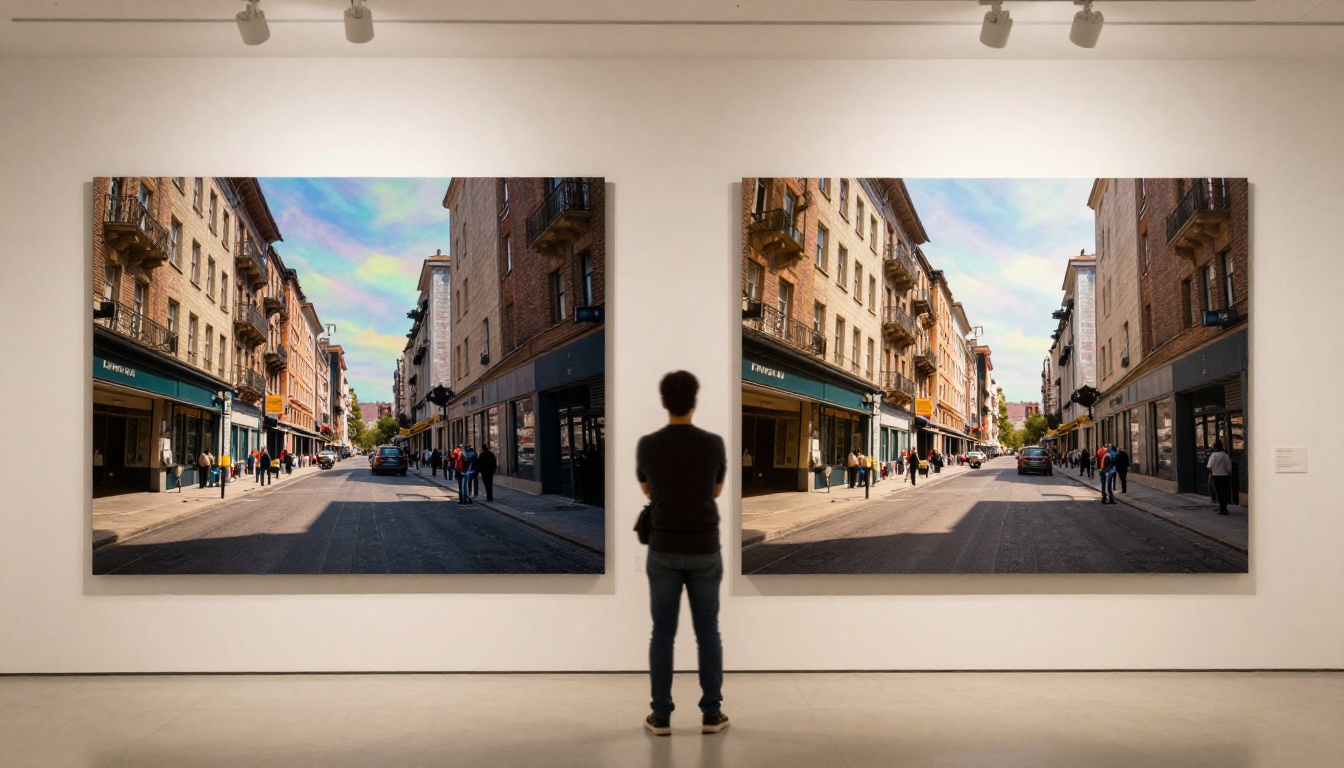
Várias ferramentas da PicassoIA fazem upscaling com resultados visivelmente diferentes, dependendo do assunto. Aqui está um resumo prático do que está disponível e quando usar cada uma:
Clarity Pro Upscaler
O Clarity Pro Upscaler foi feito para imagens fotorrealistas em que a fidelidade da textura importa. Ele roda um processo de difusão sobre a imagem ampliada, adicionando microdetalhes em poros da pele, trama de tecido e textura de superfície, que upscalers mais simples deixam planos e pouco definidos.
Melhor para: retratos, fotos de produtos, fotografia de moda e qualquer imagem em que a textura fina da superfície define a qualidade do resultado.
Real ESRGAN para trabalhos em lote
O Real ESRGAN é rápido e confiável para processamento em lote. Desenvolvido por meio de um treinamento extenso com pares de imagens degradadas, ele lida com remoção de ruído e nitidez ao mesmo tempo. A saída fica limpa, sem a suavização excessiva que incomoda alguns upscalers baseados em difusão.
Melhor para: fotos antigas digitalizadas, capturas de tela, imagens de redes sociais em baixa resolução e trabalhos rápidos em lote.
Crystal Upscaler para retratos
O Crystal Upscaler é especializado em realce de retratos. Ele é treinado especificamente em regiões de rosto, aplicando renderização mais nítida em olhos, cílios, detalhes da pele e fios de cabelo individuais.
Melhor para: retratos em close, fotos de perfil e headshots profissionais.
Google Upscaler em 4x
O Google Upscaler oferece upscaling confiável em 4x, com saída consistente em diferentes tipos de imagem. Você não precisa pensar no assunto: ele lida com paisagens, arquitetura e pessoas com o mesmo patamar mínimo de qualidade.
Melhor para: conteúdo misto, fotos de arquitetura, paisagens e situações em que você precisa de resultados consistentes sem decidir qual modelo usar.
Topaz para a máxima ampliação
A Image Upscale by Topaz Labs chega a ampliar até 6x, com preservação de detalhes de ponta no setor. Para criadores que precisam de arquivos prontos para impressão a partir de imagens de origem pequenas, esse costuma ser o limite do que é possível sem gerar a imagem de novo.
Melhor para: produção de impressão, saída de grande formato e fluxos de trabalho de fotografia comercial em que a ampliação máxima é a prioridade.
Resultados mais nítidos desde o início
O upscaling melhora uma imagem fraca. Uma imagem forte precisa de menos intervenção. O melhor lugar para investir esforço é na etapa de geração, antes de qualquer ferramenta de upscaling entrar em ação.
Escreva prompts pensando em detalhe
Modelos de imagem com IA respondem à especificidade. Prompts vagos geram resultados vagos. Prompts detalhados fazem o modelo direcionar sua capacidade para texturas, superfícies e qualidades de material específicas.
Compare estes dois prompts:
- Fraco: "a woman in a coffee shop"
- Forte: "uma mulher no início dos seus trinta anos sentada a uma mesa de tampo de mármore em um café europeu, luz de janela da tarde vindo da esquerda criando brilho nos olhos verdes, xícara de espresso na mão, casaco de lã azul-marinho, textura visível da superfície de mármore, profundidade de campo 85mm f/1.8, granulação de Kodak Portra 400"
O segundo prompt dá ao modelo informações espaciais, de material e de iluminação. A saída vai mostrar mais detalhe renderizado nas áreas especificadas.
Elementos de prompt que aumentam o detalhe renderizado:
| Elemento | Exemplo |
|---|
| Lente da câmera | "85mm f/1.4, profundidade de campo rasa" |
| Tipo de filme | "Kodak Portra 400, estrutura de granulação natural" |
| Direção da iluminação | "luz volumétrica da manhã vinda da esquerda" |
| Textura de superfície | "granulação visível de couro, trama rústica de lona" |
| Distância do enquadramento | "close extremo" ou "plano aéreo aberto" |
Escolhendo o modelo certo
Modelos diferentes têm pontos fortes diferentes. Combinar seu assunto com o modelo certo é tão importante quanto as configurações de resolução. Na PicassoIA, você tem acesso a mais de 91 modelos de texto para imagem. Para saídas fotorrealistas que exigem detalhe nítido, modelos otimizados para fotografia (em vez de ilustração ou concept art) vão produzir de forma consistente texturas de maior fidelidade e uma renderização mais precisa de superfícies e luz.
💡 Confira os exemplos de cada modelo nas respectivas páginas para calibrar suas expectativas. Um modelo que lida muito bem com retratos pode produzir textura chapada em assuntos de arquitetura. Escolha com base no que sua imagem realmente contém.
Passo a passo: upscaling na PicassoIA
As ferramentas de super-resolução da PicassoIA são acessíveis diretamente pela plataforma, sem software local nem requisitos de hardware. Veja como o fluxo de trabalho funciona:
Passo 1: comece com a melhor fonte
Comece com a melhor versão de qualidade da sua imagem disponível. Se você usa uma imagem gerada por IA, salve-a na resolução de saída nativa antes de fazer o upscaling. Ampliar uma fonte muito comprimida ou de baixa qualidade dobra os problemas existentes, em vez de resolvê-los.
Passo 2: escolha o modelo certo
Passo 3: verifique a saída em 100%
Dê zoom a 100 por cento no resultado ampliado. Observe três áreas:
- Bordas: estão mais nítidas, ou apareceu ringing?
- Áreas planas: gradientes suaves devem continuar suaves, sem ruído adicionado.
- Texturas finas: cabelo, tecido e pele devem ter mais definição, não borrões.
Se o resultado não satisfizer, teste outro modelo de upscaler. Cada um usa uma abordagem de treinamento diferente, e alguns assuntos respondem melhor a arquiteturas específicas.
Passo 4: exporte para o seu meio de saída
- Web: salve como WebP com qualidade 85 ou JPEG com qualidade 90 a 95. Dimensione a imagem para não ser maior do que é exibida.
- Redes sociais: a maioria das plataformas recomprime os uploads. Exporte em 2x o tamanho de exibição desejado.
- Impressão: salve como TIFF ou JPEG de alta qualidade, em 300 DPI, para o tamanho de impressão desejado.
Referência rápida para escolher entre os upscalers disponíveis na PicassoIA:
💡 "Alucinação criativa" aqui significa o quanto o upscaler inventa detalhe novo em vez de apenas deixar nítido o que já existe. Alta alucinação adiciona textura que não estava lá. Baixa alucinação se mantém fiel à fonte.
Os números por trás da qualidade de impressão
Se você planeja imprimir suas imagens geradas por IA, a matemática é simples, mas implacável.
Resolução necessária por tamanho de impressão a 300 DPI:
| Tamanho de impressão | Pixels necessários | Megapixels aproximados |
|---|
| 4x6 polegadas | 1200 x 1800px | 2,2 MP |
| 8x10 polegadas | 2400 x 3000px | 7,2 MP |
| 11x14 polegadas | 3300 x 4200px | 13,9 MP |
| 16x20 polegadas | 4800 x 6000px | 28,8 MP |
| 24x36 polegadas | 7200 x 10800px | 77,8 MP |
A maioria dos modelos de IA produz imagens na faixa nativa de 1024 a 1440px. Isso cobre 4x6 a 300 DPI com folga. Para qualquer tamanho maior, o upscaling é necessário, e para impressões de tamanho pôster você precisará de várias passagens de upscaling ou da saída de 6x do Image Upscale by Topaz Labs para evitar suavidade visível em distâncias normais de visualização.
Para impressões muito grandes (24x36 polegadas ou mais), considere gerar sua imagem de novo na maior resolução nativa que seu modelo suporta antes de fazer o upscaling. Partindo de 1440px e indo para 6x, você chega a 8640px, que imprime com nitidez a 240 DPI com 36 polegadas de largura. É território de pôster a partir de uma única geração com IA mais um upscaling.
Comece a criar imagens em alta resolução na PicassoIA
Todos os modelos abordados aqui estão disponíveis na PicassoIA, sem instalação local nem requisitos de hardware. Você traz um prompt ou uma imagem existente, e a plataforma cuida do processamento.
O fluxo de trabalho que vale testar primeiro: gere uma imagem com um prompt detalhado e específico em textura usando um dos mais de 91 modelos de texto para imagem, e depois passe o resultado pelo Clarity Pro Upscaler ou pelo Image Upscale by Topaz Labs. A diferença entre uma saída nativa de 1024px e uma versão bem ampliada de 4096px fica imediatamente visível com zoom de 100 por cento.
Para fotógrafos que trabalham com fotos reais em vez de imagens geradas por IA, o Real ESRGAN e o Increase Resolution da Bria lidam bem com digitalizações antigas e arquivos comprimidos. Para saídas criativas de IA com estética estilizada, o Recraft Creative Upscale adiciona textura de um jeito que complementa a geração original em vez de brigar com ela.
A distância entre um rascunho de 1024px e uma imagem de 4096px pronta para publicação costumava exigir software caro e uma máquina local potente. Hoje leva um clique. Explore todos os modelos de super-resolução disponíveis e o catálogo completo de modelos em picassoia.com/en/all-models.