Generador de infografías con IA gratis: de texto a infografía
Pega tu texto y obtén una infografía terminada. Este artículo te muestra qué modelos de imagen con IA gratuitos resuelven bien los titulares y las etiquetas cortas, cómo escribir un prompt que construya el diseño y cómo detectar palabras mal escritas y cifras inventadas antes de publicar.
Tienes un bloque de texto, una hoja de cálculo con números o una lista de pasos, y necesitas una imagen clara para hoy mismo. Un generador de infografías con IA promete encargarse del diseño: pegas las palabras y obtienes una gráfica terminada. Algunas de esas promesas se cumplen. Otras se vienen abajo en cuanto un titular tiene una falta de ortografía o un gráfico muestra cifras que nadie proporcionó.
Este artículo separa lo que funciona de lo que no. Verás qué hacen en realidad las herramientas que convierten texto en infografía, qué opciones gratuitas merecen una prueba, cómo escribir prompts que produzcan un diseño utilizable y cómo corregir los errores que aparecen con más frecuencia. Una regla recorre todo el texto: deja que la IA dibuje, y que una persona revise cada palabra y cada cifra.
💡 Versión corta: Escribe un prompt estructurado, genera tres variaciones con un modelo de imagen que maneje bien el texto, elige el mejor diseño y revisa cada palabra antes de publicar nada.
Qué hace un generador de infografías con IA
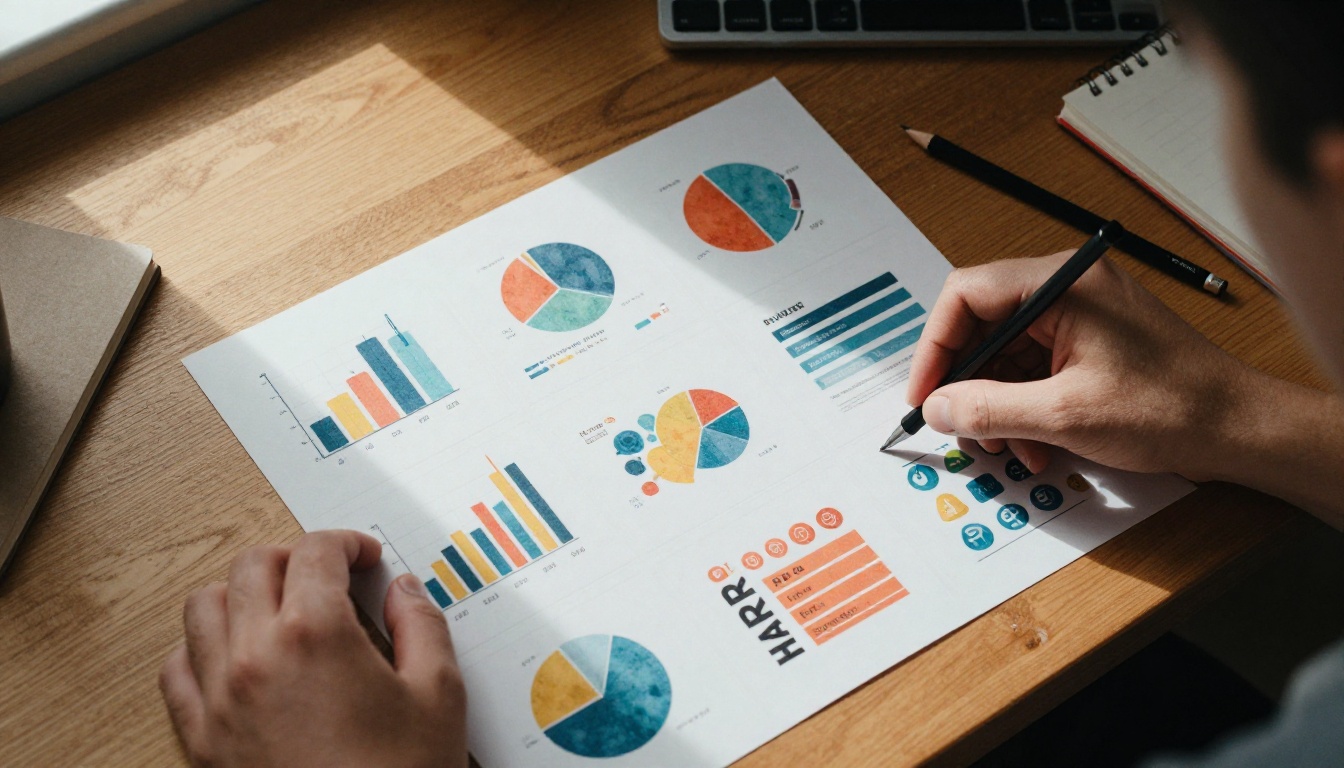
Un generador toma lenguaje sencillo y devuelve una imagen que parece una infografía: un titular, varias secciones, iconos, gráficos sencillos y una paleta de colores controlada. Detrás de ese resultado hay dos motores muy distintos.
Los modelos de imagen pintan toda la gráfica como píxeles. Describes el diseño, el estilo y las palabras, y el modelo dibuja todo a la vez. Es rápido y flexible, pero el modelo dibuja las letras en lugar de escribirlas, así que siempre es posible que aparezca una palabra mal escrita.
Los editores de plantillas mantienen tu texto como texto real y editable y lo colocan en un diseño fijo. Aplicaciones como Canva, Piktochart y Venngage funcionan con este enfoque. Tus palabras se mantienen exactas, aunque el diseño se limita a las plantillas disponibles.
Modelo de imagen
Editor de plantillas
Velocidad hasta el primer borrador
Segundos
Unos pocos minutos
Precisión del texto
Requiere revisión
Exacta
Libertad de diseño
Muy alta
Limitada a las plantillas
Edición después de exportar
Regenerar o retocar
Editar directamente
Mejor para
Carteles, miniaturas, publicaciones en redes
Informes con muchos datos
Quién saca más partido
Cualquiera que tenga que explicar algo rápido se beneficia, pero cuatro grupos obtienen la mayor ganancia:
Blogueros y especialistas en marketing que quieren los puntos principales de una entrada larga en una gráfica para compartir.
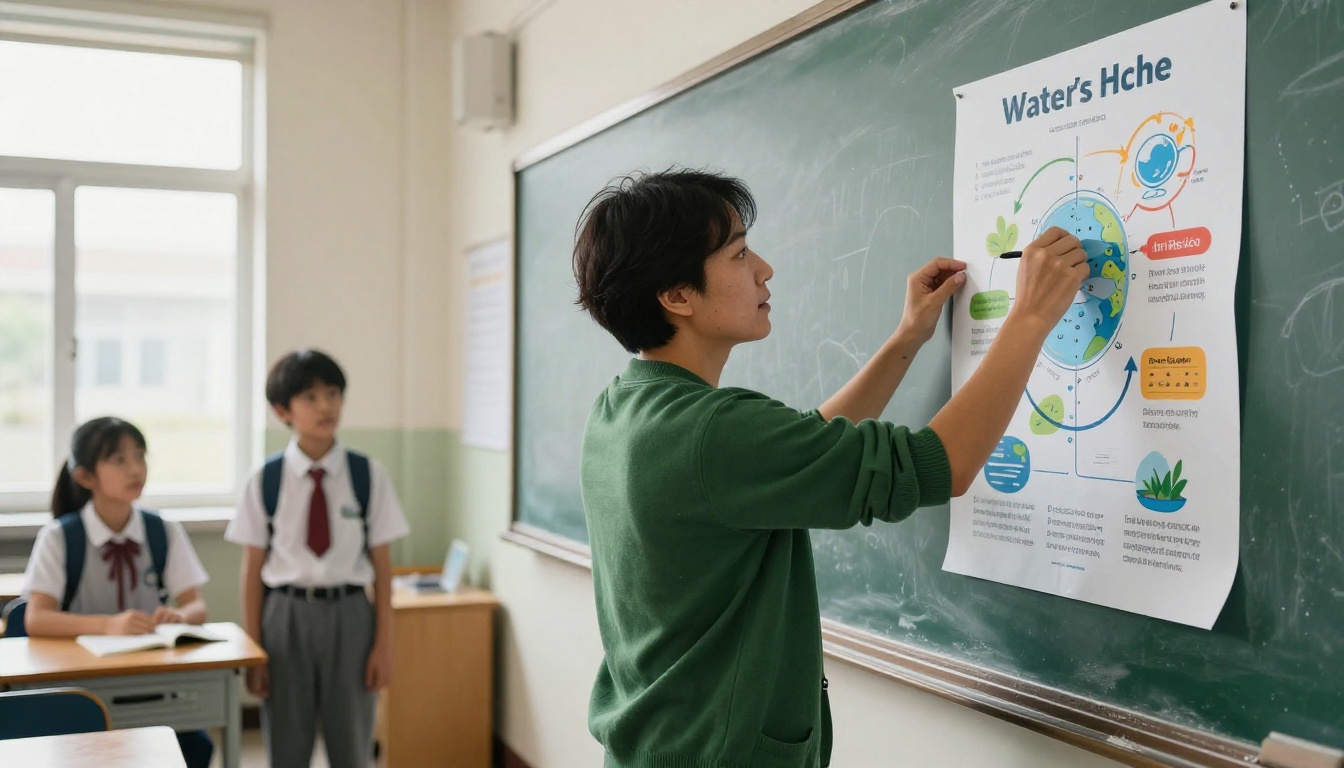
Docentes que necesitan un cartel para la clase de mañana, no para la de la semana que viene.
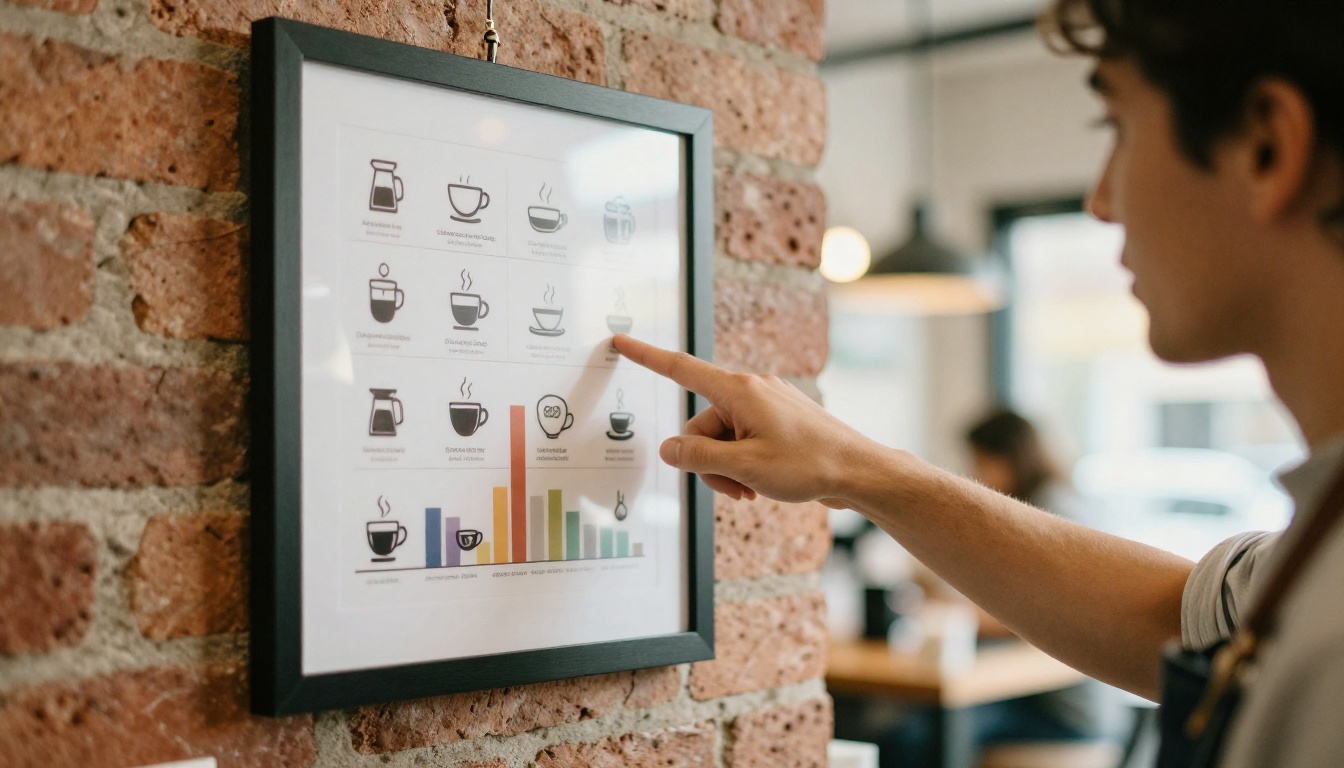
Dueños de pequeños comercios que quieren un diagrama de proceso o una explicación de cómo funciona colgada en la pared.
Estudiantes que condensan un capítulo en una página con líneas de tiempo y etiquetas breves.
Para los cuatro, el borrador es la parte difícil. El generador elimina la página en blanco, y tú aportas los datos.
El flujo de trabajo es el mismo sea cual sea el público. Empieza con el texto original y redúcelo a una idea por sección. Convierte cada idea en una etiqueta de tres palabras o menos. Decide un solo titular. Después, entrega al modelo solo esas piezas cortas, nunca el artículo completo. Pegar 1200 palabras en un prompt no produce una mejor infografía; produce una abarrotada. La edición que haces antes de generar es donde se gana la mayor parte de la calidad.
Opciones gratuitas que de verdad funcionan
"Gratis" es una palabra resbaladiza en esta categoría. La mayoría de los planes gratuitos renuncian a algo, así que revisa las condiciones actuales de cualquier herramienta antes de crear una rutina en torno a ella. Estos son los límites que conviene buscar:
Límite
Qué significa para ti
Solución
Marca de agua
No sirve para trabajos de clientes
Revisa el plan antes de empezar
Tope de créditos
Unos pocos borradores al día o al mes
Planifica los prompts en papel primero
Tope de resolución
Texto borroso al imprimir
Escala la versión final elegida
Formato de exportación
Solo PNG o JPG
Usa un modelo SVG para vectores
Planificar el prompt antes de pulsar generar importa más en un plan gratuito que en ningún otro lugar, porque cada reintento gasta algo. En PicassoIA, la página de Nano Banana Pro se centra en la generación gratuita en 4K, lo que la convierte en un lugar de bajo riesgo para una primera prueba.
Modelos que conviene probar primero
La tabla siguiente es un plan de pruebas, no un ranking. Los resultados cambian con cada prompt, así que ejecuta el mismo encargo en dos o tres modelos y juzga tú mismo el resultado.
Escribe un prompt y mantenlo idéntico en todas las ejecuciones.
Envíalo a tres modelos.
Puntúa cada resultado en cuatro aspectos: ortografía, jerarquía (¿puedes encontrar el titular en dos segundos?), contraste entre texto y fondo, y espacio en blanco.
Quédate con el ganador y cambia solo una cosa en cada reintento.
💡 Cambiar una sola variable cada vez es la forma más rápida de ver a qué responde un modelo. Si reescribes todo entre ejecuciones, nunca descubres qué cambio ayudó.
Escribe un prompt que construya el diseño
La estructura vale más que los adjetivos
"Infografía bonita y colorida sobre el café" le da al modelo casi nada que organizar. Las palabras de diseño hacen el trabajo real: vertical, tres secciones, icono encima de cada etiqueta, titular arriba, una sola columna. Cuanta más estructura nombres, menos tiene que adivinar el modelo.
Una fórmula de prompt que puedes copiar
Construye cada prompt con las mismas siete partes, en este orden:
Formato: orientación y proporción, como vertical 2:3.
Titular: las palabras exactas, entre comillas.
Secciones: cuántas son y la etiqueta exacta de cada una.
Iconos o gráficos: un icono sencillo por sección, o un tipo de gráfico.
Estilo: vector plano, dibujado a mano, recorte de papel o corporativo limpio.
Paleta: tres colores como máximo.
Límites: sin párrafos, sin logotipos, espacio en blanco generoso.
Esta es la fórmula aplicada a un encargo real:
Vertical infographic poster, 2:3 ratio, flat vector style, off-white background.
Headline at the top in bold sans-serif: "5 Steps to Better Coffee".
Five numbered sections in a single column, each with one simple line icon
and a label of three words or fewer: "Grind Fresh", "Measure Water",
"Heat Water", "Pour Slowly", "Serve Now".
Palette: deep brown, cream and one orange accent.
Generous white space, no paragraphs of text, no logos.
Fíjate en lo que el ejemplo deja fuera. No hay adjetivos como espectacular o profesional, ni frases largas, ni instrucciones vagas. Cada línea fija el diseño o fija las palabras. Para una línea de tiempo, cambia la línea de secciones por "una línea horizontal con seis puntos con fecha, cada uno con una etiqueta de una sola palabra encima". Para una comparación, pide dos columnas con tres filas cada una. Cuando una estructura funciona, guarda el prompt y cambia solo el contenido la próxima vez.
Mantén las palabras cortas
El texto es donde los modelos de imagen fallan. Las cadenas cortas sobreviven; las largas se rompen. Sigue tres límites:
Titular: seis palabras o menos.
Etiquetas de sección: tres palabras o menos.
Texto de cuerpo: ninguno dentro de la imagen. Añádelo después en un editor.
💡 Si necesitas un párrafo bajo cada sección, genera la gráfica con espacio vacío para él y escribe los párrafos tú mismo. Obtienes texto exacto y un diseño limpio.
Cómo usar Ideogram V4 en PicassoIA
Ideogram V4 Quality es una opción sensata para empezar cuando la gráfica lleva un titular y etiquetas cortas. Si quieres comparar, su hermano Ideogram V4 Balanced está justo al lado en el catálogo.
Pega tu prompt estructurado, con el titular entre comillas.
Elige una proporción vertical como 2:3 para carteles, o cuadrada para publicaciones en redes, si el modelo lo ofrece.
Genera tres variaciones y compara primero la ortografía y después el diseño.
Vuelve a ejecutar la mejor con una edición pequeña: acorta una etiqueta, cambia el color de acento, quita un elemento decorativo.
Afina el archivo final con Recraft Crisp Upscale antes de imprimir o publicar en un tamaño grande.
Ajustes que vale la pena cambiar:
Relación de aspecto: elígela antes de la primera ejecución. Recortar después corta tu titular.
Semilla: cuando la página del modelo la muestre, reutilízala si solo cambias una palabra. El diseño se mantiene estable.
Número de variaciones: tres es el punto ideal. Menos oculta la mejor opción, más malgasta créditos.
Ajusta el diseño al trabajo
El mismo contenido necesita una forma distinta en cada plataforma. Elige primero la proporción y escribe el prompt en torno a ella.
Uso
Proporción
Consejo de diseño
Diapositiva de carrusel de Instagram
4:5
Una idea por diapositiva, titular grande
Pin de Pinterest
2:3
Titular arriba, cinco secciones como máximo
Presentación de diapositivas
16:9
Tres bloques lado a lado
Cartel impreso
Vertical, cercano a 2:3
Escala antes de imprimir
Gráfica larga para el blog
Vertical alto
Una sección por pantalla de desplazamiento
Si un modelo no ofrece una proporción exacta, elige la más cercana y recorta los bordes después.
Carruseles para redes sociales
Un carrusel funciona porque cada diapositiva lleva una sola idea. Genera primero una referencia de estilo y reutiliza después la misma paleta y las mismas palabras sobre el estilo de los iconos en cada prompt, para que las diapositivas parezcan relacionadas. Mantén el titular de cada diapositiva por debajo de cinco palabras.
Carteles para el aula
Los carteles para una pared necesitan letra grande y pocas etiquetas, porque los alumnos los leen desde el otro lado de la clase. Pide un solo proceso, como el ciclo del agua o las etapas de una planta, con una ruta de flechas y cinco etiquetas como máximo. Imprime en tamaño grande y escala antes.
Informes y presentaciones de empresa
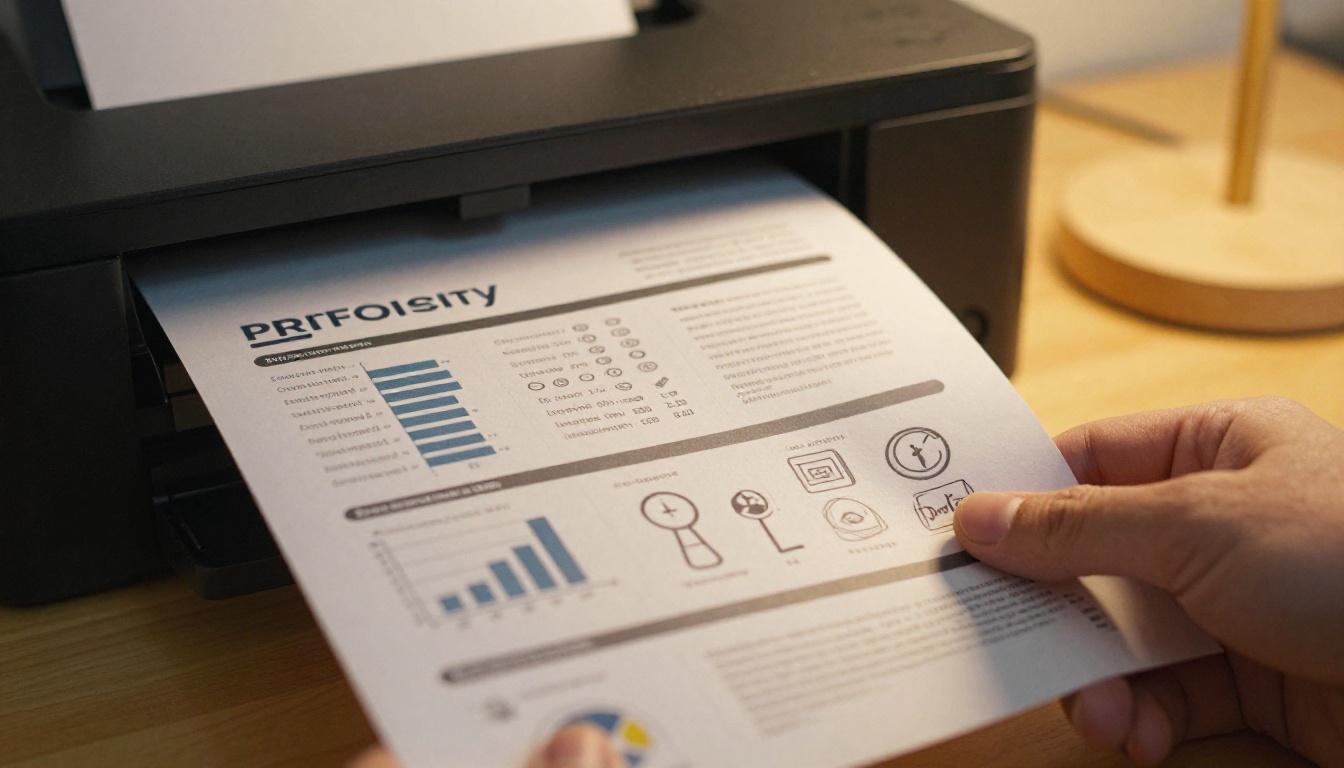
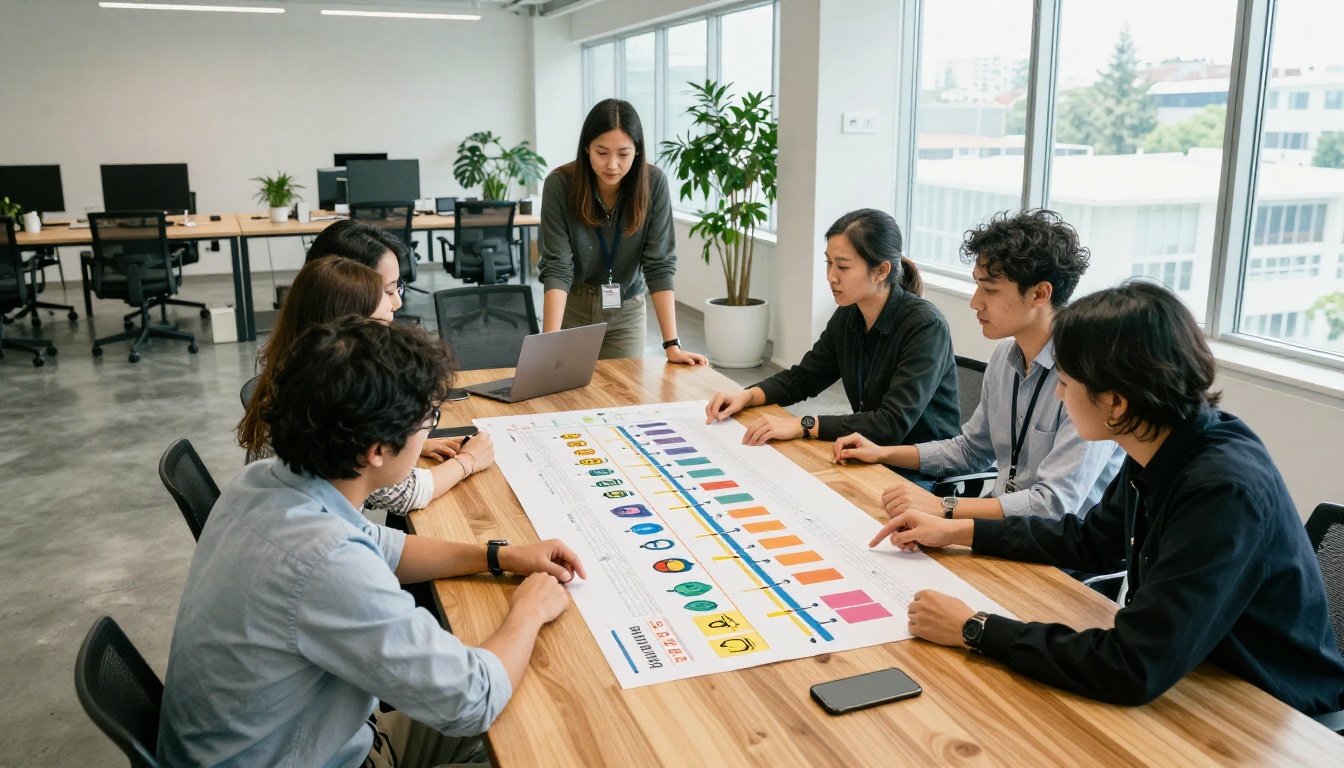
Para los informes, usa el modelo de imagen para el marco visual: la banda del encabezado, los iconos, el fondo. Después coloca encima gráficos reales de tu hoja de cálculo. Un equipo que revisa un borrador impreso en conjunto detecta problemas de redacción que una pantalla oculta.
Expositores de pequeños comercios
Una infografía enmarcada en la pared de una tienda responde las preguntas que los clientes hacen una y otra vez: cómo se hace, qué lleva, cómo se pide. Mantenla cálida, legible desde dos metros de distancia y coherente con los colores de la propia tienda.
Corrige los errores habituales
Texto ilegible o mal escrito
Este es el fallo más común. Acorta la cadena, ponla entre comillas e indica dónde va ("titular arriba, centrado"). Si una palabra sigue rompiéndose, regenera con la misma semilla y un sinónimo más sencillo. Si aun así falla, deja esa zona en blanco y escribe la palabra tú mismo.
Cifras inventadas
Un generador que dibuja un gráfico de barras está ilustrando, no calculando. Las barras, los porcentajes y las etiquetas de los ejes pueden parecer convincentes y, aun así, ser incorrectos. Si las cifras importan, construye el gráfico en una hoja de cálculo y colócalo a mano en el diseño. Considera decorativa cualquier cifra que el modelo haya producido por su cuenta.
Diseños recargados y colores que chocan
Si el resultado parece agitado, el prompt pidió demasiado. Reduce las secciones a cinco, quita los iconos secundarios y añade "espacio en blanco generoso" a la línea de límites. Una sola idea por gráfica funciona mejor que siete apretadas.
Para el color, nombra tu paleta. Tres colores resuelven casi todos los casos: un tono oscuro para el texto, un tono claro para el fondo y un acento para destacar. Las palabras vagas sobre color, como "vibrante", invitan a un arcoíris.
Si produces una serie, como diez diapositivas o un cartel semanal, guarda el prompt ganador como plantilla. Mantén exactamente igual las líneas de formato, estilo, paleta y límites, y cambia solo el titular y las etiquetas. Ese único hábito hace que todo un conjunto parezca obra del mismo diseñador, y acelera la revisión porque el diseño nunca te sorprende.
Antes de publicar nada, pasa esta lista de comprobación:
Comprobación
Condición para aprobar
Ortografía
Cada palabra leída en voz alta, letra por letra
Cifras
Cada dato coincide con tu fuente
Contraste
Texto legible en una pantalla de teléfono
Resolución
Nítido al tamaño final de visualización
Fuentes
Los datos vienen de ti, no del modelo
Cuándo tiene sentido el resultado vectorial
Ráster frente a SVG
La mayoría de los modelos de imagen devuelven píxeles. Unos pocos devuelven SVG, un formato vectorial hecho de formas y líneas. Recraft V4.1 Pro SVG y Arrow 1.1 Max son dos opciones vectoriales en PicassoIA.
Ráster (PNG, JPG)
Vectorial (SVG)
Escalado
Se ablanda al ampliarse
Se mantiene nítido a cualquier tamaño
Edición
Retocar píxeles
Mover formas y cambiar colores
Aspecto
Texturas y sombreados ricos
Limpio, plano, gráfico
Mejor para
Carteles y publicaciones en redes
Iconos, diagramas, logotipos
Un flujo de trabajo híbrido que funciona
La ruta más fiable combina ambos. Genera la parte artística con un modelo de imagen: fondo, iconos, formas decorativas. Después fija el titular, las etiquetas y las cifras como texto real en un editor de diseño. Conservas la velocidad de la IA y la precisión de las palabras escritas. Para una exportación final nítida, un modelo como Recraft V4.1 Pro SVG te da iconos que puedes recolorear para adaptarlos a cualquier paleta.
Crea tu primera infografía hoy
Elige un artículo, informe o clase que ya tengas. Redúcelo a un titular y cinco etiquetas cortas. Pégalos en la fórmula de prompt de arriba y ejecútala en PicassoIA con Ideogram V4 Quality. Genera tres variaciones, lee cada palabra y después afina el ganador con Recraft Crisp Upscale.
Si el primer resultado está cerca pero no es correcto, cambia una cosa y vuelve a ejecutarlo. Un segundo intento suele arreglar la ortografía y el espaciado, y un tercero a menudo da con un diseño que estarías contento de publicar. Cuando quieras comparar más opciones, abre el catálogo completo en picassoia.com/en/all-models y prueba unos cuantos modelos con el mismo encargo.
Experimenta sin miedo. Cada reintento te enseña qué palabras respeta el modelo, y tu próxima infografía parte de un prompt mejor que el anterior.