Générateur d’infographies IA gratuit : du texte à l’infographie
Collez votre texte, obtenez une infographie terminée. Cet article montre quels modèles d’image IA gratuits gèrent bien les titres et les courtes légendes, comment écrire un prompt qui construit la mise en page, et comment repérer les fautes d’orthographe et les chiffres inventés avant de publier.
Vous avez un bloc de texte, un tableur de chiffres ou une liste d’étapes, et un visuel soigné doit être prêt avant la fin de la journée. Un générateur d’infographies IA promet de gérer la mise en page à votre place : collez les mots, obtenez un visuel fini. Certaines de ces promesses tiennent. D’autres s’effondrent dès qu’un titre contient une faute ou qu’un graphique affiche des chiffres que personne n’a fournis.
Cet article sépare les deux. Vous verrez ce que font réellement les outils qui transforment un texte en infographie, quelles options gratuites méritent un essai, comment écrire des prompts qui produisent une mise en page exploitable, et comment corriger les erreurs les plus fréquentes. Une règle traverse tout le reste : laissez l’IA dessiner, et laissez une personne vérifier chaque mot et chaque chiffre.
💡 En bref : rédigez un prompt structuré, générez trois variantes dans un modèle d’image capable de bien rendre le texte, choisissez la meilleure mise en page et relisez chaque mot avant toute publication.
Ce que fait un générateur d’infographies IA
Un générateur prend un langage courant et renvoie une image qui ressemble à une infographie : un titre, quelques sections, des icônes, des graphiques simples et une palette de couleurs maîtrisée. Deux moteurs très différents se cachent derrière ce résultat.
Les modèles d’image peignent l’ensemble du graphique en pixels. Vous décrivez la mise en page, le style et les mots, et le modèle dessine tout d’un seul coup. C’est rapide et souple, mais le modèle dessine les lettres au lieu de les taper, donc une faute d’orthographe reste toujours possible.
Les éditeurs de modèles conservent votre texte sous forme de texte réel et modifiable, et le placent dans une mise en page fixe. Des applications comme Canva, Piktochart et Venngage reposent sur cette approche. Vos mots restent exacts, mais le design se limite aux modèles proposés.
Modèle d’image
Éditeur de modèles
Délai pour un premier brouillon
Quelques secondes
Quelques minutes
Exactitude du texte
Une relecture est nécessaire
Exacte
Liberté de mise en page
Très grande
Limitée aux modèles
Modification après export
Régénérer ou retoucher
Modifier directement
Usage idéal
Affiches, miniatures, publications sociales
Rapports riches en données
Qui en tire le plus de bénéfices
Toute personne qui doit expliquer quelque chose rapidement y gagne, mais quatre groupes en profitent le plus :
Blogueurs et spécialistes du marketing qui veulent transformer les points clés d’un long article en un visuel facile à partager.
Enseignants qui ont besoin d’une affiche pour le cours de demain, et non celui de la semaine prochaine.
Petits commerçants qui veulent un schéma de fabrication ou un affichage explicatif à accrocher au mur.
Étudiants qui condensent un chapitre en une page de frises chronologiques et de courtes légendes.
Pour ces quatre profils, le brouillon est la partie difficile. Le générateur supprime la page blanche, et c’est vous qui fournissez les faits.
Le flux de travail reste le même quel que soit le public. Partez du texte source et réduisez-le à une seule idée par section. Transformez chaque idée en une légende de trois mots maximum. Choisissez un seul titre. Ensuite, ne donnez au modèle que ces courts éléments, jamais l’article complet. Coller 1 200 mots dans un prompt ne produit pas une meilleure infographie, mais une infographie surchargée. Le travail d’édition réalisé avant la génération est ce qui apporte l’essentiel de la qualité.
Options gratuites qui fonctionnent vraiment
« Gratuit » est un mot trompeur dans ce domaine. La plupart des offres gratuites impliquent des compromis, alors vérifiez les conditions actuelles de tout outil avant d’en faire une habitude de travail. Voici les limites à repérer :
Limite
Ce que cela signifie pour vous
Solution de contournement
Filigrane
Impossible à utiliser pour un travail client
Vérifiez l’offre avant de commencer
Plafond de crédits
Quelques brouillons par jour ou par mois
Préparez vos prompts sur papier d’abord
Plafond de résolution
Texte flou à l’impression
Upscalez le visuel retenu
Format d’export
Uniquement PNG ou JPG
Utilisez un modèle SVG pour les vecteurs
Préparer votre prompt avant de cliquer sur générer compte davantage avec une offre gratuite que partout ailleurs, car chaque nouvelle tentative consomme quelque chose. Sur PicassoIA, la page Nano Banana Pro est présentée autour de la génération gratuite en 4K, ce qui en fait un endroit peu risqué pour un premier test.
Modèles à tester en premier
Le tableau ci-dessous est un plan de test, pas un classement. Les résultats changent à chaque prompt : faites passer le même brief par deux ou trois modèles et jugez vous-même le rendu.
Rédigez un seul prompt et gardez-le identique pour chaque essai.
Envoyez-le à trois modèles.
Notez chaque résultat sur quatre points : orthographe, hiérarchie (repérez-vous le titre en deux secondes ?), contraste entre texte et fond, et espaces blancs.
Gardez le meilleur et ne modifiez qu’un seul élément à chaque nouvelle tentative.
💡 Changer une seule variable à la fois est le moyen le plus rapide de comprendre ce à quoi un modèle réagit. Si vous réécrivez tout entre deux essais, vous ne saurez jamais quelle modification a aidé.
Écrire un prompt qui construit la mise en page
La structure compte plus que les adjectifs
« Belle infographie colorée sur le café » ne donne presque rien au modèle pour s’organiser. Ce sont les mots de mise en page qui font le vrai travail : verticale, trois sections, icône au-dessus de chaque légende, titre en haut, colonne unique. Plus vous nommez la structure, moins le modèle doit deviner.
Une formule de prompt à copier
Construisez chaque prompt à partir des mêmes sept éléments, dans cet ordre :
Format : orientation et ratio, comme vertical 2:3.
Titre : les mots exacts, entre guillemets.
Sections : leur nombre et la légende exacte de chacune.
Icônes ou graphiques : une icône simple par section, ou un type de graphique.
Style : vectoriel à aplats, dessin à la main, découpage papier ou corporate épuré.
Palette : trois couleurs au maximum.
Limites : pas de paragraphes, pas de logos, beaucoup d’espaces blancs.
Voici la formule appliquée à un brief réel :
Vertical infographic poster, 2:3 ratio, flat vector style, off-white background.
Headline at the top in bold sans-serif: "5 Steps to Better Coffee".
Five numbered sections in a single column, each with one simple line icon
and a label of three words or fewer: "Grind Fresh", "Measure Water",
"Heat Water", "Pour Slowly", "Serve Now".
Palette: deep brown, cream and one orange accent.
Generous white space, no paragraphs of text, no logos.
Remarquez ce que l’exemple omet. Il n’y a pas d’adjectifs comme époustouflant ou professionnel, pas de longues phrases et pas d’instructions vagues. Chaque ligne fixe soit la mise en page, soit les mots. Pour une frise chronologique, remplacez la ligne des sections par « une ligne horizontale avec six points datés, chacun accompagné d’une légende d’un seul mot au-dessus ». Pour une comparaison, demandez deux colonnes de trois lignes chacune. Une fois qu’une structure fonctionne, enregistrez le prompt et ne changez que le contenu la fois suivante.
Gardez les mots courts
Le texte est le point faible des modèles d’image. Les chaînes courtes passent ; les longues se brisent. Respectez trois limites :
Titre : six mots maximum.
Légendes de section : trois mots maximum.
Texte d’accompagnement : aucun dans l’image. Ajoutez-le plus tard dans un éditeur.
💡 Si vous avez besoin d’un paragraphe sous chaque section, générez le graphique avec un espace vide prévu pour lui, puis saisissez vous-même les paragraphes. Vous obtenez un texte exact et un design propre.
Comment utiliser Ideogram V4 sur PicassoIA
Ideogram V4 Quality est un choix judicieux pour commencer lorsque le graphique porte un titre et de courtes légendes. Si vous voulez comparer, sa version sœur Ideogram V4 Balanced se trouve juste à côté dans le catalogue.
Collez votre prompt structuré, avec le titre entre guillemets.
Choisissez un format vertical comme 2:3 pour les affiches, ou carré pour les publications sociales, si le modèle le propose.
Générez trois variantes et comparez d’abord l’orthographe, puis la mise en page.
Relancez la meilleure avec une petite modification : raccourcissez une légende, changez la couleur d’accent, supprimez un élément décoratif.
Affinez le fichier final avec Recraft Crisp Upscale avant d’imprimer ou de publier en grand format.
Réglages qui valent la peine d’être modifiés :
Format : choisissez-le avant le premier essai. Recadrer ensuite risque de couper votre titre.
Seed : lorsque la page du modèle en propose une, réutilisez-la si vous ne modifiez qu’un seul mot. La mise en page reste stable.
Nombre de variantes : trois est le bon compromis. Moins masque la meilleure option, davantage gaspille des crédits.
Adapter la mise en page à l’usage
Un même contenu demande une forme différente sur chaque plateforme. Choisissez d’abord le ratio, puis écrivez le prompt autour de lui.
Usage
Ratio
Conseil de mise en page
Diapositive de carrousel Instagram
4:5
Une idée par diapositive, titre large
Épingle Pinterest
2:3
Titre en haut, cinq sections au maximum
Présentation en diapositives
16:9
Trois blocs côte à côte
Affiche imprimée
Portrait, proche de 2:3
Upscalez avant impression
Long visuel de blog
Vertical allongé
Une section par écran de défilement
Si un modèle ne propose pas le ratio exact, choisissez le plus proche et recadrez les bords ensuite.
Carrousels sur les réseaux sociaux
Un carrousel fonctionne parce que chaque diapositive porte une seule idée. Générez d’abord une image de référence de style, puis réutilisez les mêmes mots de palette et de style d’icônes dans chaque prompt suivant pour que les diapositives paraissent liées. Gardez le titre de chaque diapositive sous cinq mots.
Affiches de classe
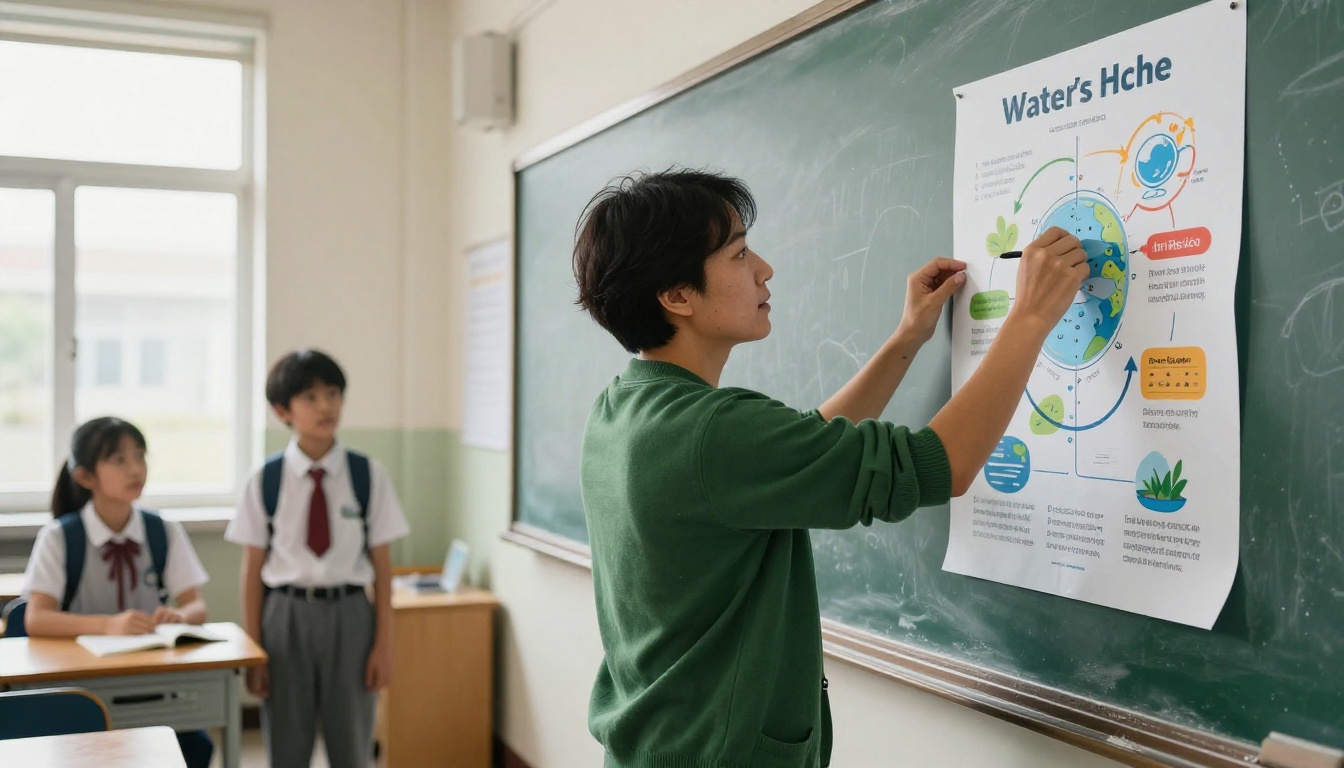
Les affiches murales demandent de gros caractères et peu de légendes, car les élèves les lisent depuis le fond de la salle. Demandez un seul processus, comme le cycle de l’eau ou les étapes de la croissance d’une plante, avec un seul trajet de flèches et cinq légendes au maximum. Imprimez en grand format et upscalez au préalable.
Rapports et présentations d’entreprise
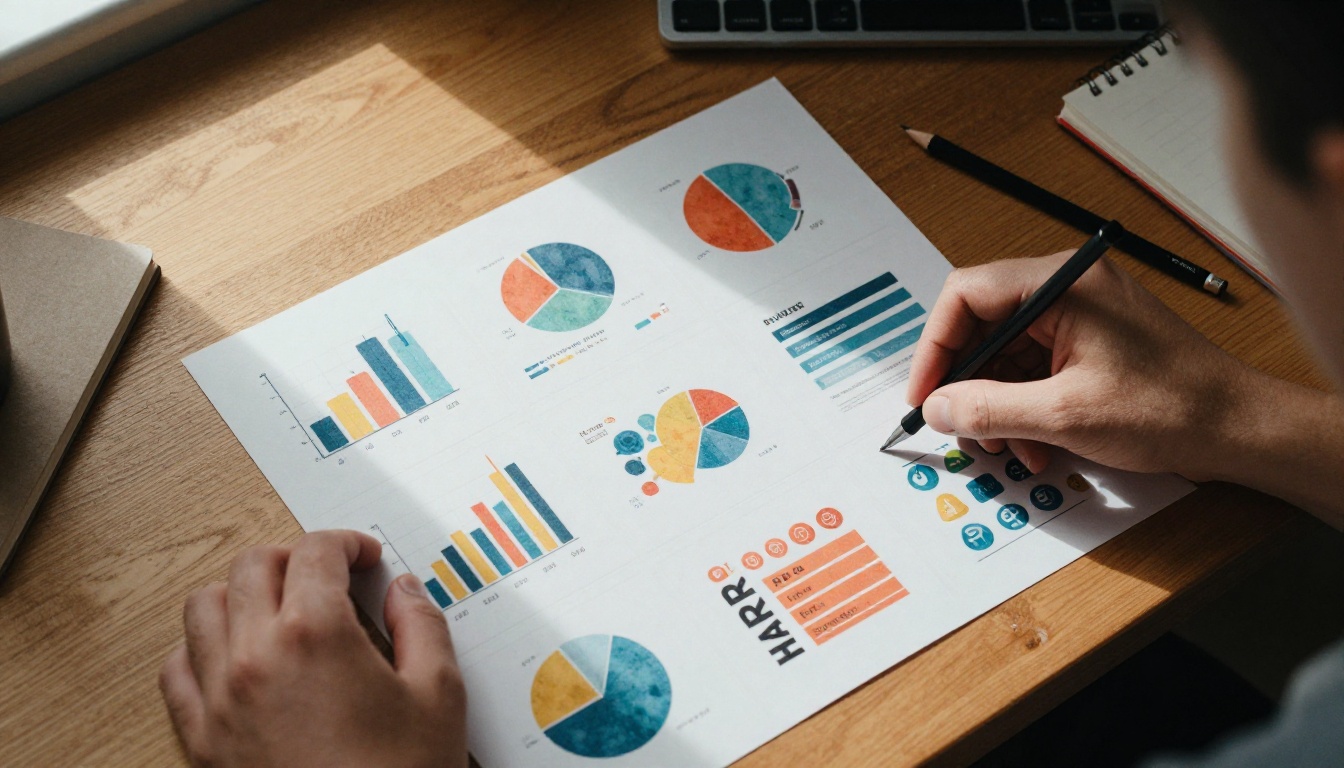
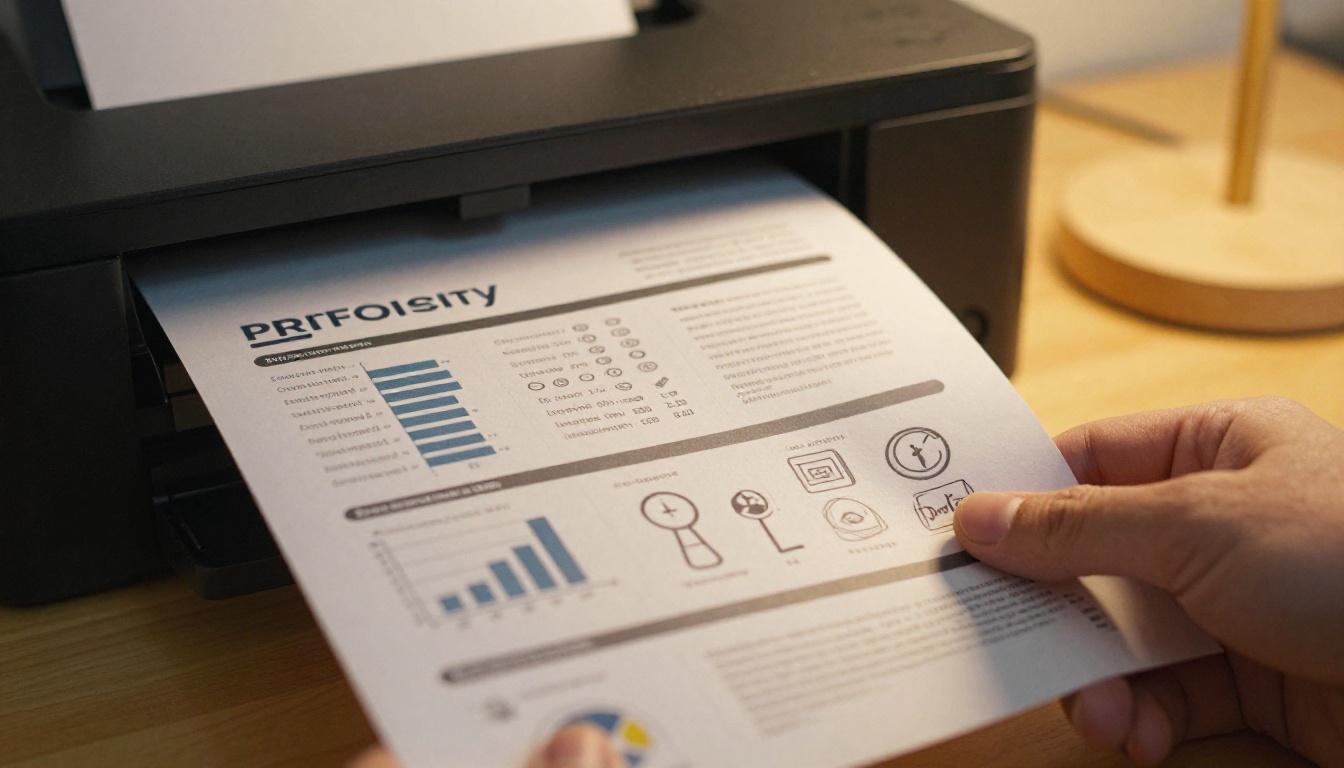
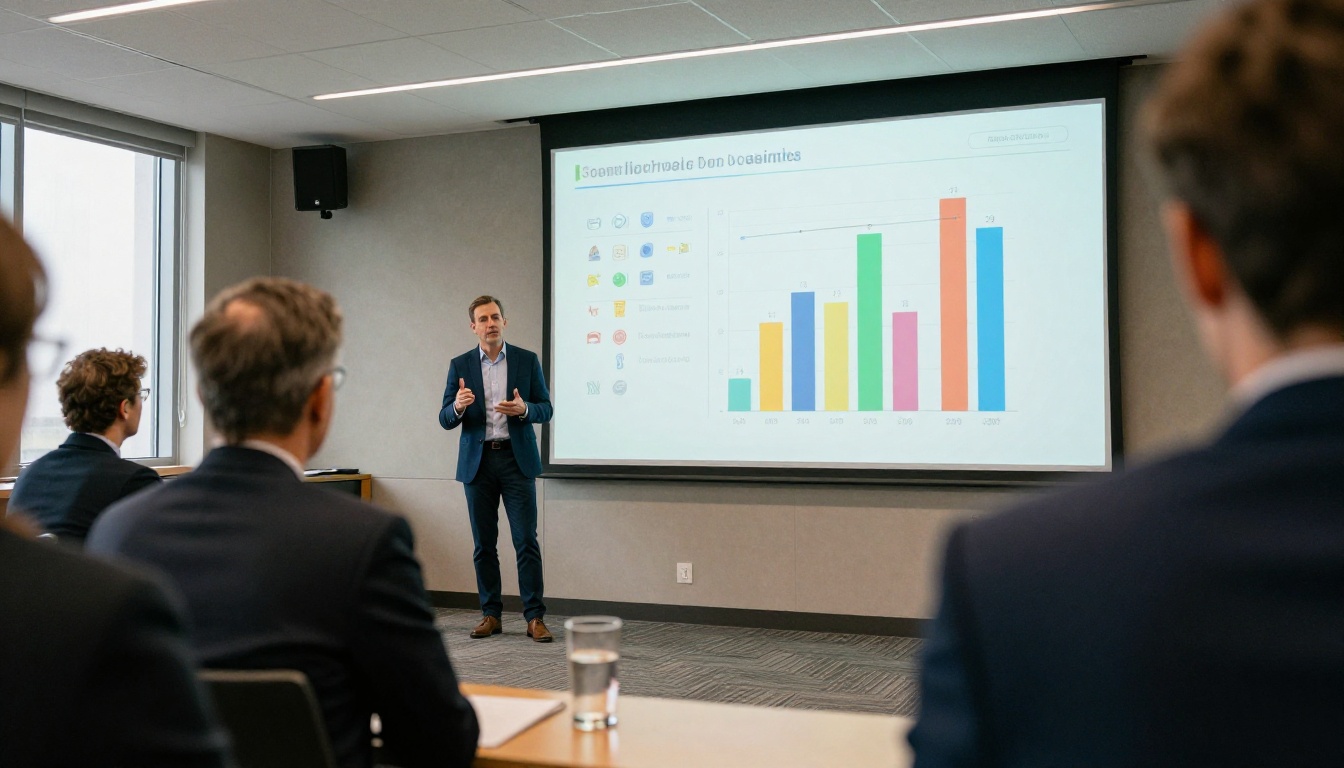
Pour les rapports, utilisez le modèle d’image pour le cadre visuel : le bandeau d’en-tête, les icônes, le fond. Placez ensuite les vrais graphiques issus de votre tableur par-dessus. Une équipe qui relit ensemble un brouillon imprimé repère des problèmes de formulation que l’écran masque.
Présentoirs de petits commerces
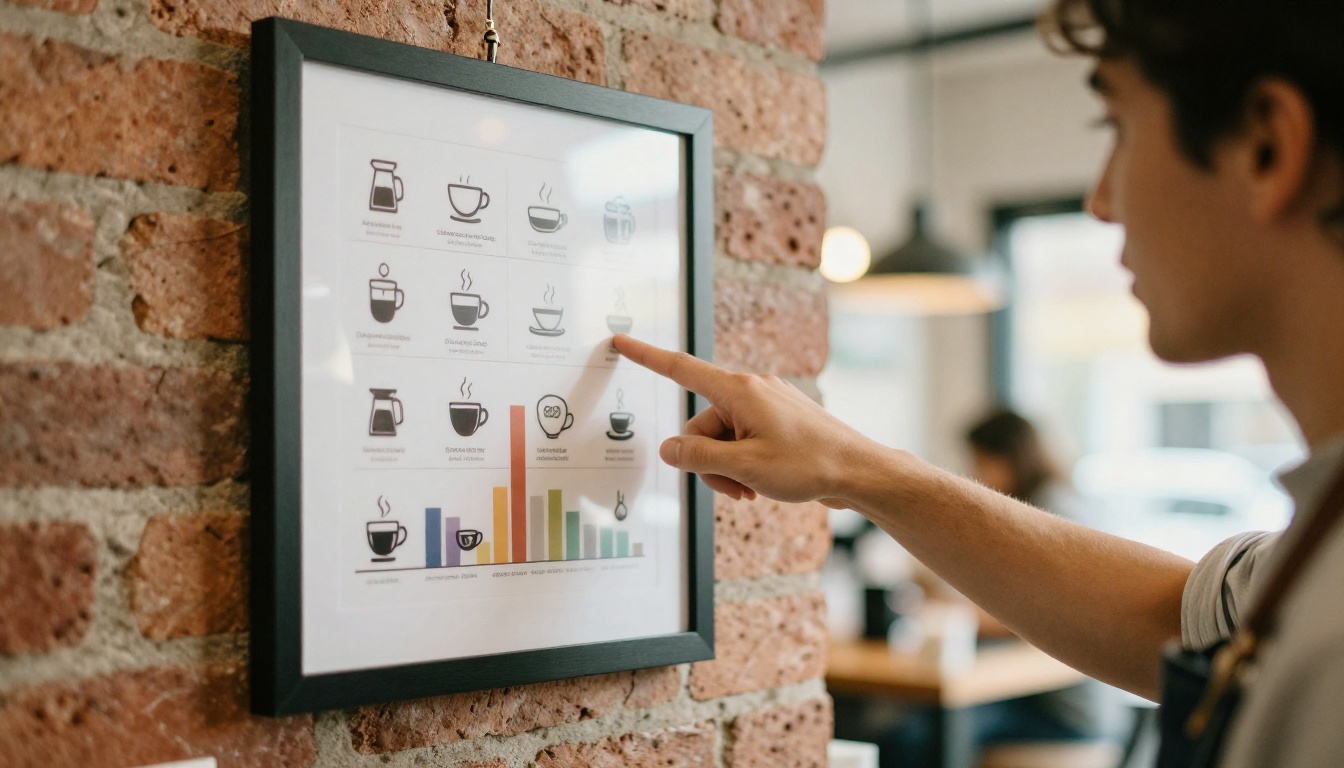
Une infographie encadrée sur le mur d’une boutique répond aux questions que les clients posent sans cesse : comment c’est fait, ce qui entre dedans, comment commander. Gardez un style chaleureux, lisible à deux mètres, et cohérent avec les couleurs de la boutique elle-même.
Corriger les erreurs courantes
Texte illisible ou mal orthographié
C’est la défaillance la plus fréquente. Raccourcissez la chaîne, placez-la entre guillemets et indiquez où elle se situe (« titre en haut, centré »). Si un mot continue de se briser, régénérez avec la même seed et un synonyme plus simple. Si cela échoue encore, laissez cette zone vide et saisissez le mot vous-même.
Chiffres inventés
Un générateur qui dessine un graphique en barres illustre, il ne calcule pas. Barres, pourcentages et étiquettes d’axes peuvent paraître crédibles tout en étant faux. Si les chiffres comptent, construisez le graphique dans un tableur et placez-le à la main dans la mise en page. Considérez tout chiffre produit seul par le modèle comme de la décoration.
Mises en page surchargées et couleurs qui jurent
Si le résultat paraît chargé, c’est que le prompt demandait trop. Réduisez les sections à cinq, supprimez les icônes secondaires et ajoutez « beaucoup d’espaces blancs » à la ligne des limites. Une seule idée par graphique vaut mieux que sept idées entassées.
Pour la couleur, nommez votre palette. Trois couleurs suffisent dans presque tous les cas : une teinte sombre pour le texte, une teinte claire pour le fond et un accent pour mettre en valeur. Les termes vagues comme « vibrant » invitent à l’arc-en-ciel.
Si vous produisez une série, par exemple dix diapositives ou une affiche hebdomadaire, enregistrez le prompt gagnant comme modèle. Conservez exactement les lignes de format, de style, de palette et de limites, et ne changez que le titre et les légendes. Cette seule habitude donne à tout un ensemble l’allure d’un même graphiste, et elle accélère la relecture, car la mise en page ne vous surprend jamais.
Avant toute mise en ligne, passez cette liste de contrôle :
Contrôle
Condition de validation
Orthographe
Chaque mot relu à voix haute, lettre par lettre
Chiffres
Chaque valeur correspond à votre source
Contraste
Texte lisible sur l’écran d’un téléphone
Résolution
Net à la taille d’affichage finale
Sources
Les faits viennent de vous, pas du modèle
Quand une sortie vectorielle a du sens
Image matricielle ou SVG
La plupart des modèles d’image renvoient des pixels. Quelques-uns renvoient du SVG, un format vectoriel composé de formes et de lignes. Recraft V4.1 Pro SVG et Arrow 1.1 Max sont deux options vectorielles sur PicassoIA.
Matriciel (PNG, JPG)
Vectoriel (SVG)
Mise à l’échelle
Devient flou à l’agrandissement
Reste net à toute taille
Modification
Retoucher les pixels
Déplacer les formes et changer les couleurs
Rendu
Textures et ombrages riches
Net, à aplats, graphique
Idéal pour
Affiches et publications sociales
Icônes, schémas, logos
Un flux de travail hybride qui fonctionne
La voie la plus fiable combine les deux. Générez l’illustration avec un modèle d’image : fond, icônes, formes décoratives. Ensuite, saisissez le titre, les légendes et les chiffres sous forme de texte réel dans un éditeur de mise en page. Vous gardez la rapidité de l’IA et l’exactitude des mots tapés. Pour un export final net, un modèle comme Recraft V4.1 Pro SVG vous fournit des icônes que vous pouvez recolorer pour s’accorder à n’importe quelle palette.
Créez votre première infographie dès aujourd’hui
Choisissez un article, un rapport ou un cours que vous possédez déjà. Réduisez-le à un titre et cinq courtes légendes. Collez-les dans la formule de prompt ci-dessus et lancez-la sur Picasso IA avec Ideogram V4 Quality. Générez trois variantes, relisez chaque mot, puis affinez le gagnant avec Recraft Crisp Upscale.
Si le premier résultat est proche sans être juste, modifiez une seule chose et relancez. Un second essai corrige en général l’orthographe et l’espacement, et un troisième aboutit souvent à une mise en page que vous serez fier de publier. Lorsque vous voulez comparer davantage d’options, ouvrez le catalogue complet sur picassoia.com/en/all-models et testez quelques modèles sur le même brief.
Expérimentez librement. Chaque nouvelle tentative vous apprend quels mots le modèle respecte, et votre prochaine infographie partira d’un meilleur prompt que la précédente.