Gerador de infográficos com IA grátis: do texto ao infográfico
Cole seu texto e receba um infográfico pronto. Este artigo mostra quais modelos de imagem com IA gratuitos lidam bem com títulos e rótulos curtos, como escrever um prompt que monta o layout e como identificar palavras com erro de grafia e números inventados antes de publicar.
Você tem um bloco de texto, uma planilha de números ou uma lista de passos, e precisa de um visual limpo até o fim do dia. Um gerador de infográficos com IA promete cuidar do layout por você: cole as palavras e receba um gráfico pronto. Algumas dessas promessas se sustentam. Outras desmoronam assim que um título sai com erro de grafia ou um gráfico mostra números que ninguém forneceu.
Este artigo separa as duas coisas. Você vai ver o que as ferramentas de texto para infográfico realmente fazem, quais opções gratuitas merecem um teste, como escrever prompts que produzam um layout utilizável e como corrigir os erros que aparecem com mais frequência. Uma regra atravessa tudo: deixe a IA desenhar, e deixe uma pessoa conferir cada palavra e cada número.
💡 Versão curta: escreva um prompt estruturado, gere três variações em um modelo de imagem que lida bem com texto, escolha o melhor layout e revise cada palavra antes de qualquer coisa ir ao público.
O que um gerador de infográficos com IA faz
Um gerador recebe linguagem simples e devolve uma imagem que parece um infográfico: um título, algumas seções, ícones, gráficos simples e uma paleta de cores controlada. Dois mecanismos bem diferentes estão por trás desse resultado.
Modelos de imagem pintam o gráfico inteiro como pixels. Você descreve o layout, o estilo e as palavras, e o modelo desenha tudo de uma vez. É rápido e flexível, mas o modelo está desenhando letras em vez de digitá-las, então uma palavra com erro de grafia é sempre possível.
Editores de modelos mantêm seu texto como texto real e editável e o encaixam em um layout fixo. Aplicativos como Canva, Piktochart e Venngage são construídos em torno dessa abordagem. Suas palavras permanecem exatas, embora o design fique limitado aos modelos disponíveis.
Modelo de imagem
Editor de modelos
Velocidade até o primeiro rascunho
Segundos
Alguns minutos
Precisão do texto
Precisa de revisão
Exata
Liberdade de layout
Muito alta
Limitada aos modelos
Edição após exportar
Gerar de novo ou retocar
Editar diretamente
Melhor uso
Pôsteres, miniaturas, posts para redes sociais
Relatórios com muitos dados
Quem mais se beneficia
Qualquer pessoa que precise explicar algo rapidamente se beneficia, mas quatro grupos têm o maior ganho:
Blogueiros e profissionais de marketing que querem os principais pontos de um post longo em um gráfico para compartilhar.
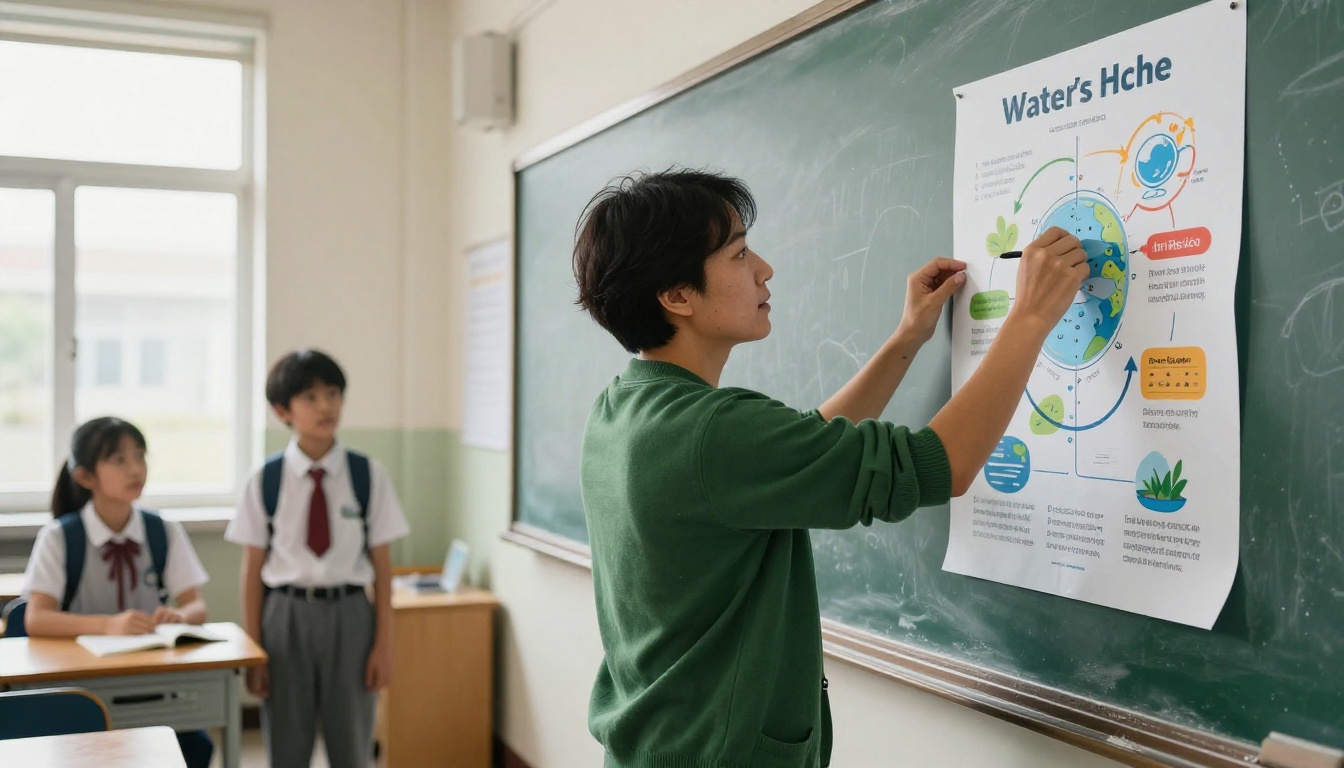
Professores que precisam de um pôster para a aula de amanhã, não da semana que vem.
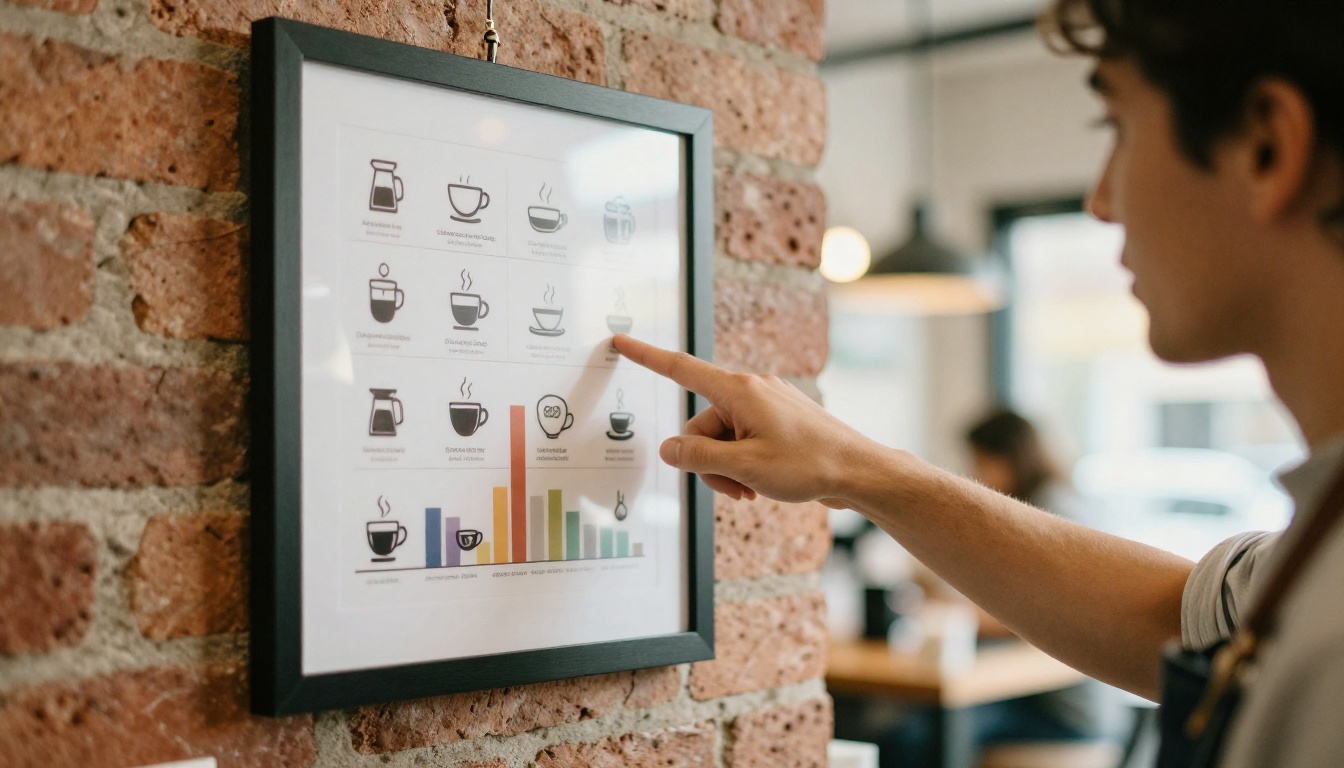
Donos de pequenas lojas que querem um gráfico de processo ou um painel de como funciona para a parede.
Estudantes que condensam um capítulo em uma página de linhas do tempo e rótulos curtos.
Para os quatro, o rascunho é a parte difícil. O gerador elimina a página em branco, e você fornece os fatos.
O fluxo de trabalho é o mesmo, independentemente do público. Comece com o texto de origem e reduza-o a uma afirmação por seção. Transforme cada afirmação em um rótulo de até três palavras. Decida um título. Depois, envie ao modelo apenas esses trechos curtos, nunca o artigo inteiro. Colar 1.200 palavras em um prompt não produz um infográfico melhor; produz um infográfico carregado. A edição que você faz antes de gerar é onde está a maior parte da qualidade.
Opções gratuitas que realmente funcionam
"Grátis" é uma palavra escorregadia nesta categoria. A maioria dos planos gratuitos abre mão de algo, então verifique os termos atuais de qualquer ferramenta antes de criar uma rotina em torno dela. Estes são os limites a observar:
Limite
O que significa para você
Alternativa
Marca d’água
Não serve para trabalho de clientes
Confira o plano antes de começar
Teto de créditos
Alguns rascunhos por dia ou por mês
Planeje os prompts no papel antes
Teto de resolução
Texto borrado quando impresso
Faça upscaling da escolha final
Formato de exportação
Somente PNG ou JPG
Use um modelo SVG para vetores
Planejar o prompt antes de apertar gerar importa mais em um plano gratuito do que em qualquer outro lugar, porque cada nova tentativa consome algo. No PicassoIA, a página do Nano Banana Pro tem como destaque a geração gratuita em 4K, o que o torna um lugar de baixo risco para um primeiro teste.
Modelos que valem a pena testar primeiro
A tabela abaixo é um plano de testes, não um ranking. Os resultados mudam a cada prompt, então rode o mesmo briefing em dois ou três modelos e avalie o resultado por conta própria.
Escreva um prompt e mantenha-o idêntico em todas as execuções.
Envie-o para três modelos.
Avalie cada resultado em quatro pontos: ortografia, hierarquia (você consegue identificar o título em dois segundos?), contraste entre texto e fundo e espaço em branco.
Fique com o vencedor e mude apenas uma coisa por nova tentativa.
💡 Mudar uma única variável por vez é a forma mais rápida de descobrir o que um modelo responde. Se você reescrever tudo entre as execuções, nunca vai descobrir qual edição ajudou.
Escreva um prompt que monte o layout
Estrutura vale mais que adjetivos
"Infográfico bonito e colorido sobre café" dá ao modelo quase nada para organizar. Palavras de layout fazem o trabalho real: vertical, três seções, ícone acima de cada rótulo, título no topo, coluna única. Quanto mais estrutura você nomear, menos o modelo precisa adivinhar.
Uma fórmula de prompt para copiar
Monte cada prompt com as mesmas sete partes, nesta ordem:
Formato: orientação e proporção, como vertical 2:3.
Título: as palavras exatas, entre aspas.
Seções: quantas são e o rótulo exato de cada uma.
Ícones ou gráficos: um ícone simples por seção, ou um tipo de gráfico.
Estilo: vetor chapado, desenhado à mão, recorte de papel ou corporativo limpo.
Paleta: no máximo três cores.
Limites: sem parágrafos, sem logotipos, espaço em branco generoso.
Veja a fórmula aplicada a um briefing real:
Vertical infographic poster, 2:3 ratio, flat vector style, off-white background.
Headline at the top in bold sans-serif: "5 Steps to Better Coffee".
Five numbered sections in a single column, each with one simple line icon
and a label of three words or fewer: "Grind Fresh", "Measure Water",
"Heat Water", "Pour Slowly", "Serve Now".
Palette: deep brown, cream and one orange accent.
Generous white space, no paragraphs of text, no logos.
Repare no que o exemplo deixa de fora. Não há adjetivos como deslumbrante ou profissional, não há frases longas e não há instruções vagas. Cada linha define o layout ou as palavras. Para uma linha do tempo, troque a linha de seções por "uma linha horizontal com seis pontos datados, cada um com um rótulo de uma palavra acima". Para uma comparação, peça duas colunas com três linhas cada. Quando uma estrutura funcionar, salve o prompt e mude apenas o conteúdo na próxima vez.
Mantenha as palavras curtas
O texto é onde os modelos de imagem escorregam. Trechos curtos sobrevivem; os longos quebram. Siga três limites:
Título: seis palavras ou menos.
Rótulos de seção: três palavras ou menos.
Texto corrido: nenhum dentro da imagem. Adicione depois em um editor.
💡 Se você precisa de um parágrafo sob cada seção, gere o gráfico com espaço vazio para ele e digite os parágrafos você mesmo. Você obtém texto exato e um design limpo.
Como usar o Ideogram V4 no PicassoIA
O Ideogram V4 Quality é uma escolha inicial sensata quando o gráfico traz um título e rótulos curtos. Se quiser comparar, seu irmão Ideogram V4 Balanced fica bem ao lado dele no catálogo.
Cole seu prompt estruturado, com o título entre aspas.
Escolha uma proporção vertical, como 2:3 para pôsteres, ou quadrada para posts em redes sociais, se o modelo oferecer a opção.
Gere três variações e compare primeiro a ortografia, depois o layout.
Rode de novo a melhor com uma pequena edição: encurte um rótulo, troque a cor de destaque, remova um elemento decorativo.
Deixe o arquivo final mais nítido com o Recraft Crisp Upscale antes de imprimir ou publicar em tamanho grande.
Configurações que vale a pena mudar:
Proporção: escolha antes da primeira execução. Cortar depois corta seu título.
Seed: quando a página do modelo expõe essa opção, reutilize-a se você mudar apenas uma palavra. O layout permanece estável.
Número de variações: três é o ponto ideal. Menos esconde a opção melhor, mais desperdiça créditos.
Adapte o layout ao uso
O mesmo conteúdo precisa de um formato diferente em cada plataforma. Escolha a proporção primeiro e escreva o prompt em torno dela.
Uso
Proporção
Dica de layout
Slide de carrossel no Instagram
4:5
Uma ideia por slide, título grande
Pin do Pinterest
2:3
Título no topo, no máximo cinco seções
Apresentação de slides
16:9
Três blocos lado a lado
Pôster impresso
Retrato, próximo de 2:3
Faça upscaling antes de imprimir
Gráfico longo para blog
Vertical alto
Uma seção por tela de rolagem
Se um modelo não oferecer a proporção exata, escolha a mais próxima e corte as bordas depois.
Carrosséis para redes sociais
Um carrossel funciona porque cada slide traz uma ideia. Gere primeiro uma referência de estilo e depois reutilize as mesmas palavras de paleta e de estilo de ícone em todos os prompts seguintes, para que os slides pareçam relacionados. Mantenha o título de cada slide com menos de cinco palavras.
Pôsteres para sala de aula
Pôsteres para a parede precisam de letras grandes e poucos rótulos, porque os alunos os leem de longe. Peça um único processo, como o ciclo da água ou as etapas de uma planta, com um caminho de setas e no máximo cinco rótulos. Imprima em tamanho grande e faça upscaling antes.
Relatórios e apresentações de negócios
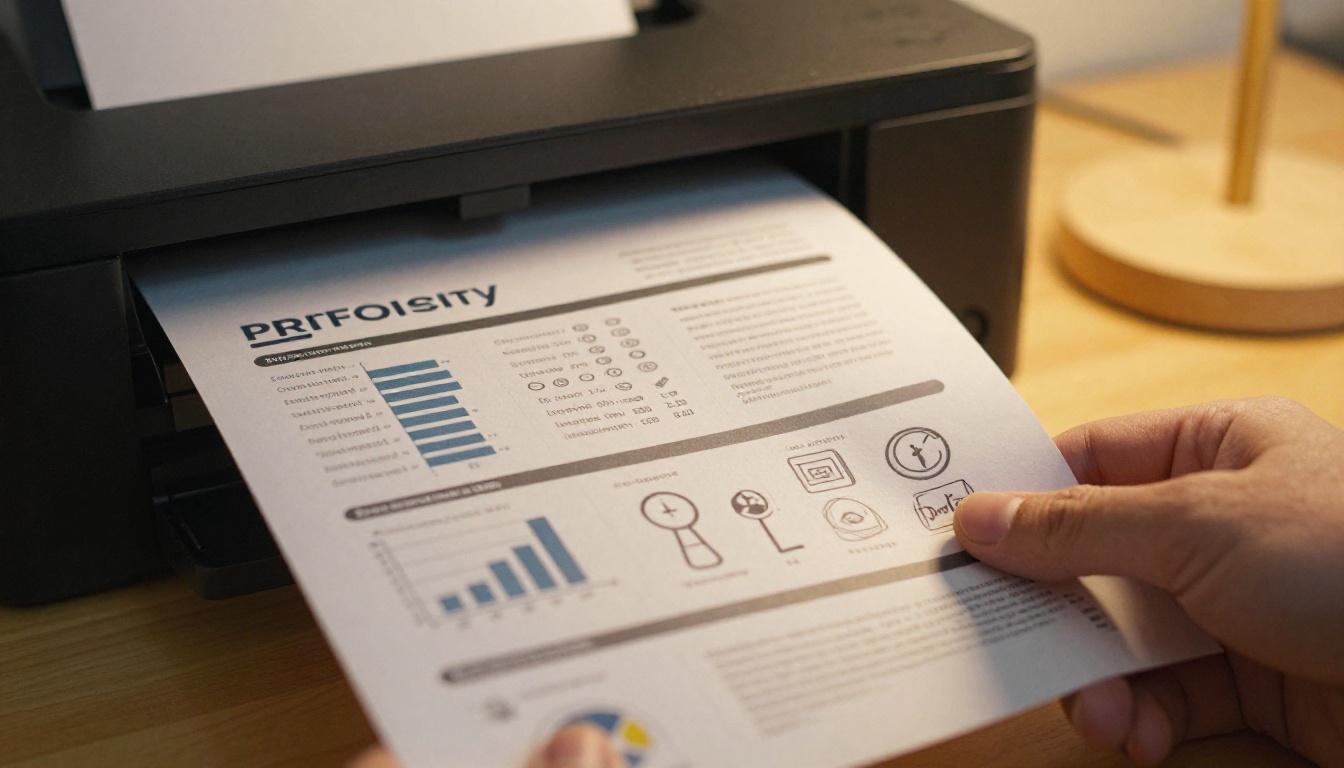
Para relatórios, use o modelo de imagem para a moldura visual: a faixa do cabeçalho, os ícones, o fundo. Depois, coloque por cima os gráficos reais da sua planilha. Uma equipe que revisa juntos uma versão impressa percebe problemas de redação que a tela esconde.
Painéis em pequenas lojas
Um infográfico emoldurado na parede da loja responde às perguntas que os clientes fazem sempre: como é feito, o que leva, como pedir. Mantenha-o acolhedor, legível a dois metros de distância e coerente com as cores da própria loja.
Corrija os erros mais comuns
Texto embaralhado ou com erro de grafia
Esta é a falha mais comum. Encurte o trecho, coloque-o entre aspas e diga onde ele fica ("título no topo, centralizado"). Se uma palavra continuar quebrando, gere de novo com a mesma seed e um sinônimo mais simples. Se ainda falhar, deixe aquela área em branco e digite a palavra você mesmo.
Números inventados
Um gerador que desenha um gráfico de barras está ilustrando, não calculando. Barras, porcentagens e rótulos de eixo podem parecer convincentes e ainda assim estar errados. Se os números importam, monte o gráfico em uma planilha e coloque-o no layout manualmente. Trate qualquer número que o modelo tenha produzido por conta própria como decoração.
Layouts carregados e cores conflitantes
Se o resultado parece cheio demais, o prompt pediu coisas demais. Reduza as seções a cinco, remova ícones secundários e acrescente "espaço em branco generoso" na linha de limites. Uma ideia por gráfico vence sete ideias espremidas.
Para a cor, nomeie sua paleta. Três cores resolvem quase todos os casos: um tom escuro para o texto, um tom claro para o fundo e um destaque para ênfase. Palavras vagas de cor, como "vibrante", convidam ao arco-íris.
Se você está produzindo uma série, como dez slides ou um pôster semanal, salve o prompt vencedor como modelo. Mantenha exatamente as linhas de formato, estilo, paleta e limites e troque apenas o título e os rótulos. Esse hábito único mantém um conjunto inteiro com cara de ter saído do mesmo designer, e torna a revisão mais rápida, porque o layout nunca surpreende você.
Antes de qualquer coisa ir ao ar, faça esta checagem:
Verificação
Condição para aprovar
Ortografia
Cada palavra lida em voz alta, letra por letra
Números
Cada valor confere com sua fonte
Contraste
Texto legível em tela de celular
Resolução
Nítido no tamanho final de exibição
Fontes
Os fatos vêm de você, não do modelo
Quando a saída vetorial faz sentido
Raster versus SVG
A maioria dos modelos de imagem devolve pixels. Alguns poucos devolvem SVG, um formato vetorial feito de formas e linhas. O Recraft V4.1 Pro SVG e o Arrow 1.1 Max são duas opções vetoriais no PicassoIA.
Raster (PNG, JPG)
Vetor (SVG)
Escala
Perde nitidez quando ampliado
Continua nítido em qualquer tamanho
Edição
Retocar pixels
Mover formas e recolorir
Aparência
Texturas e sombreados ricos
Limpo, chapado, gráfico
Melhor para
Pôsteres e posts para redes sociais
Ícones, diagramas, logotipos
Um fluxo híbrido que funciona
O caminho mais confiável combina os dois. Gere a arte com um modelo de imagem: fundo, ícones, formas decorativas. Depois, defina o título, os rótulos e os números como texto real em um editor de layout. Você mantém a velocidade da IA e a precisão das palavras digitadas. Para uma exportação final nítida, um modelo como o Recraft V4.1 Pro SVG oferece ícones que você pode recolorir para combinar com qualquer paleta.
Faça seu primeiro infográfico hoje
Escolha um artigo, relatório ou aula que você já tenha. Reduza-o a um título e cinco rótulos curtos. Cole-os na fórmula de prompt acima e rode no Picasso IA com o Ideogram V4 Quality. Gere três variações, leia cada palavra e depois deixe a vencedora mais nítida com o Recraft Crisp Upscale.
Se o primeiro resultado estiver perto, mas não certo, mude uma coisa e rode de novo. Uma segunda tentativa geralmente corrige a ortografia e o espaçamento, e uma terceira costuma chegar a um layout que você ficaria feliz em publicar. Quando quiser comparar mais opções, abra o catálogo completo em picassoia.com/en/all-models e teste alguns modelos com o mesmo briefing.
Experimente à vontade. Cada nova tentativa ensina quais palavras o modelo respeita, e seu próximo infográfico começa de um prompt melhor do que o anterior.