मुफ़्त AI इन्फ़ोग्राफ़िक जनरेटर: टेक्स्ट से इन्फ़ोग्राफ़िक
अपना टेक्स्ट पेस्ट करें और तैयार इन्फ़ोग्राफ़िक पाएँ। यह लेख बताता है कि कौन से मुफ़्त AI इमेज मॉडल हेडलाइन और छोटे लेबल अच्छे से संभालते हैं, लेआउट बनाने वाला प्रॉम्प्ट कैसे लिखें, और प्रकाशित करने से पहले गलत स्पेलिंग और गढ़े हुए नंबर कैसे पकड़ें।
आपके पास टेक्स्ट का एक ब्लॉक, नंबरों की एक स्प्रेडशीट या स्टेप्स की एक सूची है, और आज शाम तक एक साफ़ विज़ुअल चाहिए। एक AI इन्फ़ोग्राफ़िक जनरेटर लेआउट संभालने का वादा करता है: शब्द पेस्ट करें, तैयार ग्राफ़िक पाएँ। इनमें से कुछ वादे खरे उतरते हैं। बाकी तब बिखर जाते हैं जब कोई हेडलाइन गलत स्पेलिंग के साथ आती है या कोई चार्ट ऐसे नंबर दिखाता है जो आपने दिए ही नहीं थे।
यह लेख इन दोनों को अलग करता है। आप देखेंगे कि टेक्स्ट से इन्फ़ोग्राफ़िक बनाने वाले टूल असल में क्या करते हैं, कौन से मुफ़्त विकल्प आज़माने लायक हैं, ऐसे प्रॉम्प्ट कैसे लिखें जो काम का लेआउट बनाएँ, और सबसे आम गलतियाँ कैसे ठीक करें। इस पूरे लेख का एक ही नियम है: AI को ड्रॉ करने दें, और हर शब्द और हर नंबर की जाँच इंसान करे।
💡 संक्षेप में: एक संरचित प्रॉम्प्ट लिखें, टेक्स्ट के लिए अनुकूल इमेज मॉडल में तीन वेरिएशन बनाएँ, सबसे अच्छा लेआउट चुनें, और कुछ भी सार्वजनिक करने से पहले हर शब्द की प्रूफ़रीडिंग करें।
AI इन्फ़ोग्राफ़िक जनरेटर क्या करता है
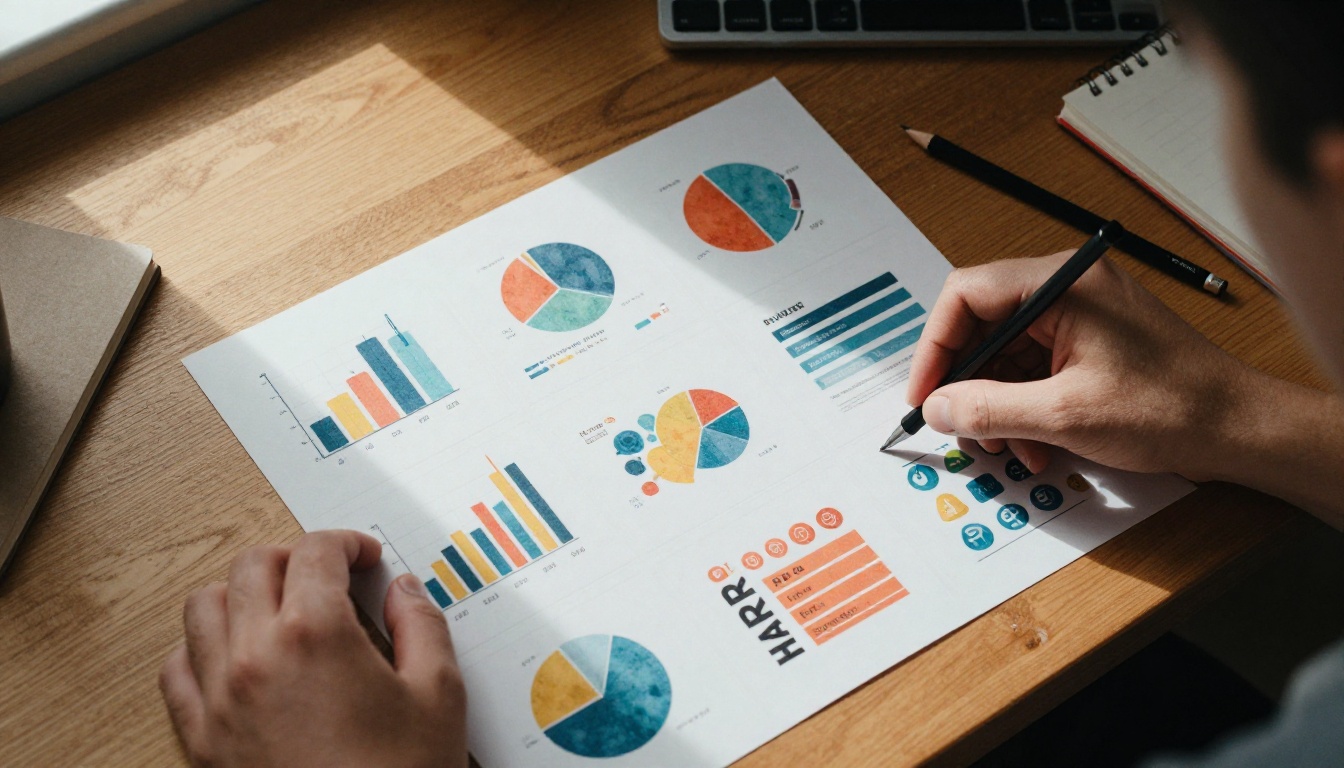
जनरेटर सादी भाषा लेता है और एक ऐसी तस्वीर लौटाता है जो इन्फ़ोग्राफ़िक जैसी दिखती है: एक हेडलाइन, कुछ सेक्शन, आइकन, सरल चार्ट और नियंत्रित रंग-पैलेट। इस नतीजे के पीछे दो बहुत अलग इंजन होते हैं।
इमेज मॉडल पूरे ग्राफ़िक को पिक्सल के रूप में बनाते हैं। आप लेआउट, स्टाइल और शब्द बताते हैं, और मॉडल सब कुछ एक साथ ड्रॉ करता है। यह तेज़ और लचीला है, लेकिन मॉडल अक्षरों को टाइप नहीं कर रहा, उन्हें ड्रॉ कर रहा है, इसलिए गलत स्पेलिंग हमेशा संभव है।
टेम्प्लेट एडिटर आपके टेक्स्ट को असली, एडिट करने योग्य टेक्स्ट के रूप में रखते हैं और उसे एक तय लेआउट में डाल देते हैं। Canva, Piktochart और Venngage जैसे ऐप इसी तरीके पर बने हैं। आपके शब्द सटीक रहते हैं, हालाँकि डिज़ाइन उपलब्ध टेम्प्लेट तक सीमित रहता है।
इमेज मॉडल
टेम्प्लेट एडिटर
पहला ड्राफ़्ट कितनी जल्दी
सेकंड
कुछ मिनट
टेक्स्ट की सटीकता
प्रूफ़रीडिंग चाहिए
सटीक
लेआउट की आज़ादी
बहुत ज़्यादा
टेम्प्लेट तक सीमित
एक्सपोर्ट के बाद एडिटिंग
दोबारा जनरेट करें या रीटच करें
सीधे एडिट करें
सबसे उपयुक्त
पोस्टर, थंबनेल, सोशल पोस्ट
डेटा-भारी रिपोर्ट
इससे सबसे ज़्यादा कौन फ़ायदा उठाता है
जिसे कुछ जल्दी समझाना होता है, उसे इससे फ़ायदा होता है, लेकिन चार समूहों को सबसे ज़्यादा लाभ मिलता है:
ब्लॉगर और मार्केटर जो लंबे पोस्ट के मुख्य बिंदुओं को शेयर करने लायक ग्राफ़िक में बदलना चाहते हैं।
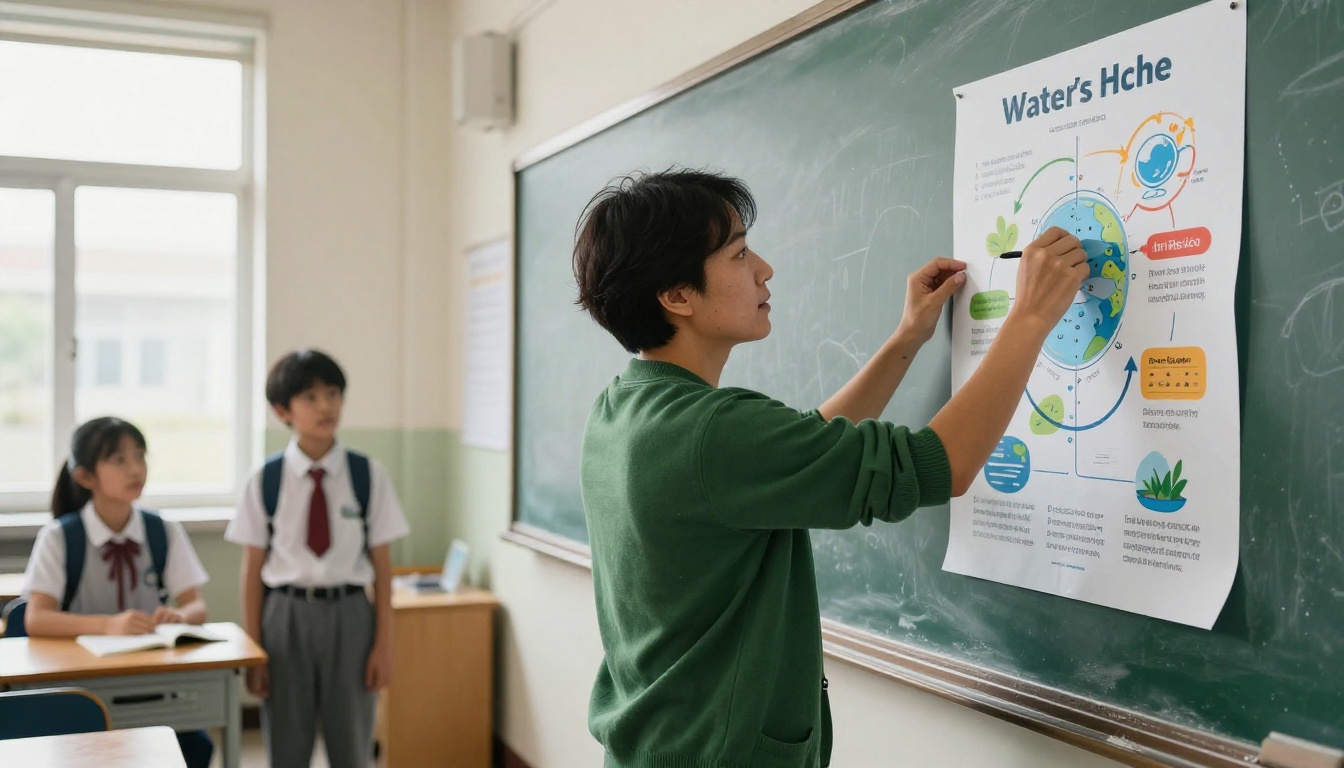
शिक्षक जिन्हें कल की क्लास के लिए पोस्टर चाहिए, अगले हफ़्ते के लिए नहीं।
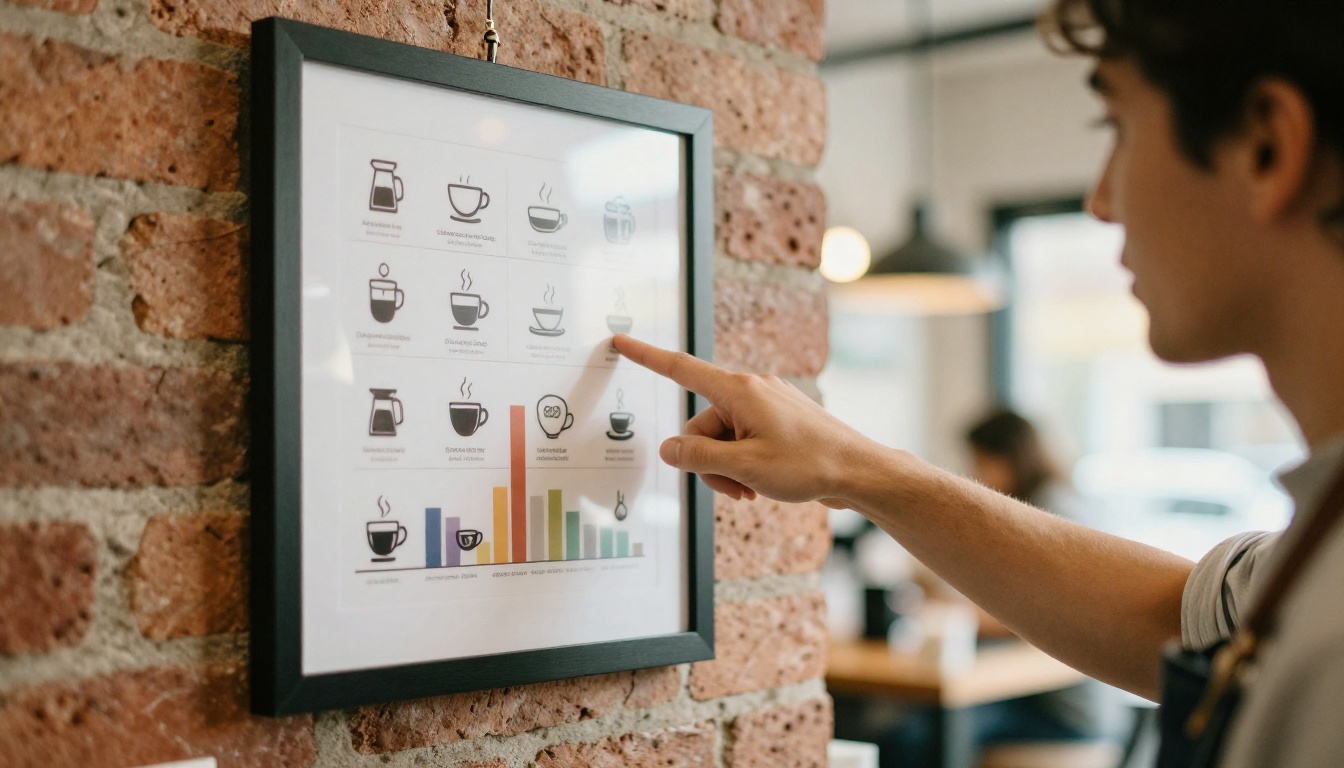
छोटे दुकानदार जो दीवार पर प्रोसेस चार्ट या "यह कैसे काम करता है" वाला डिस्प्ले लगाना चाहते हैं।
छात्र जो एक अध्याय को टाइमलाइन और छोटे लेबल वाले एक पेज में समेटते हैं।
इन चारों के लिए ड्राफ़्ट ही सबसे कठिन हिस्सा है। जनरेटर खाली पन्ने की दिक्कत हटा देता है, और तथ्य आपको देने होते हैं।
दर्शक चाहे कोई भी हो, वर्कफ़्लो एक ही रहता है। स्रोत टेक्स्ट से शुरू करें और उसे हर सेक्शन में एक दावे तक सीमित करें। हर दावे को तीन शब्द या उससे कम के लेबल में बदलें। एक हेडलाइन तय करें। फिर मॉडल को सिर्फ़ ये छोटे हिस्से दें, पूरा लेख कभी नहीं। प्रॉम्प्ट में 1,200 शब्द डालने से बेहतर इन्फ़ोग्राफ़िक नहीं बनता, बल्कि भीड़-भाड़ वाला बनता है। ज़्यादातर क्वालिटी उस एडिटिंग से आती है जो आप जनरेट करने से पहले करते हैं।
असल में काम करने वाले मुफ़्त विकल्प
इस श्रेणी में "मुफ़्त" शब्द भरोसेमंद नहीं है। ज़्यादातर फ़्री प्लान कुछ न कुछ सुविधा छोड़कर आते हैं, इसलिए किसी टूल पर रूटीन बनाने से पहले उसकी मौजूदा शर्तें ज़रूर देख लें। इन सीमाओं पर नज़र रखें:
सीमा
आपके लिए इसका मतलब
समाधान
वॉटरमार्क
क्लाइंट के काम के लिए इस्तेमाल नहीं हो सकता
शुरू करने से पहले प्लान जाँचें
क्रेडिट की सीमा
दिन या महीने में कुछ ही ड्राफ़्ट
पहले कागज़ पर प्रॉम्प्ट की योजना बनाएँ
रेज़ोल्यूशन की सीमा
प्रिंट करने पर टेक्स्ट धुंधला
चुनी गई अंतिम इमेज को अपस्केल करें
एक्सपोर्ट फ़ॉर्मेट
सिर्फ़ PNG या JPG
वेक्टर के लिए SVG मॉडल इस्तेमाल करें
जनरेट दबाने से पहले प्रॉम्प्ट की योजना बनाना फ़्री प्लान पर बाकी जगहों से ज़्यादा मायने रखता है, क्योंकि हर रीट्राई कुछ न कुछ खर्च करता है। PicassoIA पर Nano Banana Pro पेज, जिसका शीर्षक मुफ़्त 4K जनरेशन पर केंद्रित है, पहला टेस्ट चलाने के लिए कम जोखिम वाली जगह है।
पहले कौन से मॉडल आज़माने लायक हैं
नीचे दी गई तालिका एक टेस्टिंग योजना है, रैंकिंग नहीं। हर प्रॉम्प्ट के साथ नतीजे बदलते हैं, इसलिए एक ही ब्रीफ़ को दो-तीन मॉडल पर चलाएँ और आउटपुट का फ़ैसला खुद करें।
एक प्रॉम्प्ट लिखें और हर रन में उसे हूबहू एक जैसा रखें।
उसे तीन मॉडल पर भेजें।
हर नतीजे को चार बिंदुओं पर अंक दें: स्पेलिंग, हायरार्की (क्या आप दो सेकंड में हेडलाइन पहचान सकते हैं?), टेक्स्ट और बैकग्राउंड के बीच कॉन्ट्रास्ट, और व्हाइट स्पेस।
विजेता रखें और हर रीट्राई में सिर्फ़ एक चीज़ बदलें।
💡 एक बार में एक ही वेरिएबल बदलना यह जानने का सबसे तेज़ तरीका है कि मॉडल किस पर प्रतिक्रिया देता है। अगर हर रन के बीच सब कुछ दोबारा लिखेंगे, तो कभी पता नहीं चलेगा कि कौन सा बदलाव मददगार था।
ऐसा प्रॉम्प्ट लिखें जो लेआउट बनाए
स्ट्रक्चर विशेषणों से ज़्यादा काम करता है
"कॉफ़ी के बारे में सुंदर रंगीन इन्फ़ोग्राफ़िक" मॉडल को व्यवस्थित करने के लिए लगभग कुछ नहीं देता। असली काम लेआउट वाले शब्द करते हैं: वर्टिकल, तीन सेक्शन, हर लेबल के ऊपर आइकन, ऊपर पर हेडलाइन, एक कॉलम। आप जितना ज़्यादा स्ट्रक्चर बताएँगे, मॉडल को उतना कम अंदाज़ा लगाना पड़ेगा।
एक प्रॉम्प्ट फ़ॉर्मूला जिसे आप कॉपी कर सकते हैं
हर प्रॉम्प्ट इन्हीं सात हिस्सों से बनाएँ, इसी क्रम में:
फ़ॉर्मेट: ओरिएंटेशन और रेशियो, जैसे वर्टिकल 2:3।
हेडलाइन: सटीक शब्द, उद्धरण चिह्नों में।
सेक्शन: कितने, और हर एक का सटीक लेबल।
आइकन या चार्ट: हर सेक्शन के लिए एक सरल आइकन, या एक चार्ट प्रकार।
स्टाइल: फ़्लैट वेक्टर, हाथ से बनाया, पेपर कटआउट, या क्लीन कॉर्पोरेट।
पैलेट: अधिकतम तीन रंग।
सीमाएँ: कोई पैराग्राफ़ नहीं, कोई लोगो नहीं, भरपूर व्हाइट स्पेस।
असली ब्रीफ़ पर यह फ़ॉर्मूला ऐसे लागू होता है:
Vertical infographic poster, 2:3 ratio, flat vector style, off-white background.
Headline at the top in bold sans-serif: "5 Steps to Better Coffee".
Five numbered sections in a single column, each with one simple line icon
and a label of three words or fewer: "Grind Fresh", "Measure Water",
"Heat Water", "Pour Slowly", "Serve Now".
Palette: deep brown, cream and one orange accent.
Generous white space, no paragraphs of text, no logos.
उदाहरण में क्या छूटा है, इस पर ध्यान दें। इसमें शानदार या प्रोफ़ेशनल जैसे विशेषण नहीं हैं, लंबे वाक्य नहीं हैं, और अस्पष्ट निर्देश भी नहीं हैं। हर पंक्ति या तो लेआउट तय करती है या शब्द। टाइमलाइन के लिए "सेक्शन" वाली पंक्ति की जगह लिखें "एक क्षैतिज रेखा जिस पर छह तारीख वाले बिंदु हों, हर एक के ऊपर एक शब्द का लेबल"। तुलना के लिए दो कॉलम और हर कॉलम में तीन पंक्तियाँ माँगें। जब कोई स्ट्रक्चर काम कर जाए, तो प्रॉम्प्ट सेव करें और अगली बार सिर्फ़ कंटेंट बदलें।
शब्द छोटे रखें
टेक्स्ट वही जगह है जहाँ इमेज मॉडल फिसलते हैं। छोटी स्ट्रिंग बच जाती हैं; लंबी टूट जाती हैं। ये तीन सीमाएँ मानें:
हेडलाइन: छह शब्द या उससे कम।
सेक्शन के लेबल: तीन शब्द या उससे कम।
बॉडी कॉपी: इमेज के भीतर कुछ नहीं। बाद में किसी एडिटर में जोड़ें।
💡 अगर हर सेक्शन के नीचे पैराग्राफ़ चाहिए, तो उसके लिए खाली जगह छोड़कर ग्राफ़िक जनरेट करें और पैराग्राफ़ खुद टाइप करें। इससे आपको सटीक टेक्स्ट और साफ़ डिज़ाइन दोनों मिलते हैं।
PicassoIA पर Ideogram V4 कैसे इस्तेमाल करें
जब ग्राफ़िक में हेडलाइन और छोटे लेबल हों, तो Ideogram V4 Quality एक समझदारी भरा पहला चुनाव है। अगर तुलना करनी हो, तो इसका साथी मॉडल Ideogram V4 Balanced कैटलॉग में इसके ठीक बगल में है।
अपना स्ट्रक्चर्ड प्रॉम्प्ट पेस्ट करें, हेडलाइन उद्धरण चिह्नों के भीतर रखें।
पोस्टर के लिए 2:3 जैसा वर्टिकल रेशियो चुनें, या सोशल पोस्ट के लिए वर्ग, अगर मॉडल यह विकल्प देता हो।
तीन वेरिएशन बनाएँ और पहले स्पेलिंग, फिर लेआउट की तुलना करें।
सबसे अच्छे वेरिएशन को थोड़े बदलाव के साथ फिर से चलाएँ: कोई लेबल छोटा करें, एक्सेंट रंग बदलें, या सजावटी तत्व हटाएँ।
बड़े आकार में प्रिंट या प्रकाशित करने से पहले Recraft Crisp Upscale से फ़ाइल को शार्प करें।
जिन सेटिंग्स को बदलना फ़ायदेमंद है:
आस्पेक्ट रेशियो: इसे पहले रन से पहले चुनें। बाद में क्रॉप करने से आपकी हेडलाइन कट सकती है।
सीड: जहाँ मॉडल पेज इसे दिखाता है, वहाँ जब सिर्फ़ एक शब्द बदलें तो इसे दोबारा इस्तेमाल करें। लेआउट स्थिर रहता है।
वेरिएशन की संख्या: तीन सबसे सही संतुलन वाली संख्या है। कम हो तो बेहतर विकल्प छिप जाता है, ज़्यादा हो तो क्रेडिट बर्बाद होते हैं।
लेआउट को काम के हिसाब से चुनें
हर प्लेटफ़ॉर्म पर एक ही कंटेंट को अलग आकार चाहिए। पहले रेशियो चुनें, फिर उसके इर्द-गिर्द प्रॉम्प्ट लिखें।
उपयोग
रेशियो
लेआउट सुझाव
Instagram कैरोसेल स्लाइड
4:5
हर स्लाइड में एक विचार, बड़ी हेडलाइन
Pinterest पिन
2:3
ऊपर हेडलाइन, अधिकतम पाँच सेक्शन
स्लाइड डेक
16:9
तीन ब्लॉक एक-दूसरे के बगल में
छपा हुआ पोस्टर
पोर्ट्रेट, 2:3 के करीब
प्रिंट से पहले अपस्केल करें
लंबा ब्लॉग ग्राफ़िक
लंबा वर्टिकल
स्क्रॉल की हर स्क्रीन पर एक सेक्शन
अगर कोई मॉडल सटीक रेशियो नहीं देता, तो सबसे नज़दीकी रेशियो चुनें और किनारे बाद में क्रॉप करें।
सोशल मीडिया कैरोसेल
कैरोसेल इसलिए काम करता है क्योंकि हर स्लाइड में एक ही विचार होता है। पहले एक स्टाइल रेफ़रेंस बनाएँ, फिर हर आगे के प्रॉम्प्ट में वही पैलेट और आइकन-स्टाइल शब्द दोबारा इस्तेमाल करें, ताकि स्लाइडें आपस में जुड़ी लगें। हर स्लाइड की हेडलाइन पाँच शब्दों से कम रखें।
क्लासरूम पोस्टर
दीवार पर लगने वाले पोस्टर में बड़ा टाइप और कम लेबल होने चाहिए, क्योंकि छात्र उन्हें कमरे के दूसरे सिरे से पढ़ते हैं। एक ही प्रक्रिया माँगें, जैसे जल चक्र या पौधे के विकास के चरण, जिसमें एक तीर का रास्ता और अधिकतम पाँच लेबल हों। बड़ा प्रिंट करें, और पहले अपस्केल करें।
बिज़नेस रिपोर्ट और डेक
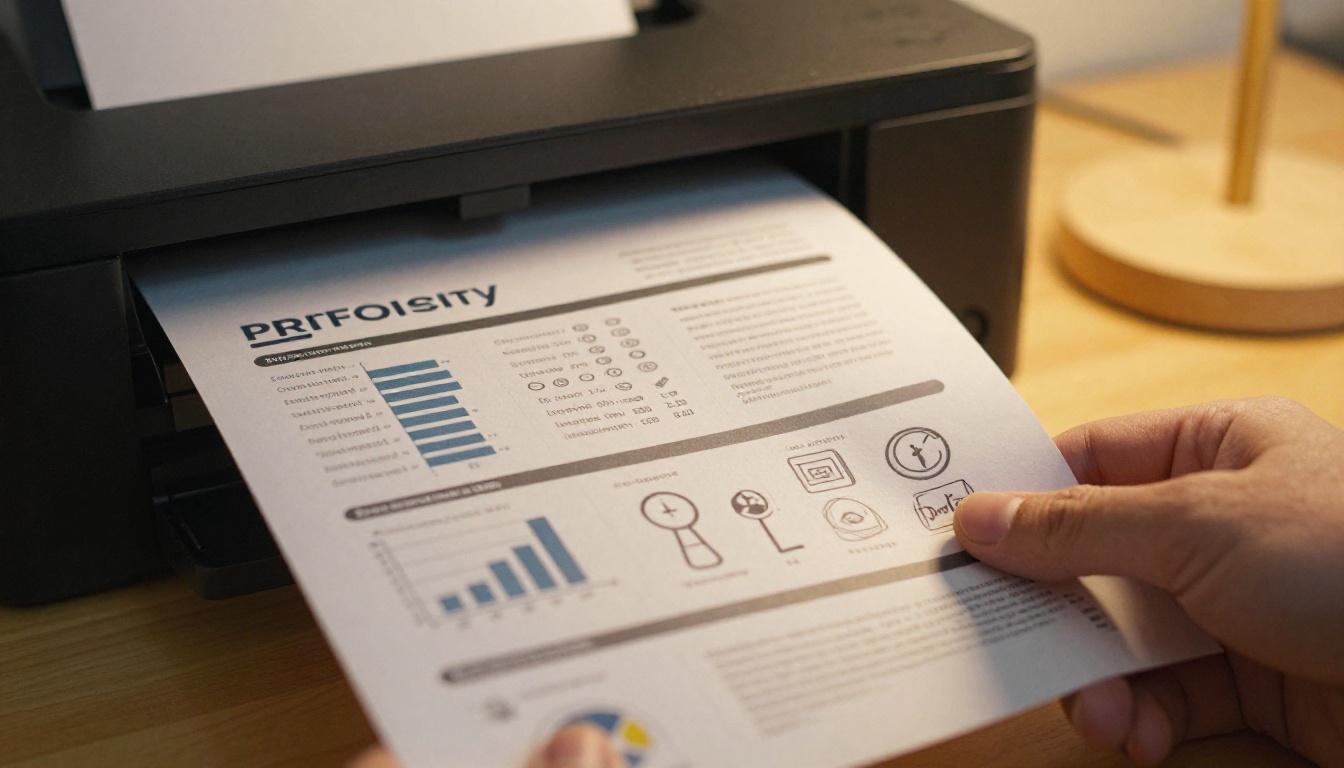
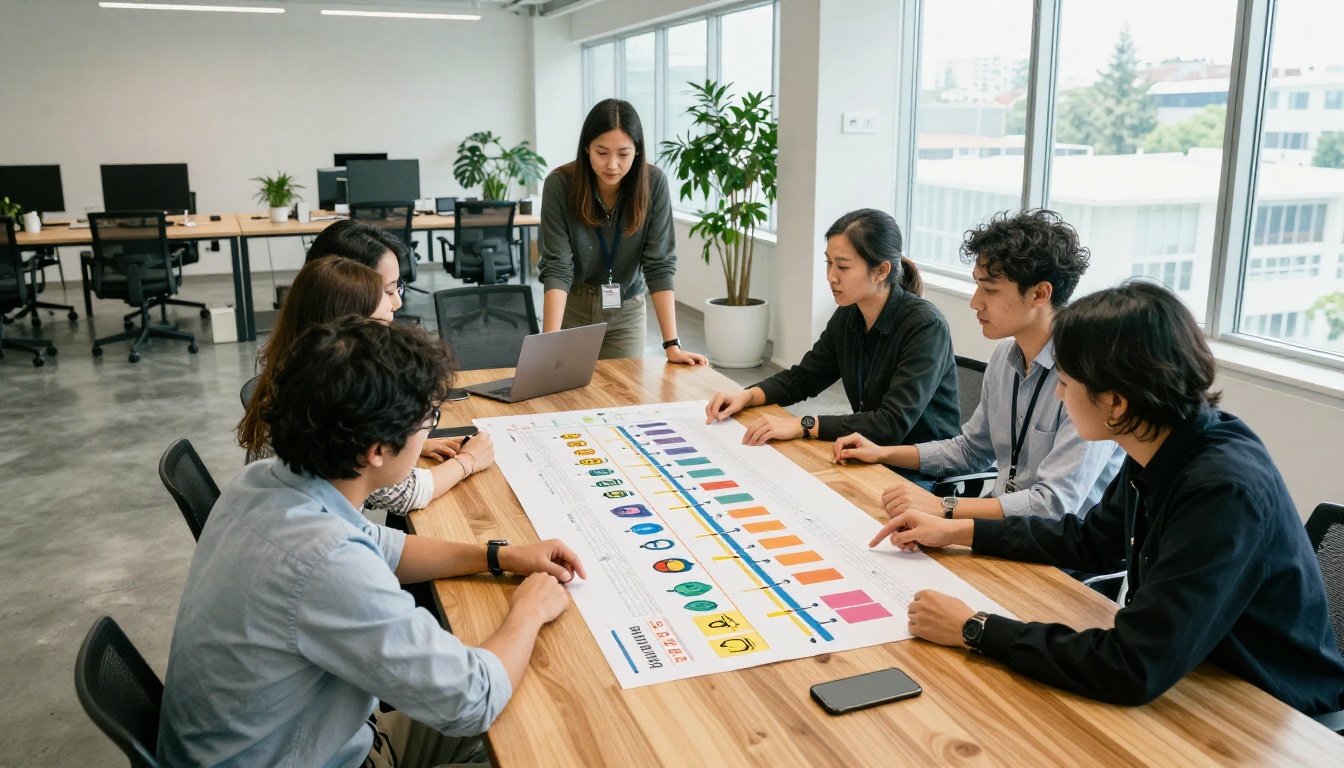
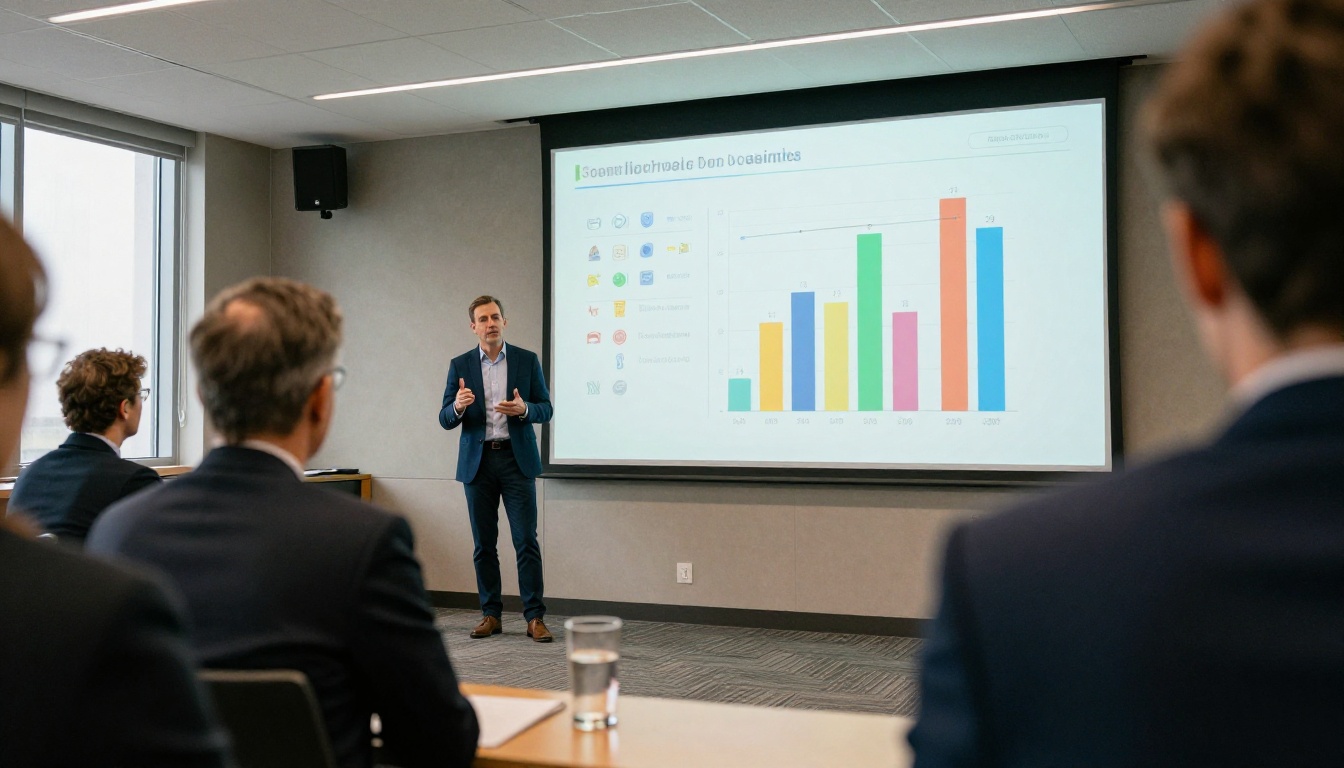
रिपोर्ट के लिए इमेज मॉडल का उपयोग विज़ुअल फ़्रेम के लिए करें: हेडर बैंड, आइकन, बैकग्राउंड। फिर अपनी स्प्रेडशीट से असली चार्ट उसके ऊपर रखें। जो टीम मिलकर छपे ड्राफ़्ट की समीक्षा करती है, वह उन शब्द-संबंधी गलतियों को पकड़ लेती है जो स्क्रीन पर छिप जाती हैं।
छोटी दुकानों के डिस्प्ले
दुकान की दीवार पर लगा फ़्रेम वाला इन्फ़ोग्राफ़िक उन सवालों के जवाब देता है जो ग्राहक बार-बार पूछते हैं: यह कैसे बनता है, इसमें क्या जाता है, ऑर्डर कैसे करें। इसे गर्मजोशी भरा रखें, दो मीटर की दूरी से पढ़ा जा सके ऐसा रखें, और दुकान के अपने रंगों से मेल खाता रखें।
आम गलतियाँ कैसे ठीक करें
गड़बड़ या गलत स्पेलिंग वाला टेक्स्ट
यह सबसे आम दिक्कत है। स्ट्रिंग छोटी करें, उसे उद्धरण चिह्नों में रखें, और बताएँ कि वह कहाँ बैठे ("ऊपर बीच में हेडलाइन")। अगर कोई एक शब्द बार-बार टूटे, तो वही सीड और एक सरल समानार्थी शब्द के साथ दोबारा जनरेट करें। अगर फिर भी न हो, तो वह हिस्सा खाली छोड़ दें और शब्द खुद टाइप करें।
गढ़े हुए नंबर
जो जनरेटर बार चार्ट बनाता है, वह चित्र बना रहा है, हिसाब नहीं कर रहा। बार, प्रतिशत और एक्सिस लेबल भरोसेमंद दिख सकते हैं और फिर भी गलत हो सकते हैं। अगर नंबर मायने रखते हैं, तो चार्ट स्प्रेडशीट में बनाएँ और उसे हाथ से लेआउट में रखें। मॉडल ने अपने आप जो भी आँकड़ा बनाया हो, उसे सिर्फ़ सजावट मानें।
भीड़-भाड़ वाले लेआउट और टकराते रंग
अगर नतीजा व्यस्त लगे, तो प्रॉम्प्ट ने ज़्यादा माँग लिया है। सेक्शन घटाकर पाँच करें, सेकेंडरी आइकन हटाएँ, और सीमाओं वाली पंक्ति में "भरपूर व्हाइट स्पेस" जोड़ें। एक ग्राफ़िक में एक विचार, सात विचार ठूँसने से बेहतर है।
रंगों के लिए अपना पैलेट नाम दें। तीन रंग लगभग हर स्थिति संभाल लेते हैं: टेक्स्ट के लिए एक गहरा रंग, बैकग्राउंड के लिए एक हल्का रंग, और ज़ोर देने के लिए एक एक्सेंट। "vibrant" जैसे अस्पष्ट रंग-शब्द इंद्रधनुष को न्योता देते हैं।
अगर आप एक सीरीज़ बना रहे हैं, जैसे दस स्लाइड या साप्ताहिक पोस्टर, तो जीतने वाले प्रॉम्प्ट को टेम्प्लेट के रूप में सेव करें। फ़ॉर्मेट, स्टाइल, पैलेट और सीमाओं वाली पंक्तियाँ जैसी हैं वैसी रखें, और सिर्फ़ हेडलाइन और लेबल बदलें। यही एक आदत पूरे सेट को एक ही डिज़ाइनर का बनाया हुआ दिखाती है, और प्रूफ़रीडिंग भी तेज़ होती है, क्योंकि लेआउट कभी चौंकाता नहीं।
कुछ भी लाइव करने से पहले यह चेकलिस्ट चलाएँ:
जाँच
पास होने की शर्त
स्पेलिंग
हर शब्द ज़ोर से, अक्षर-दर-अक्षर पढ़ा गया
नंबर
हर आँकड़ा आपके स्रोत से मेल खाता है
कॉन्ट्रास्ट
फ़ोन की स्क्रीन पर टेक्स्ट आसानी से पढ़ा जा सके
रेज़ोल्यूशन
अंतिम डिस्प्ले आकार पर शार्प
स्रोत
तथ्य आपसे आएँ, मॉडल से नहीं
वेक्टर आउटपुट कब काम का है
रास्टर बनाम SVG
ज़्यादातर इमेज मॉडल पिक्सल लौटाते हैं। कुछ SVG लौटाते हैं, एक वेक्टर फ़ॉर्मेट जो आकारों और रेखाओं से बनता है। Recraft V4.1 Pro SVG और Arrow 1.1 Max PicassoIA पर दो वेक्टर विकल्प हैं।
रास्टर (PNG, JPG)
वेक्टर (SVG)
स्केलिंग
बड़ा करने पर धुंधला होता है
किसी भी आकार पर शार्प रहता है
एडिटिंग
पिक्सल रीटच करें
आकार हिलाएँ और रंग बदलें
लुक
समृद्ध टेक्सचर और शेडिंग
साफ़, फ़्लैट, ग्राफ़िक
सबसे उपयुक्त
पोस्टर और सोशल पोस्ट
आइकन, डायग्राम, लोगो
एक हाइब्रिड वर्कफ़्लो जो काम करता है
सबसे भरोसेमंद रास्ता दोनों को मिलाता है। इमेज मॉडल से आर्टवर्क बनाएँ: बैकग्राउंड, आइकन, सजावटी आकार। फिर हेडलाइन, लेबल और नंबर को लेआउट एडिटर में असली टेक्स्ट के रूप में सेट करें। आपको AI की रफ़्तार और टाइप किए शब्दों की सटीकता, दोनों मिल जाती हैं। साफ़ और शार्प अंतिम एक्सपोर्ट के लिए Recraft V4.1 Pro SVG जैसा मॉडल ऐसे आइकन देता है जिन्हें किसी भी पैलेट से मिलाने के लिए रंग बदला जा सकता है।
आज ही अपना पहला इन्फ़ोग्राफ़िक बनाएँ
कोई एक लेख, रिपोर्ट या क्लास चुनें जो आपके पास पहले से है। उसे एक हेडलाइन और पाँच छोटे लेबल तक सीमित करें। उन्हें ऊपर दिए प्रॉम्प्ट फ़ॉर्मूले में डालें और Picasso IA पर Ideogram V4 Quality के साथ चलाएँ। तीन वेरिएशन बनाएँ, हर शब्द पढ़ें, फिर विजेता को Recraft Crisp Upscale से शार्प करें।
अगर पहला नतीजा करीब है लेकिन सही नहीं, तो एक चीज़ बदलें और फिर चलाएँ। दूसरी कोशिश अक्सर स्पेलिंग और स्पेसिंग ठीक कर देती है, और तीसरी अक्सर ऐसे लेआउट पर पहुँचती है जिसे आप खुशी से प्रकाशित करेंगे। जब और विकल्प तुलना करने हों, तो पूरा कैटलॉग picassoia.com/en/all-models पर खोलें और एक ही ब्रीफ़ पर कुछ मॉडल आज़माएँ।
खुलकर प्रयोग करें। हर रीट्राई आपको सिखाता है कि मॉडल किन शब्दों का सम्मान करता है, और आपका अगला इन्फ़ोग्राफ़िक पिछले से बेहतर प्रॉम्प्ट से शुरू होगा।