Tienes una foto de tu abuela riendo en una boda de 1994, y tienes su canción favorita. Hace unos años, juntar las dos cosas exigía un editor de video, mucha paciencia y un resultado que parecía una nota de rescate cobrando vida. Hoy un generador de video lip sync con IA gratis para probar en línea lee el audio, estudia el rostro y mueve los labios, las mejillas y las cejas para que la persona de la imagen parezca cantar cada palabra. Este artículo muestra qué modelos lo hacen mejor, cómo preparar la foto y la canción, y cómo corregir los fallos que arruinan la mayoría de los primeros intentos.
💡 Versión corta: elige una foto nítida y de frente, mantén el audio por debajo de 35 segundos y procesa ambos con Omni Human 1.5 o Fabric 1.0 en PicassoIA. Todo lo que sigue trata de que esa primera prueba salga bien.
Qué hace un generador de lip sync
Un generador de sincronización labial es un modelo de imagen a video con una habilidad extra: escucha. Le das una imagen fija y un archivo de sonido, y crea un clip corto en el que las formas de la boca coinciden con las sílabas, la mandíbula y las mejillas siguen el ritmo, y la cabeza añade pequeños movimientos naturales. Algunas herramientas también añaden parpadeos, subidas de cejas y movimiento de hombros para que el clip no parezca un títere.
Una foto, un archivo de audio
La receta es siempre la misma, con dos ingredientes. La foto aporta la identidad: forma del rostro, piel, cabello, ropa, fondo. El audio aporta la interpretación: ritmo, volumen, respiración. El modelo hace la parte difícil en medio, prediciendo cómo se movería ese rostro exacto mientras produce ese sonido exacto.
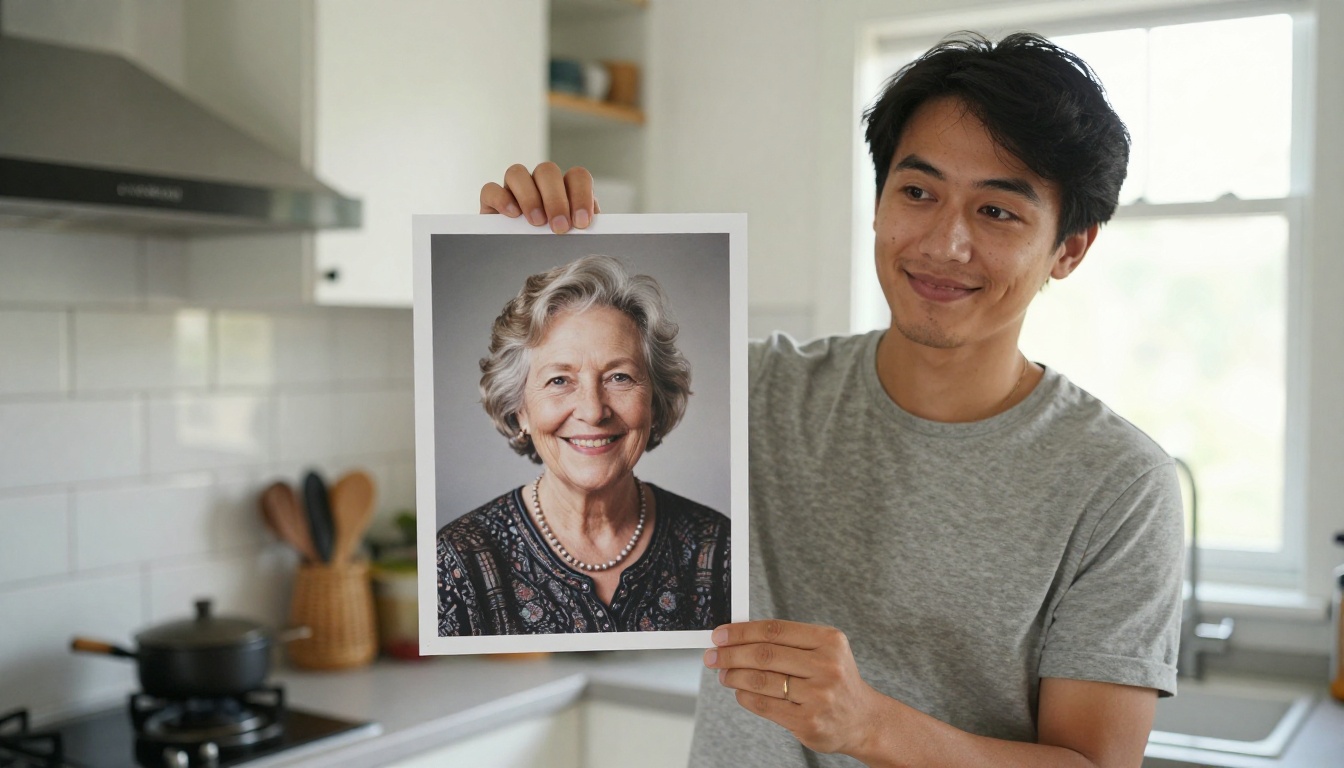
Por eso la misma herramienta puede hacer que una abuela cante una nana, que la mascota de una empresa lea un anuncio de producto o que un viejo retrato familiar diga feliz cumpleaños en español. Omni Human 1.5, por ejemplo, acepta voz en inglés, español, japonés, coreano, chino e indonesio, y funciona con rostros, planos de cuerpo entero e incluso personajes ilustrados.
Dónde encaja realmente lo "gratis"
Lo gratis es un blanco móvil en esta categoría. PicassoIA describe Fabric 1.0 como gratis para probar en línea, sin programación ni configuración de cámara. Las cuotas cambian, así que revisa la página del modelo antes de planear un lote grande. Lo que se mantiene es la economía: una foto cantando cuesta unos minutos de espera en lugar de un equipo de rodaje, y tus únicos gastos reales son una buena foto de origen y un buen archivo de audio.
Por qué la gente hace fotos cantando
Los retratos cantando no son una moda que se desvanece tras una semana. Resuelven tres problemas distintos para tres grupos de personas, y cada grupo usa la herramienta de forma un poco diferente.
Cumpleaños y regalos
Un regalo personal funciona porque tiene detalles que nadie más podría copiar. Toma la foto familiar de la boda, añade una grabación de toda la familia cantando, y el resultado es un clip que se reproduce durante toda la noche. Los videos conmemorativos funcionan igual: un retrato acompañado de una canción favorita, animado con suavidad, suele impactar más que una presentación de diapositivas.
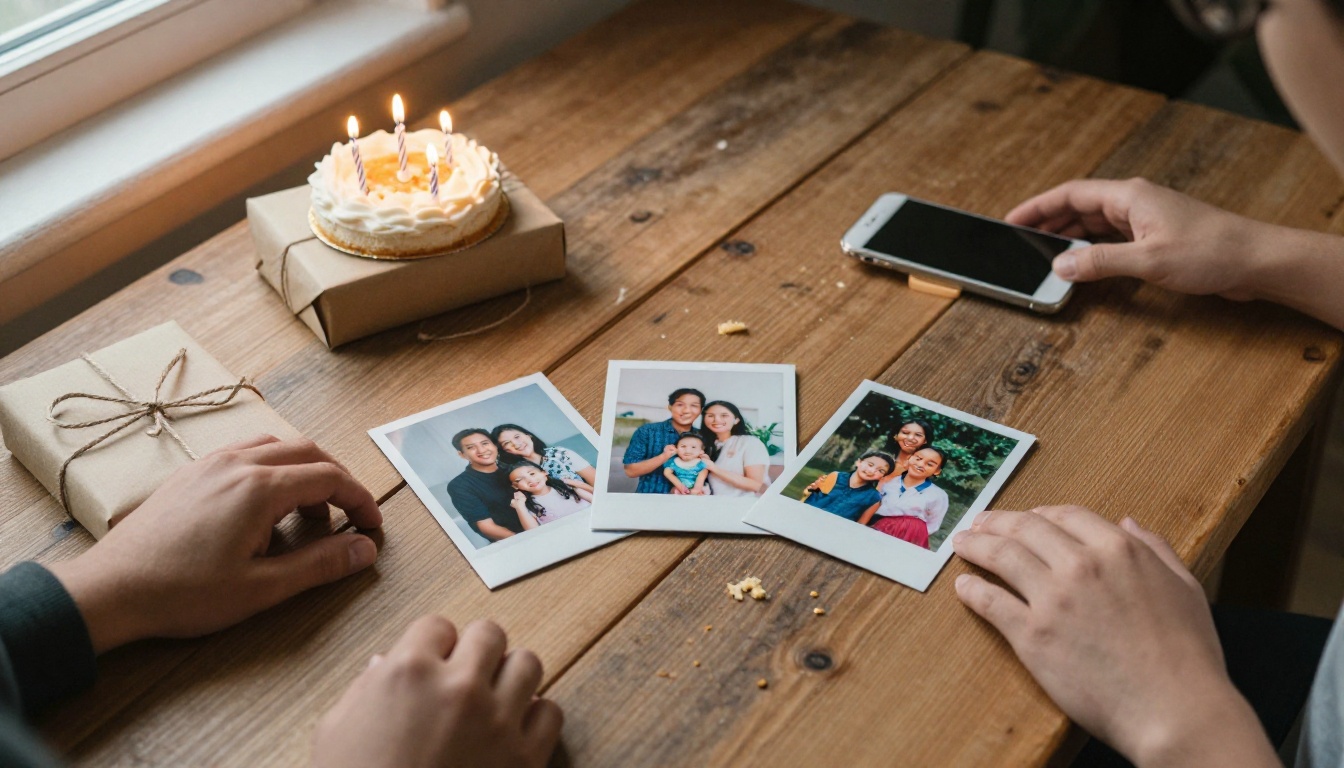
⚠️ El permiso importa. Anima solo rostros que tengas derecho a usar, y combínalos solo con música que sea tuya o que generes tú mismo. Un clip respetuoso hecho para un familiar es muy distinto de poner palabras en la boca de un desconocido.
Creadores de contenido
El video de formato corto premia la novedad, y una foto que de pronto canta sigue deteniendo el scroll. Los creadores lo usan para cabeceras de introducción, canales de personajes, adelantos musicales y formatos de reacción. La gran ventaja es la repetibilidad: una vez que tienes un retrato de personaje que te gusta, puedes cambiar el audio y producir un clip nuevo cada día sin grabar nada.
Músicos y demos
Los artistas independientes usan las fotos cantando para adelantar un tema antes de pagar una sesión de rodaje. Un retrato de álbum, un personaje estilizado o una mascota pueden interpretar el estribillo como avance. Es barato, rápido y da a los fans una cara que asociar a la canción mientras el videoclip real sigue en proyecto.
Los profesores y tutores de idiomas han empezado a hacer algo parecido. Graban una rima corta o una canción de vocabulario, animan el retrato de un personaje amigable, y los alumnos tienen un profesor que canta y nunca se cansa. Cambiar el audio a otro idioma reutiliza el mismo rostro, así que un solo retrato puede servir a toda un aula de alumnos de distintos niveles.
Elige el modelo adecuado
PicassoIA tiene 12 modelos de lipsync, y se dividen en dos grupos: herramientas que parten de una foto y herramientas que parten de un video existente. Para fotos cantando te interesa el primer grupo.
Modelos de foto a canto
| Modelo | Lo que aportas | Ideal para | Ajustes destacados |
|---|
| Omni Human 1.5 | Foto + audio de menos de 35 s | Rostros realistas, canto, planos de cuerpo entero | Prompt opcional, modo rápido, semilla |
| Fabric 1.0 | Foto + audio | Clips rápidos de portavoz y de canto | 480p o 720p |
| P Video Avatar | Foto + guion escrito o audio | Avatares que hablan con voces integradas | Más de 30 voces, 10 idiomas, hasta 1080p |
| Omni Human | Foto + audio | Videos hablados a partir de una sola foto | Modelo Omni Human original |
Si tu objetivo es el caso de uso principal, un rostro que canta una canción real, empieza con Omni Human 1.5. Sus ejemplos publicados incluyen un prompt tan simple como "A woman sings and strums her guitar" emparejado con un archivo WAV, y el campo de prompt te permite dirigir la escena, la cámara y el movimiento del cuerpo. Fabric 1.0 es la ruta más rápida cuando solo necesitas que la boca siga el audio y quieres un archivo limpio de 720p.
P Video Avatar es distinto: puedes escribir las palabras exactas y elegir una voz, o subir tu propio audio. Es mejor opción para clips hablados que para canciones, pero su campo video_prompt resulta útil para describir cómo debe verse la persona mientras habla.
Opciones de video a video
Si ya tienes un clip de la persona y solo quieres cambiar el audio, estos modelos trabajan sobre video en lugar de sobre una imagen fija:
💡 Regla práctica: foto fija de entrada, clip cantando de salida: Omni Human 1.5 o Fabric 1.0. Video en movimiento de entrada, audio nuevo de salida: uno de los modelos de Sync, Kling o HeyGen.
Empieza con una buena foto
La foto de origen decide la mayor parte del resultado. Una foto débil no se salva con un mejor archivo de audio, así que dedica cinco minutos a esto antes de pulsar generar.
Qué hace que un rostro se sincronice bien
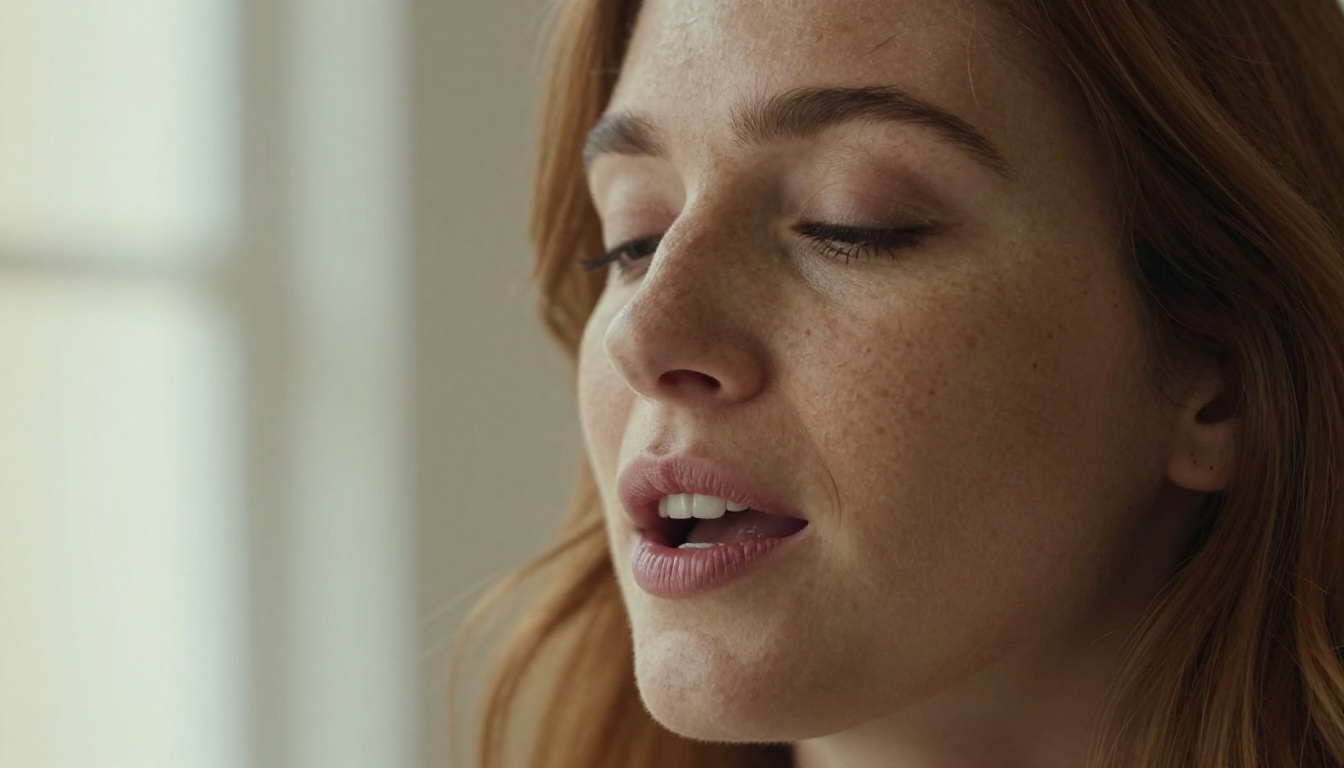
- De frente o con un ligero ángulo de tres cuartos. El modelo necesita ver las dos comisuras de la boca.
- Labios y dientes visibles. Una boca relajada y ligeramente abierta le da más material al modelo que unos labios cerrados y tensos.
- Luz uniforme sobre el rostro. La luz suave de una ventana es mejor que las sombras duras de arriba que ocultan la mandíbula.
- Enfoque nítido en los ojos y la boca. Si el rostro tiene solo 80 píxeles de ancho, el resultado se verá borroso.
- Espacio libre alrededor de la cabeza. El cabello, las manos y los micrófonos que cruzan la barbilla confunden la zona de la boca.
Fotos que fallan
Las fotos de grupo en las que cada rostro es diminuto, las gafas de sol que ocultan media cara, las manos que tapan la boca, los perfiles extremos y las capturas de pantalla muy comprimidas producen resultados deformes. Si solo tienes un escaneo familiar de baja resolución, pásalo primero por un modelo de superresolución. Un rostro más nítido de entrada significa un rostro más nítido de salida.
Los retratos antiguos en blanco y negro merecen una mención especial. A menudo se sincronizan muy bien porque el contraste es alto y la iluminación es sencilla, pero el grano de la película y los arañazos pueden leerse como ruido. Una pasada rápida de restauración para quitar el polvo y afilar los ojos le da al modelo de lip sync una superficie más estable sobre la que animar, y el clip final se ve mucho menos tembloroso.
Crea la canción o la voz
El archivo de audio es la otra mitad de la receta, y la que más gente se apresura a hacer. Las voces limpias producen formas de boca limpias. Una mezcla turbia, con batería alta y el cantante enterrado, le da muy poco que seguir al modelo.
Escribe la canción
No necesitas un estudio de grabación, ni siquiera una voz. PicassoIA aloja una familia completa de modelos musicales que crean temas a partir de un prompt de texto:
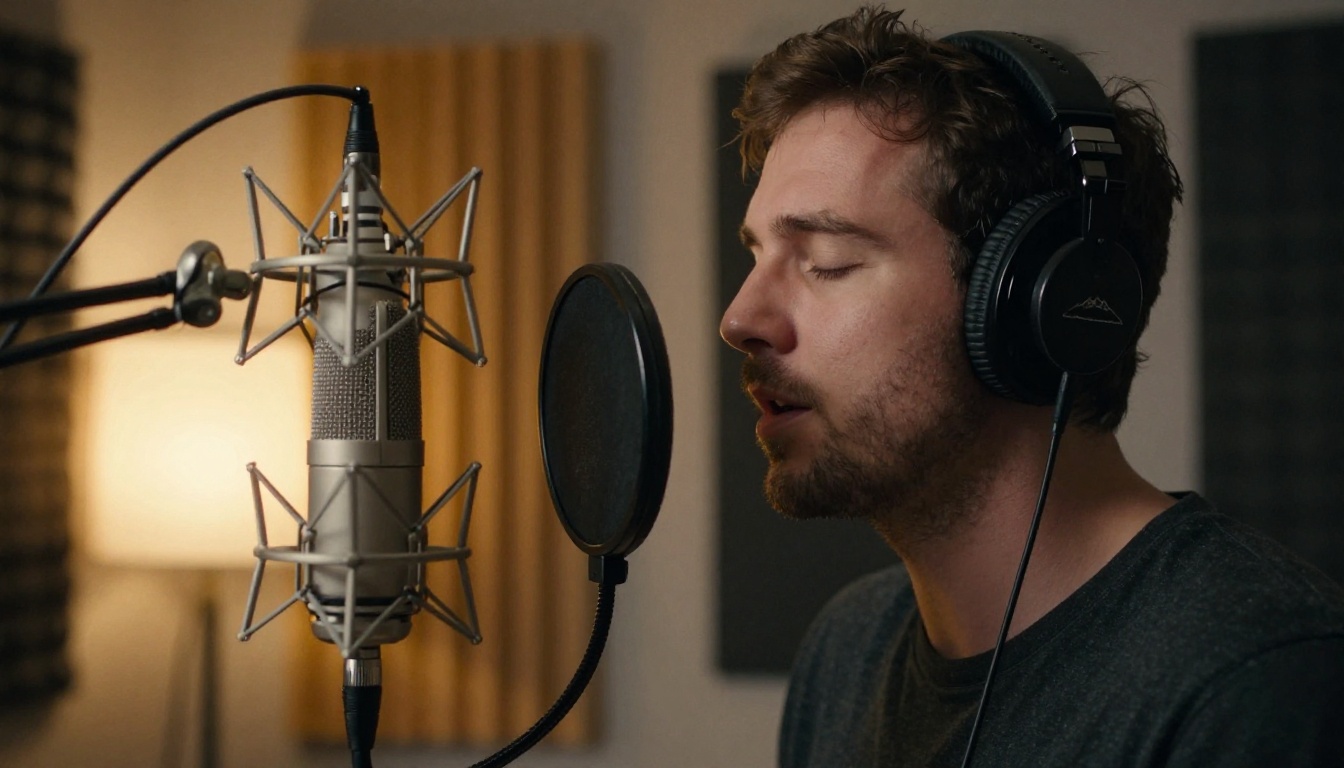
Escribe letras cortas, indica el género y el ambiente, y genera dos o tres versiones. Elige la que tenga la voz claramente por encima de los instrumentos.
Graba o genera la voz
Si prefieres hablar en lugar de cantar, usa un modelo de texto a voz como Speech 2.8 HD para locuciones de calidad de estudio, Gemini 3.1 Flash TTS para 30 voces en más de 70 idiomas, o ElevenLabs v3 para una entrega natural. Una grabación con el teléfono en una habitación tranquila también sirve, siempre que no haya eco ni charla de fondo.
Recorta antes de subir. Omni Human 1.5 rechaza audios de más de 35 segundos, así que corta tu pista a los mejores de 20 a 30 segundos, normalmente el estribillo. Para una canción más larga, divídela en fragmentos, genera cada uno con la misma foto y la misma semilla, y une los clips en cualquier editor de video.
Cómo usar Omni Human 1.5
Este es el flujo completo, desde la página en blanco hasta el clip final cantando. El mismo patrón sirve para los otros modelos de foto; solo cambian los ajustes.
Seis pasos en PicassoIA
- Abre la página de Omni Human 1.5 en PicassoIA.
- Sube tu imagen: un retrato claro con un rostro visible.
- Sube tu audio: un MP3 o WAV de menos de 35 segundos.
- Añade un prompt opcional para dirigir la escena, por ejemplo "She sings softly with a warm smile, slight head movement, camera holds steady."
- Decide el modo rápido. Actívalo para borradores rápidos y desactívalo para el máximo detalle.
- Ejecuta la generación, revisa el clip y descárgalo. Si te gusta el resultado pero quieres un cambio pequeño, reutiliza la semilla para que el resto se mantenga estable.
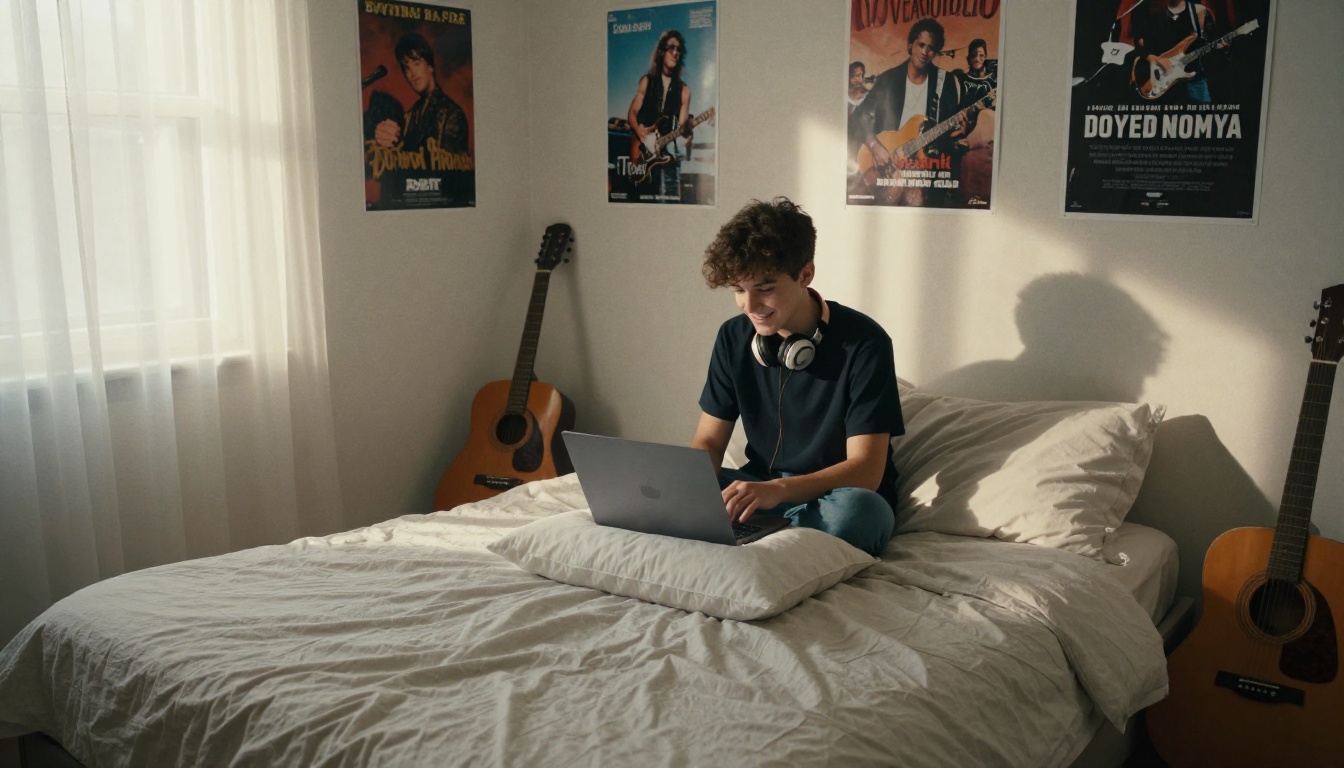
Ideas de prompts para probar en el paso 4:
- "She sings the chorus with her eyes closed, small nods on the beat, camera slowly pushes in."
- "A man sings to the camera with a relaxed smile, shoulders swaying gently, soft indoor light."
- "The child laughs between lines and sings with big expressions, handheld camera feel."
- "Calm, steady shot, minimal head movement, natural blinking." (ideal para clips serios o conmemorativos)
Mantén los prompts en una o dos frases. Describe la expresión, el movimiento del cuerpo y la cámara, y deja la boca en manos del audio. Dar demasiadas indicaciones en un prompt tiende a pelear con el lip sync en lugar de ayudarlo.
Prepárate para esperar unos minutos en lugar de unos segundos. Las generaciones de ejemplo publicadas en la página del modelo tardaron entre tres y seis minutos aproximadamente con el modo rápido activado, así que pon tus intentos en cola y haz otra cosa mientras se renderizan.
Fabric 1.0 para clips rápidos
Fabric 1.0 tiene una forma aún más corta: sube la imagen, sube el audio y elige 480p para ir rápido o 720p para la versión final. No hay prompt que escribir, lo que lo convierte en buena opción cuando quieres una sincronización de boca fiable y nada más. Su página del modelo dice que lee el audio sílaba por sílaba, y un ejemplo publicado se renderizó en unos tres minutos.
P Video Avatar para guiones escritos
P Video Avatar se salta el paso del audio. Escribe el guion de voz, elige una de las más de 30 voces, selecciona un idioma de los diez disponibles y fija la resolución en 720p o 1080p. Usa el prompt de voz para el tono y el ritmo ("cálido, lento, alegre") y el prompt de video para cómo se comporta la persona al hablar. Si tienes una grabación, súbela y se omite la voz integrada.
Corrige los problemas habituales
Casi todos los malos resultados se deben a una de unas pocas causas. Usa esta tabla antes de volver a ejecutar nada.
| Problema | Causa probable | Solución |
|---|
| La boca apenas se mueve | Labios ocultos, pequeños o con sombra en la foto | Usa una foto más nítida con la boca visible |
| La generación falla enseguida | Audio de más de 35 segundos en Omni Human 1.5 | Recorta o divide el audio |
| Los labios se desvían del ritmo | Mezcla densa con instrumentos fuertes | Usa una voz más limpia o otra versión de la canción |
| El rostro se deforma al girar la cabeza | Ángulo extremo o rostro ocluido | Usa un retrato de frente |
| El clip se ve rígido | Sin indicaciones de movimiento | Añade un prompt corto que describa la expresión y el movimiento de la cabeza |
| Los dientes o los labios se ven raros | Origen de baja resolución | Escala la foto primero y vuelve a intentarlo |
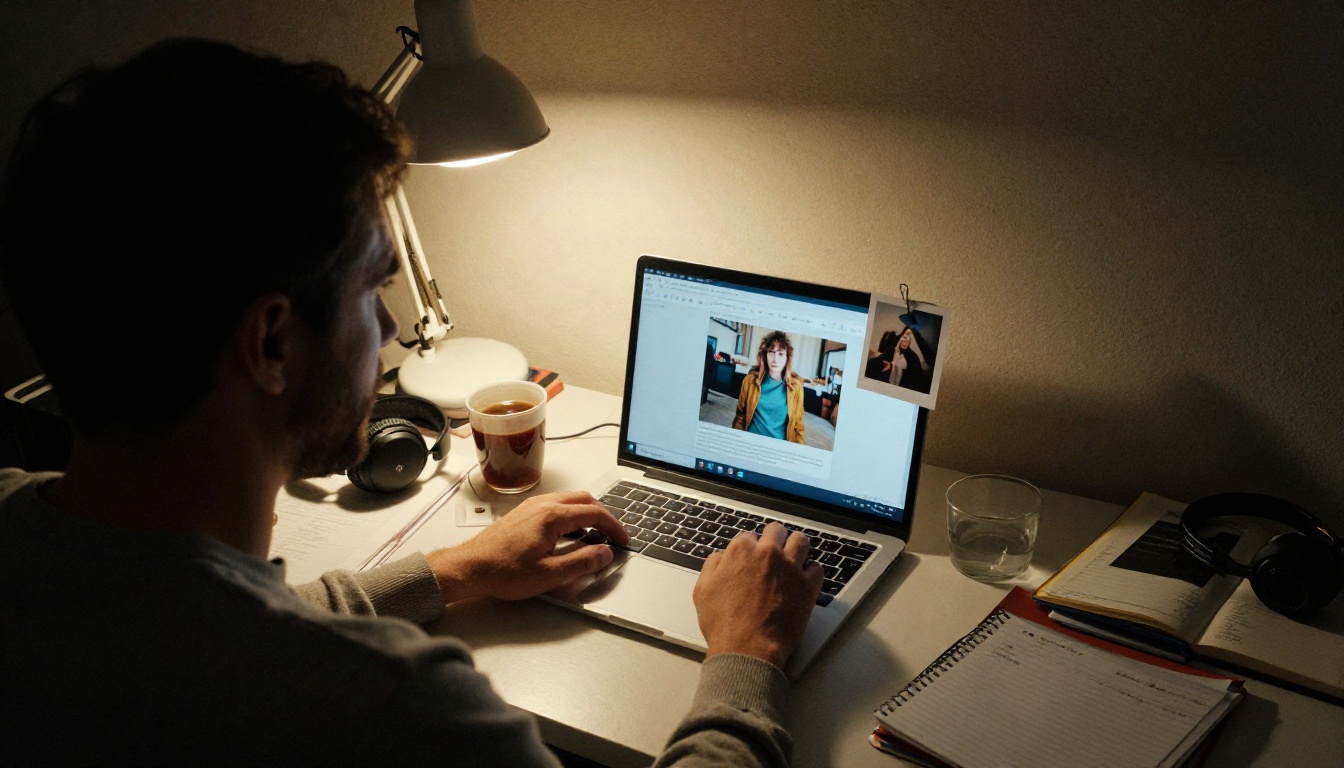
💡 Prueba en pequeño. Ejecuta primero un fragmento de 10 segundos en modo rápido o a 480p. Si la boca sigue bien el ritmo y el rostro se mantiene estable, dedica el render más largo a los 30 segundos completos con mayor calidad. Así ahorras tiempo en cada intento fallido.
Unos pocos hábitos marcan la diferencia entre un clip aceptable y uno que la gente comparte:
- Usa una foto de personaje por proyecto. La coherencia entre clips genera reconocimiento.
- Iguala el ánimo a la música. Una balada triste sobre un retrato sonriente se nota fuera de lugar, así que elige una foto con una expresión que encaje.
- Añade un toque de pulido al audio. Un poco de reverb en una voz seca hace que el clip final parezca una interpretación real.
- Revisa el primer y el último segundo. Corta cualquier inicio o final incómodo en tu editor.
Haz que tu foto cante hoy
Todo lo de este artículo lleva menos tiempo del que probablemente crees. Elige un retrato, escribe o genera un estribillo de 20 segundos y procesa ambos con Omni Human 1.5 o Fabric 1.0. Tu primer clip no será perfecto, y está bien. El segundo, con una foto mejor y una canción recortada, normalmente sí lo será.
PicassoIA reúne toda la cadena en un solo lugar: generación de imágenes para el retrato, modelos de música y texto a voz para la voz, y modelos de lipsync para dar vida al rostro. Crea un retrato, dale una canción y envía el resultado a la persona para la que fue hecho. Explora todos los modelos en picassoia.com/en/all-models y descubre cómo suena tu foto favorita.


