Vous avez une photo de votre grand-mère qui rit à un mariage en 1994, et vous avez sa chanson préférée. Il y a quelques années, assembler les deux demandait un monteur vidéo, beaucoup de patience et un résultat qui ressemblait à une lettre de rançon animée. Aujourd’hui, un générateur vidéo lip sync IA gratuit à essayer en ligne analyse le son, étudie le visage et fait bouger les lèvres, les joues et les sourcils, si bien que la personne sur la photo semble chanter chaque mot. Cet article présente les modèles les plus performants, explique comment préparer la photo et la chanson, et montre comment corriger les défauts qui gâchent la plupart des premiers essais.
💡 En bref : choisissez une photo nette, prise de face, gardez l’audio sous 35 secondes et passez les deux fichiers dans Omni Human 1.5 ou Fabric 1.0 sur PicassoIA. Tout ce qui suit vise à rendre ce premier essai convaincant.
Ce que fait un générateur de lip sync
Un générateur de lip sync est un modèle d’image vers vidéo doté d’une capacité de plus : il écoute. Vous lui donnez une image fixe et un fichier sonore, et il crée un court clip dans lequel les formes de la bouche correspondent aux syllabes, la mâchoire et les joues suivent le rythme, et la tête reprend de petits mouvements naturels. Certains outils ajoutent aussi des clignements, des sourcils qui se lèvent et des épaules qui bougent, pour que le clip ne ressemble pas à une marionnette.
Une photo, un fichier audio
La recette repose toujours sur les deux mêmes ingrédients. La photo fournit l’identité : forme du visage, peau, cheveux, vêtements, arrière-plan. L’audio fournit la prestation : rythme, volume, respiration. Le modèle fait le travail difficile entre les deux, en prédisant comment ce visage précis bougerait en produisant ce son précis.
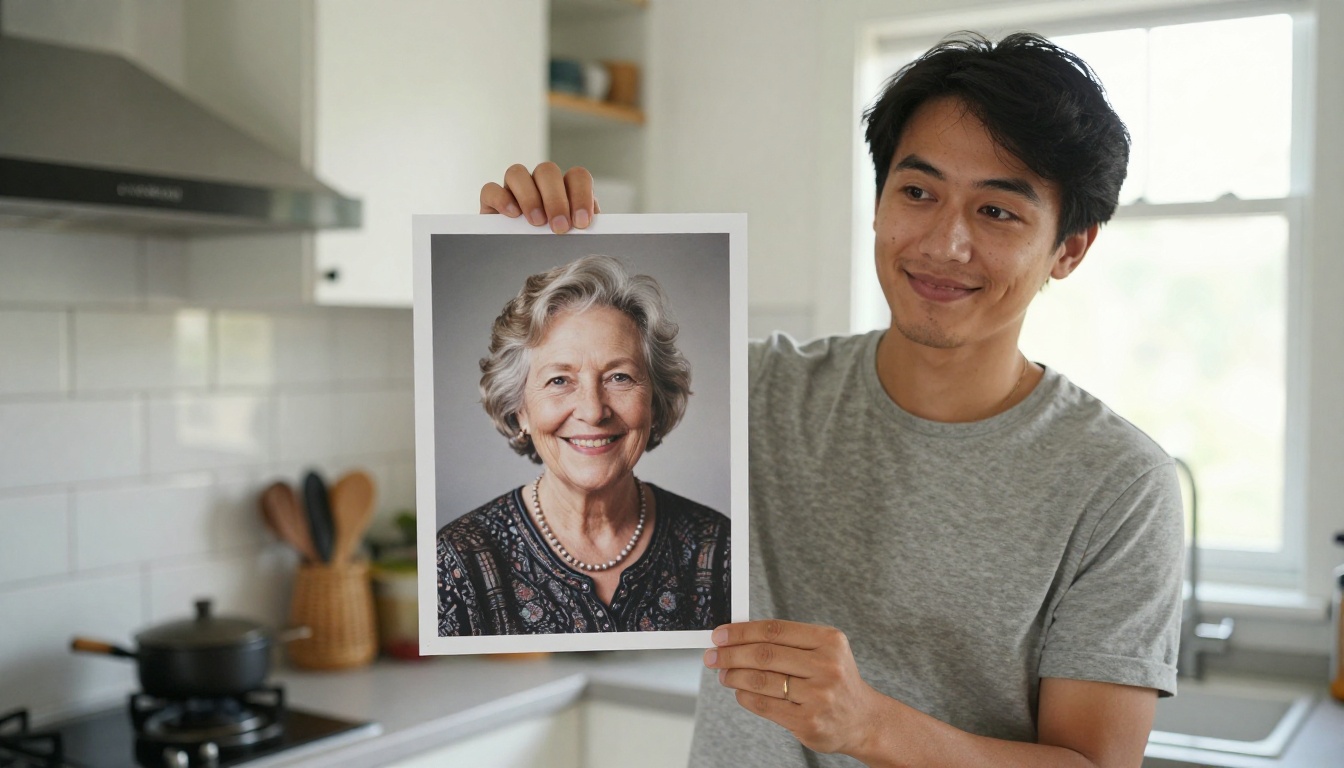
C’est pourquoi le même outil peut faire chanter une berceuse à une grand-mère, faire lire une annonce de produit à une mascotte d’entreprise ou faire dire « joyeux anniversaire » en espagnol à un vieux portrait de famille. Omni Human 1.5, par exemple, accepte une voix off en anglais, espagnol, japonais, coréen, chinois et indonésien, et fonctionne avec des visages, des plans en pied et même des personnages illustrés.
Ce que signifie vraiment « gratuit »
Le mot « gratuit » est une cible mouvante dans cette catégorie. PicassoIA présente Fabric 1.0 comme gratuit à essayer en ligne, sans programmation ni configuration de caméra. Les quotas évoluent, donc vérifiez la page du modèle avant de prévoir un grand lot. Ce qui reste constant, c’est l’économie : une photo chantée coûte quelques minutes d’attente au lieu d’une équipe de tournage, et vos seules vraies dépenses sont une bonne photo source et un bon fichier audio.
Pourquoi on crée des photos chantantes
Les portraits chantants ne sont pas un effet de mode qui disparaît au bout d’une semaine. Ils répondent à trois besoins différents, chez trois groupes de personnes, et chaque groupe utilise l’outil un peu différemment.
Anniversaires et cadeaux
Un cadeau personnel fonctionne parce qu’il contient des détails que personne d’autre ne pourrait copier. Prenez la photo de famille du mariage, ajoutez un enregistrement de toute la famille qui chante, et vous obtenez un clip que l’on rejoue toute la soirée. Les vidéos commémoratives fonctionnent de la même façon : un portrait associé à une chanson préférée, animé en douceur, touche souvent davantage qu’un diaporama.
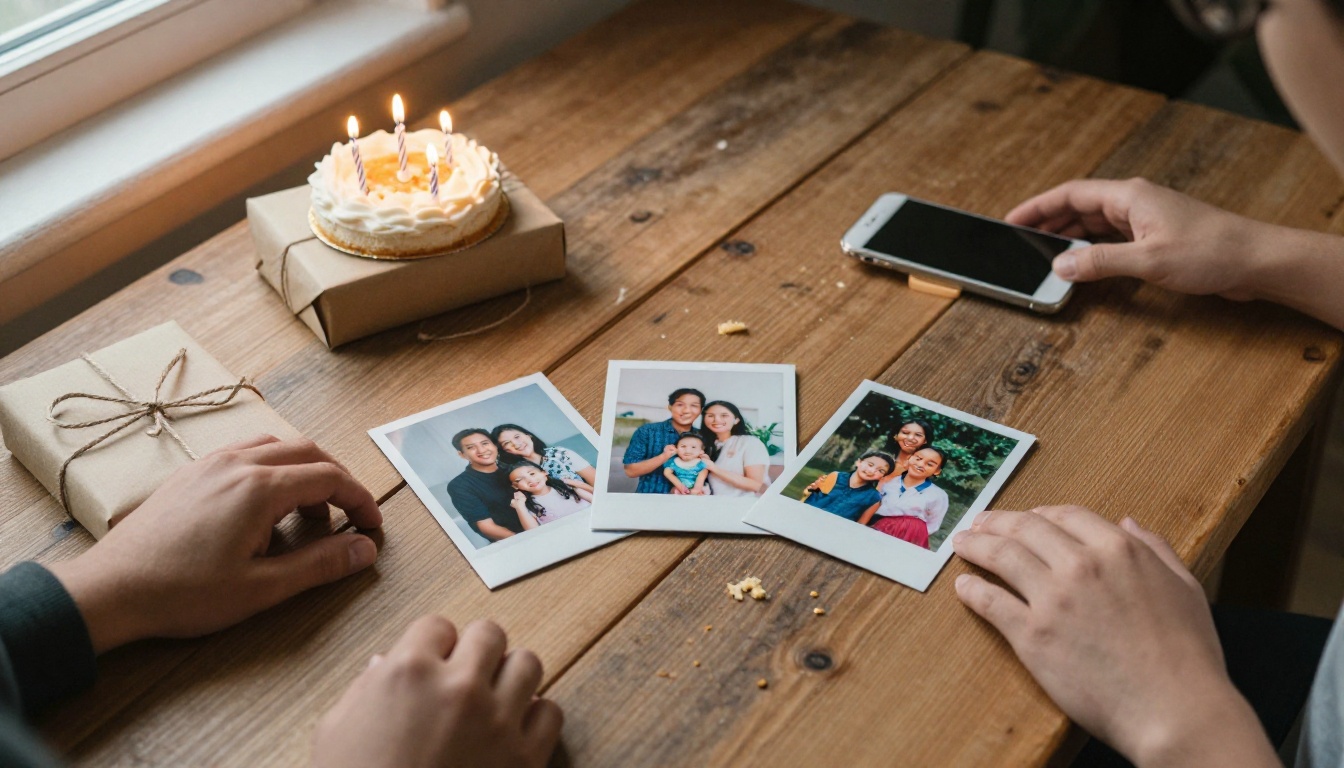
⚠️ L’autorisation compte. N’animez que les visages que vous avez le droit d’utiliser, et ne les associez qu’à de la musique que vous possédez ou que vous générez vous-même. Un clip respectueux réalisé pour un membre de la famille n’a rien à voir avec le fait de faire dire des paroles à un inconnu.
Créateurs de contenu
La vidéo courte récompense la nouveauté, et une photo qui se met soudain à chanter arrête toujours le défilement. Les créateurs s’en servent pour des génériques d’introduction, des chaînes à personnages, des extraits musicaux et des formats de réaction. Le grand avantage est la répétabilité : une fois que vous avez un portrait de personnage qui vous plaît, vous pouvez changer l’audio et produire un nouveau clip chaque jour sans jamais tourner une seule image.
Musiciens et démos
Les artistes indépendants utilisent les photos chantantes pour faire écouter un morceau avant de payer un tournage. Un portrait d’album, un personnage stylisé ou une mascotte peut interpréter le refrain en guise d’extrait. C’est peu coûteux, rapide et cela donne aux fans un visage à associer à la chanson pendant que le vrai clip est encore à l’état de projet.
Les enseignants et les professeurs de langues ont commencé à faire quelque chose de similaire. Enregistrez une courte comptine ou une chanson de vocabulaire, animez le portrait d’un personnage sympathique, et vos élèves disposent d’un professeur qui chante sans jamais se fatiguer. Changer l’audio pour une autre langue réutilise le même visage, si bien qu’un seul portrait peut servir à une classe entière d’élèves de niveaux différents.
Choisir le bon modèle
PicassoIA propose 12 modèles de lip sync, qui se répartissent en deux familles : les outils qui partent d’une photo et ceux qui partent d’une vidéo existante. Pour les photos chantantes, c’est la première famille qui vous intéresse.
Modèles photo vers chant
| Modèle | Vous fournissez | Idéal pour | Réglages notables |
|---|
| Omni Human 1.5 | Photo + audio de moins de 35 s | Visages réalistes, chant, plans en pied | Prompt facultatif, mode rapide, seed |
| Fabric 1.0 | Photo + audio | Clips rapides de porte-parole et de chant | 480p ou 720p |
| P Video Avatar | Photo + script saisi ou audio | Avatars parlants avec voix intégrées | Plus de 30 voix, 10 langues, jusqu’à 1080p |
| Omni Human | Photo + audio | Vidéos parlantes à partir d’une seule photo | Modèle Omni Human d’origine |
Si votre objectif est le cas d’usage phare, un visage qui chante un vrai morceau, commencez par Omni Human 1.5. Ses exemples publiés incluent un prompt aussi simple que « A woman sings and strums her guitar », associé à un fichier WAV, et le champ prompt vous permet d’orienter la scène, la caméra et les mouvements du corps. Fabric 1.0 est la voie la plus rapide lorsque vous voulez simplement que la bouche suive l’audio et que vous souhaitez un fichier 720p propre.
P Video Avatar fonctionne autrement : vous pouvez saisir les mots exacts et choisir une voix, ou importer votre propre audio. Il convient mieux aux clips parlés qu’aux chansons, mais son champ video_prompt est pratique pour décrire la façon dont la personne doit apparaître pendant qu’elle parle.
Options vidéo vers vidéo
Si vous avez déjà un clip de la personne et voulez seulement changer l’audio, ces modèles travaillent sur une vidéo plutôt que sur une image fixe :
💡 Règle empirique : une photo fixe en entrée et un clip chanté en sortie, cela signifie Omni Human 1.5 ou Fabric 1.0. Une vidéo en entrée et un nouvel audio en sortie, cela signifie l’un des modèles Sync, Kling ou HeyGen.
Partir d’une photo solide
La photo source détermine la plus grande part du résultat. Un fichier audio de meilleure qualité ne peut pas sauver une photo faible, alors consacrez cinq minutes à cette étape avant de lancer la génération.
Ce qui fait bien synchroniser un visage
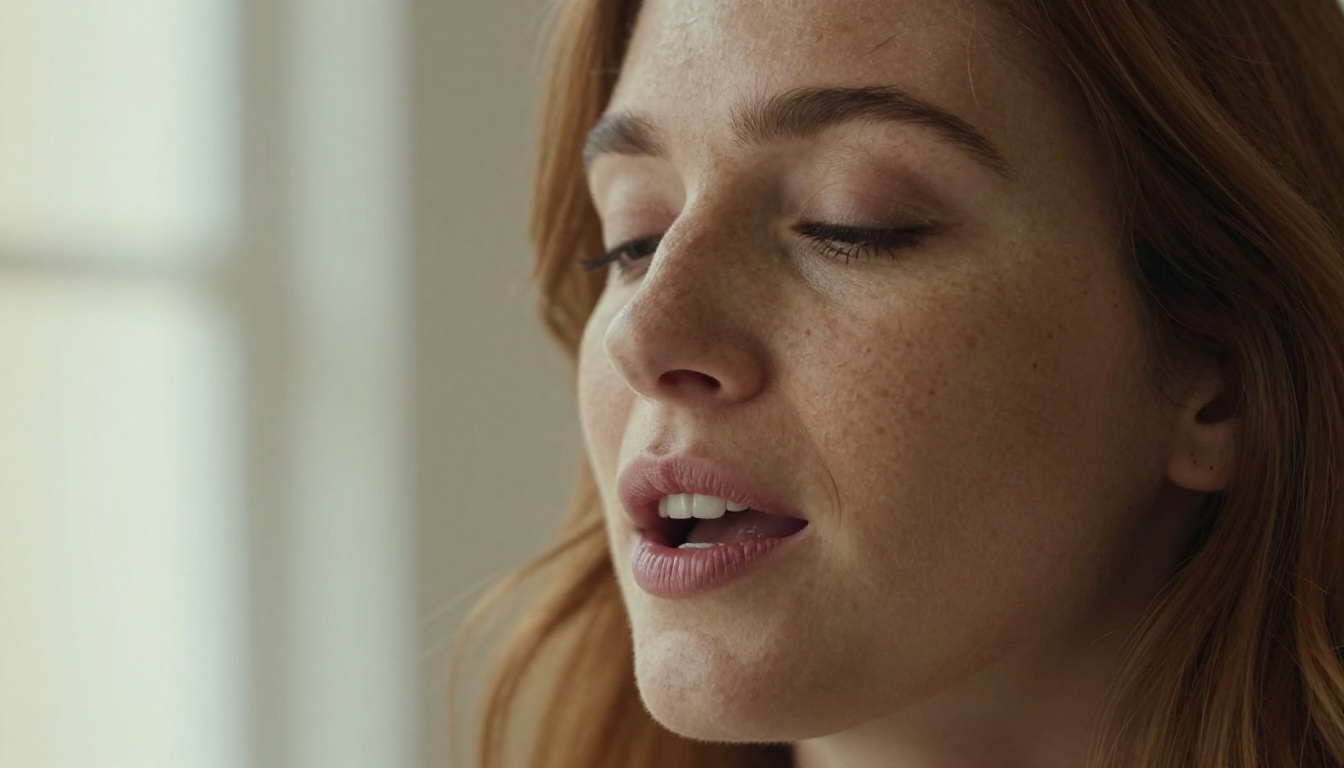
- De face ou légèrement de trois quarts. Le modèle doit voir les deux commissures des lèvres.
- Lèvres et dents visibles. Une bouche détendue, légèrement entrouverte, donne davantage de matière au modèle que des lèvres serrées et fermées.
- Lumière égale sur le visage. Une lumière douce de fenêtre vaut mieux que des ombres dures venant du haut, qui masquent la mâchoire.
- Mise au point nette sur les yeux et la bouche. Si le visage ne fait que 80 pixels de large, le résultat sera flou.
- Espace dégagé autour de la tête. Les cheveux, les mains et les micros qui passent devant le menton perturbent la zone de la bouche.
Les photos qui échouent
Les photos de groupe où chaque visage est minuscule, les lunettes de soleil qui cachent la moitié du visage, les mains qui bloquent la bouche, les profils extrêmes et les captures d’écran très compressées donnent toutes des résultats caoutchouteux. Si vous ne disposez que d’une numérisation familiale de faible résolution, passez-la d’abord dans un modèle de super-résolution. Une image source plus nette donne un visage plus net.
Les vieux portraits en noir et blanc méritent une mention particulière. Ils se synchronisent souvent très bien parce que le contraste est élevé et l’éclairage simple, mais le grain du film et les rayures peuvent être perçus comme du bruit. Une rapide restauration pour retirer la poussière et accentuer les yeux donne au modèle de lip sync une surface plus stable à animer, et le clip final paraît beaucoup moins saccadé.
Préparer la chanson ou la voix
Le fichier audio est la seconde moitié de la recette, et celle que la plupart des gens bâclent. Des voix propres produisent des formes de bouche propres. Un mixage confus, avec une batterie forte et un chanteur en retrait, donne très peu de matière au modèle.
Écrire la chanson
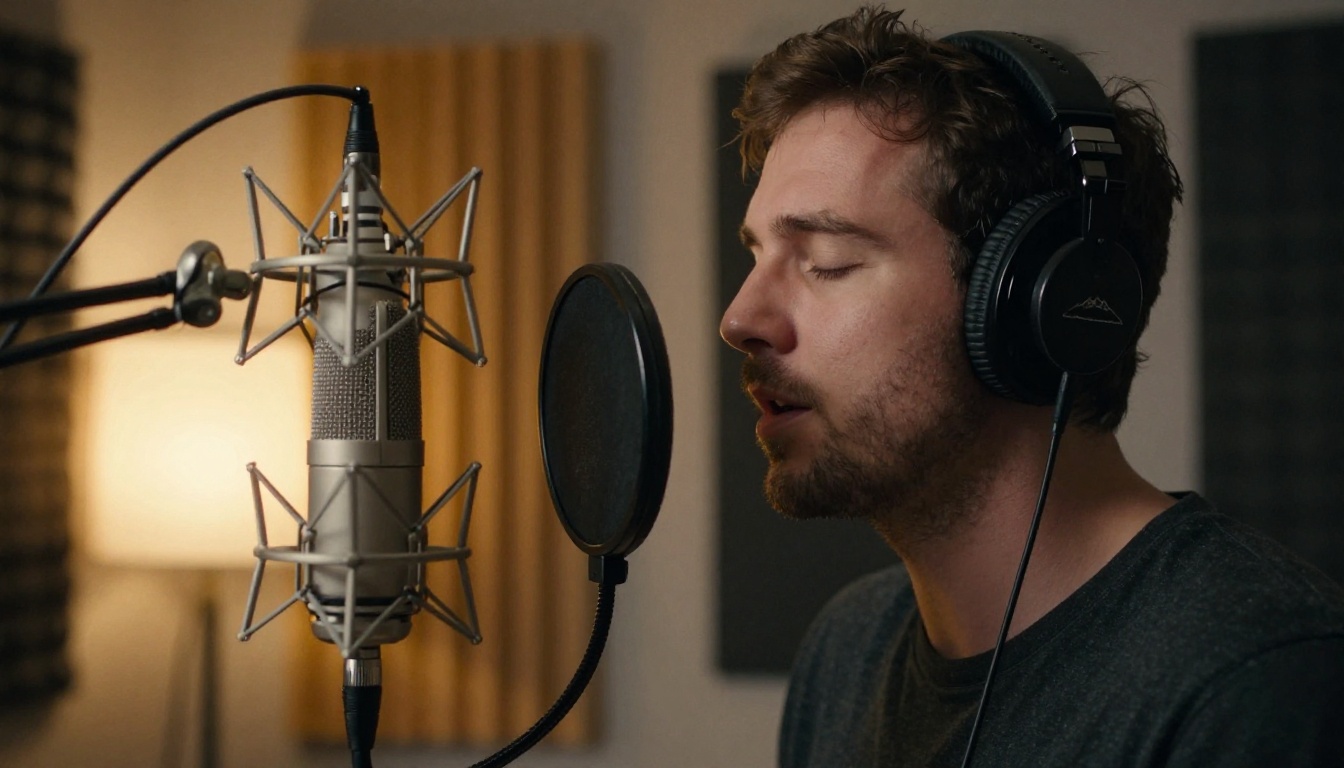
Vous n’avez pas besoin de studio d’enregistrement, ni même d’une voix. PicassoIA héberge toute une famille de modèles musicaux qui produisent des morceaux à partir d’un prompt texte :
Rédigez des paroles courtes, indiquez le genre et l’ambiance, puis générez deux ou trois versions. Gardez celle où la voix ressort clairement au-dessus des instruments.
Enregistrer ou générer la voix
Si vous préférez parler plutôt que chanter, utilisez un modèle de synthèse vocale comme Speech 2.8 HD pour des voix off de qualité studio, Gemini 3.1 Flash TTS pour 30 voix dans plus de 70 langues, ou ElevenLabs v3 pour un rendu naturel. Un enregistrement fait avec un téléphone dans une pièce calme fonctionne aussi, à condition qu’il n’y ait ni écho ni bruit de fond.
Coupez avant d’importer. Omni Human 1.5 refuse les audios de plus de 35 secondes, donc découpez votre piste en gardant les 20 à 30 meilleures secondes, en général le refrain. Pour une chanson plus longue, divisez-la en segments, générez chacun avec la même photo et le même seed, puis assemblez les clips dans n’importe quel logiciel de montage vidéo.
Voici le flux de travail complet, de la page blanche au clip chanté final. Le même schéma s’applique aux autres modèles photo, seuls les réglages changent.
Six étapes sur PicassoIA
- Ouvrez la page d’Omni Human 1.5 sur PicassoIA.
- Importez votre image : un portrait net avec un visage bien visible.
- Importez votre audio : un MP3 ou un WAV de moins de 35 secondes.
- Ajoutez un prompt facultatif pour orienter la scène, par exemple « She sings softly with a warm smile, slight head movement, camera holds steady ».
- Décidez du mode rapide. Activez-le pour les brouillons, désactivez-le pour le meilleur niveau de détail.
- Lancez la génération, vérifiez le clip et téléchargez-le. Si le résultat vous plaît mais que vous voulez une petite modification, réutilisez le seed pour que le reste demeure stable.
Idées de prompts à essayer à l’étape 4 :
- « Elle chante le refrain les yeux fermés, de petits hochements de tête au rythme, la caméra avance lentement. »
- « Un homme chante face à la caméra avec un sourire détendu, les épaules se balançant doucement, lumière douce d’intérieur. »
- « L’enfant rit entre les phrases et chante avec de grandes expressions, avec un effet caméra à l’épaule. »
- « Plan calme et stable, mouvements de tête minimes, clignements naturels. » (idéal pour les clips sérieux ou commémoratifs)
Gardez vos prompts à une ou deux phrases. Décrivez l’expression, le mouvement du corps et la caméra, et laissez la bouche à l’audio. Un prompt trop directif a tendance à contrarier le lip sync au lieu de l’aider.
Attendez-vous à patienter quelques minutes plutôt que quelques secondes. Les générations d’exemple publiées sur la page du modèle ont pris environ trois à six minutes avec le mode rapide activé, alors mettez vos essais en file d’attente et occupez-vous ailleurs pendant le rendu.
Fabric 1.0 pour les clips rapides
Fabric 1.0 a une version encore plus simple : importez l’image, importez l’audio et choisissez 480p pour la rapidité ou 720p pour la version finale. Il n’y a pas de prompt à écrire, ce qui en fait un bon choix lorsque vous voulez une synchronisation fiable de la bouche et rien de plus. Sa page modèle indique qu’il lit l’audio syllabe par syllabe, et un exemple publié a été rendu en environ trois minutes.
P Video Avatar pour les scripts saisis
P Video Avatar passe l’étape audio. Saisissez le script vocal, choisissez l’une des plus de 30 voix, sélectionnez une langue parmi les dix disponibles et réglez la résolution sur 720p ou 1080p. Utilisez le prompt vocal pour le ton et le rythme (« chaleureux, lent, joyeux ») et le prompt vidéo pour la façon dont la personne se comporte en parlant. Si vous disposez plutôt d’un enregistrement, importez-le : la voix intégrée est alors contournée.
Corriger les problèmes courants
Presque tous les mauvais résultats remontent à l’une de quelques causes. Consultez ce tableau avant de relancer quoi que ce soit.
| Problème | Cause probable | Solution |
|---|
| La bouche bouge à peine | Lèvres cachées, petites ou dans l’ombre sur la photo | Utilisez une photo plus nette avec une bouche bien visible |
| La génération échoue immédiatement | Audio de plus de 35 secondes sur Omni Human 1.5 | Découpez ou divisez l’audio |
| Les lèvres dérivent par rapport au rythme | Mixage dense avec des instruments forts | Utilisez une voix plus propre ou une autre version du morceau |
| Le visage se déforme quand la tête tourne | Angle extrême ou visage partiellement masqué | Utilisez un portrait de face |
| Le clip paraît raide | Aucune indication de mouvement | Ajoutez un court prompt décrivant l’expression et les mouvements de la tête |
| Les dents ou les lèvres paraissent étranges | Source de faible résolution | Upscalez d’abord la photo, puis relancez |
💡 Testez petit. Lancez d’abord un extrait de 10 secondes en mode rapide ou en 480p. Si la bouche suit bien et que le visage reste stable, consacrez le rendu plus long aux 30 secondes complètes, en meilleure qualité. Vous gagnez du temps à chaque échec évité.
Quelques habitudes font la différence entre un clip acceptable et un clip que les gens partagent :
- Gardez une seule photo de personnage par projet. La cohérence d’un clip à l’autre renforce la reconnaissance.
- Adaptez l’humeur à la musique. Une ballade triste sur un portrait qui sourit paraît déplacée, alors choisissez une photo avec une expression adaptée.
- Ajoutez une légère finition audio. Une touche de réverbération sur une voix sèche donne au clip final l’allure d’une vraie interprétation.
- Surveillez la première et la dernière seconde. Coupez tout début ou toute fin maladroits dans votre logiciel de montage.
Faites chanter votre photo dès aujourd’hui
Tout ce qui est décrit dans cet article prend moins de temps que vous ne le pensez. Choisissez un portrait, écrivez ou générez un refrain de 20 secondes, puis passez les deux dans Omni Human 1.5 ou Fabric 1.0. Votre premier clip ne sera pas parfait, et ce n’est pas grave. Le deuxième, avec une meilleure photo et une chanson découpée, le sera généralement.
PicassoIA réunit toute la chaîne au même endroit : la génération d’images pour le portrait, les modèles musicaux et de synthèse vocale pour la voix, et les modèles de lip sync pour donner vie au visage. Créez un portrait, donnez-lui une chanson et envoyez le résultat à la personne pour qui il a été réalisé. Parcourez tous les modèles sur picassoia.com/en/all-models et découvrez ce que votre photo préférée peut chanter.


