Você tem uma foto da sua avó rindo em um casamento de 1994 e tem a música preferida dela. Há alguns anos, juntar as duas coisas exigia um editor de vídeo, muita paciência e um resultado que parecia um bilhete de resgate ganhando vida. Hoje, um gerador gratuito de vídeo com lip sync por IA para testar online lê o áudio, estuda o rosto e move os lábios, as bochechas e as sobrancelhas para que a pessoa da imagem pareça cantar cada palavra. Este artigo mostra quais modelos fazem isso melhor, como preparar a foto e a música e como corrigir as falhas que estragam a maioria das primeiras tentativas.
💡 Versão resumida: escolha uma foto nítida, de frente, mantenha o áudio com menos de 35 segundos e envie os dois para o Omni Human 1.5 ou para o Fabric 1.0 no PicassoIA. Tudo o que vem abaixo serve para deixar essa primeira geração com boa aparência.
O que um gerador de lip sync faz
Um gerador de sincronização labial é um modelo de imagem para vídeo com uma habilidade extra: ele escuta. Você fornece uma imagem parada e um arquivo de som, e ele cria um clipe curto em que o formato da boca acompanha as sílabas, a mandíbula e as bochechas seguem o ritmo e a cabeça ganha pequenos movimentos naturais. Algumas ferramentas também acrescentam piscadas, elevações de sobrancelha e movimento dos ombros para que o clipe não pareça um boneco.
Uma foto, um arquivo de áudio
A receita é sempre a mesma, com dois ingredientes. A foto fornece a identidade: formato do rosto, pele, cabelo, roupa, fundo. O áudio fornece a interpretação: tempo, volume, respiração. O modelo faz a parte difícil no meio, prevendo como aquele rosto exato se moveria ao produzir aquele som exato.
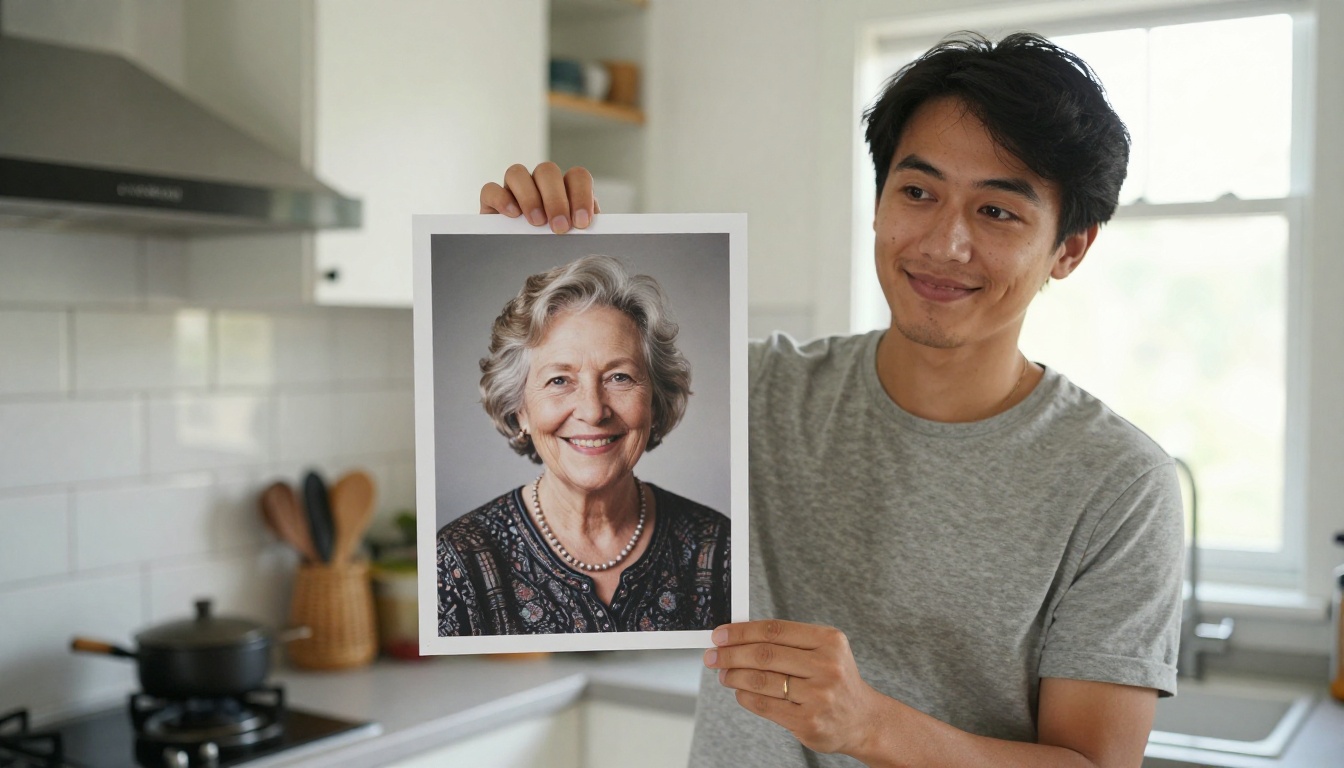
É por isso que a mesma ferramenta pode fazer uma avó cantar uma canção de ninar, uma mascote da empresa ler um anúncio de produto ou um retrato familiar antigo dizer feliz aniversário em espanhol. O Omni Human 1.5, por exemplo, aceita narração em inglês, espanhol, japonês, coreano, chinês e indonésio, e funciona com rostos, fotos de corpo inteiro e até personagens ilustrados.
Onde o "grátis" realmente se encaixa
O que é grátis muda bastante nesta categoria. O PicassoIA descreve o Fabric 1.0 como gratuito para testar online, sem programação e sem configuração de câmera. As cotas mudam, então verifique a página do modelo antes de planejar um lote grande. O que se mantém é a economia: uma foto cantando custa alguns minutos de espera em vez de uma equipe de filmagem, e seus únicos gastos reais são uma boa foto de origem e um bom arquivo de áudio.
Por que as pessoas criam fotos cantando
Retratos cantando não são uma novidade que some depois de uma semana. Eles resolvem três problemas diferentes para três grupos de pessoas, e cada grupo usa a ferramenta de um jeito um pouco diferente.
Aniversários e presentes
Um presente pessoal funciona porque tem detalhes que ninguém mais poderia copiar. Pegue a foto de família do casamento, acrescente uma gravação de toda a família cantando, e o resultado é um clipe que é reprisado a noite inteira. Vídeos de homenagem funcionam do mesmo jeito: um retrato combinado com uma música preferida, animado suavemente, costuma tocar mais fundo do que um slideshow.
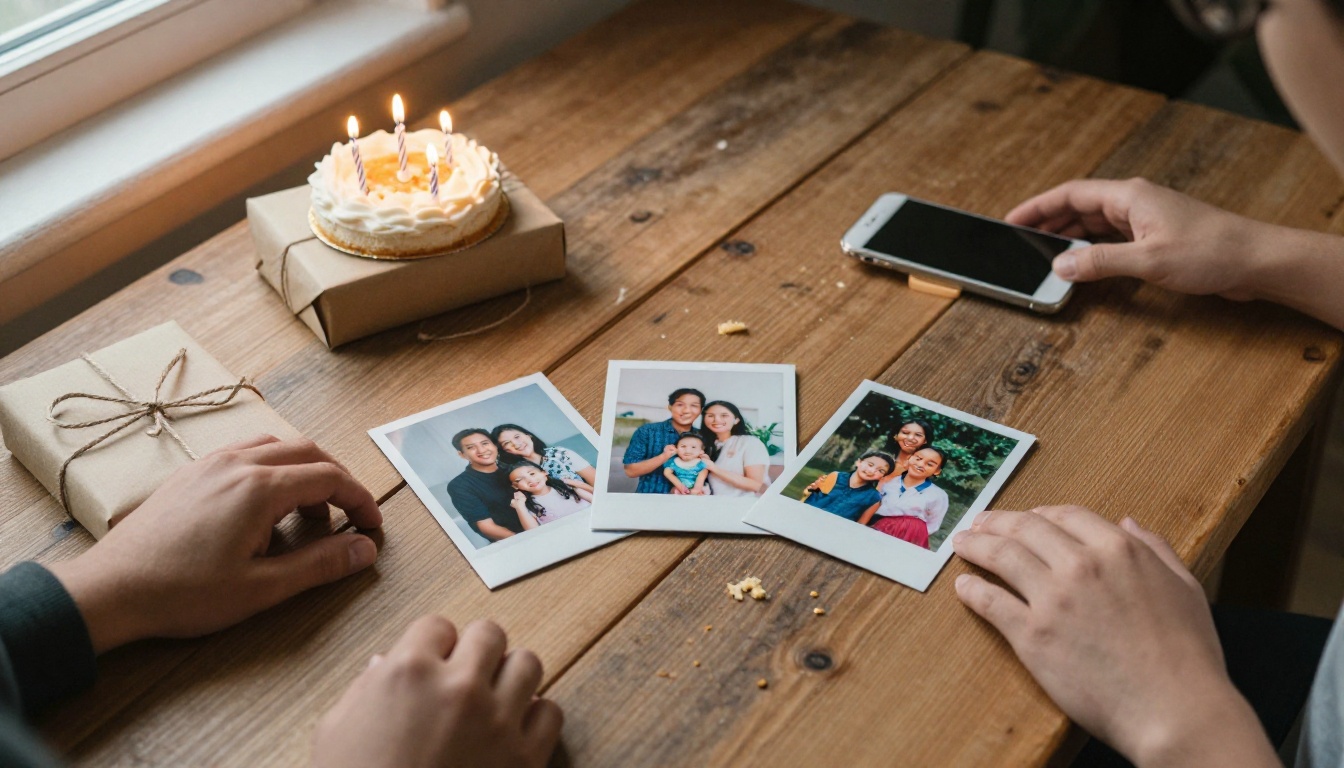
⚠️ A permissão importa. Anime apenas rostos que você tem o direito de usar e associe-os apenas a músicas que você possui ou gera você mesmo. Um clipe respeitoso feito para um familiar é muito diferente de colocar palavras na boca de um estranho.
Criadores de conteúdo
Vídeos curtos premiam a novidade, e uma foto que de repente canta ainda faz o público parar de rolar a tela. Criadores usam isso em vinhetas de abertura, canais com personagens, teasers musicais e formatos de reação. A grande vantagem é a repetibilidade: quando você tem um retrato de personagem de que gosta, pode trocar o áudio e produzir um clipe novo todo dia sem filmar nada.
Músicos e demos
Artistas independentes usam fotos cantando para pré-visualizar uma faixa antes de pagar por uma filmagem. Um retrato de álbum, um personagem estilizado ou uma mascote pode interpretar o refrão como teaser. É barato, rápido e dá aos fãs um rosto para associar à música enquanto o videoclipe real ainda é um plano.
Professores e tutores de idiomas começaram a fazer algo parecido. Grave uma rima curta ou uma música de vocabulário, anime o retrato de um personagem simpático, e os alunos terão um professor de canto que nunca se cansa. Trocar o áudio para outro idioma reaproveita o mesmo rosto, então um único retrato pode servir a uma sala inteira de alunos em níveis diferentes.
Escolha o modelo certo
O PicassoIA lista 12 modelos de lipsync, e eles se dividem em dois grupos: ferramentas que partem de uma foto e ferramentas que partem de um vídeo existente. Para fotos cantando, você quer o primeiro grupo.
Modelos de foto para canto
| Modelo | Você fornece | Melhor para | Configurações notáveis |
|---|
| Omni Human 1.5 | Foto + áudio com menos de 35 s | Rostos realistas, canto, fotos de corpo inteiro | Prompt opcional, modo rápido, seed |
| Fabric 1.0 | Foto + áudio | Clipes rápidos de porta-voz e de canto | 480p ou 720p |
| P Video Avatar | Foto + roteiro digitado ou áudio | Avatares falantes com vozes integradas | Mais de 30 vozes, 10 idiomas, até 1080p |
| Omni Human | Foto + áudio | Vídeos falados a partir de uma única foto | Modelo Omni Human original |
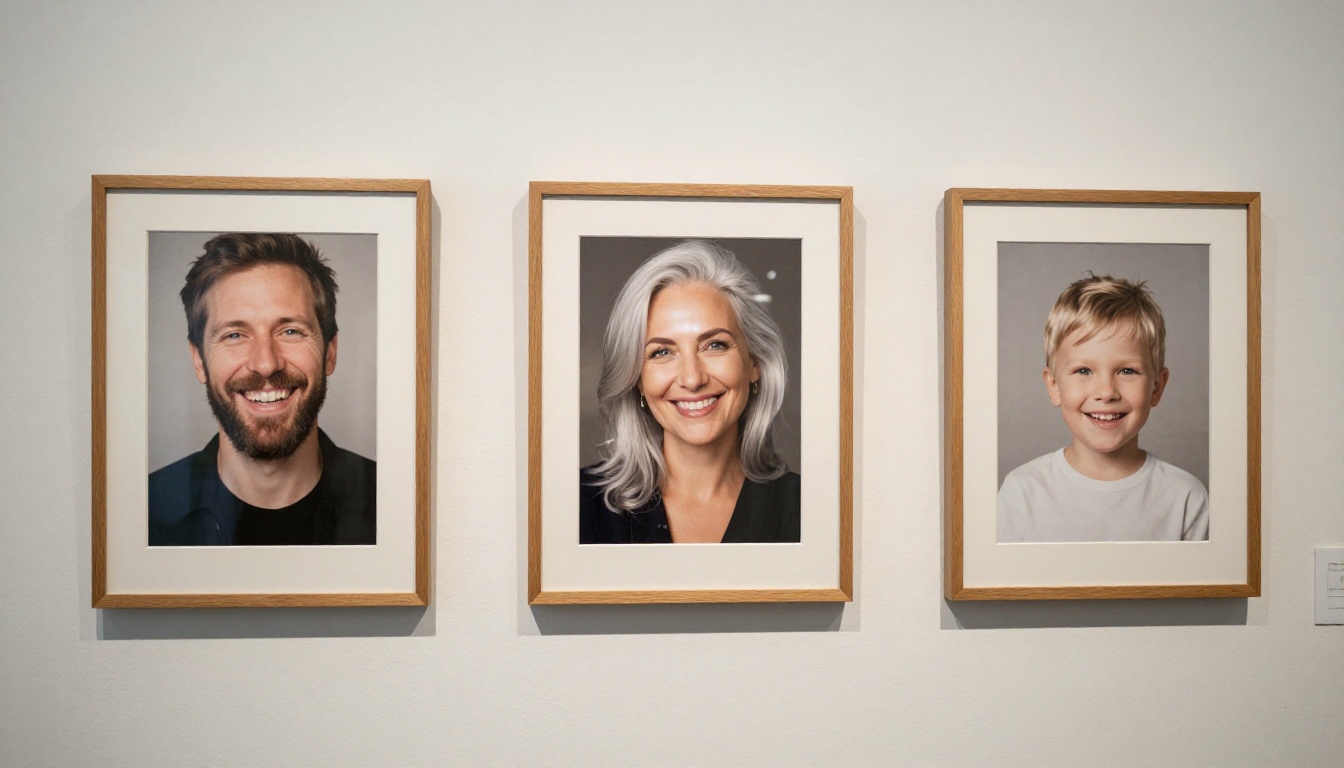
Se seu objetivo é o caso de uso principal, um rosto que canta uma música de verdade, comece pelo Omni Human 1.5. Seus exemplos publicados incluem um prompt tão simples quanto "A woman sings and strums her guitar" combinado com um arquivo WAV, e o campo de prompt permite orientar cena, câmera e movimento do corpo. O Fabric 1.0 é o caminho mais rápido quando você só precisa que a boca siga o áudio e quer um arquivo limpo em 720p.
O P Video Avatar é diferente: você pode digitar as palavras exatas e escolher uma voz, ou enviar seu próprio áudio. É a melhor escolha para clipes falados, e não para músicas, mas seu campo video_prompt é útil para descrever como a pessoa deve parecer enquanto fala.
Opções de vídeo para vídeo
Se você já tem um clipe da pessoa e só quer trocar o áudio, estes modelos trabalham com vídeo em vez de imagem parada:
💡 Regra prática: foto parada de entrada, clipe cantando de saída significa Omni Human 1.5 ou Fabric 1.0. Vídeo em movimento de entrada, áudio novo de saída significa um dos modelos da Sync, Kling ou HeyGen.
A foto de origem decide a maior parte do resultado. Uma foto fraca não se salva com um arquivo de áudio melhor, então dedique cinco minutos a isso antes de clicar em gerar.
O que faz um rosto sincronizar bem
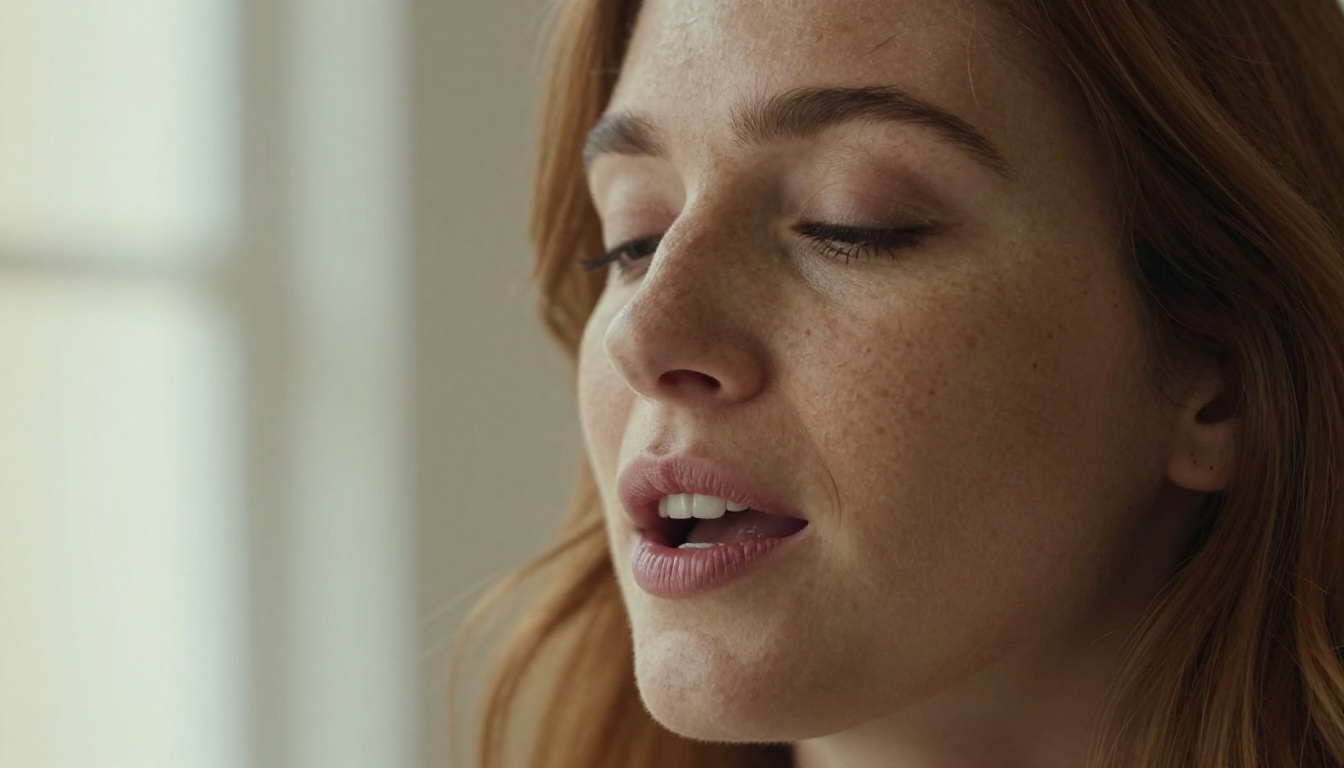
- De frente ou com um leve ângulo de três quartos. O modelo precisa ver os dois cantos da boca.
- Lábios e dentes visíveis. Uma boca relaxada e levemente aberta dá mais material ao modelo do que lábios fechados e tensos.
- Luz uniforme no rosto. Luz suave de janela é melhor do que sombras duras de cima que escondem a mandíbula.
- Foco nítido nos olhos e na boca. Se o rosto tiver apenas 80 pixels de largura, o resultado ficará suave.
- Espaço livre ao redor da cabeça. Cabelo, mãos e microfones que cruzam o queixo confundem a área da boca.
Fotos que falham
Fotos de grupo em que cada rosto é minúsculo, óculos escuros que escondem metade do rosto, mãos bloqueando a boca, perfis laterais extremos e capturas de tela muito comprimidas produzem resultados borrachudos. Se você só tem um escaneamento de família de baixa resolução, passe-o antes por um modelo de super-resolução. Rosto mais nítido na entrada significa rosto mais nítido na saída.
Retratos antigos em preto e branco merecem uma menção especial. Eles costumam sincronizar muito bem porque o contraste é alto e a iluminação é simples, mas o granulado do filme e os arranhões podem ser lidos como ruído. Uma passagem rápida de restauração para remover poeira e aumentar a nitidez dos olhos dá ao modelo de lip sync uma superfície mais calma para animar, e o clipe final fica bem menos trêmulo.
Crie a música ou a voz
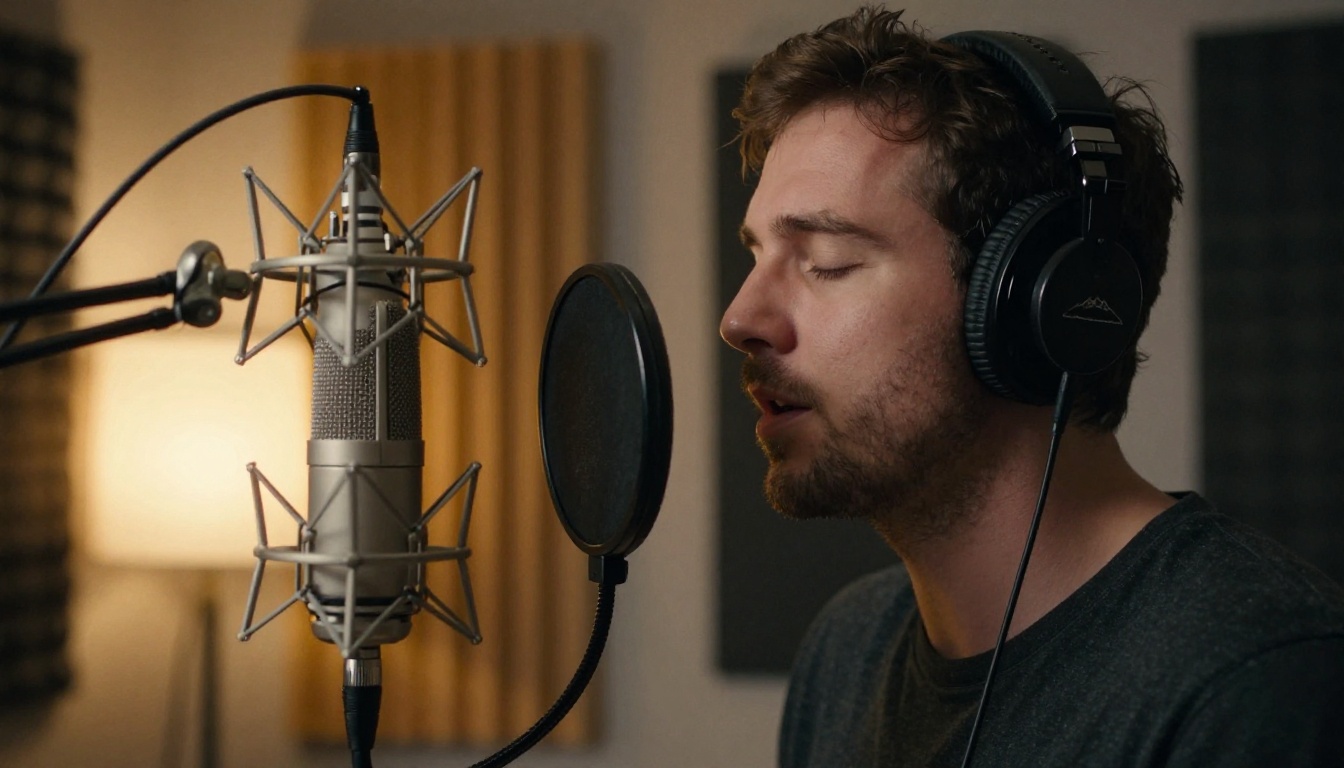
O arquivo de áudio é a segunda metade da receita, e a que a maioria das pessoas apressa. Vocais limpos produzem formatos de boca limpos. Uma mixagem embolada, com bateria alta e um cantor abafado, dá ao modelo muito pouco para seguir.
Escreva a música
Você não precisa de um estúdio de gravação, nem sequer de uma voz. O PicassoIA hospeda uma família completa de modelos musicais que produzem faixas a partir de um prompt de texto:
Escreva uma letra curta, defina o gênero e o clima e gere duas ou três versões. Escolha aquela em que o vocal fica claramente acima dos instrumentos.
Grave ou gere a voz
Se preferir falar a cantar, use um modelo de texto para fala como o Speech 2.8 HD para narrações com qualidade de estúdio, o Gemini 3.1 Flash TTS para 30 vozes em mais de 70 idiomas, ou o ElevenLabs v3 para uma entrega natural. Uma gravação de celular em um cômodo silencioso também funciona, desde que não haja eco nem conversas de fundo.
Corte antes de enviar. O Omni Human 1.5 rejeita áudios com mais de 35 segundos, então corte sua faixa para os melhores 20 a 30 segundos, geralmente o refrão. Para uma música mais longa, divida-a em partes, gere cada uma com a mesma foto e a mesma seed, e junte os clipes em qualquer editor de vídeo.
Como usar o Omni Human 1.5
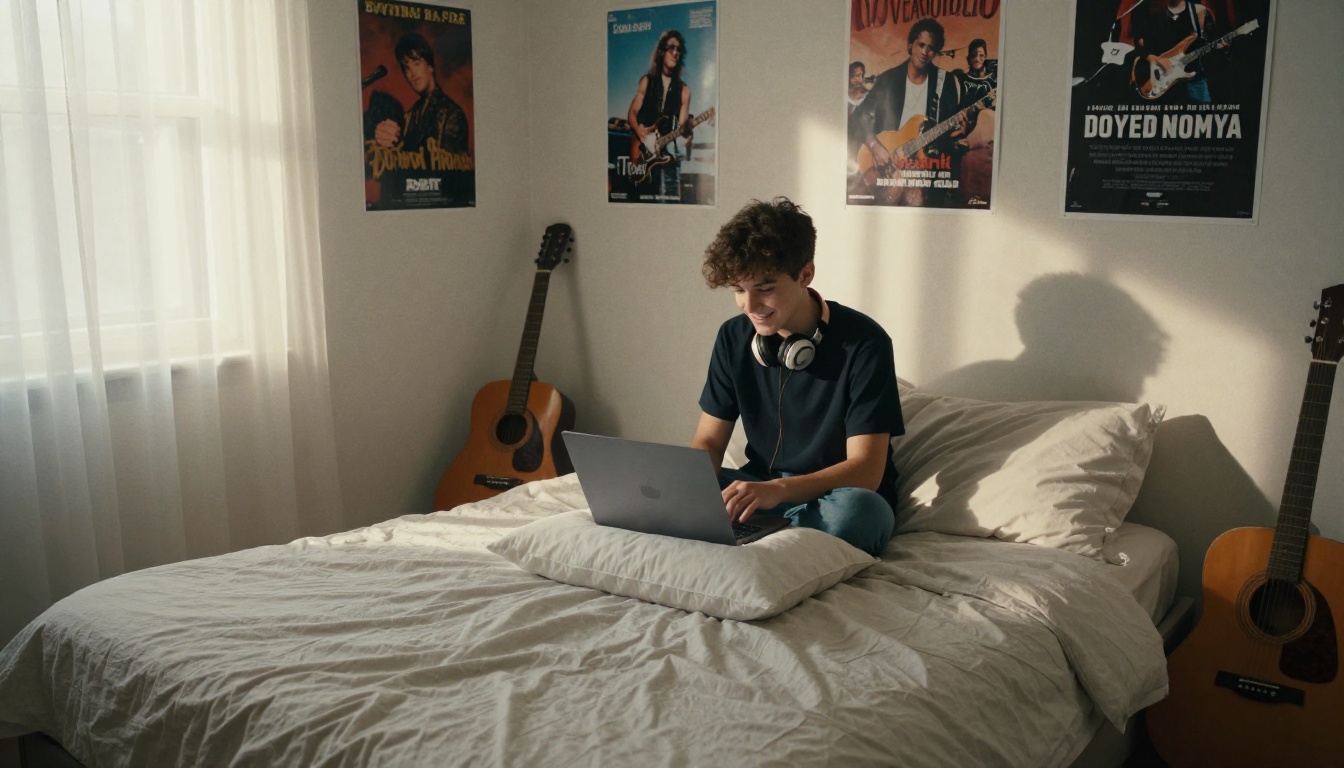
Aqui está o fluxo de trabalho completo, da página em branco até o clipe cantando pronto. O mesmo padrão vale para os outros modelos de foto, só mudam as configurações.
Seis passos no PicassoIA
- Abra a página do Omni Human 1.5 no PicassoIA.
- Envie sua imagem: um retrato nítido com um rosto visível.
- Envie seu áudio: um MP3 ou WAV com menos de 35 segundos.
- Adicione um prompt opcional para orientar a cena, como "She sings softly with a warm smile, slight head movement, camera holds steady."
- Decida sobre o modo rápido. Ative-o para rascunhos rápidos e desative-o para o melhor detalhe.
- Execute a geração, revise o clipe e baixe-o. Se você gostar do resultado, mas quiser uma pequena mudança, reutilize a seed para que o resto permaneça estável.
Ideias de prompt para testar no passo 4:
- "She sings the chorus with her eyes closed, small nods on the beat, camera slowly pushes in."
- "A man sings to the camera with a relaxed smile, shoulders swaying gently, soft indoor light."
- "The child laughs between lines and sings with big expressions, handheld camera feel."
- "Calm, steady shot, minimal head movement, natural blinking." (melhor para clipes sérios ou de homenagem)
Mantenha os prompts em uma ou duas frases. Descreva expressão, movimento do corpo e câmera, e deixe a boca por conta do áudio. Dar instruções demais no prompt tende a brigar com o lip sync em vez de ajudá-lo.
Espere alguns minutos em vez de alguns segundos. Os exemplos de geração publicados na página do modelo levaram cerca de três a seis minutos com o modo rápido ativado, então enfileire suas tentativas e faça outra coisa enquanto elas renderizam.
Fabric 1.0 para clipes rápidos
O Fabric 1.0 tem uma forma ainda mais curta: envie a imagem, envie o áudio e escolha 480p para velocidade ou 720p para a versão final. Não há prompt para escrever, o que o torna uma boa escolha quando você quer uma sincronização confiável da boca e mais nada. A página do modelo diz que ele lê o áudio sílaba por sílaba, e um exemplo publicado foi renderizado em cerca de três minutos.
P Video Avatar para roteiros digitados
O P Video Avatar dispensa a etapa de áudio. Digite o roteiro de voz, escolha uma entre mais de 30 vozes, selecione um idioma entre os dez disponíveis e defina a resolução em 720p ou 1080p. Use o prompt de voz para o tom e o ritmo ("calorosa, lenta, animada") e o prompt de vídeo para o comportamento da pessoa ao falar. Se você tiver uma gravação, envie-a e a voz integrada será ignorada.
Corrija os problemas mais comuns
Quase todo resultado ruim se deve a uma de algumas causas. Use esta tabela antes de gerar tudo de novo.
| Problema | Causa provável | Correção |
|---|
| A boca mal se move | Lábios escondidos, pequenos ou com sombra na foto | Use uma foto mais nítida com a boca visível |
| A geração falha logo de início | Áudio com mais de 35 segundos no Omni Human 1.5 | Corte ou divida o áudio |
| Os lábios saem do tempo | Mixagem densa com instrumentos altos | Use um vocal mais limpo ou outra versão da música |
| O rosto se deforma quando a cabeça vira | Ângulo extremo ou rosto ocluído | Use um retrato de frente |
| O clipe parece rígido | Nenhuma direção para o movimento | Adicione um prompt curto descrevendo expressão e movimento da cabeça |
| Dentes ou lábios parecem estranhos | Fonte de baixa resolução | Aumente a resolução da foto antes e tente de novo |
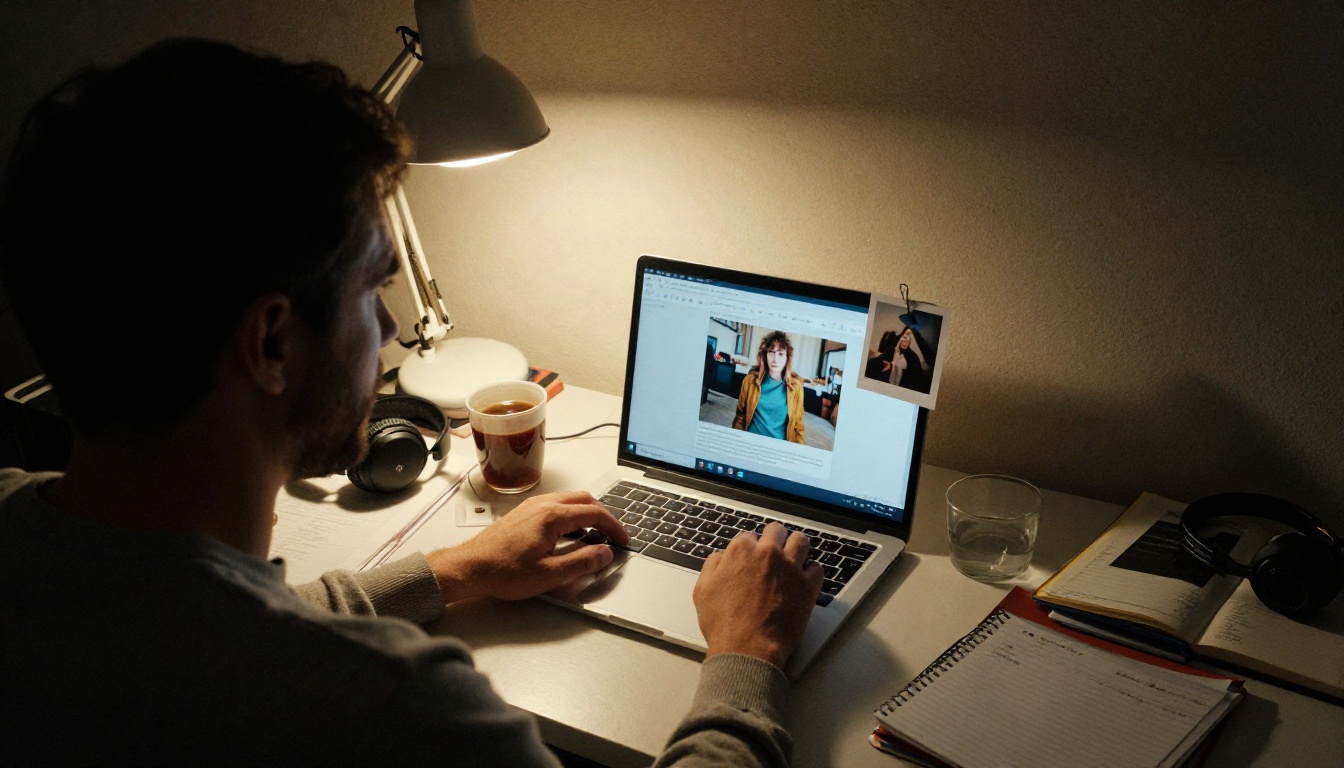
💡 Teste pequeno. Gere primeiro um trecho de 10 segundos no modo rápido ou em 480p. Se a boca acompanhar bem e o rosto se mantiver estável, gaste a renderização mais longa nos 30 segundos completos em qualidade maior. Você economiza tempo a cada tentativa que falha.
Alguns hábitos fazem a diferença entre um clipe que parece aceitável e um que as pessoas compartilham:
- Mantenha uma foto de personagem por projeto. A consistência entre os clipes cria reconhecimento.
- Combine o clima com a música. Uma balada triste sobre um retrato sorrindo soa estranha, então escolha uma foto com uma expressão adequada.
- Acrescente um toque de acabamento no áudio. Um pouco de reverb em um vocal seco faz o clipe final parecer uma apresentação de verdade.
- Observe o primeiro e o último segundo. Corte qualquer início ou fim desajeitado no seu editor.
Faça sua foto cantar hoje
Tudo o que está neste artigo leva menos tempo do que você provavelmente imagina. Escolha um retrato, escreva ou gere um refrão de 20 segundos e envie os dois para o Omni Human 1.5 ou para o Fabric 1.0. Seu primeiro clipe não será perfeito, e tudo bem. O segundo, com uma foto melhor e uma música cortada, geralmente fica.
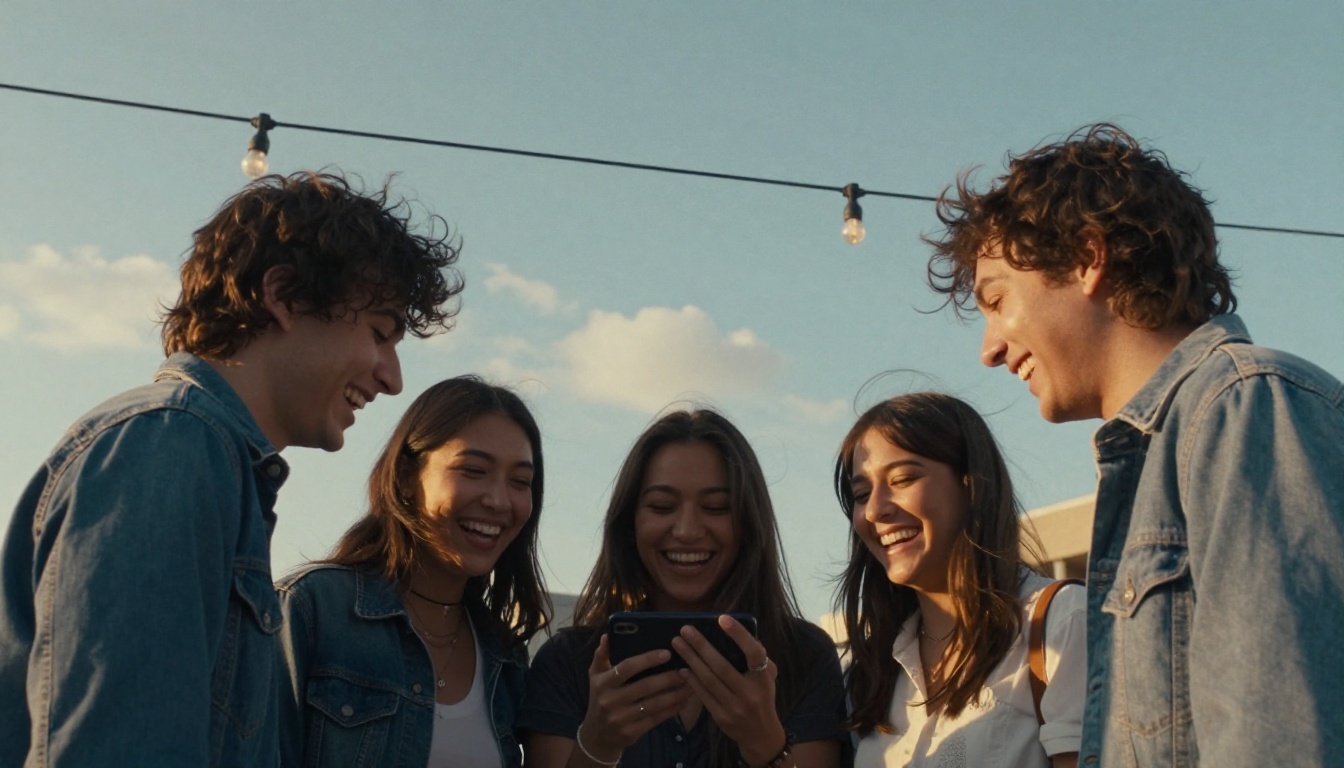
A Picasso IA reúne toda a cadeia em um só lugar: geração de imagens para o retrato, modelos de música e de texto para fala para a voz, e modelos de lipsync para dar vida ao rosto. Crie um retrato, dê a ele uma música e envie o resultado para a pessoa para quem ele foi feito. Veja todos os modelos em picassoia.com/en/all-models e descubra como soa a sua foto favorita.


