Tienes una foto que te encanta. Un selfie de un viaje, un retrato de tu pareja, una imagen de tu perro saltando. Ahora imagina ese mismo rostro dibujado con tinta negra nítida, con sombreado de screentone, ojos marcados y un globo de diálogo esperando a que lo llenen. Eso es lo que hace un generador de manga con IA a partir de una foto, y tarda menos que preparar una taza de té.
Las herramientas también han mejorado mucho para mantener un rostro reconocible. Los primeros filtros de foto a cómic solo añadían un contorno a tu imagen. Los modelos actuales de edición de imágenes leen la estructura de tu cara, tu peinado y tu pose, y luego redibujan todo con el lenguaje visual del manga. Este artículo te muestra qué opciones son gratuitas y en línea, qué ajustes cambian más el resultado y qué prompts producen paneles de manga utilizables.
💡 Respuesta rápida: sube una foto clara y de frente, elige un modelo de foto a anime como Qwen Image Edit Plus LoRA Photo To Anime, y después añade un prompt corto que pida manga en blanco y negro, screentone y line art limpio. Ajusta, vuelve a generar y quédate con el mejor resultado.
Qué significa realmente convertir una foto en manga
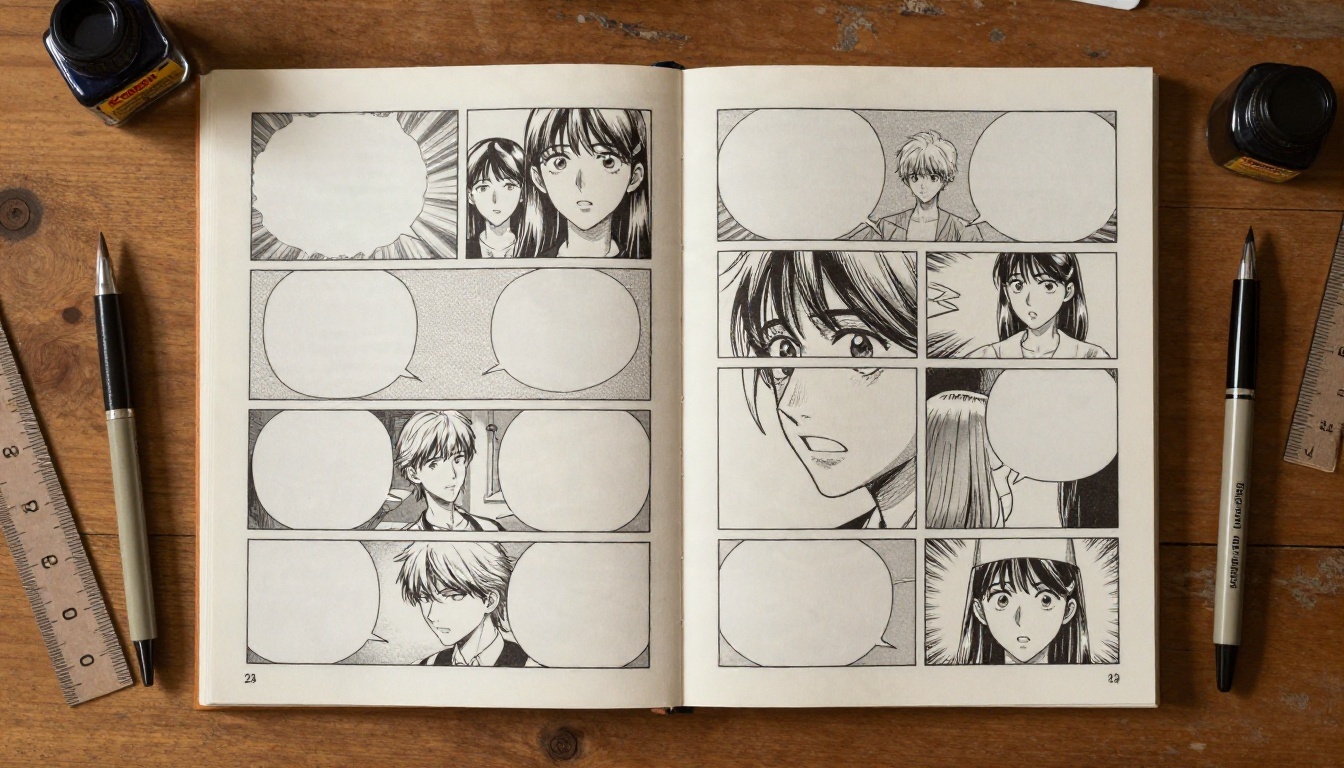
El manga no es simplemente "anime sin color". Tiene su propia gramática: contornos de tinta gruesos, patrones de puntos llamados screentone, líneas de velocidad dramáticas, ojos exagerados y paneles que se leen de derecha a izquierda en el formato japonés tradicional. Un buen generador respeta esas reglas en lugar de limitarse a desaturar una caricatura.
La diferencia entre anime y manga
El anime es la versión animada, normalmente en color. El manga es la página impresa, normalmente monocromática. Cuando le pides a una IA que convierta una foto, la redacción de tu prompt decide cuál obtienes. Palabras como "tinta en blanco y negro", "screentone", "sombreado de semitono" y "panel de manga" empujan al modelo hacia la impresión. Palabras como "cel shaded", "vibrante" e "iluminación de estudio" lo empujan hacia el anime.
Por qué las fotos son buen material de partida
Una foto ya le da al modelo tres cosas que son difíciles de describir con palabras: las proporciones del rostro, la dirección de la luz y la pose. El modelo conserva esos elementos y reemplaza el estilo de renderizado. Por eso la conversión de foto a manga suele verse más convincente que un prompt solo de texto que pida "una mujer de pelo rizado en estilo manga".
Dónde puede salir mal el resultado
Hay tres problemas que aparecen una y otra vez: el rostro se aleja del original, las manos salen extrañas y el modelo añade color que no pediste. Cada uno de ellos puede reducirse con la foto de partida adecuada y unos cuantos ajustes, que se explican más abajo.
Gratis y en línea: qué puedes usar
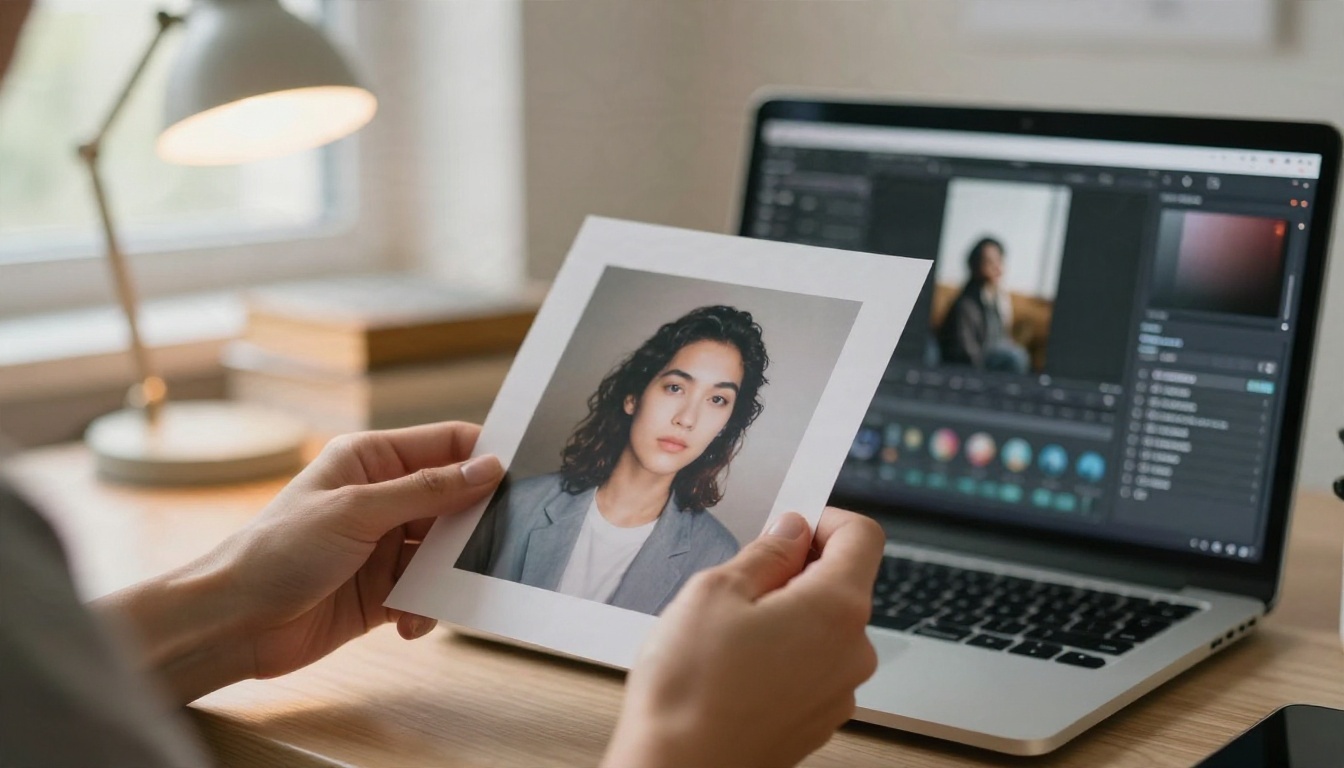
No necesitas instalar nada. La mayoría de los modelos de edición de fotos más potentes funcionan en el navegador, y varios se pueden probar sin pagar una suscripción. La diferencia principal entre ellos está en hasta qué punto conservan tu identidad y en lo bien que siguen las instrucciones de estilo.
Modelos que conviene probar primero
| Modelo | Mejor para | Fortaleza |
|---|
| Qwen Image Edit Plus LoRA Photo To Anime | Conversión rápida y fiel de foto a anime o manga | Mantiene el rostro y la pose cerca del original |
| PicassoIA Image Editor Pro | Ediciones y reintentos ilimitados | Ideal para probar muchas variaciones de prompt |
| Nano Banana | Ediciones conversacionales con una foto de referencia | Sigue bien las instrucciones en lenguaje natural |
| Seedream 4.5 | Alta resolución y line art detallado | Resultado nítido, adecuado para imprimir |
| Flux Kontext Fast | Conversión de estilo rápida | Velocidad cuando quieres muchos borradores |
| Qwen Image Edit 2511 | Ediciones cuidadosas que preservan la identidad | Rostros estables entre versiones |
Gratis no significa de baja calidad
Una herramienta gratuita puede dar un resultado idéntico al de una de pago. Lo que sueles sacrificar es la velocidad, la prioridad en la cola o el número de generaciones por día. Si planeas producir muchos paneles para un webcomic, un modelo con generaciones ilimitadas como PicassoIA Image Editor Pro elimina el estrés de contar los reintentos.
Cuidado con las marcas de agua y las normas de datos
Algunos "filtros de manga gratuitos" en sitios aleatorios guardan tus archivos subidos o estampan su logotipo en una esquina. Antes de subir un rostro, revisa cómo trata el sitio tu imagen. Sube solo fotos de personas que hayan dado su consentimiento y evita las imágenes de niños que no querrías que se almacenaran en un servidor.
Paso a paso: de la foto al panel de manga
El proceso es breve. Lo que separa un resultado plano de uno bueno es el cuidado que pongas en cada uno de los tres primeros pasos.
Paso 1: elige la foto adecuada
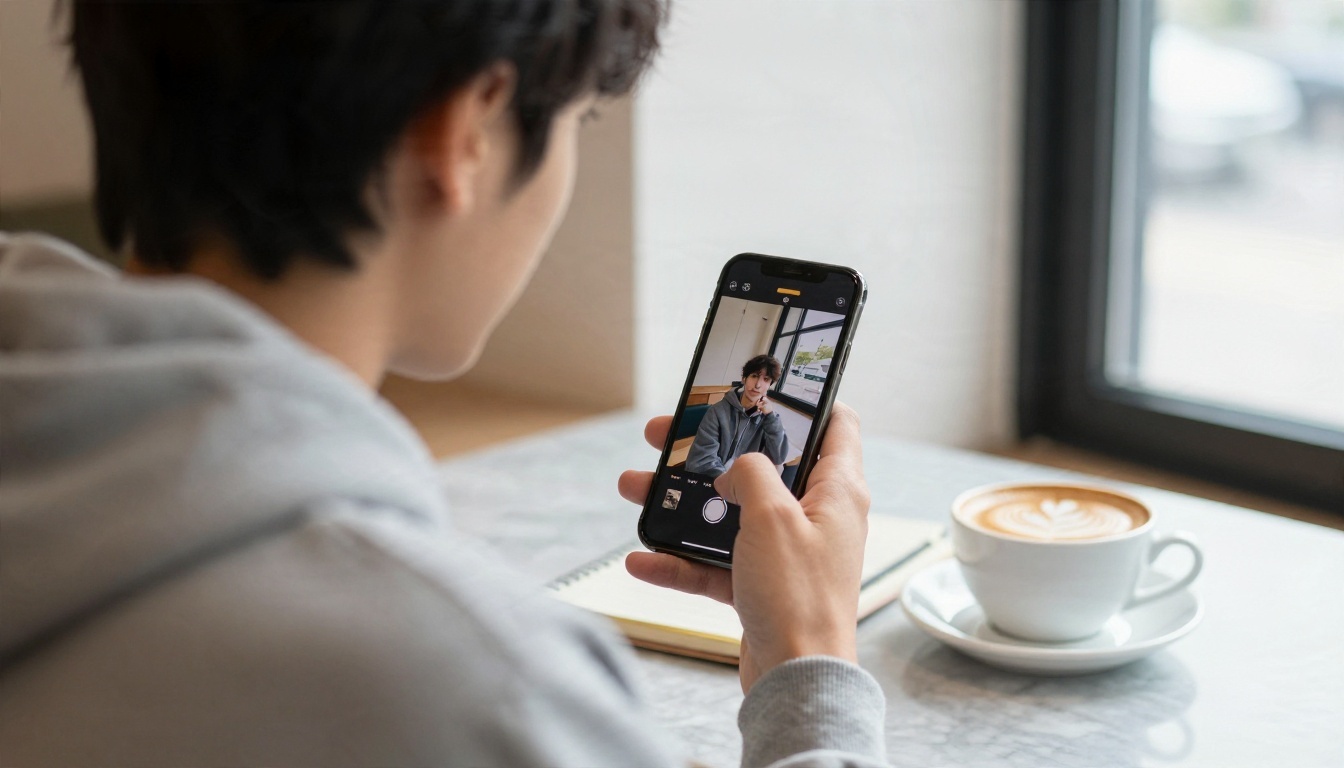
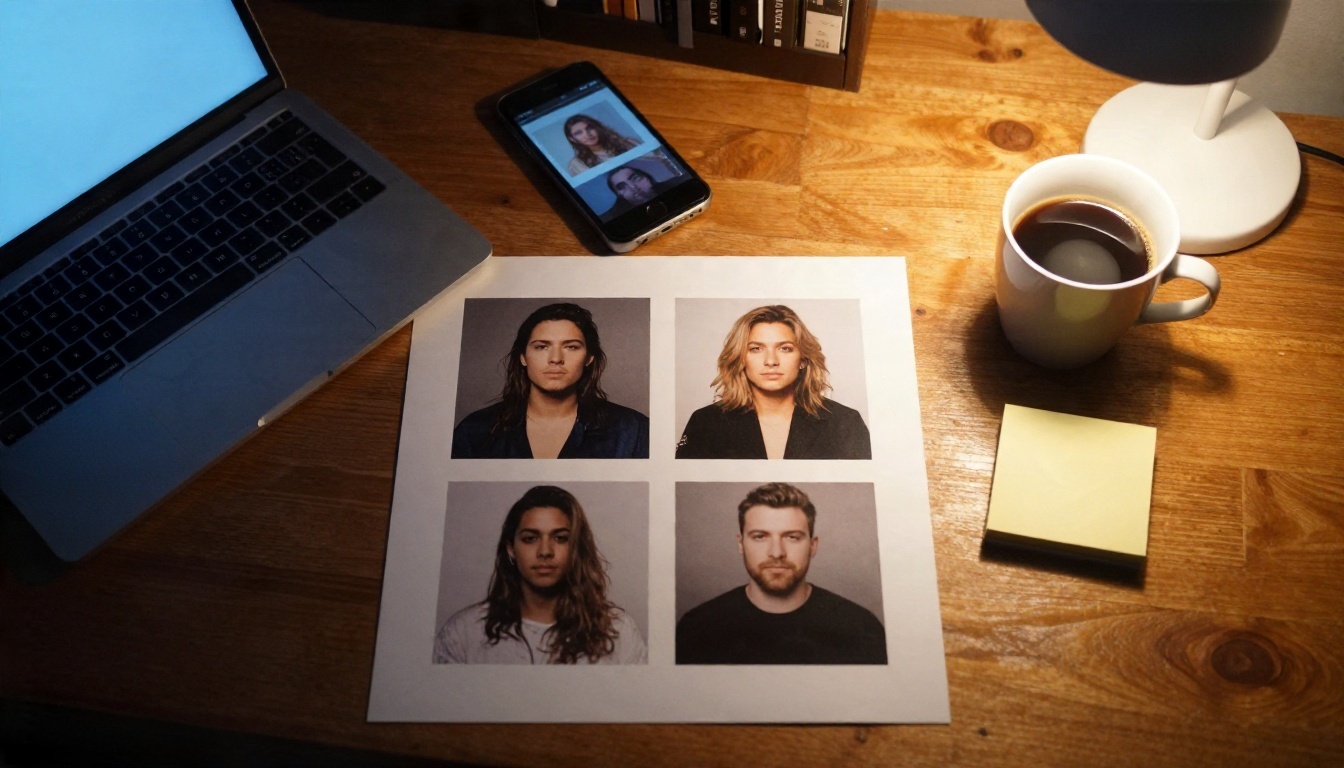
Escoge una imagen en la que el rostro ocupe una buena parte del encuadre, los ojos estén abiertos y la luz sea uniforme. Evita los filtros intensos, las gafas de sol y las sombras fuertes que cubran media cara. Las fotos de grupo funcionan, pero cada persona tendrá menos detalle.
Paso 2: sube la imagen y escribe un prompt corto
Sube la imagen a tu modelo de edición. Luego escribe un prompt de una o dos frases. No pegues un párrafo. Los modelos que editan fotos responden mejor a instrucciones directas como las siguientes.
💡 Prompt inicial: "Convierte esta foto en una ilustración de manga en blanco y negro, line art de tinta limpio, sombreado de screentone, ojos grandes y expresivos, mantén el mismo rostro, peinado y pose."
Paso 3: genera varias versiones
Haz al menos cuatro generaciones. Cada una variará ligeramente en el grosor de la línea, el tamaño de los ojos y el sombreado. Elige la que todavía se parezca a la persona y úsala como base para nuevas ediciones.
Paso 4: refina y escala
Si el resultado está casi bien, haz una segunda pasada con una corrección pequeña: "haz el line art más grueso", "quita el fondo", "añade líneas de velocidad detrás del personaje". Termina con un upscaler como P Image Upscale para que las líneas de tinta sigan nítidas al imprimir o publicar el panel.
Ajustes que cambian el resultado
Cada herramienta nombra las cosas de forma distinta, pero los mismos controles importan casi en cualquier generador de manga. Trátalos como los mandos que realmente necesitas.
Intensidad de estilo
Esto controla cuánto se aleja el modelo de tu foto. Los valores bajos mantienen las proporciones realistas y dan el aspecto de un retrato con un ligero entintado. Los valores altos producen ojos grandes, narices pequeñas y cabello dramático, pero el rostro puede dejar de parecerse a ti. Para un resultado reconocible, empieza en el medio y sube solo si el resultado sigue pareciendo demasiado fotográfico.
Peso del prompt y guidance
El guidance indica al modelo cuán estrictamente debe seguir tu redacción. Un valor moderado suele funcionar mejor. Si es demasiado bajo, el modelo ignora tu petición de blanco y negro. Si es demasiado alto, obtienes líneas rígidas y sobreafiladas, y a veces artefactos extraños alrededor de los ojos.
Modo de color
Indícalo en el prompt, porque muchos modelos no tienen un interruptor específico. Escribe "monocromo" o "tinta en blanco y negro sobre papel blanco" para el manga clásico. Escribe "paleta de color limitada, colores planos" si quieres un aspecto de webtoon. Nunca dejes el color sin especificar si necesitas un blanco y negro listo para imprimir.
Semilla y reproducibilidad
Si la herramienta muestra una semilla, guarda el número cuando un resultado te guste. Usar la misma semilla con un pequeño cambio en el prompt te da el mismo personaje con una expresión nueva, que es la base para cómics coherentes.
Relación de aspecto y resolución
Las páginas de manga son altas, así que una relación 2:3 o 3:4 encaja con una página completa, mientras que 16:9 o 1:1 encaja con un banner o un avatar. Genera en la resolución más alta disponible si planeas imprimir. Seedream 4.5 es una buena opción cuando la resolución importa.
💡 Hoja de referencia de ajustes: intensidad de estilo media, guidance moderado, "tinta en blanco y negro" en el prompt, la misma semilla para las variantes y una relación de aspecto alta para las páginas.
Ejemplos de prompts para copiar
Los prompts siguientes están escritos para modelos de edición de fotos, es decir, primero subes una imagen y el prompt le dice al modelo cómo redibujarla.
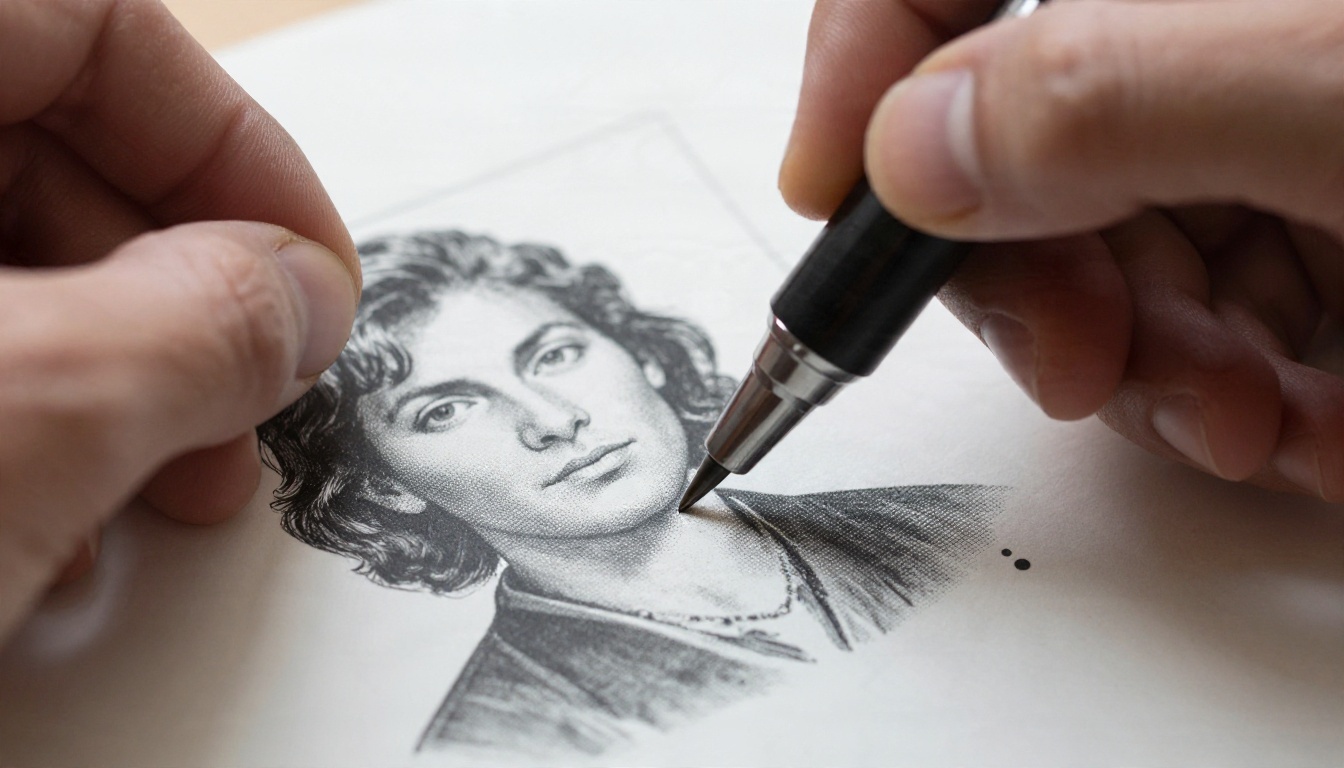
Retrato clásico en blanco y negro
"Redibuja esta foto como un retrato de manga shonen clásico, tinta negra sobre papel blanco, contornos gruesos, sombras de screentone, ojos nítidos con reflejos, mantén el mismo rostro y peinado."
Esto da un resultado limpio, con aspecto de impresión. Sirve para fotos de perfil y hojas de personaje.
Panel de acción dramático
"Convierte esta foto en un panel de acción de manga dinámico, líneas de velocidad intensas, ángulo de cámara bajo, sombras de tinta dramáticas, pelo y ropa moviéndose con el viento, en blanco y negro."
Funciona mejor cuando la pose original ya tiene algo de movimiento, como un salto, un giro o un brazo levantado.
Vida cotidiana suave
"Convierte esta foto en una ilustración de manga shojo suave, líneas finas y delicadas, screentone ligero, ojos brillantes, expresión amable, fondo floral, monocromo."
Un grosor de línea más suave y un tono más claro hacen que esta opción sea ideal para escenas románticas y del día a día.
De mascota a mascota de manga
"Dibuja a mi perro como una mascota de manga adorable, líneas simples y marcadas, ojos grandes y redondos, pequeños parches de screentone, fondo blanco, mantén las marcas del pelaje."
Las mascotas suelen funcionar mejor con líneas más simples, ya que el modelo tiene menos detalles que mantener coherentes.
Errores de prompt que conviene evitar
| Error | Qué ocurre | Solución |
|---|
| Prompts largos con 10 estilos | Aspecto confuso y mezclado | Elige un estilo y un tono |
| No mencionar el color | Aparece color aleatorio | Añade "tinta en blanco y negro" |
| Pedir una persona diferente | El rostro se desvía | Añade "mantén el mismo rostro" |
| Imagen de origen de baja resolución | Líneas borrosas | Usa un original más nítido |
Cómo elegir la mejor foto de partida
La imagen que subes marca el límite del panel final. Un prompt excelente no puede arreglar un original borroso o con mala iluminación.
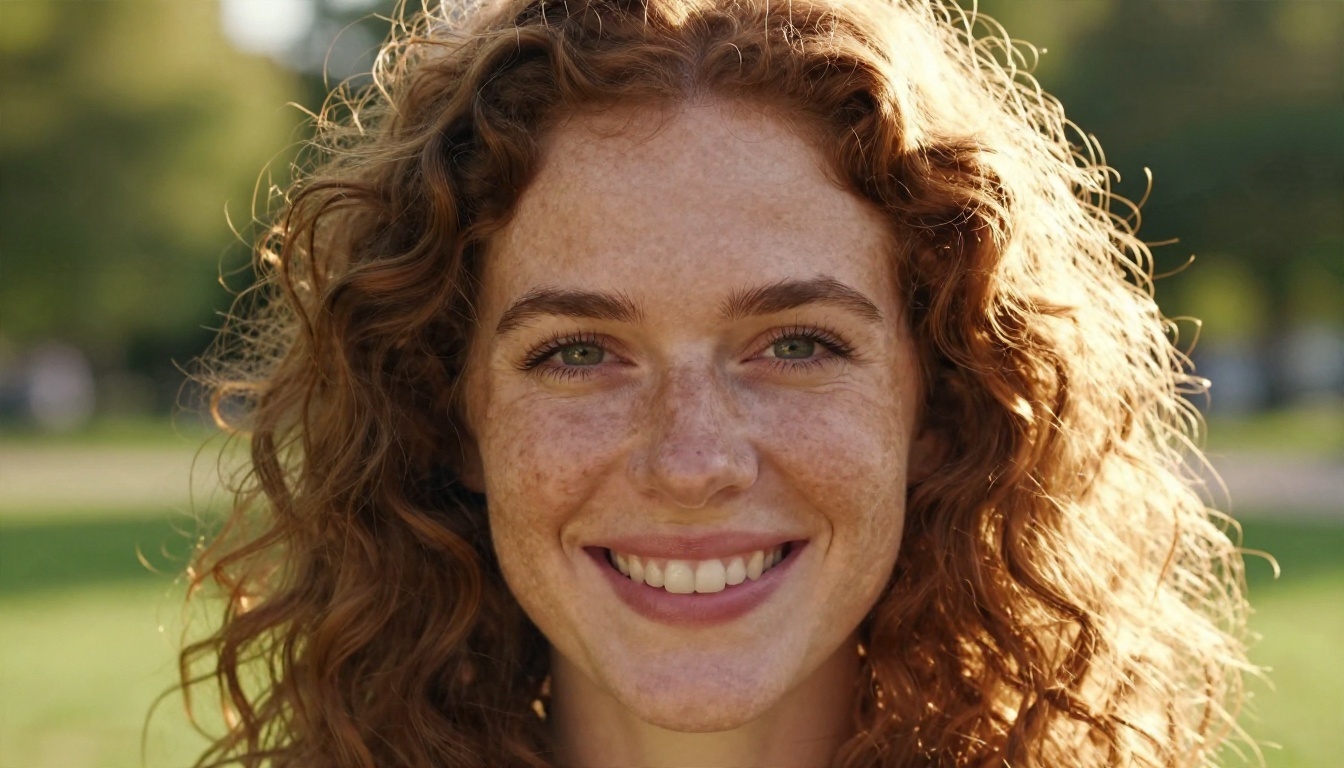
Cómo es una buena referencia
Luz suave y uniforme sobre el rostro, una expresión neutra o ligeramente sonriente, el cabello apartado de los ojos y un fondo liso o suavemente desenfocado. La luz natural de una ventana funciona de maravilla porque muestra la forma del rostro sin sombras duras.
Qué evitar
Los filtros de belleza intensos cambian tus proporciones antes de que el modelo empiece. La contraluz fuerte oculta el rostro. Los selfis con gran angular extremo estiran la nariz y la barbilla, y la IA suele mantener esa distorsión en el dibujo.
Primero arregla la foto
Si tu imagen está desenfocada o tiene ruido, límpiala antes de convertirla. Usa primero un modelo de restauración o de escalado y luego pasa la imagen mejorada al generador de manga. Este minuto extra de preparación suele marcar la mayor diferencia visible.
Estilos y modelos según el aspecto
Los distintos modelos tienen gustos diferentes. Elegir el adecuado para el aspecto que quieres ahorra muchos reintentos.
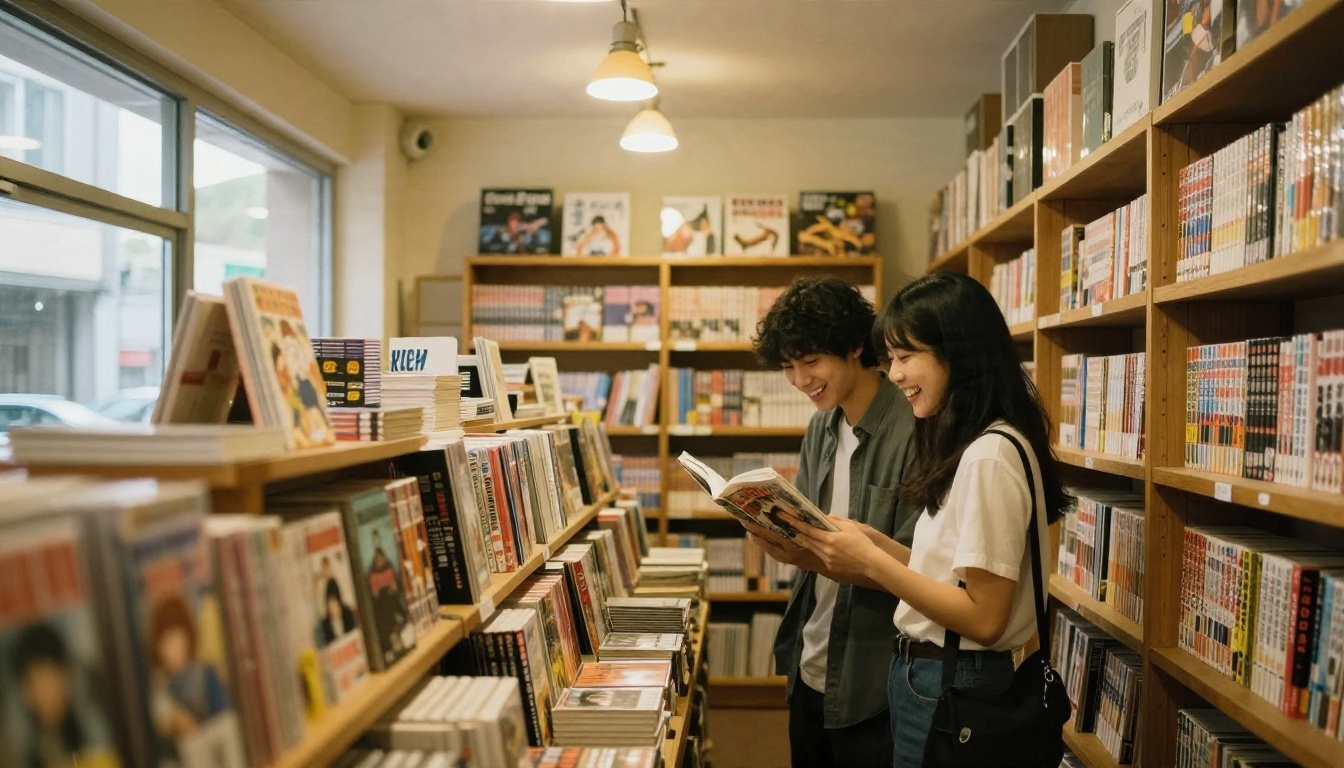
Para rostros fieles
Qwen Image Edit 2511 y Qwen Image Edit Plus LoRA Photo To Anime son las opciones más seguras cuando el resultado debe parecerse a una persona concreta. Conservan bien la estructura y casi nunca rediseñan el rostro.
Para arte pictórico o estilizado
Krea 2 Medium se inclina hacia el anime y el arte pictórico, lo que resulta útil para portadas y carteles. Proteus v0.3 es una buena opción para arte de personajes de anime cuando describes un personaje desde cero en lugar de subir una foto.
Para filtros de caricatura rápidos
Si solo quieres un efecto de caricatura ligero y no una página de manga completa, Cartoonify y Filters son rápidos y sencillos.
Para ediciones conversacionales
Nano Banana te permite describir ediciones como en un chat. Sube tu foto, pide estilo manga y luego haz cambios pequeños como "oscurece el pelo" o "añade la forma de un globo de diálogo sin texto".
Usos reales de los retratos de manga
La gente usa la conversión de foto a manga para algo más que divertirse. A continuación aparecen algunos de los usos más habituales.
Fotos de perfil y avatares
Un avatar de manga se ve distinto en redes sociales y perfiles de videojuegos, y al mismo tiempo mantiene tu rostro reconocible. Los recortes cuadrados y un fondo liso funcionan mejor.
Regalos e impresiones
Un retrato de manga de una pareja, una familia o una mascota es un regalo personal. Escala la imagen final e imprímela en papel mate para lograr el aspecto más parecido a una página de manga real.
Webcomics y storyboards
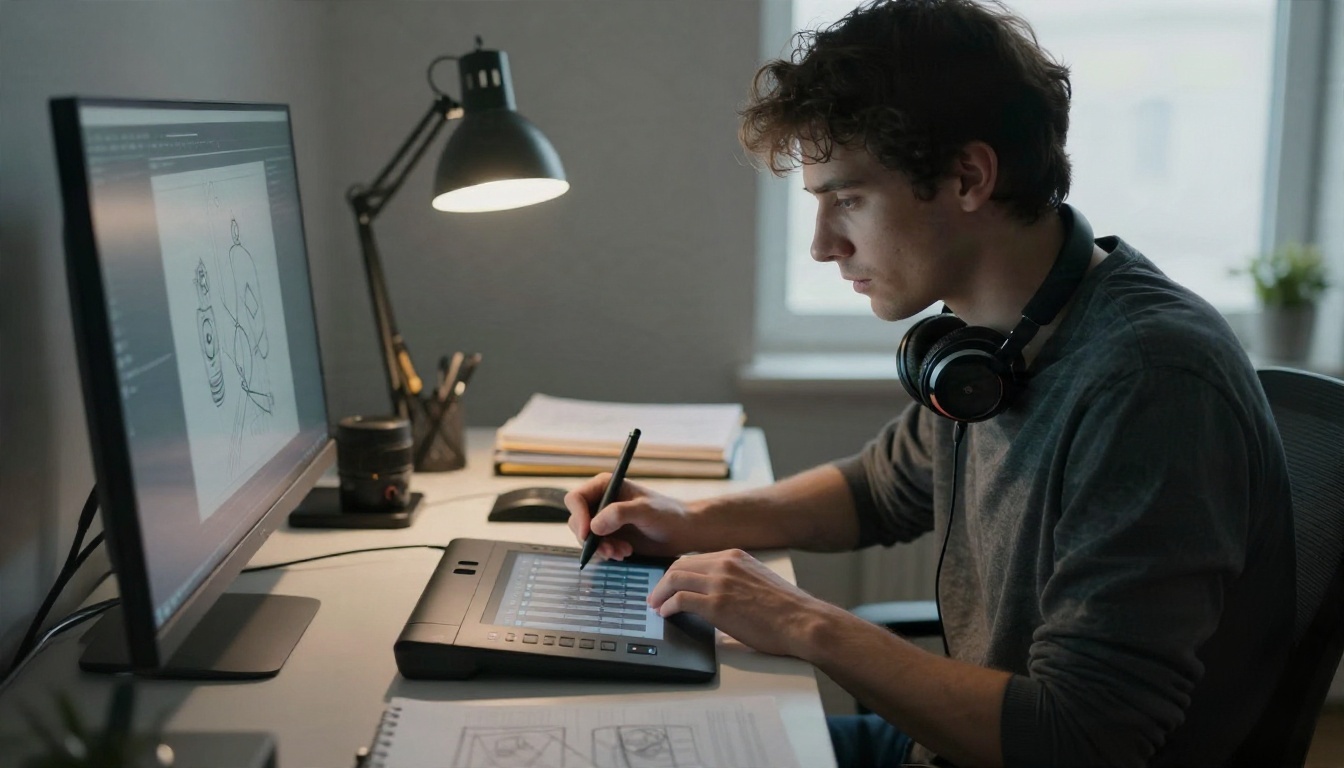
Los creadores usan sus propias fotos como referencias de personaje, generan el mismo personaje en distintas poses y montan los paneles en una herramienta de maquetación. Mantén la misma semilla y el mismo prompt descriptivo para el rostro, y cambia solo la acción.
Práctica de escritura y notas visuales
Algunos escritores convierten escenas de su propia vida en pequeñas tiras de manga para practicar la narración visual. Es una forma rápida de comprobar si una escena funciona antes de dedicar horas a dibujarla.
Un flujo de trabajo que ahorra tiempo
Esta es una rutina que mantiene los resultados coherentes desde el primer panel hasta el último.
Crea una hoja de personaje
Genera una vista frontal, una vista de tres cuartos y un primer plano del rostro. Guarda el mejor prompt y la mejor semilla. Estos serán tu referencia para todos los paneles posteriores.
Fija las palabras de estilo
Escribe tu frase de estilo una sola vez, por ejemplo "tinta en blanco y negro, contornos gruesos, screentone ligero, ojos expresivos", y pégala en cada prompt. Cambiar incluso dos palabras puede modificar todo el aspecto.
Edita en pasos pequeños
En lugar de reescribir el prompt completo, pide un cambio cada vez. Los modelos que editan imágenes responden mejor a "haz el line art más grueso" que a una nueva descripción larga.
Termina y exporta
Escala la imagen, revisa los bordes del cabello y los ojos, y exporta a resolución completa. Si quieres texto, añade las palabras de los globos de diálogo en una herramienta de maquetación en lugar de pedirle al modelo que las dibuje, porque las letras generadas suelen ser poco fiables.
Crea tu propio panel de manga hoy
Elige tu retrato favorito, abre PicassoIA Image Editor Pro o Qwen Image Edit Plus LoRA Photo To Anime, y pega el prompt inicial de este artículo. Genera cuatro versiones, quédate con la que más se parezca a ti y llévala más lejos con una segunda pasada para el grosor de línea y el screentone.
Después prueba los demás prompts: un panel de acción, una escena suave de la vida cotidiana, una mascota. Cada uno toma un minuto, y cada intento te enseña lo que le gusta a tu modelo favorito. Cuando estés listo para comparar más opciones, explora todos los modelos en picassoia.com/en/all-models y crea una hoja de personaje completa. Tu próxima página de manga empieza con una sola foto.


