Vous avez une photo que vous aimez. Un selfie pris lors d’un voyage, un portrait de votre compagne ou de votre compagnon, une image de votre chien en plein saut. Imaginez maintenant ce même visage dessiné à l’encre noire nette, avec des ombrages en trame, des yeux expressifs et une bulle attendant d’être remplie. C’est ce que fait un générateur de manga IA à partir d’une photo, et cela prend moins de temps que de préparer une tasse de thé.
Les outils sont aussi devenus bien meilleurs pour conserver la ressemblance d’un visage. Les premiers filtres photo-vers-BD se contentaient de plaquer un contour sur votre image. Les modèles actuels d’édition d’image analysent la structure de votre visage, votre coiffure et votre pose, puis redessinent l’ensemble dans le langage visuel du manga. Cet article vous montre quelles options sont gratuites et en ligne, quels réglages modifient le plus le résultat, et quels prompts produisent des cases de manga exploitables.
💡 Réponse rapide : importez une photo nette, de face, choisissez un modèle de transformation photo en anime comme Qwen Image Edit Plus LoRA Photo To Anime, puis ajoutez un court prompt demandant un manga en noir et blanc, des trames et des traits d’encre propres. Ajustez, régénérez et gardez la meilleure case.
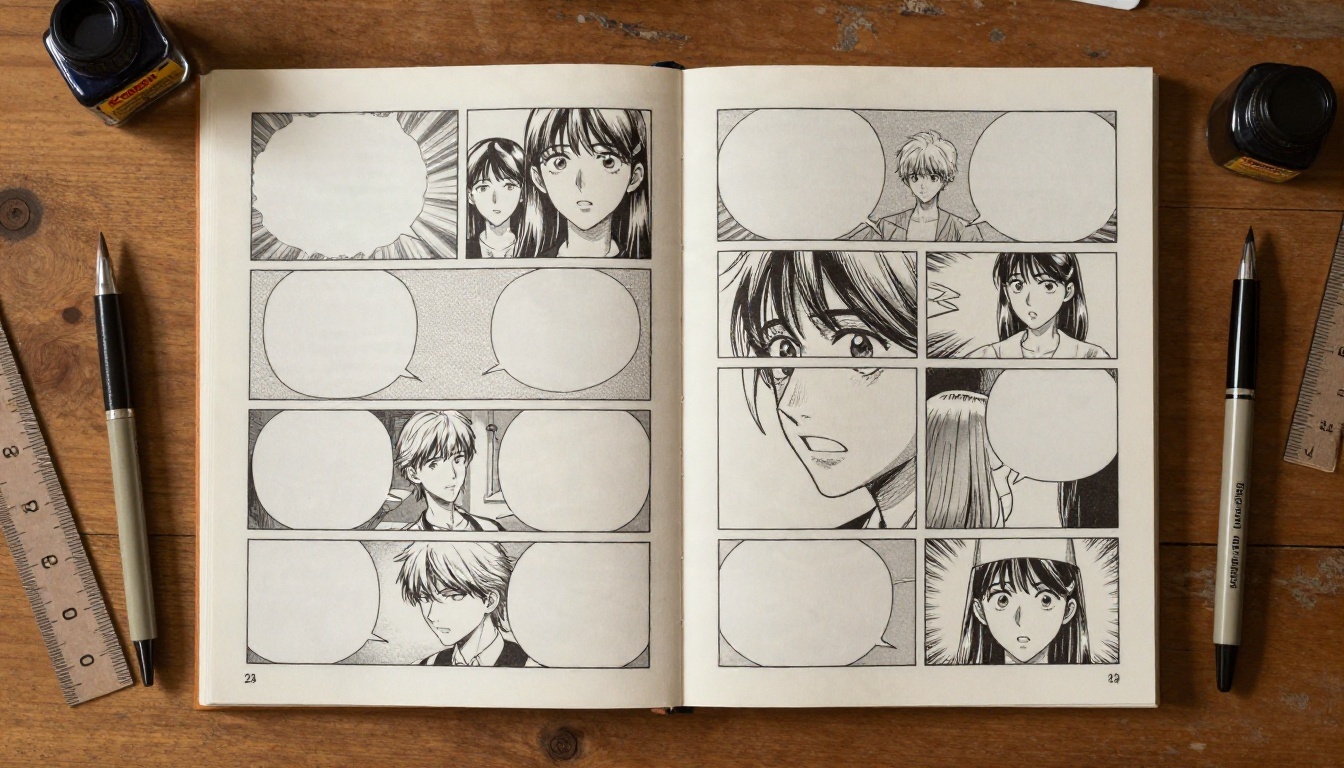
Le manga n’est pas simplement de « l’anime sans couleur ». Il possède sa propre grammaire : contours d’encre épais, motifs de points appelés trames, lignes de vitesse spectaculaires, yeux exagérés et cases lues de droite à gauche selon le format japonais traditionnel. Un bon générateur respecte ces codes au lieu de simplement désaturer un dessin animé.
La différence entre anime et manga
L’anime est la version animée, généralement en couleur. Le manga est la page imprimée, généralement monochrome. Lorsque vous demandez à une IA de convertir une photo, la formulation de votre prompt détermine celui que vous obtenez. Des mots comme « encre noire et blanche », « trame », « ombrage en demi-teintes » et « case de manga » orientent le modèle vers l’impression. Des mots comme « cel shading », « éclatant » et « éclairage de studio » l’orientent vers l’anime.
Pourquoi les photos sont de bonnes sources
Une photo fournit déjà au modèle trois éléments difficiles à décrire avec des mots : les proportions du visage, la direction de la lumière et la pose. Le modèle conserve ces éléments et remplace le style de rendu. C’est pourquoi la conversion photo-vers-manga paraît souvent plus convaincante qu’un prompt uniquement textuel demandant « une femme aux cheveux bouclés en style manga ».
Quand le résultat peut mal tourner
Trois problèmes reviennent sans cesse : le visage s’éloigne de l’original, les mains sont bizarres et le modèle ajoute une couleur que vous n’avez pas demandée. Chacun peut être réduit avec la bonne photo source et quelques réglages, détaillés ci-dessous.
Gratuit et en ligne : ce que vous pouvez utiliser
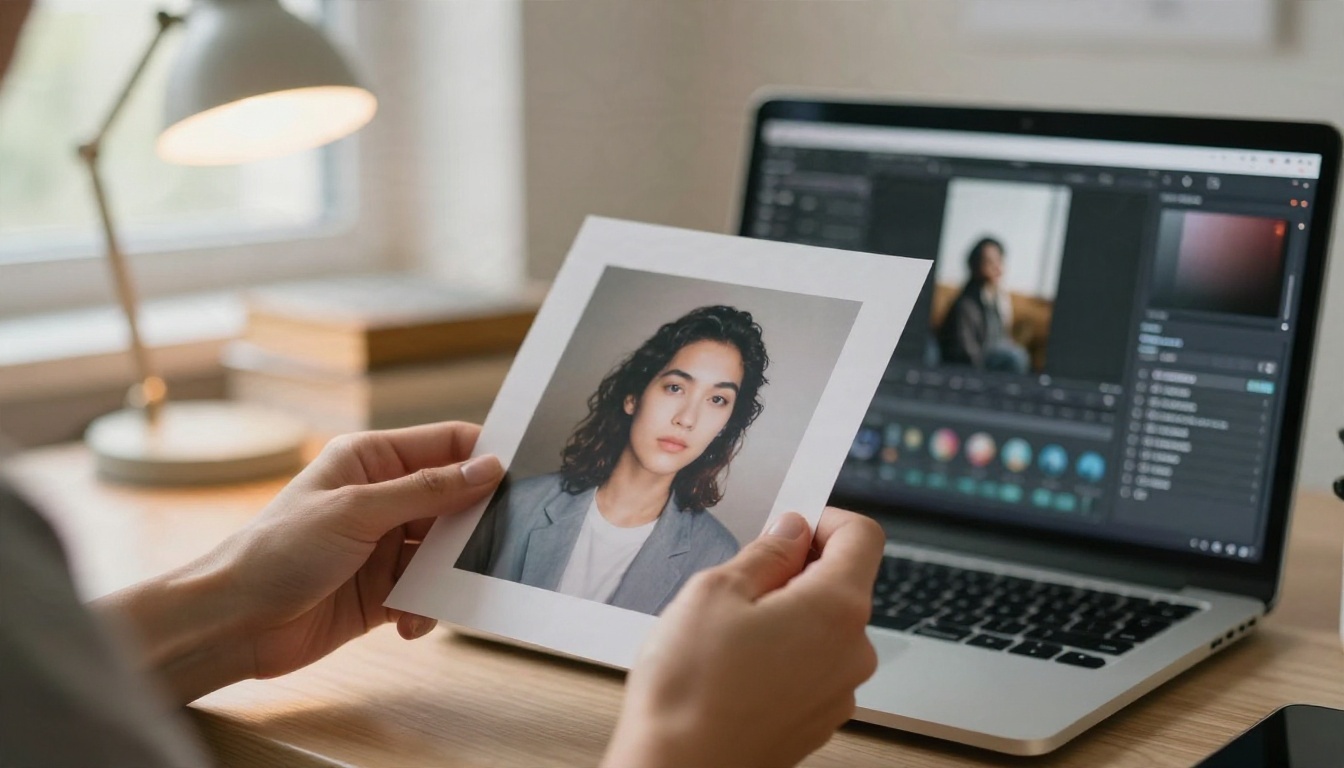
Vous n’avez rien à installer. La plupart des meilleurs modèles d’édition photo fonctionnent dans un navigateur, et plusieurs peuvent être testés sans abonnement payant. La principale différence entre eux tient à la fidélité de l’identité conservée et à la façon dont ils suivent les consignes de style.
Les modèles à essayer en premier
| Modèle | Idéal pour | Point fort |
|---|
| Qwen Image Edit Plus LoRA Photo To Anime | Conversion rapide et fidèle d’une photo en anime ou manga | Garde le visage et la pose proches de l’original |
| PicassoIA Image Editor Pro | Modifications et essais illimités | Idéal pour tester de nombreuses variantes de prompts |
| Nano Banana | Modifications conversationnelles avec une photo de référence | Suit bien les instructions en langage courant |
| Seedream 4.5 | Haute résolution, traits détaillés | Rendu net, adapté à l’impression |
| Flux Kontext Fast | Conversion de style rapide | Rapidité quand vous voulez beaucoup d’ébauches |
| Qwen Image Edit 2511 | Modifications soignées qui préservent l’identité | Visages stables d’une version à l’autre |
Gratuit ne signifie pas de mauvaise qualité
Un outil gratuit peut donner un résultat identique à celui d’un outil payant. Ce que vous perdez, c’est généralement la vitesse, la priorité dans la file d’attente ou le nombre de générations par jour. Si vous prévoyez de produire de nombreuses cases pour un webcomic, un modèle aux générations illimitées comme PicassoIA Image Editor Pro supprime le stress de compter vos essais.
Attention aux filigranes et aux règles de données
Certains « filtres manga gratuits » sur des sites au hasard conservent vos envois ou apposent leur logo dans un coin de l’image. Avant d’importer un visage, vérifiez la façon dont le site traite votre photo. N’importez que des photos de personnes qui y ont consenti, et évitez les photos d’enfants que vous ne voudriez pas voir stockées sur un serveur.
Étape par étape : de la photo à la case de manga
Le processus est court. Ce qui distingue un résultat plat d’un bon résultat, c’est le soin apporté à chacune des trois premières étapes.
Étape 1 : choisir la bonne photo
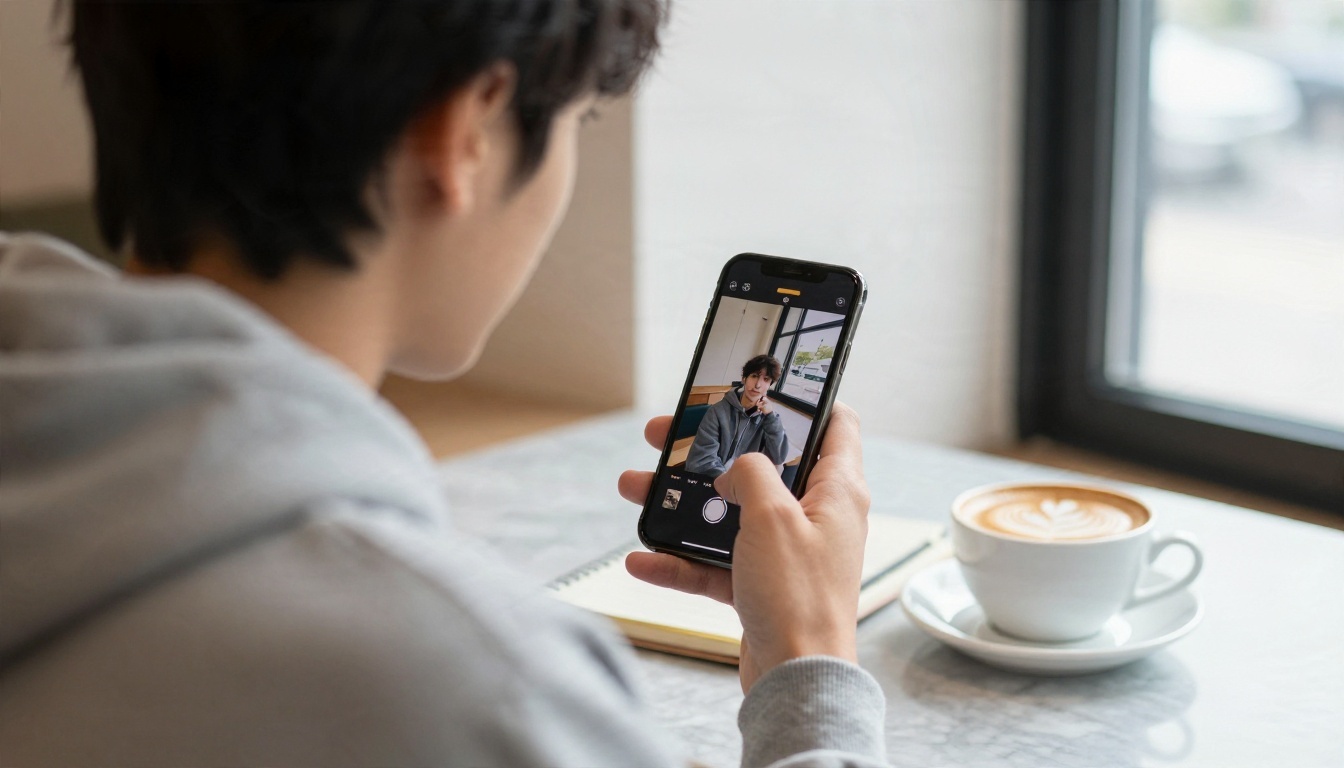
Choisissez une image où le visage occupe une bonne part du cadre, les yeux sont ouverts et la lumière est uniforme. Évitez les filtres appuyés, les lunettes de soleil et les ombres fortes qui couvrent la moitié du visage. Les photos de groupe fonctionnent, mais chaque personne recevra moins de détails.
Étape 2 : importer et rédiger un court prompt
Importez l’image dans votre modèle d’édition. Rédigez ensuite un prompt d’une ou deux phrases. Ne collez pas un paragraphe. Les modèles d’édition de photos répondent mieux aux consignes directes, comme celles ci-dessous.
💡 Prompt de départ : « Transformez cette photo en illustration de manga en noir et blanc, traits d’encre propres, ombrage en trame, grands yeux expressifs, conservez le même visage, la même coiffure et la même pose. »
Étape 3 : générer plusieurs versions
Lancez au moins quatre générations. Chacune variera légèrement dans l’épaisseur des traits, la taille des yeux et l’ombrage. Choisissez celle qui ressemble encore à la personne, puis utilisez-la comme base pour de nouvelles modifications.
Étape 4 : affiner et augmenter la résolution
Si le résultat est presque juste, lancez une seconde passe avec une petite correction : « épaississez les traits d’encre », « supprimez l’arrière-plan », « ajoutez des lignes de vitesse derrière le personnage ». Terminez avec un upscaler comme P Image Upscale pour que les traits d’encre restent nets à l’impression ou à la publication de la case.
Les réglages qui changent le résultat
Les outils n’ont pas tous les mêmes intitulés, mais les mêmes quelques commandes comptent dans presque tous les générateurs de manga. Considérez-les comme les molettes dont vous avez réellement besoin.
Intensité du style
Ce réglage détermine à quel point le modèle s’éloigne de votre photo. Les valeurs basses conservent des proportions réalistes et donnent l’impression d’un portrait légèrement encré. Les valeurs élevées donnent de grands yeux, de petits nez et une chevelure spectaculaire, mais le visage peut cesser de vous ressembler. Pour un résultat reconnaissable, commencez au milieu et ne montez que si le rendu paraît encore trop photographique.
Poids du prompt et guidance
La guidance indique au modèle à quel point il doit suivre strictement votre formulation. Une valeur modérée fonctionne généralement le mieux. Si elle est trop basse, le modèle ignore votre demande de noir et blanc. Si elle est trop haute, vous obtenez des traits raides et trop accentués, et parfois d’étranges artefacts autour des yeux.
Mode couleur
Indiquez-le dans le prompt, car beaucoup de modèles n’ont pas de bouton dédié. Écrivez « monochrome » ou « encre noire sur papier blanc » pour un manga classique. Écrivez « palette de couleurs limitée, aplats » si vous voulez une ambiance webtoon. Ne laissez jamais la couleur non précisée si vous avez besoin d’un noir et blanc prêt pour l’impression.
Seed et reproductibilité
Si l’outil expose une seed, notez le numéro lorsque vous aimez un résultat. Utiliser la même seed avec une petite modification du prompt donne le même personnage avec une nouvelle expression, ce qui constitue la base de bandes dessinées cohérentes.
Format et résolution
Les pages de manga sont hautes, donc un format 2:3 ou 3:4 convient à une page entière, tandis que 16:9 ou 1:1 conviennent à une bannière ou à un avatar. Générez à la résolution maximale disponible si vous prévoyez d’imprimer. Seedream 4.5 est un bon choix lorsque la résolution compte.
💡 Aide-mémoire des réglages : intensité de style moyenne, guidance modérée, « encre noire et blanche » dans le prompt, même seed pour les variantes, format haut pour les pages.
Exemples de prompts à copier
Les prompts ci-dessous sont rédigés pour les modèles d’édition de photos, ce qui signifie que vous importez d’abord une image et que le prompt indique au modèle comment la redessiner.
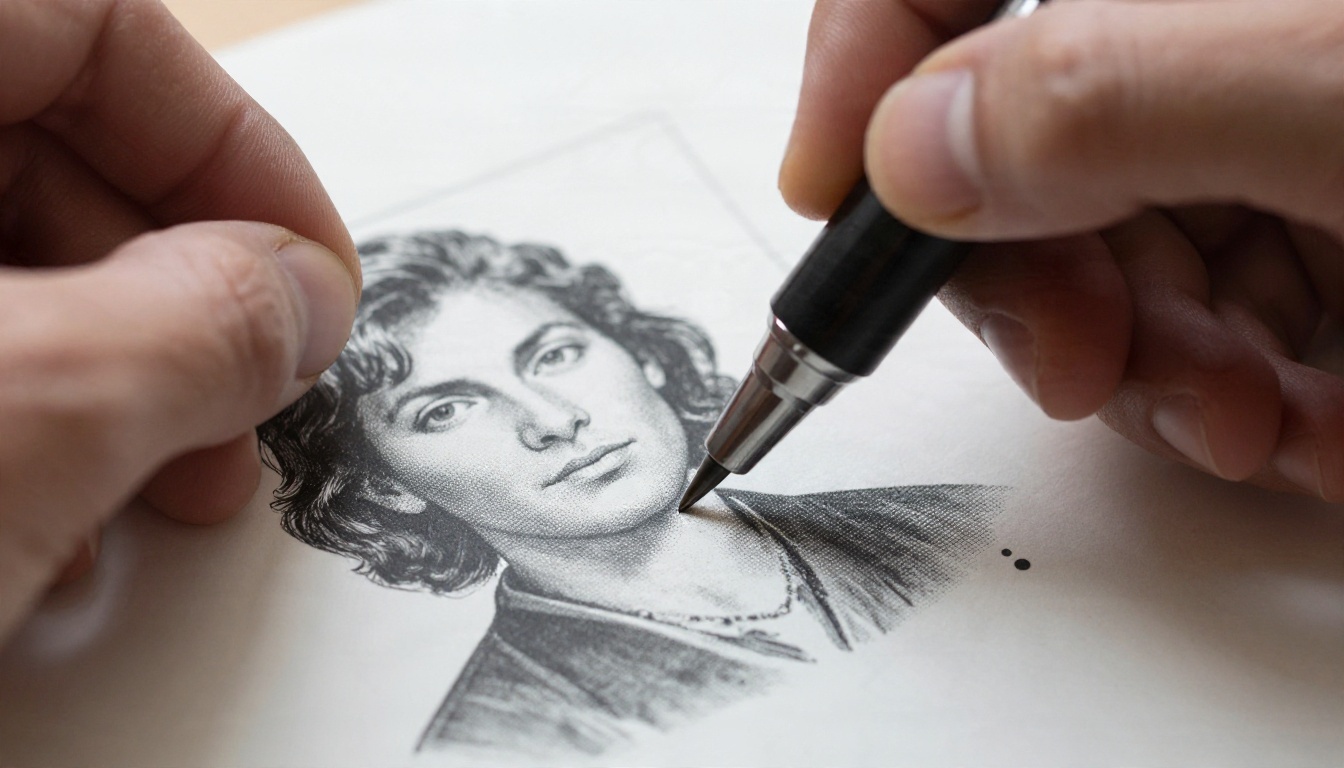
Portrait classique en noir et blanc
« Redessinez cette photo en portrait de shonen manga classique, encre noire sur papier blanc, contours épais, ombres en trame, yeux nets avec reflets, conservez le même visage et la même coiffure. »
Cela donne un résultat propre, proche de l’impression. Cela convient aux photos de profil et aux fiches de personnage.
Case d’action dynamique
« Transformez cette photo en case d’action de manga dynamique, lignes de vitesse marquées, angle de caméra bas, ombres d’encre dramatiques, cheveux et vêtements soufflés par le vent, noir et blanc. »
Fonctionne au mieux lorsque la pose d’origine comporte déjà du mouvement, comme un saut, un virage ou un bras levé.
Tranche de vie douce
« Convertissez cette photo en illustration de shojo manga douce, traits fins et délicats, trame légère, yeux pétillants, expression tendre, fond floral, monochrome. »
Une épaisseur de trait plus légère et un ton plus clair en font le bon choix pour les histoires d’amour et les scènes du quotidien.
Mascotte manga à partir d’un animal
« Dessinez mon chien en mascotte de manga mignonne, traits simples et marqués, grands yeux ronds, petites touches de trame, fond blanc, conservez les marques du pelage. »
Les animaux donnent généralement de meilleurs résultats avec des traits plus simples, car le modèle a moins de détails à conserver de façon cohérente.
Erreurs de prompt à éviter
| Erreur | Ce qui se passe | Solution |
|---|
| Prompts longs avec 10 styles | Rendu confus et mélangé | Choisissez un style et une ambiance |
| Aucune mention de la couleur | Une couleur aléatoire apparaît | Ajoutez « encre noire et blanche » |
| Demander une autre personne | Le visage dérive | Ajoutez « conservez le même visage » |
| Source en basse résolution | Traits flous | Utilisez un original plus net |
Choisir la meilleure photo source
La photo que vous importez fixe le plafond de la case finale. Un excellent prompt ne peut pas corriger un original flou ou mal éclairé.
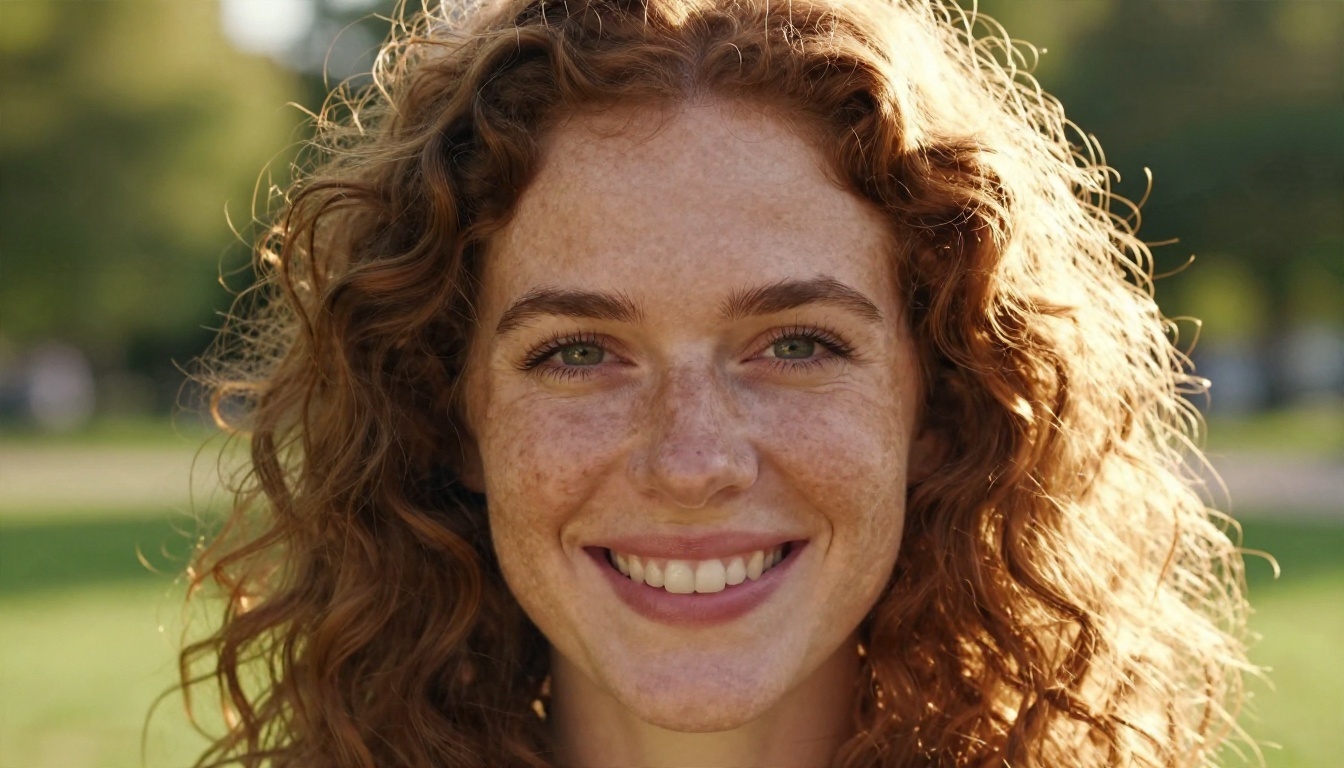
À quoi ressemble une bonne référence
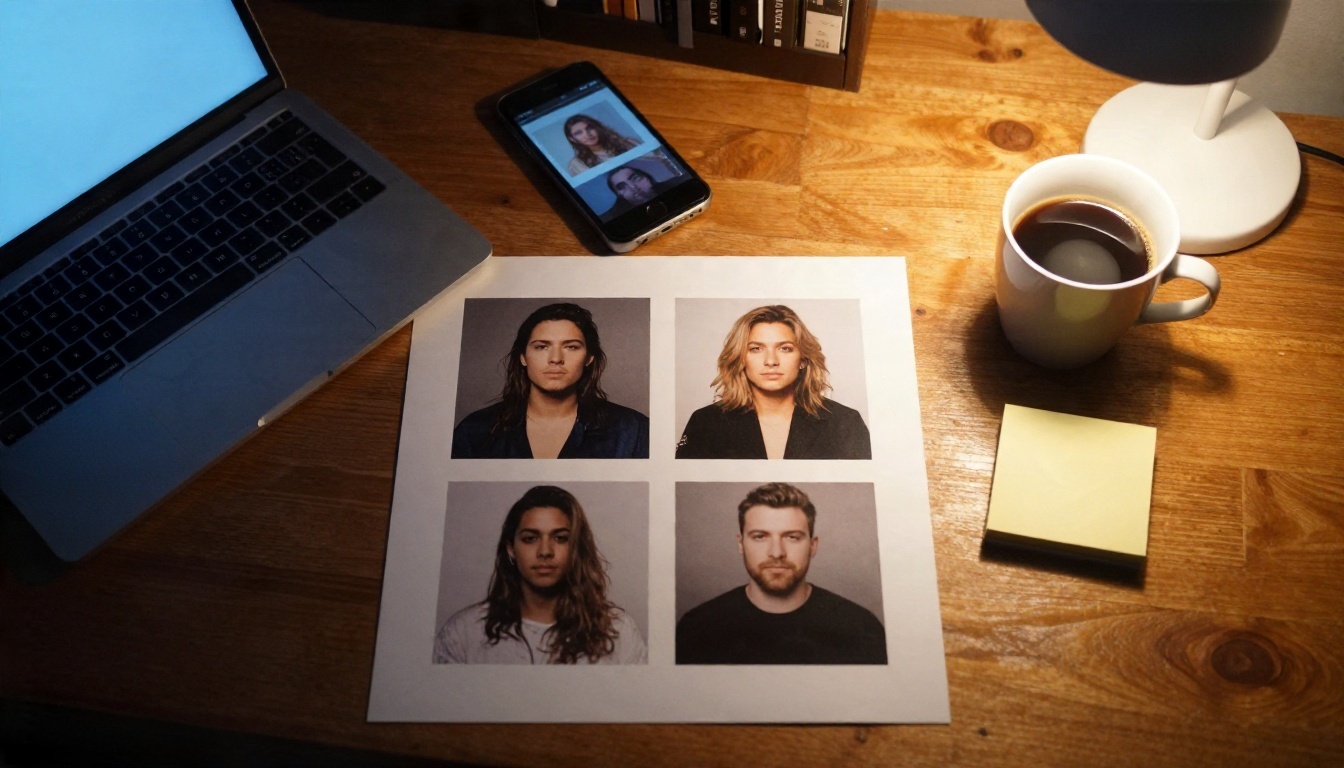
Une lumière uniforme et douce sur le visage, une expression neutre ou légèrement souriante, des cheveux dégagés des yeux, et un arrière-plan uni ou légèrement flou. La lumière naturelle du jour venant d’une fenêtre fonctionne à merveille, car elle montre la forme du visage sans ombres dures.
Ce qu’il faut éviter
Les filtres de beauté trop appuyés modifient vos proportions avant même que le modèle ne commence. Un contre-jour fort masque le visage. Les selfies en grand-angle extrême étirent le nez et le menton, et l’IA conservera souvent cette déformation dans le dessin.
Corriger d’abord la photo
Si votre photo est floue ou bruitée, nettoyez-la avant la conversion. Utilisez d’abord un modèle de restauration ou d’upscaling, puis transmettez l’image améliorée au générateur de manga. Cette minute de préparation supplémentaire fait souvent la plus grande différence visible.
Styles et modèles selon le rendu
Les modèles n’ont pas tous les mêmes goûts. Choisir celui qui correspond au rendu souhaité vous évite de nombreux essais.
Pour des visages fidèles
Qwen Image Edit 2511 et Qwen Image Edit Plus LoRA Photo To Anime sont les choix les plus sûrs lorsque le résultat doit ressembler à une personne précise. Ils conservent bien la structure et redessinent rarement le visage.
Pour un rendu pictural ou stylisé
Krea 2 Medium penche vers l’anime et l’art pictural, ce qui est pratique pour les couvertures et les affiches. Proteus v0.3 est une bonne option pour les illustrations de personnages anime lorsque vous décrivez un personnage à partir de zéro au lieu d’importer une photo.
Pour des filtres cartoon rapides
Si vous voulez seulement un léger effet cartoon et non une page de manga complète, Cartoonify et Filters sont rapides et simples.
Pour des modifications conversationnelles
Nano Banana vous permet de décrire les modifications comme dans une discussion. Importez votre photo, demandez un style manga, puis enchaînez avec de petites retouches comme « foncez les cheveux » ou « ajoutez une forme de bulle sans texte ».
Usages concrets des portraits manga
Les gens utilisent la conversion photo-vers-manga pour bien plus que le plaisir. Quelques-uns des usages les plus courants apparaissent ci-dessous.
Photos de profil et avatars
Un avatar manga se remarque sur les réseaux sociaux et les profils de jeux vidéo tout en gardant votre visage reconnaissable. Les recadrages carrés et un arrière-plan uni fonctionnent le mieux.
Cadeaux et tirages
Un portrait manga d’un couple, d’une famille ou d’un animal fait un cadeau personnel. Augmentez la résolution de l’image finale et imprimez-la sur papier mat pour un rendu le plus proche d’une vraie page de manga.
Webcomics et storyboards
Les créateurs utilisent leurs propres photos comme références de personnages, génèrent le même personnage dans différentes poses et assemblent les cases dans un outil de mise en page. Gardez la même seed et le même prompt descriptif pour le visage, puis ne modifiez que l’action.
Exercices d’écriture et notes visuelles
Certains auteurs transforment des scènes de leur propre vie en petites bandes de manga pour s’exercer au récit visuel. C’est un moyen rapide de vérifier si une scène fonctionne avant de passer des heures à dessiner.
Un flux de travail qui fait gagner du temps
Voici une routine qui garde des résultats cohérents, de la première case à la dernière.
Créer une fiche de personnage
Générez une vue de face, une vue de trois quarts et un gros plan du visage. Enregistrez le meilleur prompt et la seed. Ces éléments deviendront votre référence pour toutes les cases suivantes.
Figer les mots de style
Rédigez une fois votre formule de style, par exemple « encre noire et blanche, contours épais, trame légère, yeux expressifs », puis collez-la dans chaque prompt. Changer ne serait-ce que deux mots peut modifier tout le rendu.
Modifier par petites étapes
Plutôt que de réécrire tout le prompt, demandez un seul changement à la fois. Les modèles qui modifient des images répondent mieux à « épaississez les traits d’encre » qu’à une nouvelle longue description.
Finaliser et exporter
Augmentez la résolution, vérifiez les contours des cheveux et des yeux, puis exportez en pleine résolution. Si vous voulez du texte, ajoutez les mots des bulles dans un outil de mise en page plutôt que de demander au modèle de les dessiner, car les lettrages générés sont souvent peu fiables.
Créez votre propre case de manga dès aujourd’hui
Choisissez votre portrait préféré, ouvrez PicassoIA Image Editor Pro ou Qwen Image Edit Plus LoRA Photo To Anime, et collez le prompt de départ de cet article. Générez quatre versions, gardez celle qui vous ressemble le plus, et poussez-la plus loin avec une seconde passe pour l’épaisseur des traits et la trame.
Essayez ensuite les autres prompts : une case d’action, une scène de tranche de vie douce, une mascotte animale. Chacun ne prend qu’une minute, et chaque essai vous apprend ce qu’aime votre modèle favori. Lorsque vous voudrez comparer davantage d’options, parcourez tous les modèles sur picassoia.com/en/all-models et construisez une fiche de personnage complète. Votre prochaine page de manga commence avec une seule photo.


