आपके पास एक ऐसी फ़ोटो है जो आपको पसंद है। किसी ट्रिप की सेल्फ़ी, अपने पार्टनर का पोर्ट्रेट, या छलांग लगाते हुए आपके कुत्ते की तस्वीर। अब सोचिए कि वही चेहरा साफ़, गहरी काली स्याही में बना हो, स्क्रीनटोन शेडिंग हो, तीखी आँखें हों, और एक स्पीच बबल भरे जाने के इंतज़ार में हो। फ़ोटो से AI मंगा जनरेटर यही काम करता है, और इसमें एक कप चाय बनाने से भी कम समय लगता है।
इन टूल्स ने चेहरे को पहचानने लायक बनाए रखने में भी काफ़ी सुधार किया है। शुरुआती फ़ोटो-से-कॉमिक फ़िल्टर बस आपकी तस्वीर पर एक आउटलाइन चिपका देते थे। आज के इमेज एडिटिंग मॉडल आपके चेहरे की बनावट, हेयरस्टाइल और पोज़ को पढ़ते हैं, फिर सब कुछ मंगा की विज़ुअल भाषा में दोबारा बनाते हैं। यह लेख बताता है कि कौन से विकल्प फ़्री और ऑनलाइन हैं, कौन सी सेटिंग्स नतीजे को सबसे ज़्यादा बदलती हैं, और कौन से प्रॉम्प्ट इस्तेमाल लायक मंगा पैनल बनाते हैं।
💡 त्वरित उत्तर: एक साफ़, सामने से ली गई फ़ोटो अपलोड करें, Qwen Image Edit Plus LoRA Photo To Anime जैसा फ़ोटो-से-एनीमे मॉडल चुनें, फिर एक छोटा प्रॉम्प्ट जोड़ें जिसमें ब्लैक एंड व्हाइट मंगा, स्क्रीनटोन और क्लीन लाइन आर्ट माँगा गया हो। एडजस्ट करें, दोबारा जनरेट करें, और सबसे अच्छा फ़्रेम रखें।
फ़ोटो से मंगा का असल मतलब क्या है
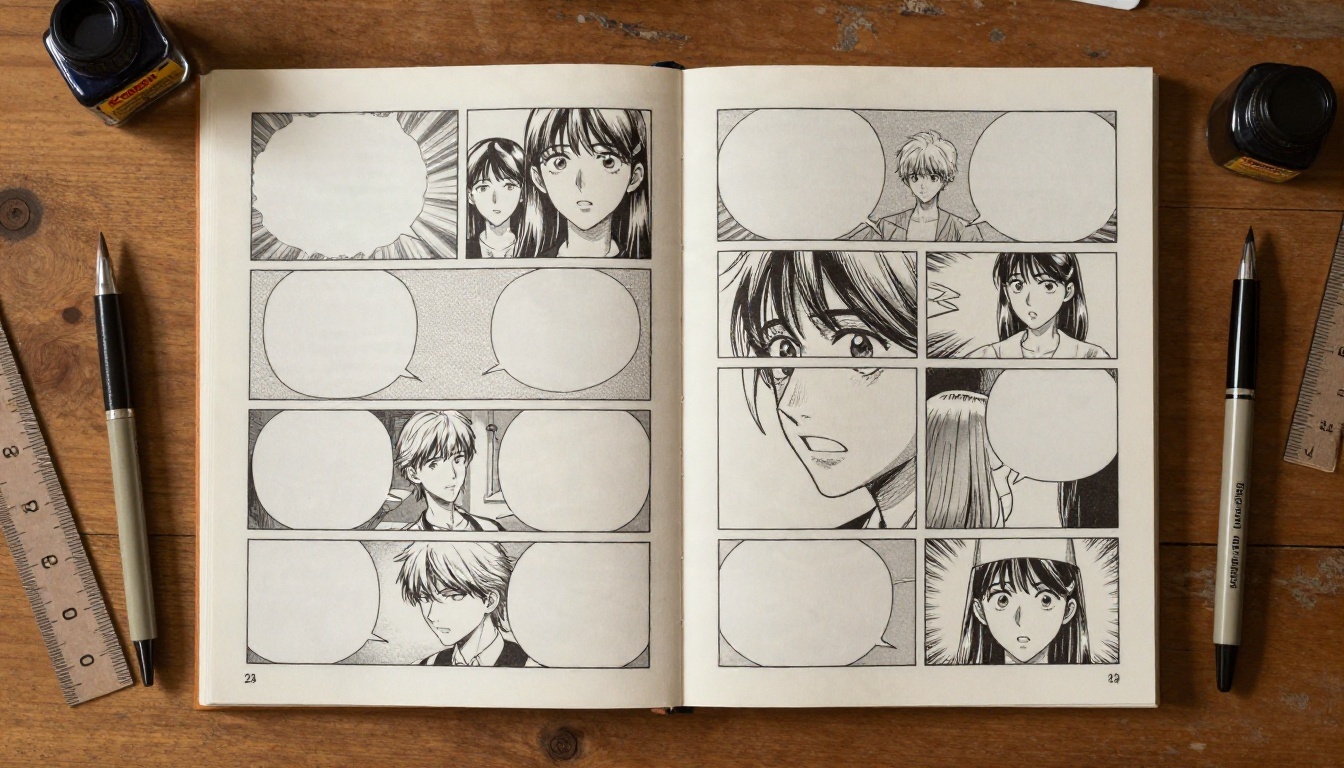
मंगा सिर्फ़ "बिना रंग वाला एनीमे" नहीं है। इसकी अपनी व्याकरण है: मोटी इंक आउटलाइन, स्क्रीनटोन कहलाने वाले डॉट पैटर्न, नाटकीय स्पीड लाइन्स, बढ़ा-चढ़ाकर बनाई गई आँखें, और पैनल जो पारंपरिक जापानी फ़ॉर्मैट में दाएँ से बाएँ पढ़े जाते हैं। एक अच्छा जनरेटर इन नियमों का पालन करता है, न कि बस किसी कार्टून के रंग फीके कर देता है।
एनीमे और मंगा का फ़र्क
एनीमे वह एनिमेटेड, आम तौर पर रंगीन रूप है। मंगा वह छपा हुआ, आम तौर पर मोनोक्रोम पेज है। जब आप किसी फ़ोटो को बदलने के लिए AI से कहते हैं, तो आपके प्रॉम्प्ट के शब्द तय करते हैं कि आपको कौन सा मिलेगा। "black and white ink", "screentone", "halftone shading" और "manga panel" जैसे शब्द मॉडल को प्रिंट की ओर ले जाते हैं। "cel shaded", "vibrant" और "studio lighting" जैसे शब्द उसे एनीमे की ओर ले जाते हैं।
फ़ोटो अच्छा सोर्स मटीरियल क्यों है
फ़ोटो पहले से मॉडल को तीन ऐसी चीज़ें देती है जिन्हें शब्दों में बताना मुश्किल है: चेहरे का अनुपात, रोशनी की दिशा और पोज़। मॉडल इन्हें बनाए रखता है और सिर्फ़ रेंडरिंग स्टाइल बदलता है। इसीलिए फ़ोटो-से-मंगा अक्सर उस सिर्फ़-टेक्स्ट प्रॉम्प्ट से ज़्यादा असली लगता है जिसमें "मंगा स्टाइल में घुंघराले बालों वाली एक महिला" माँगा गया हो।
नतीजा कहाँ गलत हो सकता है
तीन समस्याएँ बार-बार दिखती हैं: चेहरा आपकी मूल तस्वीर से हटने लगता है, हाथ अजीब बनते हैं, और मॉडल ऐसा रंग जोड़ देता है जो आपने माँगा ही नहीं था। सही सोर्स फ़ोटो और कुछ सेटिंग्स से इनमें से हर एक को कम किया जा सकता है, जिनके बारे में नीचे बताया गया है।
फ़्री और ऑनलाइन: आप क्या इस्तेमाल कर सकते हैं
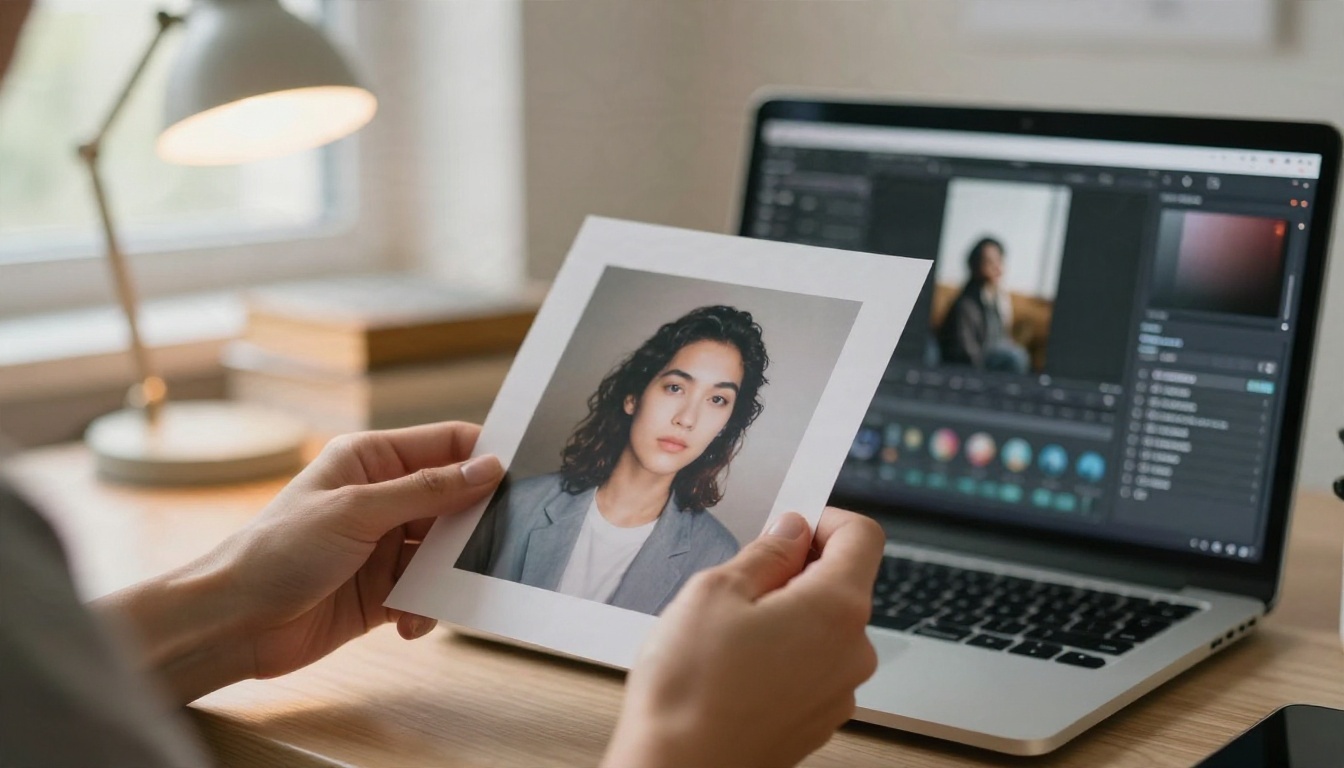
आपको कुछ भी इंस्टॉल करने की ज़रूरत नहीं है। ज़्यादातर सबसे मज़बूत फ़ोटो-एडिटिंग मॉडल ब्राउज़र में चलते हैं, और उनमें से कई को सब्सक्रिप्शन के बिना भी आज़माया जा सकता है। इनके बीच मुख्य फ़र्क यह है कि वे आपकी पहचान को कितनी मज़बूती से बनाए रखते हैं और स्टाइल निर्देशों को कितनी अच्छी तरह मानते हैं।
पहले किन मॉडल्स को आज़माएँ
फ़्री का मतलब कम क्वालिटी नहीं है
एक फ़्री टूल ऐसा नतीजा दे सकता है जो किसी पेड टूल जैसा ही दिखे। आप आम तौर पर रफ़्तार, क्यू प्राथमिकता या रोज़ के जनरेशन की संख्या खोते हैं। अगर आप किसी वेबकॉमिक के लिए कई पैनल बनाने की योजना बना रहे हैं, तो PicassoIA Image Editor Pro जैसा मॉडल, जिसमें जनरेशन अनलिमिटेड हैं, रीट्राई गिनने का तनाव खत्म कर देता है।
वॉटरमार्क और डेटा नियमों से सावधान रहें
कुछ "फ़्री मंगा फ़िल्टर" जो रैंडम साइटों पर मिलते हैं, आपकी अपलोड की गई फ़ाइलें रख लेते हैं या कोने में अपना लोगो चिपका देते हैं। चेहरा अपलोड करने से पहले जाँच लें कि साइट आपकी तस्वीर के साथ क्या करती है। सिर्फ़ उन्हीं लोगों की फ़ोटो अपलोड करें जिन्होंने इसकी सहमति दी हो, और बच्चों की ऐसी तस्वीरें न डालें जिन्हें आप सर्वर पर सेव होते नहीं देखना चाहेंगे।
स्टेप बाय स्टेप: फ़ोटो से मंगा पैनल
प्रक्रिया छोटी है। सपाट नतीजे और अच्छे नतीजे में फ़र्क इस बात से पड़ता है कि आप पहले तीन स्टेप्स में से हर एक पर कितनी मेहनत करते हैं।
स्टेप 1: सही फ़ोटो चुनें
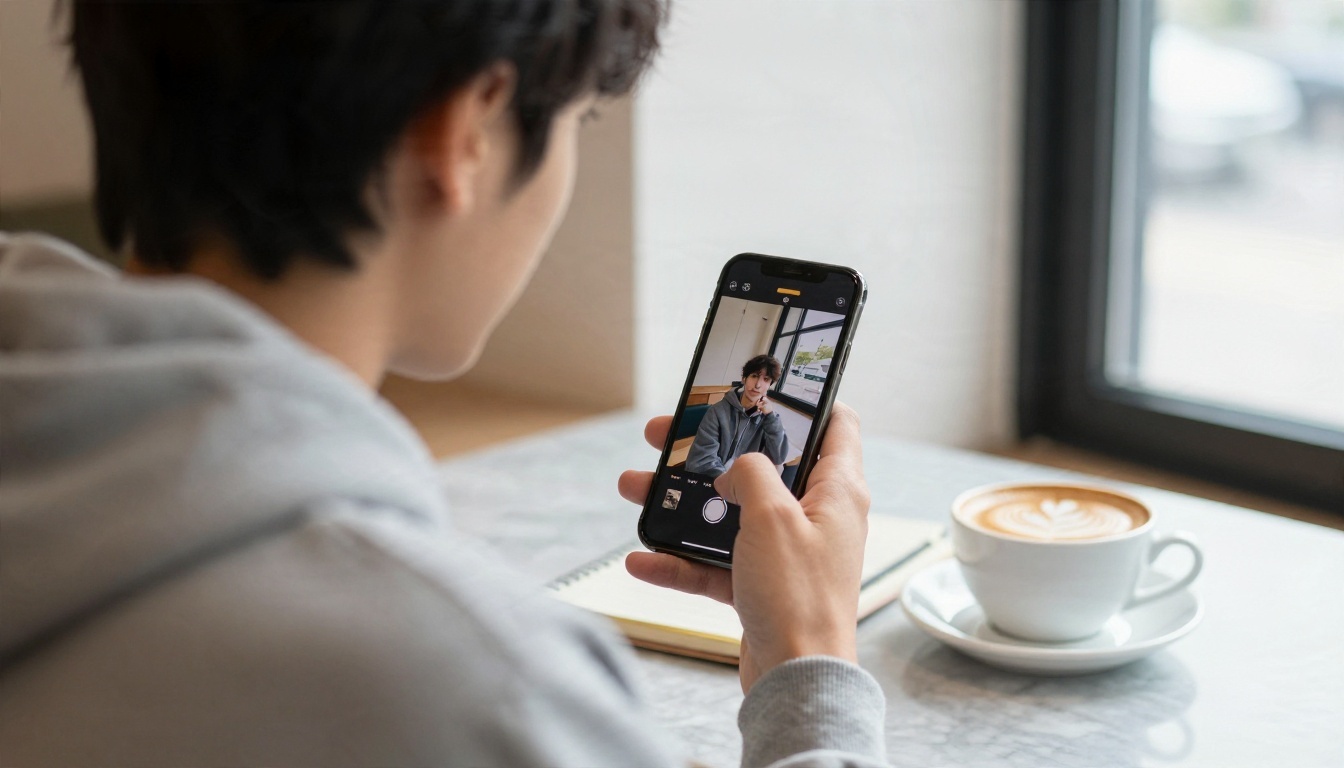
ऐसी तस्वीर चुनें जिसमें चेहरा फ़्रेम का अच्छा हिस्सा घेरे, आँखें खुली हों, और रोशनी समान हो। भारी फ़िल्टर, धूप का चश्मा और चेहरे के आधे हिस्से पर गहरी परछाइयों से बचें। ग्रुप फ़ोटो चल जाती हैं, लेकिन हर व्यक्ति को कम डिटेल मिलेगी।
स्टेप 2: अपलोड करें और छोटा प्रॉम्प्ट लिखें
तस्वीर को अपने एडिटिंग मॉडल में अपलोड करें। फिर एक या दो वाक्यों का प्रॉम्प्ट लिखें। पूरा पैराग्राफ़ न चिपकाएँ। फ़ोटो एडिट करने वाले मॉडल नीचे जैसे सीधे निर्देशों पर सबसे अच्छी प्रतिक्रिया देते हैं।
💡 स्टार्टर प्रॉम्प्ट: "Turn this photo into a black and white manga illustration, clean ink line art, screentone shading, large expressive eyes, keep the same face, hairstyle and pose."
स्टेप 3: कई वर्ज़न जनरेट करें
कम से कम चार जनरेशन चलाएँ। हर एक लाइन की मोटाई, आँखों के आकार और शेडिंग में थोड़ा अलग होगा। वह चुनें जो अब भी उस व्यक्ति जैसा दिखे, फिर उसे आगे के एडिट के लिए बेस बनाएँ।
स्टेप 4: परिष्कृत करें और अपस्केल करें
अगर नतीजा लगभग सही है, तो एक छोटे सुधार के साथ दूसरा पास चलाएँ: "लाइन आर्ट को मोटा करें," "बैकग्राउंड हटाएँ," "किरदार के पीछे स्पीड लाइन्स जोड़ें।" फिर P Image Upscale जैसे अपस्केलर से फ़िनिश करें, ताकि प्रिंट करने या पैनल पोस्ट करने पर इंक लाइन्स तीखी रहें।
नतीजा बदलने वाली सेटिंग्स
अलग-अलग टूल चीज़ों को अलग नाम देते हैं, लेकिन लगभग हर मंगा जनरेटर में वही कुछ कंट्रोल मायने रखते हैं। इन्हें वे डायल समझें जिनकी आपको सच में ज़रूरत है।
स्टाइल स्ट्रेंथ
यह नियंत्रित करता है कि मॉडल आपकी फ़ोटो से कितनी दूर जाता है। कम वैल्यू रियलिस्टिक अनुपात बनाए रखती हैं और हल्की इंक वाले पोर्ट्रेट जैसी दिखती हैं। ज़्यादा वैल्यू बड़ी आँखें, छोटी नाक और नाटकीय बाल देती हैं, लेकिन चेहरा आपके जैसा लगना बंद कर सकता है। पहचान में आने वाले नतीजे के लिए बीच से शुरू करें, और तभी ऊपर जाएँ जब आउटपुट अब भी ज़्यादा फ़ोटोग्राफ़िक लगे।
प्रॉम्प्ट वेट और गाइडेंस
गाइडेंस मॉडल को बताता है कि आपके शब्दों को कितनी सख्ती से मानना है। आम तौर पर मध्यम वैल्यू सबसे अच्छी रहती है। अगर यह बहुत कम है, तो मॉडल ब्लैक एंड व्हाइट वाले आपके अनुरोध को अनदेखा कर देता है। अगर बहुत ज़्यादा है, तो लाइनें कठोर और ज़्यादा शार्प हो जाती हैं, और कभी-कभी आँखों के आसपास अजीब आर्टिफ़ैक्ट दिखते हैं।
कलर मोड
इसे प्रॉम्प्ट में लिखें, क्योंकि कई मॉडल्स में इसके लिए अलग स्विच नहीं होता। क्लासिक मंगा के लिए "monochrome" या "black and white ink on white paper" लिखें। वेबटून जैसा फ़ील चाहिए तो "limited color palette, flat colors" लिखें। अगर आपको प्रिंट-रेडी ब्लैक एंड व्हाइट चाहिए, तो रंग को कभी तय किए बिना न छोड़ें।
सीड और रिप्रोड्यूसिबिलिटी
अगर टूल सीड दिखाता है, तो जब कोई नतीजा पसंद आए तो उसका नंबर सेव कर लें। एक छोटे प्रॉम्प्ट बदलाव के साथ वही सीड इस्तेमाल करने पर एक नए एक्सप्रेशन में वही किरदार मिलता है, और यही लगातार बने कॉमिक्स की नींव है।
आस्पेक्ट रेशियो और रेज़ोल्यूशन
मंगा पेज लंबे होते हैं, इसलिए पूरे पेज के लिए 2:3 या 3:4 रेशियो ठीक रहता है, जबकि बैनर या अवतार के लिए 16:9 या 1:1। अगर प्रिंट करने की योजना है तो उपलब्ध सबसे ऊँचे रेज़ोल्यूशन पर जनरेट करें। जब रेज़ोल्यूशन मायने रखे, तो Seedream 4.5 एक अच्छा विकल्प है।
💡 सेटिंग्स की त्वरित सूची: मध्यम स्टाइल स्ट्रेंथ, मध्यम गाइडेंस, प्रॉम्प्ट में "black and white ink", वेरिएंट्स के लिए वही सीड, और पेज के लिए लंबा रेशियो।
कॉपी करने लायक प्रॉम्प्ट उदाहरण
नीचे दिए प्रॉम्प्ट फ़ोटो-एडिटिंग मॉडल के लिए लिखे गए हैं, यानी आप पहले एक इमेज अपलोड करते हैं और प्रॉम्प्ट मॉडल को बताता है कि उसे कैसे दोबारा बनाना है।
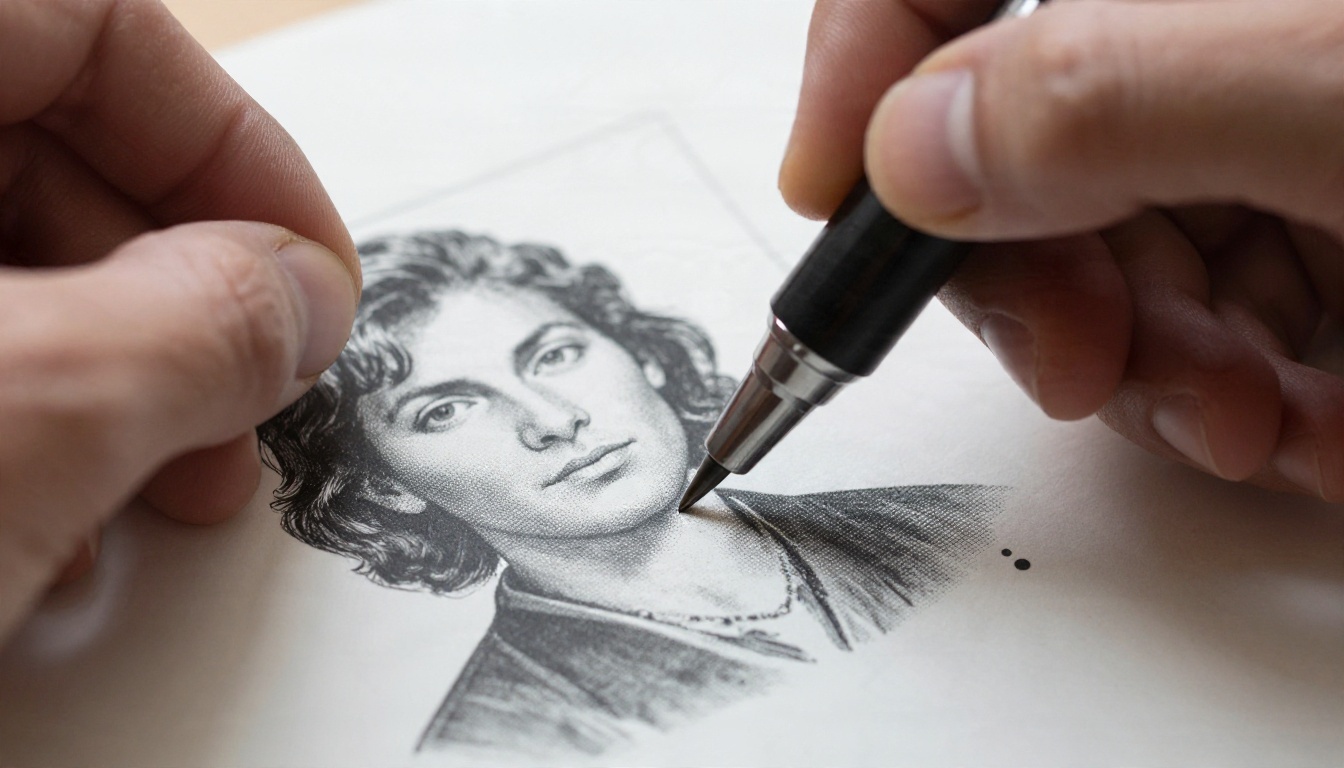
क्लासिक ब्लैक एंड व्हाइट पोर्ट्रेट
"इस फ़ोटो को क्लासिक शोनेन मंगा पोर्ट्रेट के रूप में दोबारा बनाएँ, सफ़ेद कागज़ पर काली स्याही, मोटी आउटलाइन, स्क्रीनटोन परछाइयाँ, हाइलाइट्स वाली तीखी आँखें, वही चेहरा और हेयरस्टाइल बनाए रखें।"
इससे साफ़, प्रिंट जैसा नतीजा मिलता है। यह प्रोफ़ाइल तस्वीरों और कैरेक्टर शीट्स के लिए सही है।
ड्रामैटिक एक्शन पैनल
"इस फ़ोटो को एक डायनामिक मंगा एक्शन पैनल में बदलें, मज़बूत स्पीड लाइन्स, नीचे से कैमरा एंगल, नाटकीय इंक शैडो, हवा में उड़ते बाल और कपड़े, ब्लैक एंड व्हाइट।"
सबसे अच्छा तब काम करता है जब ओरिजिनल पोज़ में पहले से कुछ मूवमेंट हो, जैसे छलांग, मोड़ या उठा हुआ हाथ।
सॉफ़्ट स्लाइस ऑफ़ लाइफ़
"इस फ़ोटो को एक कोमल शोजो मंगा इलस्ट्रेशन में बदलें, नाज़ुक पतली लाइनें, हल्का स्क्रीनटोन, चमकती आँखें, सौम्य एक्सप्रेशन, फूलों वाला बैकग्राउंड, मोनोक्रोम।"
हल्की लाइन वेट और हल्का टोन इसे रोमांस और रोज़मर्रा के दृश्यों के लिए सही विकल्प बनाते हैं।
पालतू से मंगा मैस्कॉट
"मेरे कुत्ते को एक प्यारे मंगा मैस्कॉट के रूप में बनाएँ, सादी मोटी लाइनें, बड़ी गोल आँखें, छोटे स्क्रीनटोन पैच, सफ़ेद बैकग्राउंड, फ़र के निशान बनाए रखें।"
पालतू जानवरों के साथ आमतौर पर सरल लाइनें बेहतर काम करती हैं, क्योंकि मॉडल के पास संभालने के लिए कम डिटेल होती हैं।
बचने लायक प्रॉम्प्ट गलतियाँ
| गलती | क्या होता है | समाधान |
|---|
| 10 स्टाइल वाले लंबे प्रॉम्प्ट | धुंधला, मिला-जुला लुक | एक स्टाइल और एक मूड चुनें |
| रंग का ज़िक्र नहीं | अनचाहा रंग आ जाता है | "black and white ink" जोड़ें |
| किसी और व्यक्ति माँगना | चेहरा बदल जाता है | Add "keep the same face" |
| कम रिज़ॉल्यूशन वाला सोर्स | धुंधली लाइनें | ज़्यादा साफ़ ओरिजिनल इस्तेमाल करें |
सबसे अच्छी सोर्स फ़ोटो कैसे चुनें
आप जो तस्वीर अपलोड करते हैं, वही अंतिम पैनल की ऊपरी सीमा तय करती है। एक शानदार प्रॉम्प्ट धुंधली, खराब रोशनी वाली मूल तस्वीर को ठीक नहीं कर सकता।
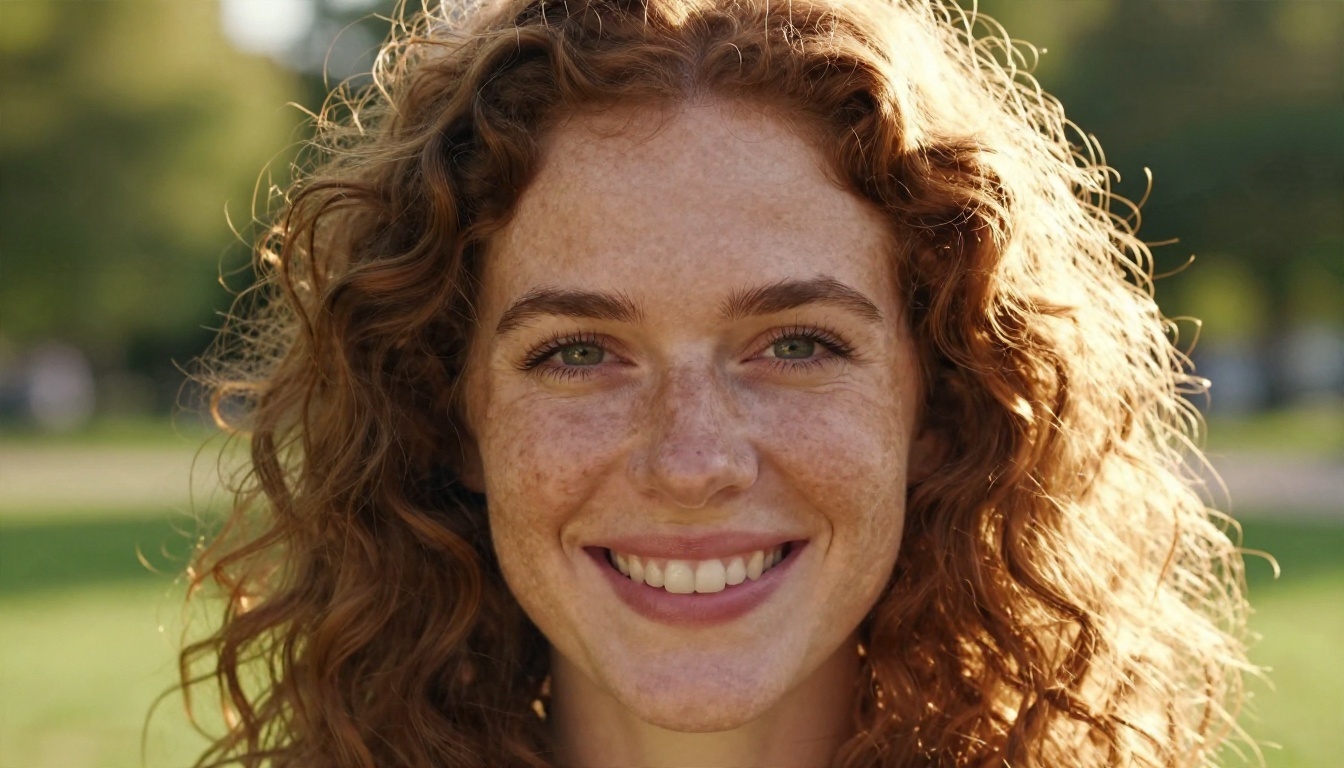
अच्छा रेफ़रेंस कैसा दिखता है
चेहरे पर समान और नरम रोशनी, तटस्थ या हल्की मुस्कान वाला एक्सप्रेशन, आँखों से दूर खिंचे बाल, और सादा या हल्का धुंधला बैकग्राउंड। खिड़की से आने वाली प्राकृतिक दिन की रोशनी बेहद अच्छा काम करती है, क्योंकि यह कड़ी परछाइयों के बिना चेहरे का आकार दिखाती है।
किन चीज़ों से बचें
भारी ब्यूटी फ़िल्टर मॉडल के शुरू होने से पहले ही आपका अनुपात बदल देते हैं। तेज़ बैकलाइट चेहरे को छिपा देती है। बहुत चौड़े-कोण वाली सेल्फ़ी नाक और ठुड्डी को खींच देती हैं, और AI अक्सर उस विकृति को ड्रॉइंग में भी रख देता है।
पहले फ़ोटो ठीक करें
अगर आपकी तस्वीर धुंधली या नॉइज़ी है, तो कन्वर्ट करने से पहले उसे साफ़ कर लें। पहले रिस्टोरेशन या अपस्केलिंग मॉडल इस्तेमाल करें, फिर सुधरी हुई तस्वीर मंगा जनरेटर को दें। तैयारी का यह अतिरिक्त एक मिनट अक्सर सबसे बड़ा दिखने वाला फ़र्क लाता है।
लुक के हिसाब से स्टाइल और मॉडल
अलग-अलग मॉडल्स की पसंद अलग होती है। जिस लुक की आपको ज़रूरत है, उसके लिए सही मॉडल चुनने से कई रीट्राई बच जाते हैं।
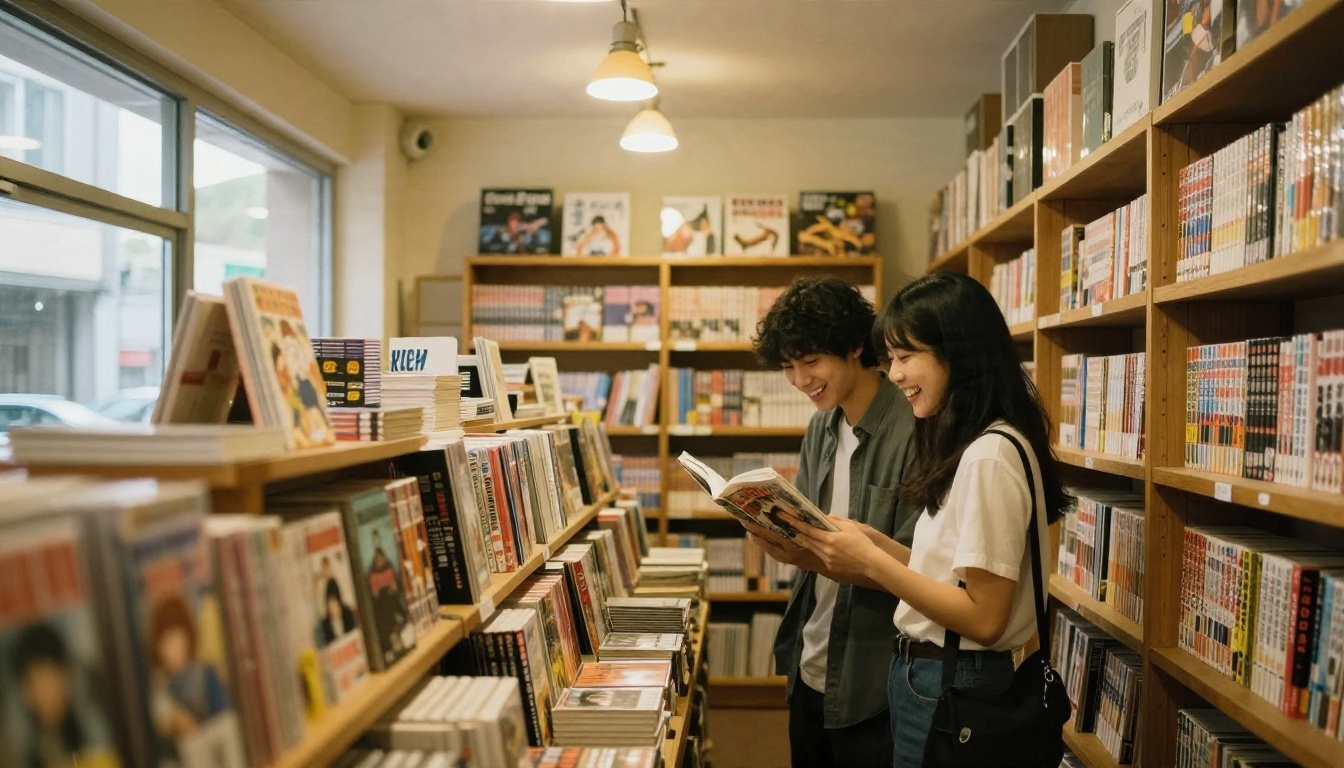
वफ़ादार चेहरों के लिए
Qwen Image Edit 2511 और Qwen Image Edit Plus LoRA Photo To Anime सबसे सुरक्षित विकल्प हैं, जब नतीजा किसी खास व्यक्ति जैसा दिखना ज़रूरी हो। ये स्ट्रक्चर को अच्छी तरह बनाए रखते हैं और शायद ही कभी चेहरे को दोबारा डिज़ाइन करते हैं।
पेंटरली या स्टाइलाइज़्ड आर्ट के लिए
Krea 2 Medium एनीमे और पेंटरली आर्ट की ओर झुकाव रखता है, जो कवर और पोस्टर के लिए काम आता है। Proteus v0.3 एनीमे कैरेक्टर आर्ट के लिए अच्छा विकल्प है, जब आप फ़ोटो अपलोड करने के बजाय किसी किरदार का शुरू से वर्णन करते हैं।
त्वरित कार्टून फ़िल्टर के लिए
अगर आपको पूरा मंगा पेज नहीं, सिर्फ़ हल्का कार्टून इफ़ेक्ट चाहिए, तो Cartoonify और Filters तेज़ और सरल हैं।
बातचीत वाले एडिट के लिए
Nano Banana आपको चैट की तरह एडिट का वर्णन करने देता है। अपनी फ़ोटो अपलोड करें, मंगा स्टाइल माँगें, फिर "बालों को थोड़ा गहरा करें" या "बिना टेक्स्ट के स्पीच बबल का आकार जोड़ें" जैसे छोटे बदलाव करें।
मंगा पोर्ट्रेट के असली उपयोग
लोग फ़ोटो-से-मंगा का इस्तेमाल सिर्फ़ मज़े के लिए नहीं करते। नीचे कुछ सबसे आम उपयोग दिए गए हैं।
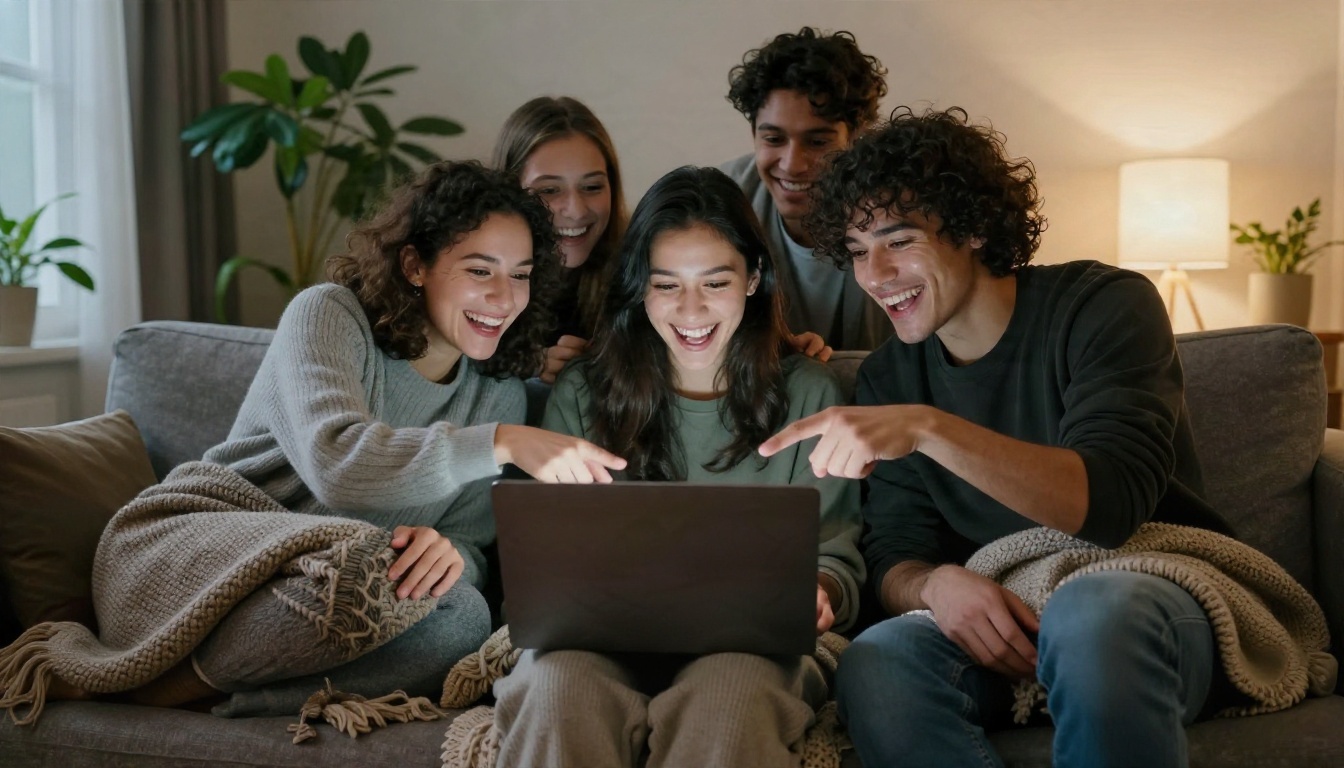
प्रोफ़ाइल पिक्चर और अवतार
मंगा अवतार सोशल मीडिया और गेमिंग प्रोफ़ाइल पर अलग दिखता है, और फिर भी आपका चेहरा पहचान में आता है। स्क्वायर क्रॉप और सादा बैकग्राउंड सबसे अच्छे काम करते हैं।
उपहार और प्रिंट
किसी जोड़े, परिवार या पालतू जानवर का मंगा पोर्ट्रेट एक निजी उपहार बनता है। अंतिम इमेज को अपस्केल करें और मैट पेपर पर प्रिंट करें, ताकि वह असली मंगा पेज के सबसे करीब दिखे।
वेबकॉमिक्स और स्टोरीबोर्ड
क्रिएटर अपनी फ़ोटो को कैरेक्टर रेफ़रेंस की तरह इस्तेमाल करते हैं, अलग-अलग पोज़ में वही किरदार जनरेट करते हैं, और पैनल को लेआउट टूल में जोड़ते हैं। चेहरे के लिए वही सीड और वही वर्णनात्मक प्रॉम्प्ट रखें, फिर सिर्फ़ एक्शन बदलें।
लेखन का अभ्यास और विज़ुअल नोट्स
कुछ लेखक अपने जीवन के दृश्यों को विज़ुअल स्टोरीटेलिंग का अभ्यास करने के लिए छोटी मंगा स्ट्रिप्स में बदलते हैं। घंटों ड्रॉइंग में लगाने से पहले यह जाँचने का यह एक तेज़ तरीका है कि कोई दृश्य काम करता है या नहीं।
एक वर्कफ़्लो जो समय बचाए
यहाँ एक रूटीन है जो पहले पैनल से आखिरी पैनल तक नतीजों को एक जैसा रखता है।
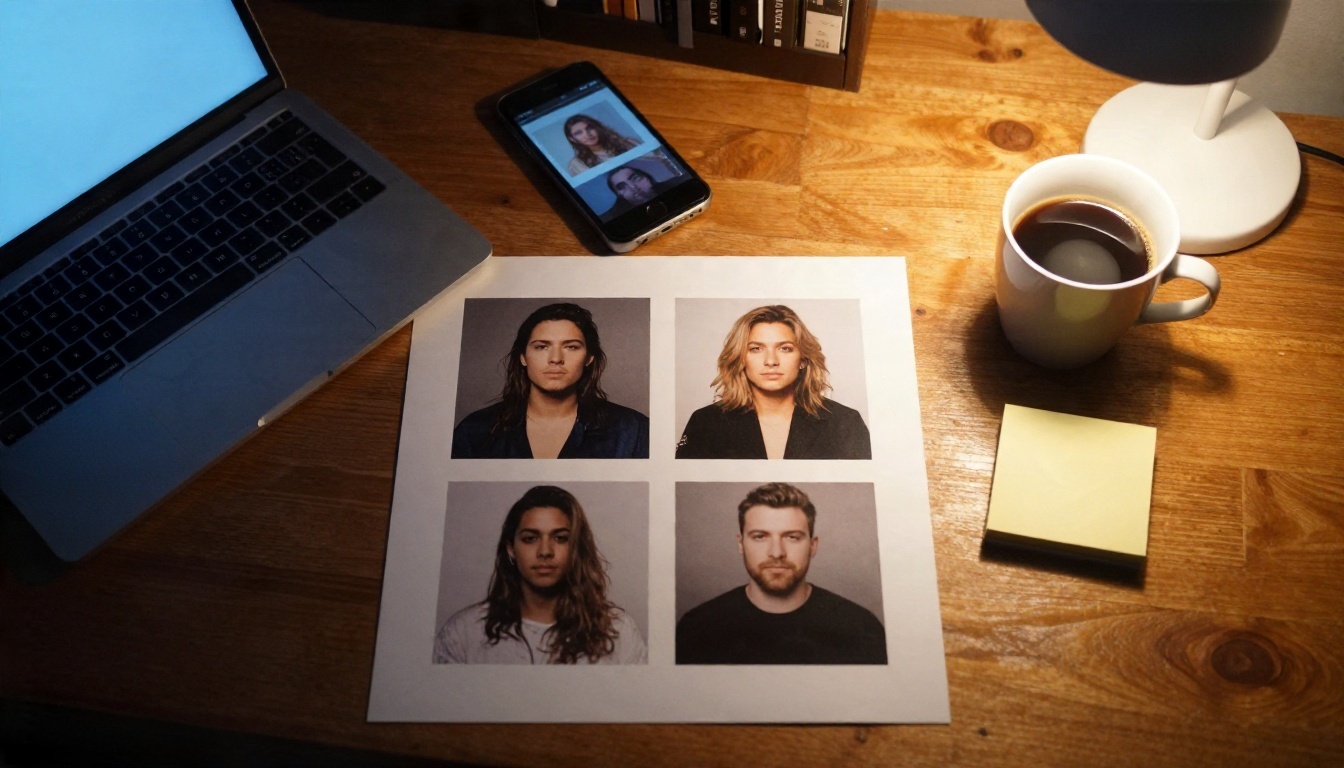
कैरेक्टर शीट बनाएँ
एक सामने का व्यू, एक थ्री-क्वार्टर व्यू और चेहरे का एक क्लोज़-अप जनरेट करें। सबसे अच्छा प्रॉम्प्ट और सीड सेव करें। ये आगे के हर पैनल के लिए आपका रेफ़रेंस बनेंगे।
स्टाइल वाले शब्द लॉक करें
अपना स्टाइल वाक्यांश एक बार लिखें, जैसे "black and white ink, bold outlines, light screentone, expressive eyes," और उसे हर प्रॉम्प्ट में चिपकाएँ। सिर्फ़ दो शब्द बदलने से भी पूरा लुक बदल सकता है।
छोटे कदमों में एडिट करें
पूरा प्रॉम्प्ट दोबारा लिखने के बजाय एक बार में एक बदलाव माँगें। इमेज एडिट करने वाले मॉडल "लाइन आर्ट को मोटा करें" पर नए लंबे वर्णन की तुलना में बेहतर प्रतिक्रिया देते हैं।
फ़िनिश करें और एक्सपोर्ट करें
अपस्केल करें, बालों के किनारों और आँखों की जाँच करें, और पूरे रेज़ोल्यूशन पर एक्सपोर्ट करें। अगर टेक्स्ट चाहिए, तो स्पीच बबल के शब्द मॉडल से बनवाने के बजाय लेआउट टूल में जोड़ें, क्योंकि जनरेट की गई लेटरिंग अक्सर भरोसेमंद नहीं होती।
आज ही अपना मंगा पैनल बनाएँ
अपनी पसंदीदा पोर्ट्रेट चुनें, PicassoIA Image Editor Pro या Qwen Image Edit Plus LoRA Photo To Anime खोलें, और इस आर्टिकल का स्टार्टर प्रॉम्प्ट चिपकाएँ। चार वर्ज़न जनरेट करें, वह रखें जो आपसे सबसे ज़्यादा मिलता हो, और लाइन वेट व स्क्रीनटोन के लिए दूसरे पास से उसे और आगे ले जाएँ।
फिर बाकी प्रॉम्प्ट आज़माएँ: एक एक्शन पैनल, एक कोमल स्लाइस ऑफ़ लाइफ़ दृश्य, एक पेट मैस्कॉट। हर एक में एक मिनट लगता है, और हर कोशिश से आप सीखते हैं कि आपका पसंदीदा मॉडल किस चीज़ को पसंद करता है। जब आप और विकल्पों की तुलना के लिए तैयार हों, तो picassoia.com/en/all-models पर सारे मॉडल ब्राउज़ करें और पूरी कैरेक्टर शीट बनाएँ। आपका अगला मंगा पेज एक ही फ़ोटो से शुरू होता है।


