Prompt de IA para restaurar fotos antiguas: ejemplos para copiar y pegar y mejores resultados
Prompts de IA listos para usar para restaurar fotos antiguas con rayaduras, copias descoloridas, esquinas rotas, colorización y rostros borrosos. Descubre qué modelo sirve para cada tarea, cómo escanear bien y cómo escalar el resultado final.
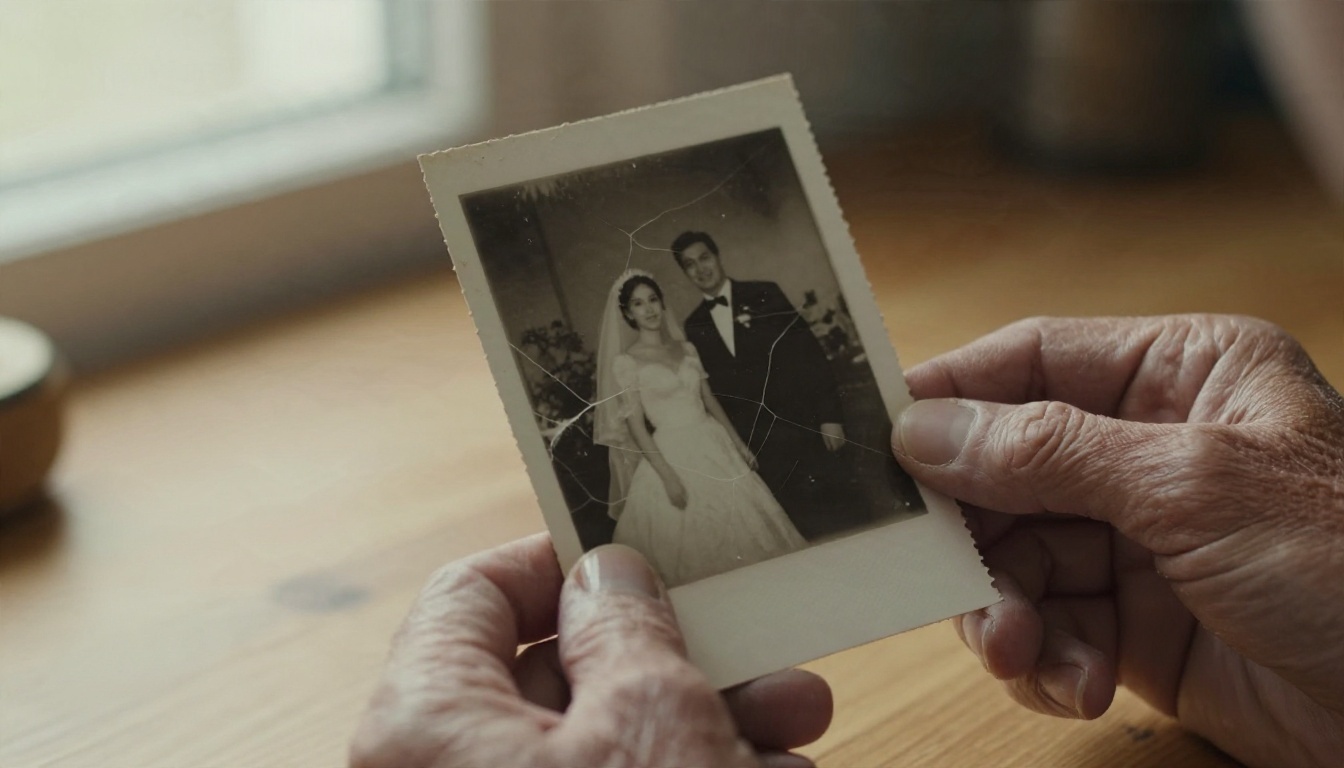
Tienes una caja de zapatos llena de fotos familiares y la mitad parece haber perdido una pelea con el tiempo. Hay pliegues blancos que cruzan los rostros, los blancos se han vuelto amarillos y falta una esquina. La herramienta de IA no es el problema. En la mayoría de los casos, el prompt es lo que separa un resultado turbio y con aspecto de plástico de un retrato restaurado que todavía se parece a tu abuela. Esta página te ofrece prompts probados, listos para copiar y pegar, para cada tipo de daño, además de los hábitos de escaneado y las elecciones de modelo que hacen que funcionen.
Si solo quieres los prompts, ve directamente a la sección de ejemplos. Si quieres resultados que parezcan naturales y no sobresuavizados, lee también las secciones cortas que van antes. Tardas dos minutos y te ahorras muchas repeticiones.
Por qué importan los prompts en las fotos antiguas
Los modelos de restauración son modelos de edición. Analizan tu escaneo dañado e intentan seguir una instrucción escrita sobre qué cambiar y, igual de importante, qué dejar intacto. Un prompt vago como "mejora esta foto" le da permiso al modelo para inventar. Suavizará la piel, redibujará los ojos y, a veces, cambiará un rostro por otro genérico.
Un prompt preciso hace lo contrario. Nombra el daño, protege la identidad y fija un objetivo realista. Esa es la idea que hay detrás de cada ejemplo de abajo.
💡 Regla general: describe el daño que quieres eliminar y después describe lo que debe quedar exactamente igual. Las dos partes importan.
Qué contiene un buen prompt
Todo prompt sólido de restauración tiene cuatro partes, normalmente en este orden:
La acción: restaurar, reparar, limpiar, colorear.
El daño: rayaduras, pliegues, manchas, desvanecimiento, borrosidad, grano de película, esquina rota.
La cláusula de protección: mantener los mismos rostros, pose, ropa y composición.
El acabado: textura natural de la piel, aspecto de época auténtico, nítido pero sin exceso de procesado.
Si omites la cláusula de protección, verás cómo los rostros cambian. Si omites el acabado, obtendrás ese aspecto céreo y retocado con aerógrafo del que se quejan tantas personas.
La fórmula básica
Esta es la plantilla. Sustituye los corchetes por tus propios detalles.
Restore this old [black and white / sepia / faded color] photograph. Remove [scratches, creases, dust, stains]. Keep the exact same faces, expressions, pose, clothing and composition. Preserve natural skin texture and fine detail. Result should look like a clean, sharp photo from the same era, not a modern digital portrait.
Ese único bloque resuelve aproximadamente el 70 por ciento de las fotos corrientes. El resto de esta página cubre el otro 30 por ciento.
Prepara primero el escaneo
Ningún prompt puede salvar un mal escaneo. Una foto hecha con el teléfono, con reflejos sobre la copia, o un escaneo que recorta los bordes, limitará todos los resultados posteriores. Dedica unos minutos a esto.
Limpia antes de escanear
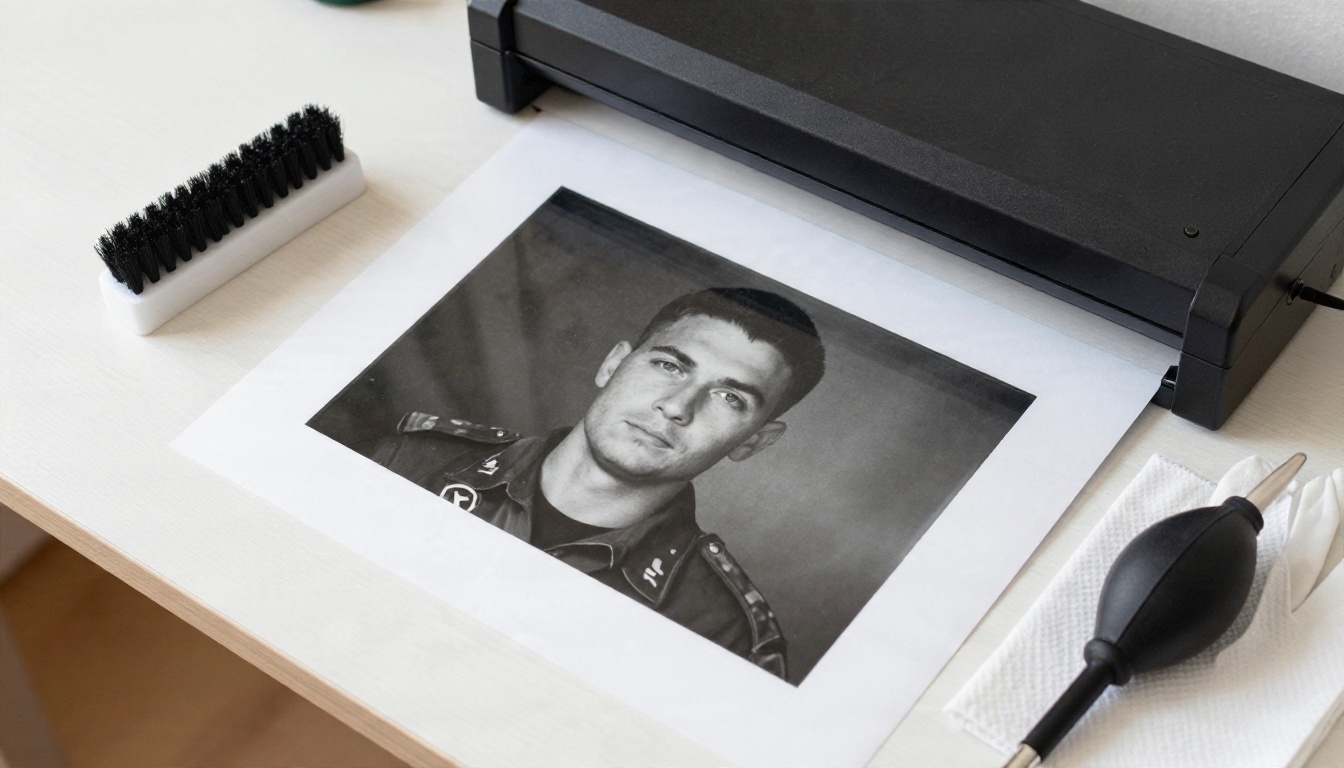
El polvo del cristal se convierte en polvo en la foto, y luego la IA tiene que decidir si esa mota forma parte de la imagen. Sigue estas pautas básicas:
Ponte guantes de algodón o sujeta las copias por los bordes.
Cepilla la copia con suavidad usando un pincel suave y seco.
Limpia el cristal del escáner con un paño de microfibra.
Nunca uses agua ni productos de limpieza sobre la fotografía.
Si una copia está pegada al cristal de un marco, retírala solo si se despega con facilidad. Si no, escanea a través del cristal con un ángulo para evitar reflejos.
Ajustes de escaneo que ayudan
Ajuste
Recomendado
Por qué
Resolución
600 PPP (1200 para copias pequeñas)
Le da al modelo detalle real con el que trabajar
Modo de color
Color, incluso para copias en blanco y negro
Conserva la información tonal y el tono del papel
Formato
PNG o TIFF
No añade artefactos de compresión
Recorte
Incluye todo el borde
Permite al modelo ver dónde termina el daño
Funciones de corrección automática
Desactivadas
La "eliminación de polvo" del escáner suele ablandar los rostros
Los escaneos con el teléfono sirven en un apuro. Haz la foto a la luz del día, cerca de una ventana, sostén el teléfono paralelo a la copia y evita que tu propia sombra aparezca en el encuadre.
Ejemplos de prompts para copiar y pegar
Estos están escritos para modelos de edición que aceptan una imagen de entrada más una instrucción de texto. Pega, cambia los detalles y ejecuta.
Prompt para rayaduras y pliegues
Las copias dobladas muestran líneas blancas que cruzan los rostros en línea recta. Es la petición más común y funciona mejor si nombras las líneas con precisión.
Repair this damaged vintage photograph. Remove all white creases, fold lines, scratches and dust spots, especially across the faces. Reconstruct missing detail using surrounding texture. Keep the same people, same expressions, same clothing and same background. Maintain natural film grain and realistic skin texture. Do not smooth or beautify faces.
La última frase es la que más gente omite. "No suavices ni embellezcas los rostros" es una instrucción breve que evita mucha piel de plástico.
Prompt para copias desvanecidas y amarillentas
El desvanecimiento aplana el contraste y tiñe todo de ámbar. Lo que quieres es recuperar el tono sin convertir la imagen en una foto HDR moderna.
Restore this faded, yellowed photograph. Correct the color cast and recover natural contrast, deep blacks and clean highlights. Keep the original black and white look [or: keep period-accurate color]. Preserve all faces and details exactly. Add no new objects. Finish should look like a well-preserved original print.
Prompt para daños por agua y esquinas perdidas
Las manchas de agua, el moho y las esquinas rotas exigen que el modelo reconstruya zonas que ya no existen. Dile lo que probablemente había ahí.
Restore this photograph with water stains, mold spots and a torn bottom-right corner. Remove the stains and rebuild the missing corner by continuing the background naturally, for example [wooden wall / grass / studio backdrop]. Keep all people unchanged. Match the original grain and tone so repairs are invisible.
💡 Si la zona que falta contiene una mano de una persona o parte de un rostro, prepárate para varios intentos. Ejecuta el prompt tres o cuatro veces y elige la versión que parezca más creíble.
Prompt para colorización
Colorear es un paso aparte de la reparación. Repara primero y luego colorea la versión limpia. Hacer ambas cosas en un solo prompt suele producir tonos de piel irregulares.
Colorize this restored black and white photograph with natural, historically accurate colors. Skin tones should be realistic and varied, not uniformly orange. Clothing in muted period-appropriate colors. Keep the lighting, faces and composition exactly the same. Subtle color, no oversaturation.
Si conoces detalles, añádelos. "Su vestido era verde oscuro" o "el coche era rojo" le dan al modelo datos reales en lugar de suposiciones, y el resultado parece mucho más personal.
Prompt para rostros borrosos
Los rostros suaves y desenfocados son el caso más difícil, porque el modelo tiene que inferir detalles que nunca se registraron. El enfoque más seguro es pedir nitidez, no reinvención.
Sharpen and clarify the faces in this old photograph. Restore fine detail in the eyes, eyebrows, lips and hair strands while keeping each person's identity, age and expression unchanged. Natural skin pores and fine wrinkles, no beauty filter, no smoothing. Keep the rest of the image consistent.
⚠️ Compara el resultado con el original. Si el rostro restaurado parece una persona distinta, reduce la instrucción a "aclara ligeramente" y vuelve a intentarlo. La fidelidad siempre es más importante que la nitidez.
Prompt para fotos de grupo
Los retratos de grupo multiplican el riesgo, porque el modelo podría arreglar un rostro y estropear otro. Mantén el lenguaje sencillo y general.
Restore this group photograph. Remove scratches, stains and fading across the entire image. Keep every person in the same position with the same face, expression and clothing. Do not add, remove or merge people. Even sharpness across all faces.
Modelos para cada tarea
Ningún modelo es el mejor para todo. Adapta la herramienta al daño.
Un buen orden para una foto muy dañada: primero limpieza de polvo y rayaduras, luego un prompt de restauración para el daño restante, después colorización si la quieres y, por último, escalado. Cada paso parte de una imagen más limpia que la anterior.
Cómo usar Restore Image en PicassoIA
Si quieres una sola herramienta que maneje la mayoría de las fotos sin complicaciones, Restore Image es el punto de partida más sencillo. Está pensada exactamente para este trabajo: reparar el daño y devolver el color a las imágenes antiguas.
Sube tu escaneo. Usa el archivo de mayor calidad que tengas, idealmente en PNG.
Elige el formato de salida que prefieras. PNG conserva más detalle.
Ejecútalo y compara el resultado con el original al 100 por ciento de zoom, fijándote primero en los ojos y los bordes.
Si necesitas más control, pasa a Flux Kontext Fast y pega uno de los prompts de la sección anterior, así decides exactamente qué cambia.
Guarda la versión que te guste y, después, envíala a un upscaler.
Ajustes y hábitos que ayudan
Genera varias versiones. La restauración tiene cierta aleatoriedad. Tres ejecuciones suelen dar un claro ganador.
Arregla un problema cada vez en las copias difíciles. Primero las rayaduras, después el color.
Recorta la superficie del escáner o la página del álbum antes de subir la imagen, para que el modelo no intente "restaurar" la mesa.
Mantén intacto tu archivo original. Guarda siempre los resultados con un nombre nuevo.
💡 ¿Polvo y rayaduras fuertes? Ejecuta primero Dust And Scratch v2 y después pasa el archivo limpio a un editor basado en prompts. Así el segundo modelo tiene mucho menos que adivinar.
Escala después de restaurar
Las copias antiguas son pequeñas, y sus escaneos suelen salir blandos. Una vez arreglado el daño, el escalado te da un archivo lo bastante grande para imprimir a 8x10 o más sin que se desmorone.
Escala siempre al final. Si amplías primero, también amplías cada rayadura, y el paso de restauración tiene que enfrentarse a defectos más grandes y difíciles.
Para un retrato destinado a un marco, Crystal Upscaler es una buena primera opción. Para un paisaje o una escena callejera con mucha textura fina, Clarity Pro suele aguantar mejor. Si tienes dudas, ejecuta los dos y compáralos a tamaño completo.
Errores comunes que conviene evitar
Pedir demasiado a la vez
"Restaura, colorea, afila, escala y haz que parezca moderna" son cuatro trabajos en una sola frase. El modelo hará concesiones en todos ellos. Divide el trabajo en pasos y la calidad mejorará notablemente.
Olvidar la cláusula de protección
Si tu prompt nunca dice que hay que mantener los mismos rostros, el modelo puede tratar los rostros como parte del daño. Incluye siempre "mantén exactamente los mismos rostros, pose y ropa".
Buscar una piel perfecta
Los retratos reales de los años cuarenta tienen grano, poros e imperfecciones. Si el resultado parece una portada brillante de revista actual, el prompt ha sido demasiado agresivo. Añade frases como "textura natural de la piel", "grano de película auténtico" y "sin retoque de belleza".
Usar un escaneo deficiente
La baja resolución, las esquinas recortadas y los reflejos del teléfono limitan el resultado. Vuelve a escanear antes de culpar al modelo.
Chuleta de referencia rápida
Daño
Añade esta frase a tu prompt
Líneas blancas de pliegue
"Elimina todas las líneas de pliegue y arrugas que crucen los rostros"
Polvo y motas
"Elimina el polvo, las manchas y las pequeñas rayaduras"
Tinte amarillo
"Corrige la dominante amarilla y restaura tonos neutros"
Bajo contraste
"Restaura negros profundos y reflejos limpios"
Bordes rotos
"Reconstruye la esquina que falta prolongando el fondo"
Rostros blandos
"Afila los ojos y los detalles faciales, mantén la identidad sin cambios"
Aspecto de plástico
"Textura natural de la piel, sin suavizado, mantén el grano de película"
Colores incorrectos
"Color históricamente preciso, apagado y realista"
Copia la fila que corresponda a tu foto, añádela a la fórmula básica de antes y tendrás un prompt personalizado en diez segundos.
Pruébalo con tus propias fotos
La mejor prueba es una foto que te importe. Elige una copia de esa caja de zapatos, escanéala a 600 PPP, pega la fórmula básica y mira qué resultado obtienes. Luego prueba el prompt para rayaduras, después la colorización, y compara cada versión lado a lado. En pocas ejecuciones sabrás qué redacción se adapta a las fotografías de tu familia.
PicassoIA reúne en un solo lugar los modelos de restauración, los editores basados en prompts y los upscalers, así puedes ejecutar la secuencia completa sin cambiar de herramienta. Empieza con Restore Image, termina con Real ESRGAN o Crystal Upscaler e imprime el resultado para la persona que lleva tiempo esperando volver a ver esa fotografía. Sube hoy tu primer escaneo y devuelve los rostros a la vida.