Prompt IA de restauration de photos anciennes : exemples à copier-coller pour de meilleurs résultats
Des prompts IA prêts à l’emploi pour restaurer les photos anciennes : rayures, tirages délavés, coins déchirés, colorisation et visages flous. Découvrez quels modèles conviennent à chaque cas, comment bien numériser vos photos et comment augmenter la résolution du résultat final.
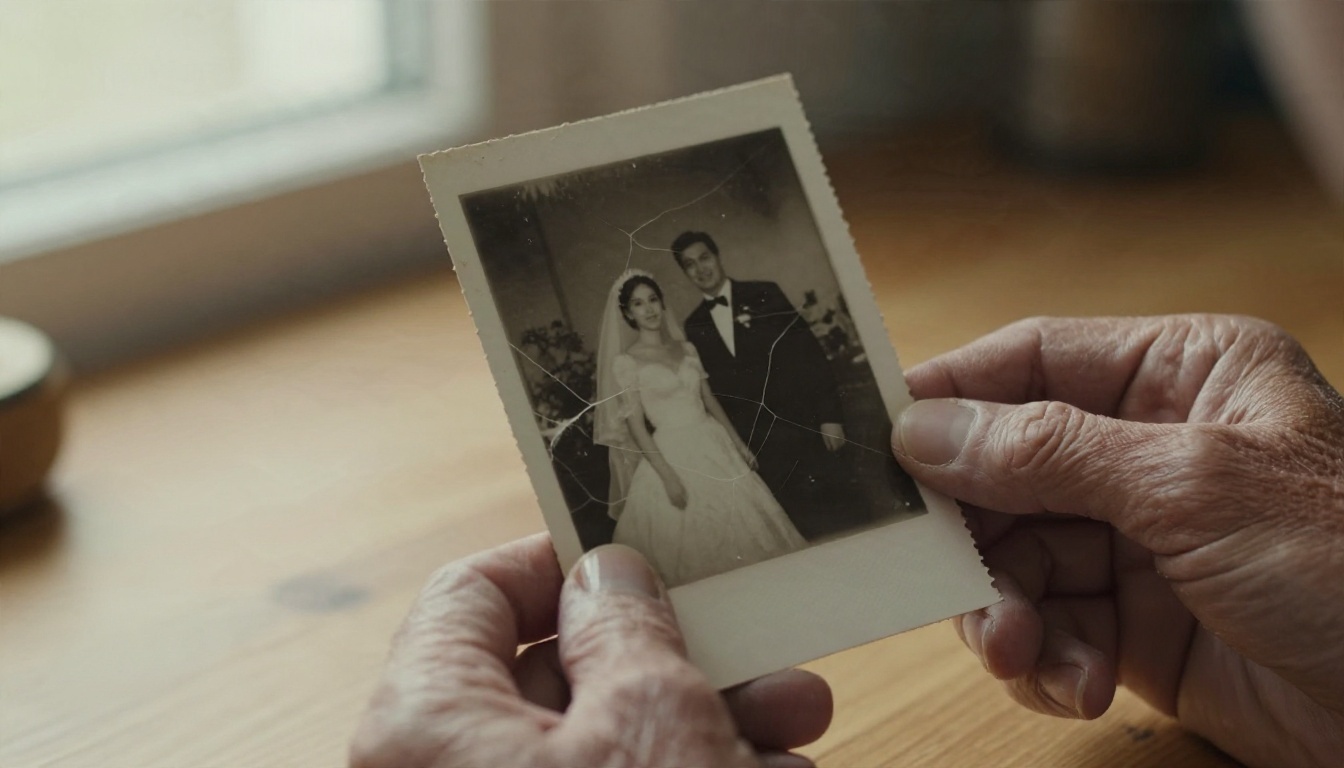
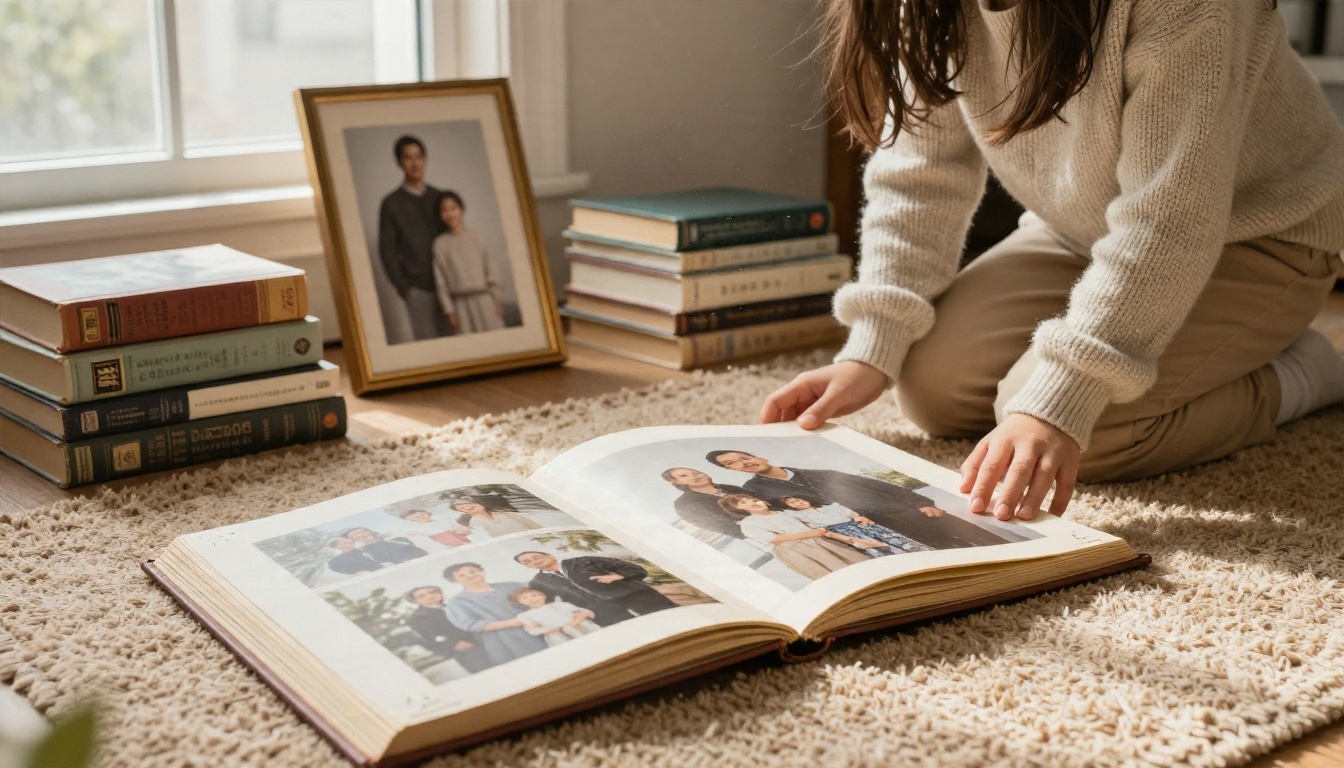
Vous avez une boîte à chaussures pleine de photos de famille, et la moitié d’entre elles semblent avoir perdu un combat contre le temps. Des plis blancs traversent les visages, les blancs ont jauni, un coin a disparu. L’outil d’IA n’est pas le problème. Dans la plupart des cas, le prompt fait la différence entre un résultat boueux, aux allures de plastique, et un portrait restauré qui ressemble encore à votre grand-mère. Cette page vous donne des prompts testés, à copier-coller, pour chaque type de dégradation, ainsi que les bonnes habitudes de numérisation et les choix de modèles qui les rendent efficaces.
Si vous voulez uniquement les prompts, allez directement à la section des exemples. Si vous voulez un résultat naturel plutôt que trop lissé, lisez aussi les courtes sections qui la précèdent. Elles prennent deux minutes et vous évitent de nombreuses relances.
Pourquoi le prompt compte pour les photos anciennes
Les modèles de restauration sont des modèles d’édition. Ils analysent votre scan endommagé et tentent de suivre une instruction écrite qui précise ce qu’il faut modifier et, tout aussi important, ce qu’il faut laisser tel quel. Un prompt vague comme « améliore cette photo » donne au modèle carte blanche pour inventer. Il lissera la peau, redessinera les yeux et remplacera parfois un visage par un visage générique.
Un prompt précis fait le contraire. Il nomme les dégradations, protège l’identité et fixe un objectif réaliste. C’est l’idée qui sous-tend chacun des exemples ci-dessous.
💡 Règle de base : décrivez la dégradation à supprimer, puis décrivez ce qui doit rester exactement identique. Les deux parties comptent.
Ce que contient un bon prompt
Chaque prompt de restauration efficace comporte quatre éléments, généralement dans cet ordre :
La dégradation : rayures, plis, taches, décoloration, flou, grain du film, coin déchiré.
La clause de protection : conserver les mêmes visages, la même pose, les mêmes vêtements et la même composition.
Le rendu final : texture naturelle de la peau, aspect d’époque authentique, net mais pas trop retravaillé.
Si vous omettez la clause de protection, les visages risquent de changer. Si vous omettez le rendu final, vous obtiendrez cet aspect cireux et retouché à l’aérographe dont les gens se plaignent.
La formule de base
Voici le modèle. Remplacez les crochets par vos propres détails.
Restore this old [black and white / sepia / faded color] photograph. Remove [scratches, creases, dust, stains]. Keep the exact same faces, expressions, pose, clothing and composition. Preserve natural skin texture and fine detail. Result should look like a clean, sharp photo from the same era, not a modern digital portrait.
Ce seul bloc couvre environ 70 % des photos courantes. Le reste de cette page traite les 30 % restants.
Préparer d’abord la numérisation
Aucun prompt ne peut sauver un mauvais scan. Une photo prise avec un téléphone et des reflets sur le tirage, ou un scan qui rogne les bords, limitera tous les résultats qui suivront. Prenez quelques minutes pour cette étape.
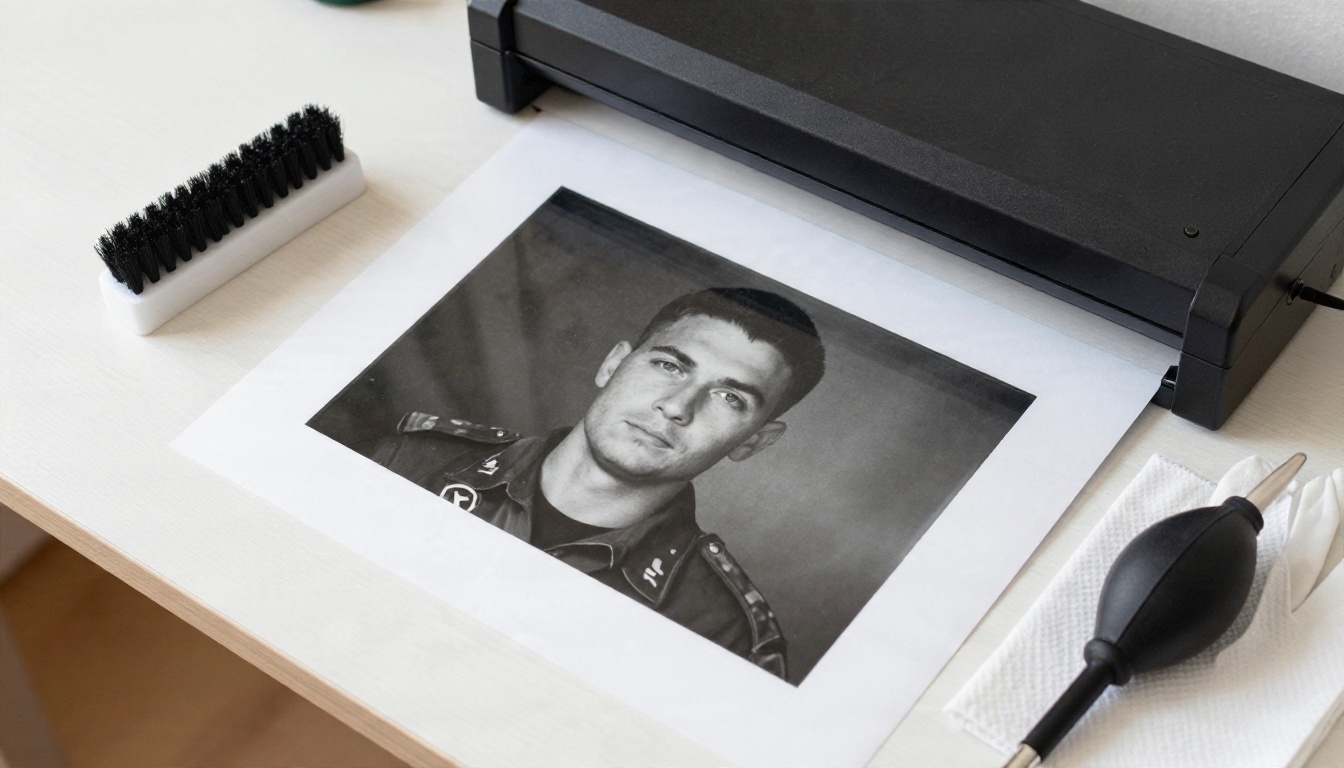
Nettoyer avant de numériser
La poussière sur la vitre devient de la poussière sur la photo, et l’IA doit alors décider si ce point fait partie de l’image. Appliquez ces bases :
Portez des gants en coton ou tenez les tirages par les bords.
Brossez délicatement le tirage avec un pinceau doux et sec.
Essuyez la vitre du scanner avec un chiffon en microfibre.
N’utilisez jamais d’eau ni de produit nettoyant sur la photographie elle-même.
Si un tirage est collé au verre d’un cadre, ne le retirez que s’il se détache facilement. Sinon, numérisez à travers le verre, en biais, pour éviter les reflets.
Réglages de numérisation utiles
Réglage
Recommandé
Pourquoi
Résolution
600 DPI (1200 pour les petits tirages)
Donne au modèle de vrais détails à traiter
Mode couleur
Couleur, même pour les tirages noir et blanc
Conserve les informations tonales et la teinte du papier
Format
PNG ou TIFF
Aucun artefact de compression ajouté
Recadrage
Inclure toute la bordure
Permet au modèle de voir où s’arrêtent les dégradations
Fonctions de correction automatique
Désactivées
La « suppression de poussière » du scanner adoucit souvent les visages
Les scans au téléphone dépannent. Prenez la photo à la lumière du jour, près d’une fenêtre, tenez le téléphone parallèle au tirage et veillez à ce que votre ombre n’apparaisse pas dans le cadre.
Exemples de prompts à copier-coller
Ces prompts sont conçus pour les modèles d’édition qui acceptent une image d’entrée accompagnée d’une instruction textuelle. Collez, adaptez les détails et lancez.
Prompt pour les rayures et les plis
Les tirages pliés présentent des lignes blanches qui coupent les visages en travers. C’est la demande la plus courante, et elle fonctionne le mieux lorsque vous nommez précisément ces lignes.
Repair this damaged vintage photograph. Remove all white creases, fold lines, scratches and dust spots, especially across the faces. Reconstruct missing detail using surrounding texture. Keep the same people, same expressions, same clothing and same background. Maintain natural film grain and realistic skin texture. Do not smooth or beautify faces.
La dernière phrase est celle que la plupart des gens oublient. « Ne lissez pas et n’embellissez pas les visages » est une petite consigne qui évite beaucoup de peau artificielle.
Prompt pour les tirages délavés et jaunis
La décoloration aplatit les contrastes et donne une teinte ambrée à tout. Vous voulez retrouver les tons sans transformer l’image en photo HDR moderne.
Restore this faded, yellowed photograph. Correct the color cast and recover natural contrast, deep blacks and clean highlights. Keep the original black and white look [or: keep period-accurate color]. Preserve all faces and details exactly. Add no new objects. Finish should look like a well-preserved original print.
Prompt pour les dégâts des eaux et les coins manquants
Les taches d’eau, les moisissures et les coins déchirés obligent le modèle à reconstruire des zones qui n’existent plus. Indiquez-lui ce qui s’y trouvait probablement.
Restore this photograph with water stains, mold spots and a torn bottom-right corner. Remove the stains and rebuild the missing corner by continuing the background naturally, for example [wooden wall / grass / studio backdrop]. Keep all people unchanged. Match the original grain and tone so repairs are invisible.
💡 Si la zone manquante contient la main d’une personne ou une partie d’un visage, prévoyez quelques essais. Lancez-le trois ou quatre fois et gardez la version la plus crédible.
Prompt pour la colorisation
La colorisation est une étape distincte de la réparation. Réparez d’abord, puis colorisez la version propre. Faire les deux dans un seul prompt donne souvent des tons de peau irréguliers.
Colorize this restored black and white photograph with natural, historically accurate colors. Skin tones should be realistic and varied, not uniformly orange. Clothing in muted period-appropriate colors. Keep the lighting, faces and composition exactly the same. Subtle color, no oversaturation.
Si vous connaissez des détails, ajoutez-les. « Sa robe était vert foncé » ou « la voiture était rouge » donne au modèle des faits réels plutôt que des suppositions, et le résultat paraît beaucoup plus personnel.
Prompt pour les visages flous
Les visages doux et hors de mise au point constituent le cas le plus difficile, car le modèle doit deviner des détails qui n’ont jamais été enregistrés. La méthode la plus sûre consiste à demander une accentuation et non une réinvention.
Sharpen and clarify the faces in this old photograph. Restore fine detail in the eyes, eyebrows, lips and hair strands while keeping each person's identity, age and expression unchanged. Natural skin pores and fine wrinkles, no beauty filter, no smoothing. Keep the rest of the image consistent.
⚠️ Comparez le résultat avec l’original. Si le visage restauré semble être celui d’une autre personne, réduisez l’instruction à « légèrement accentuer » et recommencez. La fidélité l’emporte toujours sur la netteté.
Prompt pour les photos de groupe
Les portraits de groupe multiplient les risques, car le modèle peut corriger un visage et en abîmer un autre. Gardez une formulation simple et générale.
Restore this group photograph. Remove scratches, stains and fading across the entire image. Keep every person in the same position with the same face, expression and clothing. Do not add, remove or merge people. Even sharpness across all faces.
Les modèles pour chaque tâche
Aucun modèle n’est le meilleur pour tout. Associez l’outil à la dégradation.
Un ordre efficace pour une photo très abîmée : nettoyage des poussières et des rayures d’abord, puis prompt de restauration pour les dégradations restantes, puis colorisation si vous la souhaitez, et upscaling en dernier. Chaque étape part d’une image plus propre que la précédente.
Utiliser Restore Image sur PicassoIA
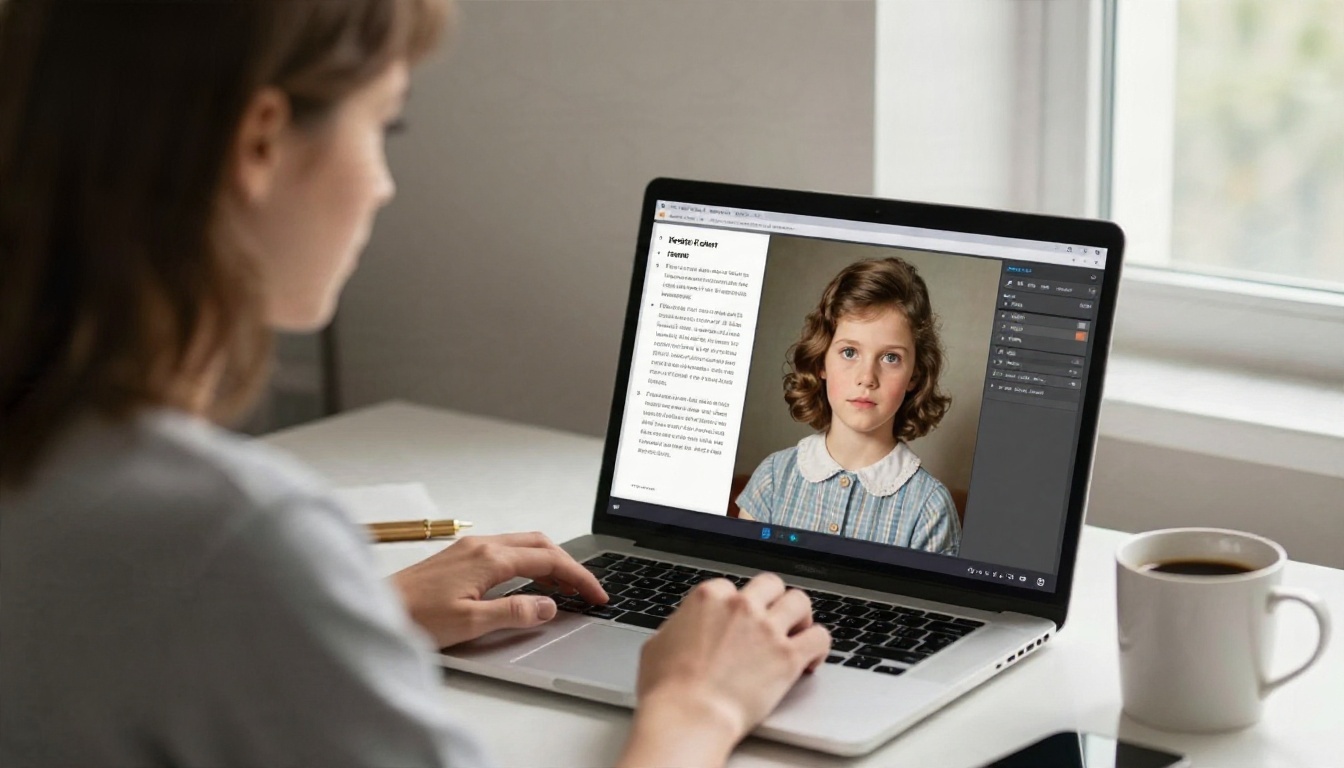
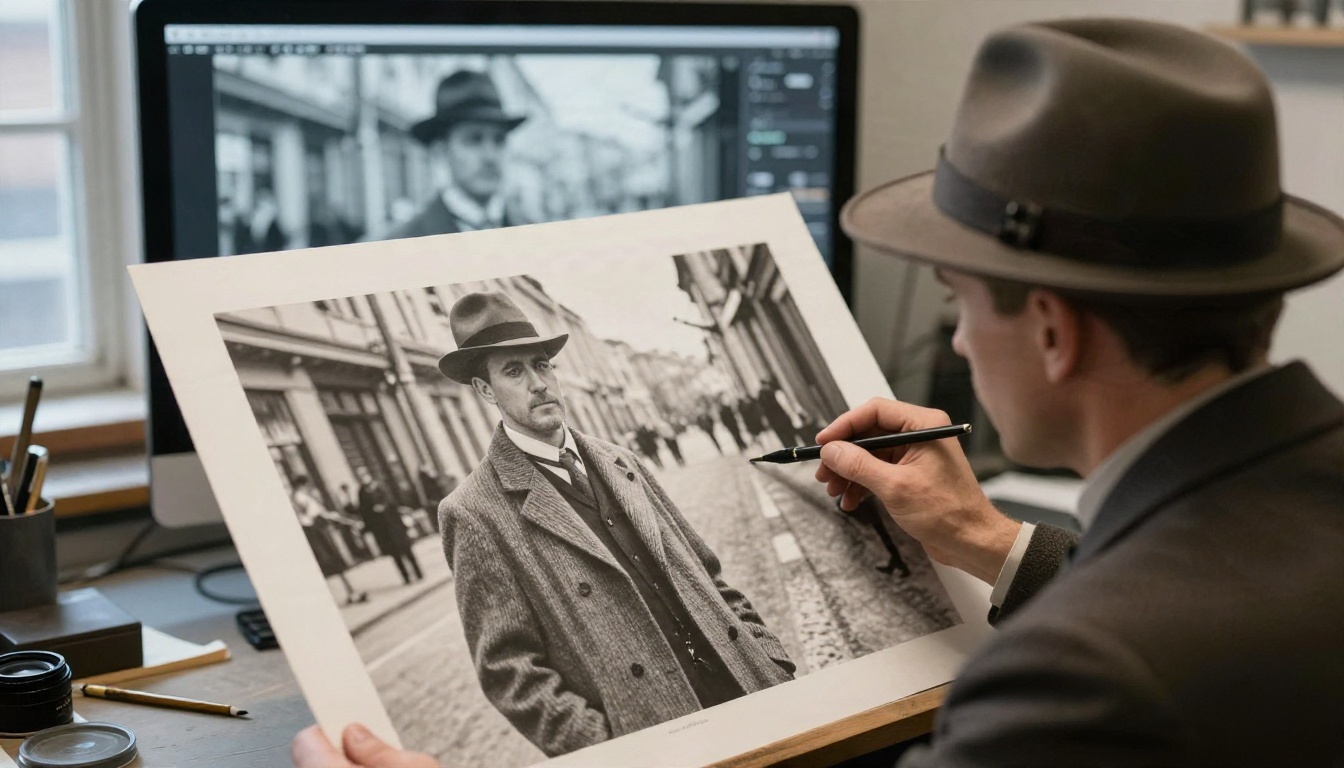
Si vous voulez un seul outil qui gère la plupart des photos sans complication, Restore Image est le point de départ le plus simple. Il est conçu précisément pour cette tâche : réparer les dégradations et redonner des couleurs aux vieilles images.
Importez votre scan. Utilisez le fichier de meilleure qualité dont vous disposez, idéalement en PNG.
Choisissez le format de sortie qui vous convient. Le PNG conserve le plus de détails.
Lancez le traitement et comparez le résultat à votre original à 100 % de zoom, en regardant d’abord les yeux et les contours.
Si vous voulez davantage de contrôle, passez à Flux Kontext Fast et collez l’un des prompts de la section précédente, pour décider précisément de ce qui change.
Enregistrez la version qui vous plaît, puis envoyez-la à un outil d’upscaling.
Réglages et habitudes utiles
Lancez plusieurs versions. La restauration comporte une part d’aléatoire. Trois essais donnent généralement un gagnant évident.
Traitez un seul problème à la fois sur les tirages difficiles. Les rayures d’abord, les couleurs ensuite.
Recadrez la vitre du scanner ou la page de l’album avant l’import, pour que le modèle n’essaie pas de « restaurer » la table.
Gardez votre fichier original intact. Enregistrez toujours les résultats sous un nouveau nom.
💡 Poussière et rayures importantes ? Lancez d’abord Dust And Scratch v2, puis transmettez le fichier nettoyé à un éditeur fonctionnant par prompt. Le second modèle aura beaucoup moins à deviner.
Augmenter la résolution après la restauration
Les anciens tirages sont petits, et leurs scans manquent souvent de netteté. Une fois les dégâts corrigés, l’upscaling (augmentation de la résolution) vous donne un fichier assez grand pour être imprimé en 8x10 ou plus, sans que l’image se dégrade.
Augmentez toujours la résolution en dernier. Si vous agrandissez d’abord, vous agrandissez aussi chaque rayure, et l’étape de restauration doit alors traiter des défauts plus gros et plus difficiles.
Choisir un outil d’upscaling
Objectif
Choisissez
Un agrandissement 4x rapide et propre, sans complication
Pour un portrait destiné à un cadre, Crystal Upscaler est un excellent premier choix. Pour un paysage ou une scène de rue riche en textures fines, Clarity Pro tend à mieux tenir. En cas de doute, lancez les deux et comparez-les en taille réelle.
Erreurs courantes à éviter
Demander trop à la fois
« Restaurer, coloriser, accentuer, agrandir et donner un aspect moderne » représente quatre tâches dans une seule phrase. Le modèle fera des compromis sur chacune d’elles. Découpez le travail en étapes et la qualité progresse nettement.
Oublier la clause de protection
Si votre prompt ne précise jamais de conserver les mêmes visages, le modèle peut considérer les visages comme faisant partie des dégradations. Incluez toujours « conserve exactement les mêmes visages, la même pose et les mêmes vêtements. »
Rechercher une peau parfaite
Les vrais portraits des années 1940 ont du grain, des pores et des imperfections. Si le résultat ressemble à une couverture de magazine brillante d’aujourd’hui, le prompt était trop agressif. Ajoutez des formulations comme « texture naturelle de la peau », « grain de film authentique » et « pas de retouche esthétique ».
Utiliser un scan médiocre
Une faible résolution, des coins rognés et les reflets du téléphone limitent le résultat. Refaites le scan avant d’accuser le modèle.
Aide-mémoire rapide
Dégradation
Ajoutez cette formulation à votre prompt
Lignes de pli blanches
« Supprimer toutes les lignes de pli et les plis sur les visages »
Poussière et taches
« Supprime la poussière, les taches et les petites rayures »
Teinte jaune
« Corriger la dominante jaune, restaurer des tons neutres »
Contraste faible
« Restaure des noirs profonds et des hautes lumières nettes »
Bords déchirés
« Reconstruis le coin manquant en prolongeant le fond »
Visages doux
« Accentue les yeux et les détails du visage, conserve l’identité à l’identique »
Aspect plastique
« Texture naturelle de la peau, sans lissage, conserve le grain du film »
Couleurs erronées
« Couleurs historiquement fidèles, sobres et réalistes »
Copiez la ligne qui correspond à votre photo, ajoutez-la à la formule de base vue plus haut, et vous obtenez un prompt personnalisé en dix secondes.
Essayez sur vos propres photos
Le meilleur test est une photo qui compte pour vous. Choisissez un tirage dans cette boîte à chaussures, numérisez-le à 600 DPI, collez la formule de base et voyez ce qui en ressort. Essayez ensuite le prompt contre les rayures, puis la colorisation, et comparez chaque version côte à côte. En quelques essais, vous saurez quelle formulation convient aux photographies de votre famille.
PicassoIA réunit dans un même espace les modèles de restauration, les éditeurs fonctionnant par prompt et les outils d’upscaling, pour que vous puissiez enchaîner toutes les étapes sans changer d’outil. Commencez avec Restore Image, terminez avec Real ESRGAN ou Crystal Upscaler, et imprimez le résultat pour la personne qui attendait de revoir cette photographie. Importez votre premier scan dès aujourd’hui et redonnez vie à ces visages.