AI पुरानी फ़ोटो रेस्टोरेशन प्रॉम्प्ट: बेहतरीन नतीजों के लिए कॉपी-पेस्ट उदाहरण
स्क्रैच, फीके प्रिंट, फटे कोने, कलराइज़ेशन और धुंधले चेहरों के लिए तैयार AI पुरानी फ़ोटो रेस्टोरेशन प्रॉम्प्ट। देखें कि कौन-से मॉडल किस काम के लिए ठीक हैं, स्कैन कैसे सही तरीके से करें, और अंतिम नतीजे को अपस्केल कैसे करें।
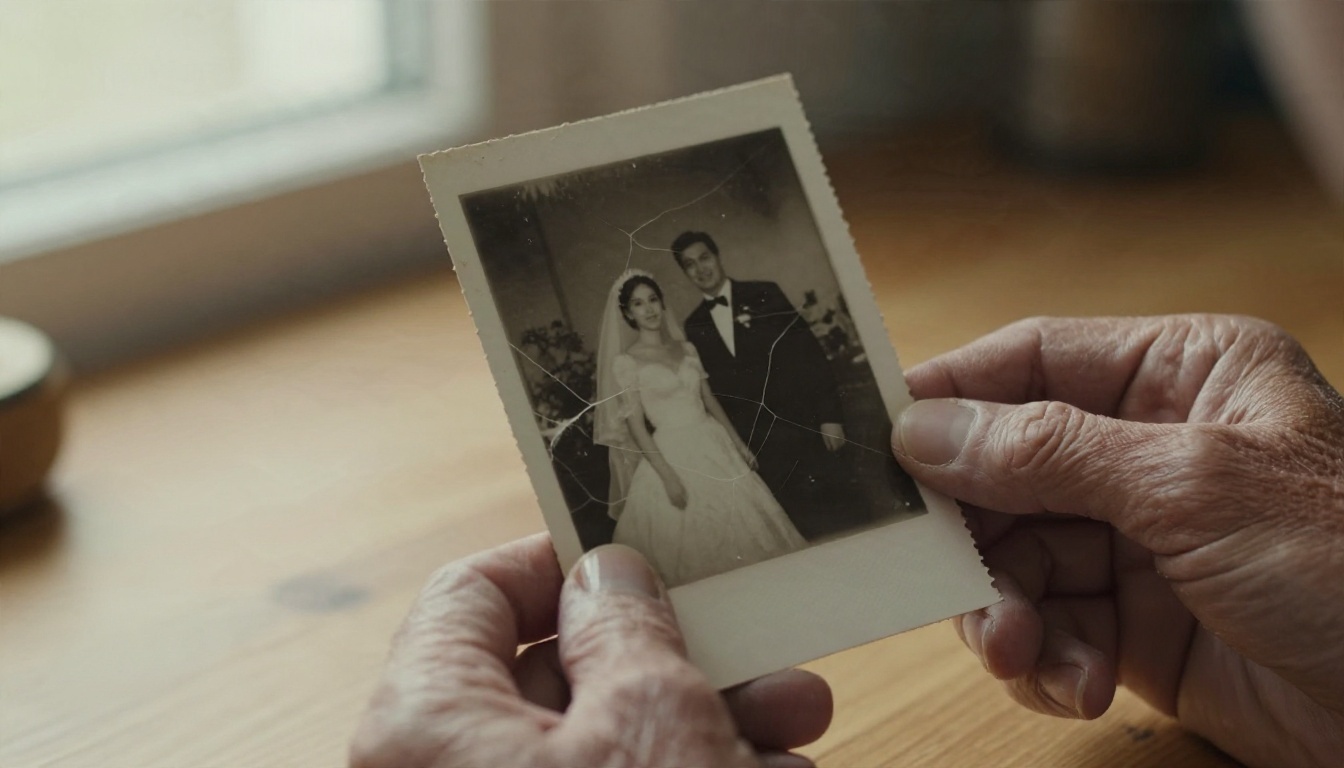
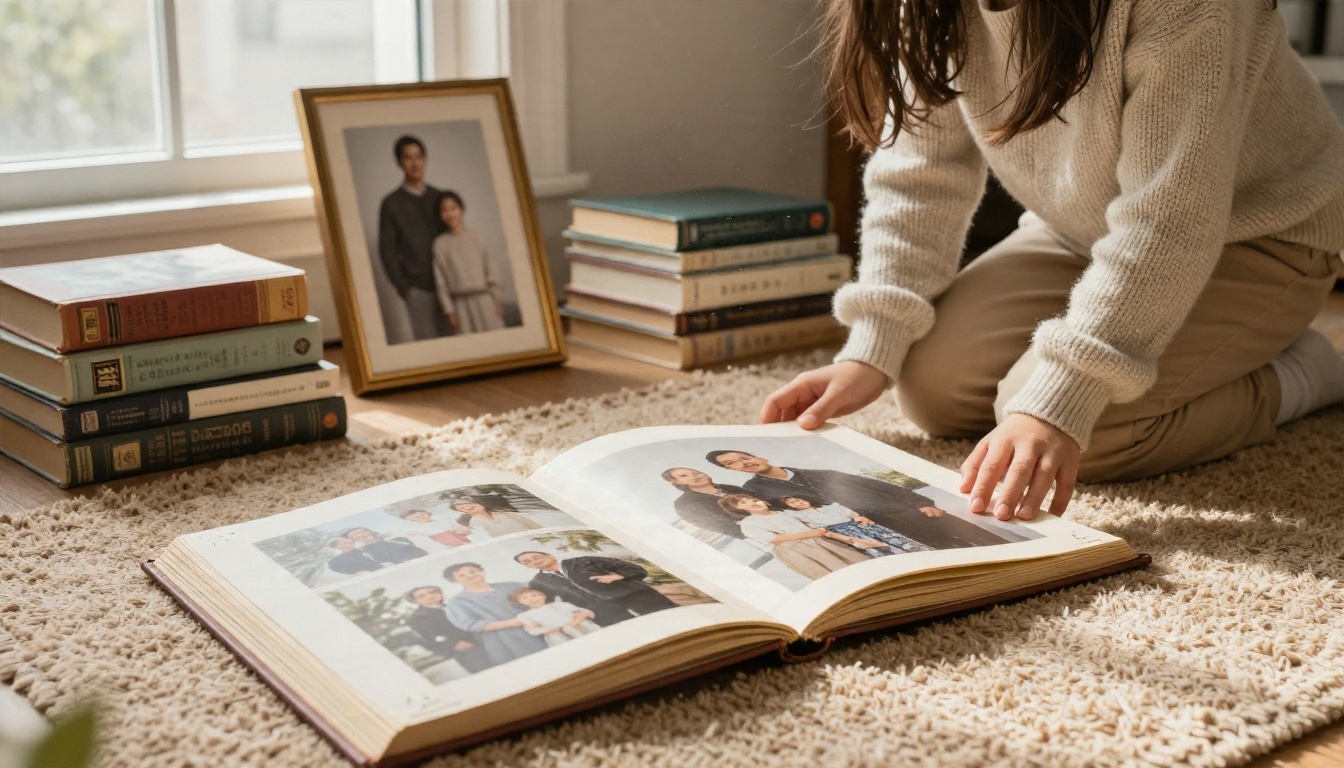
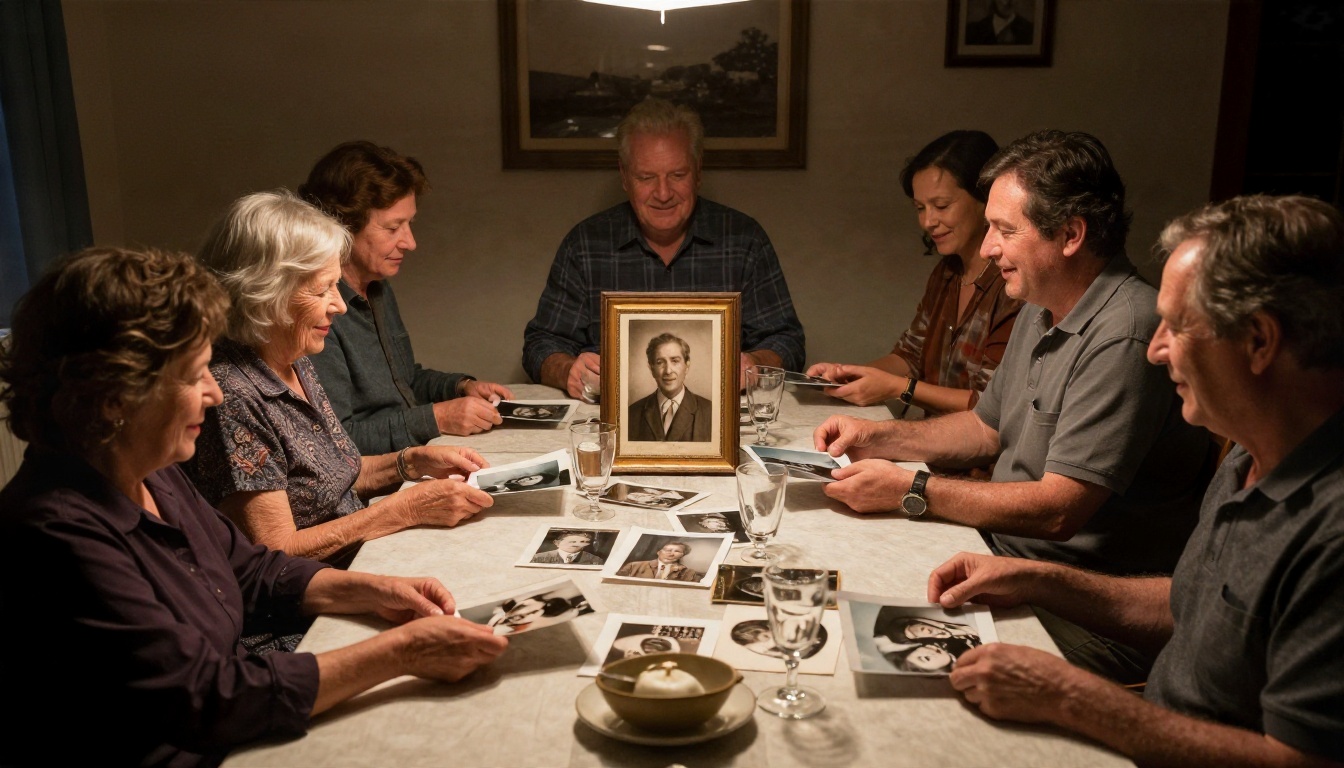
आपके पास फ़ैमिली फ़ोटो से भरा एक जूता-डिब्बा है, और उनमें से आधी ऐसी लगती हैं जैसे समय से हार गई हों। सफ़ेद सिलवटें चेहरों के आर-पार कटी हुई लकीरों जैसी दिखती हैं, सफ़ेद हिस्से पीले पड़ चुके हैं, और एक कोना गायब है। समस्या AI टूल में नहीं है। ज़्यादातर मामलों में प्रॉम्प्ट ही तय करता है कि नतीजा कीचड़ जैसा, प्लास्टिक जैसा दिखेगा या वह रेस्टोर की गई तस्वीर होगी जो अब भी आपकी दादी जैसी लगे। इस पेज पर हर तरह के नुकसान के लिए जाँचे हुए, कॉपी-पेस्ट करने योग्य प्रॉम्प्ट दिए गए हैं, साथ में स्कैनिंग की आदतें और मॉडल के चुनाव भी, जिनसे ये प्रॉम्प्ट काम करते हैं।
अगर आपको सिर्फ़ प्रॉम्प्ट चाहिए, तो उदाहरण वाले हिस्से पर सीधे जाएँ। अगर आपको ऐसे नतीजे चाहिए जो ज़्यादा चिकने होकर नकली न लगें, तो उससे पहले के छोटे हिस्से भी पढ़ लें। इनमें दो मिनट लगते हैं और इससे बार-बार दोबारा चलाने की झंझट बच जाती है।
पुरानी फ़ोटो के लिए प्रॉम्प्ट क्यों मायने रखते हैं
रेस्टोरेशन मॉडल एडिटिंग मॉडल हैं। वे आपके खराब स्कैन को देखते हैं और लिखे गए निर्देश का पालन करने की कोशिश करते हैं कि क्या बदलना है और, उतना ही ज़रूरी, क्या जस का तस छोड़ना है। "इस फ़ोटो को बेहतर बनाएँ" जैसा अस्पष्ट प्रॉम्प्ट मॉडल को कल्पना करने की छूट दे देता है। वह त्वचा को चिकना कर देगा, आँखें दोबारा बना देगा, और कभी-कभी चेहरा किसी सामान्य चेहरे से बदल देगा।
सटीक प्रॉम्प्ट इसके उलट काम करता है। वह नुकसान का नाम लेता है, पहचान की सुरक्षा करता है और एक यथार्थवादी लक्ष्य तय करता है। नीचे के हर उदाहरण के पीछे यही विचार है।
💡 अंगूठे का नियम: जो नुकसान हटवाना है उसका वर्णन करें, फिर बताएँ कि क्या बिल्कुल वैसा ही रहना चाहिए। दोनों हिस्से मायने रखते हैं।
एक अच्छे प्रॉम्प्ट में क्या होता है
हर मज़बूत रेस्टोरेशन प्रॉम्प्ट में चार हिस्से होते हैं, आम तौर पर इसी क्रम में:
नुकसान: स्क्रैच, सिलवटें, दाग, फीकापन, ब्लर, फ़िल्म ग्रेन, फटा कोना।
सुरक्षा वाक्यांश: वही चेहरे, मुद्रा, कपड़े और कंपोज़िशन बनाए रखें।
फ़िनिश: प्राकृतिक त्वचा की बनावट, प्रामाणिक पुराना लुक, तेज़ पर ज़्यादा प्रोसेस्ड नहीं।
सुरक्षा वाक्यांश छोड़ देंगे तो चेहरे बदलते दिखेंगे। फ़िनिश छोड़ देंगे तो वह मोमिया, एयरब्रश वाला लुक मिलेगा जिसकी लोग शिकायत करते हैं।
बुनियादी फ़ॉर्मूला
यह रहा टेम्पलेट। कोष्ठकों की जगह अपनी जानकारी डालें।
Restore this old [black and white / sepia / faded color] photograph. Remove [scratches, creases, dust, stains]. Keep the exact same faces, expressions, pose, clothing and composition. Preserve natural skin texture and fine detail. Result should look like a clean, sharp photo from the same era, not a modern digital portrait.
यही एक ब्लॉक आम फ़ोटो के लगभग 70 प्रतिशत मामलों को संभाल लेता है। बाकी 30 प्रतिशत के लिए इस पेज का बाकी हिस्सा है।
पहले स्कैन तैयार करें
कोई भी प्रॉम्प्ट खराब स्कैन को नहीं बचा सकता। प्रिंट पर चमक वाली फ़ोन फ़ोटो, या किनारे काटने वाला स्कैन, आगे मिलने वाले हर नतीजे को सीमित कर देगा। यहाँ कुछ मिनट लगाएँ।
स्कैन से पहले साफ़ करें
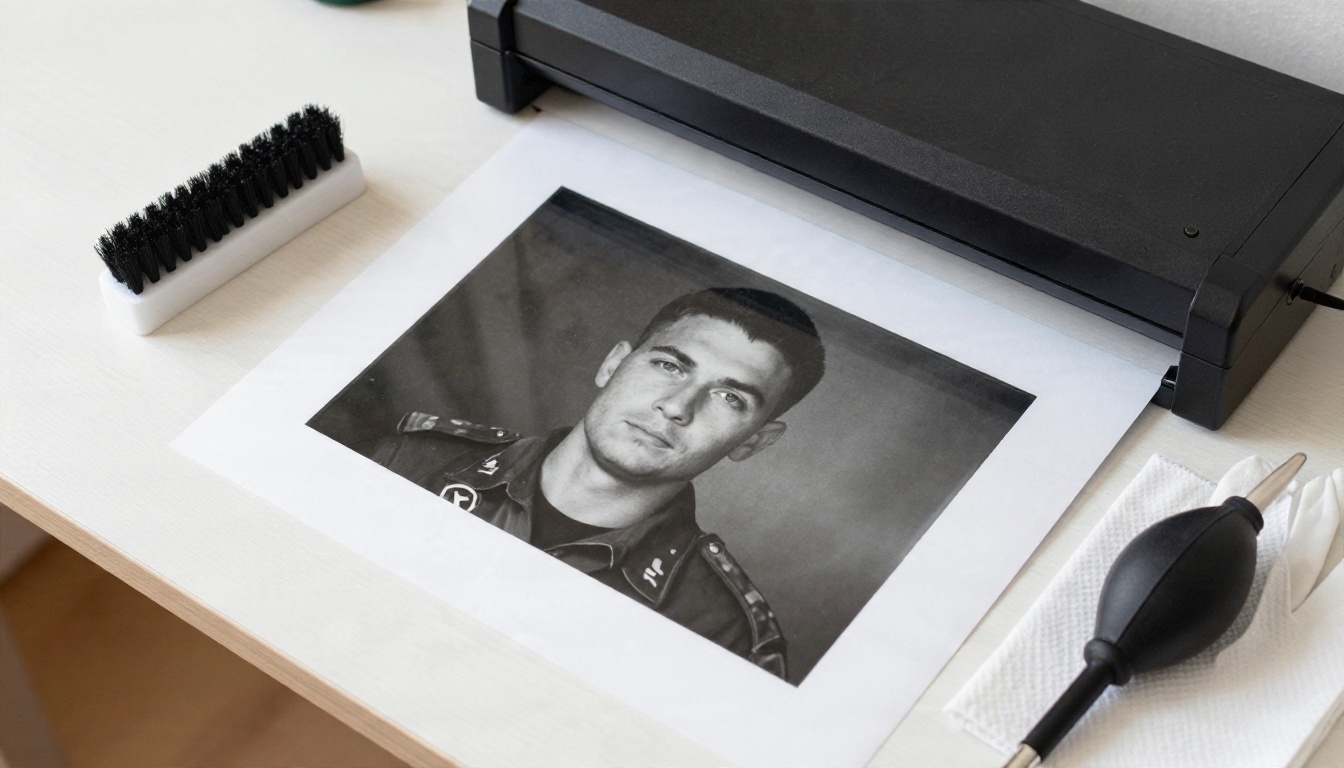
स्कैनर के शीशे पर लगी धूल फ़ोटो पर धूल बन जाती है, और फिर AI को तय करना पड़ता है कि वह धब्बा तस्वीर का हिस्सा है या नहीं। ये बुनियादी बातें अपनाएँ:
सूती दस्ताने पहनें या प्रिंट को किनारों से पकड़ें।
प्रिंट पर नरम, सूखे ब्रश को धीरे से फेरें।
स्कैनर के शीशे को माइक्रोफ़ाइबर कपड़े से पोंछें।
फ़ोटो पर कभी पानी या क्लीनिंग स्प्रे न लगाएँ।
अगर प्रिंट फ़्रेम के शीशे से चिपका है, तो उसे तभी निकालें जब वह आसानी से निकल आए। वरना रिफ़्लेक्शन से बचने के लिए शीशे के आर-पार, तिरछे कोण से स्कैन करें।
मददगार स्कैन सेटिंग्स
सेटिंग
सुझाव
क्यों
रेज़ोल्यूशन
600 DPI (छोटे प्रिंट के लिए 1200)
मॉडल को काम करने के लिए असली डिटेल मिलती है
कलर मोड
कलर, ब्लैक-एंड-व्हाइट प्रिंट के लिए भी
टोन की जानकारी और कागज़ का रंग बना रहता है
फ़ॉर्मैट
PNG या TIFF
कोई कंप्रेशन आर्टिफ़ैक्ट नहीं जुड़ते
क्रॉपिंग
पूरा बॉर्डर शामिल करें
मॉडल देख पाता है कि नुकसान कहाँ खत्म होता है
ऑटो-फ़िक्स फ़ीचर
बंद
स्कैनर का "डस्ट रिमूवल" अक्सर चेहरों को धुंधला कर देता है
फ़ोन स्कैन भी मजबूरी में काम कर जाते हैं। दिन की रोशनी में खिड़की के पास फ़ोटो खींचें, फ़ोन को प्रिंट के समानांतर रखें, और अपनी परछाईं फ़्रेम से बाहर रखें।
कॉपी-पेस्ट प्रॉम्प्ट उदाहरण
ये उन एडिटिंग मॉडलों के लिए लिखे गए हैं जो इनपुट इमेज के साथ टेक्स्ट निर्देश स्वीकार करते हैं। पेस्ट करें, विवरण बदलें और चलाएँ।
स्क्रैच और सिलवटों के लिए प्रॉम्प्ट
मुड़े हुए प्रिंटों पर सफ़ेद लकीरें चेहरों के बीच से सीधी गुज़रती हैं। यह सबसे आम अनुरोध है, और लकीरों का नाम साफ़-साफ़ लेने पर यह सबसे अच्छा काम करता है।
Repair this damaged vintage photograph. Remove all white creases, fold lines, scratches and dust spots, especially across the faces. Reconstruct missing detail using surrounding texture. Keep the same people, same expressions, same clothing and same background. Maintain natural film grain and realistic skin texture. Do not smooth or beautify faces.
आखिरी वाक्य वह है जिसे ज़्यादातर लोग छोड़ देते हैं। "चेहरों को चिकना या सुंदर न करें" जैसा छोटा निर्देश बहुत सारी प्लास्टिक जैसी त्वचा को रोकता है।
फीके और पीले पड़े प्रिंटों के लिए प्रॉम्प्ट
फीकापन कंट्रास्ट को सपाट कर देता है और सब कुछ अंबर रंग में रंग देता है। आपको टोन वापस चाहिए, बिना तस्वीर को आधुनिक HDR फ़ोटो बनाए।
Restore this faded, yellowed photograph. Correct the color cast and recover natural contrast, deep blacks and clean highlights. Keep the original black and white look [or: keep period-accurate color]. Preserve all faces and details exactly. Add no new objects. Finish should look like a well-preserved original print.
पानी के नुकसान और गायब कोनों के लिए प्रॉम्प्ट
पानी के दाग, फफूंद के धब्बे और फटे कोनों में मॉडल को वे हिस्से दोबारा बनाने पड़ते हैं जो अब मौजूद नहीं। उसे बताएँ कि वहाँ शायद क्या रहा होगा।
Restore this photograph with water stains, mold spots and a torn bottom-right corner. Remove the stains and rebuild the missing corner by continuing the background naturally, for example [wooden wall / grass / studio backdrop]. Keep all people unchanged. Match the original grain and tone so repairs are invisible.
💡 अगर गायब हिस्से में किसी व्यक्ति का हाथ या चेहरे का कोई हिस्सा है, तो कुछ कोशिशों के लिए तैयार रहें। इसे तीन-चार बार चलाएँ और सबसे विश्वसनीय लगने वाला संस्करण चुनें।
कलराइज़ेशन के लिए प्रॉम्प्ट
कलराइज़ेशन मरम्मत से अलग एक चरण है। पहले मरम्मत करें, फिर साफ़ संस्करण को कलराइज़ करें। दोनों काम एक ही प्रॉम्प्ट में करने से अक्सर त्वचा के रंग में धब्बे आ जाते हैं।
Colorize this restored black and white photograph with natural, historically accurate colors. Skin tones should be realistic and varied, not uniformly orange. Clothing in muted period-appropriate colors. Keep the lighting, faces and composition exactly the same. Subtle color, no oversaturation.
अगर आपको विवरण पता हैं, तो उन्हें जोड़ें। "उसकी पोशाक गहरे हरे रंग की थी" या "कार लाल थी" जैसी बातें मॉडल को अंदाज़े की जगह असली तथ्य देती हैं, और नतीजा कहीं ज़्यादा निजी लगता है।
धुंधले चेहरों के लिए प्रॉम्प्ट
नरम, आउट-ऑफ़-फ़ोकस चेहरे सबसे कठिन मामला हैं, क्योंकि मॉडल को वह डिटेल अंदाज़े से निकालनी पड़ती है जो कभी रिकॉर्ड ही नहीं हुई। सबसे सुरक्षित तरीका है शार्पनिंग माँगना, दोबारा रचना नहीं।
Sharpen and clarify the faces in this old photograph. Restore fine detail in the eyes, eyebrows, lips and hair strands while keeping each person's identity, age and expression unchanged. Natural skin pores and fine wrinkles, no beauty filter, no smoothing. Keep the rest of the image consistent.
⚠️ नतीजे को मूल से मिलाकर जाँचें। अगर रेस्टोर किया गया चेहरा किसी अलग व्यक्ति जैसा लगे, तो निर्देश को "हल्की शार्पनिंग करें" तक सीमित करके फिर से कोशिश करें। शार्पनेस से ज़्यादा वफ़ादारी मायने रखती है।
ग्रुप फ़ोटो के लिए प्रॉम्प्ट
ग्रुप पोर्ट्रेट में जोखिम कई गुना हो जाता है, क्योंकि मॉडल एक चेहरा ठीक करते हुए दूसरे को बिगाड़ सकता है। भाषा सरल और सामान्य रखें।
Restore this group photograph. Remove scratches, stains and fading across the entire image. Keep every person in the same position with the same face, expression and clothing. Do not add, remove or merge people. Even sharpness across all faces.
हर काम के लिए मॉडल
हर चीज़ के लिए कोई एक मॉडल सबसे अच्छा नहीं होता। टूल को नुकसान के हिसाब से चुनें।
बुरी तरह खराब फ़ोटो के लिए एक अच्छा क्रम: पहले धूल और स्क्रैच की सफ़ाई, फिर बचे नुकसान के लिए रेस्टोरेशन प्रॉम्प्ट, फिर अगर चाहें तो कलराइज़ेशन, और आखिर में अपस्केलिंग। हर चरण पिछले से साफ़ इमेज से शुरू होता है।
PicassoIA पर Restore Image कैसे इस्तेमाल करें
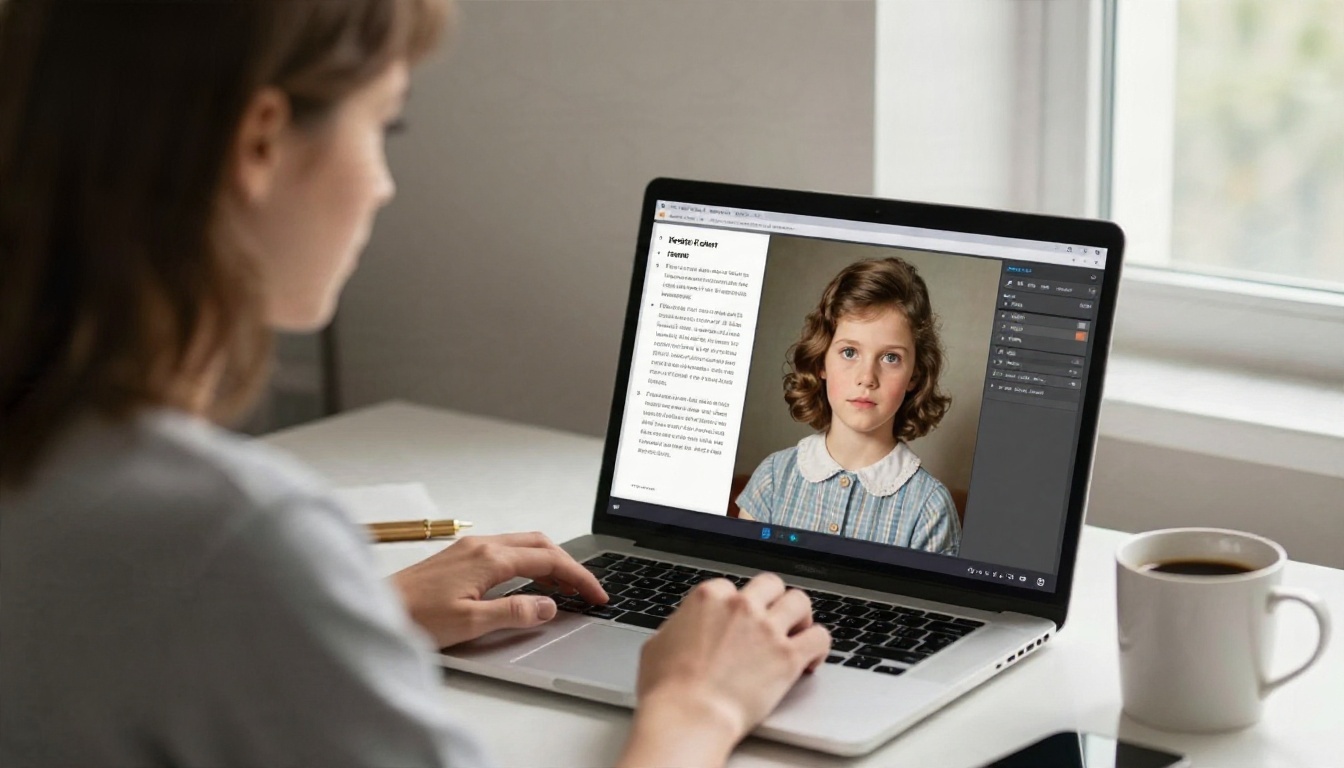
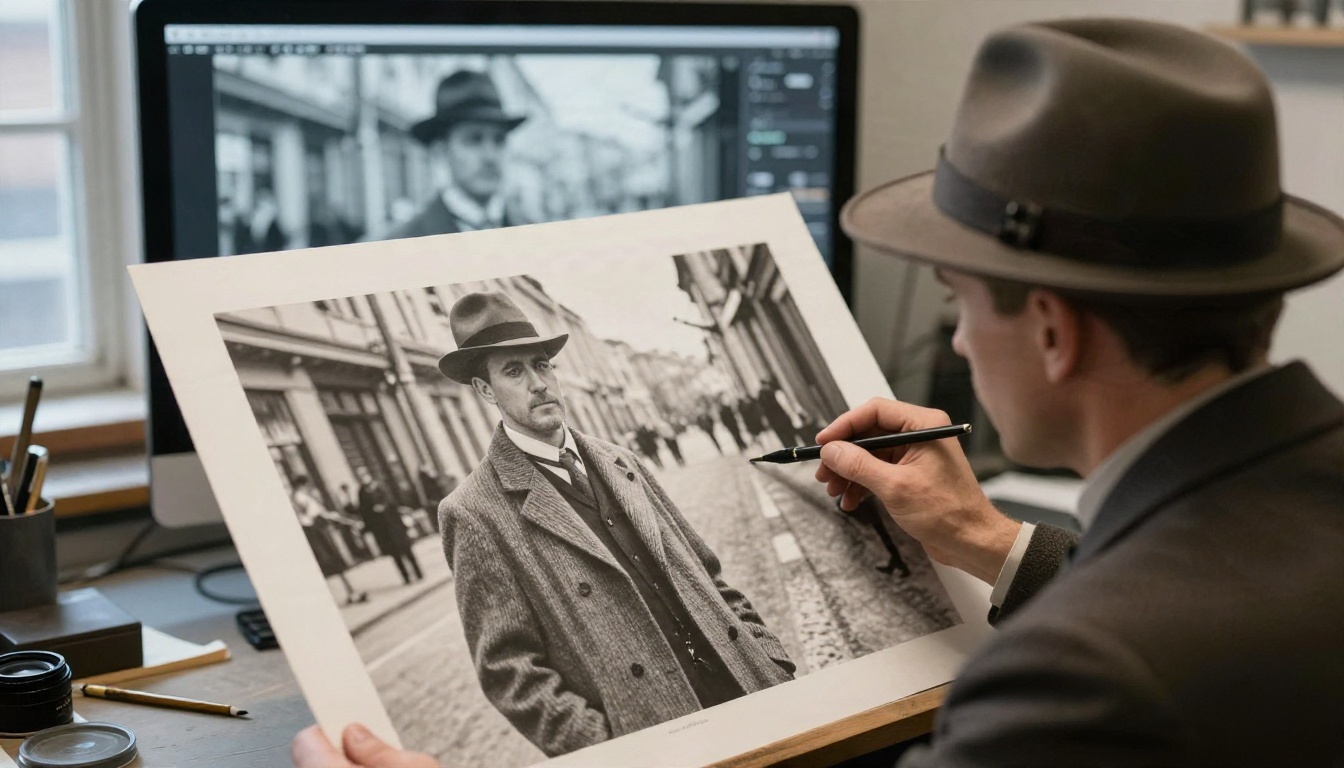
अगर आप एक ऐसा टूल चाहते हैं जो ज़्यादातर फ़ोटो बिना झंझट संभाल ले, तो Restore Image शुरू करने की सबसे आसान जगह है। यह ठीक इसी काम के लिए बना है: पुरानी तस्वीरों का नुकसान ठीक करना और उनमें रंग वापस लाना।
अपना स्कैन अपलोड करें। आपके पास जो सबसे अच्छी क्वालिटी की फ़ाइल हो, उसे इस्तेमाल करें, आदर्श रूप से PNG।
अपनी पसंद का आउटपुट फ़ॉर्मैट चुनें। PNG में सबसे ज़्यादा डिटेल रहती है।
चलाएँ और 100 प्रतिशत ज़ूम पर नतीजे की तुलना अपनी मूल फ़ोटो से करें, पहले आँखों और किनारों को देखें।
अगर आपको ज़्यादा नियंत्रण चाहिए, तो Flux Kontext Fast पर जाएँ और ऊपर के भाग से कोई प्रॉम्प्ट पेस्ट करें, ताकि आप तय कर सकें कि क्या ठीक-ठीक बदले।
जो संस्करण पसंद आए उसे सेव करें, फिर उसे किसी अपस्केलर पर भेजें।
मददगार सेटिंग्स और आदतें
कई संस्करण चलाएँ। रेस्टोरेशन में कुछ रैंडमनेस होती है। तीन रन में आमतौर पर एक साफ़ विजेता मिल जाता है।
मुश्किल प्रिंटों पर एक समय में एक समस्या ठीक करें। पहले स्क्रैच, बाद में रंग।
अपलोड से पहले स्कैनर बेड या एल्बम के पेज को क्रॉप कर दें, ताकि मॉडल मेज़ को "रेस्टोर" करने की कोशिश न करे।
अपनी मूल फ़ाइल को अछूता रखें। नतीजे हमेशा नए नाम से सेव करें।
💡 धूल और गहरे स्क्रैच हैं? पहले Dust And Scratch v2 चलाएँ, फिर साफ़ की हुई फ़ाइल को किसी प्रॉम्प्ट-आधारित एडिटर को दें। इससे दूसरे मॉडल के पास अंदाज़ा लगाने के लिए बहुत कम बचता है।
रेस्टोर करने के बाद अपस्केल करें
पुराने प्रिंट छोटे होते हैं, और उनके स्कैन अक्सर धुंधले होते हैं। नुकसान ठीक होने के बाद अपस्केलिंग आपको इतनी बड़ी फ़ाइल देती है कि 8x10 या उससे बड़ा प्रिंट बिना बिखरे निकल सके।
अपस्केलिंग हमेशा आखिर में करें। अगर पहले बड़ा करेंगे, तो हर स्क्रैच भी बड़ा हो जाएगा, और रेस्टोरेशन के चरण को बड़े, कठिन दोषों से निपटना पड़ेगा।
फ़्रेम में लगने वाले पोर्ट्रेट के लिए Crystal Upscaler एक मज़बूत पहली पसंद है। लैंडस्केप या स्ट्रीट सीन के लिए, जिसमें बहुत सारी बारीक बनावट हो, Clarity Pro आम तौर पर बेहतर टिकता है। शक हो तो दोनों चलाएँ और पूरे आकार पर तुलना करें।
बचने वाली आम गलतियाँ
एक साथ बहुत ज़्यादा माँगना
"रेस्टोर करें, कलराइज़ करें, शार्प करें, अपस्केल करें, और इसे आधुनिक बनाएँ" एक ही वाक्य में चार काम हैं। मॉडल इन सब में समझौता करेगा। काम को चरणों में बाँटें, क्वालिटी में फ़र्क साफ़ दिखेगा।
सुरक्षा वाक्यांश भूल जाना
अगर आपके प्रॉम्प्ट में कभी यह नहीं लिखा कि वही चेहरे रखने हैं, तो मॉडल चेहरों को भी नुकसान का हिस्सा मान सकता है। हमेशा "वही चेहरे, मुद्रा और कपड़े बिल्कुल वैसे ही रखें।" शामिल करें।
परफ़ेक्ट त्वचा के पीछे भागना
असली 1940 के दशक के पोर्ट्रेट में दाने, रोमछिद्र और खामियाँ होती हैं। अगर नतीजा आज के किसी चमकदार मैगज़ीन कवर जैसा लगे, तो प्रॉम्प्ट बहुत आक्रामक था। "प्राकृतिक त्वचा की बनावट," "प्रामाणिक फ़िल्म ग्रेन," और "कोई ब्यूटी रीटचिंग नहीं" जैसे वाक्यांश जोड़ें।
कमज़ोर स्कैन इस्तेमाल करना
कम रेज़ोल्यूशन, कटे कोने और फ़ोन की चमक, ये सब नतीजे को सीमित करते हैं। मॉडल को दोष देने से पहले दोबारा स्कैन करें।
त्वरित संदर्भ चीट शीट
नुकसान
अपने प्रॉम्प्ट में यह वाक्यांश जोड़ें
सफ़ेद मोड़ की लकीरें
"चेहरों के आर-पार सभी मोड़ और सिलवटें हटाएँ"
धूल और धब्बे
"धूल, दाग और छोटे स्क्रैच हटाएँ"
पीला रंग
"पीला रंग-आभास ठीक करें, तटस्थ टोन बहाल करें"
कम कंट्रास्ट
"गहरे काले रंग और साफ़ हाइलाइट्स बहाल करें"
फटे किनारे
"पृष्ठभूमि को आगे बढ़ाकर गायब कोना फिर से बनाएँ"
नरम चेहरे
"आँखों और चेहरे की डिटेल शार्प करें, पहचान अपरिवर्तित रखें"
प्लास्टिक जैसा लुक
"प्राकृतिक त्वचा की बनावट, कोई स्मूदिंग नहीं, फ़िल्म ग्रेन रखें"
गलत रंग
"ऐतिहासिक रूप से सटीक, संतुलित, यथार्थवादी रंग"
अपनी फ़ोटो से मेल खाती पंक्ति चुनें, उसे पहले दिए बुनियादी फ़ॉर्मूले में जोड़ें, और दस सेकंड में आपके पास अपना कस्टम प्रॉम्प्ट तैयार है।
अपनी फ़ोटो पर आज़माएँ
सबसे अच्छा परीक्षण वह फ़ोटो है जो आपके लिए मायने रखती है। उस जूता-डिब्बे से एक प्रिंट चुनें, उसे 600 DPI पर स्कैन करें, बुनियादी फ़ॉर्मूला पेस्ट करें और देखें कि क्या नतीजा आता है। फिर स्क्रैच वाला प्रॉम्प्ट आज़माएँ, फिर कलराइज़ेशन, और हर संस्करण की साथ-साथ तुलना करें। कुछ ही रन में आप जान जाएँगे कि आपके परिवार की तस्वीरों के लिए कौन-सा शब्द-चयन सबसे ठीक बैठता है।
PicassoIA रेस्टोरेशन मॉडल, प्रॉम्प्ट-आधारित एडिटर और अपस्केलर एक ही जगह पर रखता है, ताकि आप टूल बदले बिना पूरा क्रम चला सकें। Restore Image से शुरू करें, Real ESRGAN या Crystal Upscaler पर खत्म करें, और नतीजे को उस व्यक्ति के लिए प्रिंट करें जो उस फ़ोटो को दोबारा देखने का इंतज़ार कर रहा है। अपना पहला स्कैन आज अपलोड करें और चेहरों को फिर से ज़िंदा करें।