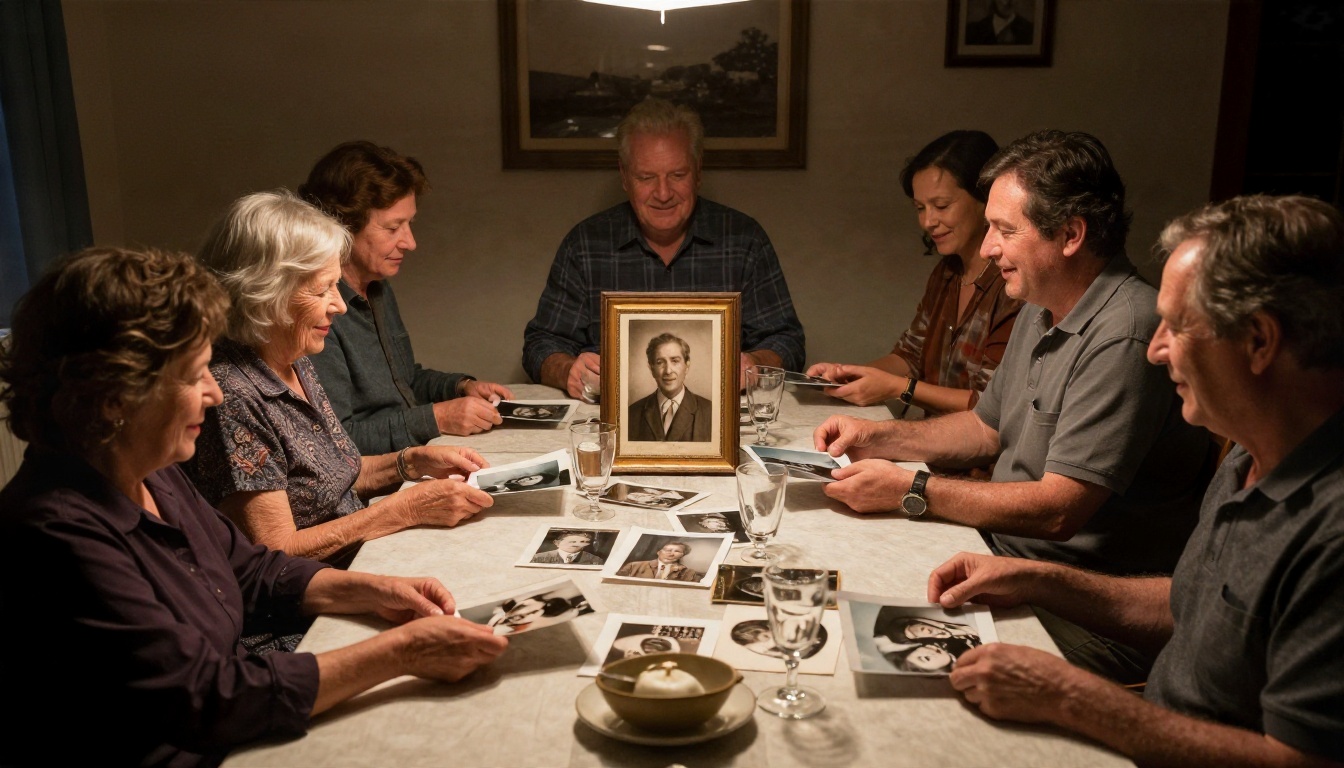
Prompt de IA para restauração de fotos antigas: exemplos prontos para copiar e colar
Prompts de IA prontos para restaurar fotos antigas com riscos, cópias desbotadas, cantos rasgados, colorização e rostos borrados. Veja quais modelos servem para cada tarefa, como digitalizar corretamente e como aumentar a resolução do resultado final.
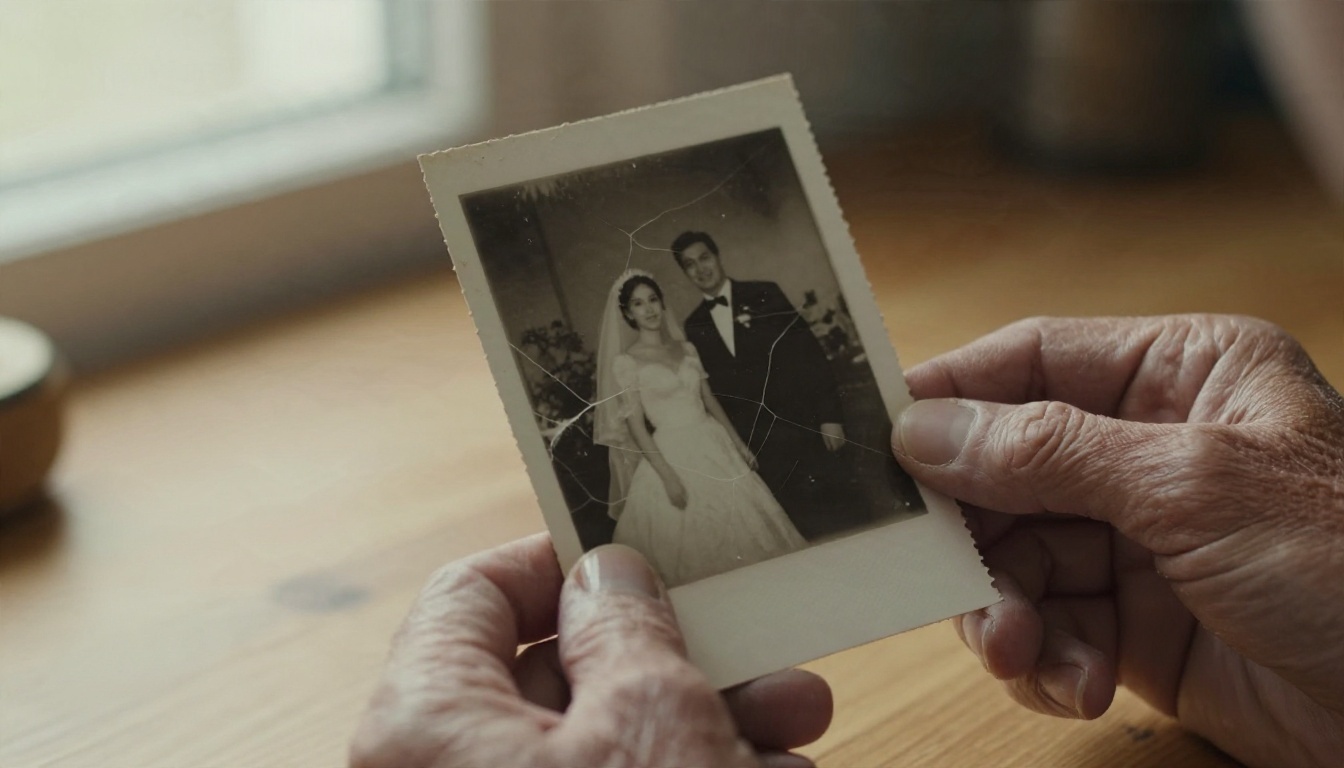
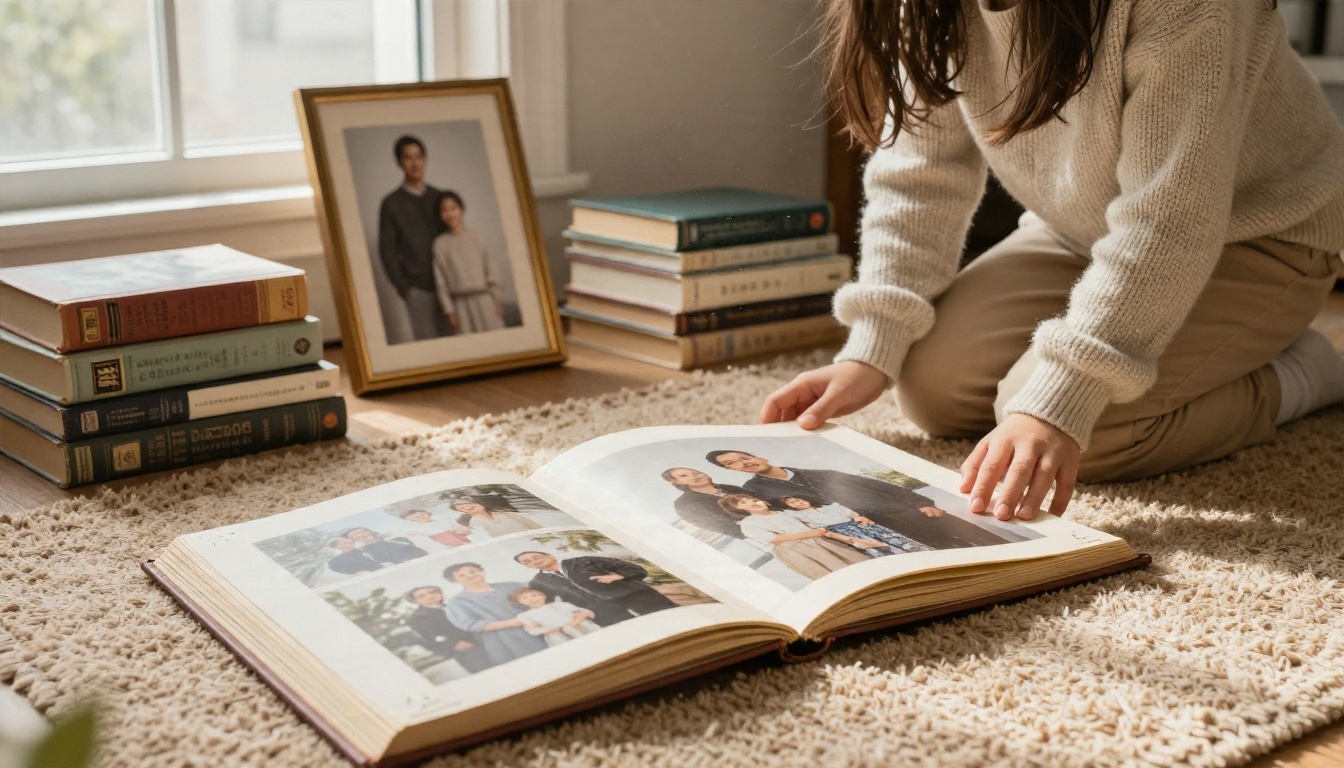
Você tem uma caixa de sapatos cheia de fotos de família, e metade delas parece ter perdido uma briga com o tempo. Vincos brancos cortam os rostos, os brancos amarelaram, um dos cantos sumiu. A ferramenta de IA não é o problema. Na maioria dos casos, o prompt é o que separa um resultado embaçado e com cara de plástico de um retrato restaurado que ainda parece a sua avó. Esta página traz prompts testados, prontos para copiar e colar, para cada tipo de dano, além dos cuidados na digitalização e das escolhas de modelo que fazem tudo funcionar.
Se você só quer os prompts, vá direto para a seção de exemplos. Se quer resultados naturais, em vez de excessivamente suavizados, leia também as seções curtas que vêm antes. Elas levam dois minutos e poupam muitas tentativas repetidas.
Por que o prompt importa nas fotos antigas
Os modelos de restauração são modelos de edição. Eles analisam a digitalização danificada e tentam seguir uma instrução escrita sobre o que mudar e, igualmente importante, o que deixar como está. Um prompt vago como "melhore esta foto" dá ao modelo permissão para inventar. Ele vai suavizar a pele, redesenhar os olhos e, às vezes, trocar um rosto por outro genérico.
Um prompt preciso faz o oposto. Ele nomeia o dano, protege a identidade e define um objetivo realista. É essa a ideia por trás de cada exemplo abaixo.
💡 Regra prática: descreva o dano que você quer remover e depois descreva o que precisa permanecer exatamente igual. As duas partes importam.
O que um bom prompt contém
Todo prompt de restauração forte tem quatro partes, normalmente nesta ordem:
A ação: restaurar, reparar, limpar, colorizar.
O dano: riscos, vincos, manchas, desbotamento, borrão, granulação do filme, canto rasgado.
A cláusula de proteção: manter os mesmos rostos, pose, roupas e composição.
O acabamento: textura natural da pele, aspecto de época autêntico, nítido, mas sem excesso de processamento.
Se você deixar de lado a cláusula de proteção, vai notar os rostos mudando. Se deixar de lado o acabamento, vai obter aquele aspecto de cera e de pele retocada no aerógrafo, do qual as pessoas reclamam.
A fórmula básica
Aqui está o modelo. Substitua os colchetes pelos seus próprios detalhes.
Restore this old [black and white / sepia / faded color] photograph. Remove [scratches, creases, dust, stains]. Keep the exact same faces, expressions, pose, clothing and composition. Preserve natural skin texture and fine detail. Result should look like a clean, sharp photo from the same era, not a modern digital portrait.
Esse único bloco resolve cerca de 70 por cento das fotos comuns. O restante desta página cobre os outros 30 por cento.
Prepare a digitalização primeiro
Nenhum prompt consegue salvar uma digitalização ruim. Uma foto tirada com o celular, com reflexo de luz sobre a cópia, ou uma digitalização que corta as bordas vai limitar todos os resultados que você obtiver depois. Dedique alguns minutos a isso.
Limpe antes de digitalizar
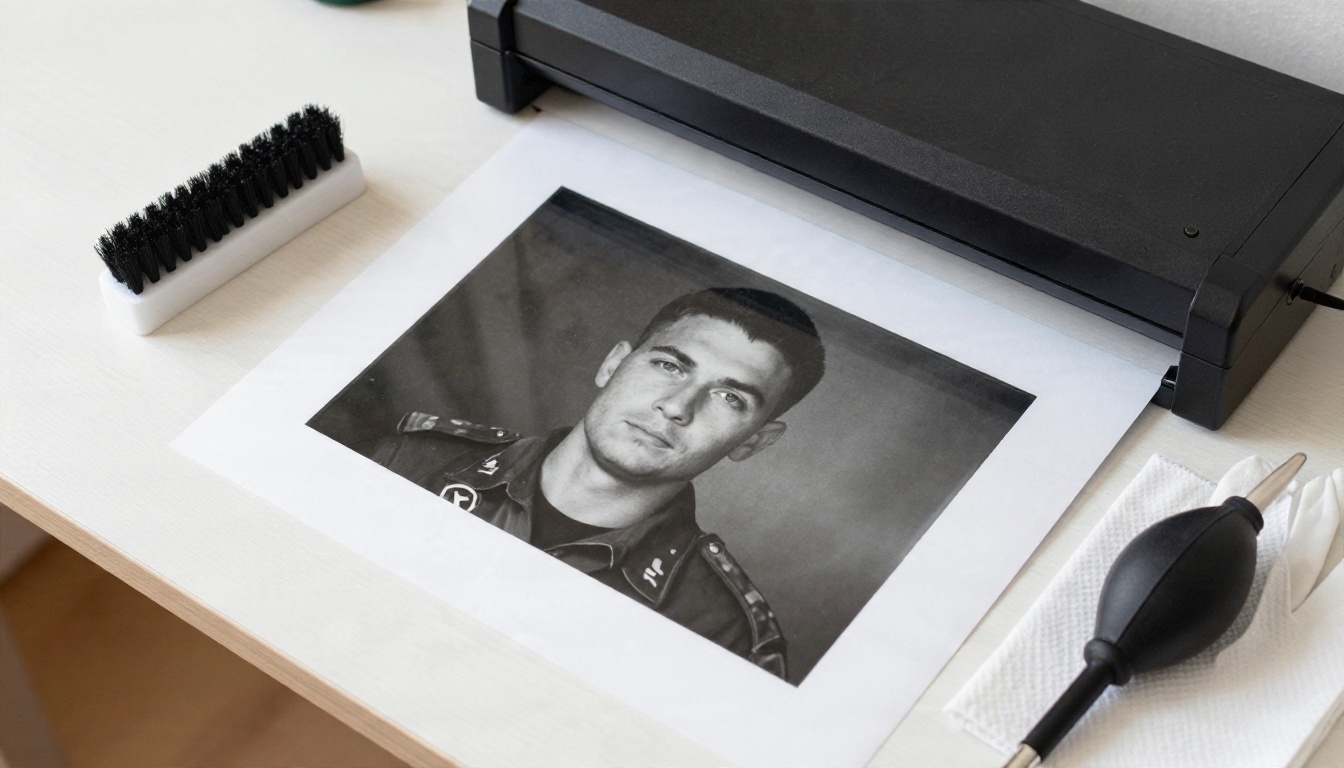
A poeira no vidro vira poeira na foto, e então a IA precisa decidir se aquela mancha faz parte da imagem. Use estes cuidados básicos:
Use luvas de algodão ou segure as cópias pelas bordas.
Escove a cópia com cuidado, usando um pincel macio e seco.
Limpe o vidro do scanner com um pano de microfibra.
Nunca use água ou spray de limpeza na própria fotografia.
Se uma cópia estiver presa ao vidro de um porta-retrato, remova-a apenas se sair com facilidade. Caso contrário, digitalize através do vidro, em ângulo, para evitar reflexos.
Configurações de digitalização que ajudam
Configuração
Recomendado
Motivo
Resolução
600 DPI (1200 para cópias pequenas)
Dá ao modelo detalhes reais para trabalhar
Modo de cor
Colorido, mesmo para cópias em preto e branco
Preserva a informação tonal e o tom do papel
Formato
PNG ou TIFF
Não adiciona artefatos de compressão
Recorte
Inclua a borda inteira
Permite que o modelo veja onde o dano termina
Recursos de correção automática
Desativados
A "remoção de poeira" do scanner costuma amolecer os rostos
Digitalizações feitas com o celular funcionam em caso de necessidade. Fotografe à luz do dia, perto de uma janela, mantenha o celular paralelo à cópia e deixe sua própria sombra fora do quadro.
Exemplos de prompts para copiar e colar
Estes prompts foram escritos para modelos de edição que aceitam uma imagem de entrada mais uma instrução em texto. Cole, troque os detalhes e execute.
Prompt para riscos e vincos
Cópias dobradas mostram linhas brancas que atravessam os rostos. Este é o pedido mais comum, e funciona melhor quando você nomeia as linhas com precisão.
Repair this damaged vintage photograph. Remove all white creases, fold lines, scratches and dust spots, especially across the faces. Reconstruct missing detail using surrounding texture. Keep the same people, same expressions, same clothing and same background. Maintain natural film grain and realistic skin texture. Do not smooth or beautify faces.
A última frase é a que a maioria das pessoas deixa de lado. "Não suavize nem embeleze os rostos" é uma instrução pequena, mas que evita muita pele de plástico.
Prompt para cópias desbotadas e amareladas
O desbotamento achata o contraste e tinge tudo de âmbar. Você quer recuperar o tom sem transformar a imagem em uma foto moderna com HDR.
Restore this faded, yellowed photograph. Correct the color cast and recover natural contrast, deep blacks and clean highlights. Keep the original black and white look [or: keep period-accurate color]. Preserve all faces and details exactly. Add no new objects. Finish should look like a well-preserved original print.
Prompt para danos de água e cantos ausentes
Manchas de água, pontos de mofo e cantos rasgados exigem que o modelo reconstrua áreas que não existem mais. Diga a ele o que provavelmente estava ali.
Restore this photograph with water stains, mold spots and a torn bottom-right corner. Remove the stains and rebuild the missing corner by continuing the background naturally, for example [wooden wall / grass / studio backdrop]. Keep all people unchanged. Match the original grain and tone so repairs are invisible.
💡 Se a área perdida contiver a mão de uma pessoa ou parte de um rosto, espere algumas tentativas. Execute três ou quatro vezes e escolha a versão que pareça mais crível.
Prompt para colorização
A colorização é uma etapa separada da restauração. Faça primeiro a restauração e depois colorize a versão limpa. Fazer as duas coisas em um único prompt costuma produzir tons de pele irregulares.
Colorize this restored black and white photograph with natural, historically accurate colors. Skin tones should be realistic and varied, not uniformly orange. Clothing in muted period-appropriate colors. Keep the lighting, faces and composition exactly the same. Subtle color, no oversaturation.
Se você conhece detalhes, acrescente-os. "O vestido dela era verde-escuro" ou "o carro era vermelho" dão ao modelo fatos reais, em vez de suposições, e o resultado fica muito mais pessoal.
Prompt para rostos borrados
Rostos suaves e fora de foco são o caso mais difícil, porque o modelo precisa inferir detalhes que nunca foram registrados. A abordagem mais segura é pedir nitidez, e não reinvenção.
Sharpen and clarify the faces in this old photograph. Restore fine detail in the eyes, eyebrows, lips and hair strands while keeping each person's identity, age and expression unchanged. Natural skin pores and fine wrinkles, no beauty filter, no smoothing. Keep the rest of the image consistent.
⚠️ Compare o resultado com o original. Se o rosto restaurado parecer uma pessoa diferente, reduza a instrução para "deixe levemente mais nítido" e tente de novo. Fidelidade vale mais do que nitidez, sempre.
Prompt para fotos de grupo
Retratos de grupo multiplicam o risco, já que o modelo pode consertar um rosto e estragar outro. Mantenha a linguagem simples e geral.
Restore this group photograph. Remove scratches, stains and fading across the entire image. Keep every person in the same position with the same face, expression and clothing. Do not add, remove or merge people. Even sharpness across all faces.
Modelos para cada tarefa
Nenhum modelo único é o melhor para tudo. Combine a ferramenta com o dano.
Uma boa ordem para uma foto muito danificada: primeiro a limpeza de poeira e riscos, depois um prompt de restauração para o dano restante, depois a colorização, se você quiser, e por fim o upscaling. Cada etapa parte de uma imagem mais limpa do que a anterior.
Como usar o Restore Image no PicassoIA
Se você quer uma única ferramenta que resolva a maioria das fotos sem complicação, o Restore Image é o lugar mais fácil para começar. Ele foi feito exatamente para essa tarefa: reparar danos e devolver a cor às fotos antigas.
Envie sua digitalização. Use o arquivo de maior qualidade que tiver, de preferência em PNG.
Escolha o formato de saída de sua preferência. O PNG mantém mais detalhes.
Execute e compare o resultado com o original em zoom de 100 por cento, observando primeiro os olhos e as bordas.
Se precisar de mais controle, passe para o Flux Kontext Fast e cole um dos prompts da seção acima, para decidir exatamente o que muda.
Salve a versão de que você gostar e envie-a para um upscaler.
Ajustes e hábitos que ajudam
Execute várias versões. A restauração tem certa aleatoriedade. Três execuções geralmente geram um vencedor claro.
Corrija um problema por vez em cópias difíceis. Riscos primeiro, cor depois.
Recorte o vidro do scanner ou a página do álbum antes de enviar, para que o modelo não tente "restaurar" a mesa.
Mantenha o arquivo original intacto. Salve sempre os resultados com um nome novo.
💡 Poeira e riscos fortes? Execute primeiro o Dust And Scratch v2 e depois envie o arquivo limpo para um editor baseado em prompt. Assim, o segundo modelo tem bem menos o que adivinhar.
Aumente a resolução depois de restaurar
Cópias antigas são pequenas, e as digitalizações delas costumam ser suaves. Depois que o dano for corrigido, o upscaling gera um arquivo grande o bastante para imprimir em 8x10 ou mais sem que a imagem se desfaça.
Faça sempre o upscaling por último. Se você ampliar antes, também amplia cada risco, e a etapa de restauração passa a lidar com defeitos maiores e mais difíceis.
Para um retrato destinado a uma moldura, o Crystal Upscaler é uma ótima primeira escolha. Para uma paisagem ou uma cena de rua com muita textura fina, o Clarity Pro costuma se sair melhor. Na dúvida, execute os dois e compare em tamanho real.
Erros comuns a evitar
Pedir demais de uma só vez
"Restaure, colorize, deixe mais nítido, aumente a resolução e deixe com cara de moderno" são quatro tarefas em uma única frase. O modelo vai fazer concessões em todas elas. Divida o trabalho em etapas e a qualidade melhora muito.
Esquecer a cláusula de proteção
Se o seu prompt nunca diz para manter os mesmos rostos, o modelo pode tratar os rostos como parte do dano. Inclua sempre "mantenha exatamente os mesmos rostos, pose e roupas."
Buscar uma pele perfeita
Retratos reais dos anos 1940 têm grão, poros e imperfeições. Se o resultado parecer uma capa de revista brilhante de hoje, o prompt foi agressivo demais. Acrescente expressões como "textura natural da pele", "granulação autêntica de filme" e "sem retoque de beleza".
Usar uma digitalização fraca
Baixa resolução, cantos cortados e reflexos do celular limitam o resultado. Refaça a digitalização antes de culpar o modelo.
Cola rápida de referência
Dano
Adicione esta frase ao seu prompt
Linhas brancas de dobra
"Remova todas as linhas de dobra e vincos sobre os rostos"
Poeira e pontinhos
"Remova poeira, manchas e riscos pequenos"
Tom amarelado
"Corrija a dominante amarela e restaure tons neutros"
Contraste baixo
"Restaure pretos profundos e realces limpos"
Bordas rasgadas
"Reconstrua o canto ausente continuando o fundo"
Rostos suaves
"Deixe nítidos os olhos e os detalhes do rosto, mantendo a identidade"
Aspecto de plástico
"Textura natural da pele, sem suavização, mantenha a granulação do filme"
Cores erradas
"Cores historicamente precisas, suaves e realistas"
Copie a linha que corresponde à sua foto, acrescente-a à fórmula básica apresentada antes, e você terá um prompt personalizado em dez segundos.
Teste com suas próprias fotos
O melhor teste é com uma foto que você preza. Escolha uma cópia daquela caixa de sapatos, digitalize-a em 600 DPI, cole a fórmula básica e veja o que volta. Depois teste o prompt de riscos, depois a colorização, e compare cada versão lado a lado. Em poucas execuções, você vai saber qual redação combina com as fotografias da sua família.
O PicassoIA reúne os modelos de restauração, os editores baseados em prompt e os upscalers em um só lugar, para que você execute a sequência completa sem trocar de ferramenta. Comece com o Restore Image, finalize com o Real ESRGAN ou o Crystal Upscaler e imprima o resultado para a pessoa que esperava rever aquela fotografia. Envie sua primeira digitalização hoje e traga os rostos de volta.