Una caja de zapatos llena de copias descoloridas puede resultar silenciosa. Entonces alguien sube un solo retrato, pulsa un botón y una bisabuela que lleva ochenta años quieta parpadea, ladea la cabeza y casi sonríe. Ese momento es la razón por la que la animación de fotos antiguas con IA ha pasado de ser una novedad a un ritual familiar habitual. Las herramientas son baratas o gratuitas, los clips tardan menos de un minuto y los resultados pueden ser realmente emotivos. También pueden salir muy mal: rostros derretidos, hombros de goma, una mirada que no se parece en nada a la persona de la foto.
Este artículo muestra lo que funciona. Encontrarás las herramientas gratuitas que merecen tu tiempo, una rutina de reparación que le da al modelo de animación un fotograma inicial limpio, un recorrido paso a paso en PicassoIA y los ajustes exactos de prompt y movimiento que mantienen los rostros creíbles.
Por qué las fotos antiguas se mueven mejor de lo que crees
Qué es realmente el movimiento
Cuando animas una imagen fija, el modelo no "encuentra" un movimiento oculto. Predice cómo serían los fotogramas siguientes a partir de millones de videos que ha visto. Lee el rostro, la postura, la tela y la profundidad del fondo, y luego inventa un movimiento verosímil: un parpadeo, una respiración, un ligero giro de cabeza, viento en el pelo.
Por eso un retrato nítido y bien iluminado se anima de forma preciosa, mientras que uno borroso y con arañazos produce una masa informe. El modelo solo puede adivinar tan bien como ve.
💡 Consejo: Piensa en la foto original como el primer fotograma de una película. Cada defecto de ese fotograma se arrastra a los 120 fotogramas que vienen después.
Quién lo usa y por qué
El uso más común es personal: el retrato de boda de un abuelo, una foto escolar, un soldado de uniforme. Los aficionados a la genealogía usan clips cortos en presentaciones de árboles familiares. Los historiadores locales animan escenas callejeras de archivo para pantallas de museos. Las funerarias y las páginas conmemorativas usan movimientos suaves y lentos para presentaciones de homenaje.
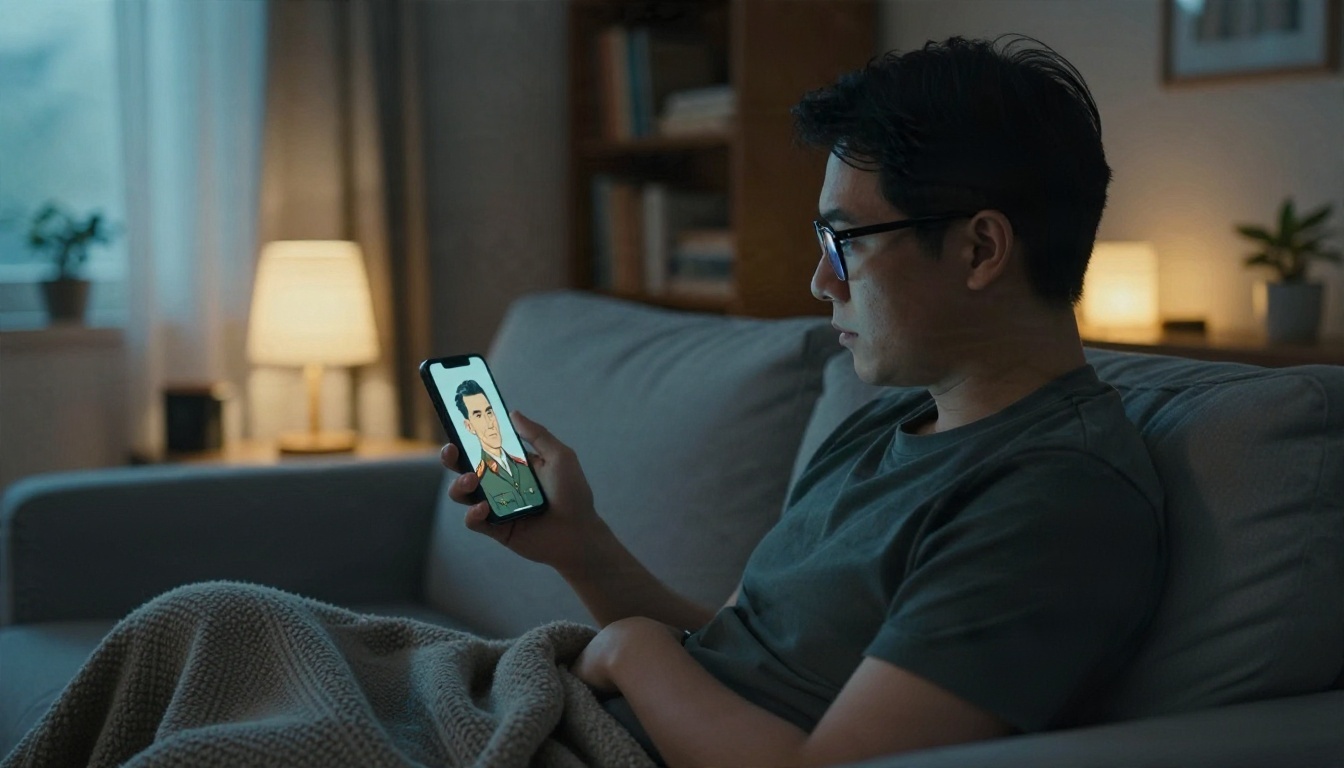
En casi todos los casos, el objetivo es el mismo: movimiento sutil y respetuoso. Nadie quiere a un antepasado bailando. Quieren un parpadeo y una respiración.
Herramientas gratuitas que vale la pena probar primero
Las herramientas gratuitas se dividen en dos grupos. Los animadores solo de rostros son rápidos y seguros, pero limitados. Los modelos de imagen a video de escena completa son más flexibles y exigen mejores prompts.
Animadores solo de rostros
MyHeritage Deep Nostalgia popularizó este estilo hace años. Subes un retrato y aplica al rostro movimientos de cabeza y ojos previamente grabados. Funciona bien con retratos frontales, pero no puede animar una mano, un caballo ni una bandera detrás del retratado. El uso gratuito suele estar limitado a un número reducido de fotos, así que comprueba el límite actual antes de planear un lote grande.
Otras aplicaciones de este grupo, incluidos proyectos de estilo LivePortrait y aplicaciones para teléfono como Remini, se centran en el rostro y pueden añadir habla o cambios de expresión. Son buenas para un primer plano individual y débiles en fotos de grupo.
Modelos de imagen a video de escena completa
La generación más reciente anima todo el encuadre. Un barco pesquero se balancea, una cortina se mueve, sale vapor de una taza y la persona parpadea. Modelos como Pika y Hailuo ofrecen niveles gratuitos con límites diarios, marcas de agua o clips cortos, así que lee las condiciones antes de confiar en ellos para algo que vayas a compartir.
En PicassoIA hay varios modelos de imagen a video disponibles en un mismo lugar:
💡 Consejo: Gratis no tiene por qué significar limitado. Empieza con las opciones gratuitas, encuentra un prompt que funcione y pasa a un modelo más potente solo para una o dos fotos que más importan.
Restaura la foto antes de animarla
Este es el paso que más se salta quien empieza, y es el mayor salto de calidad que vas a notar. Un fotograma restaurado le da al modelo de animación información limpia sobre los ojos, la boca y los bordes de la ropa.
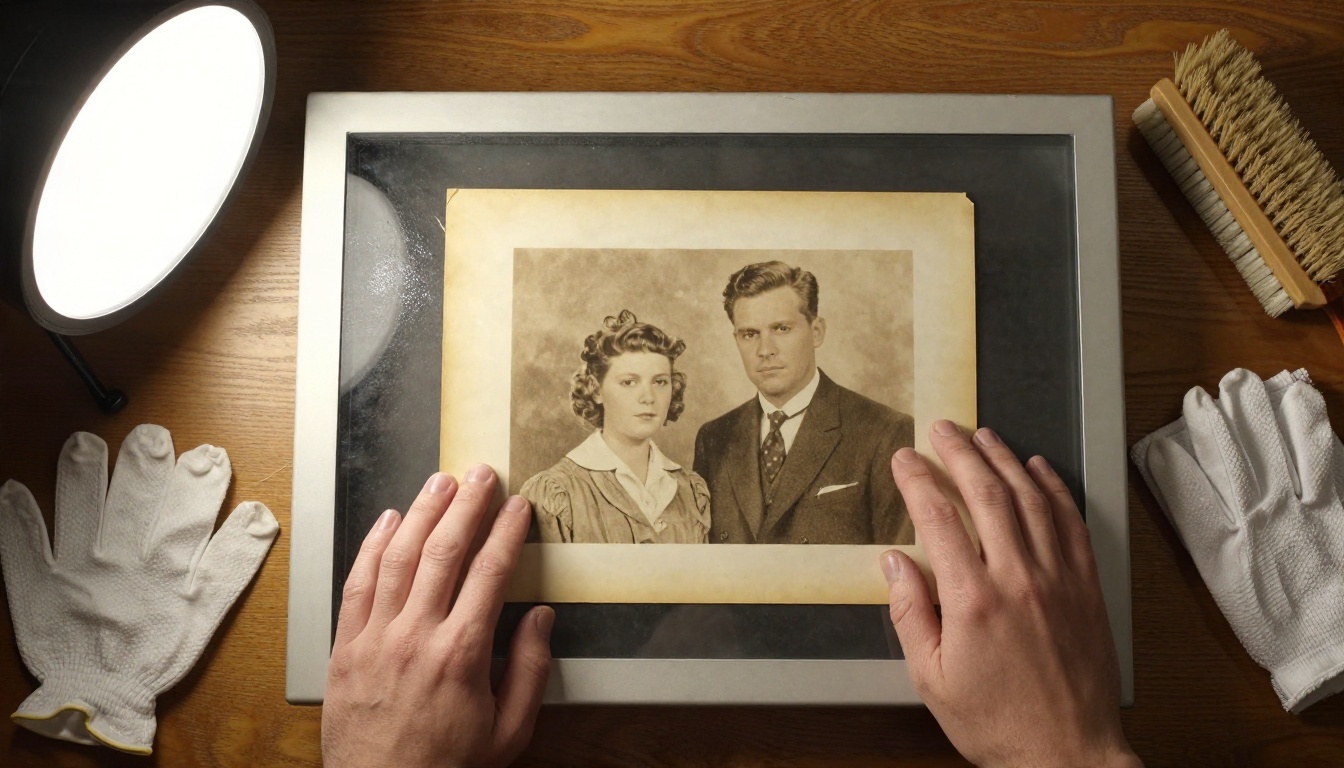
Escanéala bien
Si tienes la copia física, escanéala en lugar de fotografiarla con el teléfono. Usa al menos 600 ppp para copias pequeñas, limpia el cristal y manipula el papel por los bordes con guantes de algodón o manos limpias y secas. Un escaneo evita los reflejos, la distorsión de perspectiva y el enfoque suave que añaden las cámaras de los teléfonos en habitaciones con poca luz.
Si solo tienes una foto de una foto, fotografíala cerca de una ventana con luz indirecta, paralela a la copia y con el flash apagado.
Corrige arañazos y polvo
Las grietas, los pliegues y las motas blancas parecen rasgos faciales para un modelo de animación. Puede animar un arañazo en la mejilla como si fuera una cicatriz o una sombra en movimiento.
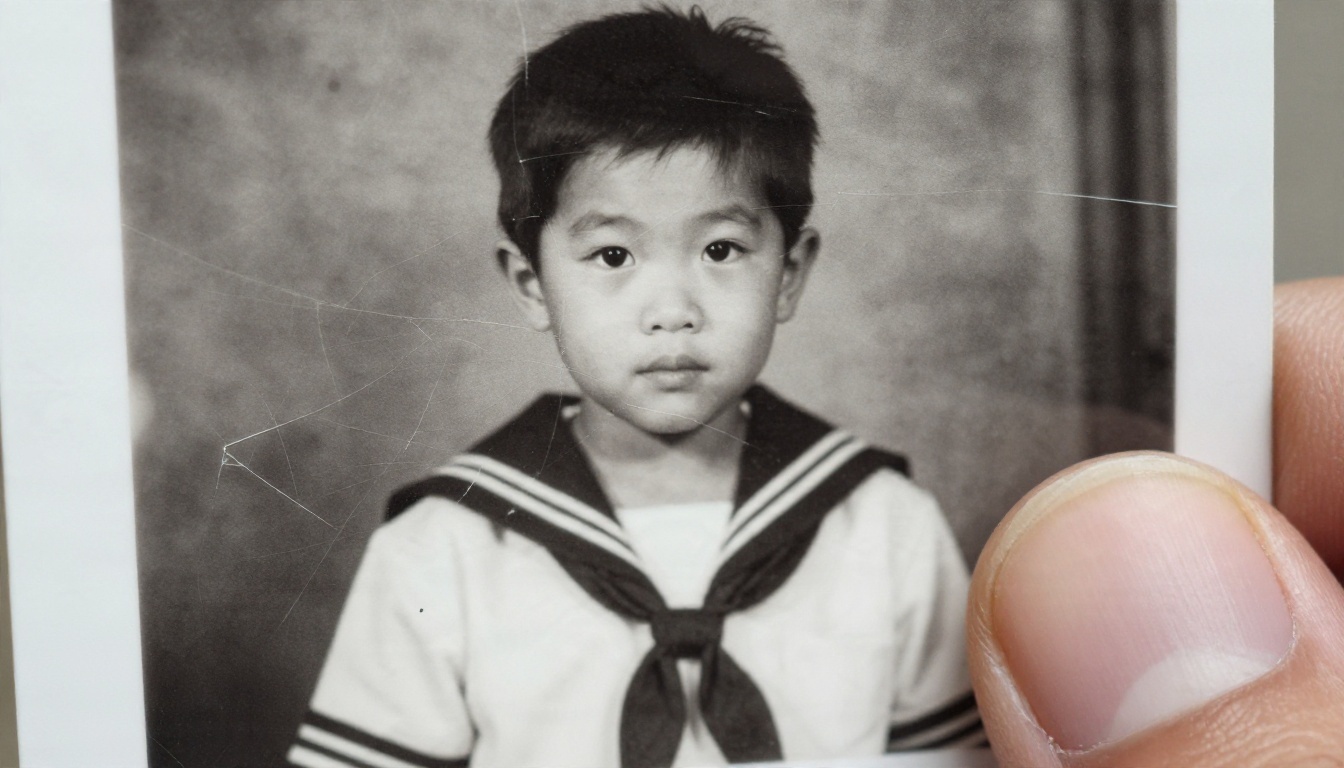
Dust And Scratch v2 está diseñado exactamente para este trabajo. Para reparaciones más suaves, como una esquina rasgada o una mancha de agua, un modelo de edición como PicassoIA Image Editor Pro o Qwen Image Edit Plus puede reparar el daño con una instrucción sencilla como "elimina el pliegue y las manchas, mantén el rostro sin cambios".
Añade color solo si ayuda
La colorización es opcional. Puede acercar a la persona, pero también inventa tonos de piel, colores de uniforme y colores de ojos que nadie puede verificar. Image Colorization da resultados creíbles en retratos, y muchas familias prefieren mantener el blanco y negro original para la versión animada.
Si colorizas, guarda las dos versiones. Anima la que más se parezca a la persona que recuerdas.
Escala a una fuente limpia
Los escaneos pequeños producen un movimiento con bloques. Aumentar la resolución hasta unos 2000 píxeles en el lado largo le da al modelo más detalle al que aferrarse. Real ESRGAN es una opción gratuita y rápida, y Clarity Pro Upscaler añade una textura más natural a la piel y a la tela.
💡 Consejo: No afiles en exceso. Los rostros que parecen de plástico tras el escalado se verán peor cuando empiecen a moverse.
Cómo animar una foto antigua en PicassoIA
Este es el flujo de trabajo con Wan 2.5 I2V Fast para una vista previa rápida. Los mismos pasos sirven para Wan 2.7 I2V, Kling v2.5 Turbo Pro y Hailuo 2.3 Fast.
Paso a paso
- Prepara la imagen. Usa tu escaneo restaurado y escalado. Recorta los bordes negros del escáner y mantén al sujeto centrado, con algo de espacio alrededor de la cabeza.
- Abre la página del modelo. Elige el modelo de la tabla anterior y selecciona la entrada de imagen a video.
- Sube la foto como primer fotograma.
- Escribe un prompt de movimiento breve. Describe solo lo que debe moverse, por ejemplo: "La mujer parpadea lentamente y esboza una leve sonrisa, su cabeza se inclina ligeramente hacia la cámara, luz natural suave, la cámara se mantiene quieta."
- Elige resolución y duración. Empieza con la resolución más baja y la duración más corta que ofrezca tu modelo, y luego repite la mejor versión con más calidad.
- Genera y revisa. Observa con atención los primeros dos segundos. Si el rostro se desplaza, acorta el prompt e inténtalo de nuevo.
- Pule el resultado. Pasa el clip final por Real ESRGAN Video si necesitas una exportación más nítida para una pantalla o para una presentación conmemorativa impresa.
Qué modelo para cada foto
- Retrato de estudio individual: P Video Animate o Wan 2.5 I2V Fast. Ambos manejan bien el movimiento suave del rostro sin exagerar.
- Foto de grupo o escena callejera: Wan 2.7 I2V o Kling v2.5 Turbo Pro. Mantienen la coherencia de varias personas y del fondo.
- Foto a la que quieres oír hablar: prueba Omni Human 1.5, que crea video con sincronización labial realista a partir de una foto y una pista de audio. Úsalo solo con el permiso de los familiares y con una grabación de voz que tengas derecho a usar.
- Pruebas gratuitas sin límite: Seedance 2.5 Lite y PicassoIA Video.
Ajustes que de verdad funcionan
La mayoría de las animaciones fallidas se deben a pedir demasiado. Las fotografías antiguas tienen información limitada, así que los mejores clips son moderados.
Prompts que mantienen estables los rostros
Usa un prompt en tres partes: acción del sujeto, cámara, luz. Manténlo por debajo de 40 palabras.
- Bien: "El hombre del uniforme parpadea, respira suavemente y hace un leve gesto de asentimiento. La cámara está fija. Luz suave de ventana."
- Arriesgado: "El hombre avanza, ríe, saluda, y la cámara hace zoom mientras el fondo cambia."
Palabras que ayudan: parpadea, respira, sutil, suave, lentamente, cámara fija, fondo quieto. Palabras que causan problemas: baila, corre, gira, da vueltas, dramático, zoom cinematográfico.
Una instrucción negativa como "sin deformaciones, sin cambios en el rostro, sin personas adicionales" también ayuda en los modelos que la admiten.
Intensidad de movimiento y duración
Cuando un modelo te ofrece un control deslizante de movimiento o de creatividad, ponlo en bajo o medio. Los valores altos inventan demasiado y el rostro empieza a desplazarse. Un clip de 5 segundos es el punto ideal: lo bastante largo para que parezca vivo y lo bastante corto para evitar que la identidad se desvíe en los últimos segundos.
| Ajuste | Recomendado | Por qué |
|---|
| Duración | De 3 a 5 segundos | Menos desvío, se repite bien en bucle |
| Intensidad de movimiento | Baja a media | Mantiene a la persona reconocible |
| Cámara | Fija o un acercamiento muy lento | Evita bordes deformados |
| Longitud del prompt | De 20 a 40 palabras | Menos instrucciones contradictorias |
| Resolución | Vista previa baja, final de 720p o más | Ahorra tiempo y créditos gratuitos |
| Semillas | Prueba de 3 a 4 variaciones | El movimiento de los ojos varía mucho |
💡 Consejo: Genera tres versiones de la misma foto y elige el mejor parpadeo. Las pequeñas diferencias en el movimiento de los ojos deciden si el resultado resulta cálido o inquietante.
Ejemplos reales y lo que muestran
Retrato de estudio
Un retrato de estudio de los años 1920 con un fondo liso es el caso más sencillo. El rostro ocupa gran parte del encuadre, la iluminación es uniforme y no hay fondo que confunda al modelo. Un prompt sobre un parpadeo lento y una leve sonrisa suele producir un resultado utilizable en el primer o segundo intento. Es la foto que conviene usar al probar un modelo nuevo.
Foto de grupo al aire libre
Una foto de grupo en un puerto de los años 1950 es más difícil. Hay muchos rostros pequeños, viento, agua y aparejos que compiten por el movimiento. Pide movimiento ambiental en lugar de expresión facial: "Las olas se mueven suavemente, las gaviotas planean, los hombres están quietos y respiran, cámara fija." Los rostros pequeños en la distancia no se volverán expresivos, y eso está bien.
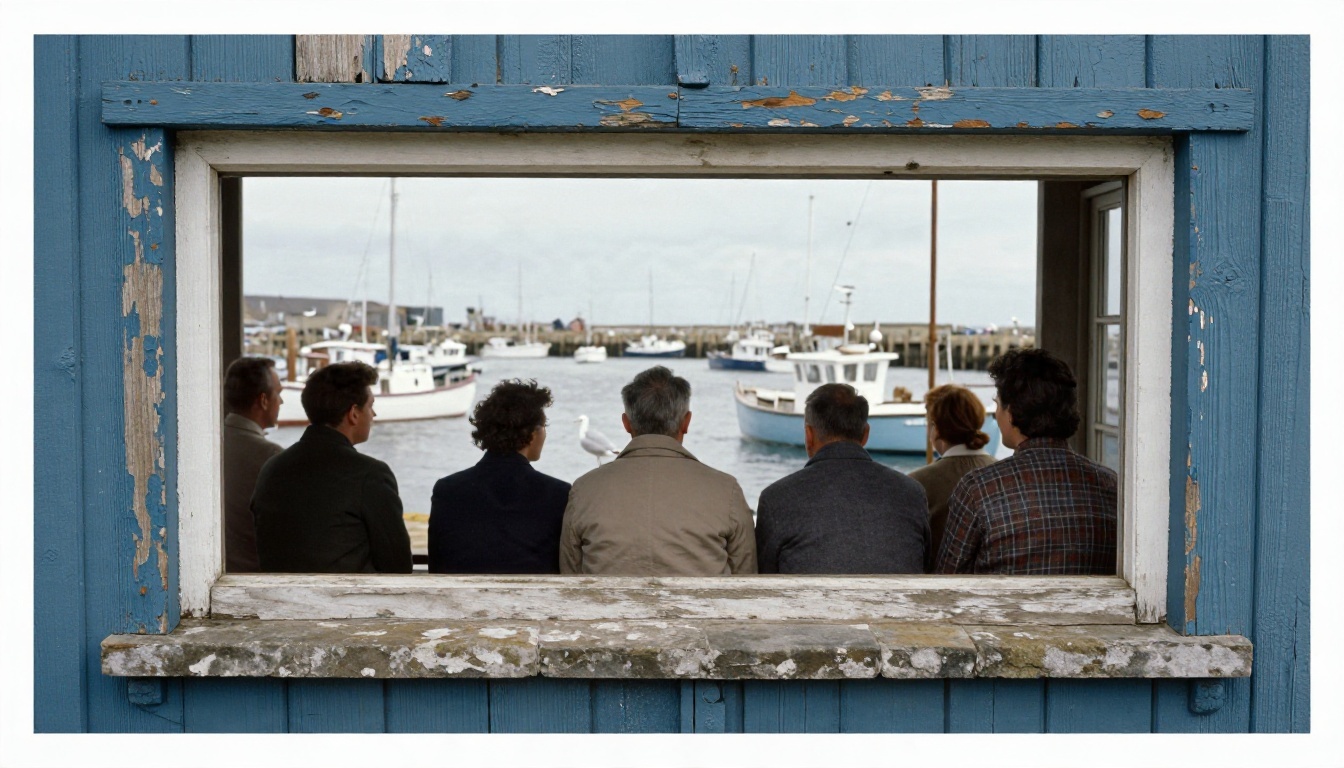
Para escenas como esta, Wan 2.7 I2V y Kling v2.5 Turbo Pro suelen manejar bien la coherencia de la escena.
Retrato dañado de un niño
Una foto arrugada de un niño con traje de marinero muestra por qué importa la restauración. Sin reparación, la grieta que cruza la frente puede parpadear como un rayo. Tras pasar por un eliminador de arañazos y un ligero escalado, el mismo prompt da un clip tranquilo y limpio. Restaurar primero suele ahorrarte varias generaciones desperdiciadas.
Errores comunes que conviene evitar
Animar el escaneo sin procesar
Saltarse la restauración es la razón número uno de los clips inquietantes. Dedica dos minutos a la limpieza y la animación mejorará más de lo que podría lograr cualquier cambio en el prompt.
Pedir grandes expresiones
Las personas reales de las fotografías antiguas solían recibir la indicación de estarse quietas y no sonreír. Forzar una sonrisa amplia en un rostro severo crea un desconocido. Apunta a una microexpresión y deja que el espectador complete la emoción.
Ignorar las comprobaciones de parecido
Enseña siempre el clip final a un familiar que conociera a la persona. Si alguien dice "esa no es ella", descártalo. Un clip que parece ligeramente distinto puede reemplazar el recuerdo verdadero en la mente de la gente, lo cual es peor que no tener ninguna animación.
Omitir el consentimiento y el etiquetado
Sé claro sobre lo que es el clip. Indica que es una animación con IA al compartirlo, pide permiso a los familiares antes de publicar la imagen de una persona viva y conserva la fotografía original sin tocar. Animar a familiares fallecidos para recordarlos en privado es habitual, pero si un miembro de la familia lo encuentra incómodo, respétalo.
Flujo de trabajo rápido que puedes copiar
Esta es la rutina repetible en seis líneas:
- Escanea a 600 ppp o fotografía cerca de una ventana.
- Elimina los arañazos con Dust And Scratch v2.
- Escala con Real ESRGAN o Clarity Pro Upscaler.
- Opcionalmente, coloriza y guarda las dos versiones.
- Anima con un prompt de 20 a 40 palabras, 5 segundos, cámara fija.
- Revisa tres semillas, comparte la mejor y etiquétala como generada con IA.
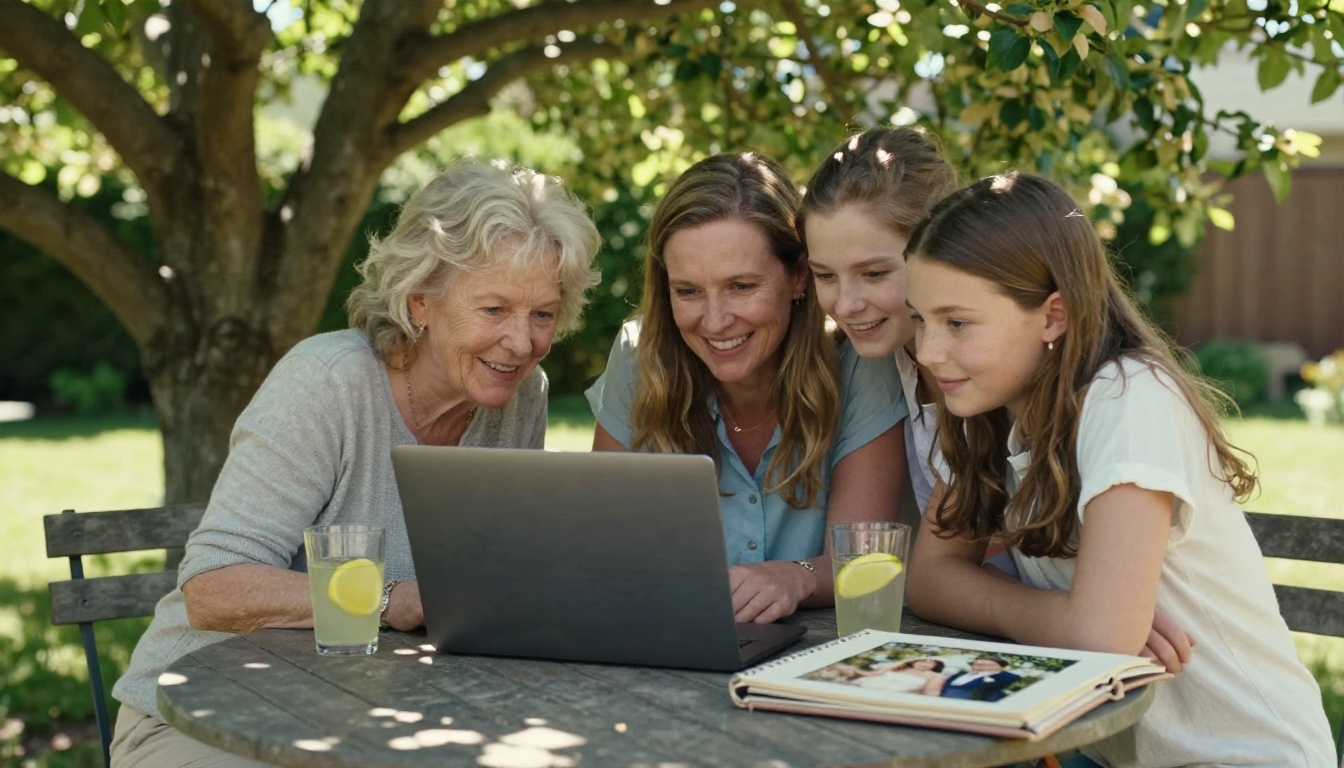
Pruébalo con tus propias fotos familiares
No necesitas un estudio ni un presupuesto para volver a ver en movimiento a alguien que quieres. Elige un retrato claro, límpialo y pásalo por un modelo gratuito de PicassoIA. Empieza con Seedance 2.5 Lite o PicassoIA Video para experimentos sin límite, y luego pasa a Wan 2.7 I2V o Kling v2.5 Turbo Pro cuando encuentres una foto que merezca un render pulido.
Prueba tres prompts, compara los parpadeos y comparte la mejor versión con los familiares que la reconocerán primero. Explora todos los modelos disponibles en picassoia.com/en/all-models y construye tu propio archivo familiar, un fotograma a la vez.


