Une boîte de tirages délavés peut sembler muette. Puis quelqu’un importe un seul portrait, appuie sur un bouton, et une arrière-grand-mère immobile depuis quatre-vingts ans cligne des yeux, incline la tête et esquisse presque un sourire. C’est ce moment qui a fait passer l’animation de vieilles photos par IA du simple effet de nouveauté à un rituel familial courant. Les outils sont peu coûteux ou gratuits, les clips se génèrent en moins d’une minute, et les résultats peuvent être sincèrement émouvants. Ils peuvent aussi mal tourner : visages fondus, épaules caoutchouteuses, un regard qui ne ressemble en rien à la personne sur la photo.
Cet article montre ce qui fonctionne. Vous y trouverez les outils gratuits qui valent votre temps, une routine de réparation qui donne au modèle d’animation une image de départ propre, un guide pas à pas sur PicassoIA, ainsi que les réglages exacts de prompt et de mouvement qui gardent les visages crédibles.
Pourquoi les vieilles photos bougent mieux que vous ne le pensez
Ce qu’est réellement le mouvement
Lorsque vous animez une image fixe, le modèle ne « trouve » pas de mouvement caché. Il prédit à quoi ressembleraient les images suivantes, en se fondant sur des millions de vidéos qu’il a analysées. Il lit le visage, la pose, le tissu, la profondeur du décor, puis invente un mouvement plausible : un clignement, une respiration, une légère rotation de la tête, du vent dans les cheveux.
C’est pourquoi un portrait net et bien éclairé s’anime magnifiquement, alors qu’un portrait flou et rayé produit une bouillie. Le modèle ne peut deviner qu’aussi bien qu’il voit.
💡 Astuce : Considérez la photo source comme la première image d’un film. Chaque défaut de cette image se retrouve dans les 120 images qui suivent.
Qui l’utilise et pourquoi
L’usage le plus courant est personnel : le portrait de mariage d’un grand-parent, une photo de classe, un soldat en uniforme. Les passionnés de généalogie utilisent de courts clips dans leurs présentations d’arbres familiaux. Des historiens locaux animent des scènes de rue d’archives pour des écrans de musée. Les services funéraires et les pages commémoratives utilisent des mouvements doux et lents pour les diaporamas d’hommage.
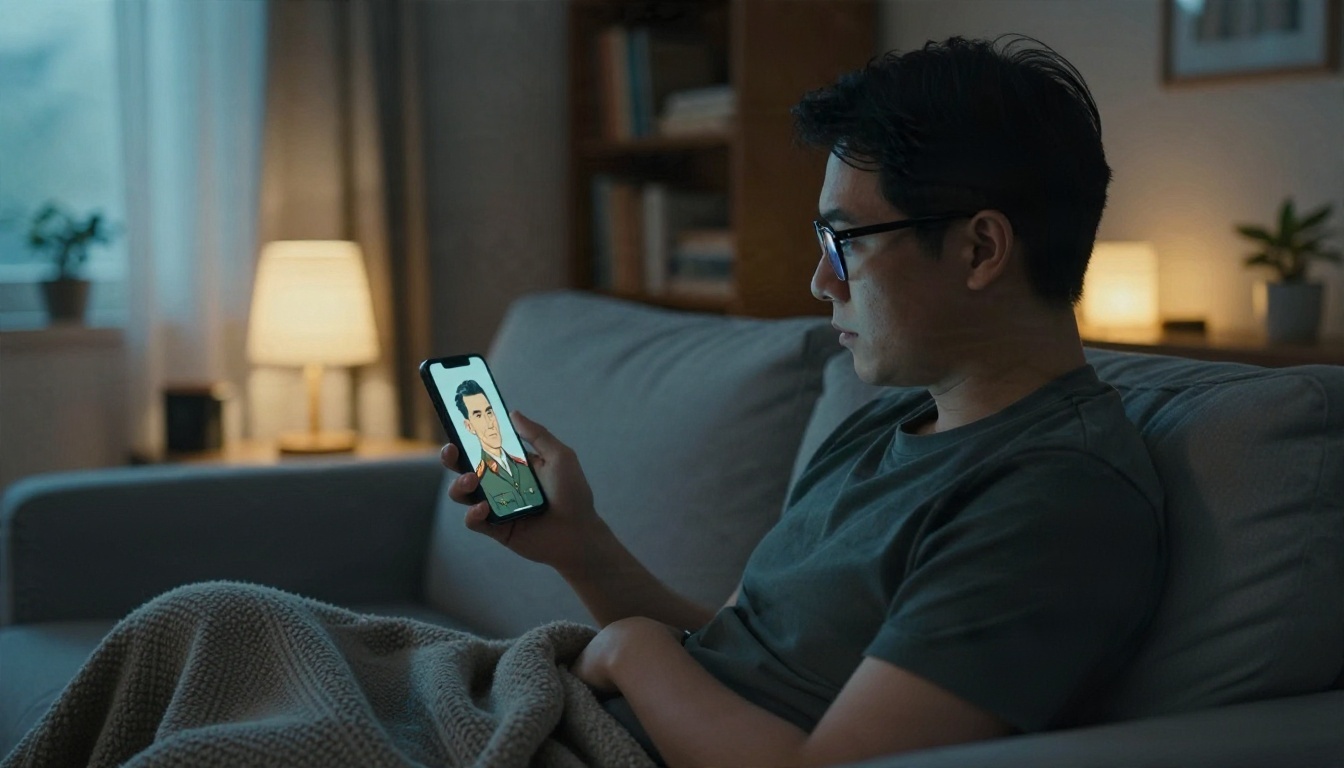
Dans presque tous les cas, l’objectif est le même : un mouvement subtil et respectueux. Personne ne veut voir un ancêtre danser. On veut un clignement et une respiration.
Les outils gratuits à essayer en premier
Les outils gratuits se répartissent en deux catégories. Les animateurs de visages seuls sont rapides et sûrs, mais limités. Les modèles d’image vers vidéo qui traitent toute la scène sont plus souples et exigent de meilleurs prompts.
Les animateurs de visages seuls
MyHeritage Deep Nostalgia a popularisé ce style il y a quelques années. Vous importez un portrait, et l’outil applique au visage des mouvements de tête et des yeux préenregistrés. Il fonctionne bien sur les portraits de face, mais il ne peut pas animer une main, un cheval ou un drapeau derrière la personne. L’utilisation gratuite est généralement limitée à un petit nombre de photos : vérifiez la limite en vigueur avant de prévoir un gros lot.
D’autres applications de ce groupe, notamment des projets de type LivePortrait et des applications mobiles comme Remini, se concentrent sur le visage et peuvent ajouter de la parole ou des changements d’expression. Elles conviennent à un gros plan isolé et sont faibles pour les photos de groupe.
Les modèles d’image vers vidéo sur la scène entière
La nouvelle génération anime l’image entière. Un bateau de pêche se balance, un rideau bouge, de la vapeur s’élève d’une tasse, et la personne cligne des yeux. Des modèles comme Pika et Hailuo proposent des offres gratuites avec des limites quotidiennes, des filigranes ou des clips courts. Lisez les conditions avant de vous y fier pour tout ce que vous comptez partager.
Sur PicassoIA, plusieurs modèles d’image vers vidéo sont disponibles au même endroit :
| Modèle | Idéal pour | Remarques |
|---|
| Seedance 2.5 Lite | Expérimentations gratuites et illimitées | Clips jusqu’à 10 secondes |
| PicassoIA Video | Texte ou image vers vidéo gratuit et illimité | Bon premier arrêt pour tester |
| P Video Animate | Portraits isolés | Conçu pour animer une photo |
| Wan 2.5 I2V Fast | Rendu rapide | Aperçus rapides avant un rendu final |
| Wan 2.7 I2V | Photos de groupe et scènes | Forte cohérence de la scène |
| Kling v2.5 Turbo Pro | Mouvements de caméra cinématographiques | Mouvement fluide et naturel |
| Hailuo 2.3 Fast | Photos avec des personnes en action | Rapide et expressif |
| Veo 3.1 Fast | Clips avec son d’ambiance | Prise en charge native de l’audio |
💡 Astuce : Gratuit ne signifie pas forcément limité. Commencez par les options gratuites, trouvez un prompt qui fonctionne, et ne passez à un modèle plus lourd que pour la ou les deux photos qui comptent le plus.
Restaurer la photo avant d’animer
C’est l’étape que les débutants sautent le plus souvent, et c’est celle qui apporte le plus grand gain de qualité. Une image restaurée fournit au modèle d’animation des informations nettes sur les yeux, la bouche et les contours des vêtements.
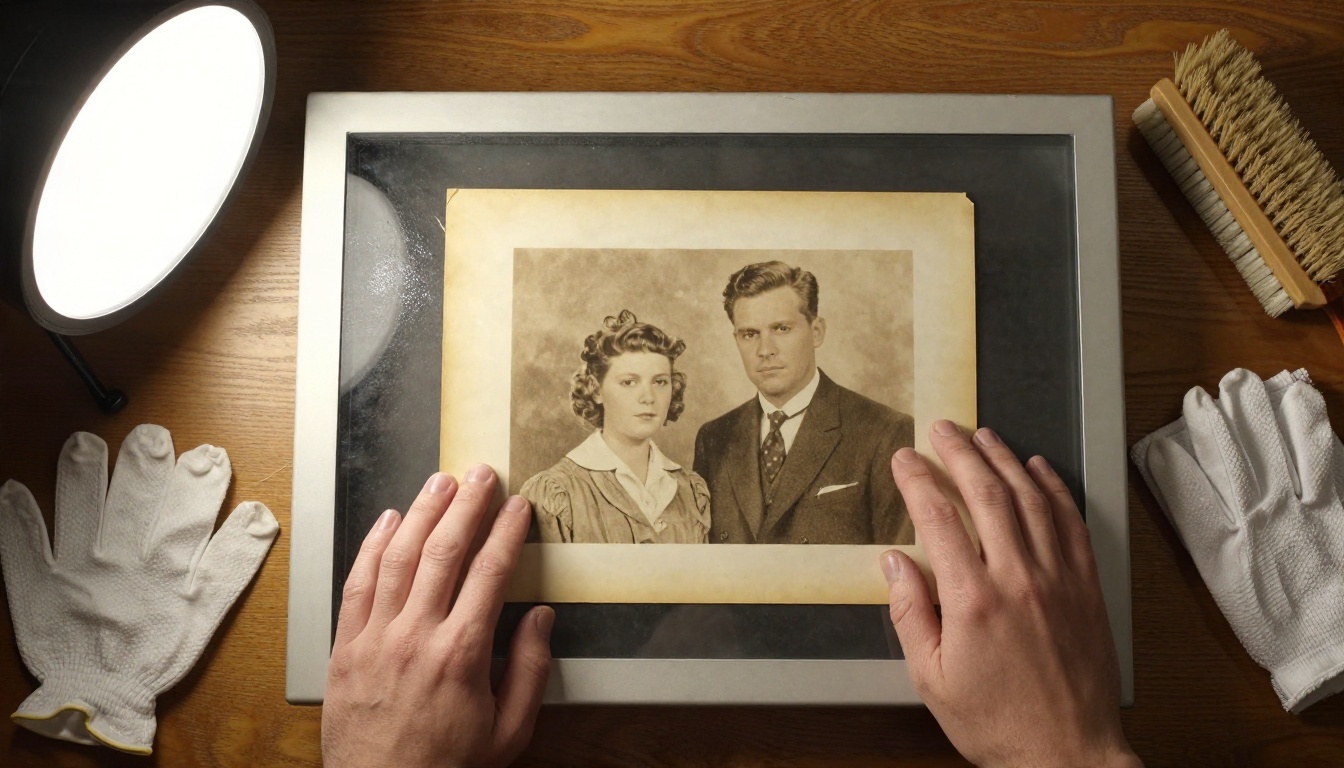
Bien numériser
Si vous avez le tirage papier, numérisez-le plutôt que de le photographier avec un téléphone. Utilisez au moins 600 ppp pour les petits tirages, essuyez la vitre et manipulez le papier par les bords, avec des gants en coton ou des mains propres et sèches. Un scan évite les reflets, les déformations de perspective et le flou que les appareils photo des téléphones ajoutent dans les pièces peu éclairées.
Si vous ne disposez que d’une photo de photo, prenez-la près d’une fenêtre, à la lumière indirecte, parallèlement au tirage, flash désactivé.
Corriger les rayures et la poussière
Les fissures, les pliures et les petites taches blanches ressemblent à des traits du visage pour un modèle d’animation. Il peut animer une rayure sur la joue comme si c’était une cicatrice ou une ombre mouvante.
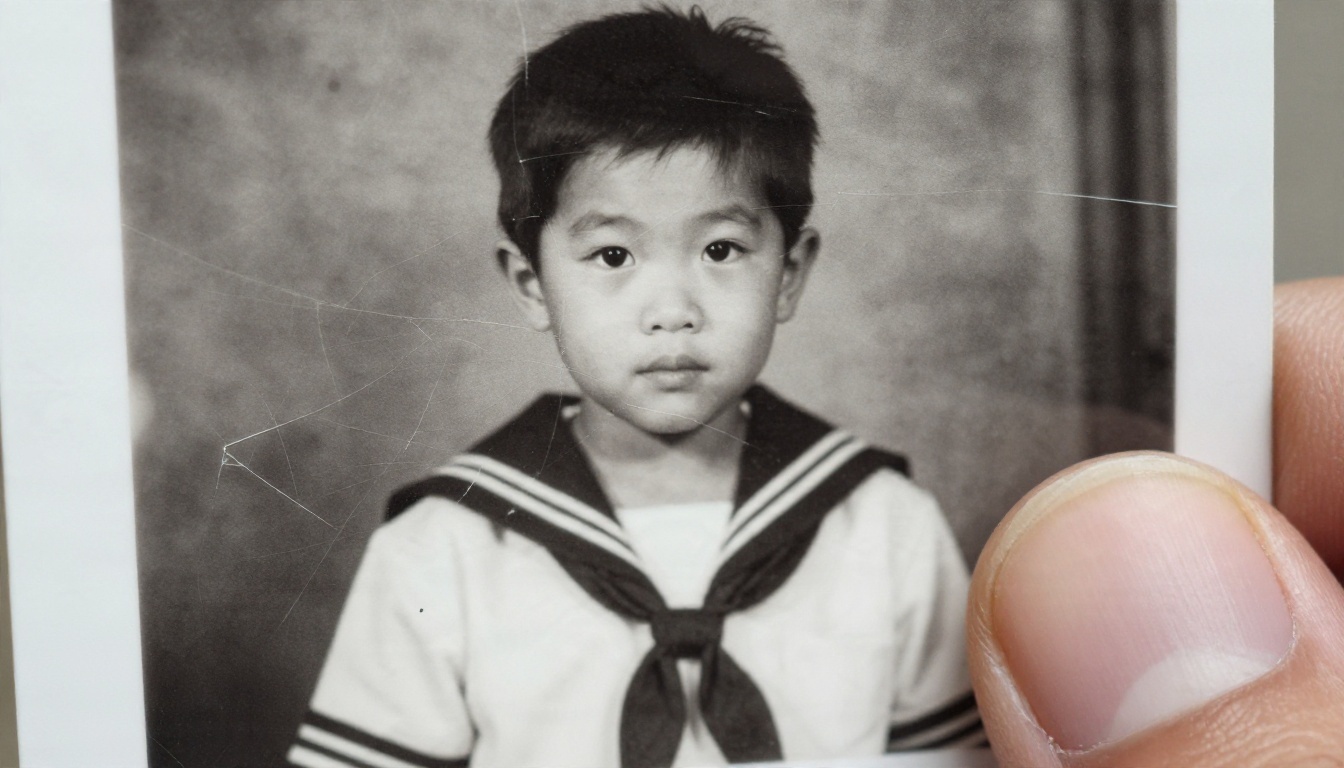
Dust And Scratch v2 est conçu précisément pour ce travail. Pour des réparations plus légères, comme un coin déchiré ou une tache d’eau, un modèle d’édition comme PicassoIA Image Editor Pro ou Qwen Image Edit Plus peut réparer les dégâts avec une consigne simple, par exemple « supprimer les plis et les taches, garder le visage inchangé ».
Ajouter la couleur seulement si cela aide
La colorisation est facultative. Elle peut rendre la personne plus proche, mais elle invente aussi des teintes de peau, des couleurs d’uniforme et des couleurs d’yeux que personne ne peut vérifier. Image Colorization donne des résultats crédibles sur les portraits, et beaucoup de familles préfèrent garder le noir et blanc d’origine pour la version animée.
Si vous colorisez, gardez les deux versions. Animez celle qui ressemble le plus à la personne que vous gardez en mémoire.
Augmenter la résolution pour une source propre
Les petits scans produisent un mouvement en blocs. Un upscaling vers environ 2000 pixels sur le grand côté donne au modèle davantage de détails auxquels se raccrocher. Real ESRGAN est une option gratuite et rapide, et Clarity Pro Upscaler ajoute une texture plus naturelle à la peau et aux tissus.
💡 Astuce : Ne sur-accentuez pas. Les visages qui paraissent plastiques après l’upscaling paraîtront encore pires une fois en mouvement.
Voici le flux de travail avec Wan 2.5 I2V Fast pour un aperçu rapide. Les mêmes étapes s’appliquent à Wan 2.7 I2V, Kling v2.5 Turbo Pro et Hailuo 2.3 Fast.
Étape par étape
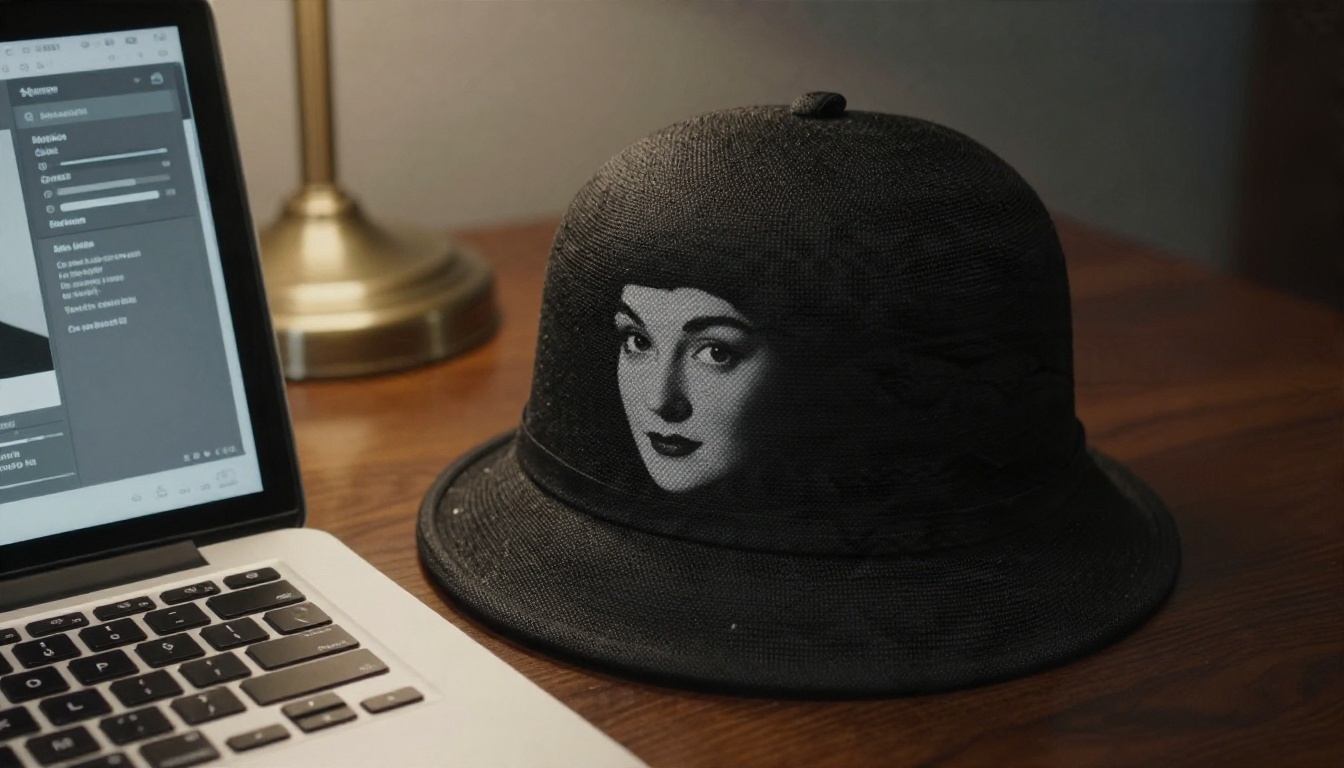
- Préparez l’image. Utilisez votre scan restauré et agrandi. Recadrez les bordures noires du scanner et centrez le sujet en laissant un peu d’espace autour de la tête.
- Ouvrez la page du modèle. Choisissez le modèle dans le tableau ci-dessus et sélectionnez l’entrée image vers vidéo.
- Importez la photo comme première image.
- Rédigez un court prompt de mouvement. Décrivez uniquement ce qui doit bouger, par exemple : « La femme cligne lentement des yeux et esquisse un léger sourire, sa tête s’incline légèrement vers la caméra, lumière douce et naturelle, la caméra reste fixe. »
- Choisissez la résolution et la durée. Commencez par la résolution la plus basse et la durée la plus courte proposées par votre modèle, puis refaites la meilleure version en meilleure qualité.
- Générez et examinez. Regardez attentivement les deux premières secondes. Si le visage dérive, raccourcissez le prompt et recommencez.
- Peaufinez le résultat. Passez le clip final dans Real ESRGAN Video si vous avez besoin d’un export plus net pour un écran ou un diaporama commémoratif imprimé.
Quel modèle pour quelle photo
- Portrait de studio isolé : P Video Animate ou Wan 2.5 I2V Fast. Les deux gèrent un mouvement doux du visage sans excès.
- Photo de groupe ou scène de rue : Wan 2.7 I2V ou Kling v2.5 Turbo Pro. Ils maintiennent la cohérence de plusieurs personnes et du décor.
- Photo que vous voulez faire parler : essayez Omni Human 1.5, qui crée une vidéo à la synchronisation labiale réaliste à partir d’une photo et d’une piste audio. Ne l’utilisez qu’avec l’accord des proches et avec un enregistrement vocal que vous avez le droit d’utiliser.
- Tests gratuits et illimités : Seedance 2.5 Lite et PicassoIA Video.
Les réglages qui fonctionnent vraiment
La plupart des animations ratées viennent d’une demande trop ambitieuse. Les vieilles photographies contiennent peu d’informations, donc les meilleurs clips sont modestes.
Des prompts qui stabilisent les visages
Utilisez un prompt en trois parties : action du sujet, caméra, lumière. Gardez-le sous 40 mots.
- Bon : « L’homme en uniforme cligne des yeux, respire doucement et hoche légèrement la tête. La caméra est fixe. Lumière douce de fenêtre. »
- Risqué : « L’homme avance, rit, fait signe de la main, et la caméra zoome pendant que l’arrière-plan change. »
Mots utiles : clignement, respiration, subtil, doux, lentement, caméra fixe, arrière-plan immobile. Mots qui posent problème : danser, courir, se retourner, tourner sur soi-même, dramatique, zoom cinématographique.
Une consigne négative comme « pas de déformation, pas de changement de visage, pas de personnes supplémentaires » aide aussi, sur les modèles qui l’acceptent.
Intensité du mouvement et durée
Lorsqu’un modèle propose un curseur de mouvement ou de créativité, réglez-le sur faible à moyen. Les valeurs élevées inventent trop, et le visage commence à dériver. Un clip de 5 secondes est le bon compromis : assez long pour paraître vivant, assez court pour éviter la dérive d’identité dans les dernières secondes.
| Réglage | Recommandé | Pourquoi |
|---|
| Durée | 3 à 5 secondes | Moins de dérive, boucle bien |
| Intensité du mouvement | Faible à moyenne | Garde la personne reconnaissable |
| Caméra | Fixe ou poussée très lente | Évite les bords déformés |
| Longueur du prompt | 20 à 40 mots | Moins d’instructions contradictoires |
| Résolution | Aperçu en basse, final en 720p ou plus | Gagne du temps et des crédits gratuits |
| Seeds | Essayez 3 à 4 variantes | Le mouvement des yeux varie beaucoup |
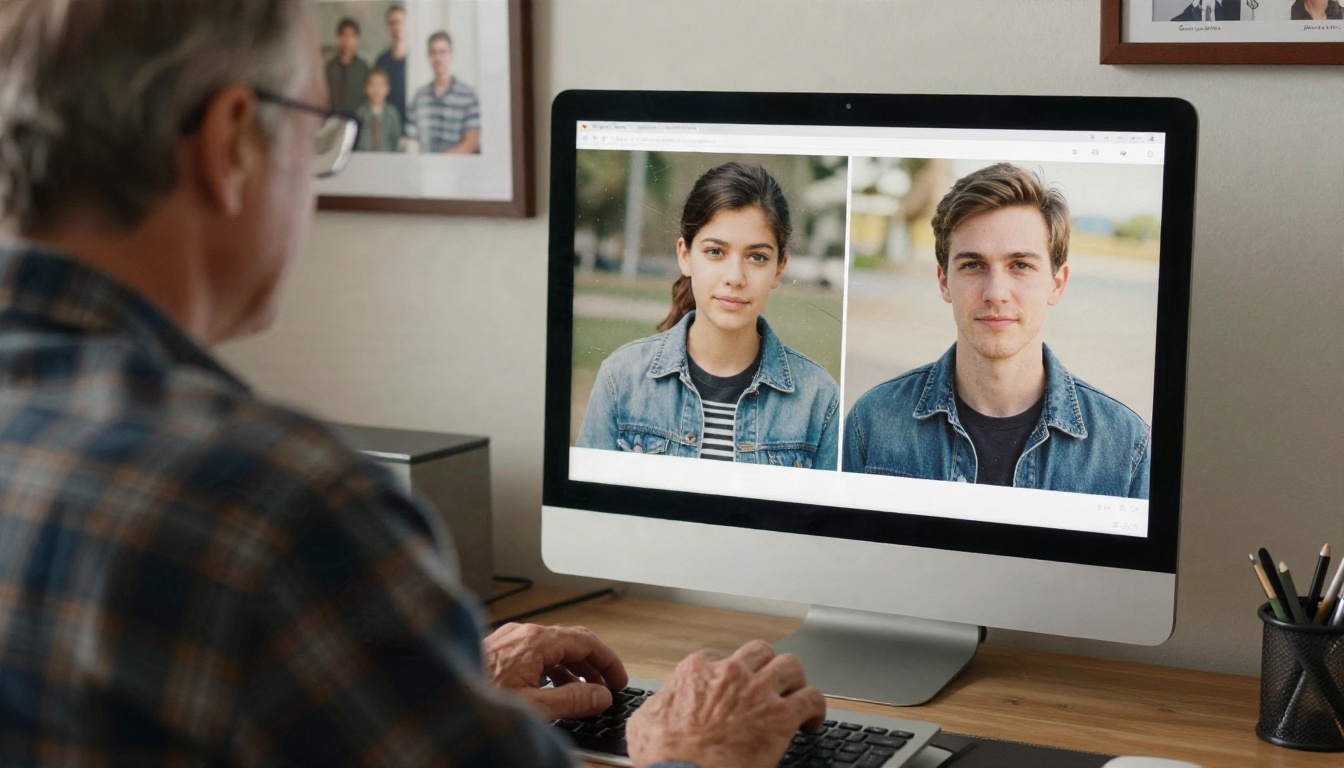
💡 Astuce : Générez trois versions de la même photo et retenez le meilleur clignement. De petites différences dans le mouvement des yeux décident si le résultat paraît chaleureux ou inquiétant.
Exemples concrets et ce qu’ils montrent
Portrait de studio
Un portrait de studio des années 1920 sur fond uni est le cas le plus simple. Le visage occupe une grande partie du cadre, l’éclairage est uniforme et il n’y a aucun arrière-plan pour embrouiller le modèle. Un prompt décrivant un clignement lent et un léger sourire donne en général un résultat utilisable dès la première ou la deuxième tentative. C’est la photo à utiliser lorsque vous testez un nouveau modèle.
Photo de groupe en extérieur
Une photo de groupe sur un port, datant des années 1950, est plus difficile. De nombreux petits visages, le vent, l’eau et les gréements se disputent le mouvement. Demandez un mouvement de l’environnement plutôt qu’un jeu sur le visage : « Les vagues bougent doucement, les mouettes dérivent, les hommes restent immobiles et respirent, caméra fixe. » Les petits visages au loin ne deviendront pas expressifs, et c’est très bien ainsi.
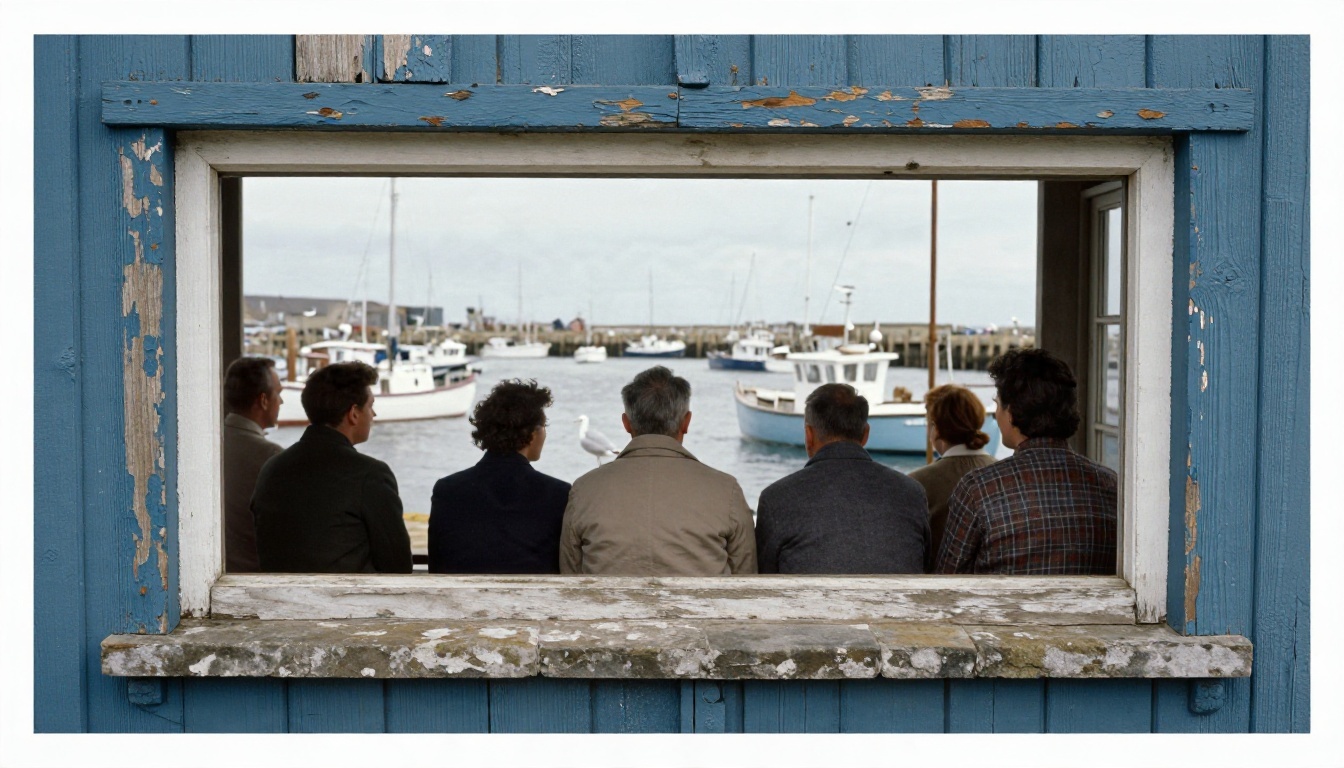
Pour des scènes comme celle-ci, Wan 2.7 I2V et Kling v2.5 Turbo Pro tendent à bien gérer la cohérence de la scène.
Portrait d’enfant endommagé
Une photo pliée d’un enfant en costume marin montre pourquoi la restauration compte. Sans réparation, la fissure qui traverse le front peut scintiller comme un éclair. Après un passage dans un correcteur de rayures et un léger upscaling, le même prompt donne un clip calme et propre. Restaurer d’abord vous évite généralement plusieurs générations inutiles.
Erreurs courantes à éviter
Animer le scan brut
Sauter la restauration est la première cause de clips effrayants. Consacrez deux minutes au nettoyage, et l’animation s’améliorera plus que n’importe quelle modification du prompt.
Demander de grandes expressions
Sur les vieilles photographies, les personnes réelles avaient souvent pour consigne de rester immobiles et de ne pas sourire. Forcer un large sourire sur un visage sévère crée un inconnu. Visez une micro-expression et laissez le spectateur compléter l’émotion.
Ignorer les vérifications de ressemblance
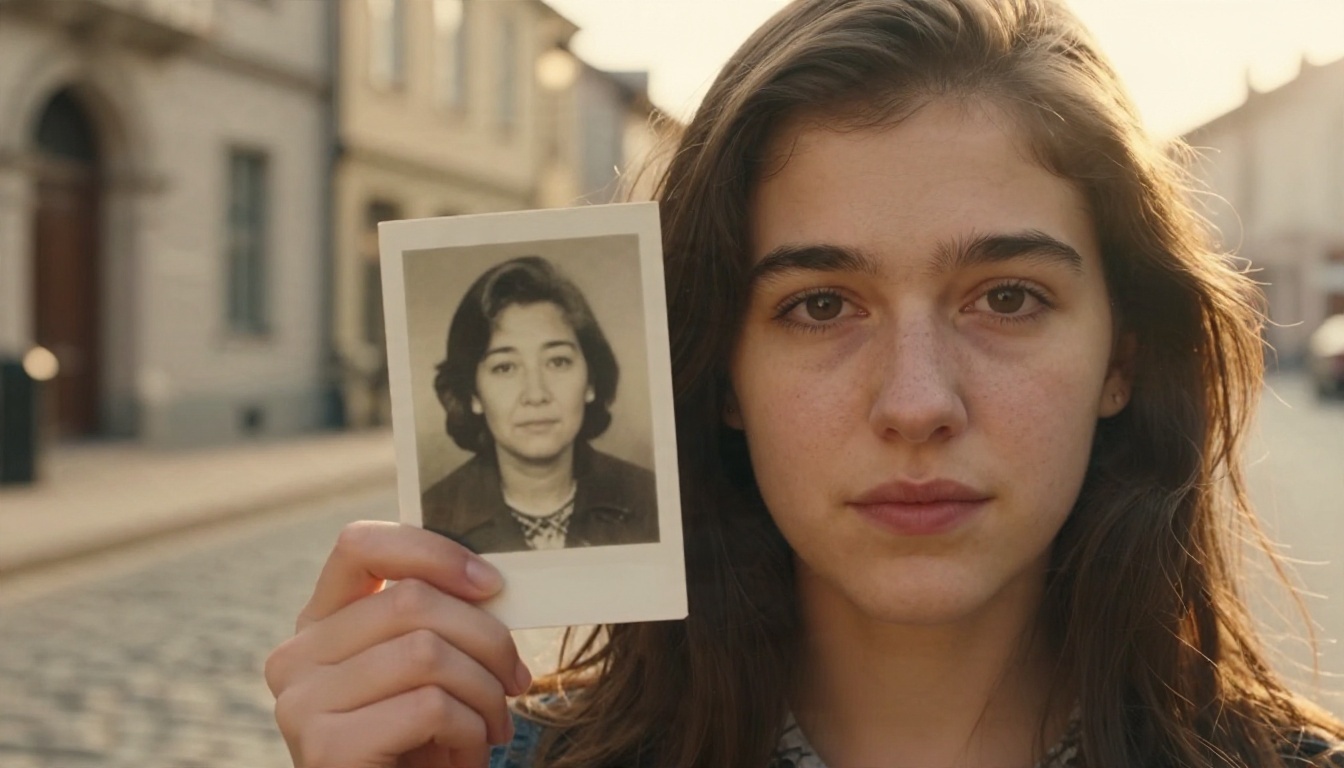
Montrez toujours le clip final à un proche qui a connu la personne. Si quelqu’un dit « ce n’est pas elle », jetez-le. Un clip qui paraît légèrement faux peut remplacer le vrai souvenir dans l’esprit des gens, ce qui est pire que de ne pas avoir d’animation du tout.
Ignorer le consentement et l’étiquetage
Soyez clair sur la nature du clip. Indiquez qu’il s’agit d’une animation par IA lorsque vous le partagez, demandez l’accord des proches avant de publier l’image d’une personne vivante, et gardez la photographie originale intacte. Animer des proches décédés pour un souvenir privé est courant, mais si un membre de la famille trouve cela gênant, respectez son avis.
Un flux de travail rapide à reproduire
Voici la routine reproductible en six lignes :
- Numérisez à 600 ppp ou prenez la photo près d’une fenêtre.
- Supprimez les rayures avec Dust And Scratch v2.
- Augmentez la résolution avec Real ESRGAN ou Clarity Pro Upscaler.
- Colorisez éventuellement et gardez les deux versions.
- Animez avec un prompt de 20 à 40 mots, 5 secondes, caméra fixe.
- Examinez trois seeds, partagez la meilleure et indiquez qu’elle est générée par IA.
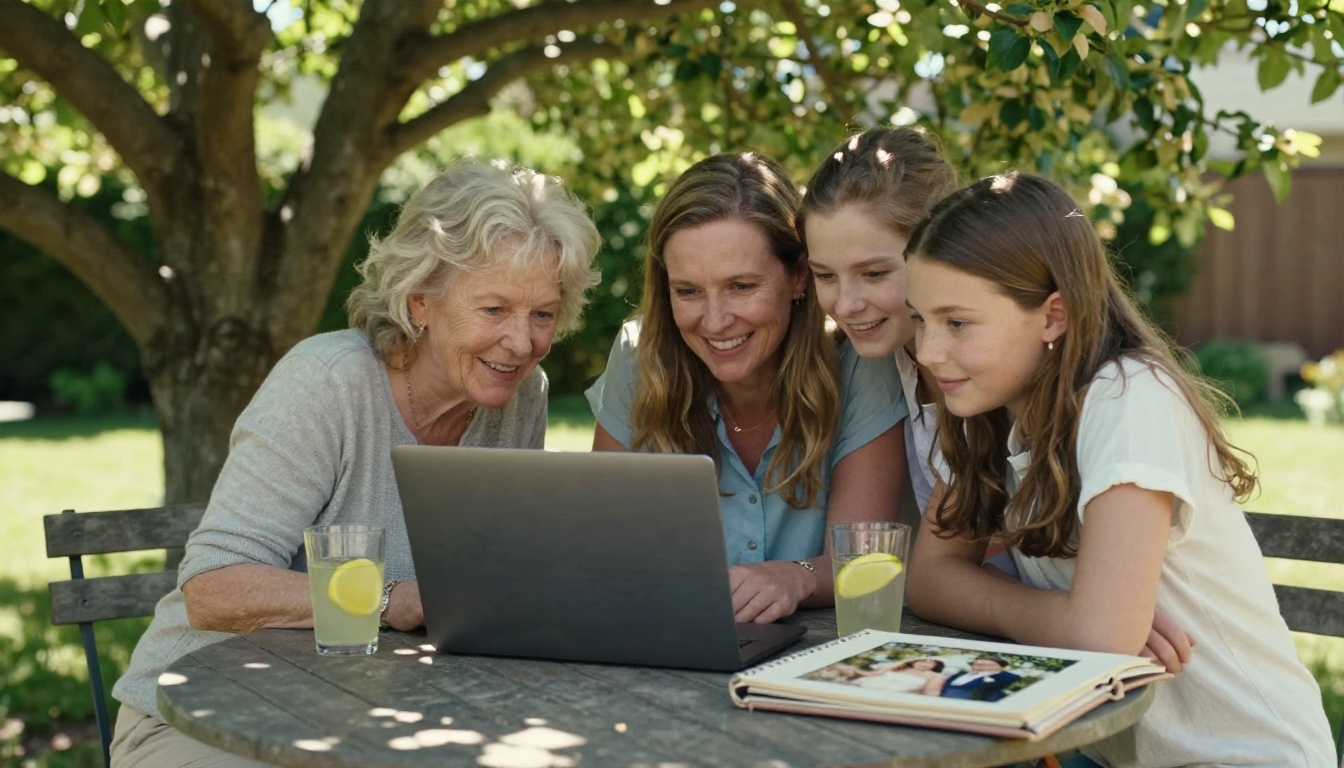
Essayez avec vos propres photos de famille
Vous n’avez besoin ni de studio ni de budget pour revoir un être cher bouger. Choisissez un portrait net, nettoyez-le, et passez-le dans un modèle gratuit de PicassoIA. Commencez par Seedance 2.5 Lite ou PicassoIA Video pour des expérimentations illimitées, puis passez à Wan 2.7 I2V ou Kling v2.5 Turbo Pro lorsque vous trouvez une photo qui mérite un rendu soigné.
Essayez trois prompts, comparez les clignements, et partagez la meilleure version avec les proches qui la reconnaîtront en premier. Parcourez tous les modèles disponibles sur picassoia.com/en/all-models et constituez vos propres archives familiales, une image à la fois.


