Uma caixa de sapatos cheia de fotos desbotadas pode parecer silenciosa. Aí alguém envia um retrato, aperta um botão, e uma bisavó que ficou parada por oitenta anos pisca, inclina a cabeça e quase sorri. É esse momento que transformou a animação de fotos antigas com IA de novidade em um ritual familiar comum. As ferramentas são baratas ou gratuitas, os clipes levam menos de um minuto e os resultados podem ser genuinamente emocionantes. Eles também podem dar muito errado: rostos derretidos, ombros de borracha, um olhar que não se parece em nada com a pessoa da foto.
Este artigo mostra o que funciona. Você vai encontrar as ferramentas gratuitas que valem o seu tempo, uma rotina de reparo que dá ao modelo de animação um quadro inicial limpo, um passo a passo na PicassoIA e as configurações exatas de prompt e movimento que mantêm os rostos críveis.
Por que fotos antigas se movem melhor do que você imagina
O que é o movimento de fato
Quando você anima uma imagem parada, o modelo não "descobre" um movimento escondido. Ele prevê como seriam os próximos quadros com base em milhões de vídeos que já viu. Ele lê o rosto, a pose, o tecido, a profundidade do fundo, e então inventa um movimento plausível: uma piscada, uma respiração, um leve giro da cabeça, vento no cabelo.
É por isso que um retrato nítido e bem iluminado se anima lindamente, enquanto uma foto borrada e arranhada produz uma massa disforme. O modelo só consegue adivinhar até onde enxerga.
💡 Dica: Pense na foto original como o primeiro quadro de um filme. Cada defeito nesse quadro é levado para todos os 120 quadros seguintes.
Quem usa e por quê
O uso mais comum é pessoal: o retrato de casamento de um avô, uma foto escolar, um soldado de uniforme. Entusiastas de genealogia usam clipes curtos em apresentações de árvores genealógicas. Historiadores locais animam cenas de rua de arquivos para telas de museus. Funerárias e páginas de memorial usam movimentos suaves e lentos em slideshows de homenagem.
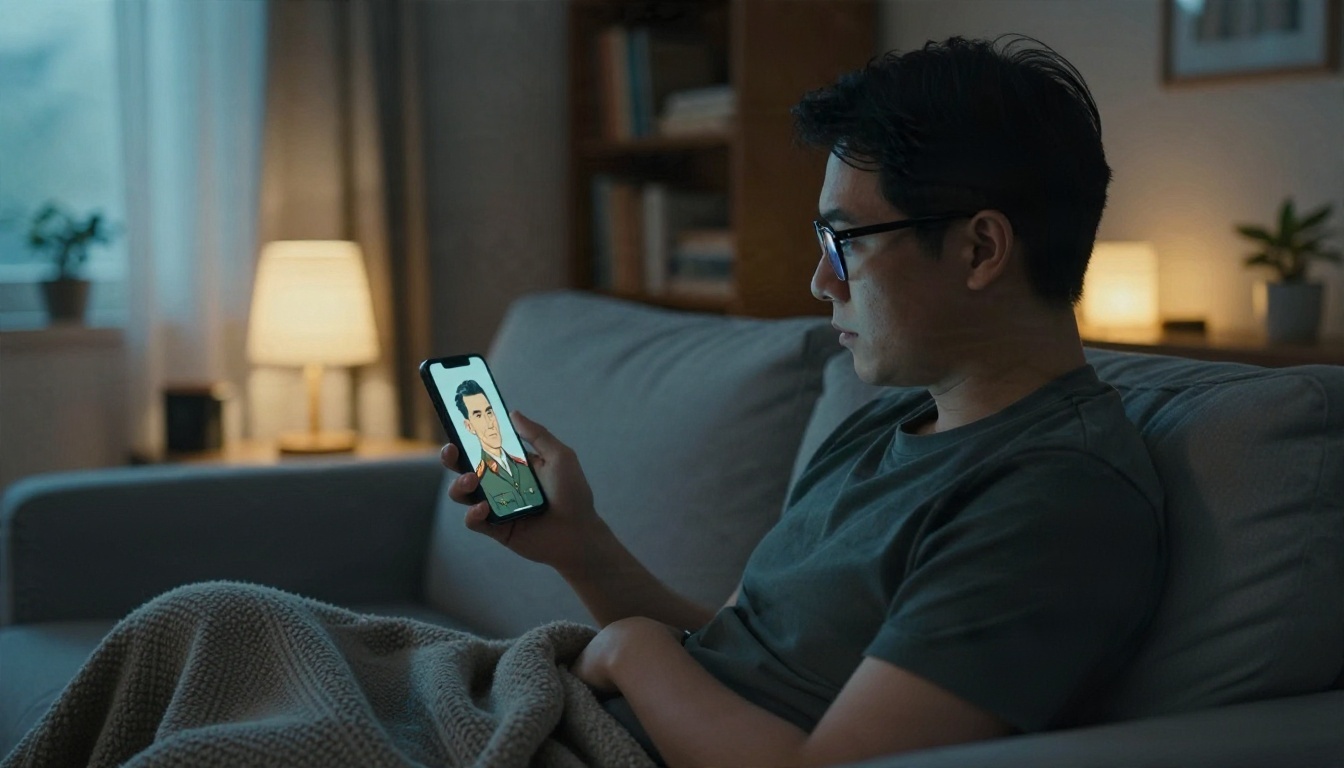
Em quase todos os casos, o objetivo é o mesmo: movimento sutil e respeitoso. Ninguém quer um antepassado dançando. Querem uma piscada e uma respiração.
Ferramentas gratuitas que valem a pena testar primeiro
As ferramentas gratuitas se dividem em dois grupos. Os animadores só de rosto são rápidos e seguros, mas limitados. Os modelos de imagem para vídeo de cena completa são mais flexíveis e exigem prompts melhores.
Animadores só de rosto
O MyHeritage Deep Nostalgia popularizou esse estilo anos atrás. Você envia um retrato e ele aplica movimentos de cabeça e olhos pré-gravados ao rosto. Funciona bem em retratos frontais, mas não consegue animar uma mão, um cavalo ou uma bandeira atrás da pessoa. O uso gratuito costuma ser limitado a um pequeno número de fotos, então verifique o limite atual antes de planejar um lote grande.
Outros aplicativos desse grupo, incluindo projetos no estilo LivePortrait e aplicativos para celular como o Remini, focam no rosto e podem acrescentar fala ou mudanças de expressão. São bons para um único close e fracos para fotos de grupo.
Modelos de imagem para vídeo de cena completa
A geração mais nova anima o quadro inteiro. Um barco de pesca balança, uma cortina se mexe, vapor sobe de uma xícara e a pessoa pisca. Modelos como Pika e Hailuo oferecem planos gratuitos com limites diários, marcas d’água ou clipes curtos, então leia os termos antes de depender deles para algo que você pretende compartilhar.
Na PicassoIA, vários modelos de imagem para vídeo estão disponíveis em um só lugar:
💡 Dica: Gratuito não precisa significar limitado. Comece com as opções gratuitas, encontre um prompt que funcione e só passe para um modelo mais pesado nas uma ou duas fotos que mais importam.
Restaure a foto antes de animar
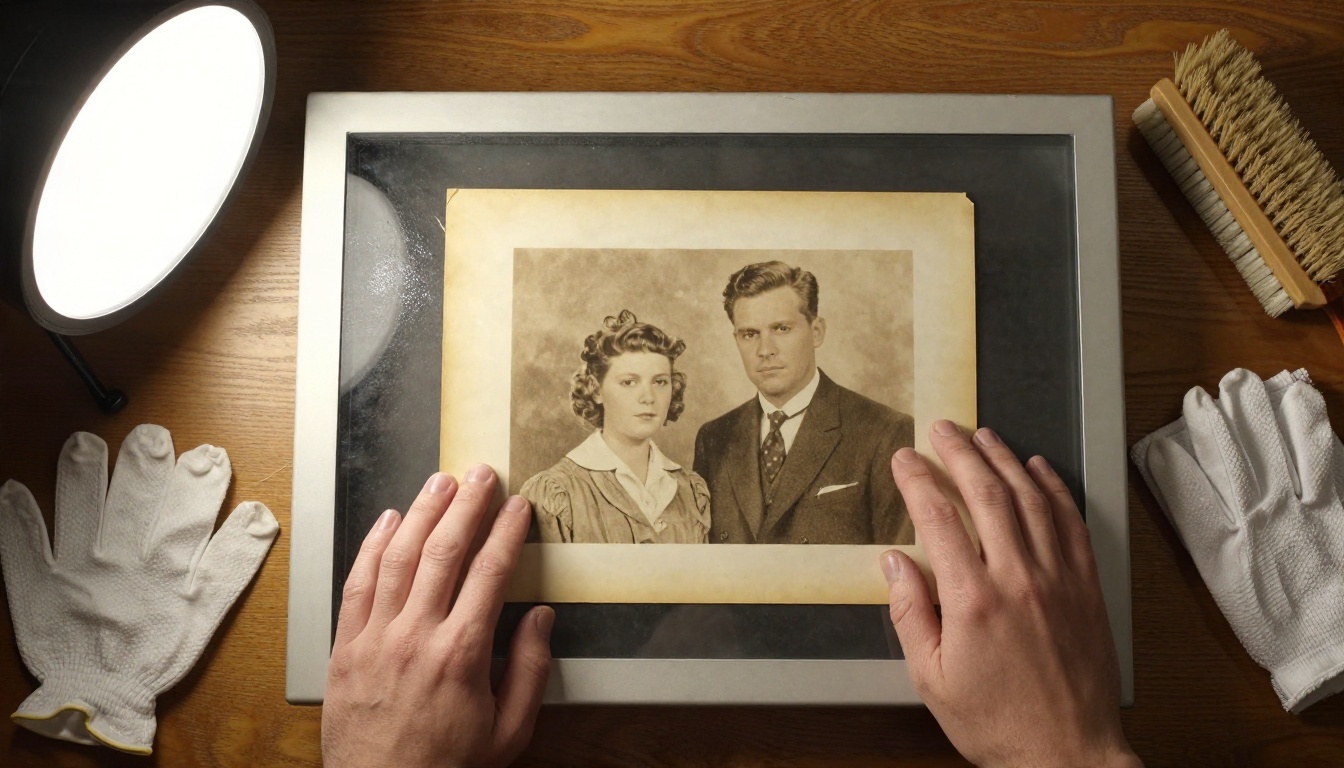
Esta é a etapa que a maioria dos iniciantes pula, e é também o maior salto de qualidade que você vai ver. Um quadro restaurado dá ao modelo de animação informações limpas sobre olhos, boca e bordas das roupas.
Digitalize do jeito certo
Se você tem a cópia física, escaneie em vez de fotografá-la com o celular. Use pelo menos 600 dpi para cópias pequenas, limpe o vidro e segure o papel pelas bordas com luvas de algodão ou mãos limpas e secas. Um escaneamento evita reflexos, distorção de perspectiva e o foco suave que as câmeras de celular acrescentam em ambientes com pouca luz.
Se você tem apenas uma foto de uma foto, fotografe perto de uma janela com luz indireta, paralelo à cópia, com o flash desligado.
Corrija arranhões e poeira
Rachaduras, vincos e pontos brancos parecem traços do rosto para um modelo de animação. Ele pode animar um arranhão na bochecha como se fosse uma cicatriz ou uma sombra em movimento.
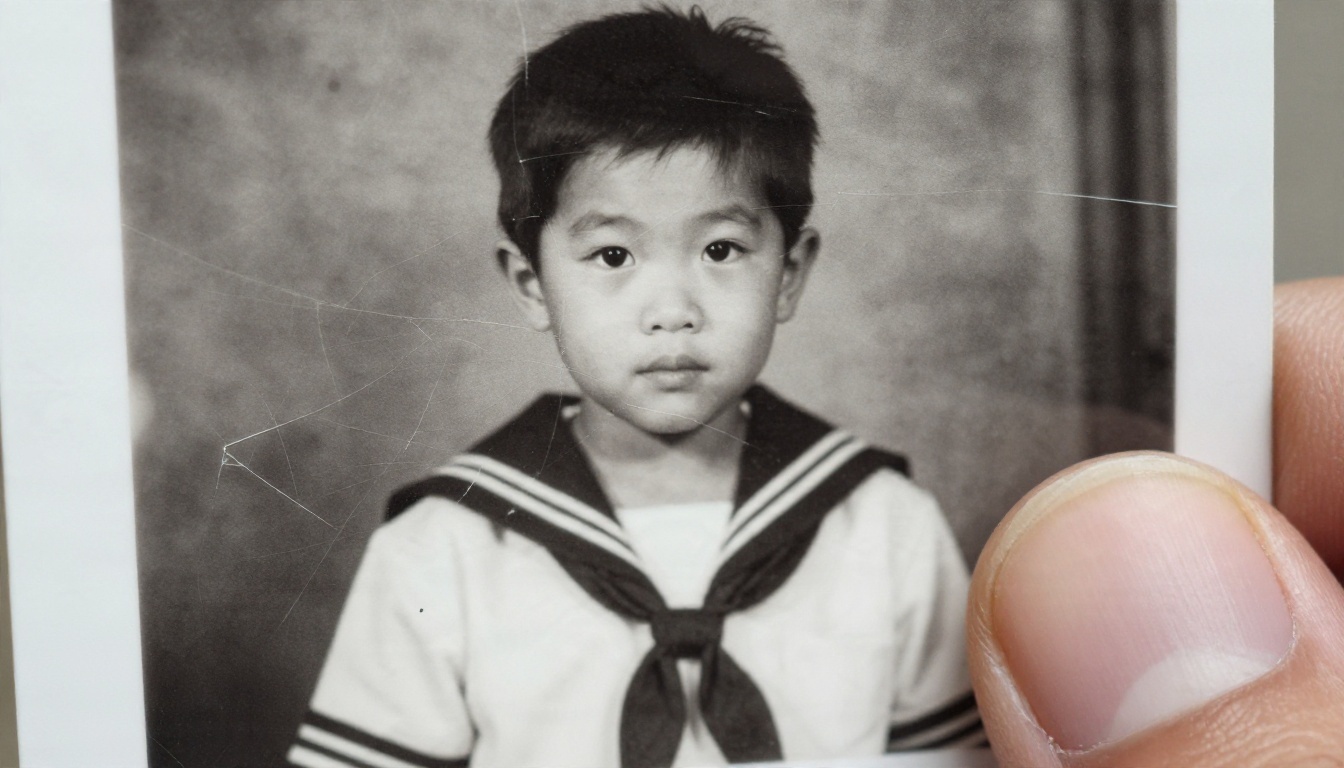
Dust And Scratch v2 foi feito exatamente para essa tarefa. Para reparos mais suaves, como um canto rasgado ou uma mancha de água, um modelo de edição como o PicassoIA Image Editor Pro ou o Qwen Image Edit Plus pode reparar o dano com uma instrução simples, como "remova o vinco e as manchas, mantenha o rosto inalterado".
Colorir apenas se ajudar
A colorização é opcional. Ela pode aproximar a pessoa de quem vê, mas também inventa tons de pele, cores de uniforme e cores de olhos que ninguém consegue verificar. O Image Colorization gera resultados convincentes em retratos, e muitas famílias preferem manter o preto e branco original para a versão animada.
Se você colorizar, guarde as duas versões. Anime a que mais se parece com a pessoa que você lembra.
Aumente a resolução para uma fonte limpa
Escaneamentos pequenos produzem movimento em blocos. Aumentar a resolução para cerca de 2000 pixels no lado maior dá ao modelo mais detalhes para se apoiar. O Real ESRGAN é uma opção gratuita e rápida, e o Clarity Pro Upscaler acrescenta textura mais natural à pele e aos tecidos.
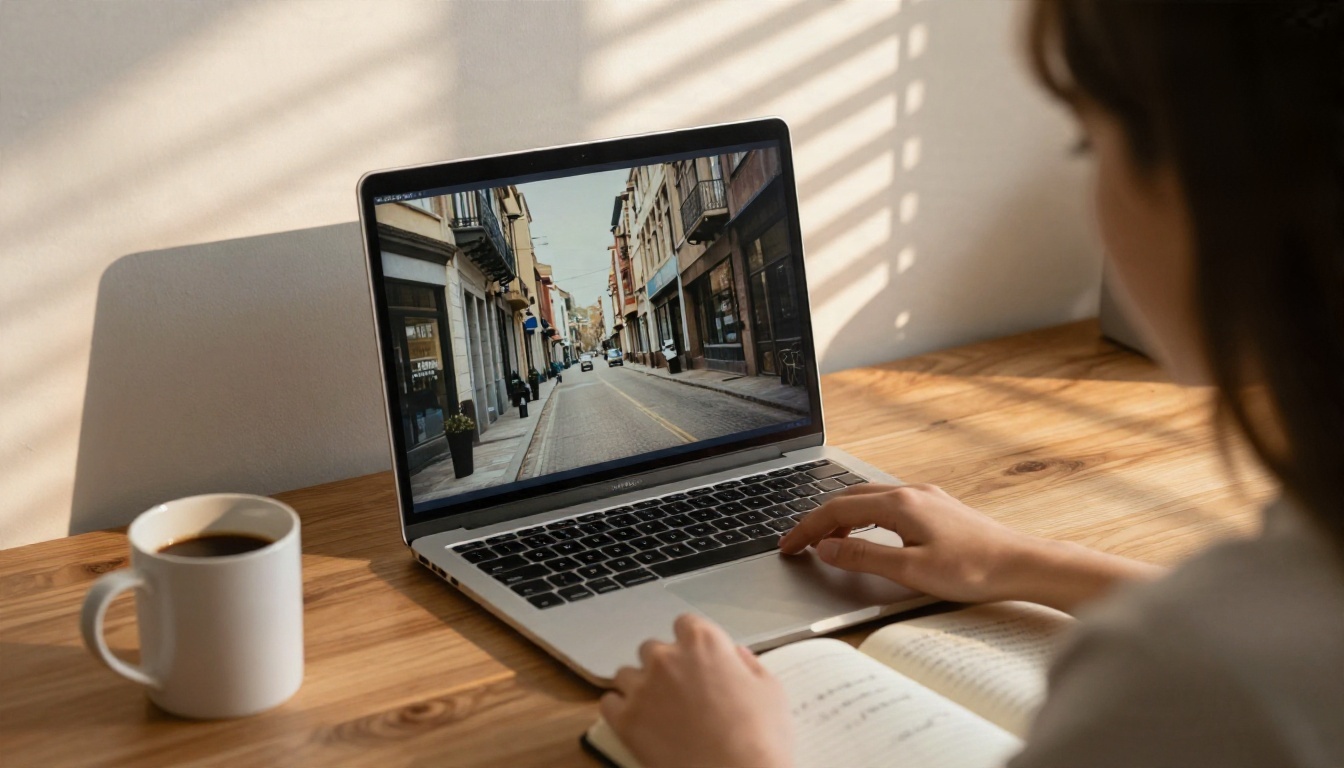
💡 Dica: Não exagere na nitidez. Rostos que parecem de plástico depois do aumento de resolução vão ficar piores quando começarem a se mover.
Como animar uma foto antiga na PicassoIA
Aqui está o fluxo de trabalho usando o Wan 2.5 I2V Fast para uma prévia rápida. As mesmas etapas valem para o Wan 2.7 I2V, o Kling v2.5 Turbo Pro e o Hailuo 2.3 Fast.
Passo a passo
- Prepare a imagem. Use seu escaneamento restaurado e com resolução aumentada. Corte as bordas pretas do scanner e mantenha o sujeito centralizado, com algum espaço ao redor da cabeça.
- Abra a página do modelo. Escolha o modelo na tabela acima e selecione a entrada de imagem para vídeo.
- Envie a foto como primeiro quadro.
- Escreva um prompt curto de movimento. Descreva apenas o que deve se mover, por exemplo: "A mulher pisca devagar e dá um leve sorriso, a cabeça se inclina um pouco em direção à câmera, luz natural suave, a câmera fica parada."
- Escolha a resolução e a duração. Comece com a menor resolução e a menor duração que seu modelo oferece, depois repita a melhor versão em qualidade mais alta.
- Gere e revise. Observe com atenção os dois primeiros segundos. Se o rosto se desviar, encurte o prompt e tente de novo.
- Refine o resultado. Passe o clipe final pelo Real ESRGAN Video se precisar de uma exportação mais nítida para uma tela ou para um slideshow de memorial impresso.
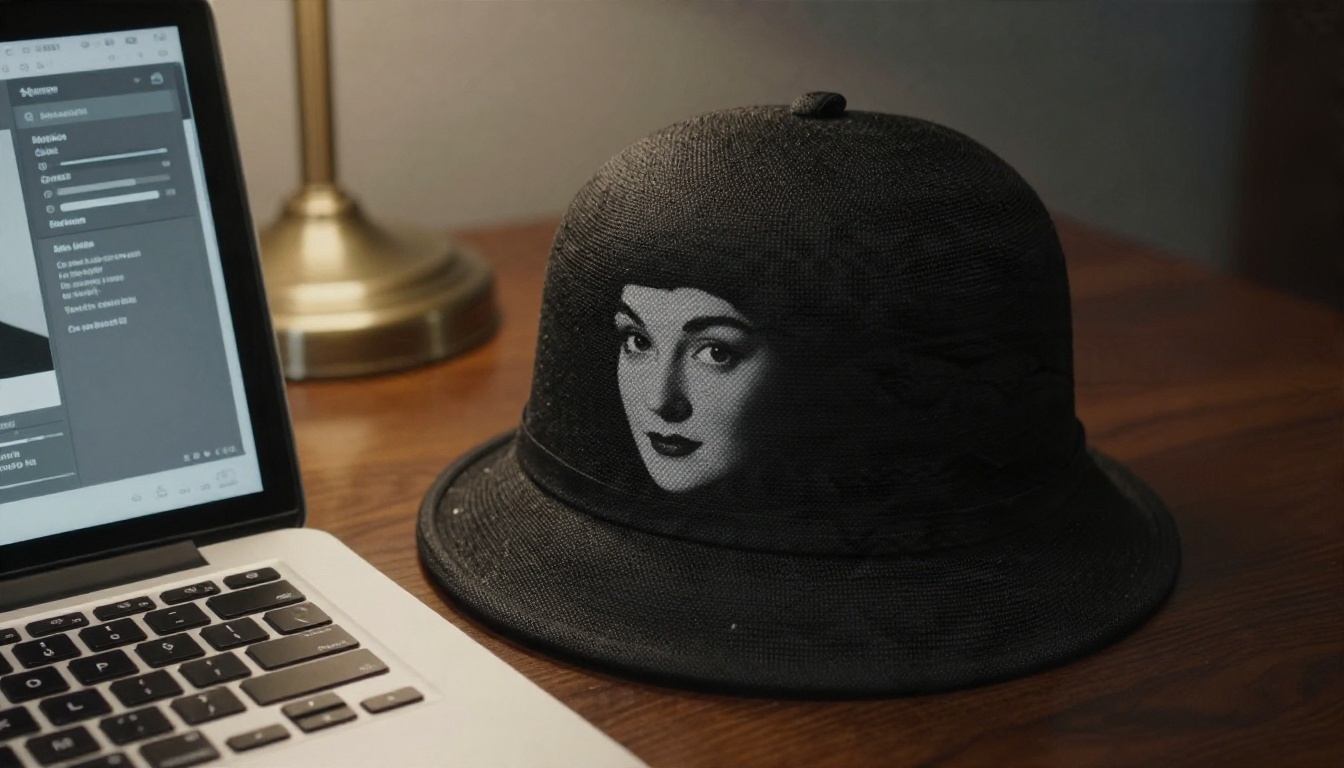
Qual modelo para cada foto
- Retrato individual de estúdio: P Video Animate ou Wan 2.5 I2V Fast. Os dois lidam bem com movimentos faciais suaves, sem exagero.
- Foto de grupo ou cena de rua: Wan 2.7 I2V ou Kling v2.5 Turbo Pro. Eles mantêm várias pessoas e o fundo coerentes.
- Foto que você quer ver falando: teste o Omni Human 1.5, que cria um vídeo com sincronização labial realista a partir de uma foto e de uma faixa de áudio. Use-o apenas com a permissão dos familiares e com uma gravação de voz que você tenha direito de usar.
- Testes gratuitos e ilimitados: Seedance 2.5 Lite e PicassoIA Video.
Configurações que realmente funcionam
A maioria das animações que falham vem de pedir demais. Fotografias antigas têm informação limitada, então os melhores clipes são modestos.
Prompts que mantêm os rostos estáveis
Use um prompt em três partes: ação do sujeito, câmera, luz. Mantenha-o com menos de 40 palavras.
- Bom: "O homem de uniforme pisca, respira suavemente e faz um pequeno aceno de cabeça. A câmera está travada. Luz suave de janela."
- Arriscado: "O homem anda para frente, ri, acena, e a câmera dá zoom enquanto o fundo muda."
Palavras que ajudam: pisca, respira, sutil, suave, devagar, câmera travada, fundo parado. Palavras que causam problemas: dança, corre, vira, gira, dramático, zoom cinematográfico.
Uma instrução negativa como "sem distorção, sem mudança no rosto, sem pessoas extras" também ajuda em modelos que aceitam essa opção.
Intensidade de movimento e duração
Quando um modelo oferece um controle deslizante de movimento ou de criatividade, deixe-o entre baixo e médio. Valores altos inventam demais e o rosto começa a se desviar. Um clipe de 5 segundos é o ponto ideal: longo o bastante para parecer vivo, curto o bastante para evitar a perda de identidade nos últimos segundos.
| Configuração | Recomendado | Por quê |
|---|
| Duração | 3 a 5 segundos | Menos desvio, fica bom em loop |
| Intensidade de movimento | Baixa a média | Mantém a pessoa reconhecível |
| Câmera | Estática ou aproximação muito lenta | Evita bordas deformadas |
| Tamanho do prompt | 20 a 40 palavras | Menos instruções conflitantes |
| Resolução | Prévia em baixa, final em 720p ou mais | Economiza tempo e créditos gratuitos |
| Seeds | Teste de 3 a 4 variações | O movimento dos olhos varia muito |
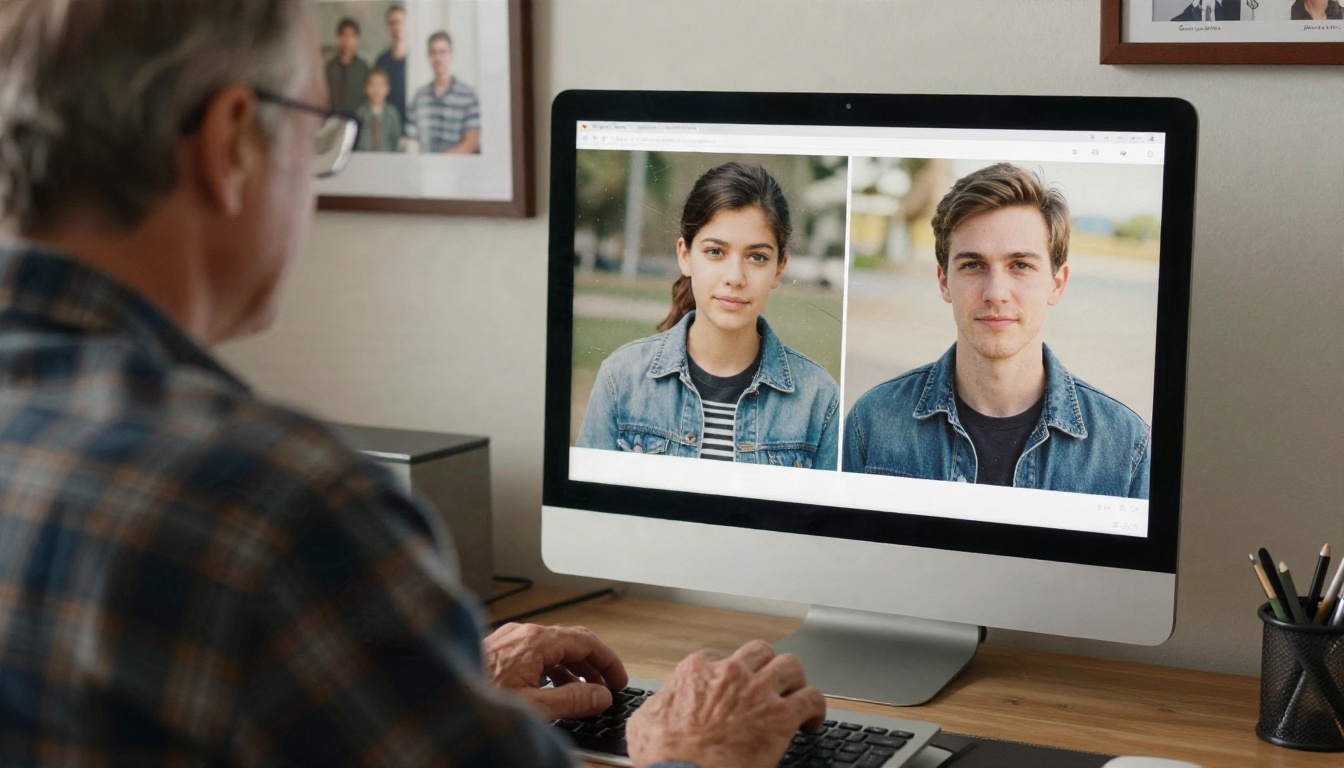
💡 Dica: Gere três versões da mesma foto e escolha a melhor piscada. Pequenas diferenças no movimento dos olhos decidem se o resultado parece caloroso ou inquietante.
Exemplos reais e o que eles mostram
Retrato de estúdio
Um retrato de estúdio dos anos 1920, com fundo liso, é o caso mais fácil. O rosto ocupa boa parte do quadro, a iluminação é uniforme e não há fundo que confunda o modelo. Um prompt sobre uma piscada lenta e um leve sorriso costuma produzir um resultado utilizável na primeira ou na segunda tentativa. Esta é a foto para usar quando você testar um modelo novo.
Foto de grupo ao ar livre
Uma foto de grupo num porto dos anos 1950 é mais difícil. Muitos rostos pequenos, vento, água e cordame disputam o movimento. Peça movimento do ambiente em vez de atuação facial: "As ondas se movem suavemente, as gaivotas deslizam, os homens ficam parados e respiram, câmera travada." Rostos pequenos ao longe não vão ficar expressivos, e tudo bem.
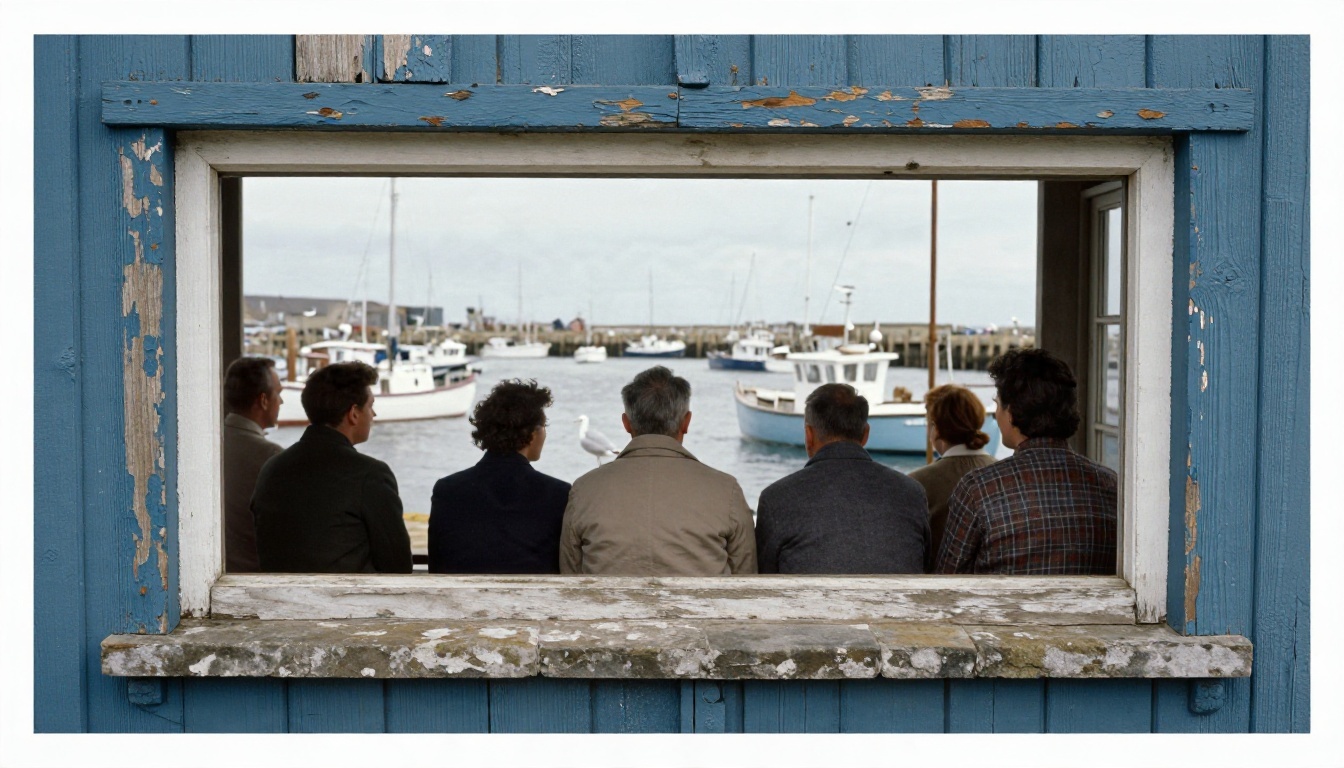
Para cenas assim, o Wan 2.7 I2V e o Kling v2.5 Turbo Pro tendem a lidar bem com a consistência da cena.
Retrato danificado de criança
Uma foto com vincos de uma criança com roupa de marinheiro mostra por que a restauração importa. Sem reparo, a rachadura na testa pode tremeluzir como um raio. Depois de passar por um removedor de arranhões e um leve aumento de resolução, o mesmo prompt gera um clipe calmo e limpo. Restaurar primeiro normalmente poupa várias gerações desperdiçadas.
Erros comuns a evitar
Animar o escaneamento bruto
Pular a restauração é o principal motivo de clipes assustadores. Gaste dois minutos na limpeza e a animação melhora mais do que qualquer mudança no prompt conseguiria.
Pedir expressões exageradas
As pessoas reais em fotos antigas costumavam ser orientadas a ficar paradas e não sorrir. Forçar um sorriso largo num rosto sério resulta em alguém estranho. Busque uma microexpressão e deixe quem assiste completar a emoção.
Ignorar a verificação de semelhança
Sempre mostre o clipe final a um familiar que conheceu a pessoa. Se alguém disser "não é ela", descarte. Um clipe que parece levemente errado pode substituir a lembrança verdadeira na mente das pessoas, o que é pior do que não ter animação alguma.
Ignorar o consentimento e a identificação
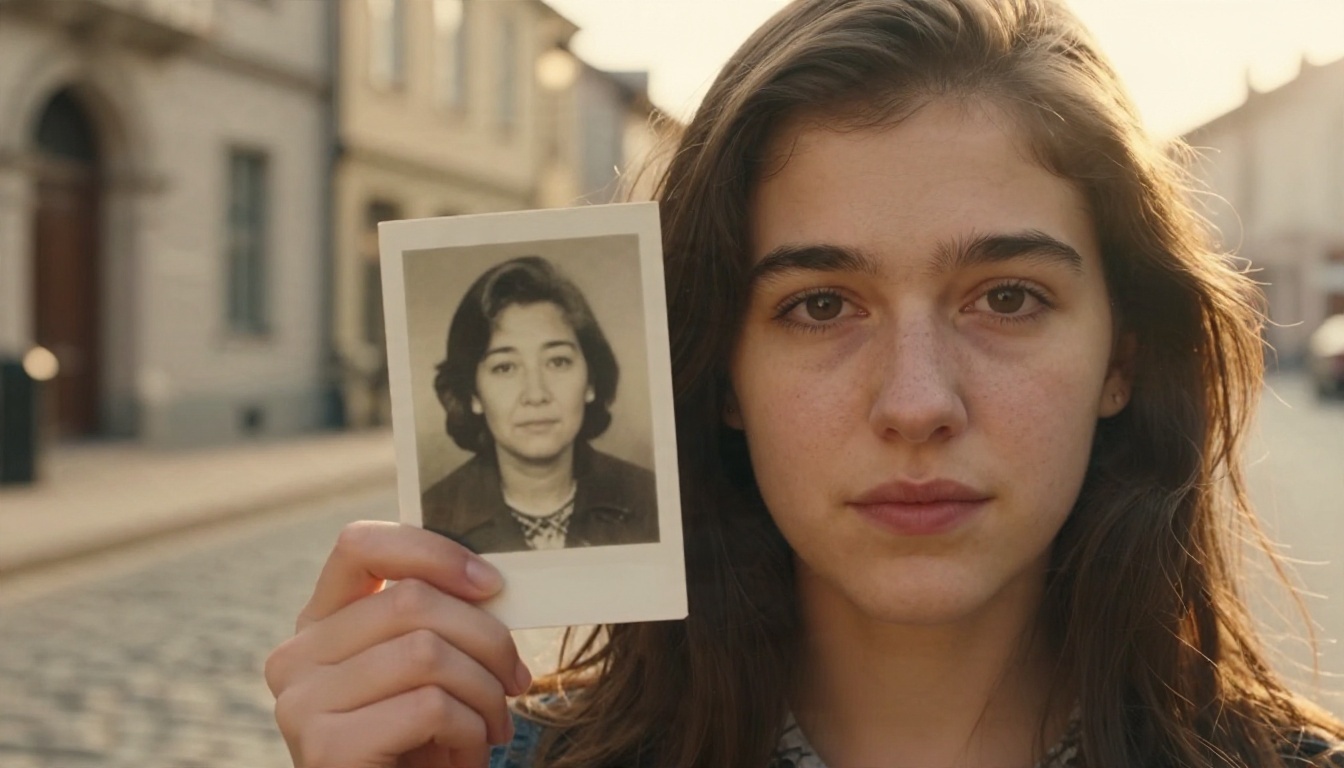
Seja transparente sobre o que é o clipe. Identifique-o como animação por IA quando compartilhar, peça autorização aos familiares antes de publicar a imagem de uma pessoa viva e mantenha a fotografia original intacta. Animar parentes falecidos para uma lembrança privada é comum, mas, se um membro da família achar desconfortável, respeite isso.
Fluxo de trabalho rápido para copiar
Aqui está a rotina repetível em seis linhas:
- Escaneie em 600 dpi ou fotografe perto de uma janela.
- Remova arranhões com o Dust And Scratch v2.
- Aumente a resolução com o Real ESRGAN ou o Clarity Pro Upscaler.
- Opcionalmente, colorize e guarde as duas versões.
- Anime com um prompt de 20 a 40 palavras, 5 segundos, câmera travada.
- Revise três seeds, compartilhe a melhor e identifique como gerada por IA.
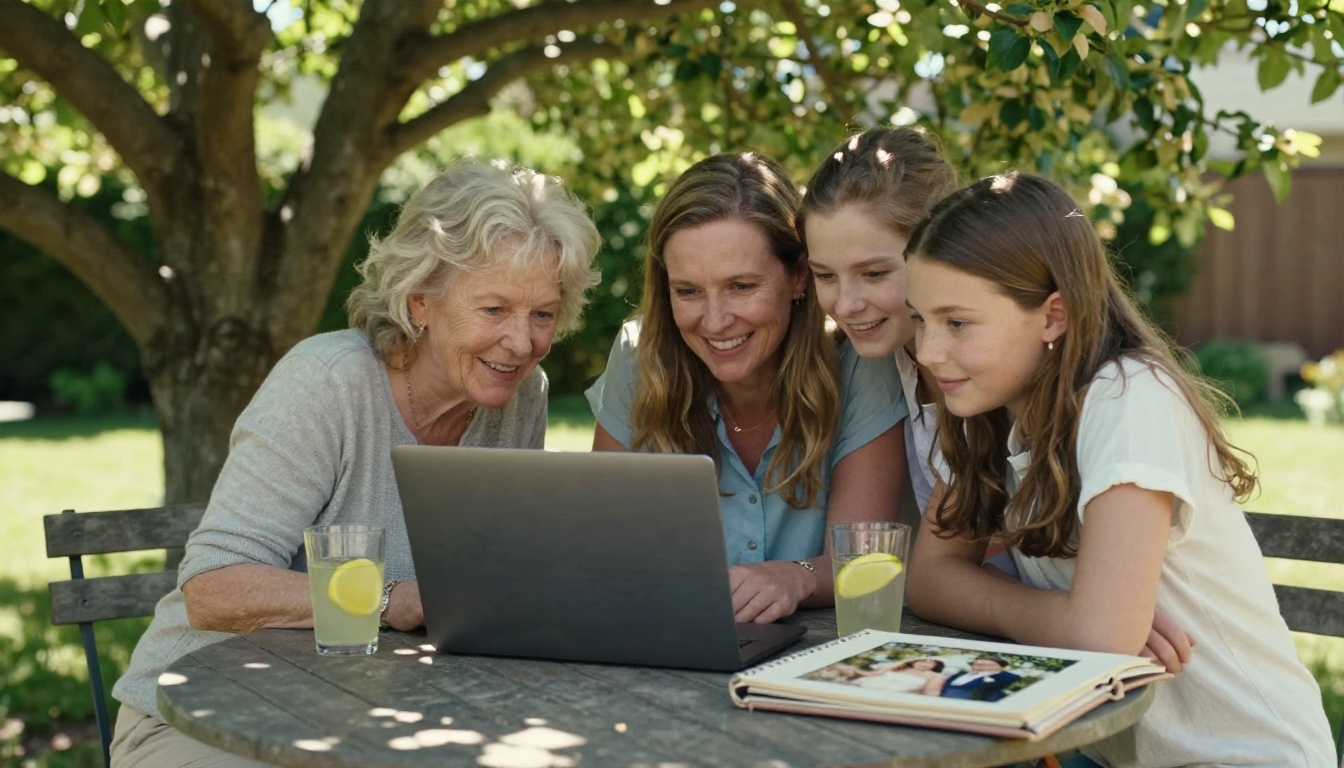
Você não precisa de um estúdio nem de um orçamento para ver alguém que ama se mover de novo. Escolha um retrato nítido, limpe-o e rode-o em um modelo gratuito na PicassoIA. Comece com o Seedance 2.5 Lite ou o PicassoIA Video para experimentos ilimitados, depois passe para o Wan 2.7 I2V ou o Kling v2.5 Turbo Pro quando encontrar uma foto que mereça uma renderização caprichada.
Teste três prompts, compare as piscadas e compartilhe a melhor versão com os familiares que vão reconhecê-la primeiro. Veja todos os modelos disponíveis em picassoia.com/en/all-models e monte o seu próprio arquivo de família, um quadro por vez.


