फ़ोटो के एक डिब्बे में फीकी प्रिंटें चुपचाप पड़ी रह सकती हैं। फिर कोई एक पोर्ट्रेट अपलोड करता है, बटन दबाता है, और एक परदादी, जो अस्सी साल से स्थिर थीं, पलक झपकाती हैं, सिर थोड़ा झुकाती हैं और लगभग मुस्कुरा देती हैं। यही पल AI पुरानी फ़ोटो एनिमेशन को एक नई चीज़ से एक नियमित पारिवारिक रस्म में बदल चुका है। ये टूल सस्ते या मुफ़्त हैं, क्लिप एक मिनट से कम में बन जाती हैं, और नतीजे सचमुच भावुक कर सकते हैं। पर चीज़ें बुरी तरह बिगड़ भी सकती हैं: पिघलते चेहरे, रबड़ जैसे कंधे, और ऐसी नज़र जो फ़ोटो वाले व्यक्ति से बिल्कुल अलग लगे।
यह लेख बताता है कि क्या काम करता है। इसमें आपको वे मुफ़्त टूल मिलेंगे जो आपके समय के लायक हैं, एक रिपेयर रूटीन जो एनिमेशन मॉडल को साफ़ शुरुआती फ़्रेम देता है, PicassoIA पर चरण-दर-चरण गाइड, और वे सटीक प्रॉम्प्ट व मोशन सेटिंग्स जो चेहरों को विश्वसनीय रखती हैं।
पुरानी फ़ोटो आपकी सोच से बेहतर क्यों चलती हैं
असल में मोशन क्या है
जब आप किसी स्थिर फ़ोटो को एनिमेट करते हैं, तो मॉडल छिपी हुई हरकत "खोजता" नहीं है। वह उन लाखों वीडियो के आधार पर अनुमान लगाता है कि अगले फ़्रेम कैसे दिखेंगे। वह चेहरा, मुद्रा, कपड़े और बैकग्राउंड की गहराई पढ़ता है, फिर विश्वसनीय मोशन गढ़ता है: पलक झपकना, साँस लेना, सिर का हल्का मुड़ना, बालों में हवा।
इसीलिए एक तीखा, अच्छी रोशनी वाला पोर्ट्रेट खूबसूरती से एनिमेट होता है, जबकि धुंधली और खरोंच वाली फ़ोटो गड़बड़ नतीजा देती है। मॉडल उतना ही अनुमान लगा सकता है जितना वह देख पाता है।
💡 टिप: स्रोत फ़ोटो को किसी फ़िल्म के पहले फ़्रेम की तरह सोचें। उस फ़्रेम की हर खामी आगे के सभी 120 फ़्रेमों में चली जाती है।
इसे कौन इस्तेमाल करता है और क्यों
सबसे आम इस्तेमाल निजी है: दादा-दादी की शादी की फ़ोटो, स्कूल की तस्वीर, वर्दी में खड़ा कोई सैनिक। वंशावली के शौकीन परिवार वृक्ष की प्रस्तुतियों में छोटी क्लिप इस्तेमाल करते हैं। स्थानीय इतिहासकार संग्रहालय की स्क्रीन के लिए पुराने सड़क दृश्यों को एनिमेट करते हैं। अंतिम संस्कार गृह और स्मृति पेज श्रद्धांजलि स्लाइडशो में हल्का, धीमा मोशन इस्तेमाल करते हैं।
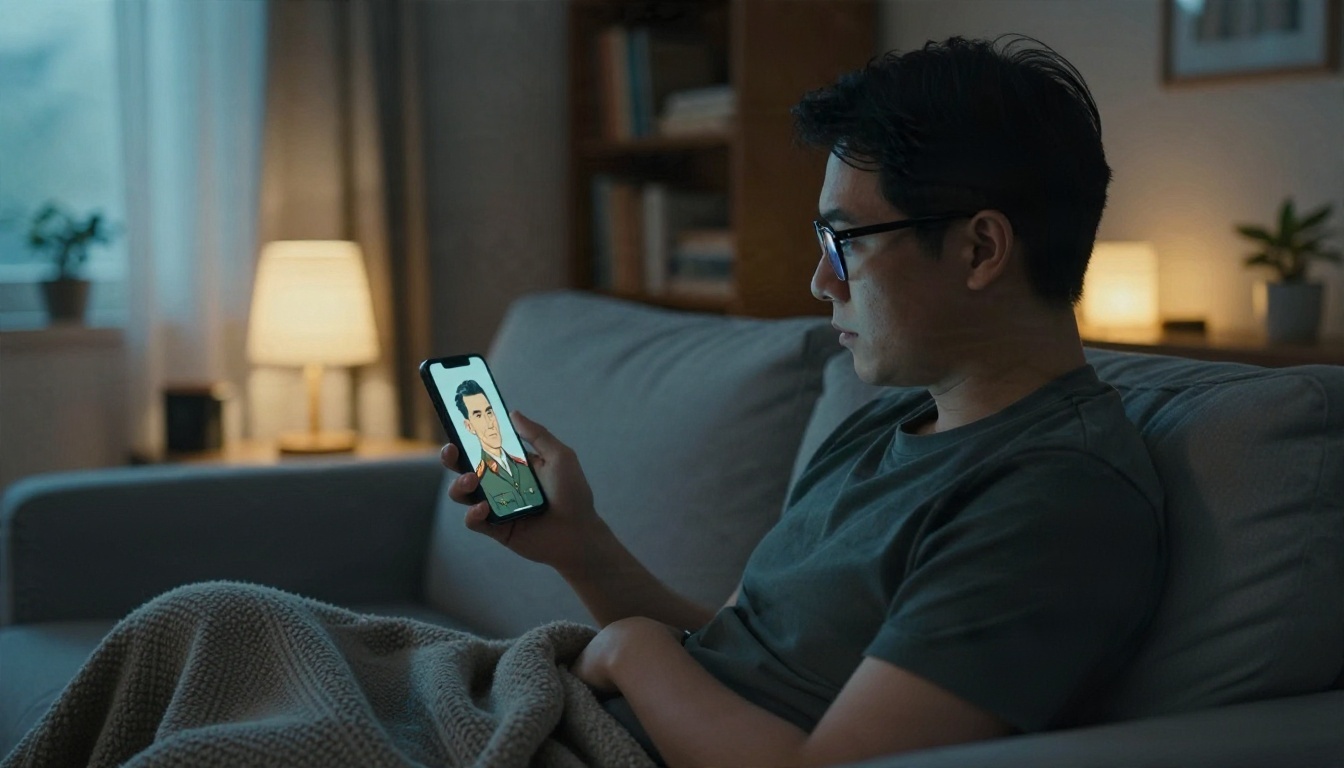
लगभग हर मामले में लक्ष्य एक ही होता है: सूक्ष्म, सम्मानजनक मोशन। कोई नहीं चाहता कि उसका पूर्वज नाचे। वे चाहते हैं एक पलक झपकना और एक साँस।
पहले आज़माने लायक मुफ़्त टूल
मुफ़्त टूल दो खेमों में बँटे हैं। सिर्फ़ चेहरे वाले एनिमेटर तेज़ और सुरक्षित हैं, पर सीमित। पूरे दृश्य वाले इमेज-टू-वीडियो मॉडल अधिक लचीले हैं और बेहतर प्रॉम्प्ट माँगते हैं।
सिर्फ़ चेहरे वाले एनिमेटर
MyHeritage Deep Nostalgia ने कुछ साल पहले इस शैली को लोकप्रिय बनाया। आप एक पोर्ट्रेट अपलोड करते हैं और यह चेहरे पर पहले से रिकॉर्ड की गई सिर और आँखों की हरकतें लागू कर देता है। यह सामने से लिए पोर्ट्रेट पर अच्छा काम करता है, लेकिन बैठे व्यक्ति के पीछे का हाथ, घोड़ा या झंडा एनिमेट नहीं कर सकता। मुफ़्त उपयोग आम तौर पर कुछ ही फ़ोटो तक सीमित होता है, इसलिए बड़ी बैच की योजना बनाने से पहले मौजूदा सीमा जाँच लें।
इस समूह के दूसरे ऐप, जिनमें LivePortrait शैली के प्रोजेक्ट और Remini जैसे फ़ोन ऐप शामिल हैं, चेहरे पर केंद्रित हैं और बोलना या हाव-भाव बदलना जोड़ सकते हैं। ये एक क्लोज़-अप के लिए अच्छे हैं और ग्रुप फ़ोटो के लिए कमज़ोर।
पूरे दृश्य वाले इमेज-टू-वीडियो मॉडल
नई पीढ़ी पूरे फ़्रेम को एनिमेट करती है। मछली पकड़ने की नाव झूलती है, परदा हिलता है, कप से भाप उठती है, और व्यक्ति पलक झपकता है। Pika और Hailuo जैसे मॉडल रोज़ाना सीमा, वॉटरमार्क या छोटी क्लिप-लंबाई वाले मुफ़्त स्तर देते हैं, इसलिए जो कुछ आप साझा करने की योजना बना रहे हों उसके लिए भरोसा करने से पहले शर्तें पढ़ लें।
PicassoIA पर कई इमेज-टू-वीडियो मॉडल एक ही जगह उपलब्ध हैं:
💡 टिप: मुफ़्त का मतलब सीमित होना ज़रूरी नहीं। मुफ़्त विकल्पों से शुरू करें, एक काम करने वाला प्रॉम्प्ट खोजें, और सिर्फ़ उन एक-दो फ़ोटो के लिए भारी मॉडल पर जाएँ जो सबसे ज़्यादा मायने रखती हैं।
एनिमेट करने से पहले फ़ोटो को ठीक करें
यह वह कदम है जिसे ज़्यादातर शुरुआती छोड़ देते हैं, और यही आपको सबसे बड़ी गुणवत्ता छलांग देगा। एक रिपेयर किया हुआ फ़्रेम एनिमेशन मॉडल को आँखों, मुँह और कपड़ों के किनारों की साफ़ जानकारी देता है।
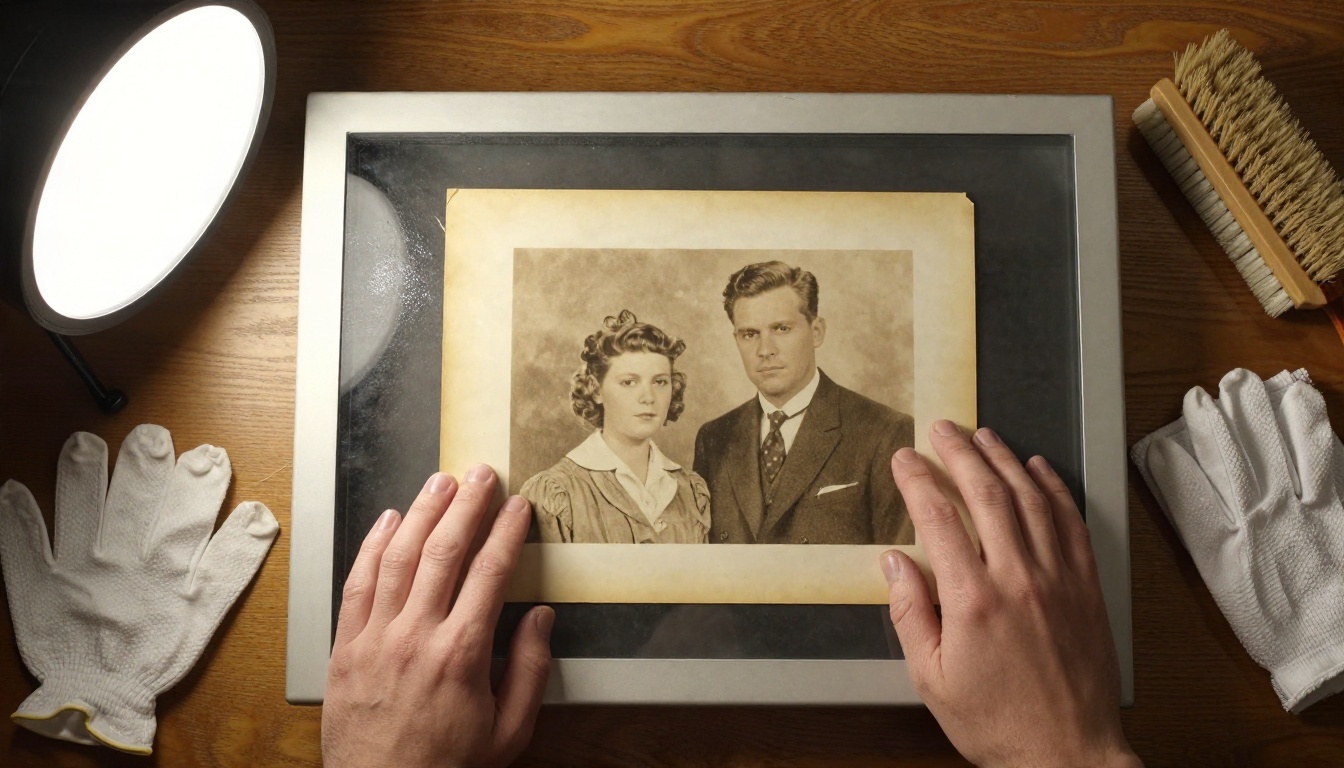
इसे सही तरीके से स्कैन करें
अगर आपके पास भौतिक प्रिंट है, तो उसे फ़ोन से फ़ोटो खींचने के बजाय स्कैन करें। छोटे प्रिंट के लिए कम से कम 600 dpi रखें, शीशे को पोंछें, और कागज़ को किनारों से पकड़ें, सूती दस्ताने या साफ़ सूखे हाथों से। स्कैन चमक, परिप्रेक्ष्य की विकृति और उस नरम फ़ोकस से बचाता है जो कम रोशनी वाले कमरों में फ़ोन कैमरे जोड़ देते हैं।
अगर आपके पास सिर्फ़ किसी फ़ोटो की फ़ोटो है, तो उसे खिड़की के पास, अप्रत्यक्ष रोशनी में, प्रिंट के समानांतर और फ़्लैश बंद करके खींचें।
खरोंच और धूल ठीक करें
दरारें, मुड़े किनारे और सफ़ेद धब्बे एनिमेशन मॉडल को चेहरे की विशेषताओं जैसे लगते हैं। वह गाल पर खिंची खरोंच को निशान या चलती परछाईं की तरह एनिमेट कर सकता है।
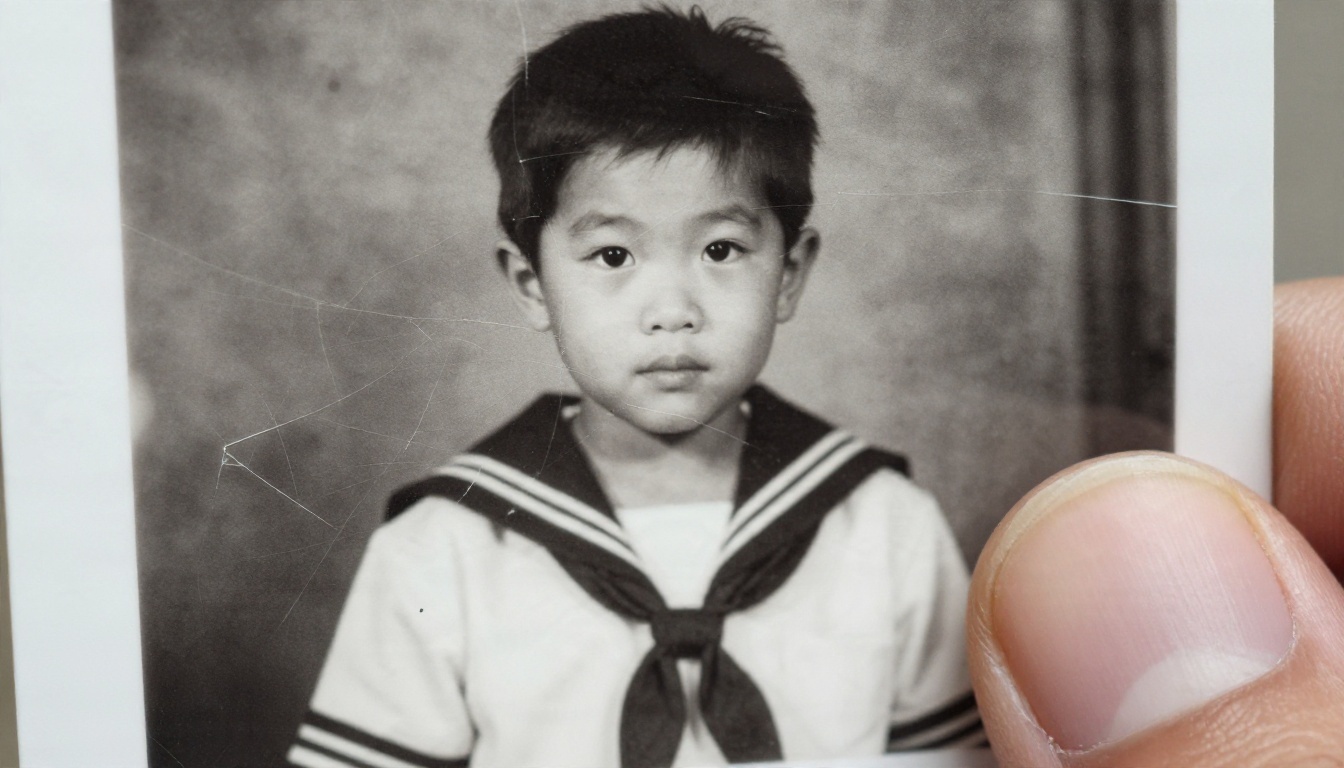
Dust And Scratch v2 ठीक इसी काम के लिए बना है। नरम मरम्मत के लिए, जैसे फटा कोना या पानी का दाग, PicassoIA Image Editor Pro या Qwen Image Edit Plus जैसा एडिटिंग मॉडल "मुड़ी लकीरें और दाग हटाएँ, चेहरा जैसा है वैसा रखें" जैसे सरल निर्देश से नुकसान ठीक कर सकता है।
रंग तभी जोड़ें जब मदद करे
कलरिंग वैकल्पिक है। इससे व्यक्ति ज़्यादा अपनापन महसूस कर सकता है, पर यह त्वचा के रंग, वर्दी के रंग और आँखों के रंग गढ़ देती है, जिन्हें कोई जाँच नहीं सकता। Image Colorization पोर्ट्रेट पर विश्वसनीय नतीजे देता है, और कई परिवार एनिमेटेड संस्करण के लिए मूल काला-सफ़ेद रखना पसंद करते हैं।
अगर आप रंग भरते हैं, तो दोनों संस्करण रखें। उसी को एनिमेट करें जो उस व्यक्ति से सबसे मिलता-जुलता लगे जिसे आप याद करते हैं।
साफ़ स्रोत के लिए अपस्केल करें
छोटे स्कैन ब्लॉकी मोशन देते हैं। लंबी भुजा पर लगभग 2000 पिक्सल तक अपस्केल करने से मॉडल को पकड़ने के लिए ज़्यादा विवरण मिलता है। Real ESRGAN एक तेज़ मुफ़्त विकल्प है, और Clarity Pro Upscaler त्वचा और कपड़े में ज़्यादा स्वाभाविक बनावट जोड़ता है।
💡 टिप: ज़्यादा शार्पनिंग न करें। अपस्केलिंग के बाद प्लास्टिक जैसे लगने वाले चेहरे हिलना शुरू होने पर और भी बुरे लगेंगे।
PicassoIA पर पुरानी फ़ोटो कैसे एनिमेट करें
यहाँ त्वरित प्रीव्यू के लिए Wan 2.5 I2V Fast का वर्कफ़्लो है। वही चरण Wan 2.7 I2V, Kling v2.5 Turbo Pro और Hailuo 2.3 Fast पर भी लागू होते हैं।
चरण-दर-चरण
- इमेज तैयार करें। अपना रेस्टोर और अपस्केल किया स्कैन इस्तेमाल करें। स्कैनर की काली किनारी काटें और सब्जेक्ट को बीच में रखें, सिर के आसपास थोड़ी जगह छोड़कर।
- मॉडल पेज खोलें। ऊपर की टेबल से मॉडल चुनें और इमेज-टू-वीडियो इनपुट चुनें।
- फ़ोटो को पहले फ़्रेम के रूप में अपलोड करें।
- एक छोटा मोशन प्रॉम्प्ट लिखें। सिर्फ़ वही बताएँ जो हिलना चाहिए, जैसे: "महिला धीरे से पलक झपकाती है और हल्की मुस्कान देती है, उसका सिर कैमरे की ओर थोड़ा झुकता है, नरम प्राकृतिक रोशनी, कैमरा स्थिर रहता है।"
- रिज़ॉल्यूशन और लंबाई चुनें। सबसे कम रिज़ॉल्यूशन और मॉडल द्वारा दी गई सबसे छोटी अवधि से शुरू करें, फिर सबसे अच्छे वर्ज़न को ज़्यादा गुणवत्ता पर दोहराएँ।
- जेनरेट करें और जाँचें। पहले दो सेकंड ध्यान से देखें। अगर चेहरा बहकता है, तो प्रॉम्प्ट छोटा करके फिर कोशिश करें।
- नतीजे को निखारें। अगर स्क्रीन या छपे हुए स्मृति स्लाइडशो के लिए तेज़ एक्सपोर्ट चाहिए, तो अंतिम क्लिप को Real ESRGAN Video से चलाएँ।
किस फ़ोटो के लिए कौन सा मॉडल
- अकेला स्टूडियो पोर्ट्रेट: P Video Animate या Wan 2.5 I2V Fast। दोनों बिना नाटकीय हुए चेहरे की हल्की हरकत सँभालते हैं।
- ग्रुप फ़ोटो या सड़क का दृश्य: Wan 2.7 I2V या Kling v2.5 Turbo Pro। ये कई लोगों और बैकग्राउंड को स्थिर रखते हैं।
- जिस फ़ोटो को आप बोलते हुए सुनना चाहें: Omni Human 1.5 आज़माएँ, जो एक फ़ोटो और ऑडियो ट्रैक से यथार्थवादी लिप सिंक वीडियो बनाता है। इसे केवल परिजनों की अनुमति से और ऐसी आवाज़ की रिकॉर्डिंग के साथ इस्तेमाल करें जिसके उपयोग का अधिकार आपके पास हो।
- असीमित मुफ़्त परीक्षण: Seedance 2.5 Lite और PicassoIA Video।
वे सेटिंग्स जो सच में काम करती हैं
ज़्यादातर असफल एनिमेशन तब बनते हैं जब बहुत ज़्यादा माँगा जाता है। पुरानी तस्वीरों में जानकारी सीमित होती है, इसलिए सबसे अच्छी क्लिप संयमित होती हैं।
ऐसे प्रॉम्प्ट जो चेहरों को स्थिर रखें
तीन हिस्सों वाला प्रॉम्प्ट इस्तेमाल करें: सब्जेक्ट की हरकत, कैमरा, रोशनी। इसे 40 शब्दों से कम रखें।
- अच्छा: "वर्दी वाला आदमी पलक झपकाता है, धीरे साँस लेता है और हल्का सिर हिलाता है। कैमरा लॉक है। खिड़की की नरम रोशनी।"
- जोखिम भरा: "आदमी आगे चलता है, हँसता है, हाथ हिलाता है, और कैमरा ज़ूम करता है जबकि बैकग्राउंड बदलता है।"
मददगार शब्द: पलक झपकाना, साँस लेना, सूक्ष्म, कोमल, धीरे, लॉक्ड कैमरा, स्थिर बैकग्राउंड। परेशानी देने वाले शब्द: नाचना, दौड़ना, पीछे मुड़ना, घूमना, नाटकीय, सिनेमाई ज़ूम।
"कोई मॉर्फ़िंग नहीं, चेहरा नहीं बदलना, कोई अतिरिक्त लोग नहीं" जैसा नेगेटिव निर्देश भी उन मॉडलों पर मदद करता है जो इसे स्वीकार करते हैं।
मोशन स्ट्रेंथ और अवधि
अगर मॉडल मोशन या क्रिएटिविटी स्लाइडर देता है, तो उसे कम से मध्यम पर रखें। ज़्यादा मान बहुत कुछ गढ़ते हैं और चेहरा बहकने लगता है। 5 सेकंड की क्लिप सबसे अच्छी है: इतनी लंबी कि जीवंत लगे, और इतनी छोटी कि आखिरी सेकंडों में पहचान बिगड़ने से बचे।
| सेटिंग | सुझाव | क्यों |
|---|
| अवधि | 3 से 5 सेकंड | कम बहाव, लूप अच्छा बनता है |
| मोशन स्ट्रेंथ | कम से मध्यम | व्यक्ति पहचाना जाने लायक रहता है |
| कैमरा | स्थिर या बहुत धीमा पुश-इन | किनारों की विकृति रुकती है |
| प्रॉम्प्ट की लंबाई | 20 से 40 शब्द | कम परस्पर विरोधी निर्देश |
| रिज़ॉल्यूशन | प्रीव्यू कम, फ़ाइनल 720p या उससे ऊपर | समय और मुफ़्त क्रेडिट बचते हैं |
| सीड | 3 से 4 वेरिएशन आज़माएँ | आँखों की हरकत बहुत बदलती है |
💡 टिप: एक ही फ़ोटो के तीन वर्ज़न बनाएँ और सबसे अच्छी पलक वाला वर्ज़न चुनें। आँखों की हरकत के छोटे फ़र्क तय करते हैं कि नतीजा गर्मजोशी भरा लगेगा या डरावना।
असली उदाहरण और उनसे क्या दिखता है
स्टूडियो पोर्ट्रेट
सादे बैकग्राउंड वाला 1920 के दशक का स्टूडियो पोर्ट्रेट सबसे आसान मामला है। चेहरा फ़्रेम में बड़ा है, रोशनी समान है और मॉडल को उलझाने वाला कोई बैकग्राउंड नहीं है। धीमी पलक और हल्की मुस्कान वाला प्रॉम्प्ट आम तौर पर पहली या दूसरी कोशिश में उपयोगी नतीजा देता है। किसी नए मॉडल को परखते समय यही फ़ोटो इस्तेमाल करें।
बाहर की ग्रुप फ़ोटो
1950 के दशक की एक बंदरगाह वाली ग्रुप फ़ोटो कठिन है। कई छोटे चेहरे, हवा, पानी और रस्सियाँ सब हरकत के लिए होड़ करते हैं। चेहरे के अभिनय के बजाय परिवेश की हरकत माँगें: "लहरें धीरे हिलती हैं, गल पक्षी तैरते हैं, आदमी खड़े रहते हैं और साँस लेते हैं, कैमरा लॉक।" दूर के छोटे चेहरे भावपूर्ण नहीं बनेंगे, और यह ठीक है।
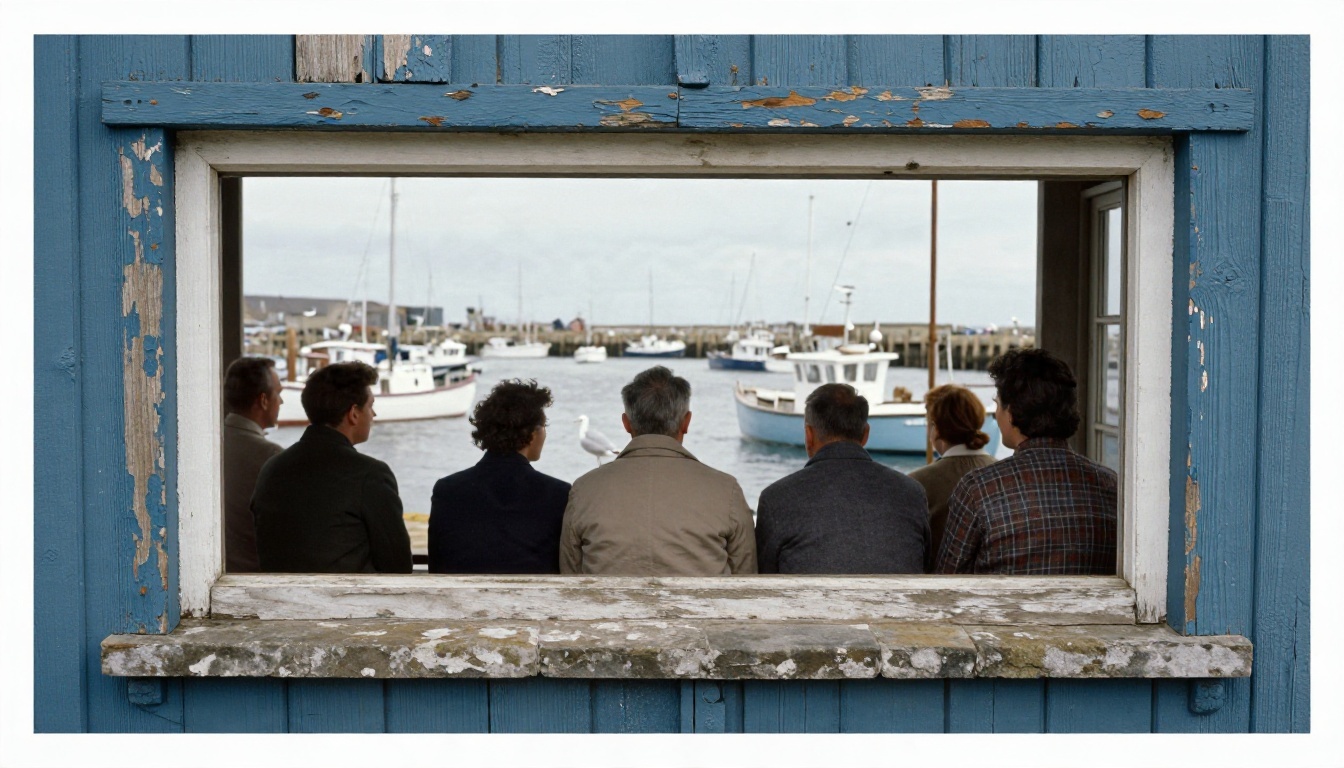
ऐसे दृश्यों के लिए Wan 2.7 I2V और Kling v2.5 Turbo Pro दृश्य की कंसिस्टेंसी अच्छी तरह सँभालते हैं।
क्षतिग्रस्त बच्चे का पोर्ट्रेट
सेलर सूट में बच्चे की मुड़ी हुई फ़ोटो दिखाती है कि रेस्टोरेशन क्यों ज़रूरी है। बिना मरम्मत के, माथे पर फैली दरार बिजली की कौंध की तरह झिलमिला सकती है। स्क्रैच रिमूवर और हल्के अपस्केल के बाद वही प्रॉम्प्ट एक शांत, साफ़ क्लिप देता है। पहले रेस्टोर करने से आम तौर पर कई बेकार जेनरेशन बच जाते हैं।
बचने वाली आम गलतियाँ
बिना सुधारे स्कैन को एनिमेट करना
रेस्टोरेशन छोड़ना डरावनी क्लिप का सबसे बड़ा कारण है। दो मिनट सफ़ाई में लगाएँ, और एनिमेशन किसी भी प्रॉम्प्ट बदलाव से ज़्यादा सुधर जाएगा।
बड़े हाव-भाव माँगना
पुरानी फ़ोटो में असली लोगों से अक्सर कहा जाता था कि स्थिर बैठें और मुस्कुराएँ नहीं। सख़्त चेहरे पर चौड़ी मुस्कान थोपने से एक अजनबी बन जाता है। सूक्ष्म हाव-भाव रखें और भावना देखने वाले पर छोड़ दें।
समानता की जाँच को नज़रअंदाज़ करना
तैयार क्लिप हमेशा उस रिश्तेदार को दिखाएँ जो उस व्यक्ति को जानता था। अगर कोई कहे "यह वह नहीं है", तो उसे हटा दें। थोड़ी-सी भी गलत लगने वाली क्लिप लोगों के मन में असली याद की जगह ले सकती है, और यह कोई एनिमेशन न होने से भी बुरा है।
सहमति और लेबलिंग को छोड़ देना
साफ़ रहें कि क्लिप क्या है। साझा करते समय उसे AI एनिमेशन के रूप में लेबल करें, किसी जीवित व्यक्ति की तस्वीर पोस्ट करने से पहले परिजनों से पूछें, और मूल फ़ोटो को अछूता रखें। निजी स्मृति के लिए मृत रिश्तेदारों को एनिमेट करना आम है, लेकिन अगर कोई परिवार का सदस्य असहज महसूस करे, तो उसका सम्मान करें।
कॉपी करने लायक त्वरित वर्कफ़्लो
यह दोहराया जाने वाला रूटीन छह पंक्तियों में है:
- 600 dpi पर स्कैन करें या खिड़की के पास फ़ोटो खींचें।
- Dust And Scratch v2 से खरोंच हटाएँ।
- Real ESRGAN या Clarity Pro Upscaler से अपस्केल करें।
- चाहें तो रंग भरें और दोनों संस्करण रखें।
- 20 से 40 शब्दों के प्रॉम्प्ट, 5 सेकंड और लॉक्ड कैमरा के साथ एनिमेट करें।
- तीन सीड जाँचें, सबसे अच्छा साझा करें, और उसे AI से बना हुआ लेबल करें।
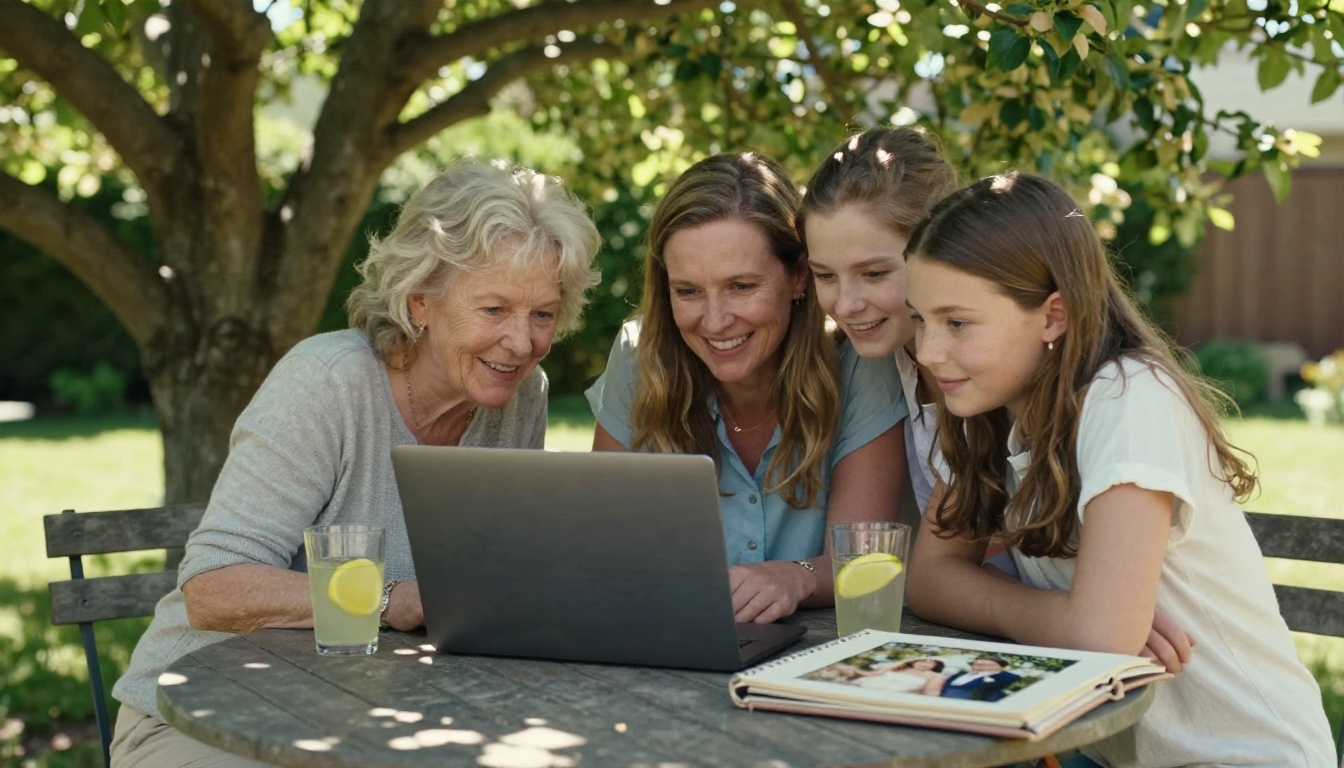
अपनी पारिवारिक फ़ोटो पर इसे आज़माएँ
अपने किसी प्रिय को फिर से हिलते देखने के लिए आपको स्टूडियो या बड़े बजट की ज़रूरत नहीं। एक साफ़ पोर्ट्रेट चुनें, उसे साफ़ करें, और PicassoIA पर किसी मुफ़्त मॉडल से चलाएँ। असीमित प्रयोग के लिए Seedance 2.5 Lite या PicassoIA Video से शुरू करें, फिर जब कोई फ़ोटो पॉलिश्ड रेंडर के लायक लगे तो Wan 2.7 I2V या Kling v2.5 Turbo Pro पर जाएँ।
तीन प्रॉम्प्ट आज़माएँ, पलकों की तुलना करें, और सबसे अच्छा संस्करण उन रिश्तेदारों के साथ साझा करें जो उसे सबसे पहले पहचानेंगे। picassoia.com/en/all-models पर हर उपलब्ध मॉडल देखें और एक-एक फ़्रेम जोड़कर अपना पारिवारिक संग्रह बनाएँ।


