Prompts de edición de fotos con IA para Gemini y ChatGPT: 30 ejemplos que funcionan
Treinta prompts listos para pegar en Gemini y ChatGPT que retocan retratos, cambian fondos, corrigen cielos, mejoran fotos de producto y restauran fotos familiares antiguas, además de una fórmula de cuatro partes y los cinco errores que hacen que las ediciones parezcan falsas.
Escribe "haz que esta foto se vea mejor" en Gemini o ChatGPT será como jugar a cara o cruz. A veces la piel se vuelve de plástico, el cielo se pone morado y la cara de un amigo cambia de forma sin que nadie lo note. La app hizo lo que pediste. Lo que pasa es que pediste muy poco.
La solución no es una app más lista. Es una frase más precisa. Los mejores prompts para editor de fotos con IA en Gemini y ChatGPT nombran el cambio, protegen todo lo demás y describen cómo debe parecer la foto terminada. A continuación tienes 30 prompts que puedes pegar hoy, agrupados por tarea: retratos, fondos, cielos, productos, interiores y copias antiguas de fotos familiares. Cada grupo va acompañado de una breve nota que explica por qué funciona la redacción.
Por qué la redacción del prompt lo cambia todo
Los prompts de edición de fotos fallan por una sola razón: el modelo tiene que adivinar. Subes un retrato, escribes "arréglalo" y el modelo debe decidir qué significa "arreglar". Puede suavizar la piel, aclarar todo el encuadre, recortar más de cerca o cambiar el fondo. Cada suposición es una oportunidad para perder lo que te gustaba de la foto.
Un buen prompt elimina las suposiciones. Cumple tres funciones a la vez. Nombra el cambio, enumera lo que debe quedar intacto y fija un acabado, como "aspecto de película natural" o "luz suave de ventana".
💡 Consejo: Termina cada prompt de edición con una frase de bloqueo: "Mantén exactamente igual la cara, la pose, la ropa y la composición." Esa sola frase evita la mayoría de los casos de deriva de identidad, es decir, la lenta transformación de un rostro que ocurre cuando el modelo redibuja demasiado.
Gemini y ChatGPT, lado a lado
Ambas apps aceptan una foto subida más una instrucción escrita, y ambas permiten refinar el resultado con mensajes de seguimiento. Como los resultados varían de una ejecución a otra, lo más inteligente es enviar el mismo prompt a cada una y quedarte con la versión que prefieras. Esta tabla muestra cómo adaptar el estilo de tu prompt a cada tarea:
Situación
Estilo de prompt recomendado
Por qué funciona
Arreglo pequeño (imperfección, objeto suelto)
Una frase, un cambio
Menos margen para adivinar
Cambio de tono o color
Describe el acabado en términos fotográficos
Las palabras de cámara dan un objetivo claro
Fondo o escena nueva
Describe la escena nueva por completo y luego fija el sujeto
El borde del sujeto queda limpio
Varias ediciones
Una edición por mensaje
Es más fácil deshacer un paso malo
La fórmula de prompt en cuatro partes
Cada prompt de abajo sigue el mismo esquema: Acción + Objetivo + Bloqueo + Acabado.
[Action] the [target]. Keep [lock list] exactly the same. Finish: [light, color, grain].
Completado, queda así: "Sustituye el cielo gris detrás del hombre del abrigo camel por nubes suaves de amanecer. Mantén exactamente igual su cara, el abrigo y la pose. Acabado: luz cálida, grano de película natural." Cuatro partes y nada que adivinar.
Prompts para retocar retratos
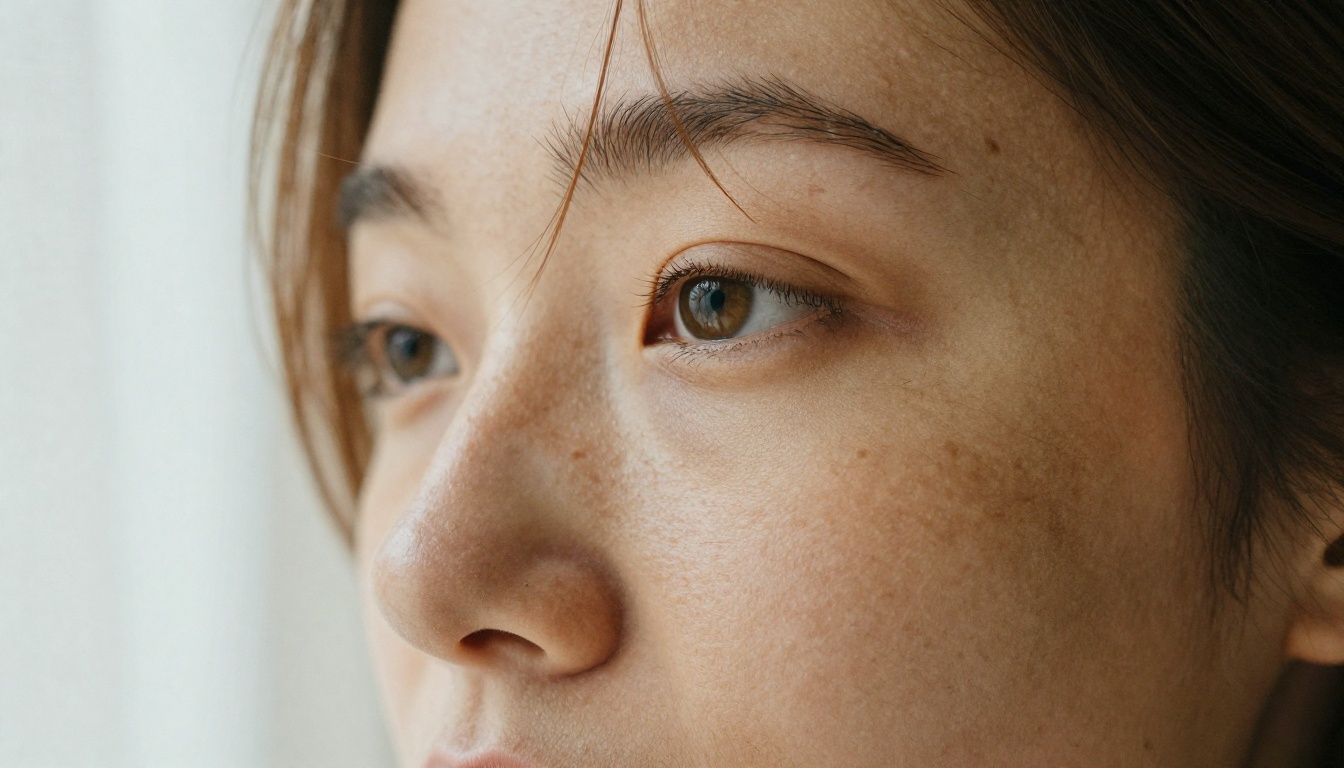
La gente detecta una mala edición de retrato más rápido que cualquier otra. El error habitual es suavizar de más. Los prompts de aquí piden reparar, nunca perfeccionar, y piden "mantener la textura", porque la piel real tiene poros.
Limpieza de piel e imperfecciones
Prompt 1: Eliminar imperfecciones
Remove the small blemish on the chin and the redness beside the nose. Keep pores, freckles, and natural skin texture. Do not smooth the skin or change the face shape.
Prompt 2: Tono bajo los ojos
Even out the skin tone under the eyes without erasing expression lines. Keep it looking like real skin in daylight.
Prompt 3: Control del brillo
Reduce the shine on the forehead and nose only. Keep the natural highlights on the cheekbones.
Ajustes de luz y ambiente
Prompt 4: Reiluminar con luz de ventana
Relight this portrait with soft window light coming from the left. Fill the shadow side gently. Keep the background and clothing exactly as they are.
Prompt 5: Corregir el flash
Fix the harsh flash look. Make the light softer and more directional, as if shot near a large window. Keep the expression and pose unchanged.
Prompt 6: Tono cálido de película
Warm the photo slightly, like Kodak Portra 400. Keep skin tones natural with no orange cast. Add very fine film grain.
Si quieres un modelo específico para reiluminar, Qwen Image Edit Plus LoRA Relight en PicassoIA está diseñado para cambiar la luz de una escena.
Ojos, cabello y pequeños detalles
Prompt 7: Brillo de los ojos
Brighten the whites of the eyes by a small amount and add a natural catchlight. Do not change the eye color or shape.
Prompt 8: Pelos sueltos
Tame the flyaway hairs along the top of the head. Keep the hair color, parting, and volume.
Prompt 9: Eliminar manchas
Remove the coffee stain on the shirt collar. Keep the fabric pattern and the fold lines.
Prompt 10: Retrato profesional a partir de una foto casual
Turn this snapshot into a clean professional headshot: neutral grey backdrop, soft front light, shoulders squared to the camera. Keep the face and hairstyle exactly the same.
Para esta última tarea, Professional Headshot en PicassoIA es una opción lista para usar.
Prompts para fondos y escenas
El cambio de fondo es donde la mayoría de las ediciones parecen falsas, porque la luz sobre la persona ya no coincide con la nueva escena. La solución es describir la luz de la nueva escena y pedir que el sujeto la respete.
Cambios de fondo
Prompt 11: Calle a la hora dorada
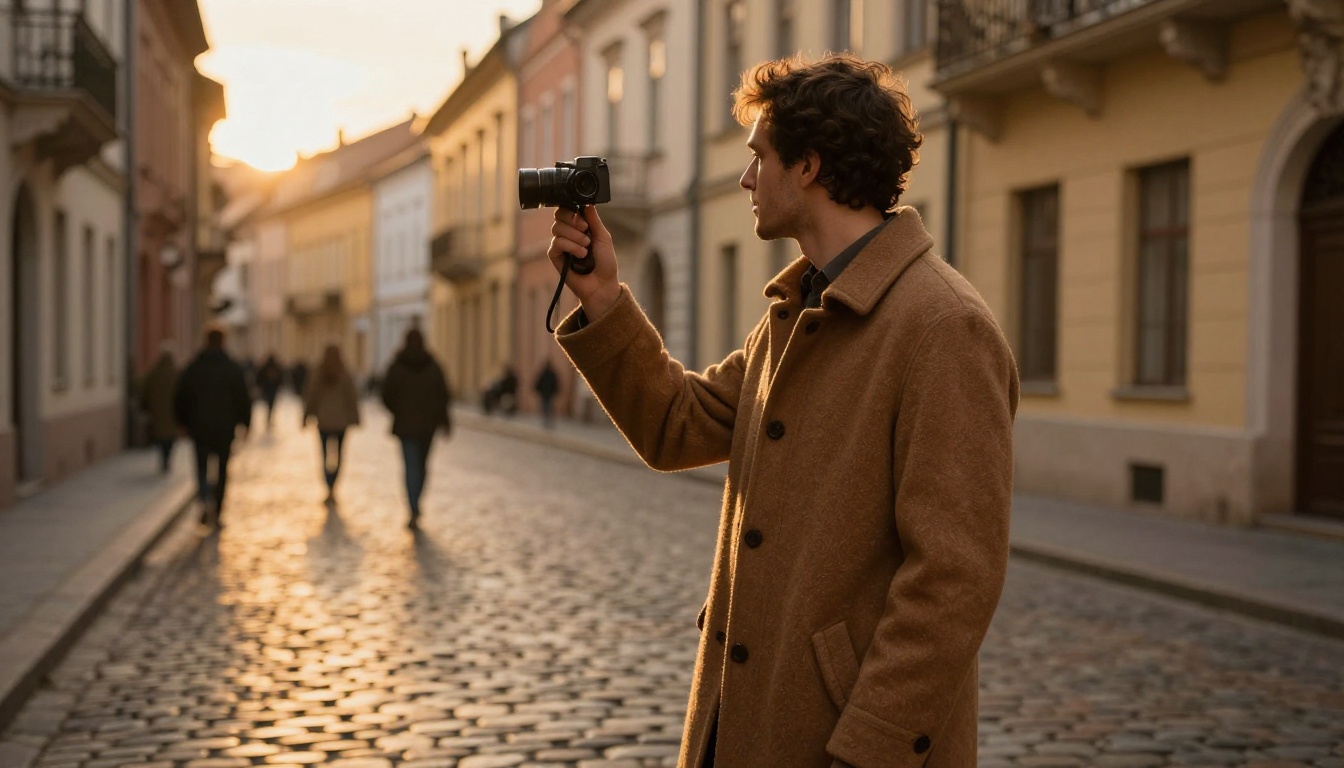
Replace the background with a quiet cobblestone street at golden hour, with softly blurred pastel buildings. Keep the person's outline, hair detail, and coat exactly the same. Match the light on the person to the warm light of the new scene.
Prompt 12: Fondo de estudio
Change the background to a plain warm grey studio backdrop with a soft vignette. Keep a clean, natural edge around the hair.
Prompt 13: Ventana de cafetería
Place the person at a sunlit cafe window with a shallow depth of field. Keep the person, pose, and clothing unchanged.
Prompt 14: Desenfoque de fondo
Blur the background as if shot at 85mm f/1.8. Keep the subject sharp and keep the edges clean.
El modelo Depth of Field de PicassoIA resuelve esta tarea exacta si quieres un resultado con un solo clic.
Eliminación de objetos
Prompt 15: Quitar distracciones
Remove the trash can and the two people in the far background. Fill the space with the matching wall and pavement. Keep the lighting and shadows consistent.
Prompt 16: Cables eléctricos
Remove the power lines across the sky. Keep the clouds exactly as they are.
Prompt 17: Eliminar texto
Remove the writing on the shop sign and rebuild the wall texture behind it. Keep the rest of the photo unchanged.
Text Removal en PicassoIA está pensado para el último caso.
Reemplazo de cielo y hora del día
Prompt 18: Cielo de amanecer
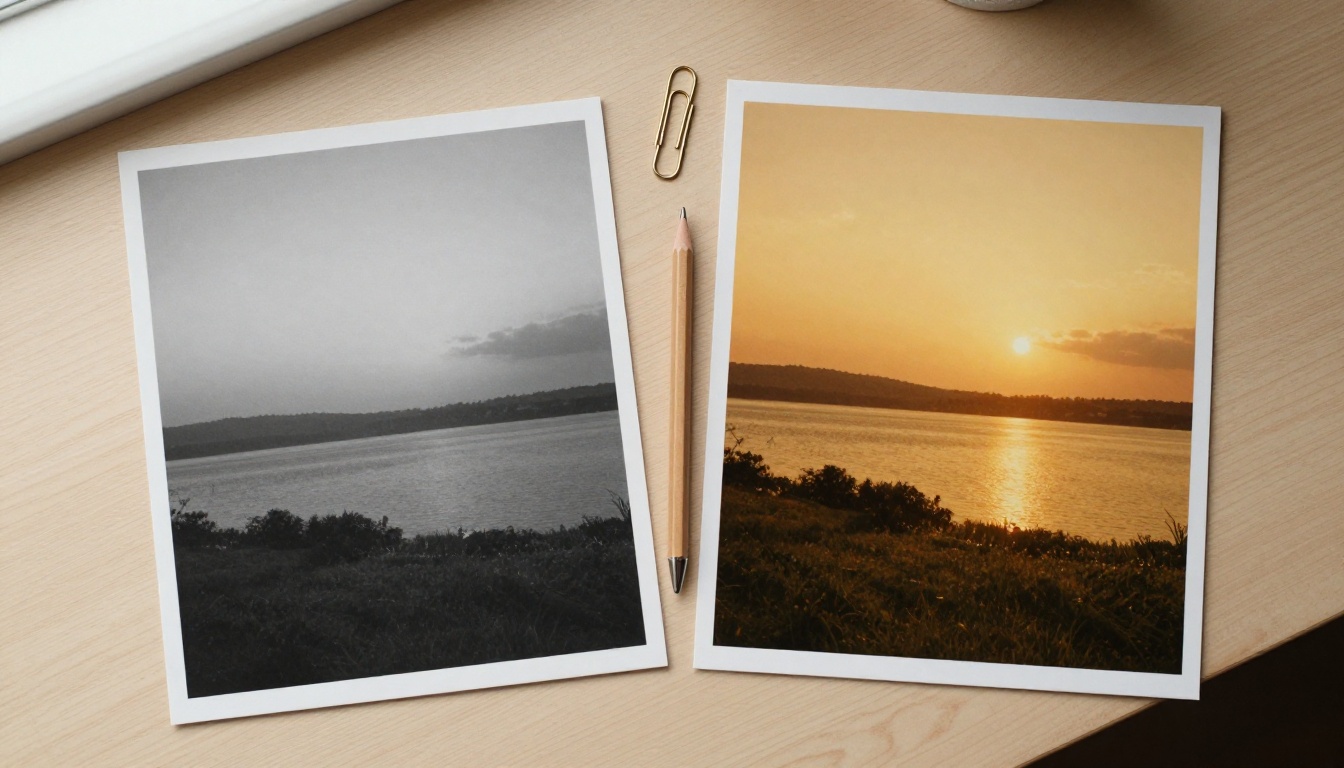
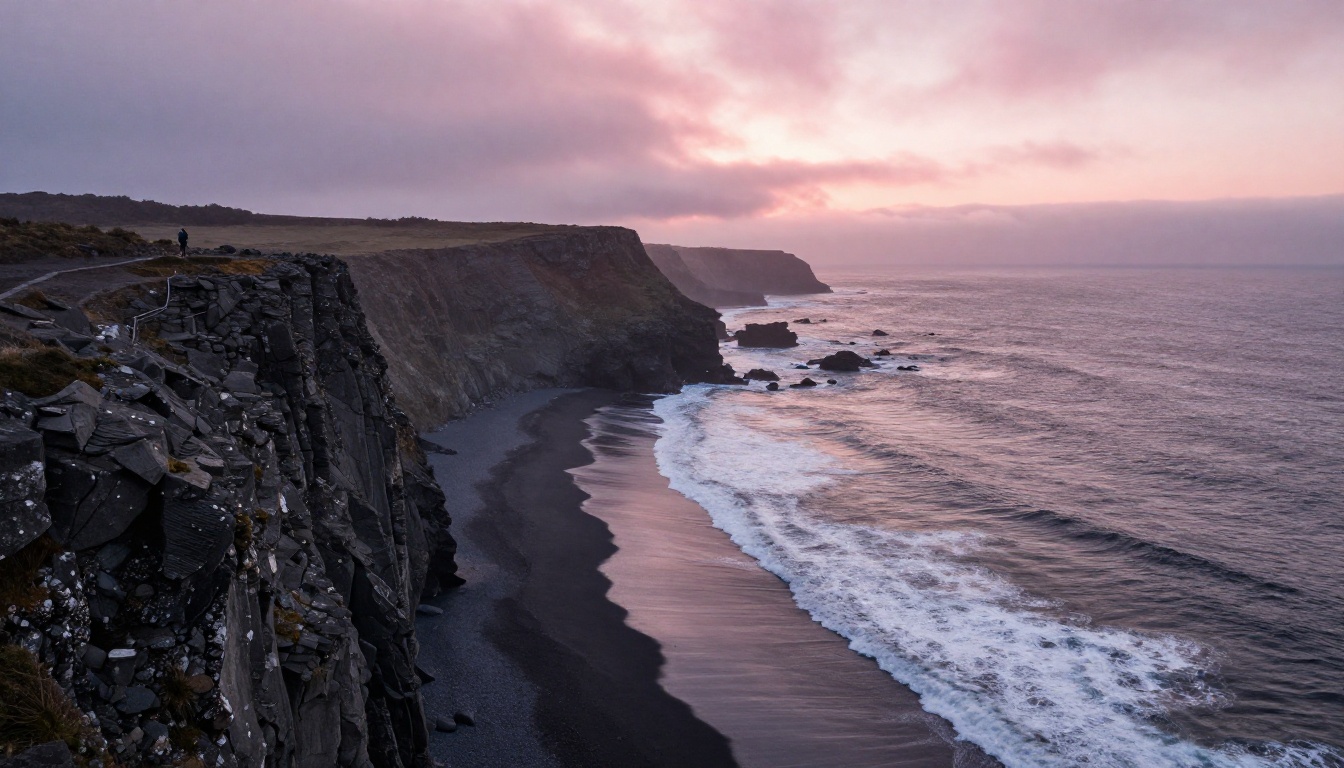
Replace the flat white sky with soft layered clouds at sunrise, pink and amber near the horizon. Adjust the light on the rocks and water to match. Keep the horizon line where it is.
Prompt 19: Neblina en el valle
Keep the sky, but add gentle morning haze in the valleys and a hint of warm light on the cliff edges. Do not change the composition.
Prompt 20: Del día al atardecer
Turn this daytime scene into early dusk. Deepen the sky to blue and orange, switch on the warm window lights, and add soft reflections on wet surfaces. Keep the buildings unchanged.
💡 Consejo: Indica siempre la dirección de la luz ("desde la izquierda", "desde atrás"). Si no lo haces, las sombras de tu foto y el nuevo cielo pueden no coincidir, y el ojo lo detecta en medio segundo.
Prompts para productos e interiores
Los dueños de tiendas y los agentes inmobiliarios editan más fotos por semana que nadie, y necesitan que el objeto siga siendo el mismo objeto. La frase de bloqueo es lo más importante aquí. Una esfera de reloj que cambia un detalle mínimo es una foto de producto incorrecta.
Prompts para fotos de producto
Prompt 21: Superficie de mármol
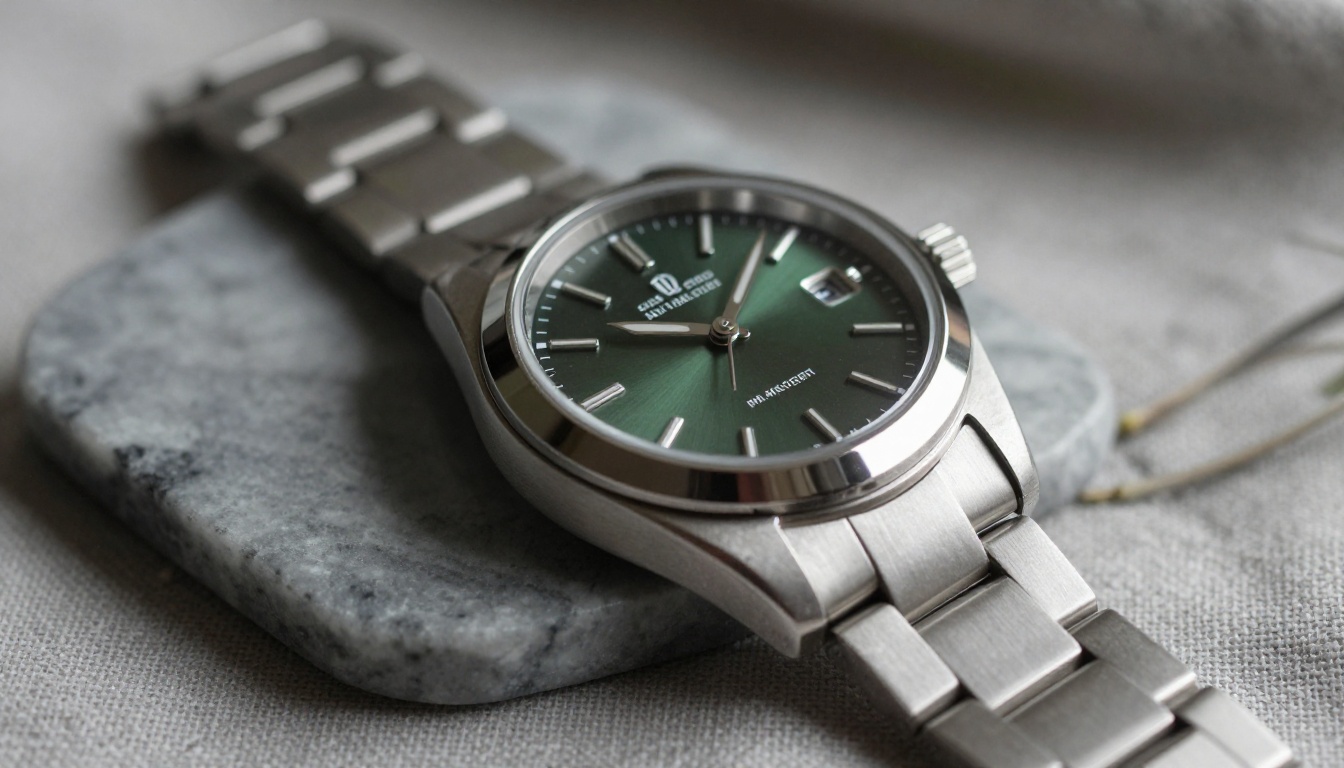
Place this watch on polished grey marble with a folded linen cloth beside it. Soft side light from the right. Keep the dial, hands, and strap exactly the same.
Prompt 22: Polvo y huellas
Remove the dust and fingerprints from the glass and metal. Keep the reflections natural and the product shape unchanged.
Prompt 23: Blanco de catálogo
Make the background pure white with a soft shadow under the product, ready for a catalog listing. Keep the product colors accurate.
Prompt 24: Escena de estilo de vida
Put this product on a wooden table in a bright kitchen, with a blurred window behind it. Keep the product itself untouched and match the light to the room.
Prompts para interiores e inmobiliaria
Prompt 25: Líneas rectas
Straighten the vertical lines and fix the lens distortion. Keep the room layout and furniture exactly the same.
Prompt 26: Balance de luz diurna
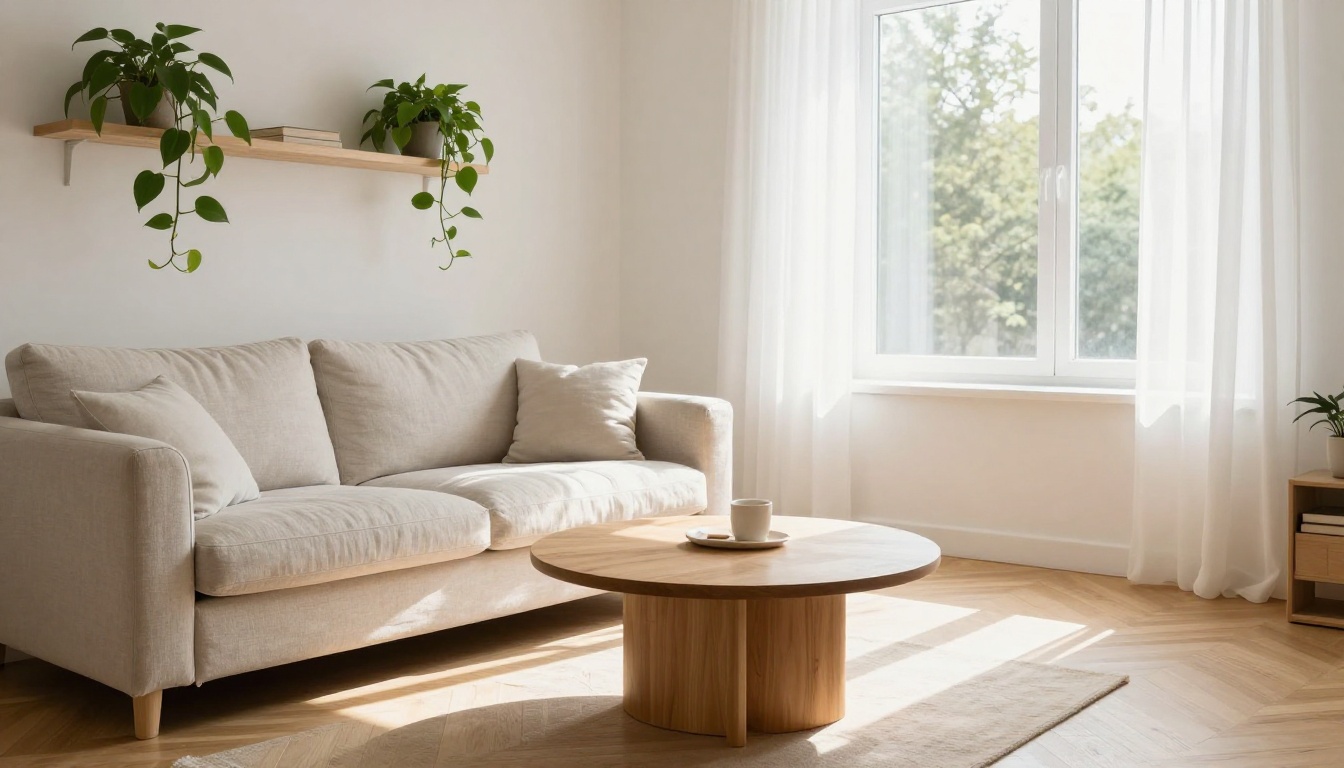
Brighten the room as if shot at noon with natural window light. Keep whites true white and wood tones warm.
Prompt 27: Limpiar el desorden
Remove the clutter from the coffee table. Leave the plant and one closed book.
💡 Nota sobre anuncios: Corrige la luz y el desorden, no los hechos. Añadir una vista o una característica de la habitación que no existe puede engañar a los compradores, y algunas plataformas lo marcan.
Prompts para restaurar fotos antiguas
La restauración es la única tarea en la que "no inventes" pesa más que "que se vea bonito". Un modelo que rellena un rostro dañado con suposiciones te da un desconocido. Estos prompts lo dicen de forma explícita.
Prompt 28: Reparar rayaduras y pliegues
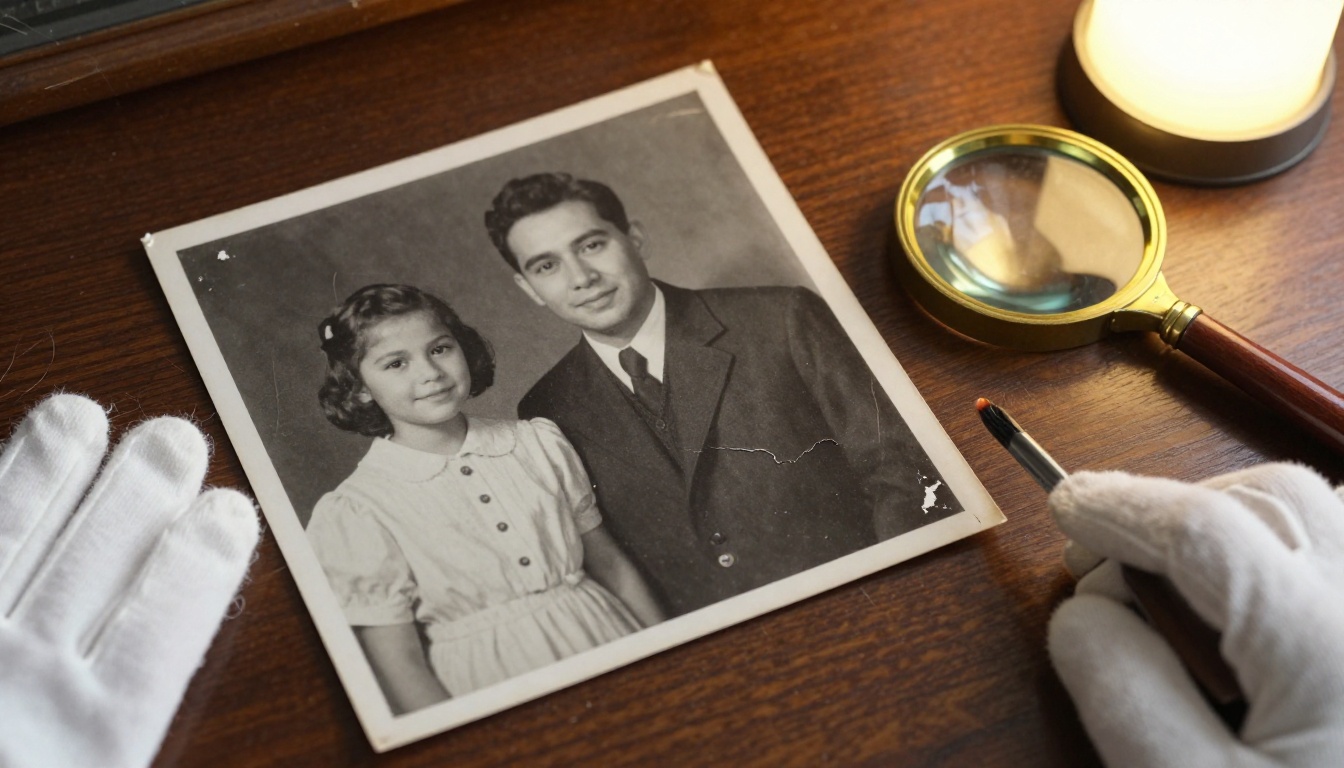
Restore this scanned black and white photo. Remove scratches, creases, and dust spots. Keep the faces and fine detail exactly as they are. Do not invent features.
Prompt 29: Colorización suave
Colorize this photo with realistic, muted colors that fit the era. Natural skin tones, no saturation boost, keep the film grain.
Prompt 30: Enfocar el rostro
Sharpen the faces slightly. Do not add detail that is not already in the original photo.
PicassoIA también ofrece Restore Image, que arregla y colorea fotos antiguas en una sola pasada.
5 errores que arruinan las ediciones
Acumular diez cambios en un mismo mensaje. El modelo descarta algunos y deforma otros. Envía una edición, revísala y luego continúa.
Omitir la frase de bloqueo. Sin ella, los rostros se desplazan y los logotipos se derriten.
Usar elogios vagos. "Mejor", "profesional" y "espectacular" no significan nada. "Luz suave de ventana, textura natural de la piel" sí significa algo.
Pedir una piel perfecta. Obtienes una piel de cera. Pide "tono uniforme, conserva los poros".
Aceptar el primer resultado. Ejecútalo dos veces. Amplía al 100 por ciento y revisa el tamaño de salida antes de imprimir.
Cómo usar Nano Banana Pro
La edición de imágenes de Gemini suele conocerse como Nano Banana, y puedes ejecutar Nano Banana Pro directamente en PicassoIA con cualquier prompt de este artículo.
Abre la página del modelo e inicia sesión en PicassoIA.
Sube tu foto en el campo Image Input. El modelo acepta hasta 14 imágenes de referencia, lo que ayuda cuando quieres tomar prestado un estilo o un fondo de una segunda foto.
Pega un prompt de este artículo en el cuadro Prompt. Cambia los detalles por los de tu propia foto.
Fija la relación de aspecto. Déjala en match_input_image para mantener el encuadre original, o elige 16:9, 4:5 o 9:16 para un diseño nuevo.
Elige la resolución. 2K es la predeterminada. Elige 4K para imprimir y 1K para pruebas rápidas.
Elige JPG o PNG, pulsa generar y compara el resultado con tu original.
💡 Consejo: Mantén el filtro de seguridad en su configuración predeterminada y cambia una palabra cada vez entre ejecuciones, para ver qué palabra hizo el trabajo.
Otros editores de PicassoIA que vale la pena probar
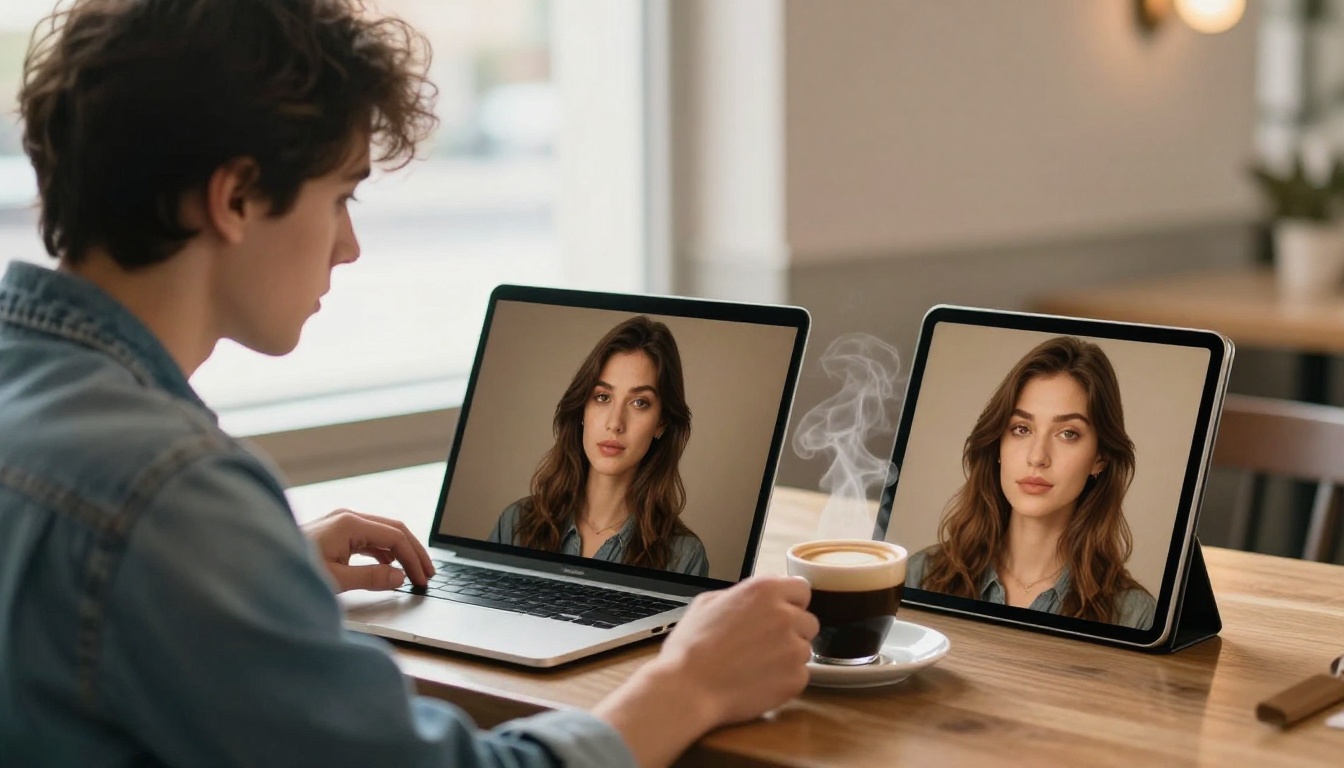
Ejecuta el mismo prompt en dos de ellos y compara. Cada modelo tiene su propio criterio para la piel, la luz y el color, así que una segunda opinión casi no te cuesta nada y, a menudo, resuelve qué opción encaja mejor con tu foto.
Deja que un modelo de lenguaje redacte el prompt
Si puedes describir la foto pero no el prompt, pide a un modelo de chat que lo escriba. Pega tu idea aproximada en Gemini 3.5 Flash o GPT 5.4 y pide: "Reescribe esto como un prompt de edición de imagen con una acción, un objetivo, una frase de bloqueo y un acabado." Después pega el resultado en tu editor. Tarda diez segundos y los prompts salen más limpios.
Prueba estos prompts con tus propias fotos
Elige una foto que ya tengas y ejecuta tres prompts sobre ella: una reparación, un cambio de luz y un cambio de fondo. Compara cada resultado con el original y quédate con la frase de bloqueo que más te guste. Esa pequeña prueba te enseña más sobre tu editor favorito que cualquier lista de ajustes.
Cuando estés listo para hacerlo a toda velocidad, ve a Picasso IA. Abre Nano Banana Pro o PicassoIA Image Editor Pro, pega cualquier prompt de esta página y mira en qué puede convertirse tu propia foto. Explora todos los modelos en picassoia.com/en/all-models y sigue experimentando hasta que la edición parezca algo que una cámara podría haber captado.