Prompts d’édition photo pour Gemini et ChatGPT : 30 exemples qui fonctionnent
Trente prompts à copier-coller pour Gemini et ChatGPT : retoucher des portraits, changer d’arrière-plan, corriger les ciels, soigner des photos de produits et restaurer de vieilles photos de famille. Avec une formule en quatre parties et les cinq erreurs qui rendent une retouche artificielle.
Tapez « rendez cette photo plus belle » dans Gemini ou ChatGPT et c’est un coup de dés. Parfois la peau devient plastique, le ciel vire au violet et le visage d’un ami change discrètement de forme. L’application a fait ce que vous lui avez demandé. Simplement, vous n’avez pas demandé grand-chose.
La solution n’est pas une application plus intelligente, mais une phrase plus précise. Les meilleurs prompts d’édition photo pour Gemini et ChatGPT nomment la modification, protègent tout le reste et décrivent le rendu final souhaité. Vous trouverez ci-dessous 30 prompts à copier dès aujourd’hui, regroupés par usage : portraits, arrière-plans, ciels, produits, intérieurs et anciennes photos de famille. Chaque groupe est accompagné d’une courte note expliquant pourquoi la formulation fonctionne.
Pourquoi la formulation du prompt change tout
Les prompts d’édition photo échouent pour une seule raison : le modèle doit deviner. Importez un portrait, écrivez « corrigez-le » et le modèle doit décider ce que « corriger » signifie. Il peut lisser la peau, éclaircir toute l’image, recadrer plus serré ou remplacer l’arrière-plan. Chaque supposition est une occasion de perdre ce que vous aimiez dans la photo.
Un bon prompt supprime les suppositions. Il remplit trois fonctions à la fois. Il nomme la modification, il liste ce qui doit rester intact et il fixe un rendu final, comme « look pellicule naturel » ou « lumière douce de fenêtre ».
💡 Astuce : Terminez chaque prompt d’édition par une phrase de verrouillage : « Gardez exactement le même visage, la même pose, les mêmes vêtements et la même composition. » Cette seule phrase évite la plupart des dérives d’identité, ce changement progressif d’un visage qui se produit lorsqu’un modèle redessine trop de choses.
Gemini et ChatGPT côte à côte
Les deux applications acceptent une photo importée accompagnée d’une consigne écrite, et les deux vous permettent d’affiner le résultat avec des messages de suivi. Comme les résultats varient d’un essai à l’autre, l’habitude la plus judicieuse consiste à envoyer le même prompt aux deux et à garder la version qui vous plaît. Ce tableau montre comment adapter le style de votre prompt à la tâche :
Situation
Style de prompt conseillé
Pourquoi ça marche
Petite correction (imperfection, objet parasite)
Une phrase, une seule modification
Moins de place pour deviner
Changement d’ambiance ou de couleur
Décrivez le rendu avec des termes photo
Le vocabulaire photo donne une cible claire
Nouvel arrière-plan ou nouvelle scène
Décrivez la nouvelle scène en entier, puis verrouillez le sujet
Le contour du sujet reste net
Plusieurs modifications
Une modification par message
Plus facile d’annuler une étape ratée
La formule de prompt en quatre parties
Chaque prompt ci-dessous suit le même cadre : Action + Cible + Verrouillage + Rendu final.
[Action] the [target]. Keep [lock list] exactly the same. Finish: [light, color, grain].
Complété, cela donne : « Remplacez le ciel gris derrière l’homme au manteau camel par des nuages de lever de soleil doux. Gardez exactement son visage, son manteau et sa pose. Rendu final : lumière chaude, grain de pellicule naturel. » Quatre parties, aucune supposition.
Prompts de retouche de portrait
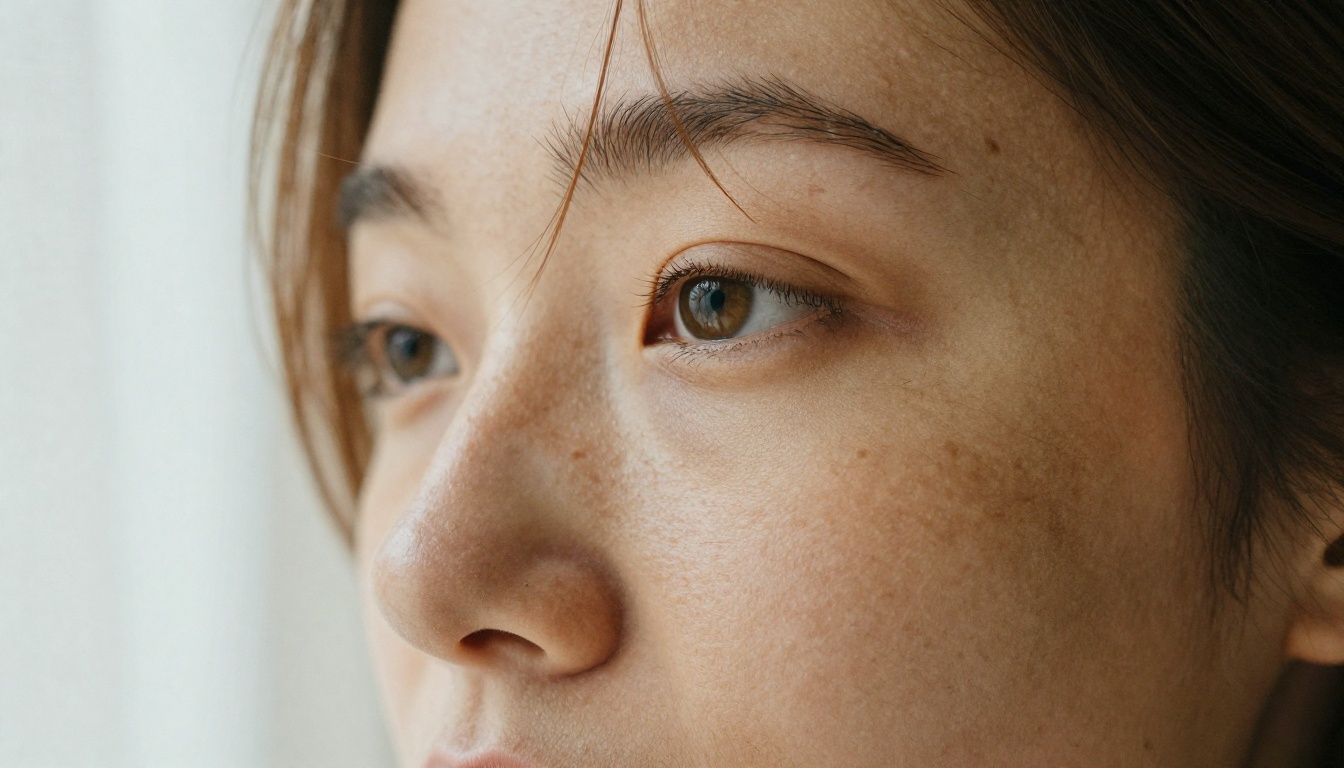
On repère une mauvaise retouche de portrait plus vite que n’importe quel autre type de retouche. Le lissage excessif est le défaut le plus courant. Les prompts ici demandent une réparation, jamais une perfection, et ils précisent « conserver la texture », car la vraie peau a des pores.
Nettoyage de la peau et des imperfections
Prompt 1 : Suppression des imperfections
Remove the small blemish on the chin and the redness beside the nose. Keep pores, freckles, and natural skin texture. Do not smooth the skin or change the face shape.
Prompt 2 : Teint sous les yeux
Even out the skin tone under the eyes without erasing expression lines. Keep it looking like real skin in daylight.
Prompt 3 : Contrôle des brillances
Reduce the shine on the forehead and nose only. Keep the natural highlights on the cheekbones.
Corrections d’éclairage et d’ambiance
Prompt 4 : Nouvel éclairage de fenêtre
Relight this portrait with soft window light coming from the left. Fill the shadow side gently. Keep the background and clothing exactly as they are.
Prompt 5 : Correction du flash
Fix the harsh flash look. Make the light softer and more directional, as if shot near a large window. Keep the expression and pose unchanged.
Prompt 6 : Ton chaud façon pellicule
Warm the photo slightly, like Kodak Portra 400. Keep skin tones natural with no orange cast. Add very fine film grain.
Si vous voulez un modèle dédié au rééclairage, Qwen Image Edit Plus LoRA Relight sur PicassoIA est conçu pour modifier la lumière d’une scène.
Yeux, cheveux et petits détails
Prompt 7 : Éclat des yeux
Brighten the whites of the eyes by a small amount and add a natural catchlight. Do not change the eye color or shape.
Prompt 8 : Cheveux rebelles
Tame the flyaway hairs along the top of the head. Keep the hair color, parting, and volume.
Prompt 9 : Suppression de taches
Remove the coffee stain on the shirt collar. Keep the fabric pattern and the fold lines.
Prompt 10 : Photo de profil à partir d’un cliché informel
Turn this snapshot into a clean professional headshot: neutral grey backdrop, soft front light, shoulders squared to the camera. Keep the face and hairstyle exactly the same.
Pour cette dernière tâche, Professional Headshot sur PicassoIA est une option prête à l’emploi.
Prompts d’arrière-plan et de scène
Le remplacement d’arrière-plan est l’endroit où la plupart des retouches paraissent fausses, car la lumière sur la personne ne correspond plus à la nouvelle scène. La solution consiste à décrire la lumière de la nouvelle scène et à demander au sujet de s’y accorder.
Remplacements d’arrière-plan
Prompt 11 : Rue en lumière dorée
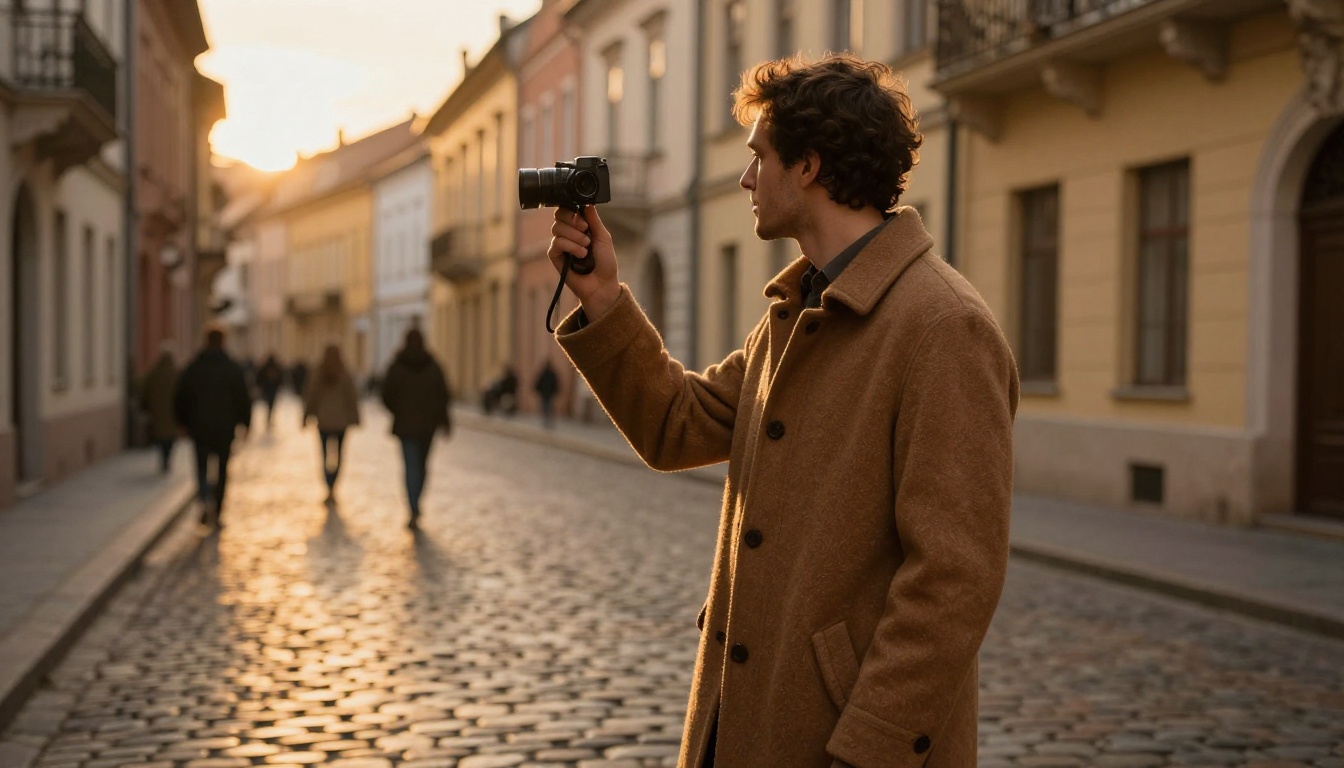
Replace the background with a quiet cobblestone street at golden hour, with softly blurred pastel buildings. Keep the person's outline, hair detail, and coat exactly the same. Match the light on the person to the warm light of the new scene.
Prompt 12 : Fond de studio
Change the background to a plain warm grey studio backdrop with a soft vignette. Keep a clean, natural edge around the hair.
Prompt 13 : Fenêtre de café
Place the person at a sunlit cafe window with a shallow depth of field. Keep the person, pose, and clothing unchanged.
Prompt 14 : Flou d’arrière-plan
Blur the background as if shot at 85mm f/1.8. Keep the subject sharp and keep the edges clean.
Le modèle Depth of Field sur PicassoIA gère exactement cette tâche si vous voulez un résultat en un clic.
Suppression d’objets
Prompt 15 : Supprimer les distractions
Remove the trash can and the two people in the far background. Fill the space with the matching wall and pavement. Keep the lighting and shadows consistent.
Prompt 16 : Lignes électriques
Remove the power lines across the sky. Keep the clouds exactly as they are.
Prompt 17 : Suppression de texte
Remove the writing on the shop sign and rebuild the wall texture behind it. Keep the rest of the photo unchanged.
Text Removal sur PicassoIA est conçu pour le dernier.
Remplacement du ciel et moment de la journée
Prompt 18 : Ciel de lever de soleil
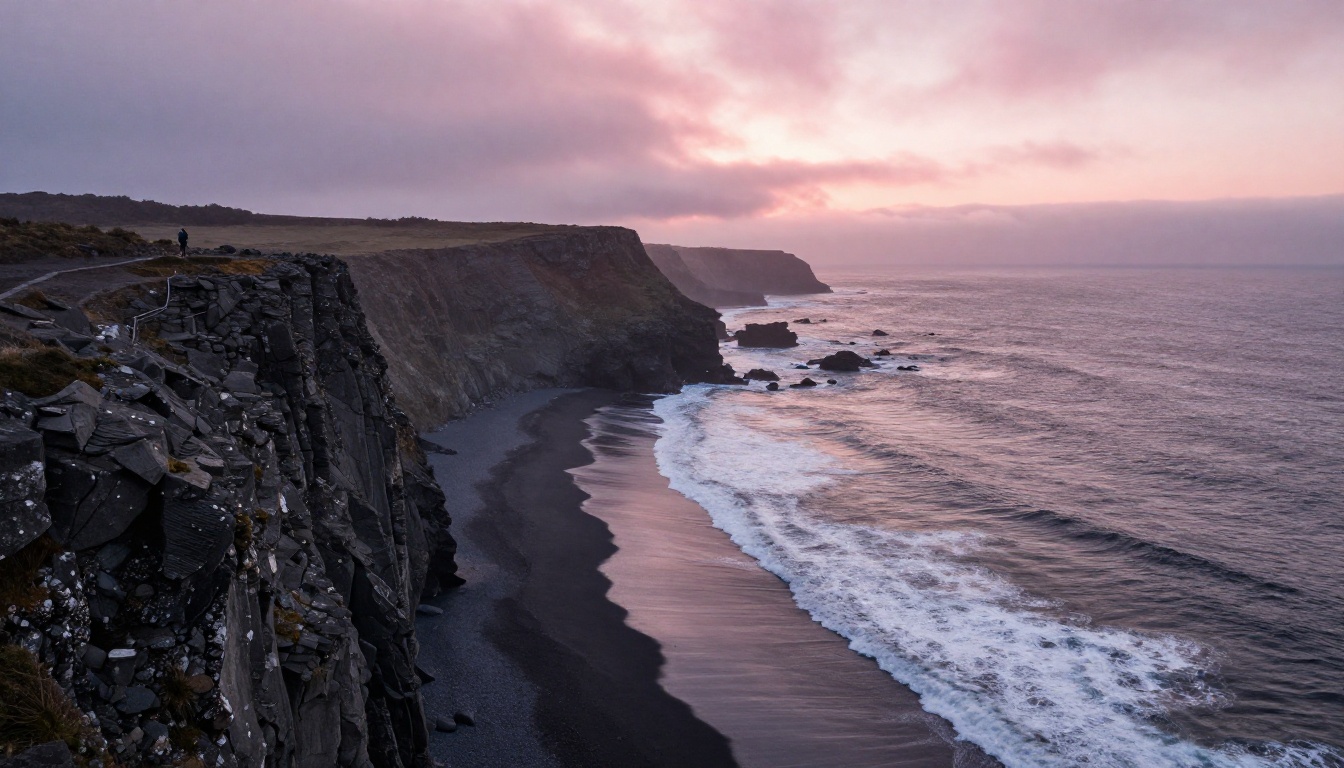
Replace the flat white sky with soft layered clouds at sunrise, pink and amber near the horizon. Adjust the light on the rocks and water to match. Keep the horizon line where it is.
Prompt 19 : Brume de vallée
Keep the sky, but add gentle morning haze in the valleys and a hint of warm light on the cliff edges. Do not change the composition.
Prompt 20 : Du jour au crépuscule
Turn this daytime scene into early dusk. Deepen the sky to blue and orange, switch on the warm window lights, and add soft reflections on wet surfaces. Keep the buildings unchanged.
💡 Astuce : Indiquez toujours la direction de la lumière (« depuis la gauche », « depuis l’arrière »). Sans cela, les ombres de votre photo et celles du nouveau ciel peuvent se contredire, et l’œil le remarque en une demi-seconde.
Prompts pour produits et intérieurs
Les commerçants et les agents immobiliers retouchent plus de photos par semaine que quiconque, et ils ont besoin que l’objet reste l’objet. La phrase de verrouillage compte ici plus que partout ailleurs. Un cadran de montre qui change d’un tout petit détail est une photo de produit erronée.
Prompts pour photos de produits
Prompt 21 : Surface en marbre
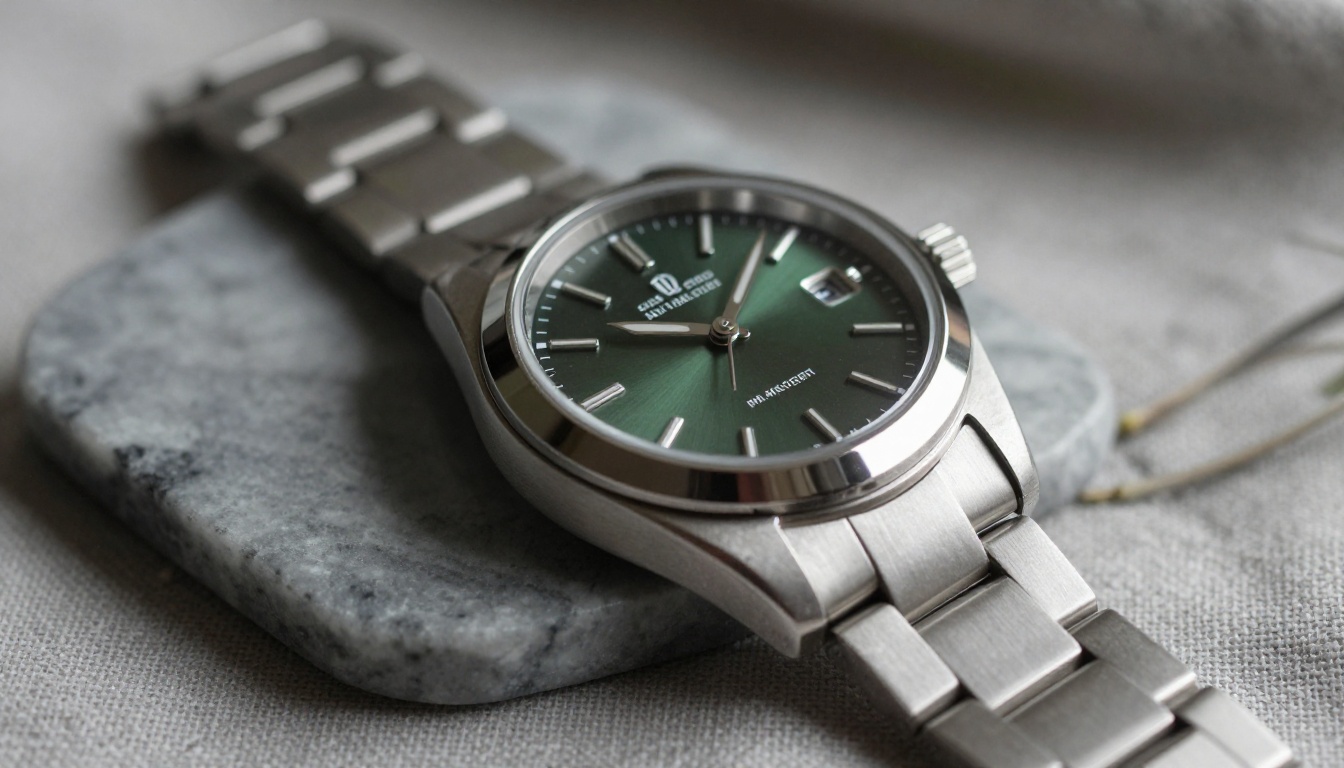
Place this watch on polished grey marble with a folded linen cloth beside it. Soft side light from the right. Keep the dial, hands, and strap exactly the same.
Prompt 22 : Poussière et traces de doigts
Remove the dust and fingerprints from the glass and metal. Keep the reflections natural and the product shape unchanged.
Prompt 23 : Fond blanc catalogue
Make the background pure white with a soft shadow under the product, ready for a catalog listing. Keep the product colors accurate.
Prompt 24 : Scène de vie
Put this product on a wooden table in a bright kitchen, with a blurred window behind it. Keep the product itself untouched and match the light to the room.
Prompts pour intérieurs et immobilier
Prompt 25 : Lignes droites
Straighten the vertical lines and fix the lens distortion. Keep the room layout and furniture exactly the same.
Prompt 26 : Équilibre de la lumière du jour
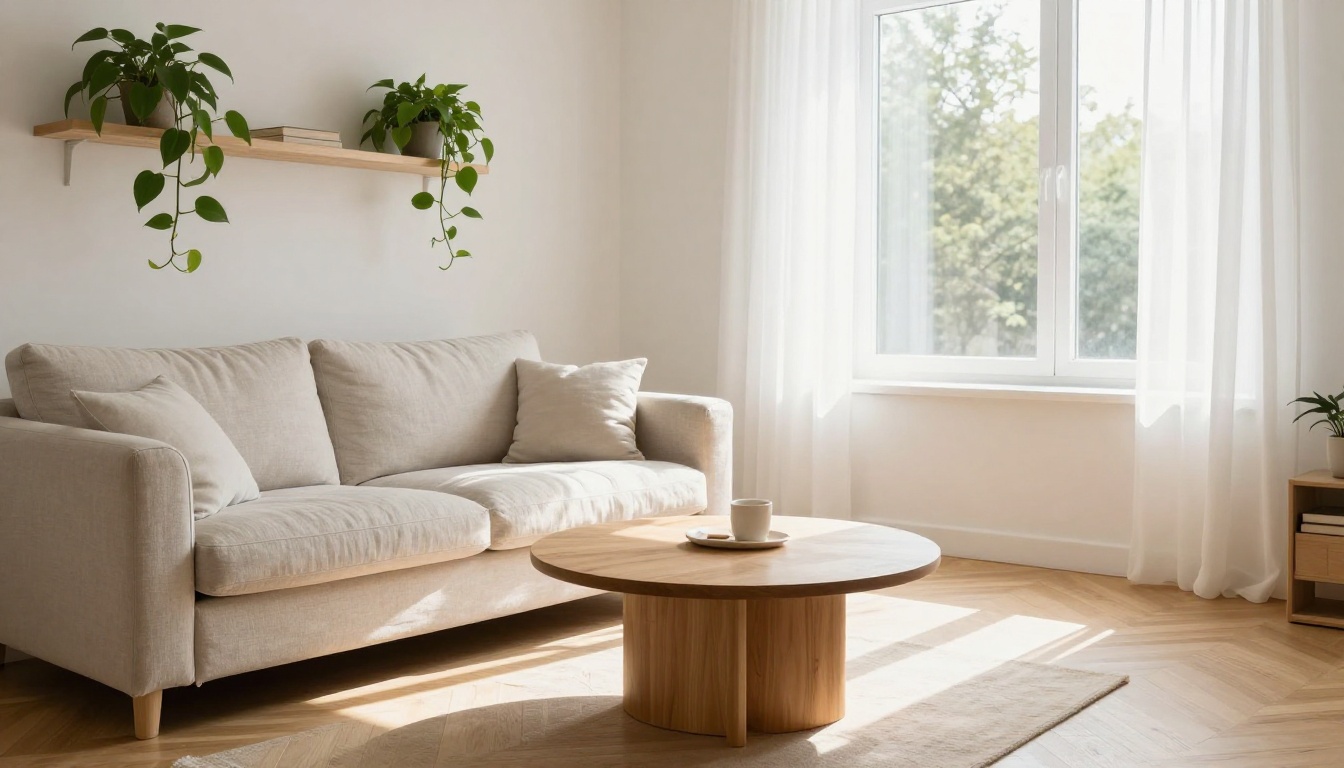
Brighten the room as if shot at noon with natural window light. Keep whites true white and wood tones warm.
Prompt 27 : Nettoyage du désordre
Remove the clutter from the coffee table. Leave the plant and one closed book.
💡 Note sur les annonces : Corrigez la lumière et le désordre, pas les faits. Ajouter une vue ou un équipement qui n’existe pas peut induire les acheteurs en erreur, et certaines plateformes le signalent.
Prompts de restauration de vieilles photos
La restauration est la seule tâche où « n’inventez rien » compte plus que « rendez-le joli ». Un modèle qui complète un visage abîmé avec des suppositions vous donne un inconnu. Ces prompts le disent explicitement.
Prompt 28 : Réparation des rayures et des plis
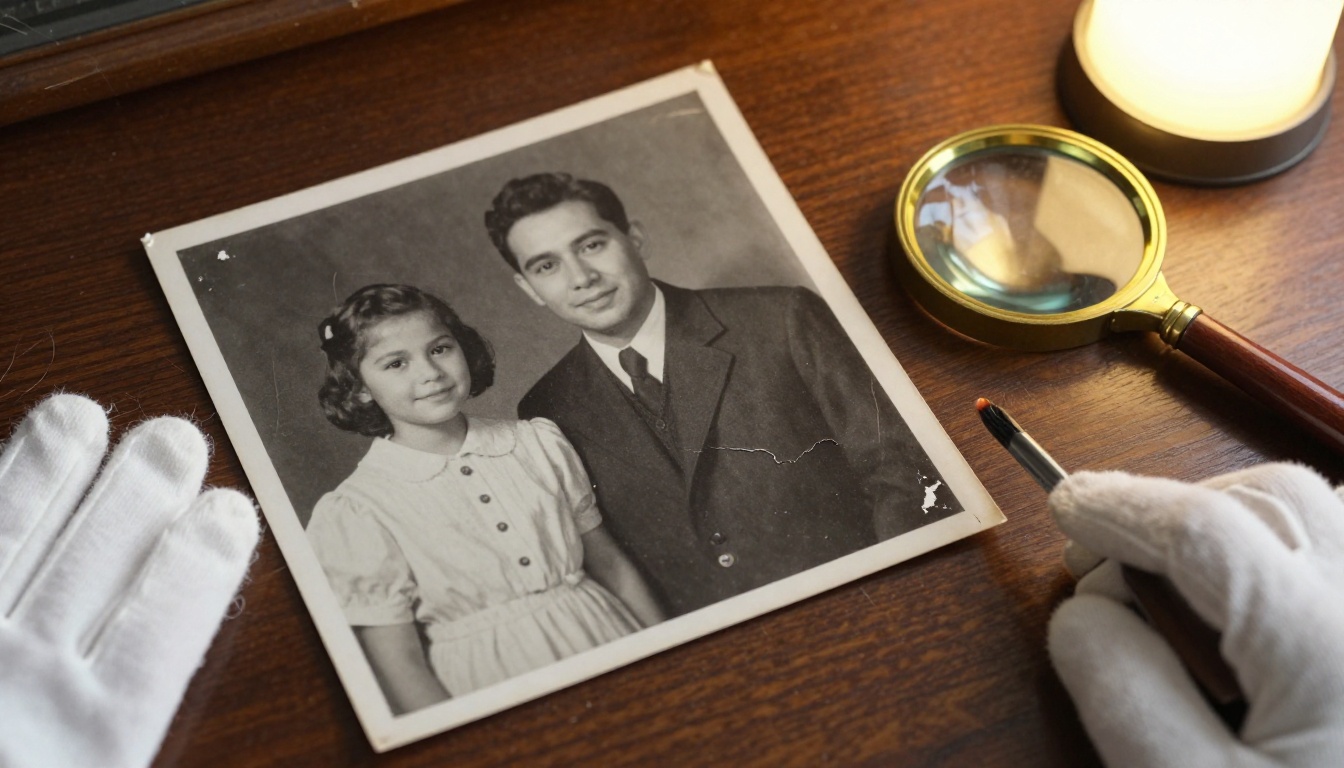
Restore this scanned black and white photo. Remove scratches, creases, and dust spots. Keep the faces and fine detail exactly as they are. Do not invent features.
Prompt 29 : Colorisation douce
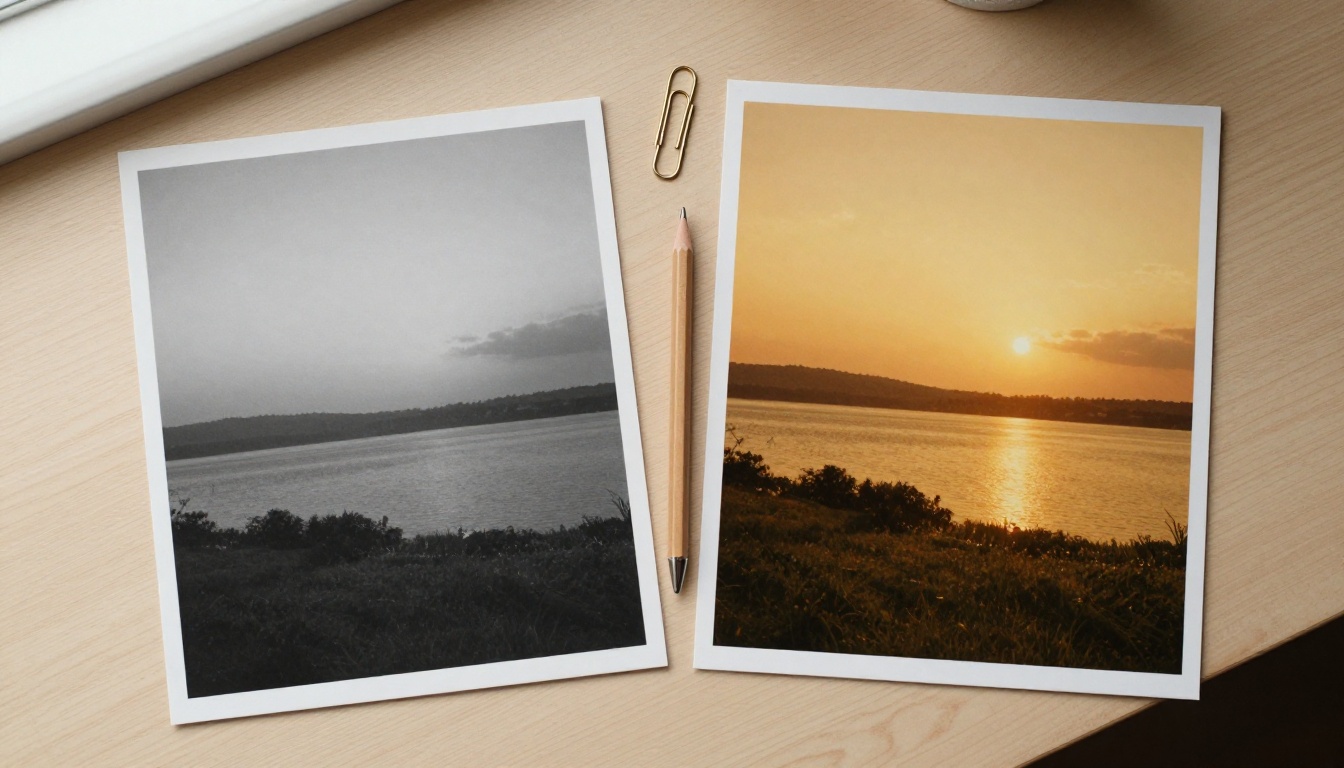
Colorize this photo with realistic, muted colors that fit the era. Natural skin tones, no saturation boost, keep the film grain.
Prompt 30 : Netteté du visage
Sharpen the faces slightly. Do not add detail that is not already in the original photo.
PicassoIA propose aussi Restore Image, qui répare et colorise les vieilles photos en une seule passe.
5 erreurs qui gâchent les retouches
Empiler dix modifications dans un seul message. Le modèle en oublie certaines et en déforme d’autres. Envoyez une seule modification, vérifiez le résultat, puis continuez.
Oublier la phrase de verrouillage. Sans elle, les visages dérivent et les logos fondent.
Utiliser des mots d’éloge vagues. « Mieux », « professionnel » et « époustouflant » ne veulent rien dire. « Lumière douce de fenêtre, texture de peau naturelle » a un sens.
Demander une peau parfaite. Vous obtenez de la cire. Demandez plutôt « teint uniforme, conservez les pores ».
Accepter le premier résultat. Lancez-le deux fois. Zoomez à 100 % et vérifiez la taille de l’image avant d’imprimer.
Comment utiliser Nano Banana Pro
La retouche d’image de Gemini est souvent surnommée Nano Banana, et vous pouvez utiliser Nano Banana Pro directement sur PicassoIA avec chaque prompt de cet article.
Ouvrez la page du modèle et connectez-vous à PicassoIA.
Importez votre photo dans le champ Image Input. Le modèle accepte jusqu’à 14 images de référence, ce qui est utile si vous voulez reprendre un style ou un arrière-plan d’une deuxième photo.
Collez un prompt de cet article dans la zone Prompt. Remplacez les détails par ceux de votre propre photo.
Réglez le format. Laissez match_input_image pour conserver le cadrage d’origine, ou choisissez 16:9, 4:5 ou 9:16 pour une nouvelle mise en page.
Choisissez la résolution. 2K est la valeur par défaut. Optez pour 4K pour l’impression et 1K pour les tests rapides.
Choisissez JPG ou PNG, puis lancez la génération et comparez le résultat avec votre original.
💡 Astuce : Gardez le filtre de sécurité sur son réglage par défaut et ne changez qu’un mot à la fois entre deux essais, pour voir quel mot a fait la différence.
Lancez le même prompt dans deux d’entre eux et comparez. Chaque modèle a sa propre façon de traiter la peau, la lumière et les couleurs : un second avis ne vous coûte presque rien et tranche souvent la question de savoir lequel convient à votre photo.
Laisser un modèle de langage rédiger le prompt
Si vous savez décrire la photo mais pas le prompt, demandez à un modèle de conversation de l’écrire. Collez votre idée brute dans Gemini 3.5 Flash ou GPT 5.4 et demandez : « Réécris ceci sous forme de prompt d’édition d’image avec une action, une cible, une phrase de verrouillage et un rendu final. » Collez ensuite le résultat dans votre éditeur. Cela prend dix secondes et les prompts sont plus propres.
Testez ces prompts sur vos propres photos
Choisissez une photo que vous possédez déjà et lancez-y trois prompts : une réparation, un changement de lumière et un changement d’arrière-plan. Comparez chaque résultat avec l’original et gardez la phrase de verrouillage qui vous plaît le plus. Ce petit test vous en apprendra plus sur votre éditeur favori que n’importe quelle liste de réglages.
Quand vous serez prêt à les lancer à plein régime, rendez-vous sur Picasso IA. Ouvrez Nano Banana Pro ou PicassoIA Image Editor Pro, collez n’importe quel prompt de cette page et découvrez ce que votre propre photo peut devenir. Parcourez tous les modèles sur picassoia.com/en/all-models et continuez d’expérimenter jusqu’à ce que la retouche ressemble à une image qu’un appareil photo aurait pu capturer.