Gemini और ChatGPT के लिए AI फ़ोटो एडिटर प्रॉम्प्ट: काम करने वाले 30 उदाहरण
Gemini और ChatGPT के लिए 30 तैयार प्रॉम्प्ट, जो पोर्ट्रेट रीटच करते हैं, बैकग्राउंड बदलते हैं, आसमान ठीक करते हैं, प्रोडक्ट शॉट्स को निखारते हैं और पुरानी पारिवारिक तस्वीरें बहाल करते हैं, साथ में चार हिस्सों वाला फ़ॉर्मूला और वे पाँच गलतियाँ जो एडिट को नकली बना देती हैं।
Gemini या ChatGPT में "इस फ़ोटो को बेहतर बनाओ" लिखना सिक्का उछालने जैसा है। कभी त्वचा प्लास्टिक जैसी हो जाती है, आसमान बैंगनी हो जाता है, और किसी दोस्त का चेहरा चुपचाप अपना आकार बदल लेता है। ऐप ने वही किया जो आपने कहा। बस आपने ज़्यादा कुछ माँगा ही नहीं था।
समाधान ज़्यादा समझदार ऐप नहीं, बल्कि ज़्यादा साफ़ वाक्य है। सबसे अच्छे Gemini और ChatGPT के लिए AI फ़ोटो एडिटर प्रॉम्प्ट बदलाव का नाम लेते हैं, बाकी सब कुछ सुरक्षित रखते हैं, और बताते हैं कि तैयार फ़ोटो कैसी महसूस होनी चाहिए। नीचे 30 प्रॉम्प्ट हैं जिन्हें आप आज ही पेस्ट कर सकते हैं, काम के हिसाब से समूहों में बँटे हुए: पोर्ट्रेट, बैकग्राउंड, आसमान, प्रोडक्ट, इंटीरियर और पुरानी पारिवारिक प्रिंट। हर समूह के साथ एक छोटी टिप्पणी है कि शब्द-चयन क्यों काम करता है।
प्रॉम्प्ट के शब्द सब कुछ क्यों बदल देते हैं
फ़ोटो एडिटिंग प्रॉम्प्ट एक ही वजह से असफल होते हैं: मॉडल को अंदाज़ा लगाना पड़ता है। पोर्ट्रेट अपलोड करें, "ठीक करो" लिखें, और मॉडल को तय करना पड़ता है कि "ठीक करना" क्या है। वह त्वचा को चिकना कर सकता है, पूरे फ़्रेम को चमका सकता है, क्रॉप कस सकता है, या बैकग्राउंड बदल सकता है। हर अंदाज़ा उस चीज़ को खोने का मौका है जो आपको फ़ोटो में पसंद थी।
अच्छा प्रॉम्प्ट अंदाज़ों को हटाता है। यह एक साथ तीन काम करता है। यह बदलाव का नाम लेता है, बताता है कि क्या अछूता रहना चाहिए, और एक फ़िनिश तय करता है, जैसे "नैचुरल फ़िल्म लुक" या "सॉफ़्ट विंडो लाइट"।
💡 टिप: हर एडिट प्रॉम्प्ट के अंत में एक लॉक लाइन लिखें: "चेहरा, पोज़, कपड़े और कम्पोज़िशन बिल्कुल वैसे ही रखें।" यह एक वाक्य ज़्यादातर पहचान बदलाव (identity drift) को रोकता है, यानी वह धीमा बदलाव जो तब होता है जब मॉडल चेहरे को ज़रूरत से ज़्यादा दोबारा बना देता है।
Gemini और ChatGPT आमने-सामने
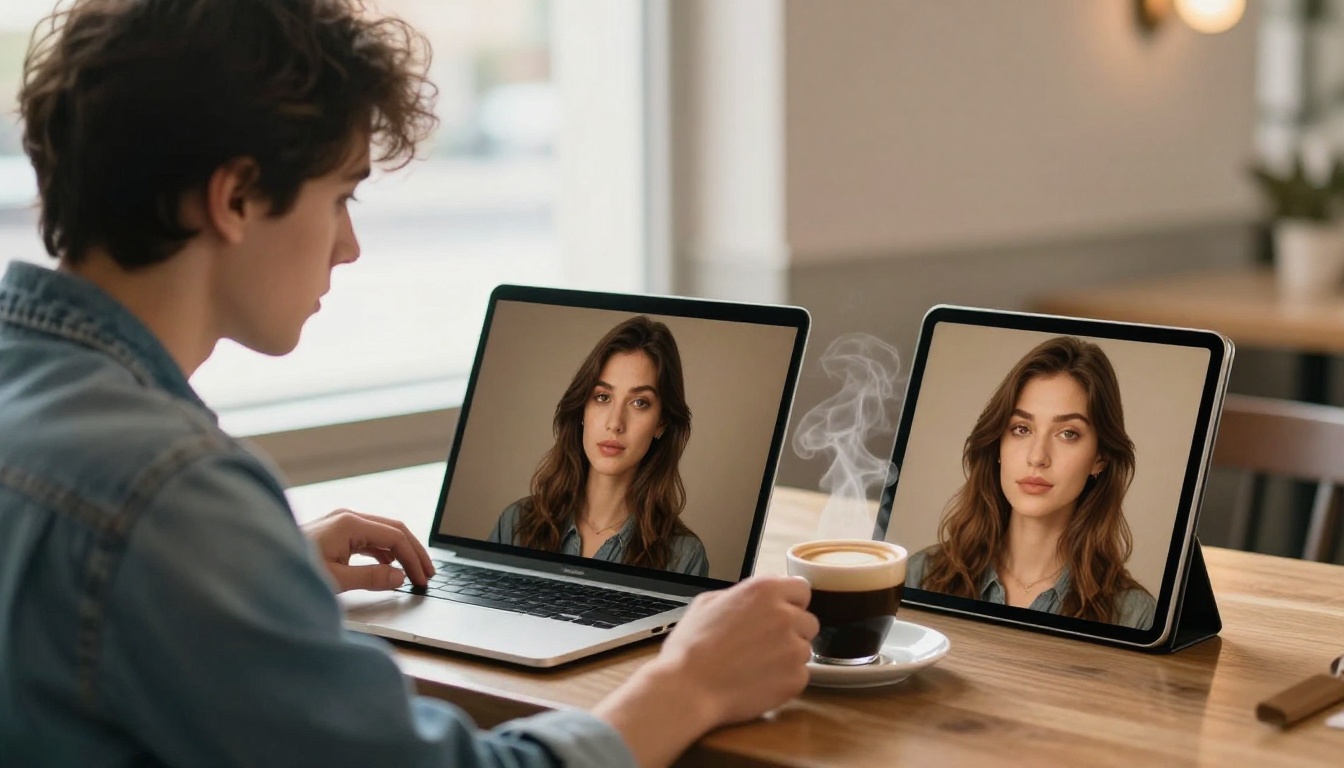
दोनों ऐप एक अपलोड की गई फ़ोटो और लिखित निर्देश स्वीकार करते हैं, और दोनों आगे के संदेशों से नतीजे को परिष्कृत करने देते हैं। चूँकि हर बार नतीजे अलग हो सकते हैं, सबसे समझदार आदत यह है कि एक ही प्रॉम्प्ट दोनों को भेजें और जो वर्ज़न पसंद आए उसे रख लें। यह टेबल दिखाती है कि अपने प्रॉम्प्ट की शैली काम के हिसाब से कैसे चुनें:
स्थिति
सबसे अच्छी प्रॉम्प्ट शैली
यह क्यों काम करता है
छोटा सुधार (दाग, कोई अवांछित चीज़)
एक वाक्य, एक बदलाव
अंदाज़े की गुंजाइश कम
मूड या रंग में बदलाव
फ़िनिश को कैमरे वाले शब्दों में बताएँ
कैमरे के शब्द साफ़ लक्ष्य देते हैं
नया बैकग्राउंड या दृश्य
नए दृश्य का पूरा वर्णन करें, फिर सब्जेक्ट को लॉक करें
सब्जेक्ट का किनारा साफ़ रहता है
कई एडिट
हर संदेश में एक एडिट
खराब कदम को वापस लेना आसान
चार हिस्सों वाला प्रॉम्प्ट फ़ॉर्मूला
नीचे दिया हर प्रॉम्प्ट एक ही ढाँचे पर चलता है: एक्शन + टार्गेट + लॉक + फ़िनिश।
[Action] the [target]. Keep [lock list] exactly the same. Finish: [light, color, grain].
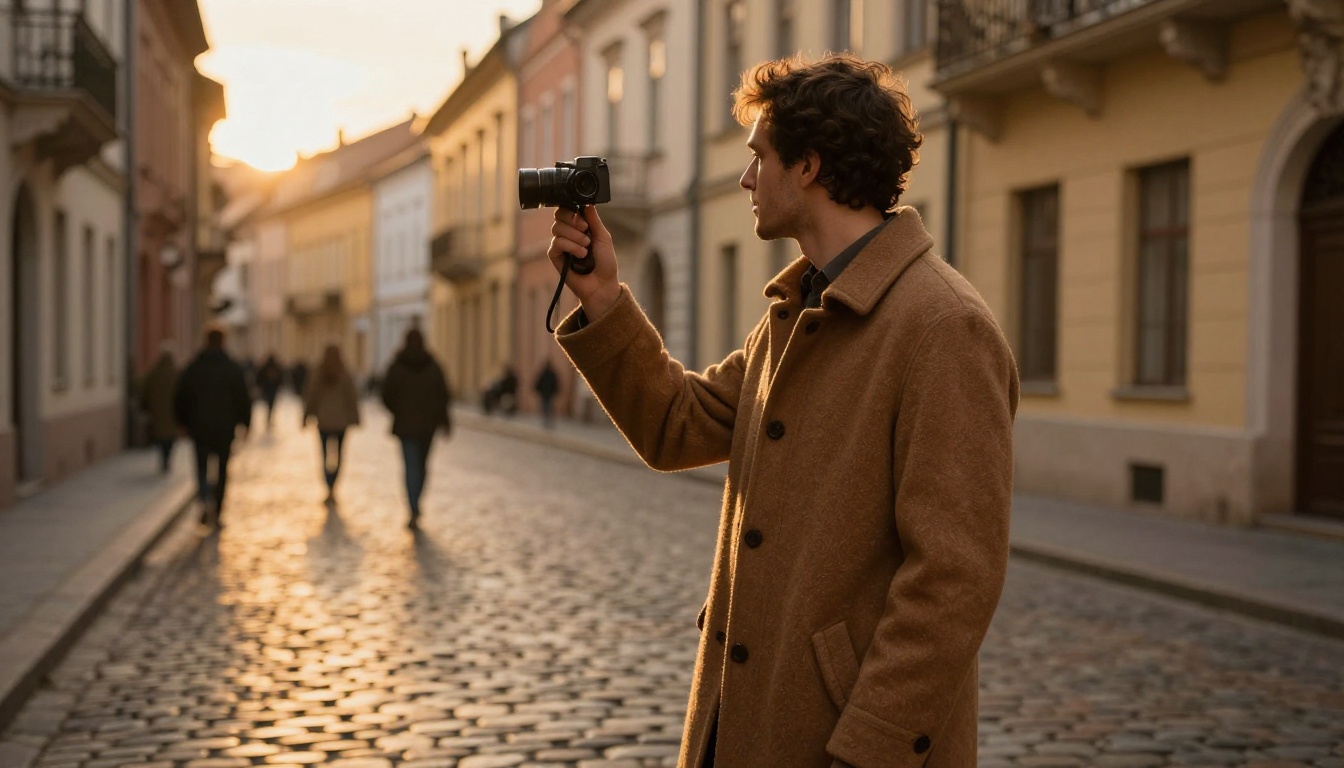
भरने के बाद यह ऐसा पढ़ता है: "कैमल कोट वाले आदमी के पीछे का भूरा आसमान नरम सूर्योदय वाले बादलों से बदलें। उसका चेहरा, कोट और पोज़ बिल्कुल वैसे ही रखें। फ़िनिश: गर्म रोशनी, नैचुरल फ़िल्म ग्रेन।" चार हिस्से, अंदाज़े के लिए कोई जगह नहीं।
पोर्ट्रेट रीटचिंग प्रॉम्प्ट
लोग खराब पोर्ट्रेट एडिट को किसी भी दूसरे एडिट से जल्दी पकड़ लेते हैं। ज़रूरत से ज़्यादा स्मूदिंग सबसे आम गलती है। यहाँ के प्रॉम्प्ट परफ़ेक्शन नहीं, मरम्मत माँगते हैं, और वे "टेक्सचर रखें" कहते हैं क्योंकि असली त्वचा में रोमछिद्र होते हैं।
त्वचा और दाग की सफ़ाई
प्रॉम्प्ट 1: दाग हटाना
Remove the small blemish on the chin and the redness beside the nose. Keep pores, freckles, and natural skin texture. Do not smooth the skin or change the face shape.
प्रॉम्प्ट 2: आँखों के नीचे का रंग
Even out the skin tone under the eyes without erasing expression lines. Keep it looking like real skin in daylight.
प्रॉम्प्ट 3: चमक नियंत्रित करना
Reduce the shine on the forehead and nose only. Keep the natural highlights on the cheekbones.
रोशनी और मूड सुधार
प्रॉम्प्ट 4: विंडो लाइट को रीलाइट करना
Relight this portrait with soft window light coming from the left. Fill the shadow side gently. Keep the background and clothing exactly as they are.
प्रॉम्प्ट 5: फ़्लैश की मरम्मत
Fix the harsh flash look. Make the light softer and more directional, as if shot near a large window. Keep the expression and pose unchanged.
प्रॉम्प्ट 6: गर्म फ़िल्म टोन
Warm the photo slightly, like Kodak Portra 400. Keep skin tones natural with no orange cast. Add very fine film grain.
Brighten the whites of the eyes by a small amount and add a natural catchlight. Do not change the eye color or shape.
प्रॉम्प्ट 8: उड़ते बाल
Tame the flyaway hairs along the top of the head. Keep the hair color, parting, and volume.
प्रॉम्प्ट 9: दाग हटाना
Remove the coffee stain on the shirt collar. Keep the fabric pattern and the fold lines.
प्रॉम्प्ट 10: साधारण फ़ोटो से हेडशॉट
Turn this snapshot into a clean professional headshot: neutral grey backdrop, soft front light, shoulders squared to the camera. Keep the face and hairstyle exactly the same.
बैकग्राउंड स्वैप वह जगह है जहाँ ज़्यादातर एडिट नकली लगते हैं, क्योंकि व्यक्ति पर पड़ने वाली रोशनी अब नए दृश्य से मेल नहीं खाती। समाधान यह है कि नए दृश्य की रोशनी का वर्णन करें और सब्जेक्ट से उसी रोशनी से मेल खाने को कहें।
बैकग्राउंड स्वैप
प्रॉम्प्ट 11: गोल्डन आवर की सड़क
Replace the background with a quiet cobblestone street at golden hour, with softly blurred pastel buildings. Keep the person's outline, hair detail, and coat exactly the same. Match the light on the person to the warm light of the new scene.
प्रॉम्प्ट 12: स्टूडियो बैकड्रॉप
Change the background to a plain warm grey studio backdrop with a soft vignette. Keep a clean, natural edge around the hair.
प्रॉम्प्ट 13: कैफ़े की खिड़की
Place the person at a sunlit cafe window with a shallow depth of field. Keep the person, pose, and clothing unchanged.
प्रॉम्प्ट 14: बैकग्राउंड ब्लर
Blur the background as if shot at 85mm f/1.8. Keep the subject sharp and keep the edges clean.
यही काम एक क्लिक में चाहिए तो PicassoIA पर Depth of Field मॉडल ठीक यही करता है।
ऑब्जेक्ट हटाना
प्रॉम्प्ट 15: ध्यान भटकाने वाली चीज़ें हटाना
Remove the trash can and the two people in the far background. Fill the space with the matching wall and pavement. Keep the lighting and shadows consistent.
प्रॉम्प्ट 16: बिजली के तार
Remove the power lines across the sky. Keep the clouds exactly as they are.
प्रॉम्प्ट 17: टेक्स्ट हटाना
Remove the writing on the shop sign and rebuild the wall texture behind it. Keep the rest of the photo unchanged.
आखिरी वाले काम के लिए PicassoIA पर Text Removal बना है।
आसमान बदलना और दिन का समय
प्रॉम्प्ट 18: सूर्योदय वाला आसमान
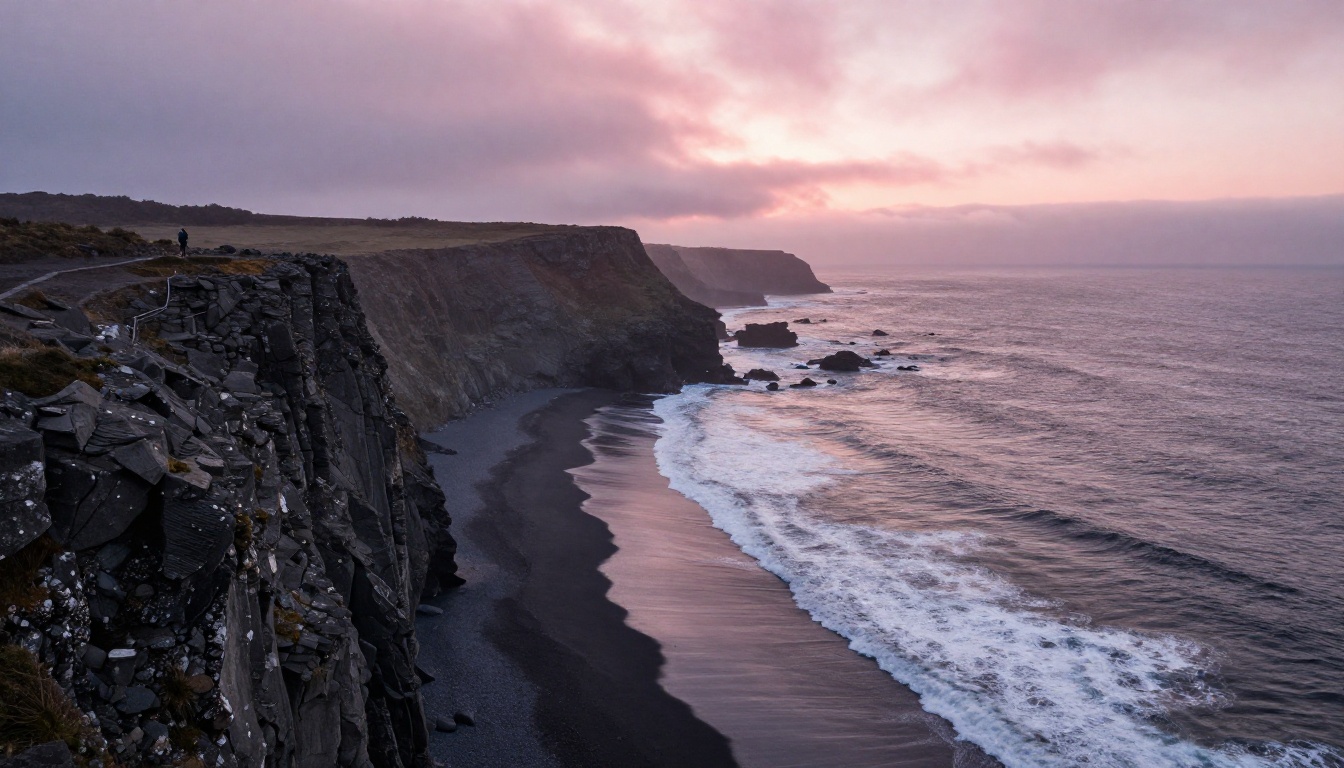
Replace the flat white sky with soft layered clouds at sunrise, pink and amber near the horizon. Adjust the light on the rocks and water to match. Keep the horizon line where it is.
प्रॉम्प्ट 19: घाटी की धुंध
Keep the sky, but add gentle morning haze in the valleys and a hint of warm light on the cliff edges. Do not change the composition.
प्रॉम्प्ट 20: दिन से शाम तक
Turn this daytime scene into early dusk. Deepen the sky to blue and orange, switch on the warm window lights, and add soft reflections on wet surfaces. Keep the buildings unchanged.
💡 टिप: हमेशा रोशनी की दिशा बताएँ ("बाईं ओर से", "पीछे से")। इसके बिना आपकी फ़ोटो की परछाइयाँ और नया आसमान आपस में मेल न खा सकते हैं, और आँख इसे आधे सेकंड में पकड़ लेती है।
प्रोडक्ट और इंटीरियर प्रॉम्प्ट
दुकानदार और एजेंट हफ़्ते में किसी भी अन्य व्यक्ति से ज़्यादा फ़ोटो एडिट करते हैं, और उन्हें चाहिए कि वस्तु अपनी पहचान में वैसी ही बनी रहे। यहाँ लॉक लाइन सबसे ज़्यादा मायने रखती है। घड़ी का डायल अगर एक छोटे से विवरण में भी बदल जाए, तो प्रोडक्ट फ़ोटो गलत हो जाती है।
प्रोडक्ट फ़ोटो प्रॉम्प्ट
प्रॉम्प्ट 21: मार्बल की सतह
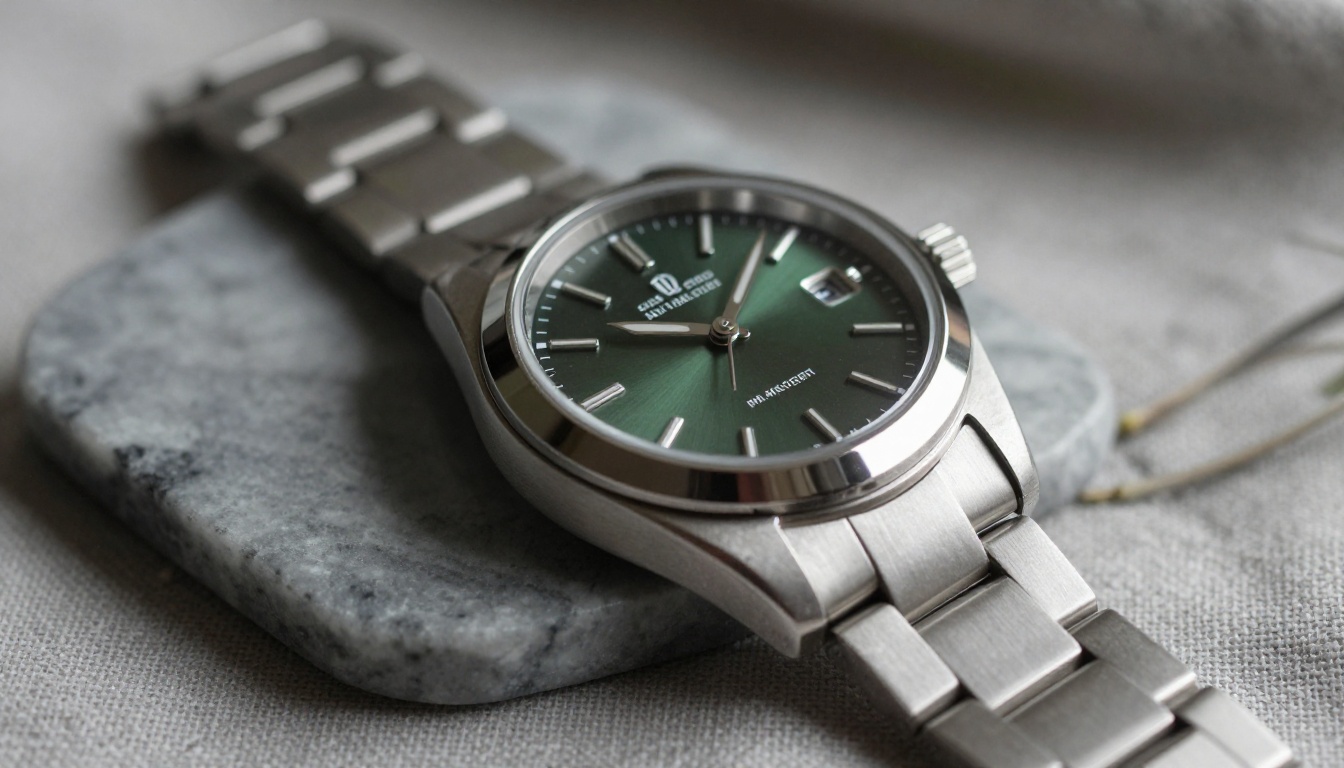
Place this watch on polished grey marble with a folded linen cloth beside it. Soft side light from the right. Keep the dial, hands, and strap exactly the same.
प्रॉम्प्ट 22: धूल और उँगलियों के निशान
Remove the dust and fingerprints from the glass and metal. Keep the reflections natural and the product shape unchanged.
प्रॉम्प्ट 23: कैटलॉग का सफ़ेद बैकग्राउंड
Make the background pure white with a soft shadow under the product, ready for a catalog listing. Keep the product colors accurate.
प्रॉम्प्ट 24: लाइफ़स्टाइल दृश्य
Put this product on a wooden table in a bright kitchen, with a blurred window behind it. Keep the product itself untouched and match the light to the room.
इंटीरियर और रियल एस्टेट प्रॉम्प्ट
प्रॉम्प्ट 25: सीधी रेखाएँ
Straighten the vertical lines and fix the lens distortion. Keep the room layout and furniture exactly the same.
प्रॉम्प्ट 26: डेलाइट बैलेंस
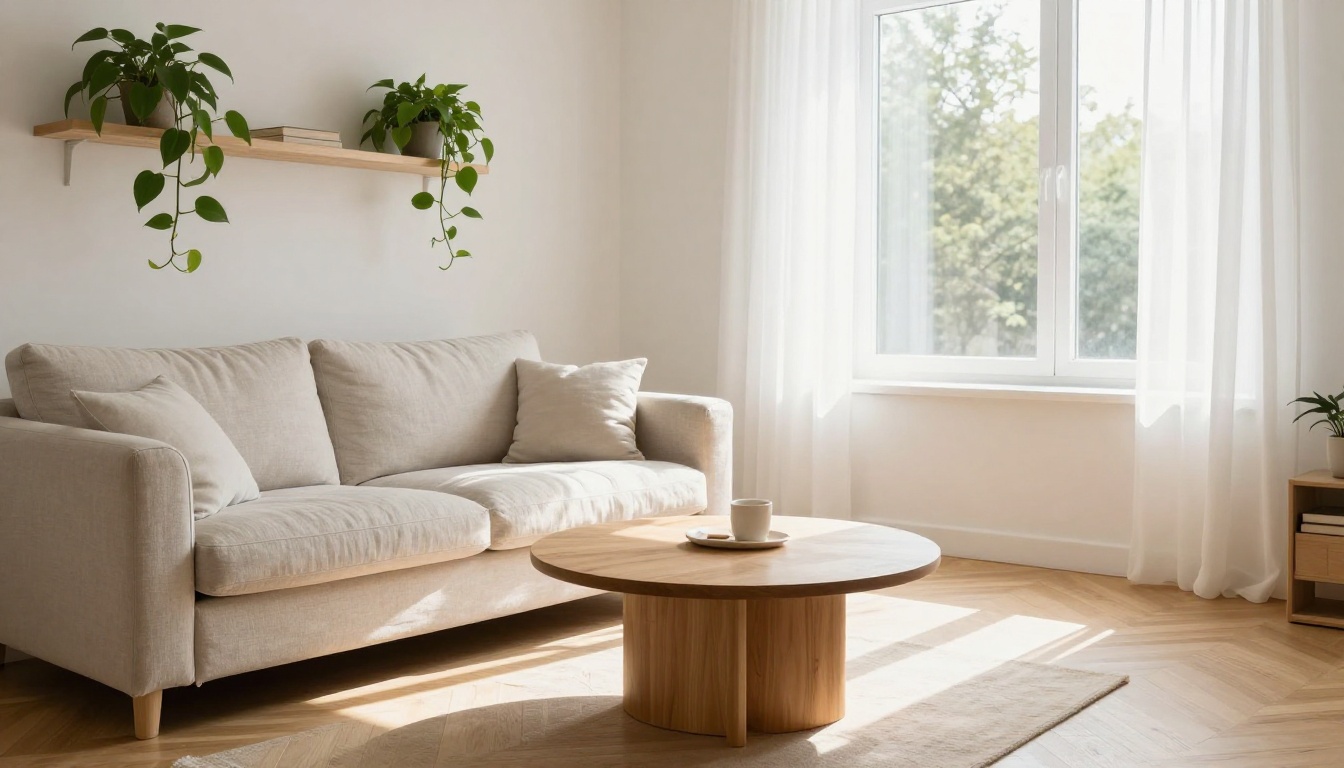
Brighten the room as if shot at noon with natural window light. Keep whites true white and wood tones warm.
प्रॉम्प्ट 27: अव्यवस्था की सफ़ाई
Remove the clutter from the coffee table. Leave the plant and one closed book.
💡 लिस्टिंग पर नोट: रोशनी और अव्यवस्था ठीक करें, तथ्य नहीं। कोई ऐसा व्यू या कमरे की ऐसी सुविधा जोड़ना जो मौजूद नहीं है, खरीदारों को गुमराह कर सकता है, और कुछ प्लेटफ़ॉर्म इसे चिह्नित भी करते हैं।
पुरानी फ़ोटो बहाल करने के प्रॉम्प्ट
बहाली वह अकेला काम है जहाँ "कुछ मत गढ़ो" बात "सुंदर बनाओ" से ज़्यादा मायने रखती है। जो मॉडल क्षतिग्रस्त चेहरे को अंदाज़ों से भर देता है, वह आपको एक अजनबी दे देता है। ये प्रॉम्प्ट यह बात साफ़ शब्दों में कहते हैं।
प्रॉम्प्ट 28: खरोंच और मोड़ की मरम्मत
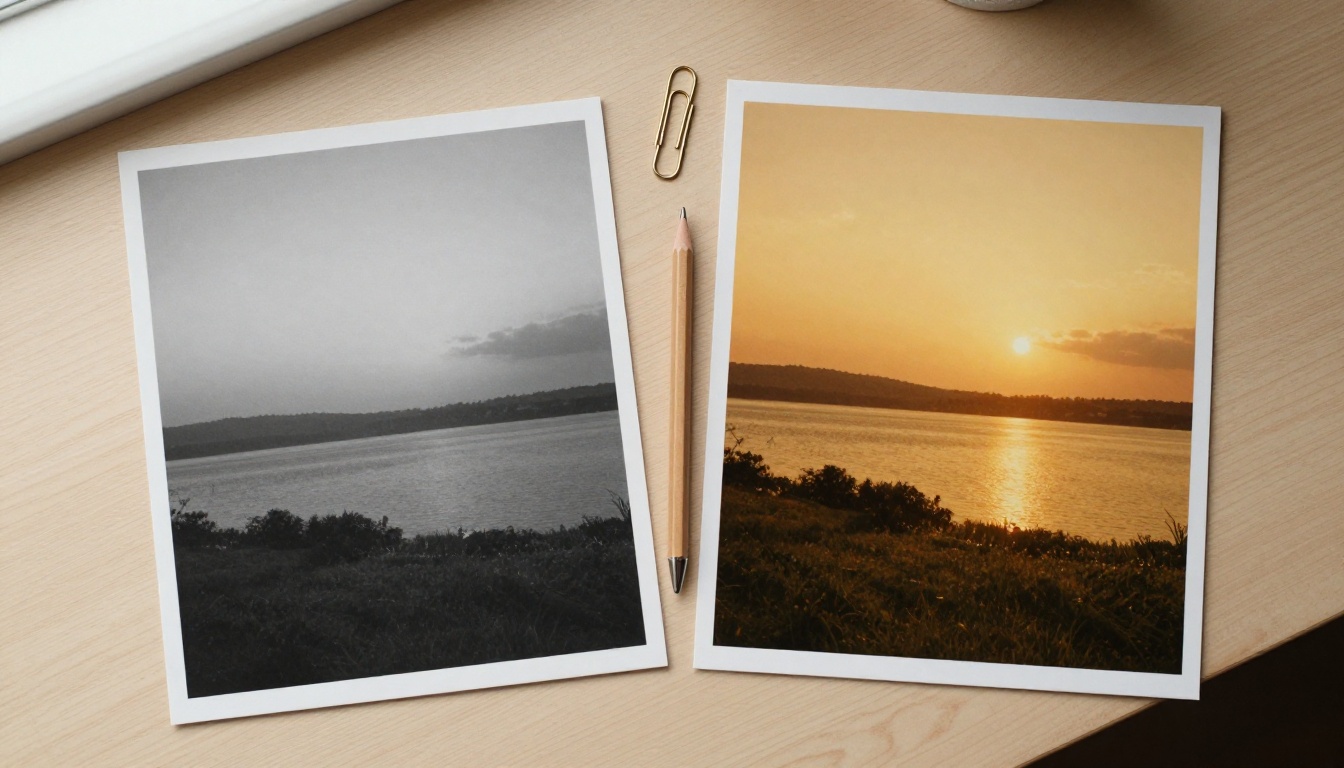
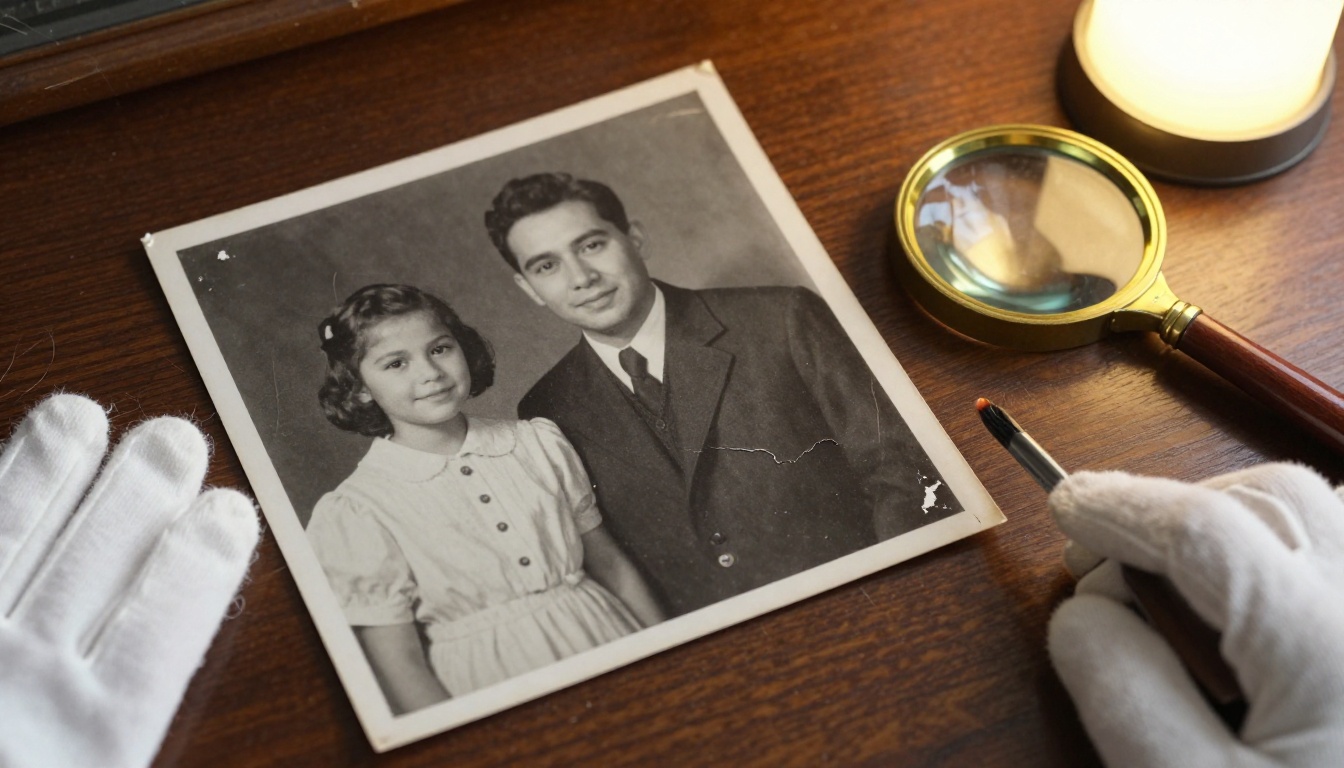
Restore this scanned black and white photo. Remove scratches, creases, and dust spots. Keep the faces and fine detail exactly as they are. Do not invent features.
प्रॉम्प्ट 29: हल्का रंग भरना
Colorize this photo with realistic, muted colors that fit the era. Natural skin tones, no saturation boost, keep the film grain.
प्रॉम्प्ट 30: चेहरे को तेज़ करना
Sharpen the faces slightly. Do not add detail that is not already in the original photo.
PicassoIA Restore Image भी देता है, जो पुरानी फ़ोटो को एक ही पास में ठीक और रंगीन करता है।
5 गलतियाँ जो एडिट बिगाड़ देती हैं
एक ही संदेश में दस बदलाव जोड़ना। मॉडल कुछ बदलाव छोड़ देता है और कुछ को मोड़ देता है। एक एडिट भेजें, उसे जाँचें, फिर आगे बढ़ें।
लॉक लाइन छोड़ना। इसके बिना चेहरे बदल जाते हैं और लोगो पिघल जाते हैं।
अस्पष्ट तारीफ़ वाले शब्द इस्तेमाल करना। "बेहतर", "प्रोफ़ेशनल" और "शानदार" का कोई मतलब नहीं। "सॉफ़्ट विंडो लाइट, नैचुरल स्किन टेक्सचर" का मतलब होता है।
परफ़ेक्ट त्वचा माँगना। नतीजा मोम जैसा मिलता है। "एक समान टोन, रोमछिद्र रखें" माँगें।
पहले नतीजे को मान लेना। उसे दो बार चलाएँ। प्रिंट से पहले 100 प्रतिशत ज़ूम करके आउटपुट साइज़ जाँचें।
Nano Banana Pro कैसे इस्तेमाल करें
Gemini की इमेज एडिटिंग को अक्सर Nano Banana कहा जाता है, और आप इस लेख के हर प्रॉम्प्ट के साथ Nano Banana Pro सीधे PicassoIA पर चला सकते हैं।
मॉडल पेज खोलें और PicassoIA में साइन इन करें।
अपनी फ़ोटो अपलोड करें Image Input फ़ील्ड में। मॉडल 14 रेफ़रेंस इमेज तक स्वीकार करता है, जो तब काम आता है जब आप किसी दूसरी फ़ोटो से स्टाइल या बैकग्राउंड लेना चाहते हों।
इस लेख से कोई प्रॉम्प्ट पेस्ट करें Prompt बॉक्स में। विवरण अपनी फ़ोटो के हिसाब से बदल दें।
आस्पेक्ट रेशियो सेट करें। अपना मूल फ़्रेमिंग रखने के लिए इसे match_input_image पर छोड़ें, या नए लेआउट के लिए 16:9, 4:5 या 9:16 चुनें।
रिज़ॉल्यूशन चुनें। 2K डिफ़ॉल्ट है। प्रिंट के लिए 4K और जल्दी टेस्ट के लिए 1K चुनें।
JPG या PNG चुनें, फिर generate दबाएँ और नतीजे की तुलना अपनी मूल फ़ोटो से करें।
💡 टिप: सेफ़्टी फ़िल्टर को उसकी डिफ़ॉल्ट सेटिंग पर रखें, और हर रन के बीच एक बार में एक ही शब्द बदलें ताकि पता चले कि कौन सा शब्द असर कर रहा है।
एक ही प्रॉम्प्ट इनमें से दो में चलाकर तुलना करें। हर मॉडल की त्वचा, रोशनी और रंग के प्रति अपनी पसंद होती है, इसलिए दूसरी राय लगभग कुछ खर्च नहीं करती और अक्सर यह तय कर देती है कि आपकी फ़ोटो के लिए कौन सा ठीक है।
प्रॉम्प्ट का मसौदा एक लैंग्वेज मॉडल से बनवाएँ
अगर आप फ़ोटो का वर्णन कर सकते हैं पर प्रॉम्प्ट नहीं लिख पाते, तो किसी चैट मॉडल से उसे लिखवाएँ। अपना मोटा विचार Gemini 3.5 Flash या GPT 5.4 में पेस्ट करें और पूछें: "इसे एक इमेज एडिट प्रॉम्प्ट में बदलो, जिसमें एक्शन, टार्गेट, लॉक लाइन और फ़िनिश हो।" फिर नतीजा अपने एडिटर में पेस्ट करें। इसमें दस सेकंड लगते हैं और प्रॉम्प्ट ज़्यादा साफ़ निकलते हैं।
इन प्रॉम्प्ट को अपनी फ़ोटो पर आज़माएँ
आपके पास पहले से मौजूद एक फ़ोटो चुनें और उस पर तीन प्रॉम्प्ट चलाएँ: एक मरम्मत, एक रोशनी का बदलाव, एक बैकग्राउंड का बदलाव। हर नतीजे की मूल फ़ोटो से तुलना करें और जो लॉक लाइन आपको सबसे अच्छी लगे उसे रख लें। यह छोटा परीक्षण आपको अपने पसंदीदा एडिटर के बारे में किसी भी सेटिंग्स की सूची से ज़्यादा सिखाता है।
जब आप इन्हें पूरी रफ़्तार से चलाने के लिए तैयार हों, तो PicassoIA पर आएँ। Nano Banana Pro या PicassoIA Image Editor Pro खोलें, इस पेज से कोई भी प्रॉम्प्ट पेस्ट करें, और देखें कि आपकी अपनी फ़ोटो क्या बन सकती है। सभी मॉडल picassoia.com/en/all-models पर देखें और तब तक प्रयोग करते रहें जब तक एडिट ऐसा दिखने लगे जैसा कैमरा सचमुच कैद कर सकता था।