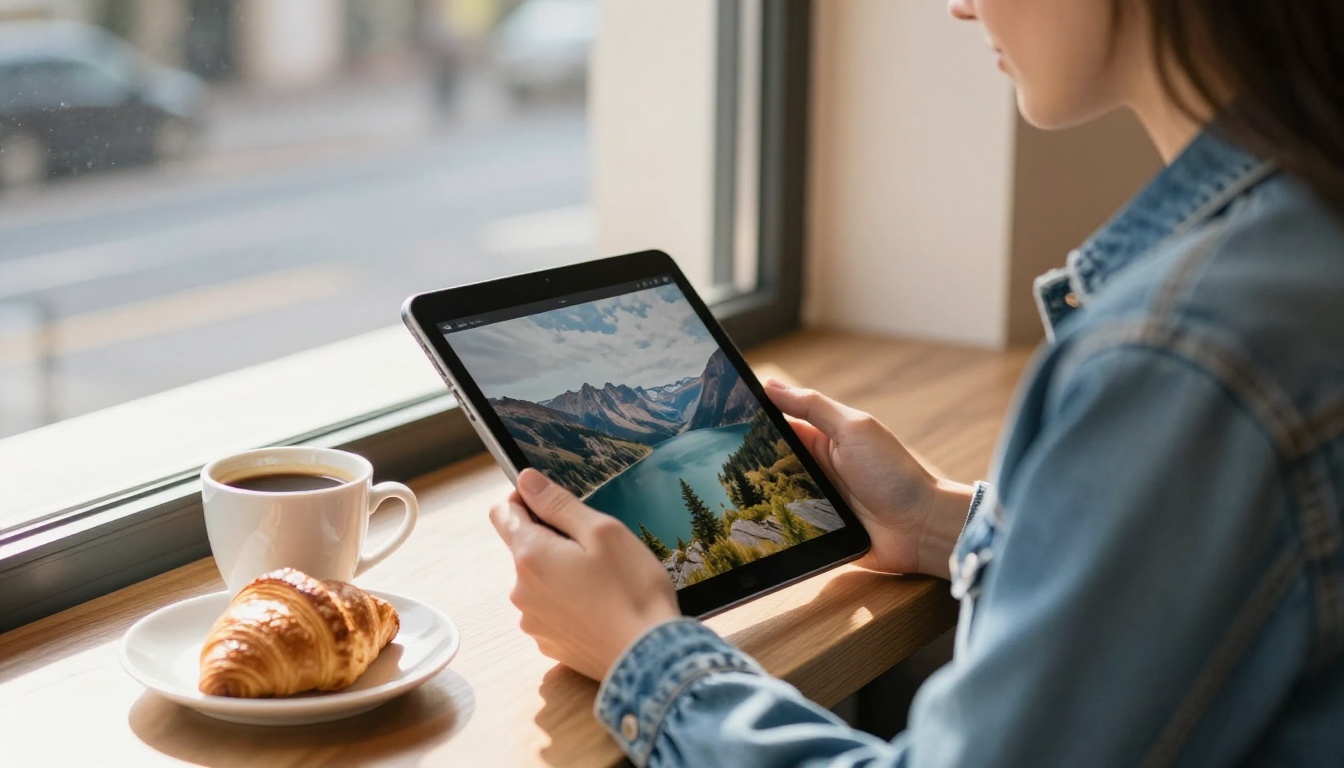
Prompts de edição de fotos com IA para Gemini e ChatGPT: 30 exemplos que funcionam
Trinta prompts prontos para colar no Gemini e no ChatGPT que retocam retratos, trocam fundos, corrigem céus, melhoram fotos de produtos e restauram fotos antigas de família, além de uma fórmula em quatro partes e os cinco erros que deixam as edições com cara de falsas.
Digite "deixe esta foto melhor" no Gemini ou no ChatGPT e você está jogando cara ou coroa. Às vezes a pele fica com cara de plástico, o céu fica roxo e o rosto de um amigo muda de forma discretamente. O app fez o que você pediu. Só que você não pediu muita coisa.
A solução não é um app mais inteligente. É uma frase mais precisa. Os melhores prompts de edição de fotos com IA para Gemini e ChatGPT nomeiam a mudança, protegem todo o resto e descrevem como a foto final deve parecer. Abaixo estão 30 prompts que você pode colar hoje, agrupados por tarefa: retratos, fundos, céus, produtos, interiores e fotos antigas de família. Cada grupo traz uma breve explicação sobre por que a redação funciona.
Por que a redação do prompt muda tudo
Prompts de edição de foto falham por um motivo: o modelo precisa adivinhar. Você envia um retrato, escreve "conserte" e o modelo tem de decidir o que "consertar" significa. Ele pode suavizar a pele, clarear o quadro inteiro, recortar mais de perto ou trocar o fundo. Cada palpite é uma chance de perder aquilo de que você gostava na foto.
Um bom prompt elimina os palpites. Ele faz três trabalhos ao mesmo tempo. Nomeia a mudança, lista o que deve permanecer intacto e define um acabamento, como "aspecto de filme natural" ou "luz suave de janela".
💡 Dica: Termine todo prompt de edição com uma linha de trava: "Mantenha o rosto, a pose, a roupa e a composição exatamente iguais." Essa única frase evita a maior parte da deriva de identidade, a mudança lenta no rosto que acontece quando o modelo redesenha demais.
Gemini e ChatGPT lado a lado
Os dois apps aceitam uma foto enviada mais uma instrução escrita, e ambos permitem refinar o resultado com mensagens de acompanhamento. Como os resultados variam de uma execução para outra, o hábito mais inteligente é enviar o mesmo prompt para cada um e guardar a versão de que você gostar. Esta tabela mostra como adequar o estilo do prompt à tarefa:
Situação
Melhor estilo de prompt
Por que funciona
Ajuste pequeno (mancha, objeto indesejado)
Uma frase, uma mudança
Menos espaço para adivinhar
Mudança de humor ou de cor
Descreva o acabamento em termos fotográficos
Termos de câmera dão um alvo claro
Novo fundo ou cenário
Descreva o novo cenário por completo e depois trave o sujeito
A borda do sujeito fica limpa
Várias edições
Uma edição por mensagem
Mais fácil desfazer um passo ruim
A fórmula do prompt em quatro partes
Todo prompt abaixo segue a mesma estrutura: Ação + Alvo + Trava + Acabamento.
[Action] the [target]. Keep [lock list] exactly the same. Finish: [light, color, grain].
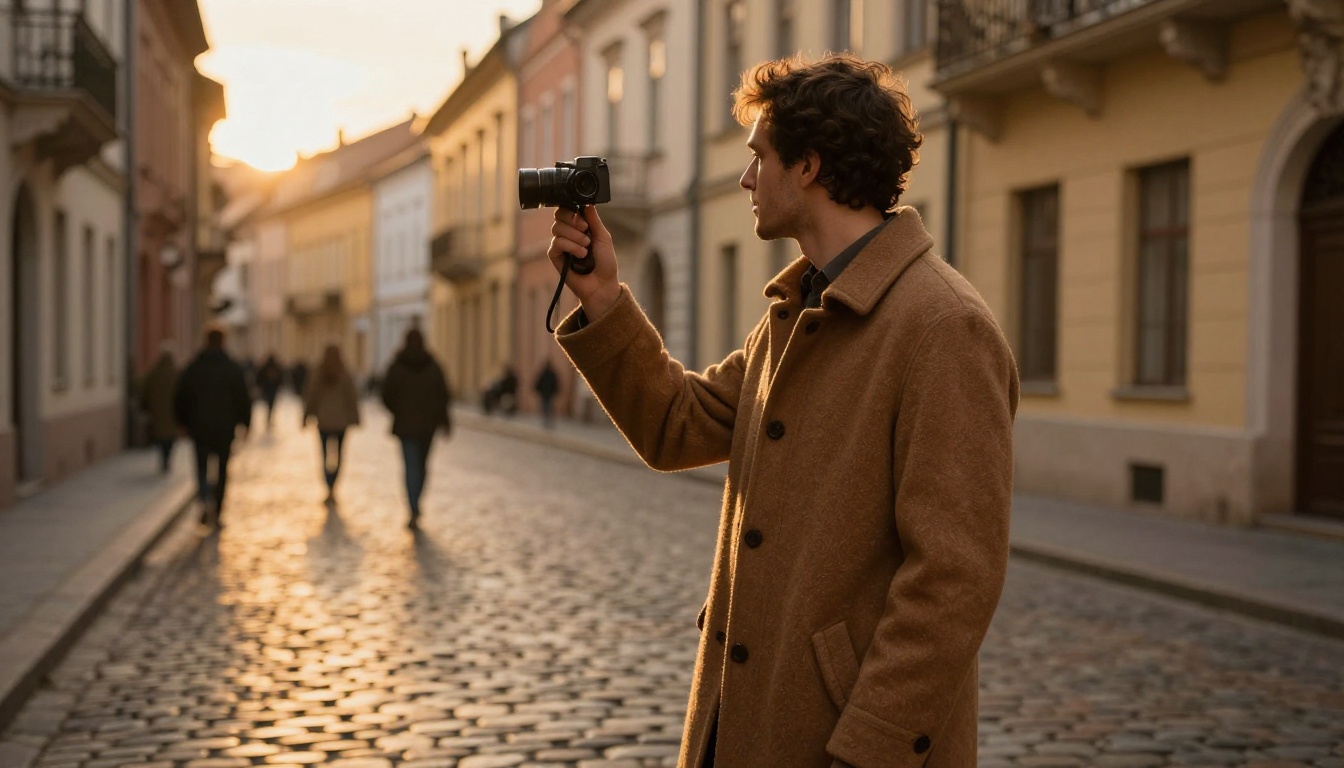
Preenchido, fica assim: "Substitua o céu cinza atrás do homem de casaco camel por nuvens suaves de nascer do sol. Mantenha o rosto, o casaco e a pose exatamente iguais. Acabamento: luz quente, granulação natural de filme." Quatro partes, zero adivinhação.
Prompts de retoque de retratos
As pessoas percebem uma edição ruim de retrato mais rápido do que qualquer outro tipo. O excesso de suavização é o erro mais comum. Os prompts aqui pedem reparo, nunca perfeição, e pedem "manter textura" porque a pele real tem poros.
Limpeza de pele e manchas
Prompt 1: Remoção de manchas
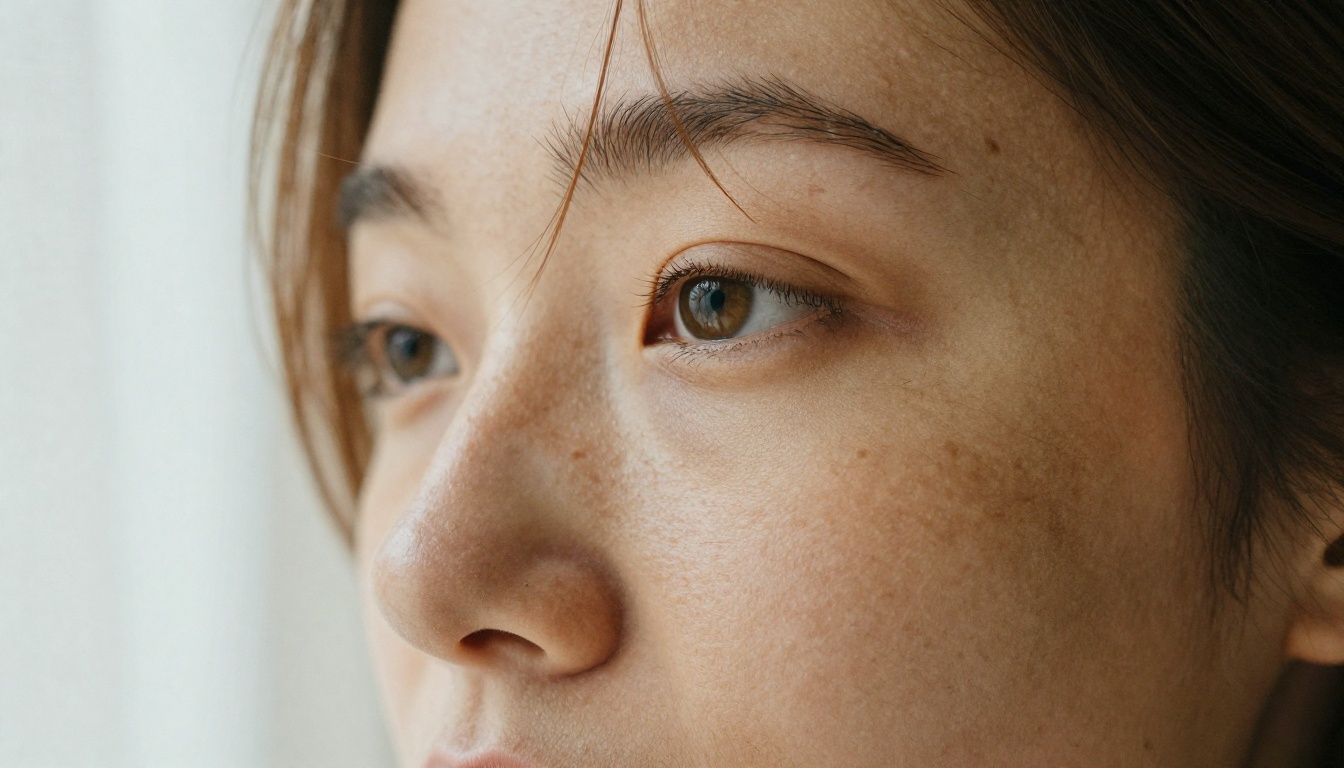
Remove the small blemish on the chin and the redness beside the nose. Keep pores, freckles, and natural skin texture. Do not smooth the skin or change the face shape.
Prompt 2: Tom sob os olhos
Even out the skin tone under the eyes without erasing expression lines. Keep it looking like real skin in daylight.
Prompt 3: Controle de brilho
Reduce the shine on the forehead and nose only. Keep the natural highlights on the cheekbones.
Ajustes de iluminação e humor
Prompt 4: Reiluminação com luz de janela
Relight this portrait with soft window light coming from the left. Fill the shadow side gently. Keep the background and clothing exactly as they are.
Prompt 5: Correção de flash
Fix the harsh flash look. Make the light softer and more directional, as if shot near a large window. Keep the expression and pose unchanged.
Prompt 6: Tom quente de filme
Warm the photo slightly, like Kodak Portra 400. Keep skin tones natural with no orange cast. Add very fine film grain.
Se você quiser um modelo dedicado para reiluminação, o Qwen Image Edit Plus LoRA Relight no PicassoIA foi feito para mudar a luz de uma cena.
Olhos, cabelo e pequenos detalhes
Prompt 7: Brilho dos olhos
Brighten the whites of the eyes by a small amount and add a natural catchlight. Do not change the eye color or shape.
Prompt 8: Fios de cabelo soltos
Tame the flyaway hairs along the top of the head. Keep the hair color, parting, and volume.
Prompt 9: Remoção de manchas de roupa
Remove the coffee stain on the shirt collar. Keep the fabric pattern and the fold lines.
Prompt 10: Retrato profissional a partir de uma foto casual
Turn this snapshot into a clean professional headshot: neutral grey backdrop, soft front light, shoulders squared to the camera. Keep the face and hairstyle exactly the same.
A troca de fundo é onde a maioria das edições parece falsa, porque a luz sobre a pessoa deixa de combinar com o novo cenário. A solução é descrever a luz do novo cenário e pedir que o sujeito combine com ela.
Trocas de fundo
Prompt 11: Rua na golden hour
Replace the background with a quiet cobblestone street at golden hour, with softly blurred pastel buildings. Keep the person's outline, hair detail, and coat exactly the same. Match the light on the person to the warm light of the new scene.
Prompt 12: Fundo de estúdio
Change the background to a plain warm grey studio backdrop with a soft vignette. Keep a clean, natural edge around the hair.
Prompt 13: Janela de cafeteria
Place the person at a sunlit cafe window with a shallow depth of field. Keep the person, pose, and clothing unchanged.
Prompt 14: Desfoque de fundo
Blur the background as if shot at 85mm f/1.8. Keep the subject sharp and keep the edges clean.
O modelo Depth of Field no PicassoIA faz exatamente este trabalho, com resultado num clique, se você quiser.
Remoção de objetos
Prompt 15: Remover distrações
Remove the trash can and the two people in the far background. Fill the space with the matching wall and pavement. Keep the lighting and shadows consistent.
Prompt 16: Fios de energia
Remove the power lines across the sky. Keep the clouds exactly as they are.
Prompt 17: Remoção de texto
Remove the writing on the shop sign and rebuild the wall texture behind it. Keep the rest of the photo unchanged.
Para o último, o Text Removal no PicassoIA foi feito sob medida.
Troca de céu e hora do dia
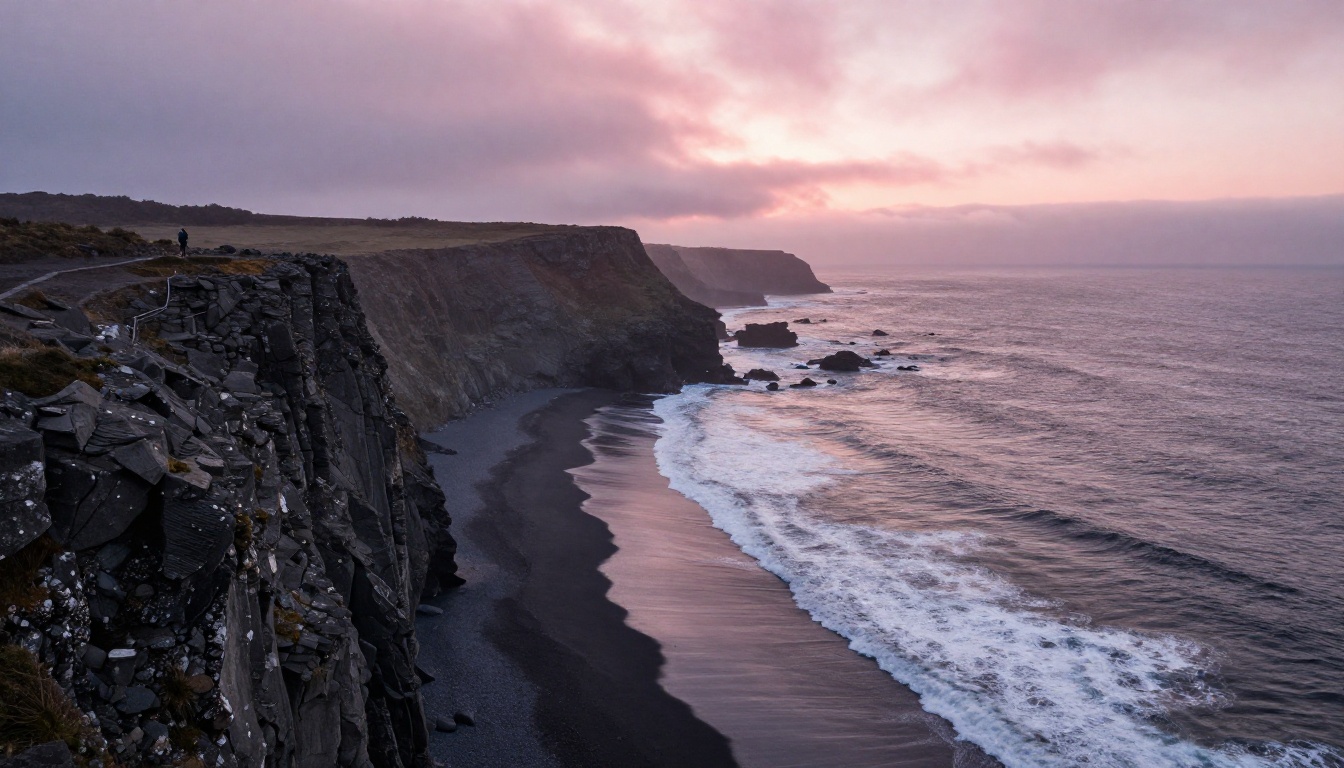
Prompt 18: Céu de nascer do sol
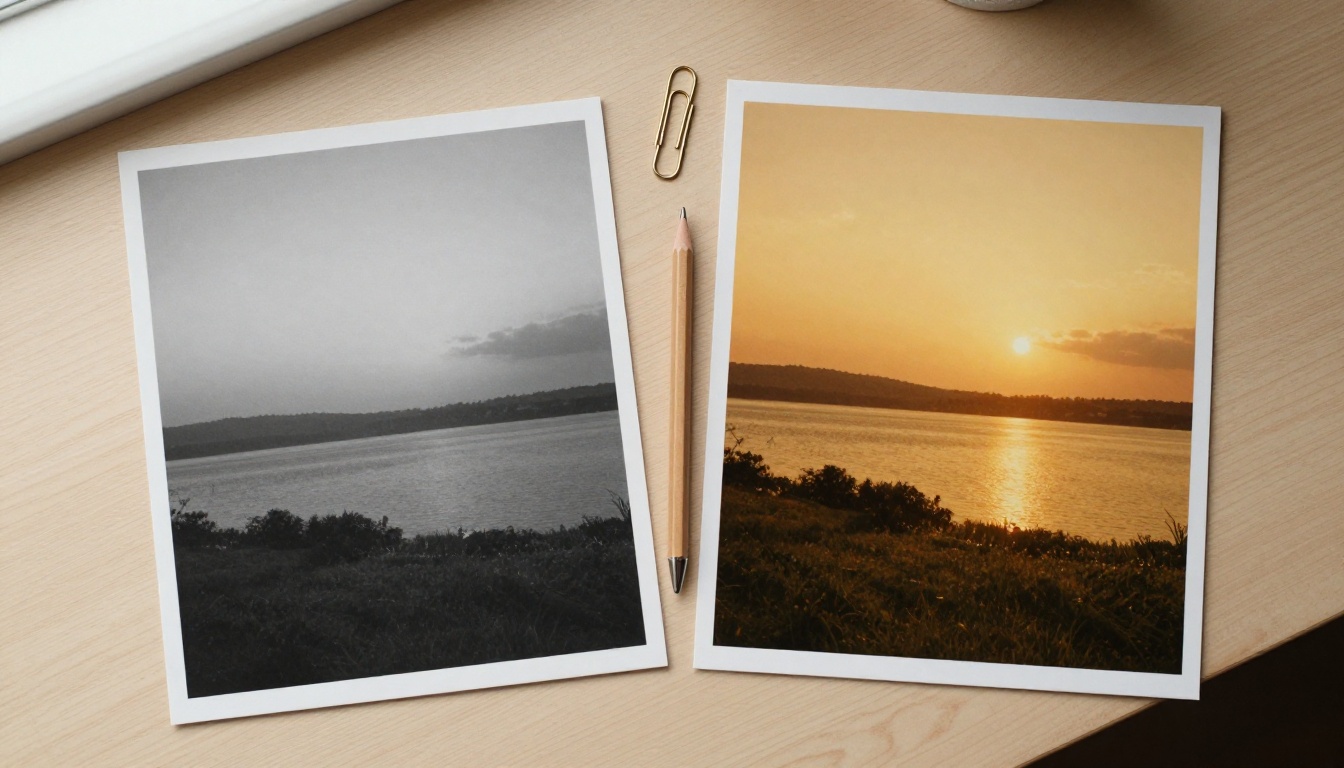
Replace the flat white sky with soft layered clouds at sunrise, pink and amber near the horizon. Adjust the light on the rocks and water to match. Keep the horizon line where it is.
Prompt 19: Névoa no vale
Keep the sky, but add gentle morning haze in the valleys and a hint of warm light on the cliff edges. Do not change the composition.
Prompt 20: Do dia ao crepúsculo
Turn this daytime scene into early dusk. Deepen the sky to blue and orange, switch on the warm window lights, and add soft reflections on wet surfaces. Keep the buildings unchanged.
💡 Dica: Sempre informe a direção da luz ("da esquerda", "por trás"). Sem isso, as sombras da sua foto e o novo céu podem não combinar, e o olho percebe isso em meio segundo.
Prompts de produtos e interiores
Lojistas e corretores editam mais fotos por semana do que qualquer outra pessoa, e precisam que o objeto continue sendo o objeto. A linha de trava importa mais aqui. Um mostrador de relógio que muda por um detalhe minúsculo é uma foto de produto errada.
Prompts para fotos de produto
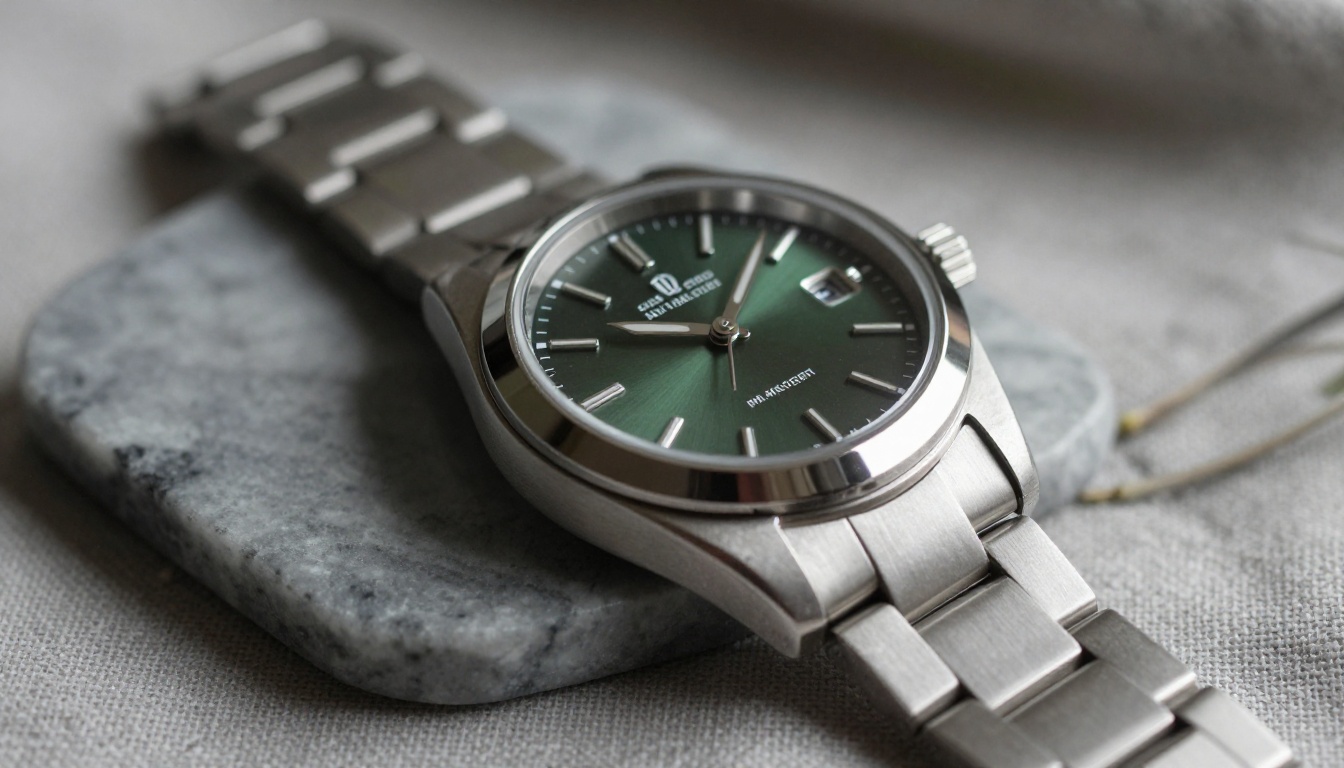
Prompt 21: Superfície de mármore
Place this watch on polished grey marble with a folded linen cloth beside it. Soft side light from the right. Keep the dial, hands, and strap exactly the same.
Prompt 22: Poeira e marcas de dedo
Remove the dust and fingerprints from the glass and metal. Keep the reflections natural and the product shape unchanged.
Prompt 23: Fundo branco de catálogo
Make the background pure white with a soft shadow under the product, ready for a catalog listing. Keep the product colors accurate.
Prompt 24: Cena de estilo de vida
Put this product on a wooden table in a bright kitchen, with a blurred window behind it. Keep the product itself untouched and match the light to the room.
Prompts para interiores e imóveis
Prompt 25: Linhas retas
Straighten the vertical lines and fix the lens distortion. Keep the room layout and furniture exactly the same.
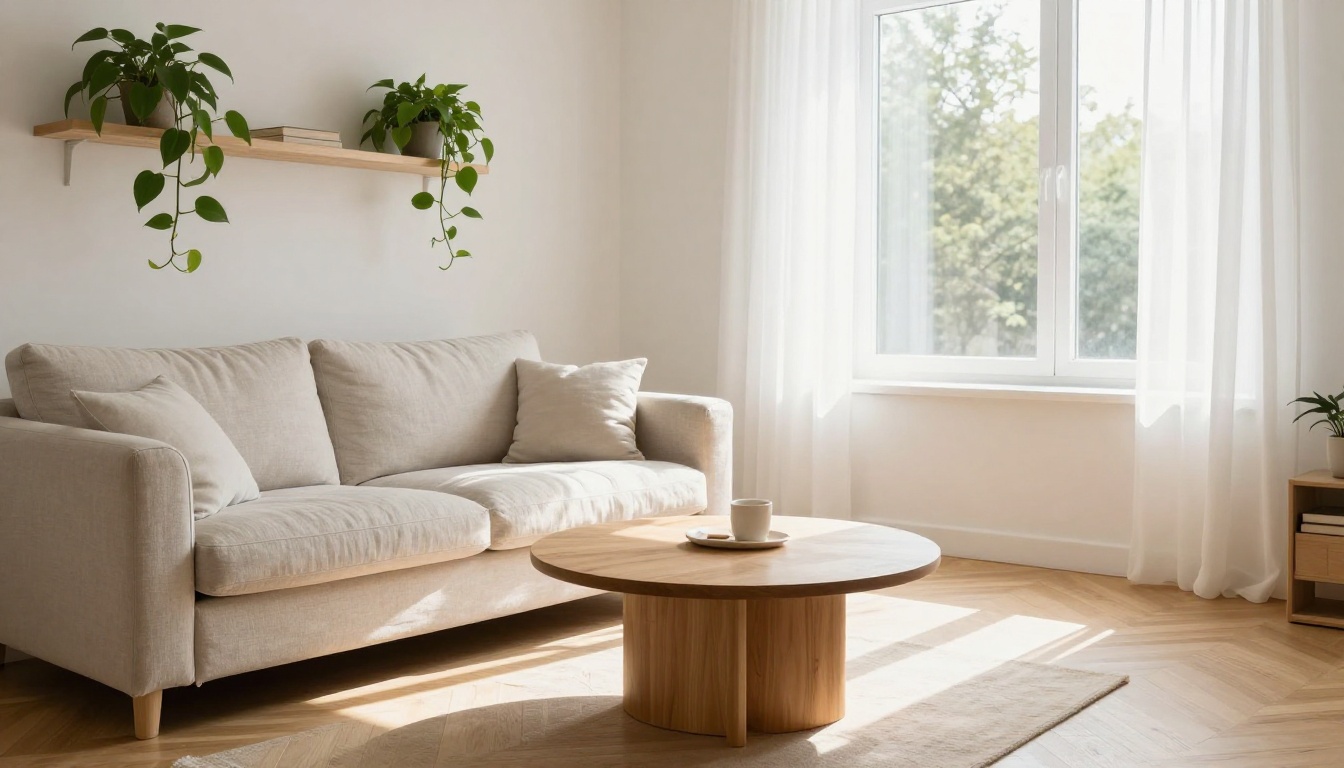
Prompt 26: Equilíbrio de luz do dia
Brighten the room as if shot at noon with natural window light. Keep whites true white and wood tones warm.
Prompt 27: Limpeza de bagunça
Remove the clutter from the coffee table. Leave the plant and one closed book.
💡 Nota sobre anúncios: Corrija luz e bagunça, não fatos. Acrescentar uma vista ou um recurso do cômodo que não existe pode enganar compradores, e algumas plataformas sinalizam isso.
Prompts de restauração de fotos antigas
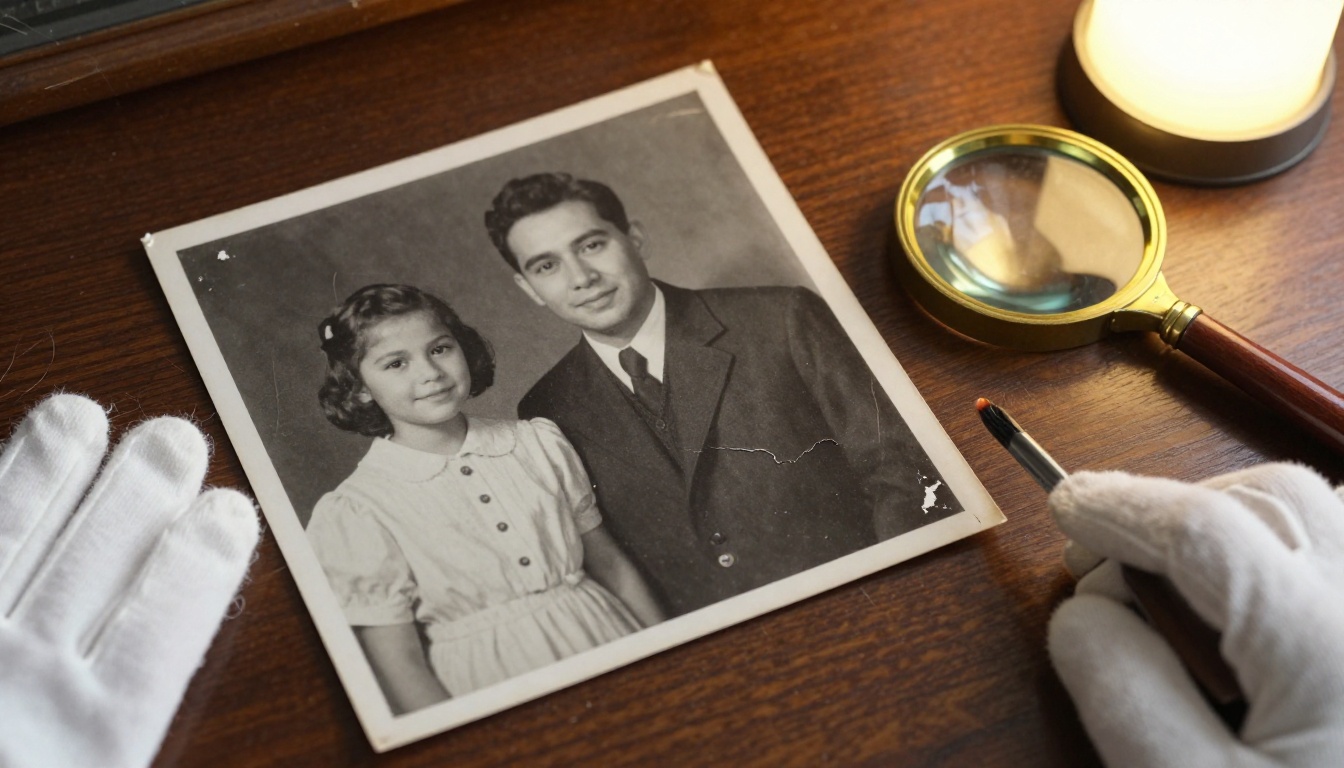
A restauração é o único trabalho em que "não invente" importa mais do que "deixe bonito". Um modelo que preenche um rosto danificado com palpites entrega um desconhecido. Estes prompts dizem isso em voz alta.
Prompt 28: Reparo de arranhões e vincos
Restore this scanned black and white photo. Remove scratches, creases, and dust spots. Keep the faces and fine detail exactly as they are. Do not invent features.
Prompt 29: Colorização suave
Colorize this photo with realistic, muted colors that fit the era. Natural skin tones, no saturation boost, keep the film grain.
Prompt 30: Nitidez do rosto
Sharpen the faces slightly. Do not add detail that is not already in the original photo.
O PicassoIA também oferece o Restore Image, que corrige e colore fotos antigas em uma só etapa.
5 erros que estragam as edições
Empilhar dez mudanças em uma mensagem. O modelo deixa algumas de fora e distorce outras. Envie uma edição, confira e então continue.
Pular a linha de trava. Sem ela, os rostos se deslocam e os logotipos derretem.
Usar elogios vagos. "Melhor", "profissional" e "deslumbrante" não significam nada. "Luz suave de janela, textura natural da pele" significa algo.
Aceitar o primeiro resultado. Rode de novo. Amplie para 100 por cento e confira o tamanho do arquivo antes de imprimir.
Como usar o Nano Banana Pro
A edição de imagens do Gemini costuma ser apelidada de Nano Banana, e você pode usar o Nano Banana Pro diretamente no PicassoIA com todos os prompts deste artigo.
Abra a página do modelo e entre no PicassoIA.
Envie sua foto no campo Image Input. O modelo aceita até 14 imagens de referência, o que ajuda quando você quer emprestar um estilo ou um fundo de uma segunda foto.
Cole um prompt deste artigo na caixa Prompt. Troque os detalhes pelos da sua foto.
Defina a proporção. Deixe em match_input_image para manter o enquadramento original, ou escolha 16:9, 4:5 ou 9:16 para um novo layout.
Escolha a resolução. 2K é o padrão. Use 4K para impressão e 1K para testes rápidos.
Escolha JPG ou PNG, depois clique em gerar e compare o resultado com a foto original.
💡 Dica: Mantenha o filtro de segurança na configuração padrão e mude uma palavra por vez entre as execuções, para ver qual palavra fez o trabalho.
Outros editores do PicassoIA que vale a pena testar
Rode o mesmo prompt em dois deles e compare. Cada modelo tem seu próprio gosto por pele, luz e cor, então a segunda opinião custa quase nada e muitas vezes resolve a questão de qual combina com a sua foto.
Deixe um modelo de linguagem escrever o prompt
Se você consegue descrever a foto, mas não o prompt, peça para um modelo de chat escrevê-lo. Cole sua ideia rascunhada no Gemini 3.5 Flash ou no GPT 5.4 e pergunte: "Reescreva isto como um prompt de edição de imagem com uma ação, um alvo, uma linha de trava e um acabamento." Depois cole o resultado no seu editor. Leva dez segundos e os prompts saem mais limpos.
Teste estes prompts nas suas próprias fotos
Escolha uma foto que você já tem e rode três prompts nela: um reparo, uma mudança de luz e uma troca de fundo. Compare cada resultado com o original e guarde a linha de trava de que você mais gostar. Esse pequeno teste ensina mais sobre o seu editor favorito do que qualquer lista de configurações.
Quando estiver pronto para rodar tudo em velocidade máxima, vá até o PicassoIA. Abra o Nano Banana Pro ou o PicassoIA Image Editor Pro, cole qualquer prompt desta página e veja no que a sua própria foto pode se transformar. Explore todos os modelos em picassoia.com/en/all-models e continue experimentando até que a edição pareça algo que uma câmera poderia ter captado.