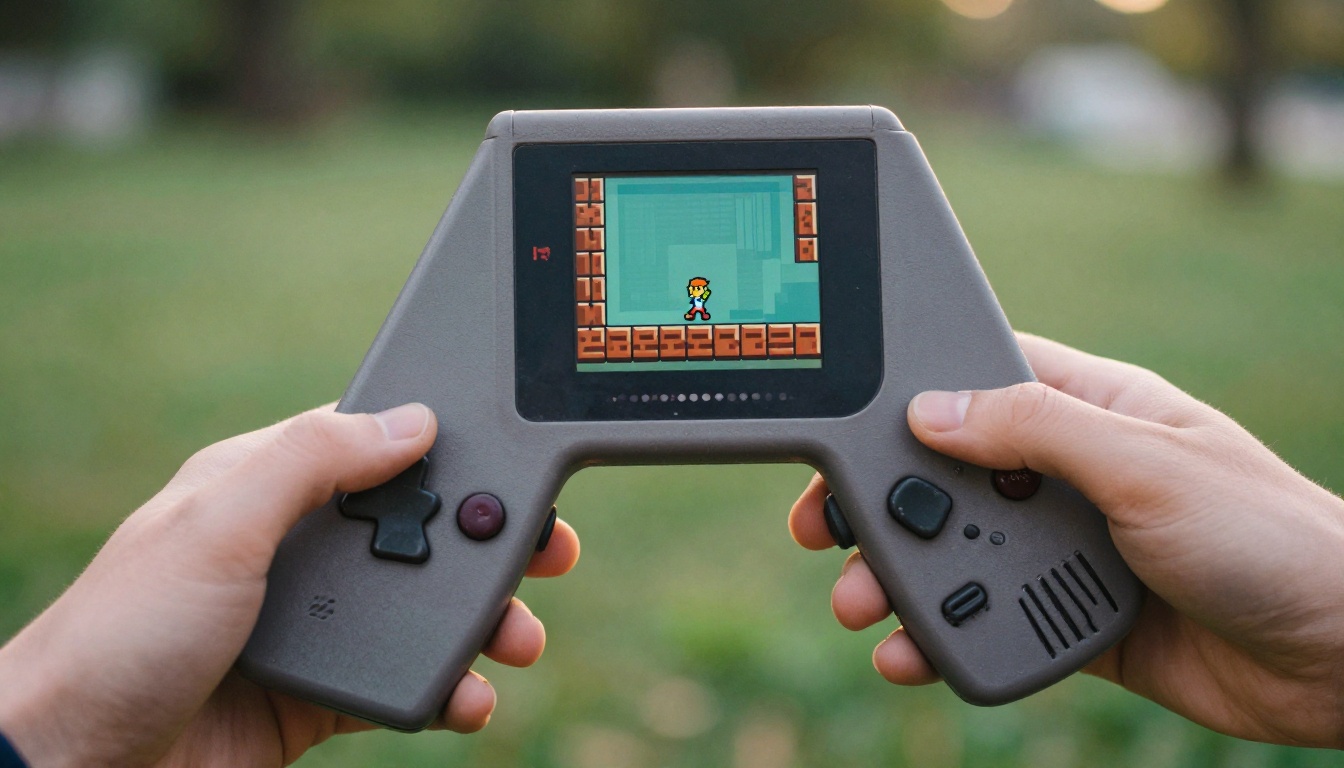
La mayoría de las personas que buscan un generador de pixel art con IA gratis para usar se topan con el mismo muro en diez minutos. Escriben "knight sprite, 16 bit" en un modelo de imagen general y obtienen una imagen suave y brillante que solo finge ser pixel art. Al acercarte, los cuadrados aparecen en cinco tamaños distintos, la paleta tiene miles de tonos y el contorno tiembla como pintura fresca. Un motor de juego no lo perdonará, y tampoco quien creció con una consola portátil.
Este artículo muestra lo que sí funciona. Verás en qué se diferencia un modelo de pixel art diseñado para ese fin de uno normal, qué opciones gratuitas merece la pena abrir, cómo producir un sprite sheet limpio, cómo convertir un solo prompt en un ciclo de caminar y cómo crear tilesets para un mapa. Todos los ejemplos usan los cuatro modelos Retro Diffusion de PicassoIA: Rd Fast, Rd Plus, Rd Animation y Rd Tile. Cada uno está pensado para pixel art desde el principio, así que te ahorras la limpieza que exigen los modelos generales.
Qué hace un generador de pixel art con IA
Un generador de pixel art toma un prompt de texto, y a veces una imagen de referencia o una paleta de colores, y devuelve una imagen formada por cuadrados grandes y visibles a propósito. La palabra a propósito es importante. En el pixel art real, cada cuadrado es una decisión: un píxel puede ser el brillo de un ojo o la punta de una espada. Una herramienta que imita el efecto reduciendo una imagen de estilo fotográfico te da el contorno en bloques, pero nada de esas decisiones.
Pixel art real frente a imágenes reducidas
Haz una prueba rápida con cualquier resultado. El pixel art real supera estas comprobaciones, y una imagen reducida falla en la mayoría:
- Un solo tamaño de píxel. Todos los cuadrados del lienzo tienen el mismo ancho, sin bloques a mitad de tamaño ni bordes inclinados.
- Una paleta pequeña. De dieciséis a treinta y dos colores es lo normal. Cientos de tonos casi idénticos significan que la imagen se suavizó.
- Contornos limpios. Los bordes tienen un píxel de grosor, sin un halo suave con antialiasing.
- Sombreado duro. Las sombras usan pasos de color planos, no degradados.
El estilo por defecto de Rd Plus se describe como pixel art limpio con colores y contornos marcados, que es exactamente el perfil anterior. Tanto Rd Plus como Rd Fast también aceptan una imagen de paleta, así que puedes mantener un conjunto completo de assets con un mismo esquema de color.
Por qué la resolución importa más
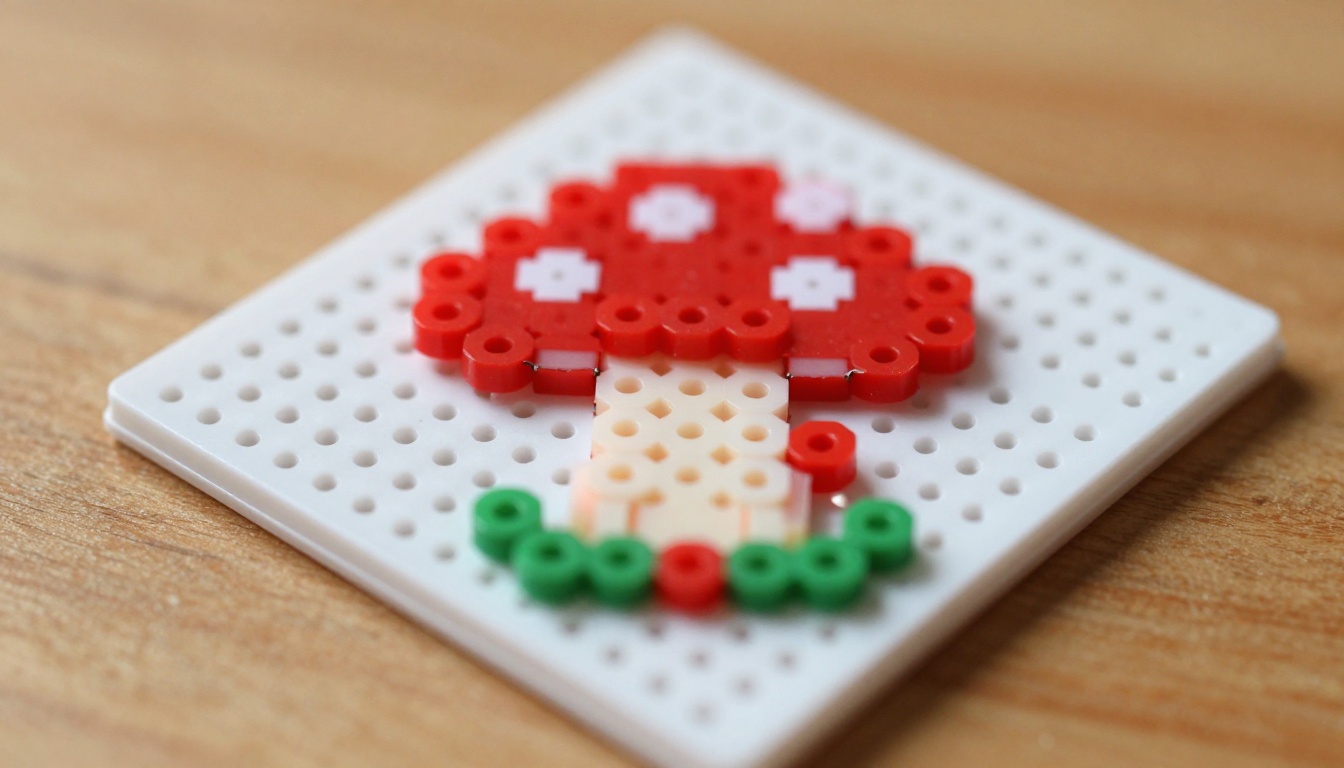
El pixel art depende por completo del tamaño del lienzo. Un sprite de 16 por 16 obliga a sugerir una cara con dos puntos, mientras que un sprite de 64 por 64 tiene espacio para una hebilla de cinturón. Elige el tamaño antes de escribir el primer prompt, porque todos los assets de un juego deben compartir la misma cuadrícula.
| Lienzo | Uso típico | Nivel de detalle |
|---|
| 16x16 | Casillas de mapa, objetos pequeños, iconos | Solo formas |
| 32x32 | Personajes pequeños, enemigos, objetos recogibles | Siluetas legibles |
| 48x48 | Personajes principales con ciclos de caminar | Caras y ropa |
| 64x64 o más | Retratos, jefes, elementos grandes | Textura y sombreado |
💡 Diseña en función del modelo. Los estilos de caminar de Rd Animation usan 48x48 por defecto, su estilo de sprites pequeños tiene un tamaño fijo de 32x32, y su estilo de efectos acepta cualquier anchura entre 24 y 96 píxeles. Elegir uno de esos tamaños te ahorra un redimensionado después.
Herramientas gratuitas de pixel art comparadas
"Gratis" suele significar una de dos cosas, y la diferencia decide si una herramienta sobrevive a un proyecto real. Las herramientas alojadas funcionan en el navegador y te dan un cupo diario o mensual de generaciones. Los modelos autoalojados no tienen límite ni tarifa, pero necesitan una tarjeta gráfica capaz, una instalación en funcionamiento y paciencia con cada actualización.
En PicassoIA, la página de Rd Animation describe el modelo como gratuito para usar en línea y sin necesidad de programar, y la página de Rd Fast indica que puedes probarlo sin configuración ni cuenta. Los límites pueden cambiar, así que revisa los detalles del plan en la página de cada modelo antes de planear un lote grande.
Herramientas de navegador sin instalación
La vía más rápida es una herramienta de navegador. Abre la página de un modelo, escribe una descripción, elige un preset de estilo y descarga el PNG. Eso basta para un prototipo, una entrada a una game jam o una foto de perfil. El navegador también facilita comparar: lanza el mismo prompt en dos estilos y quédate con el mejor.
Los cuatro modelos Retro Diffusion reparten el trabajo así:
| Modelo | Mejor para | Salida | Ajuste destacado |
|---|
| Rd Fast | Sprites individuales rápidos, iconos, arte de 1 bit, objetos estilo Minecraft | PNG, opción transparente | Más de 14 presets de estilo |
| Rd Plus | Personajes detallados, escenas isométricas y cenitales, texturas sin costuras | PNG, opción transparente | 19 estilos |
| Rd Animation | Ciclos de caminar, bucles de reposo, efectos de fuego y rayos | GIF o PNG de sprite sheet | 4 estilos de animación |
| Rd Tile | Tilesets, casillas individuales, objetos de mapa | PNG | 6 modos de generación |
Los ejemplos listados en las páginas de los cuatro modelos terminaron en unos 12 a 52 segundos, con los sprites simples en el extremo rápido y las escenas grandes de mapa en el lento.
Límites gratuitos que conviene revisar
Antes de construir un juego alrededor de cualquier generador, revisa cinco cosas:
- Uso comercial. Si piensas vender el juego, lee las condiciones de uso antes de comprometerte con un conjunto de assets.
- Exportación transparente. Un sprite con una caja blanca alrededor es medio sprite. Rd Plus y Rd Fast incluyen un interruptor de eliminación de fondo.
- Control de paleta. Una imagen de paleta de referencia mantiene un lote de sprites en los mismos colores.
- Semillas. Una semilla fija te permite regenerar el mismo sprite más adelante con el mismo resultado.
- Tamaño del lote. Generar varias imágenes por ejecución ahorra clics cuando buscas un buen diseño.
Sprite sheets sin dibujar a mano
Un sprite sheet es una sola imagen que contiene cada pose o fotograma de un personaje en una cuadrícula, para que un motor de juego pueda cortarla en piezas y reproducirlas en orden. Dibujarla a mano significa repintar el mismo personaje veinte veces manteniendo idénticas las proporciones. La IA acorta ese trabajo de dos maneras: Rd Plus produce hojas de personaje multiángulo a partir de un solo prompt, y Rd Animation produce los fotogramas directamente.
Vistas de giro del personaje para sprite sheets
El estilo character_turnaround de Rd Plus dibuja un personaje desde distintos ángulos, de frente, de espalda y de lado, que es el punto de partida de cualquier sprite direccional. La página del modelo muestra un guerrero gorila generado en un lienzo de 240 por 240 con la eliminación de fondo activada y una fuerza de prompt de 0,9. Usa esos ajustes como base:
- Estilo: character_turnaround
- Tamaño: 240 por 240
- Eliminación de fondo: activada, para un PNG transparente
- Prompt:
knight in blue plate armor, short red cape, sword on hip, standing pose
Prompts que producen sprites limpios
Aquí los prompts cortos ganan a los largos. Los modelos amplían tu prompt automáticamente a menos que lo desactives, así que una descripción sencilla deja espacio al ampliador para añadir detalles útiles. Escribe en este orden: sujeto, atuendo, uno o dos colores y pose.
- Funciona:
fox thief, green hooded cloak, leather satchel, idle pose
- Débil:
epic ultra detailed 8k cinematic fox
Las palabras de calidad tomadas de los prompts fotográficos no hacen nada en un modelo de pixel art. Elige el aspecto con el desplegable de estilo, no con adjetivos en el prompt.
Incluso un buen resultado se beneficia de una pasada corta en un editor de pixel art. Corrige los píxeles sueltos, alinea los pies entre poses y bloquea la paleta. Piskel, LibreSprite y Aseprite lo hacen bien.
Cortar los sprite sheets en tu motor
Una vez que tengas un sheet en PNG, impórtalo con el filtrado desactivado, o el motor difuminará cada cuadrado:
- Godot: establece el filtro de textura en Nearest y luego usa un Sprite2D con Hframes y Vframes, o crea SpriteFrames a partir del sheet en un AnimatedSprite2D.
- Unity: establece Sprite Mode en Multiple, Filter Mode en Point (no filter) y Compression en None, y luego corta por tamaño de celda en el Sprite Editor.
- Cualquier motor: escala el render final solo con números enteros: 2x, 3x o 4x.
Animaciones a partir de un solo prompt
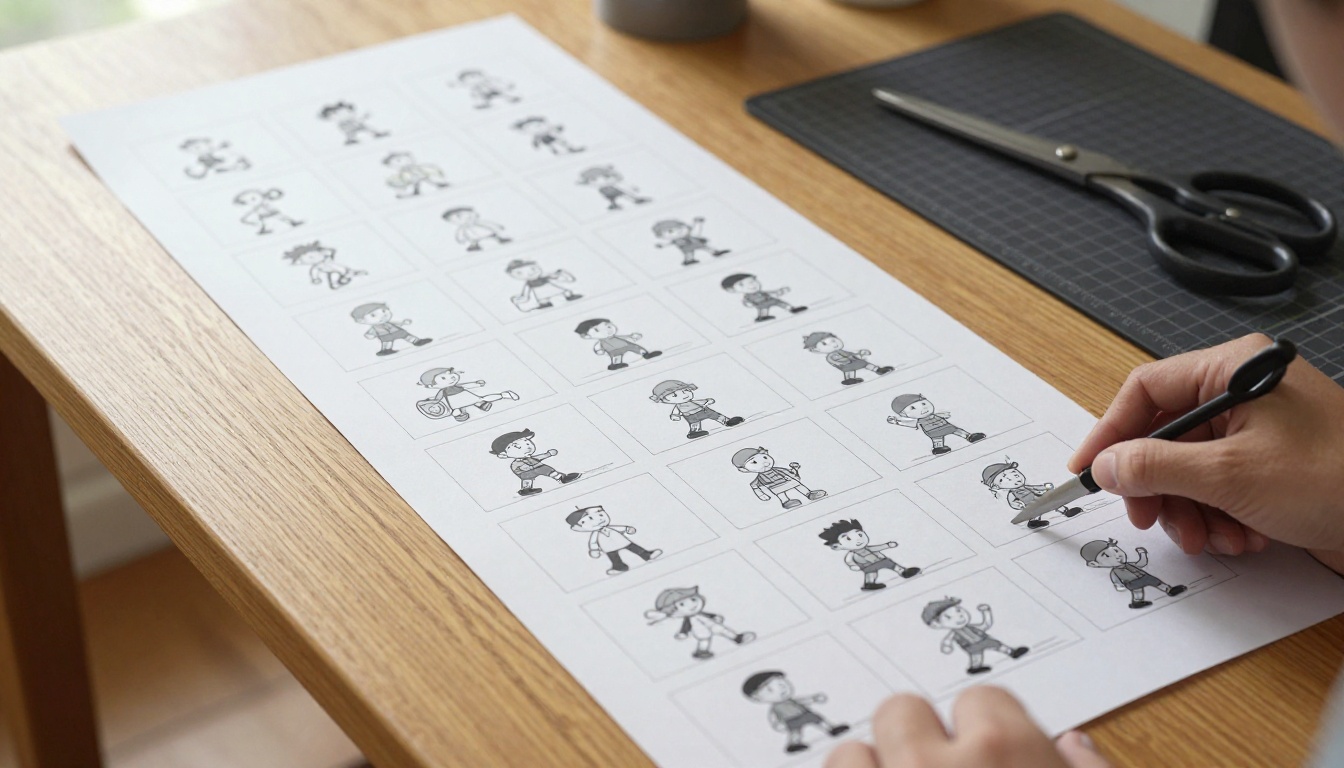
Es al animar a mano cuando la mayoría de los desarrolladores independientes se rinde. Un ciclo de caminar en cuatro direcciones con cuatro fotogramas por dirección son dieciséis dibujos para un solo personaje, antes de un bucle de reposo, un ataque y una reacción al golpe. Rd Animation genera el conjunto completo a partir de una descripción de texto, y cada fotograma mantiene las mismas proporciones y la misma paleta.
Cuatro estilos de animación
- four_angle_walking: cuatro direcciones, cuatro fotogramas cada una, para personajes humanoides.
- walking_and_idle: el mismo caminar en cuatro direcciones más bucles de reposo.
- small_sprites: sprites de 32x32 con animaciones de caminar, levantar el brazo o atacar, mirar alrededor, sorprenderse y tumbarse.
- vfx: fuego, explosiones, rayos y otros efectos sencillos, de 24 a 96 píxeles de ancho.
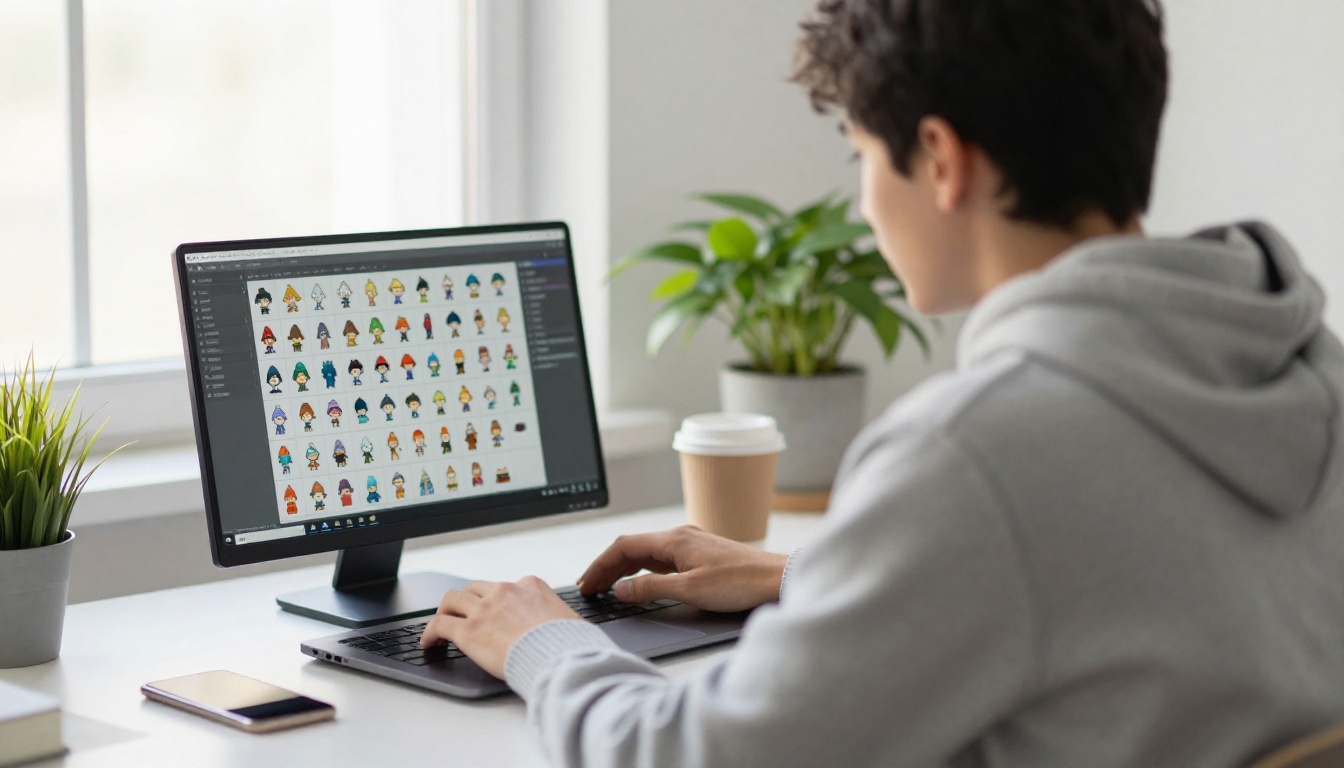
Los ejemplos de la página del modelo muestran el alcance: un corgi con gafas de sol caminando, un portal azul en espiral en el estilo de efectos, un mago con túnica de colores a 96 por 96 y un caballero gato animado a partir de una imagen de referencia.
¿GIF o PNG de sprite sheet?
Por defecto, el modelo devuelve un GIF animado. Activa return_spritesheet y obtendrás en su lugar un sheet PNG plano. Sirven para tareas distintas:
| Salida | Mejor para | Cuidado con |
|---|
| GIF | Vistas previas, publicaciones en redes, comprobaciones rápidas de movimiento | 256 colores y un solo color transparente, así que los bordes pueden verse toscos |
| PNG de sprite sheet | Motores de juego y editores de animación | Revisa la disposición de los fotogramas antes de escribir código de importación |
Para un personaje que camina en cuatro direcciones, espera dieciséis fotogramas en total: cuatro direcciones por cuatro fotogramas cada una.
💡 Aprueba en el GIF, exporta el sheet. Juzga el movimiento en el GIF y luego vuelve a lanzar el mismo prompt con la misma semilla y return_spritesheet activado. Una semilla fija regenera los mismos fotogramas, así que exportas lo que aprobaste.
Tilesets para mapas y niveles
Los personajes llaman la atención, pero una pantalla de juego es sobre todo suelo, muros y agua. Rd Tile se encarga de esa capa con seis modos de generación.
Tilesets de Wang a partir de un solo prompt
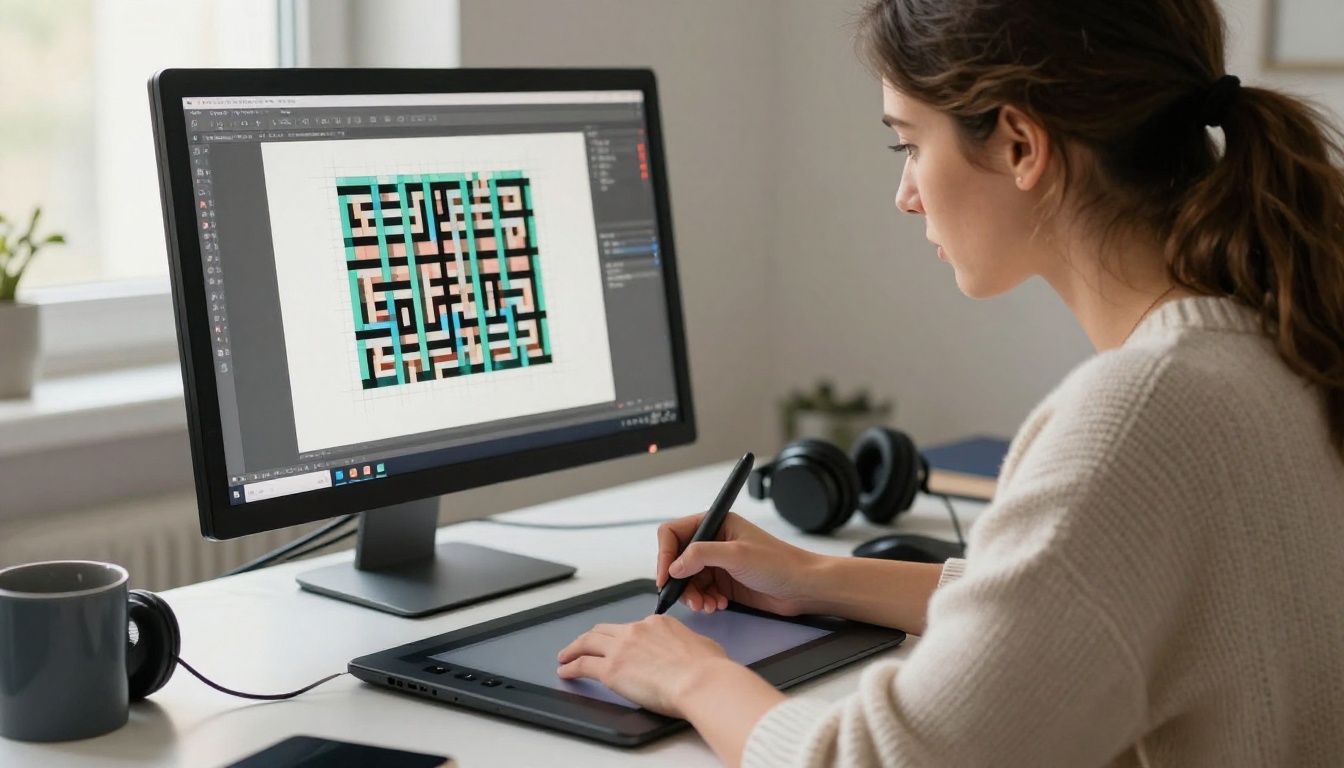
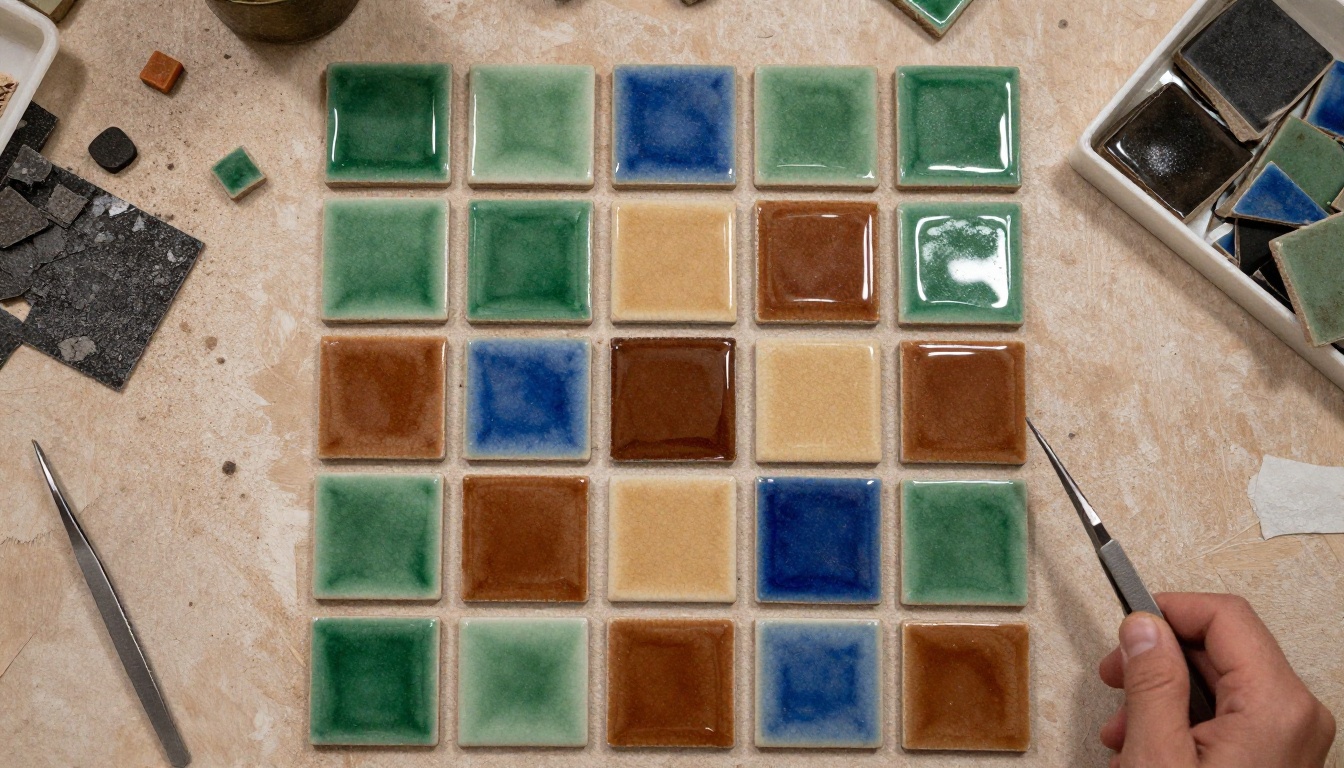
En el modo tileset describes un entorno y obtienes un conjunto completo de casillas que se unen sin costuras visibles. El ejemplo de la página del modelo es una playa volcánica con agua azul y arena negra, generada con 16 por 16 píxeles por casilla. Un conjunto de Wang clásico de dos terrenos necesita dieciséis casillas para cubrir todas las combinaciones de esquinas, por eso dibujarlo a mano lleva una tarde.
Hay dos detalles que importan. Primero, el ancho y el alto que defines describen cada casilla individual, no la imagen final. Segundo, el modo de tileset con dos prompts mezcla dos texturas o dos prompts en un único conjunto, como hierba que se encuentra con piedra.
Objetos y elementos de escena
Cuatro modos más cubren todo lo demás del mapa:
- single_tile: una textura detallada a partir de la cual puedes construir un conjunto.
- tile_variation: alternativas a una casilla existente, que rompen la repetición en áreas grandes y planas.
- tile_object: objetos pequeños como barriles y cajas.
- scene_object: elementos grandes como árboles y ruinas.
Para texturas sin costuras fuera del flujo de tilesets, Rd Plus y Rd Fast ofrecen los interruptores tile X y tile Y, que repiten una textura en los bordes del lienzo.
Esta es la vía más corta desde una página en blanco hasta un ciclo de caminar listo para el juego.
Paso a paso
- Abre la página de Rd Animation en PicassoIA.
- Escribe un prompt corto, por ejemplo
fox thief with green hooded cloak and leather satchel.
- Elige un estilo:
four_angle_walking para un personaje RPG cenital, small_sprites para un conjunto de 32x32, o vfx para efectos.
- Deja el ancho y el alto en sus valores por defecto en la primera ejecución: 48 para los personajes que caminan, 32 para los sprites pequeños.
- Opcional: sube un boceto del personaje como imagen de entrada para que la animación siga tu diseño.
- Introduce un número de semilla para poder reproducir el resultado.
- Ejecuta y revisa el GIF. Luego vuelve a lanzar con
return_spritesheet activado para obtener el sheet en PNG.
- Descarga el archivo e impórtalo con el filtrado en Nearest o Point.
Los ejemplos de la página del modelo terminaron en unos 14 a 27 segundos, así que un puñado de variaciones cuesta solo unos minutos.
Ajustes que conviene cambiar
| Ajuste | Qué hace | Cámbialo cuando |
|---|
| Style | Elige el tipo de animación | En cada ejecución |
| Width and Height | Define el tamaño del lienzo | Usas vfx, que acepta de 24 a 96 |
| Input image | Da al modelo una referencia | Tienes un boceto o un sprite existente |
| Return spritesheet | Devuelve un sheet PNG en lugar de un GIF | Estás listo para importar al motor |
| Bypass prompt expansion | Desactiva la ampliación automática del prompt | Necesitas que se respete tu redacción exacta |
| Seed | Hace un resultado reproducible | Te gusta un resultado y quieres conservarlo |
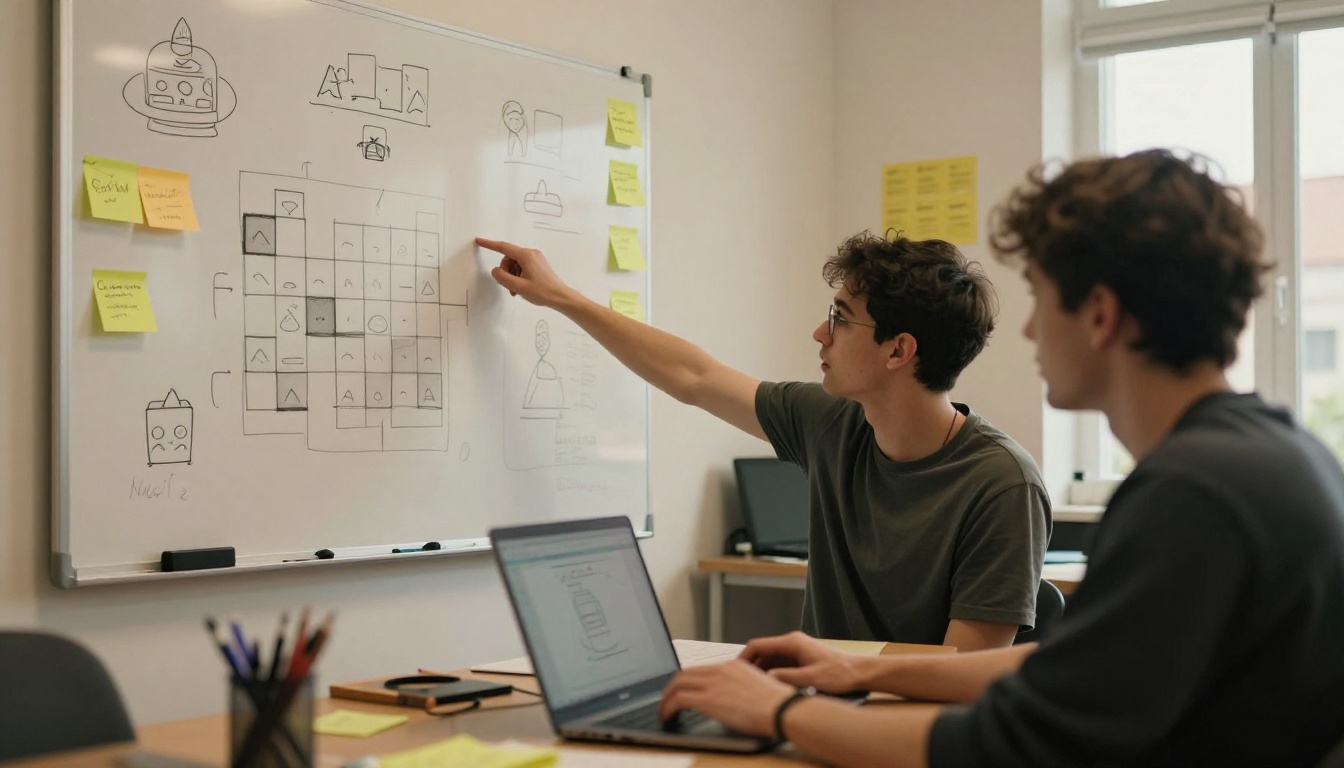
Trabaja como lo hace un equipo de game jam: lanza cinco variaciones con semillas distintas, guarda las dos mejores y dedica tu tiempo de edición a esas en lugar de pulir la primera salida.
Errores que arruinan el pixel art
Suavizar los píxeles con upscalers
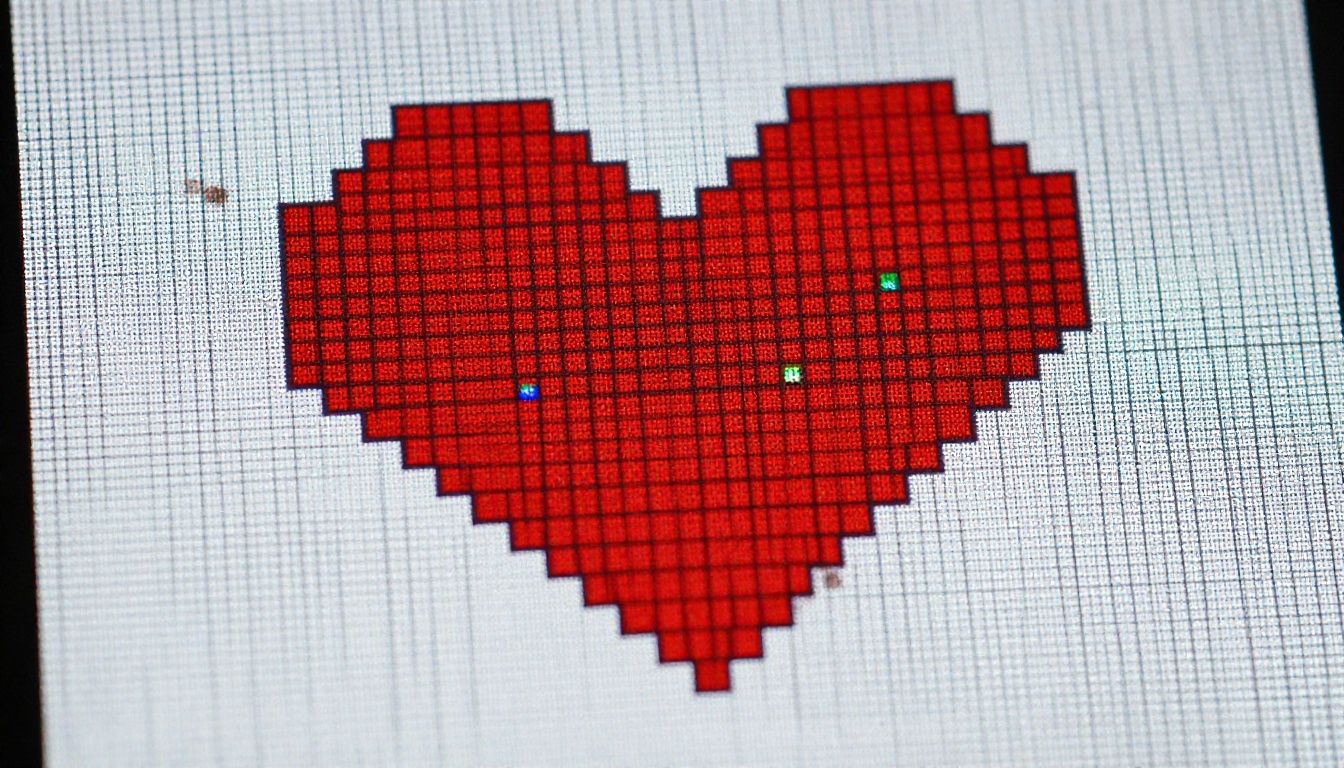
Los upscalers de IA generales inventan detalle entre píxeles, y en el pixel art ese detalle inventado es desenfoque. Escala con vecino más cercano y factores enteros. Un sprite de 48x48 mostrado a 3x pasa a 144x144 y se mantiene perfectamente nítido.
Mezclar tamaños de píxel en una misma escena
Un tileset de 16x16 junto a un héroe de 64x64 se ve mal porque los cuadrados no coinciden. Lo mismo ocurre al redimensionar un sprite en 1,5x. Elige primero el tamaño de casilla y luego haz que los personajes midan dos o tres casillas de alto, y mantén todos los assets en esa misma cuadrícula.
Cuatro arreglos rápidos para el resto:
- Demasiados colores: sube una imagen de paleta a Rd Plus o Rd Fast y el lote se mantiene en un mismo esquema.
- Prompts de estilo fotográfico: elimina palabras como "photorealistic" y elige un preset de estilo.
- Cajas blancas alrededor de los sprites: activa la eliminación de fondo antes de ejecutar.
- Resultados perdidos: anota la semilla de cada sprite que te guste.
Pruébalo con tus propios sprites
Elige un personaje que de verdad quieras en un juego: un héroe, un slime, un tendero. Empieza con Rd Fast y prueba cinco aspectos en un par de minutos. Crea el giro del ganador en Rd Plus, dale vida con Rd Animation y traza el suelo por el que camina con Rd Tile.
Abre Picasso IA, pega tu primer prompt y mira hasta dónde te lleva una tarde. Prueba un ladrón zorro, un slime de lava o una pequeña estación espacial, cambia la semilla unas cuantas veces y quédate con lo que te sorprenda. Tu próxima entrada a una game jam puede estar ya a un prompt de distancia.


