La plupart des personnes qui cherchent un générateur de pixel art IA gratuit se heurtent au même mur en moins de dix minutes. Elles tapent « knight sprite, 16 bit » dans un modèle d’image généraliste et obtiennent une image lisse et brillante qui ne fait que semblant d’être du pixel art. En zoomant, les carrés apparaissent en cinq tailles différentes, la palette compte des milliers de teintes et le contour tremble comme de la peinture fraîche. Un moteur de jeu ne le tolérera pas, et pas davantage quelqu’un qui a grandi avec une console portable.
Cet article montre ce qui fonctionne à la place. Vous verrez en quoi un modèle conçu spécifiquement pour le pixel art diffère d’un modèle classique, quelles options gratuites valent la peine d’être ouvertes, comment produire une planche de sprites propre, comment transformer un seul prompt en cycle de marche et comment construire des tilesets pour une carte. Tous les exemples utilisent les quatre modèles Retro Diffusion disponibles sur PicassoIA : Rd Fast, Rd Plus, Rd Animation et Rd Tile. Chacun est conçu pour le pixel art dès le départ, ce qui vous évite le nettoyage que demandent les modèles généralistes.
Ce que fait un générateur de pixel art IA
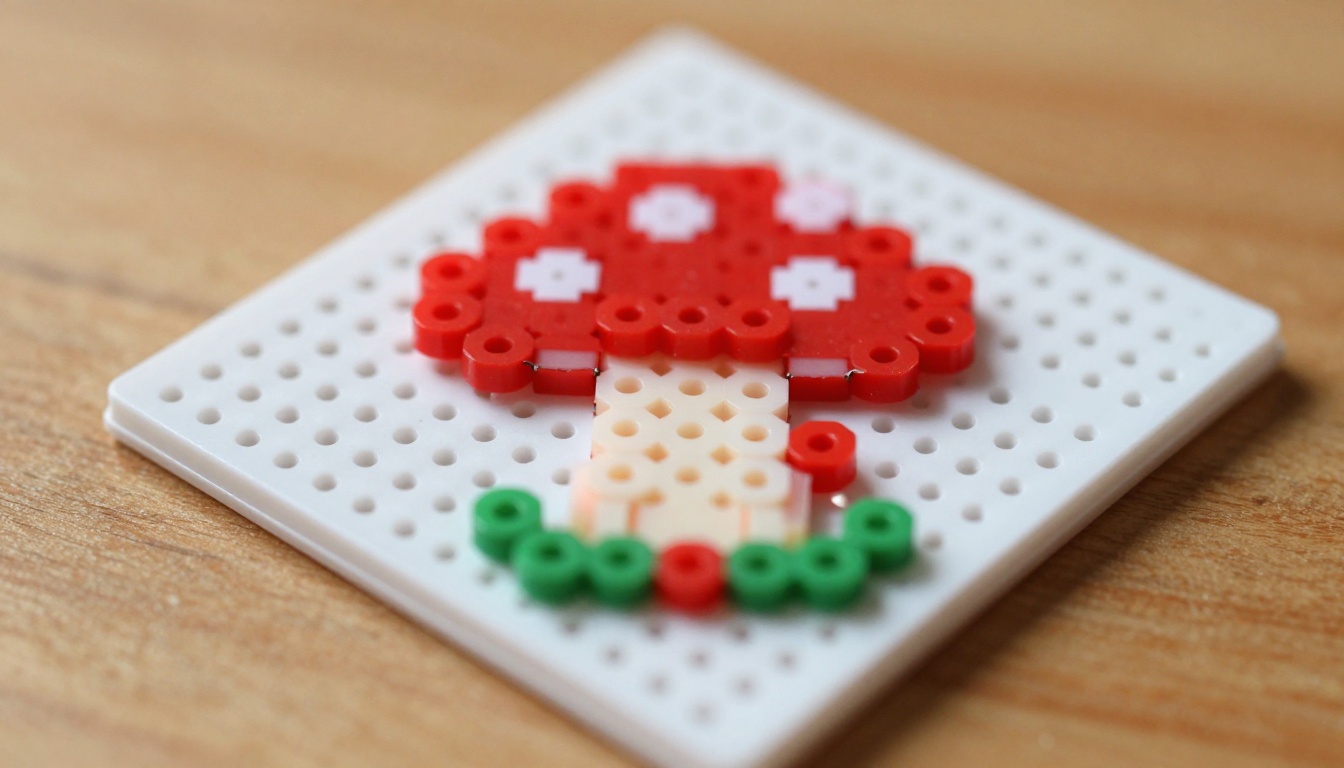
Un générateur de pixel art prend un prompt texte, parfois une image de référence ou une palette de couleurs, et renvoie une image composée de carrés volontairement gros et visibles. Le mot volontairement compte. Dans le vrai pixel art, chaque carré est une décision : un pixel peut être le reflet dans un œil ou la pointe d’une épée. Un outil qui imite ce rendu en réduisant une image de style photo vous donne le contour en blocs, mais aucune de ces décisions.
Vrai pixel art face à images réduites
Faites un test rapide sur n’importe quelle sortie. Le vrai pixel art passe ces contrôles, et une image réduite échoue à la plupart d’entre eux :
- Une seule taille de pixel. Chaque carré de la toile a la même largeur, sans blocs de demi-taille ni bords inclinés.
- Une petite palette. Seize à trente-deux couleurs, c’est normal. Des centaines de teintes presque identiques signifient que l’image a été lissée.
- Des contours nets. Les bords ont un pixel d’épaisseur, sans frange floue anticrénelée.
- Des ombres franches. Les ombres utilisent des paliers de couleur plats, pas des dégradés.
Le style par défaut de Rd Plus est décrit comme du pixel art propre aux couleurs vives et aux contours marqués, ce qui correspond exactement au profil ci-dessus. Rd Plus et Rd Fast acceptent aussi une image de palette, ce qui vous permet de caler tout un jeu d’assets sur un même schéma de couleurs.
Pourquoi la résolution compte le plus
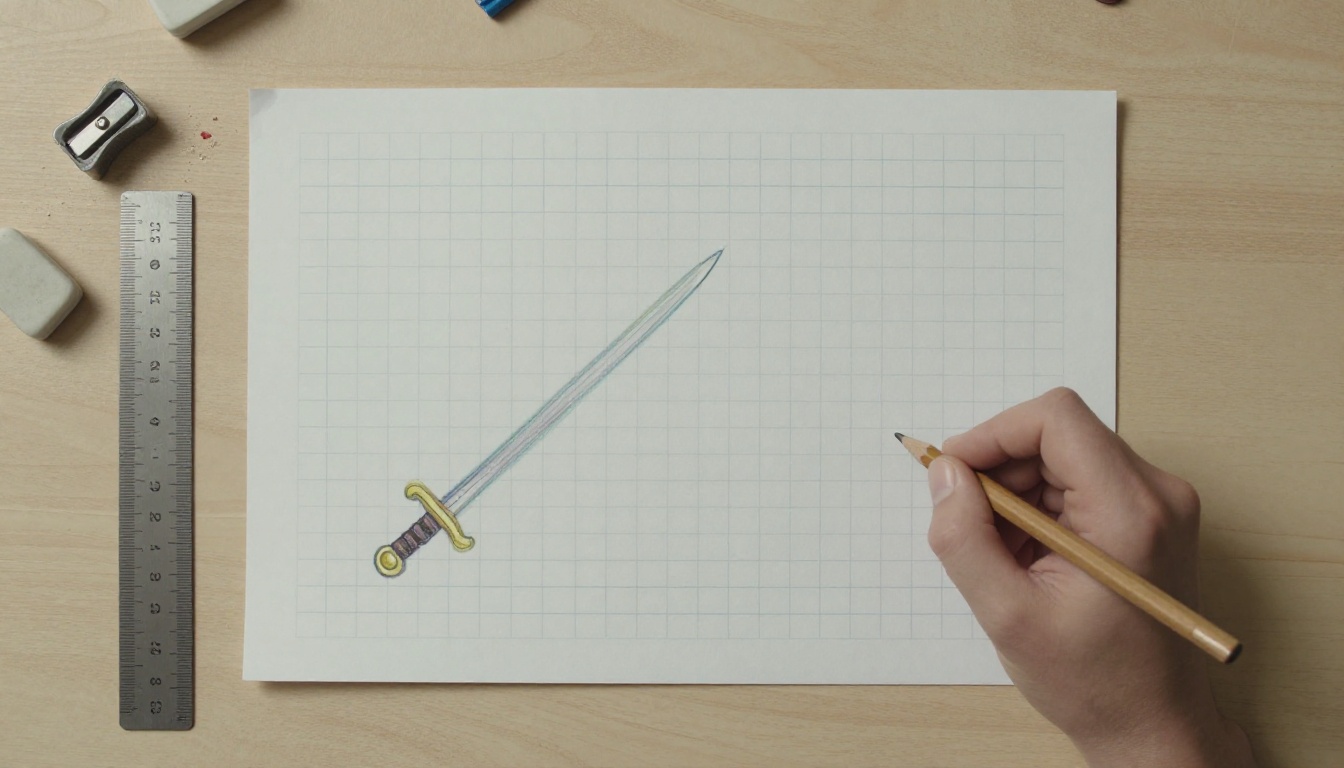
Le pixel art dépend avant tout de la taille de la toile. Un sprite de 16 par 16 vous oblige à suggérer un visage avec deux points, alors qu’un sprite de 64 par 64 laisse de la place pour une boucle de ceinture. Choisissez la taille avant d’écrire le premier prompt, car chaque asset d’un jeu doit partager la même grille.
| Toile | Usage typique | Niveau de détail |
|---|
| 16x16 | Tuiles de carte, petits objets, icônes | Formes seulement |
| 32x32 | Petits personnages, ennemis, bonus | Silhouettes lisibles |
| 48x48 | Personnages principaux avec cycles de marche | Visages et vêtements |
| 64x64 et plus | Portraits, boss, grands accessoires | Texture et ombrage |
💡 Concevez en fonction du modèle. Les styles de marche de Rd Animation utilisent 48x48 par défaut, son style de petits sprites est fixé à 32x32, et son style d’effets accepte toute largeur de 24 à 96 pixels. Choisir l’une de ces tailles vous évite un redimensionnement plus tard.
Comparatif des générateurs de pixel art gratuits
« Gratuit » recouvre en général deux réalités, et la différence détermine si un outil tient dans un vrai projet. Les outils hébergés fonctionnent dans le navigateur et vous accordent un quota quotidien ou mensuel de générations. Les modèles auto-hébergés n’ont ni plafond ni frais, mais ils exigent une carte graphique capable, une installation fonctionnelle et de la patience à chaque mise à jour.
Sur PicassoIA, la page de Rd Animation décrit le modèle comme gratuit en ligne, sans programmation nécessaire, et la page de Rd Fast indique que vous pouvez l’essayer sans installation ni compte. Les limites peuvent changer : consultez les détails du forfait sur la page de chaque modèle avant de préparer un gros lot.
Outils de navigateur sans installation
La voie la plus rapide passe par un outil de navigateur. Ouvrez la page d’un modèle, tapez une description, choisissez un préréglage de style et téléchargez le PNG. Cela suffit pour un prototype, une participation à une game jam ou une photo de profil. Un navigateur facilite aussi les comparaisons : lancez le même prompt dans deux styles et gardez le meilleur.
Les quatre modèles Retro Diffusion se répartissent le travail ainsi :
| Modèle | Idéal pour | Sortie | Réglage phare |
|---|
| Rd Fast | Sprites isolés rapides, icônes, art en 1 bit, objets de style Minecraft | PNG, option transparente | Plus de 14 préréglages de style |
| Rd Plus | Personnages détaillés, scènes isométriques et vue de dessus, textures sans couture | PNG, option transparente | 19 styles |
| Rd Animation | Cycles de marche, boucles d’attente, effets de feu et de foudre | GIF ou PNG en planche de sprites | 4 styles d’animation |
| Rd Tile | Tilesets, tuiles isolées, accessoires de carte | PNG | 6 modes de génération |
Les exemples présentés sur les pages des quatre modèles se sont terminés en 12 à 52 secondes environ, les sprites simples étant au bas de la fourchette et les grandes scènes de carte en haut.
Limites gratuites à vérifier
Avant de construire un jeu autour d’un générateur, vérifiez cinq points :
- Usage commercial. Si vous comptez vendre le jeu, lisez les conditions d’utilisation avant de vous engager sur un jeu d’assets.
- Export transparent. Un sprite entouré d’un cadre blanc n’est qu’à moitié utilisable. Rd Plus et Rd Fast proposent tous deux un interrupteur de suppression d’arrière-plan.
- Contrôle de la palette. Une image de palette de référence garde un lot de sprites dans les mêmes couleurs.
- Seeds. Un seed fixe vous permet de régénérer plus tard le même sprite, avec le même résultat.
- Taille des lots. Générer plusieurs images par lancement fait gagner des clics quand vous cherchez un bon design.
Planches de sprites sans dessin à la main
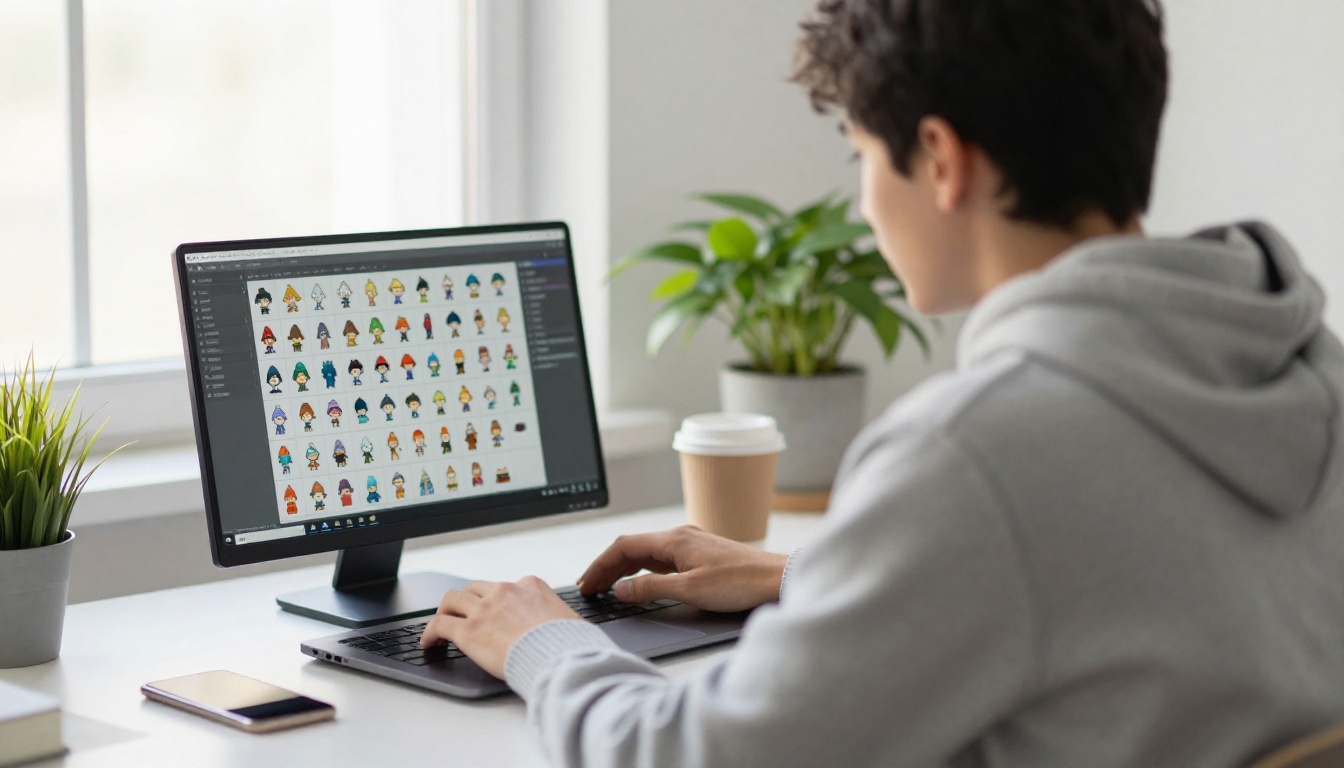
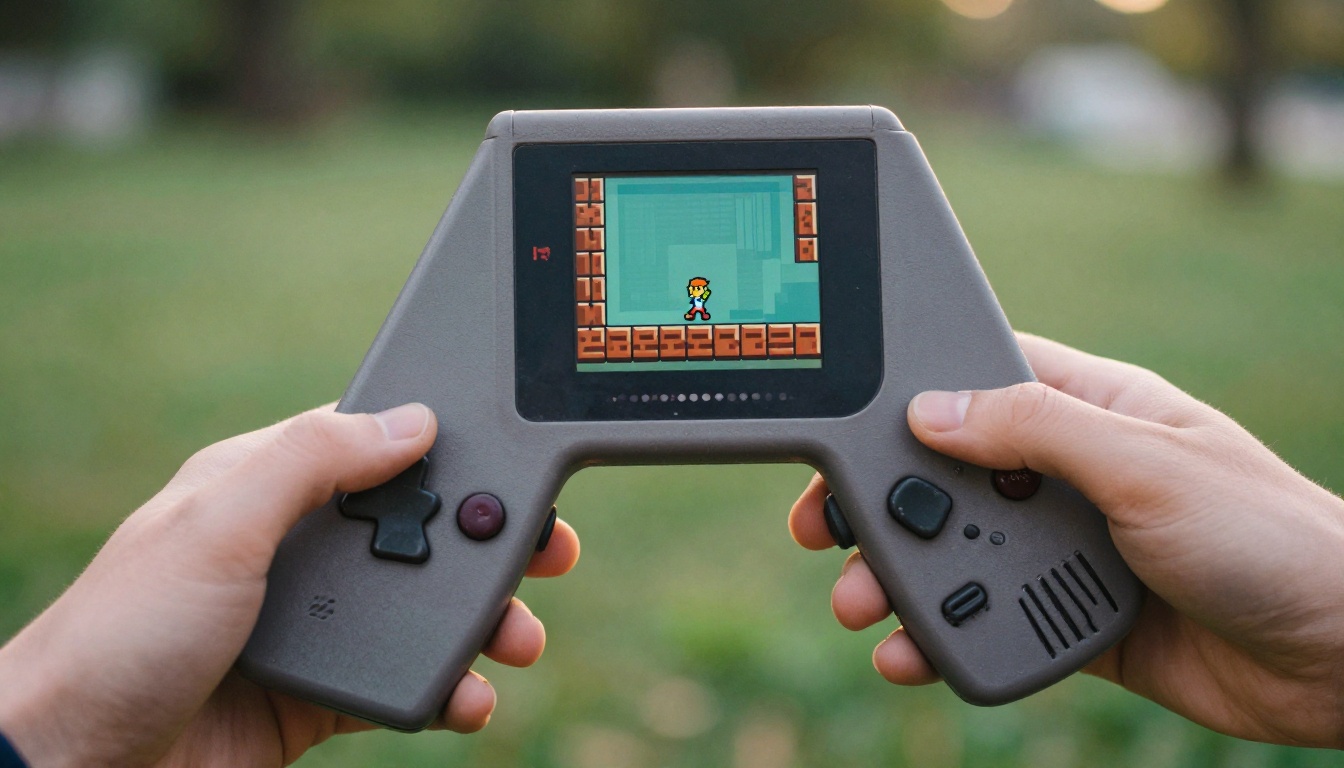
Une planche de sprites est une image unique qui contient toutes les poses ou images d’un personnage dans une grille, afin qu’un moteur de jeu puisse la découper et les jouer dans l’ordre. Dessiner une planche à la main revient à redessiner le même personnage vingt fois tout en gardant les proportions identiques. L’IA raccourcit ce travail de deux façons : Rd Plus produit des planches de personnage multi-angles à partir d’un seul prompt, et Rd Animation produit directement les images.
Vues de personnage pour planches de sprites
Le style character_turnaround de Rd Plus dessine un personnage sous différents angles, de face, de dos et de profil, ce qui sert de point de départ à tout sprite directionnel. La page du modèle montre un guerrier gorille généré sur une toile de 240 par 240, avec la suppression d’arrière-plan activée et une force de prompt de 0,9. Utilisez ces réglages comme base :
- Style : character_turnaround
- Taille : 240 par 240
- Suppression d’arrière-plan : activée, pour un PNG transparent
- Prompt :
knight in blue plate armor, short red cape, sword on hip, standing pose
Prompts qui donnent des sprites propres
Ici, les prompts courts battent les longs. Les modèles développent votre prompt automatiquement, sauf si vous désactivez cette option, donc une description simple laisse au mécanisme d’expansion la place d’ajouter des détails utiles. Écrivez dans cet ordre : sujet, tenue, une ou deux couleurs, pose.
- Fonctionne :
fox thief, green hooded cloak, leather satchel, idle pose
- Faible :
epic ultra detailed 8k cinematic fox
Les mots de qualité empruntés aux prompts photo ne servent à rien pour un modèle de pixel art. Choisissez le rendu avec le menu déroulant des styles, pas avec des adjectifs dans le prompt.
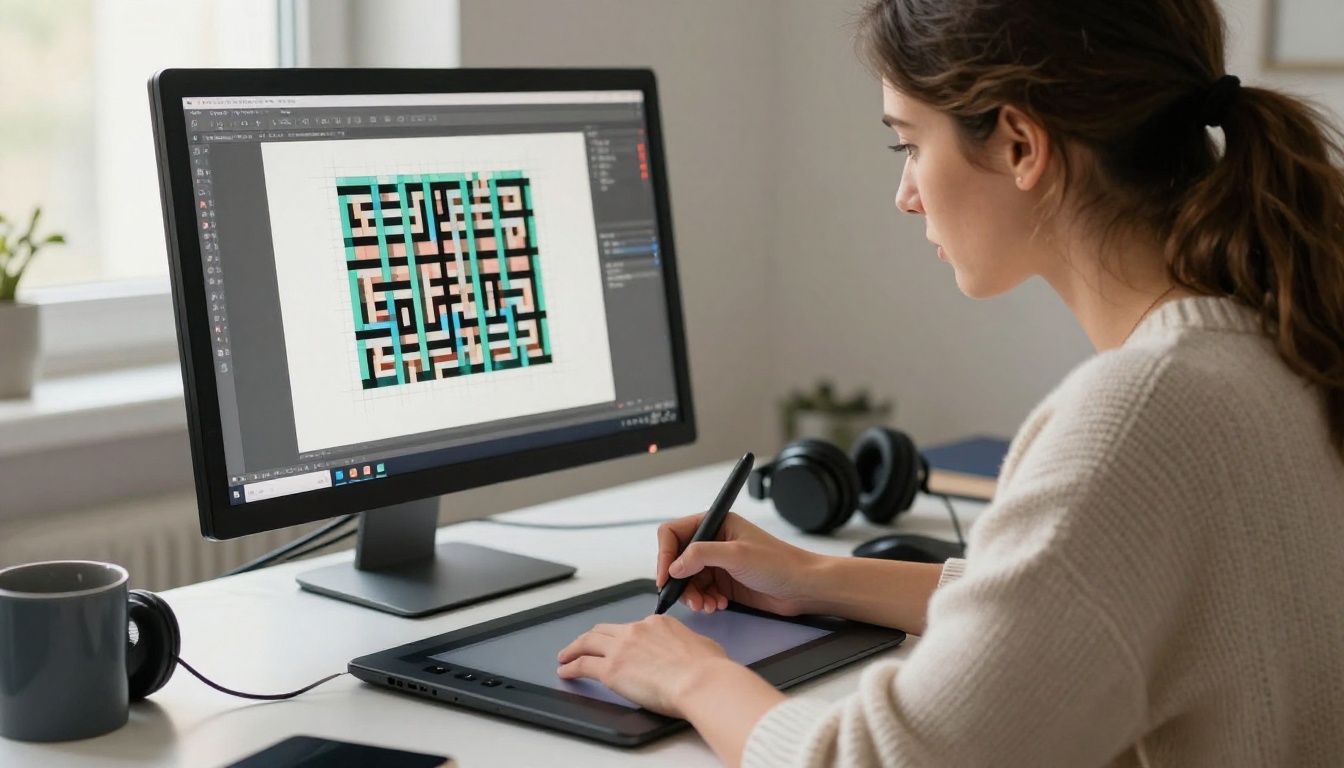
Même une bonne sortie gagne à un court passage dans un éditeur de pixels. Corrigez les pixels isolés, alignez les pieds d’une pose à l’autre et verrouillez la palette. Piskel, LibreSprite et Aseprite gèrent bien cette étape.
Découper les planches dans votre moteur
Une fois la planche PNG obtenue, importez-la avec le filtrage désactivé, sinon le moteur flouera chaque carré :
- Godot : réglez le filtre de texture sur Nearest, puis utilisez un Sprite2D avec Hframes et Vframes, ou créez des SpriteFrames à partir de la planche dans un AnimatedSprite2D.
- Unity : réglez Sprite Mode sur Multiple, Filter Mode sur Point (no filter) et Compression sur None, puis découpez selon la taille de cellule dans le Sprite Editor.
- Tout moteur : mettez le rendu final à l’échelle uniquement par des nombres entiers : 2x, 3x ou 4x.
Animations à partir d’un seul prompt
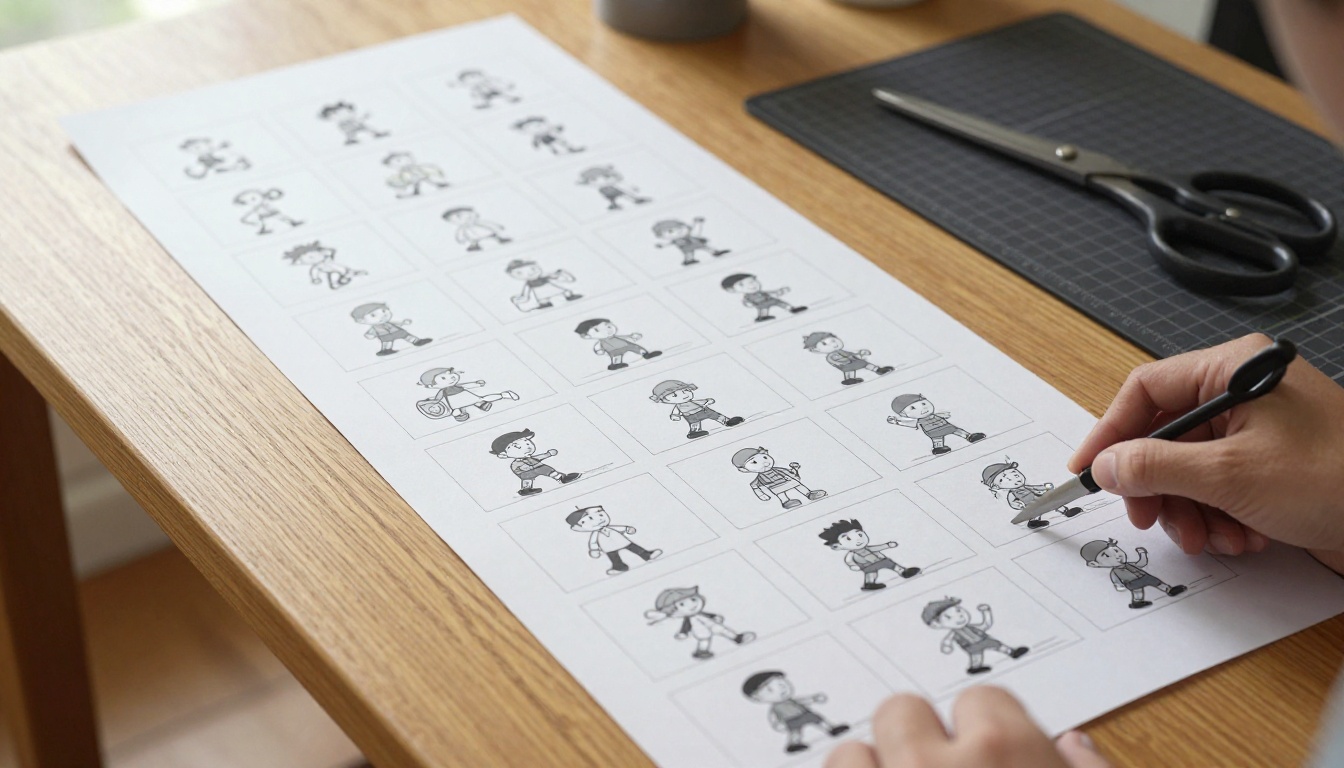
L’animation à la main, c’est là que la plupart des développeurs solo abandonnent. Un cycle de marche dans quatre directions, à quatre images par direction, représente seize dessins pour un seul personnage, avant une boucle d’attente, une attaque et une réaction au coup. Rd Animation génère l’ensemble à partir d’une description texte, et chaque image conserve les mêmes proportions et la même palette.
Quatre styles d’animation
- four_angle_walking : quatre directions, quatre images chacune, pour des personnages humanoïdes.
- walking_and_idle : la même marche dans quatre directions, plus des boucles d’attente.
- small_sprites : sprites de 32x32 avec des animations de marche, de bras levé ou d’attaque, de regard alentour, de surprise et de position allongée.
- vfx : feu, explosions, foudre et autres effets simples, de 24 à 96 pixels de large.
Les exemples de la page du modèle montrent l’étendue des possibilités : un corgi en lunettes de soleil en marcheur, un portail bleu tourbillonnant dans le style effets, un magicien en robe colorée en 96 par 96, et un chevalier chat animé à partir d’une image de référence.
GIF ou PNG en planche de sprites ?
Par défaut, le modèle renvoie un GIF animé. Activez return_spritesheet et vous obtenez à la place une planche PNG à plat. Ils servent à des usages différents :
| Sortie | Idéal pour | Points de vigilance |
|---|
| GIF | Aperçus, publications sur les réseaux, contrôles rapides du mouvement | 256 couleurs et une seule couleur transparente, donc les bords peuvent paraître rugueux |
| PNG en planche de sprites | Moteurs de jeu et éditeurs d’animation | Vérifiez la disposition des images avant d’écrire le code d’import |
Pour un marcheur à quatre directions, comptez seize images au total : quatre directions multipliées par quatre images chacune.
💡 Validez sur le GIF, exportez la planche. Jugez le mouvement sur le GIF, puis relancez le même prompt avec le même seed et return_spritesheet activé. Un seed fixe régénère les mêmes images, donc vous exportez exactement ce que vous avez validé.
Tilesets pour cartes et niveaux
Les personnages retiennent l’attention, mais un écran de jeu est surtout fait de sol, de murs et d’eau. Rd Tile gère cette couche avec six modes de génération.
Tilesets de Wang à partir d’un seul prompt
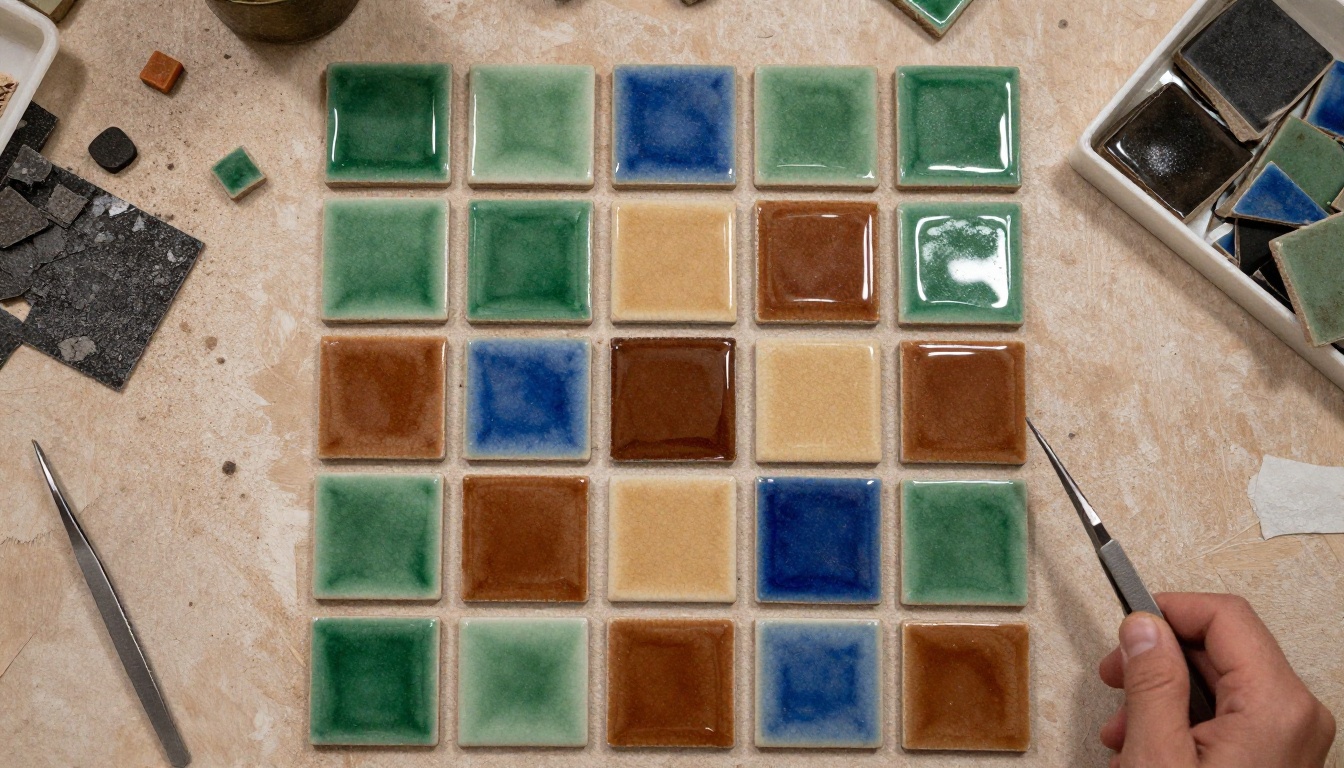
En mode tileset, vous décrivez un environnement et obtenez un jeu complet de tuiles qui se raccordent sans jointures visibles. L’exemple de la page du modèle est une plage volcanique avec une eau bleue et un sable noir, généré avec 16 par 16 pixels par tuile. Un jeu de Wang classique à deux terrains exige seize tuiles pour couvrir toutes les combinaisons de coins, ce qui explique qu’en dessiner une à la main prenne un après-midi.
Deux détails comptent. D’abord, la largeur et la hauteur que vous réglez décrivent chaque tuile individuelle, et non l’image finale. Ensuite, le mode tileset à deux prompts mélange deux textures ou deux prompts en un seul jeu, par exemple une herbe qui rencontre de la pierre.
Accessoires et objets de scène
Quatre autres modes gèrent le reste de la carte :
- single_tile : une texture détaillée à partir de laquelle vous pouvez construire un jeu.
- tile_variation : des alternatives à une tuile existante, qui cassent la répétition sur les grandes zones plates.
- tile_object : de petits objets comme des tonneaux et des caisses.
- scene_object : de grands assets comme des arbres et des ruines.
Pour des textures sans couture en dehors du flux de travail des tilesets, Rd Plus et Rd Fast proposent des interrupteurs tile X et tile Y qui répètent une texture sur les bords de la toile.
Voici le chemin le plus court entre une page blanche et un cycle de marche prêt pour le jeu.
Étape par étape
- Ouvrez la page de Rd Animation sur PicassoIA.
- Tapez un prompt court, par exemple
fox thief with green hooded cloak and leather satchel.
- Choisissez un style :
four_angle_walking pour un personnage de RPG en vue de dessus, small_sprites pour un jeu de 32x32, ou vfx pour les effets.
- Laissez la largeur et la hauteur à leurs valeurs par défaut au premier essai : 48 pour les marcheurs, 32 pour les petits sprites.
- Facultatif : importez un croquis du personnage comme image d’entrée pour que l’animation suive votre design.
- Saisissez un numéro de seed pour pouvoir reproduire le résultat.
- Lancez la génération et examinez le GIF. Relancez ensuite avec
return_spritesheet activé pour obtenir la planche PNG.
- Téléchargez le fichier et importez-le avec le filtrage réglé sur Nearest ou Point.
Les exemples de la page du modèle se sont terminés en 14 à 27 secondes environ, donc quelques variantes ne coûtent que quelques minutes.
Réglages qui valent la peine d’être modifiés
| Réglage | Ce qu’il fait | Quand le modifier |
|---|
| Style | Choisit le type d’animation | À chaque lancement |
| Largeur et hauteur | Définit la taille de la toile | Vous utilisez vfx, qui accepte de 24 à 96 |
| Image d’entrée | Donne une référence au modèle | Vous avez un croquis ou un sprite existant |
| Renvoyer la planche de sprites | Produit une planche PNG au lieu d’un GIF | Vous êtes prêt à importer dans un moteur |
| Contourner l’expansion du prompt | Désactive l’expansion automatique du prompt | Vous avez besoin que votre formulation exacte soit suivie |
| Seed | Rend un résultat reproductible | Vous aimez un résultat et voulez le conserver |
Travaillez comme une équipe de game jam : lancez cinq variantes avec des seeds différents, gardez les deux meilleures et consacrez votre temps de retouche à celles-ci plutôt que de polir la première sortie.
Les erreurs qui gâchent le pixel art
Lisser les pixels avec des upscalers
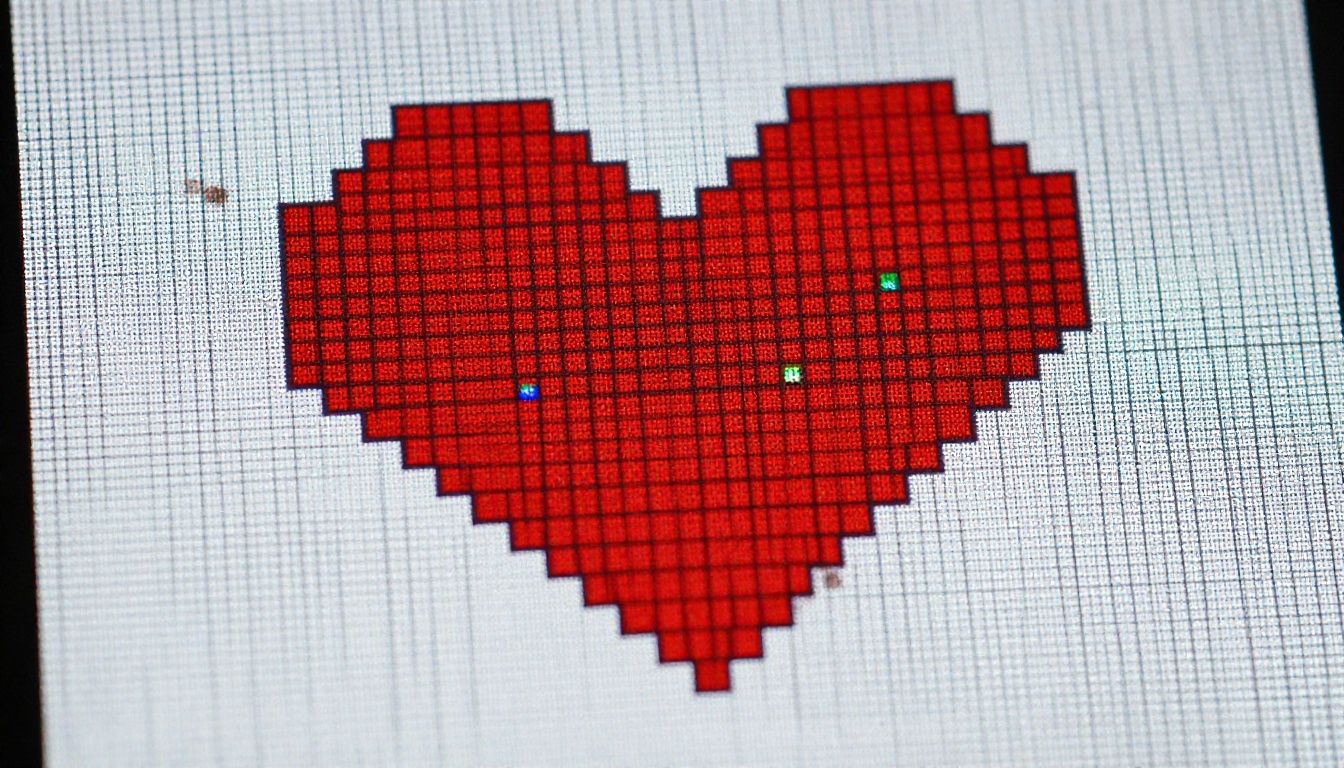
Les upscalers IA généralistes inventent des détails entre les pixels, et pour le pixel art, ce détail inventé est du flou. Mettez à l’échelle avec le voisin le plus proche (nearest neighbor) et des facteurs entiers. Un sprite de 48x48 affiché en 3x devient un 144x144 et reste parfaitement net.
Mélanger des tailles de pixel dans une même scène
Une tuile de 16x16 à côté d’un héros de 64x64 paraît fausse, car les carrés ne correspondent pas. Il en va de même lorsque vous redimensionnez un sprite de 1,5x. Choisissez d’abord la taille de tuile, puis donnez aux personnages une hauteur de deux ou trois tuiles, et gardez chaque asset sur cette même grille.
Quatre corrections rapides pour le reste :
- Trop de couleurs : importez une image de palette dans Rd Plus ou Rd Fast et le lot reste dans un seul schéma.
- Prompts de style photo : supprimez des mots comme « photoréaliste » et choisissez plutôt un préréglage de style.
- Cadres blancs autour des sprites : activez la suppression d’arrière-plan avant de lancer la génération.
- Résultats perdus : notez le seed de chaque sprite que vous aimez.
Essayez avec vos propres sprites
Choisissez un personnage que vous voulez vraiment dans un jeu : un héros, un slime, un marchand. Commencez avec Rd Fast et testez cinq looks en quelques minutes. Construisez les vues de rotation du personnage gagnant dans Rd Plus, donnez-lui vie avec Rd Animation et posez le sol sur lequel il marche avec Rd Tile.
Ouvrez Picasso IA, collez votre premier prompt et voyez jusqu’où un après-midi peut vous mener. Essayez un voleur renard, un slime de lave ou une minuscule station spatiale, changez le seed quelques fois et gardez ce qui vous surprend. Votre prochaine participation à une game jam n’est peut-être qu’à un prompt de distance.


