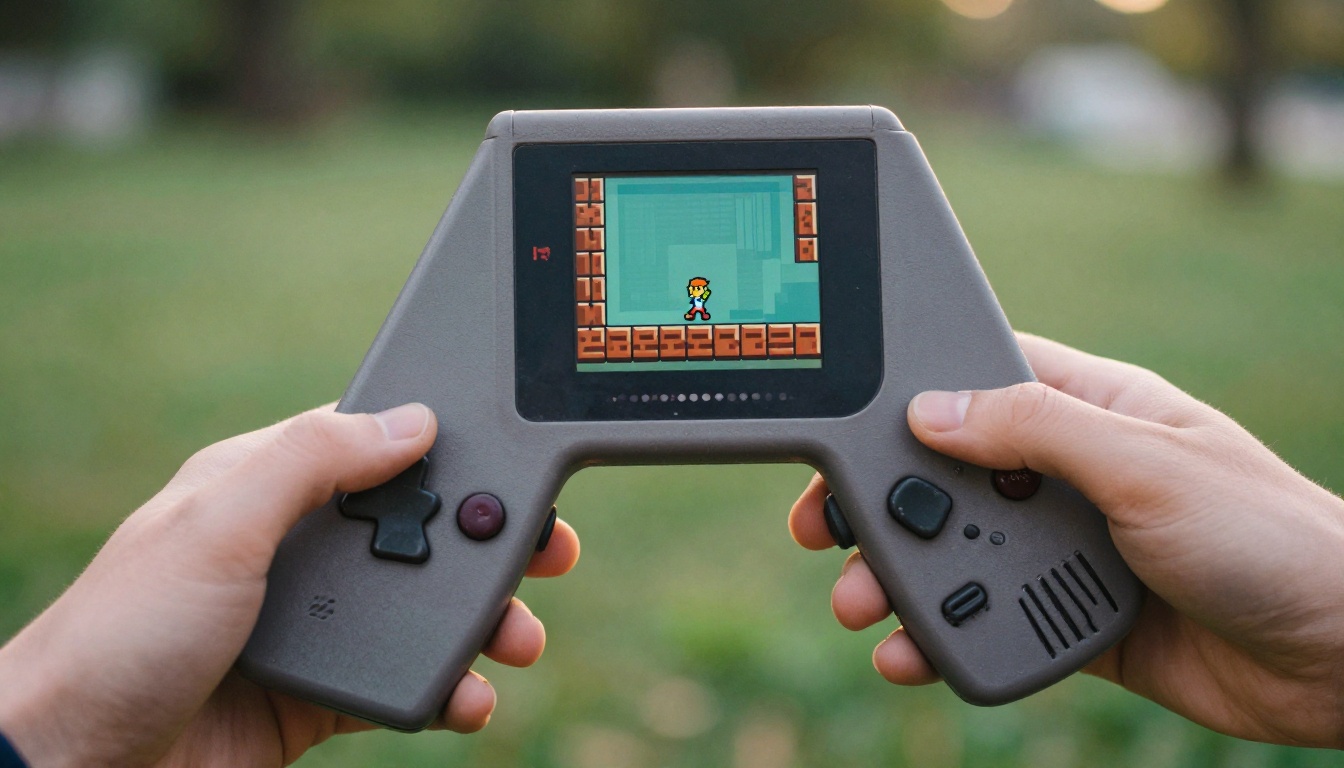
जो लोग इस्तेमाल के लिए मुफ़्त AI पिक्सल आर्ट जेनरेटर खोजते हैं, वे अक्सर दस मिनट के अंदर एक ही दीवार से टकराते हैं। वे किसी सामान्य इमेज मॉडल में "knight sprite, 16 bit" टाइप करते हैं और उन्हें एक चिकनी, चमकदार तस्वीर मिलती है जो पिक्सल आर्ट होने का सिर्फ़ दिखावा करती है। ज़ूम करने पर वर्ग पाँच अलग-अलग आकार के दिखते हैं, पैलेट में हज़ारों शेड होते हैं, और आउटलाइन गीले पेंट की तरह हिलती है। कोई गेम इंजन इसे माफ़ नहीं करेगा, और जो हैंडहेल्ड कंसोल देखकर बड़ा हुआ है, वह भी नहीं करेगा।
यह लेख बताता है कि इसके बजाय क्या काम करता है। आप देखेंगे कि एक खास तौर पर बना पिक्सल मॉडल सामान्य मॉडल से कैसे अलग होता है, कौन-से मुफ़्त विकल्प आज़माने लायक हैं, साफ़ स्प्राइट शीट कैसे बनाएँ, एक प्रॉम्प्ट से वॉक साइकिल कैसे निकालें, और मैप के लिए टाइलसेट कैसे बनाएँ। हर उदाहरण PicassoIA पर चार Retro Diffusion मॉडल से बना है: Rd Fast, Rd Plus, Rd Animation और Rd Tile। इनमें से हर मॉडल शुरू से ही पिक्सल आर्ट के लिए बना है, इसलिए आपको वह सफ़ाई नहीं करनी पड़ती जो सामान्य मॉडल माँगते हैं।
AI पिक्सल आर्ट जेनरेटर क्या करता है
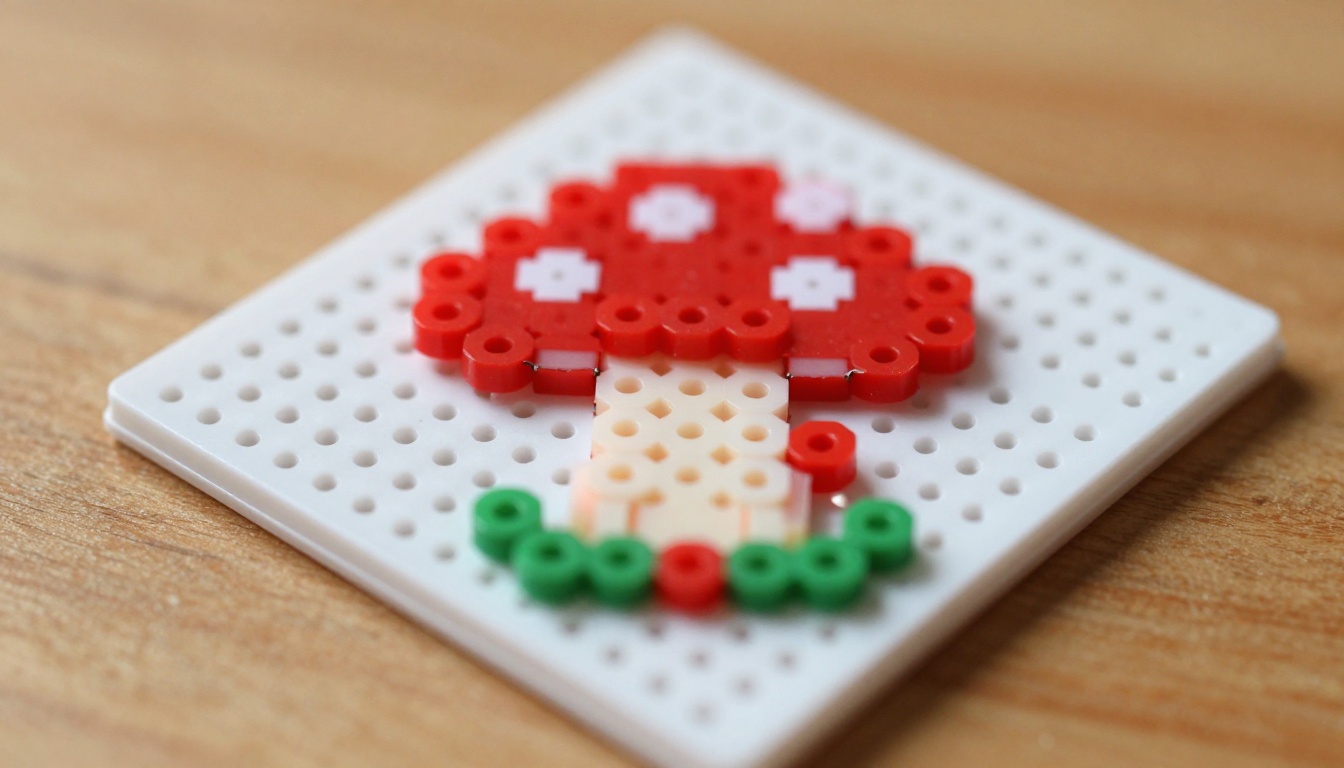
पिक्सल आर्ट जेनरेटर एक टेक्स्ट प्रॉम्प्ट लेता है, और कभी-कभी एक रेफ़रेंस इमेज या कलर पैलेट, और जानबूझकर बड़े, साफ़ दिखने वाले वर्गों से बनी एक तस्वीर लौटाता है। शब्द जानबूझकर यहाँ मायने रखता है। असली पिक्सल आर्ट में हर वर्ग एक फ़ैसला होता है: एक पिक्सल आँख की चमक हो सकता है या तलवार की नोक। जो टूल फ़ोटो-स्टाइल इमेज को छोटा करके यह लुक बनाता है, वह आपको ब्लॉकी आउटलाइन तो देता है, पर उन फ़ैसलों में से कोई नहीं।
असली पिक्सल आर्ट बनाम छोटी की गई इमेज
किसी भी आउटपुट पर एक त्वरित जाँच करें। असली पिक्सल आर्ट इन जाँचों में पास होता है, और छोटी की गई तस्वीर ज़्यादातर में फ़ेल होती है:
- एक ही पिक्सल साइज़। कैनवास पर हर वर्ग की चौड़ाई एक जैसी होती है, न आधे साइज़ के ब्लॉक होते हैं और न तिरछी किनारियाँ।
- छोटा पैलेट। सोलह से बत्तीस रंग सामान्य हैं। सैकड़ों लगभग एक जैसे शेड का मतलब है कि इमेज स्मूद की गई है।
- साफ़ आउटलाइन। किनारियाँ एक पिक्सल चौड़ी होती हैं, उनमें कोई नरम एंटी-अलियास्ड किनारा नहीं होता।
- सख़्त शेडिंग। परछाइयाँ ग्रेडिएंट की जगह रंग के सपाट स्टेप इस्तेमाल करती हैं।
Rd Plus का डिफ़ॉल्ट स्टाइल बोल्ड रंगों और आउटलाइन वाले क्लीन पिक्सल आर्ट के रूप में वर्णित है, जो ऊपर की प्रोफ़ाइल से बिल्कुल मेल खाता है। Rd Plus और Rd Fast दोनों पैलेट इमेज भी स्वीकार करते हैं, ताकि आप पूरे एसेट सेट को एक ही रंग योजना पर रख सकें।
रिज़ॉल्यूशन सबसे ज़्यादा मायने क्यों रखता है
पिक्सल आर्ट की किस्मत कैनवास के साइज़ से तय होती है। 16 गुणा 16 का स्प्राइट चेहरे को दो बिंदुओं से सुझाने पर मजबूर करता है, जबकि 64 गुणा 64 के स्प्राइट में बेल्ट का बकल भी आ सकता है। एक भी प्रॉम्प्ट लिखने से पहले साइज़ चुनें, क्योंकि गेम के हर एसेट को एक ही ग्रिड साझा करना होता है।
| कैनवास | आम उपयोग | डिटेल का स्तर |
|---|
| 16x16 | मैप टाइल, छोटे आइटम, आइकन | सिर्फ़ आकार |
| 32x32 | छोटे कैरेक्टर, दुश्मन, पिकअप | पढ़ने लायक सिल्हूट |
| 48x48 | वॉक साइकिल वाले हीरो कैरेक्टर | चेहरे और कपड़े |
| 64x64 और उससे बड़े | पोर्ट्रेट, बॉस, बड़े प्रॉप्स | टेक्सचर और शेडिंग |
💡 मॉडल के हिसाब से डिज़ाइन करें। Rd Animation में वॉकिंग स्टाइल का डिफ़ॉल्ट 48x48 है, उसका स्मॉल स्प्राइट स्टाइल 32x32 पर तय है, और उसका इफ़ेक्ट्स स्टाइल 24 से 96 पिक्सल चौड़ाई तक के साइज़ स्वीकार करता है। इन साइज़ में से कोई चुनने पर बाद में रीसाइज़ करने की ज़रूरत नहीं पड़ती।
मुफ़्त पिक्सल आर्ट जेनरेटर की तुलना
"मुफ़्त" आमतौर पर दो में से एक चीज़ का मतलब होता है, और यही फ़र्क तय करता है कि कोई टूल असली प्रोजेक्ट में टिकेगा या नहीं। होस्टेड टूल ब्राउज़र में चलते हैं और जनरेशन की दैनिक या मासिक सीमा देते हैं। सेल्फ़-होस्टेड मॉडल पर कोई सीमा या शुल्क नहीं होता, पर उनके लिए सक्षम ग्राफ़िक्स कार्ड, एक काम करता इंस्टॉल और हर अपडेट के लिए धैर्य चाहिए।
PicassoIA पर, Rd Animation पेज बताता है कि यह मॉडल ऑनलाइन बिना कोडिंग के मुफ़्त इस्तेमाल किया जा सकता है, और Rd Fast पेज कहता है कि आप इसे बिना सेटअप या अकाउंट के आज़मा सकते हैं। सीमाएँ बदल सकती हैं, इसलिए किसी बड़े बैच की योजना बनाने से पहले हर मॉडल पेज पर प्लान की जानकारी जाँच लें।
बिना इंस्टॉल वाले ब्राउज़र टूल
सबसे तेज़ रास्ता ब्राउज़र टूल है। एक मॉडल पेज खोलें, विवरण टाइप करें, एक स्टाइल प्रीसेट चुनें और PNG डाउनलोड करें। एक प्रोटोटाइप, गेम जैम की एंट्री या प्रोफ़ाइल पिक्चर के लिए यही काफ़ी है। ब्राउज़र तुलना भी आसान बनाता है: एक ही प्रॉम्प्ट को दो स्टाइल में चलाएँ और बेहतर वाला रखें।
चार Retro Diffusion मॉडल काम इस तरह बाँटते हैं:
| मॉडल | सबसे अच्छा किसके लिए | आउटपुट | खास सेटिंग |
|---|
| Rd Fast | त्वरित सिंगल स्प्राइट, आइकन, 1 बिट आर्ट, Minecraft स्टाइल आइटम | PNG, ट्रांसपेरेंट विकल्प | 14+ स्टाइल प्रीसेट |
| Rd Plus | डिटेल वाले कैरेक्टर, आइसोमेट्रिक और टॉप-डाउन दृश्य, सीमलेस टेक्सचर | PNG, ट्रांसपेरेंट विकल्प | 19 स्टाइल |
| Rd Animation | वॉक साइकिल, आइडल लूप, आग और बिजली के इफ़ेक्ट | GIF या स्प्राइटशीट PNG | 4 एनिमेशन स्टाइल |
| Rd Tile | टाइलसेट, सिंगल टाइल, मैप प्रॉप्स | PNG | 6 जनरेशन मोड |
चारों मॉडल पेजों पर सूचीबद्ध उदाहरण रन लगभग 12 से 52 सेकंड में पूरे हुए, जिनमें सरल स्प्राइट तेज़ छोर पर थे और बड़े मैप दृश्य धीमे छोर पर।
मुफ़्त सीमाएँ जो जाँचें
किसी भी जेनरेटर के आसपास गेम बनाने से पहले पाँच बातें जाँचें:
- कमर्शियल इस्तेमाल। अगर आप गेम बेचने की योजना बना रहे हैं, तो एसेट सेट पर भरोसा करने से पहले इस्तेमाल की शर्तें पढ़ें।
- ट्रांसपेरेंट एक्सपोर्ट। जिस स्प्राइट के चारों ओर सफ़ेद बॉक्स हो, वह आधा स्प्राइट है। Rd Plus और Rd Fast दोनों में बैकग्राउंड हटाने का स्विच है।
- पैलेट कंट्रोल। एक रेफ़रेंस पैलेट इमेज स्प्राइट के बैच को एक ही रंग-योजना में रखती है।
- सीड। एक फ़िक्स्ड सीड से आप बाद में वही स्प्राइट उसी नतीजे के साथ दोबारा बना सकते हैं।
- बैच साइज़। एक रन में कई इमेज बनाने से, जब आप अच्छा डिज़ाइन ढूँढ रहे हों, क्लिक बचते हैं।
हाथ से ड्रॉ किए बिना स्प्राइट शीट
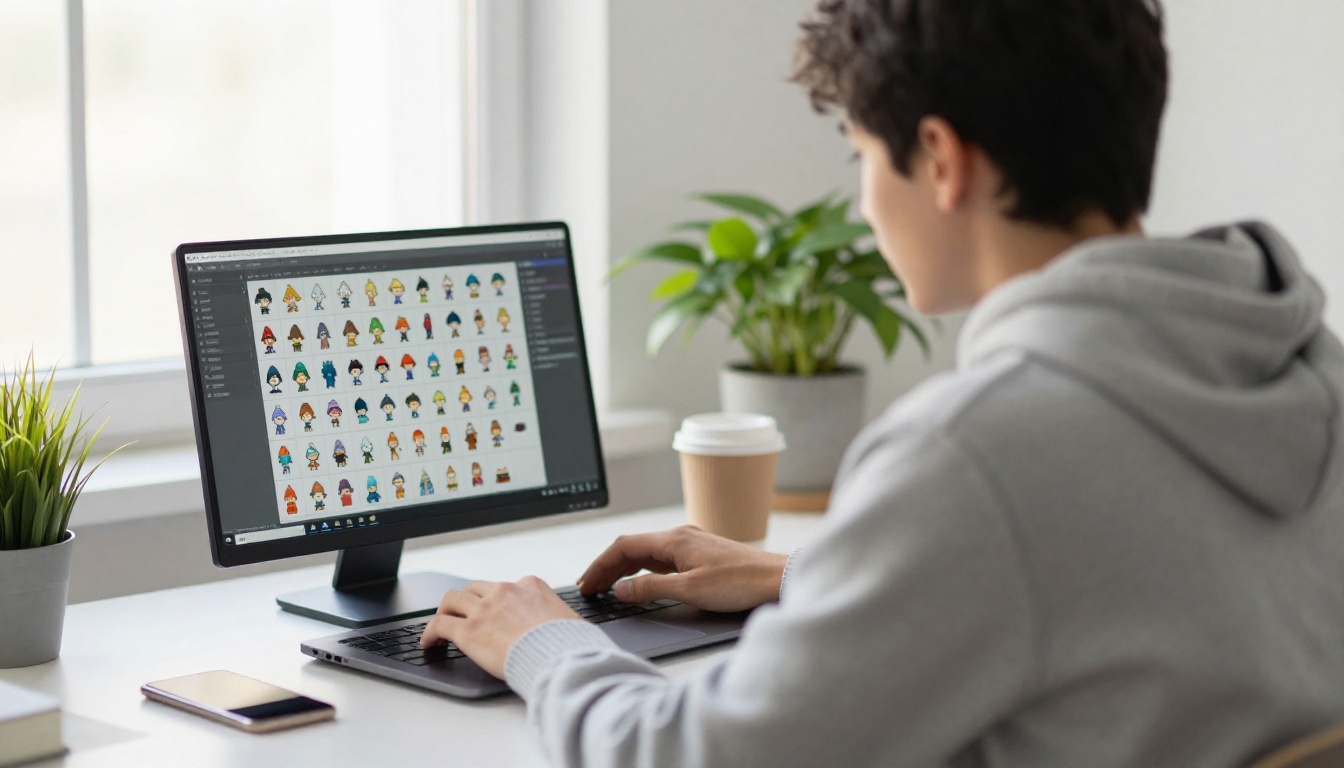
स्प्राइट शीट एक ही इमेज है जिसमें किसी कैरेक्टर की हर पोज़ या फ़्रेम एक ग्रिड में होती है, ताकि गेम इंजन उसे टुकड़ों में काटकर क्रम से चला सके। हाथ से एक बनाने का मतलब है एक ही कैरेक्टर को बीस बार ड्रॉ करना और अनुपात वही रखना। AI दो तरीकों से यह काम छोटा करता है: Rd Plus एक प्रॉम्प्ट से मल्टी-एंगल कैरेक्टर शीट बनाता है, और Rd Animation फ़्रेम सीधे बनाता है।
स्प्राइट शीट के लिए कैरेक्टर टर्नअराउंड
Rd Plus में character_turnaround स्टाइल एक कैरेक्टर को अलग-अलग कोणों से बनाता है: आगे, पीछे और बगल से, जो किसी भी डायरेक्शनल स्प्राइट की शुरुआत है। मॉडल पेज पर 240 गुणा 240 कैनवास पर बना एक गोरिल्ला योद्धा दिखता है, जिसमें बैकग्राउंड हटाना चालू था और प्रॉम्प्ट स्ट्रेंथ 0.9 थी। इन सेटिंग्स को बेसलाइन की तरह इस्तेमाल करें:
- स्टाइल: character_turnaround
- साइज़: 240 गुणा 240
- बैकग्राउंड हटाना: चालू, ट्रांसपेरेंट PNG के लिए
- प्रॉम्प्ट:
knight in blue plate armor, short red cape, sword on hip, standing pose
साफ़ स्प्राइट देने वाले प्रॉम्प्ट
यहाँ छोटे प्रॉम्प्ट लंबे प्रॉम्प्ट से बेहतर हैं। मॉडल आपका प्रॉम्प्ट अपने-आप बढ़ाते हैं जब तक आप उसे बंद न करें, इसलिए सादा विवरण एक्सपैंडर को उपयोगी डिटेल जोड़ने की जगह देता है। इस क्रम में लिखें: सब्जेक्ट, पोशाक, एक या दो रंग, पोज़।
- काम करता है:
fox thief, green hooded cloak, leather satchel, idle pose
- कमज़ोर:
epic ultra detailed 8k cinematic fox
फ़ोटो प्रॉम्प्ट से उधार लिए गए क्वालिटी शब्द पिक्सल मॉडल पर कोई असर नहीं डालते। लुक स्टाइल ड्रॉपडाउन से चुनें, प्रॉम्प्ट के विशेषणों से नहीं।
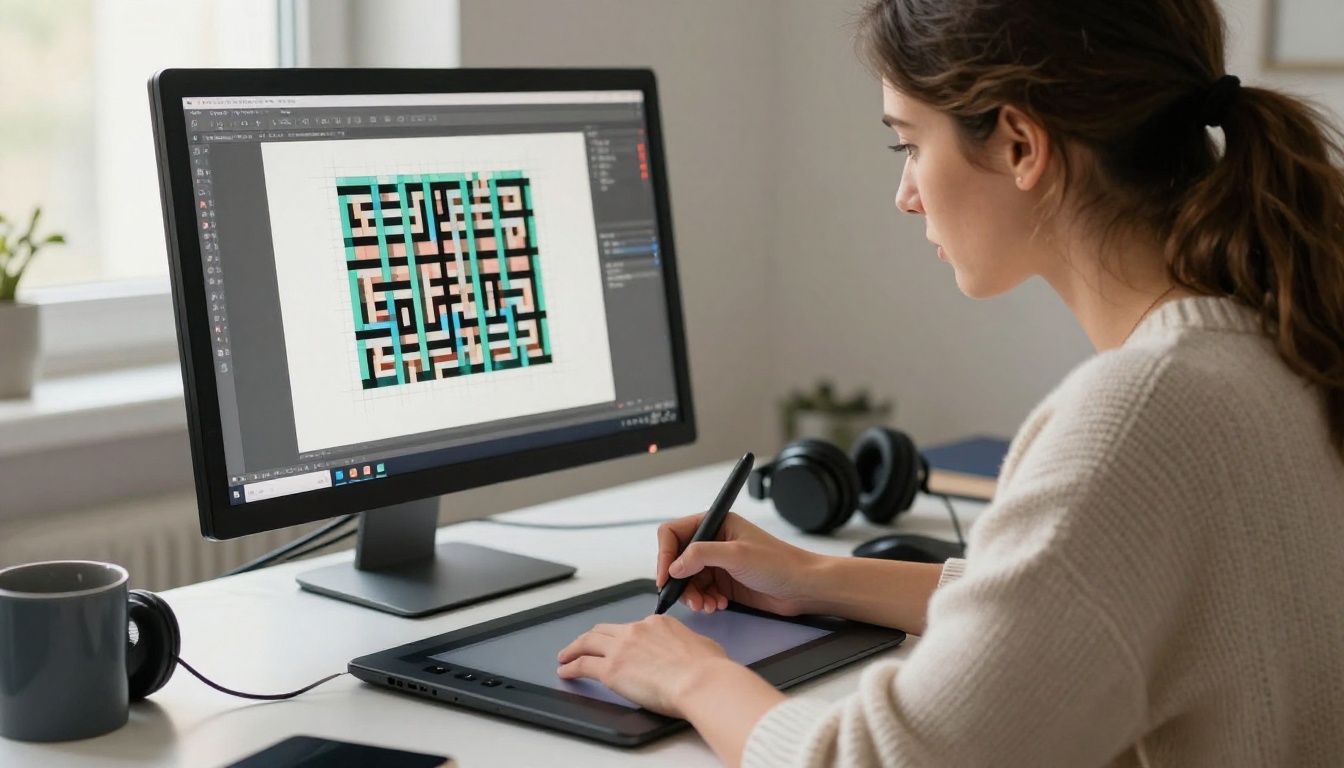
एक अच्छे आउटपुट को भी पिक्सल एडिटर में एक छोटे पास से फ़ायदा होता है। बिखरे पिक्सल ठीक करें, अलग-अलग पोज़ में पैरों को एक लाइन में लाएँ और पैलेट लॉक करें। Piskel, LibreSprite और Aseprite, तीनों यह अच्छी तरह करते हैं।
इंजन में शीट को काटना
एक बार PNG शीट मिल जाए, तो उसे फ़िल्टरिंग बंद करके इंपोर्ट करें, वरना इंजन हर वर्ग को धुंधला कर देगा:
- Godot: टेक्सचर फ़िल्टर को Nearest पर सेट करें, फिर Hframes और Vframes वाला Sprite2D इस्तेमाल करें, या AnimatedSprite2D में शीट से SpriteFrames बनाएँ।
- Unity: Sprite Mode को Multiple, Filter Mode को Point (no filter) और Compression को None पर सेट करें, फिर Sprite Editor में सेल साइज़ से स्लाइस करें।
- कोई भी इंजन: फ़ाइनल रेंडर को सिर्फ़ पूर्ण संख्या में स्केल करें: 2x, 3x या 4x।
एक ही प्रॉम्प्ट से एनिमेशन
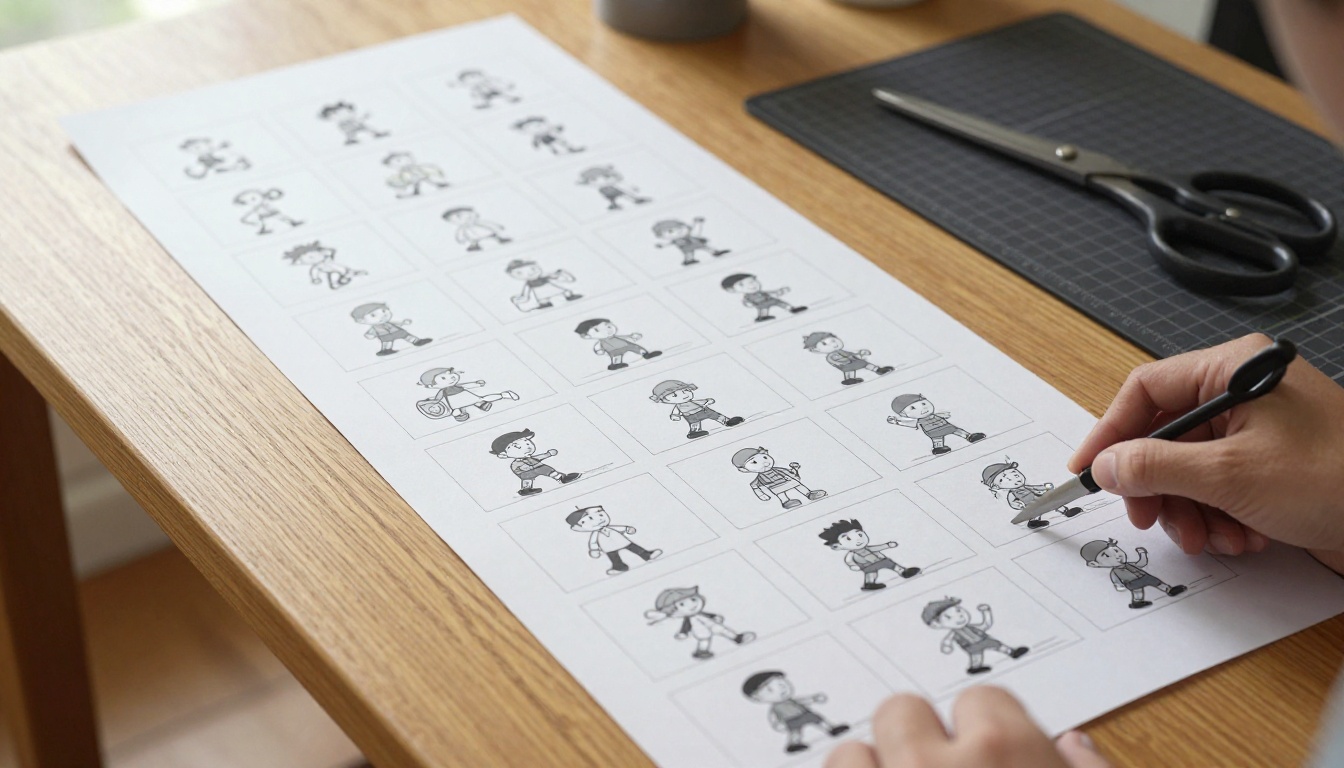
हाथ से एनिमेट करना वह जगह है जहाँ ज़्यादातर अकेले डेवलपर हार मान लेते हैं। चार दिशाओं की वॉक साइकिल, हर दिशा में चार फ़्रेम, यानी एक कैरेक्टर के लिए सोलह ड्रॉइंग, और यह आइडल लूप, अटैक और हिट रिएक्शन से पहले की बात है। Rd Animation पूरा सेट एक टेक्स्ट विवरण से बनाता है, और हर फ़्रेम अनुपात और पैलेट एक जैसा रखता है।
चार एनिमेशन स्टाइल
- four_angle_walking: चार दिशाएँ, हर दिशा में चार फ़्रेम, ह्यूमनॉइड कैरेक्टर के लिए।
- walking_and_idle: वही चार-दिशा वॉक के साथ आइडल लूप।
- small_sprites: 32x32 स्प्राइट, जिनमें चलना, हाथ उठाना या हमला करना, इधर-उधर देखना, चौंकना और लेटने के एनिमेशन हैं।
- vfx: आग, विस्फोट, बिजली और दूसरे सरल इफ़ेक्ट, 24 से 96 पिक्सल चौड़ाई तक।
मॉडल पेज के उदाहरण इसकी रेंज दिखाते हैं: धूप का चश्मा पहने एक कॉर्गी वॉकर के रूप में, इफ़ेक्ट्स स्टाइल में घूमता नीला पोर्टल, 96 गुणा 96 पर रंगीन चोगे वाला एक जादूगर, और एक रेफ़रेंस इमेज से एनिमेट किया गया बिल्ली-नाइट।
GIF या स्प्राइटशीट PNG?
डिफ़ॉल्ट रूप से मॉडल एक एनिमेटेड GIF लौटाता है। return_spritesheet चालू करें और आपको इसके बजाय एक फ़्लैट PNG शीट मिलेगी। दोनों अलग काम के लिए हैं:
| आउटपुट | सबसे अच्छा किसके लिए | किससे सावधान रहें |
|---|
| GIF | प्रीव्यू, सोशल पोस्ट, त्वरित मोशन जाँच | 256 रंग और एक ट्रांसपेरेंट रंग, इसलिए किनारियाँ खुरदुरी लग सकती हैं |
| Spritesheet PNG | गेम इंजन और एनिमेशन एडिटर | इंपोर्ट कोड लिखने से पहले फ़्रेम लेआउट जाँचें |
चार-दिशा वाले वॉकर के लिए कुल सोलह फ़्रेम की उम्मीद करें: चार दिशाएँ गुणा हर दिशा के चार फ़्रेम।
💡 GIF पर मंज़ूरी दें, शीट एक्सपोर्ट करें। मोशन को GIF पर जाँचें, फिर वही प्रॉम्प्ट वही सीड और return_spritesheet चालू करके दोबारा चलाएँ। फ़िक्स्ड सीड वही फ़्रेम दोबारा बनाता है, तो आप वही एक्सपोर्ट करते हैं जो आपने मंज़ूर किया।
मैप और लेवल के लिए टाइलसेट
कैरेक्टर ध्यान खींचते हैं, पर गेम स्क्रीन का ज़्यादातर हिस्सा ज़मीन, दीवारें और पानी होता है। Rd Tile इस परत को छह जनरेशन मोड के साथ संभालता है।
एक प्रॉम्प्ट से Wang टाइलसेट
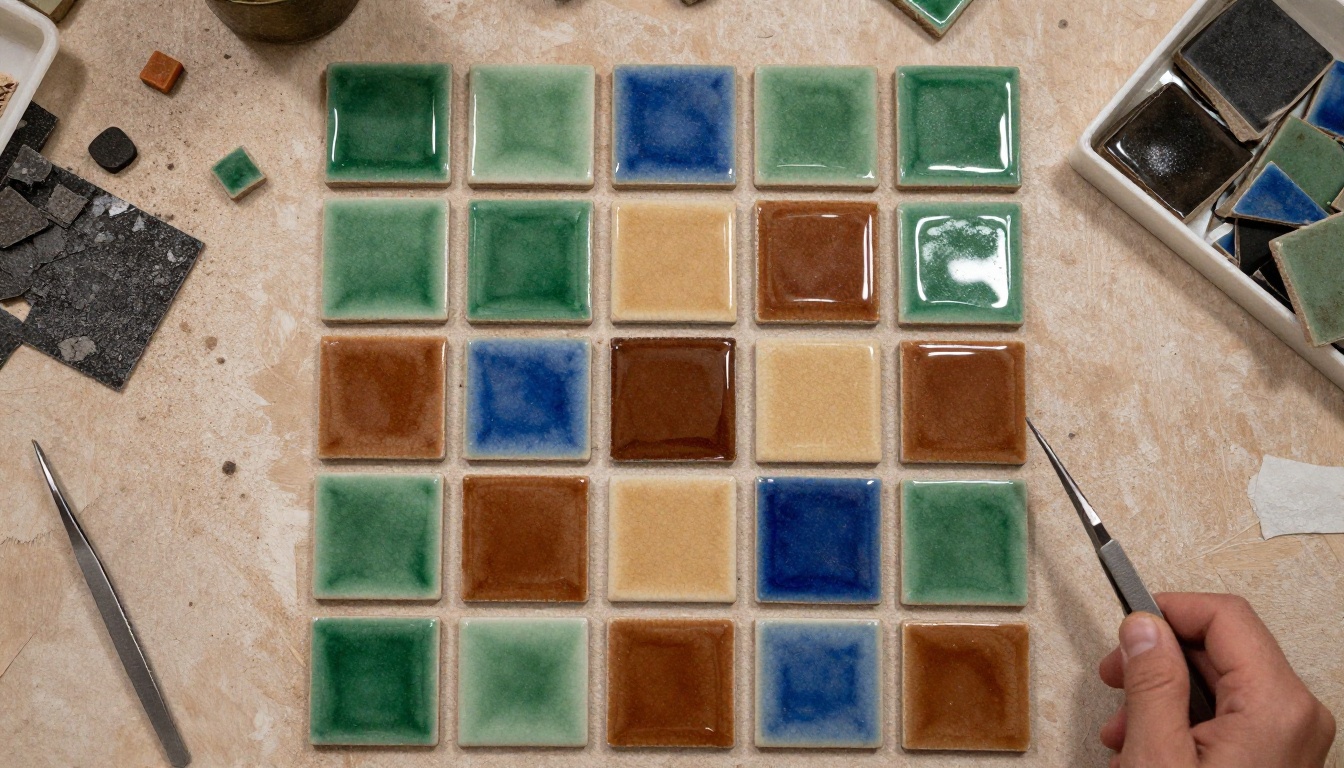
tileset मोड में आप एक वातावरण का वर्णन करते हैं और ऐसे टाइलों का पूरा सेट पाते हैं जो बिना दिखने वाली सीमों के जुड़ते हैं। मॉडल पेज का उदाहरण नीले पानी और काली रेत वाला एक ज्वालामुखी समुद्र तट है, जो हर टाइल के लिए 16 गुणा 16 पिक्सल पर बना है। एक क्लासिक दो-टेरेन Wang सेट को हर कोने के संयोजन को समेटने के लिए सोलह टाइलों की ज़रूरत होती है, इसी वजह से उसे हाथ से बनाने में एक दोपहर लग जाती है।
दो बातें मायने रखती हैं। पहली, आप जो चौड़ाई और ऊँचाई सेट करते हैं, वह हर अलग टाइल का वर्णन करती है, अंतिम इमेज का नहीं। दूसरी, दो-प्रॉम्प्ट टाइलसेट मोड दो टेक्सचर या दो प्रॉम्प्ट को एक ही सेट में मिलाता है, जैसे घास और पत्थर का मिलन।
प्रॉप्स और दृश्य की वस्तुएँ
बाकी मैप की हर चीज़ के लिए चार और मोड हैं:
- single_tile: एक डिटेल वाला टेक्सचर, जिससे सेट बनाया जा सकता है।
- tile_variation: मौजूदा टाइल के विकल्प, जो बड़े सपाट क्षेत्रों में दोहराव तोड़ते हैं।
- tile_object: बैरल और क्रेट जैसी छोटी चीज़ें।
- scene_object: पेड़ और खंडहर जैसी बड़ी एसेट।
टाइलसेट वर्कफ़्लो से बाहर सीमलेस टेक्सचर के लिए, Rd Plus और Rd Fast tile X और tile Y स्विच देते हैं, जो कैनवास के किनारों पर टेक्सचर दोहराते हैं।
PicassoIA पर Rd Animation कैसे इस्तेमाल करें
खाली पेज से गेम-तैयार वॉक साइकिल तक का यह सबसे छोटा रास्ता है।
चरण दर चरण
- PicassoIA पर Rd Animation पेज खोलें।
- एक छोटा प्रॉम्प्ट टाइप करें, जैसे
fox thief with green hooded cloak and leather satchel।
- एक स्टाइल चुनें: टॉप-डाउन RPG कैरेक्टर के लिए
four_angle_walking, 32x32 सेट के लिए small_sprites, या इफ़ेक्ट्स के लिए vfx।
- पहले रन में चौड़ाई और ऊँचाई डिफ़ॉल्ट पर रखें: वॉकर के लिए 48, छोटे स्प्राइट के लिए 32।
- वैकल्पिक: एक कैरेक्टर स्केच को इनपुट इमेज के रूप में अपलोड करें, ताकि एनिमेशन आपके डिज़ाइन का पालन करे।
- एक सीड नंबर डालें, ताकि नतीजा दोबारा बनाया जा सके।
- चलाएँ और GIF देखें। फिर
return_spritesheet चालू करके दोबारा चलाएँ और PNG शीट लें।
- फ़ाइल डाउनलोड करें और फ़िल्टरिंग Nearest या Point पर सेट करके इंपोर्ट करें।
मॉडल पेज के उदाहरण लगभग 14 से 27 सेकंड में पूरे हुए, इसलिए कुछ वेरिएशन बनाने में बस कुछ मिनट लगते हैं।
बदलने लायक सेटिंग्स
| सेटिंग | क्या करती है | कब बदलें |
|---|
| Style | एनिमेशन का प्रकार चुनती है | हर रन में |
| Width and Height | कैनवास का साइज़ तय करती है | जब आप vfx इस्तेमाल करें, जो 24 से 96 स्वीकार करता है |
| Input image | मॉडल को एक रेफ़रेंस देती है | जब आपके पास स्केच या मौजूदा स्प्राइट हो |
| Return spritesheet | GIF की जगह PNG शीट देती है | जब आप इंजन में इंपोर्ट करने के लिए तैयार हों |
| Bypass prompt expansion | प्रॉम्प्ट का अपने-आप विस्तार बंद करती है | जब आपको अपने सटीक शब्दों का पालन चाहिए |
| Seed | नतीजे को दोबारा बनाने योग्य बनाती है | जब कोई नतीजा पसंद हो और उसे रखना हो |
गेम जैम टीम की तरह काम करें: अलग-अलग सीड के साथ पाँच वेरिएशन चलाएँ, उनमें से सबसे अच्छे दो रखें, और अपना एडिटिंग समय पहले आउटपुट को चमकाने की बजाय उन्हीं दो पर लगाएँ।
वे गलतियाँ जो पिक्सल आर्ट बिगाड़ती हैं
अपस्केलर से पिक्सल स्मूद करना
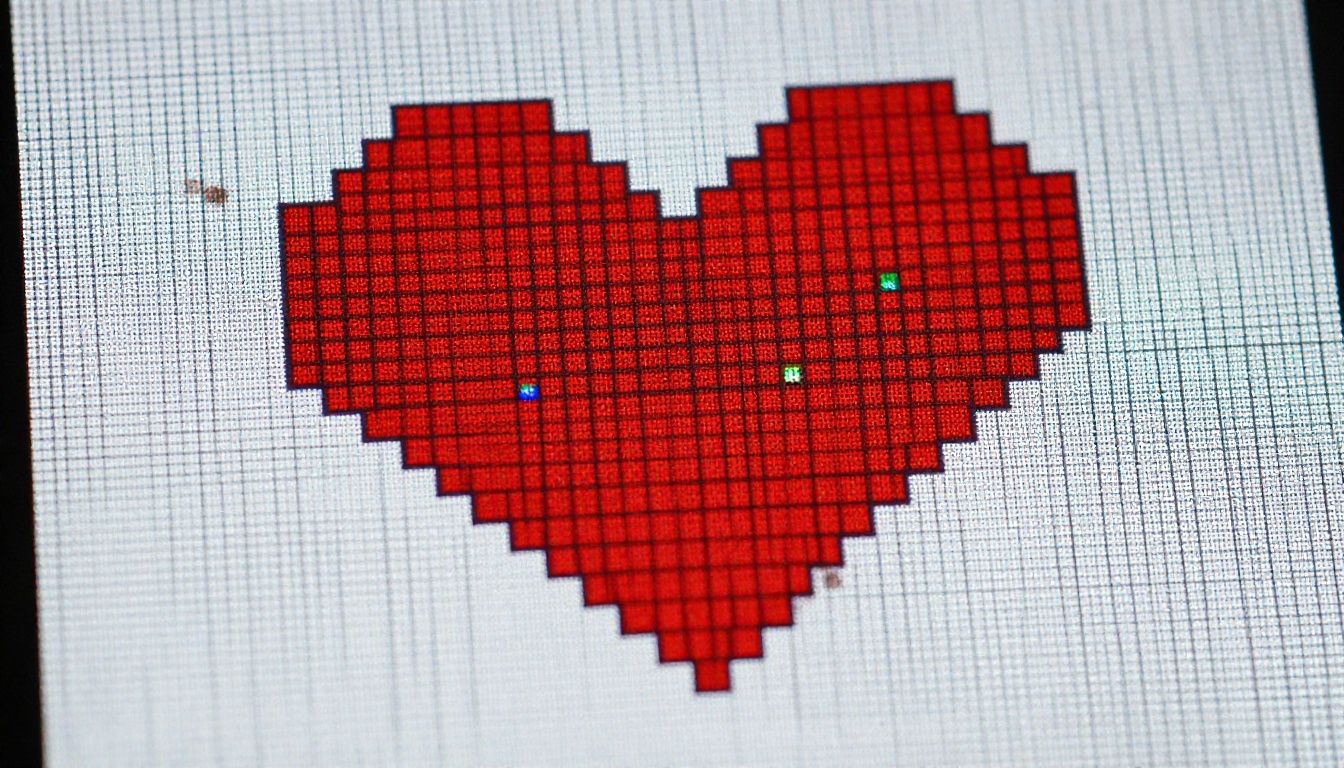
सामान्य AI अपस्केलर पिक्सलों के बीच डिटेल गढ़ते हैं, और पिक्सल आर्ट के लिए वह गढ़ी हुई डिटेल धुंधलापन है। इसके बजाय पूर्ण संख्या वाले गुणकों पर nearest neighbor से स्केल करें। 3x पर दिखाया गया 48x48 स्प्राइट 144x144 बनता है और तीखा बना रहता है।
एक दृश्य में अलग-अलग पिक्सल साइज़ मिलाना
16x16 टाइलसेट के बगल में 64x64 का हीरो गलत लगता है, क्योंकि वर्ग मेल नहीं खाते। यही तब होता है जब आप स्प्राइट को 1.5x रीसाइज़ करते हैं। पहले टाइल साइज़ चुनें, फिर कैरेक्टर को दो या तीन टाइल ऊँचा बनाएँ, और हर एसेट को उसी एक ग्रिड पर रखें।
बाकी के लिए चार त्वरित सुधार:
- बहुत ज़्यादा रंग: Rd Plus या Rd Fast पर एक पैलेट इमेज अपलोड करें, और बैच एक ही योजना में रहेगा।
- फ़ोटो-स्टाइल प्रॉम्प्ट: "photorealistic" जैसे शब्द हटाएँ और उसकी जगह एक स्टाइल प्रीसेट चुनें।
- स्प्राइट के चारों ओर सफ़ेद बॉक्स: चलाने से पहले बैकग्राउंड हटाना चालू करें।
- खोए हुए नतीजे: हर उस स्प्राइट का सीड नोट करें जो आपको पसंद हो।
अपने स्प्राइट के साथ आज़माएँ
एक ऐसा कैरेक्टर चुनें जो सचमुच आपके गेम में चाहिए: एक हीरो, एक स्लाइम, एक दुकानदार। Rd Fast से शुरू करें और कुछ मिनटों में पाँच लुक आज़माएँ। विजेता का टर्नअराउंड Rd Plus में बनाएँ, Rd Animation से उसे जीवन दें, और Rd Tile से वह ज़मीन बनाएँ जिस पर वह चलता है।
Picasso IA खोलें, अपना पहला प्रॉम्प्ट चिपकाएँ और देखें कि एक दोपहर आपको कितनी दूर ले जाती है। एक लोमड़ी चोर, एक लावा स्लाइम या एक छोटा स्पेस स्टेशन आज़माएँ, सीड कुछ बार बदलें, और जो चौंकाए उसे रख लें। आपकी अगली गेम जैम एंट्री शायद एक प्रॉम्प्ट की दूरी पर ही है।


