El pixel art solía significar horas ajustando cuadraditos uno a uno en una cuadrícula diminuta, y luego más horas uniendo fotogramas en un bucle. Ahora escribes una frase, pulsas generar y ves a un pequeño caballero cruzar un puente de piedra en un clip de cinco segundos que parece sacado de un cartucho de 1994. El problema es que la mayoría de resultados se ven casi bien. Los píxeles se mueven, la paleta se desvía y el héroe le sale un brazo extra a mitad de la escena. Este artículo trata de cerrar esa brecha: qué tipo de generador de video de pixel art con IA elegir, dónde bastan las herramientas gratuitas y los patrones exactos de prompt que mantienen limpios los clips retro.
💡 Respuesta rápida: El flujo de trabajo más fiable tiene dos pasos. Primero, crea una imagen fija de pixel art nítida con un modelo de imagen especializado en píxeles. Después, anima esa imagen con un modelo de imagen a video. Ir directamente de texto a video funciona para ambientes y fondos, pero los personajes se mantienen mucho mejor cuando parten de un primer fotograma fijo.
Qué es realmente un video de pixel art con IA
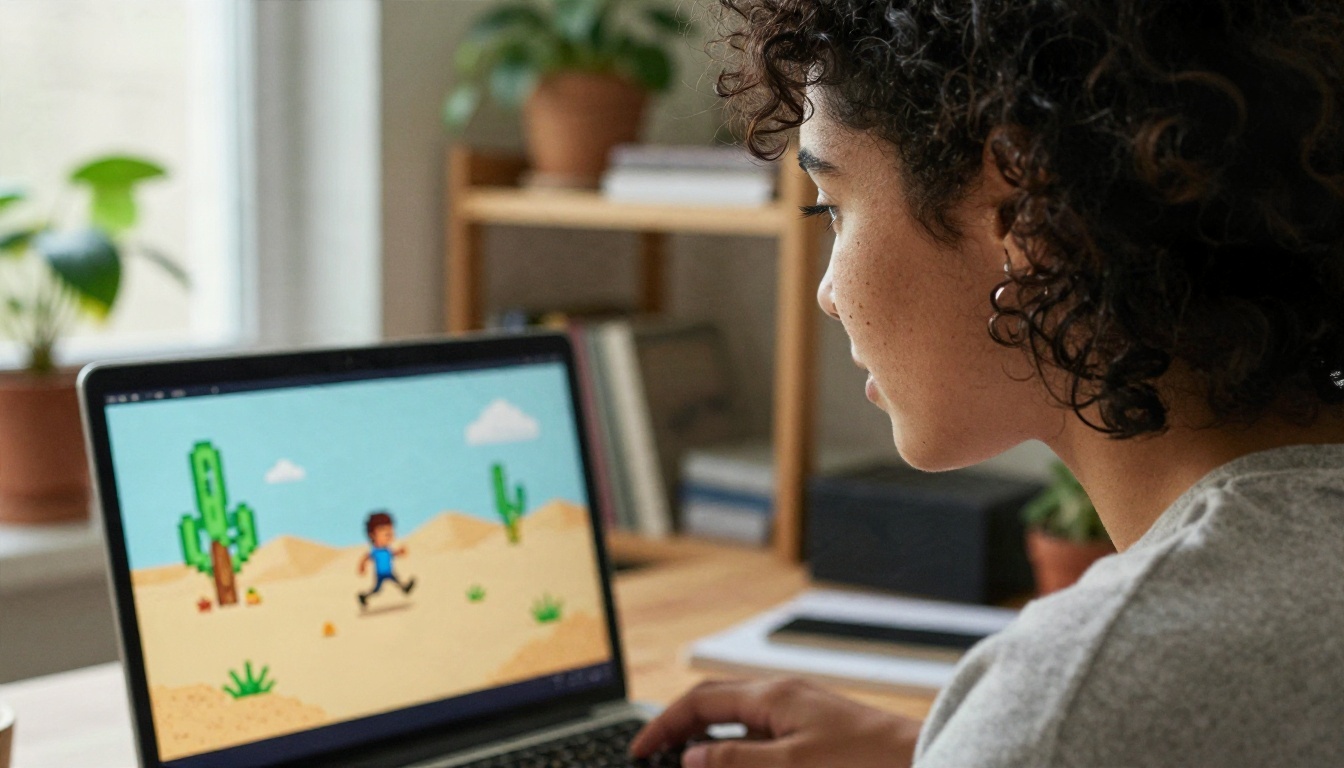
Un video de pixel art es un clip corto en el que la imagen se construye a partir de una cuadrícula de baja resolución visible, normalmente con una paleta de colores limitada, bordes duros y sin degradados suaves. Piensa en plataformas de desplazamiento lateral, juegos de rol de vista cenital y las pantallas de título de las antiguas consolas portátiles.
Los modelos de video con IA no están entrenados para pensar en cuadrículas. Aprenden movimiento fluido, luz suave y una profundidad de tipo cine. Cuando pides pixel art, aproximan ese aspecto, y ahí empiezan los problemas. Un sprite de píxeles real nunca se difumina entre fotogramas. Un clip de IA a menudo sí.
Píxeles nativos frente a filtros de píxeles
Bajo el mismo nombre se venden dos cosas muy diferentes:
- Filtros de píxeles toman metraje normal y lo reducen a bloques grandes. El movimiento es real, los píxeles son falsos. Parece un mosaico sobre una escena en directo.
- Video de pixel art generativo inventa el clip completo con estilo de píxeles. Los sprites, las baldosas y los fondos se dibujan como pixel art desde el primer fotograma.
Ambos son útiles. Los filtros son rápidos y predecibles para convertir un clip de teléfono en una escena cinematográfica retro. Los clips generativos te dan mundos y personajes originales, pero requieren prompts más cuidadosos.
Por qué la coherencia es la parte difícil
En la animación dibujada a mano, la cuadrícula de píxeles permanece fija. En el video con IA, el modelo redibuja cada fotograma, así que una cuadrícula de 64 píxeles de ancho en el fotograma uno puede convertirse, sin que se note, en una de 90 píxeles en el fotograma cuarenta. Tu ojo lo percibe como un parpadeo. Mantener estable el tamaño de la cuadrícula, la paleta y el grosor del contorno en todos los fotogramas es todo el juego.
Dónde se usan de verdad los clips retro
La nostalgia es un gancho potente, pero los usos prácticos son más amplios de lo que la mayoría espera.
Tráilers y prototipos de juegos
Los desarrolladores independientes usan clips cortos de pixel art para probar un ambiente antes de comprometerse con un proceso artístico completo. Una toma de cinco segundos de un pueblo bajo la lluvia le dice a una distribuidora más que un párrafo de notas de diseño. Aunque el juego final esté dibujado a mano, el clip con IA funciona como un tablero de inspiración vivo.
Visuales para música y fondos en bucle
Las listas de lo-fi, las transmisiones relajadas y los canales ambientales viven de escenas en bucle: un gato en el alféizar de una ventana, un tren cruzando un puente al atardecer, una cafetería bajo la lluvia. El pixel art encaja bien con los bucles porque el poco detalle esconde pequeñas imperfecciones.
Publicaciones sociales e intros
Los clips verticales cortos con aspecto retro destacan en feeds llenos de imágenes brillantes. Una intro de pixel art para un podcast o un logotipo de canal animado como sprite lleva minutos en lugar de días.
Enseñanza y narración
Profesores y escritores usan escenas de pixel art para ilustrar historias, lecciones de historia y clases de diseño de juegos. El estilo es amigable, legible en pantallas pequeñas y tolerante con composiciones sencillas.
Herramientas gratuitas frente a herramientas de pago
Al buscar una herramienta gratuita de video de pixel art aparece una lista larga: generadores en el navegador de grandes suites creativas, pequeños sitios de startups que convierten una imagen subida en un clip de píxeles, y plataformas generales de video que añadieron un preajuste de estilo pixel. La mayoría anuncia acceso gratuito, pero la parte gratuita suele significar una cuota diaria de créditos, una marca de agua, una duración más corta o una resolución menor. Revisa los límites actuales de cada proveedor antes de construir un proyecto sobre uno, porque esas condiciones cambian con frecuencia.
Así se comparan los enfoques principales en la práctica:
| Enfoque | Costo típico | Ideal para | Punto débil |
|---|
| Filtro de píxeles sobre metraje real | Gratis o muy barato | Convertir clips de teléfono en escenas retro | Sin personajes originales |
| Texto a video con prompt de pixel art | Bajo a medio | Ambientes, fondos, bucles | Los sprites se desplazan y difuminan |
| Imagen de pixel art y luego imagen a video | Bajo a medio | Personajes que se mantienen fieles al modelo | Requiere dos pasos |
| Reestilizar video con edición por texto | Medio | Convertir un clip existente a estilo pixel | Depende de la calidad del material original |
Qué debería significarte "gratis"
Un buen nivel gratuito te deja probar el mismo prompt varias veces. El pixel art necesita reintentos, porque la primera generación rara vez es la mejor. Si una herramienta te da tres intentos al día, los gastarás todos arreglando un solo clip. Busca cuotas generosas o ilimitadas y juzga por cuántos intentos puedes permitirte, no por el precio que anuncia.
En PicassoIA, Seedance 2.5 Lite aparece como generador de video gratuito e ilimitado que puede producir clips de hasta diez segundos, lo que lo convierte en un lugar cómodo para hacer los muchos reintentos que requiere el pixel art. Para el paso de imagen fija, Rd Fast está pensado para generaciones rápidas de pixel art.
El flujo de trabajo en dos pasos que funciona
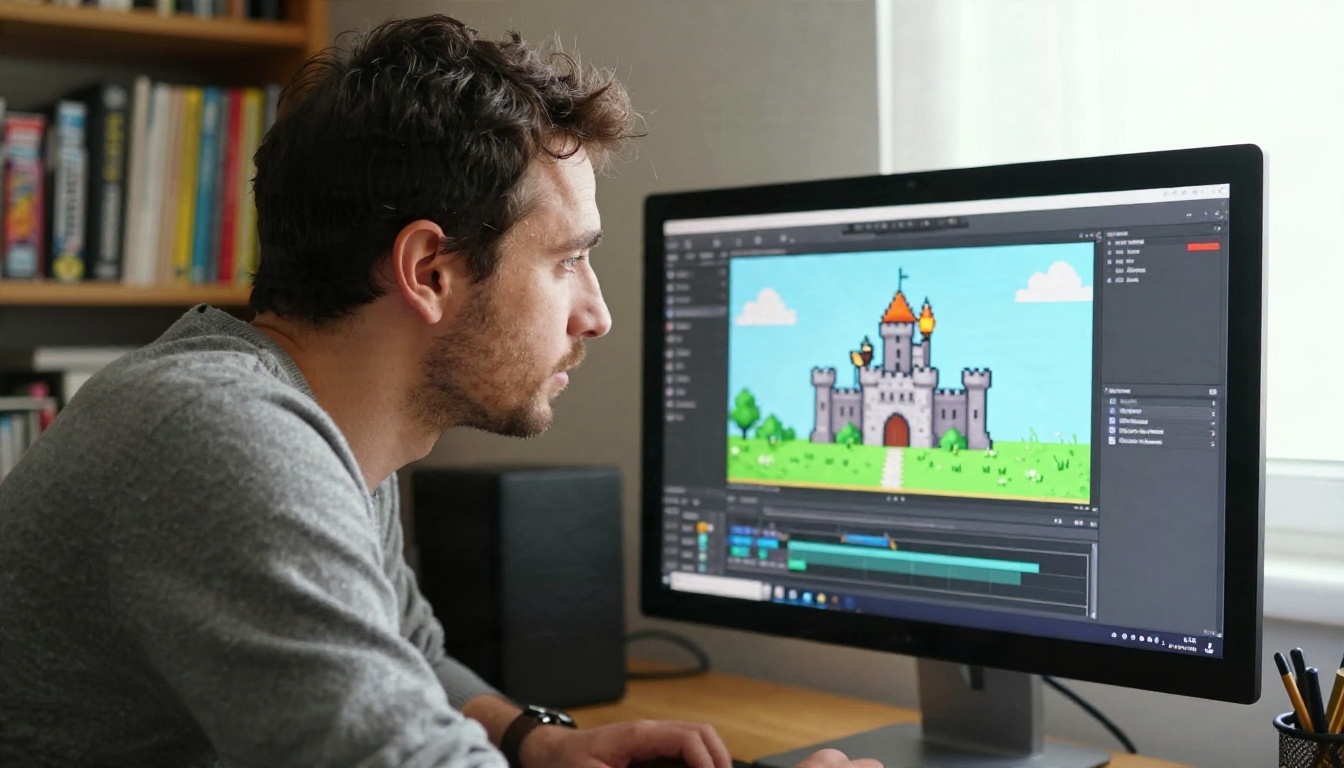
Si recuerdas una sola cosa de este artículo, que sea esta: primero fija el aspecto y después añade movimiento. Una imagen fija le da al modelo de video una paleta, un diseño de personaje y un tamaño de cuadrícula bloqueados desde los que partir.
Paso uno: crea el sprite o la escena
Usa un modelo de imagen especializado en píxeles. PicassoIA ofrece tres de la familia Retro Diffusion:
- Rd Plus para pixel art auténtico y detallado con estilos controlados
- Rd Fast para borradores rápidos cuando todavía estás explorando un personaje
- Rd Tile para tilesets, muy útil cuando quieres suelos, muros y agua que se repitan
Genera varias variaciones y elige la que tenga el contorno más limpio y la silueta más legible. Un sprite que cuesta leer como imagen fija será imposible de leer en movimiento.
Paso dos: anima con imagen a video
Sube el fotograma elegido como imagen inicial y describe solo el movimiento. No vuelvas a describir todo el personaje. Los modelos tienden a redibujar lo que describes, así que una descripción larga del personaje invita a cambios.
Entre las buenas opciones de imagen a video en PicassoIA están Wan 2.5 I2V Fast para animar rápidamente una imagen fija, Hailuo 2.3 Fast para convertir fotos e imágenes en clips cortos, y Kling v3 Video cuando quieres un comportamiento de cámara más cinematográfico.
Paso tres: limpia y añade sonido
Un clip de píxeles sin sonido parece inacabado. Los juegos retro vivían de pitidos, bucles de chiptune y pequeños efectos de sonido. Puedes generar efectos que encajen con Video To SFX v1.5, que añade sonido sincronizado a un clip existente. Algunos modelos de video, como Veo 3.1 Lite, generan el audio nativo junto con la imagen.
💡 Consejo: Si los píxeles se ven suaves después de generarlos, pasa el clip por un escalado de vecino más cercano en tu editor, no por un upscaler de suavizado. Los algoritmos de suavizado difuminan los bordes duros que hacen que el pixel art parezca pixel art.
Cómo usar Seedance 2.5 Lite en PicassoIA
Seedance 2.5 Lite es un buen modelo de partida para este estilo porque puedes permitirte experimentar. Los pasos siguientes describen una sesión típica. Las etiquetas exactas de la interfaz pueden variar un poco, así que sigue los campos que veas en la página.
- Abre la página del modelo desde el enlace de arriba y elige si partes solo de texto o de una imagen.
- Sube tu imagen fija de pixel art si estás animando un sprite o una escena que ya creaste con Rd Plus o Rd Fast. Esto fija la paleta y la cuadrícula antes de que algo se mueva.
- Escribe un prompt centrado en el movimiento. Indica el estilo, la única acción y el comportamiento de la cámara. Mantenlo en dos o tres frases.
- Elige primero una duración corta. Cinco segundos bastan para juzgar si el estilo se mantiene. Amplía solo después de que una prueba corta se vea bien.
- Genera, revisa y ajusta una sola cosa. Si el sprite se difuminó, añade una frase de estilo más fuerte. Si la cámara se movió demasiado, escribe "cámara estática". Cambia una variable por reintento para saber qué ayudó.
- Guarda la mejor toma y, si quieres sonido, envíala a un modelo de efectos de sonido.
Consejos de parámetros que ahorran reintentos
- Usa verbos cortos y concretos: camina, salta, parpadea, flota. Los verbos abstractos como "cobra vida" producen movimientos aleatorios.
- Pide una cámara estática salvo que de verdad quieras un paneo. El movimiento de cámara multiplica las probabilidades de que la cuadrícula se desvíe.
- Mantén un solo sujeto por clip. Las multitudes de sprites diminutos tienden a fundirse.
- Menciona una paleta limitada y un número, como "paleta de 16 colores", para frenar la deriva de color.
Ideas de prompts para copiar
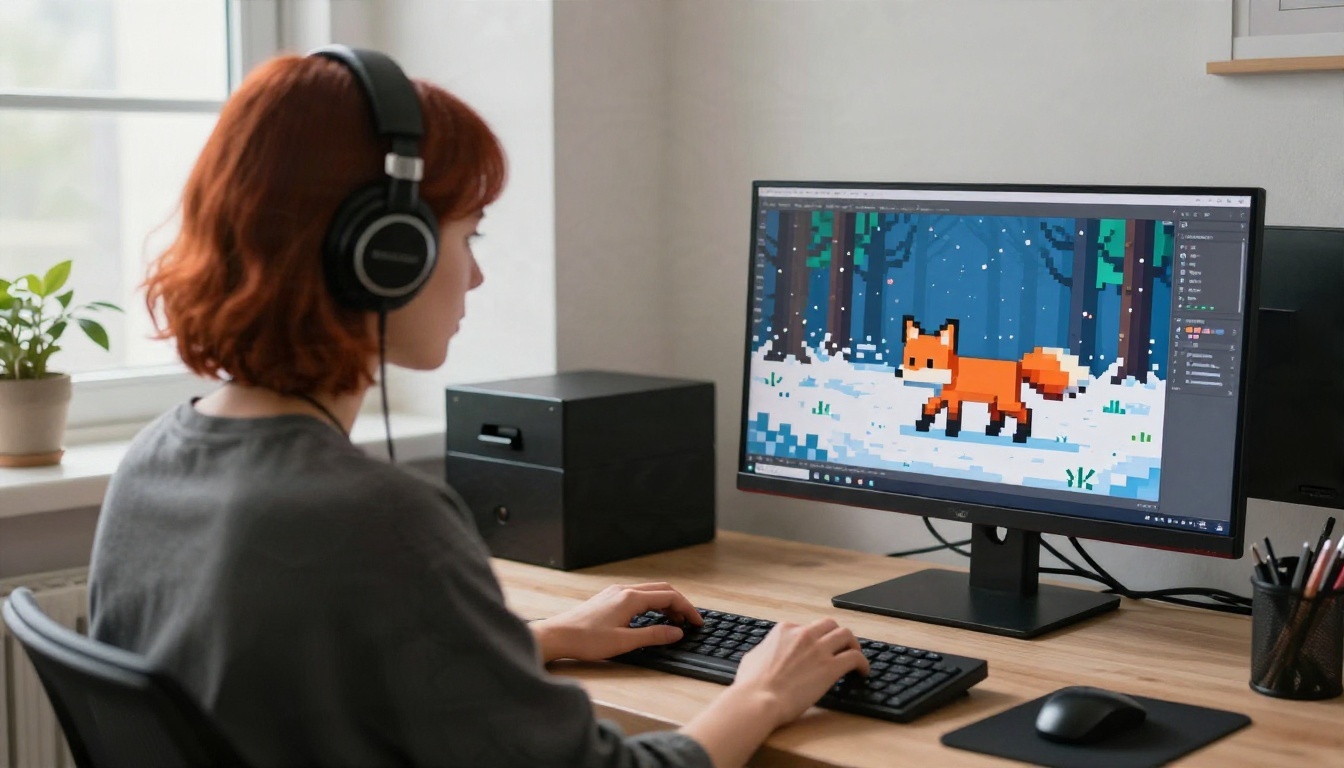
Un buen prompt de video de pixel art tiene cuatro partes: estilo, sujeto, movimiento, cámara. Aquí tienes una plantilla, seguida de prompts ordenados por tipo de escena.
Plantilla: "Pixel art de 16 bits, [sujeto] [una sola acción], [escenario], paleta de colores limitada, bordes de píxel duros, sin desenfoque, cámara estática."
Fantasía y aventura
- Pixel art de 16 bits, un pequeño caballero cruza un puente de piedra sobre un río, neblina de la mañana, paleta limitada de 16 colores, bordes de píxel duros, cámara estática.
- Pixel art de 8 bits, un mago alza un bastón y una pequeña chispa parpadea en la punta, interior de una torre oscura, vista lateral, sin movimiento de cámara.
- Pixel art, un dragón duerme sobre una pila de monedas y su pecho sube y baja lentamente, fondo de cueva, paleta limitada.
- Pixel art de vista cenital, un héroe camina por un sendero del bosque mientras caen hojas, cuadrícula estable, solo movimiento suave.
Bucles acogedores
- Pixel art, un gato duerme en el alféizar de una ventana mientras la lluvia resbala lentamente por el cristal, habitación cálida, sensación de bucle sin costuras, cámara estática.
- Pixel art de 16 bits, una pequeña cafetería de noche con vapor subiendo de una taza, farola suave, paleta cálida limitada.
- Pixel art, un tren cruza un puente al atardecer, nubes que se desplazan despacio, vista lateral, paralaje mínimo.
- Pixel art, un faro al atardecer con olas que rompen abajo, pájaros cruzando el cielo, cámara estática.
Ciencia ficción y acción
- Pixel art de 8 bits, una pequeña nave espacial atraviesa un campo de estrellas, fondo con desplazamiento, vista lateral, formas simples.
- Pixel art de 16 bits, un robot camina por una calle de una ciudad en ruinas, polvo que se desplaza, vista lateral, sin zoom.
- Pixel art, un corredor sprinta por un cañón del desierto, fondo con paralaje desplazándose a dos velocidades, paleta limitada.
- Pixel art, un piloto sube a la cabina y la cubierta se cierra, tres fotogramas de movimiento claro, bordes duros.
Naturaleza y clima
- Pixel art, un zorro corre por un bosque nevado, cae nieve, vista lateral, paleta de 16 colores.
- Pixel art de 16 bits, un río que pasa junto a un molino de madera, la rueda gira despacio, cámara estática.
- Pixel art, tormenta sobre un pequeño pueblo, un relámpago y lluvia, paleta oscura limitada.
- Pixel art de 8 bits, un campo de girasoles que se mecen con el viento bajo un cielo brillante.
Palabras que ayudan y palabras que perjudican
| Ayudan | Perjudican |
|---|
| bordes de píxel duros | sombreado suave |
| paleta de colores limitada | fotorrealista |
| cámara estática | barrido de cámara dramático |
| vista lateral o cenital | profundidad de campo cinematográfica |
| una sola acción | muchos personajes a la vez |
| 16 bits u 8 bits | detalle alto 4K |
La columna de la derecha no está mal en general. Simplemente aleja al modelo del aspecto plano y de bloques que quieres aquí.
Cómo resolver los problemas más comunes
Incluso con una buena configuración, te encontrarás con problemas. Estos son los que aparecen con más frecuencia y lo que suele solucionarlos.
Los píxeles parpadean o cambian de tamaño
Esto es deriva de la cuadrícula. Acorta el clip, bloquea la cámara y parte de una imagen fija de pixel art en lugar de solo texto. Si necesitas una escena más larga, genera dos clips cortos y únelos en el montaje en lugar de pedir una toma larga.
El personaje cambia de diseño a mitad del clip
Reduce el número de acciones. Un personaje que solo camina se mantiene estable mucho más tiempo que otro que camina, gira, salta y saluda. Saca la descripción del personaje del prompt de movimiento cuando partas de una imagen.
Los colores derivan hacia tonos realistas
Nombra la paleta en el prompt y evita palabras que sugieran realismo. Si la deriva continúa, reestiliza el clip después con un editor guiado por texto como Lucy Edit 2, que cambia un video existente según una instrucción escrita.
Los fondos se ven demasiado suaves
Los tilesets ayudan aquí. Crea las piezas del fondo con Rd Tile, compónlas en una sola imagen de escena y úsala como primer fotograma. El modelo hereda así una textura de baldosa real en lugar de inventar una suave.
El clip parece plano
Añade una segunda capa de movimiento. Nubes que se desplazan, hojas que caen, una lámpara que parpadea o colinas con desplazamiento dan al ojo algo que seguir. Mantén cada capa sencilla y descríbela en una frase corta.
Cómo elegir el modelo adecuado para tu clip
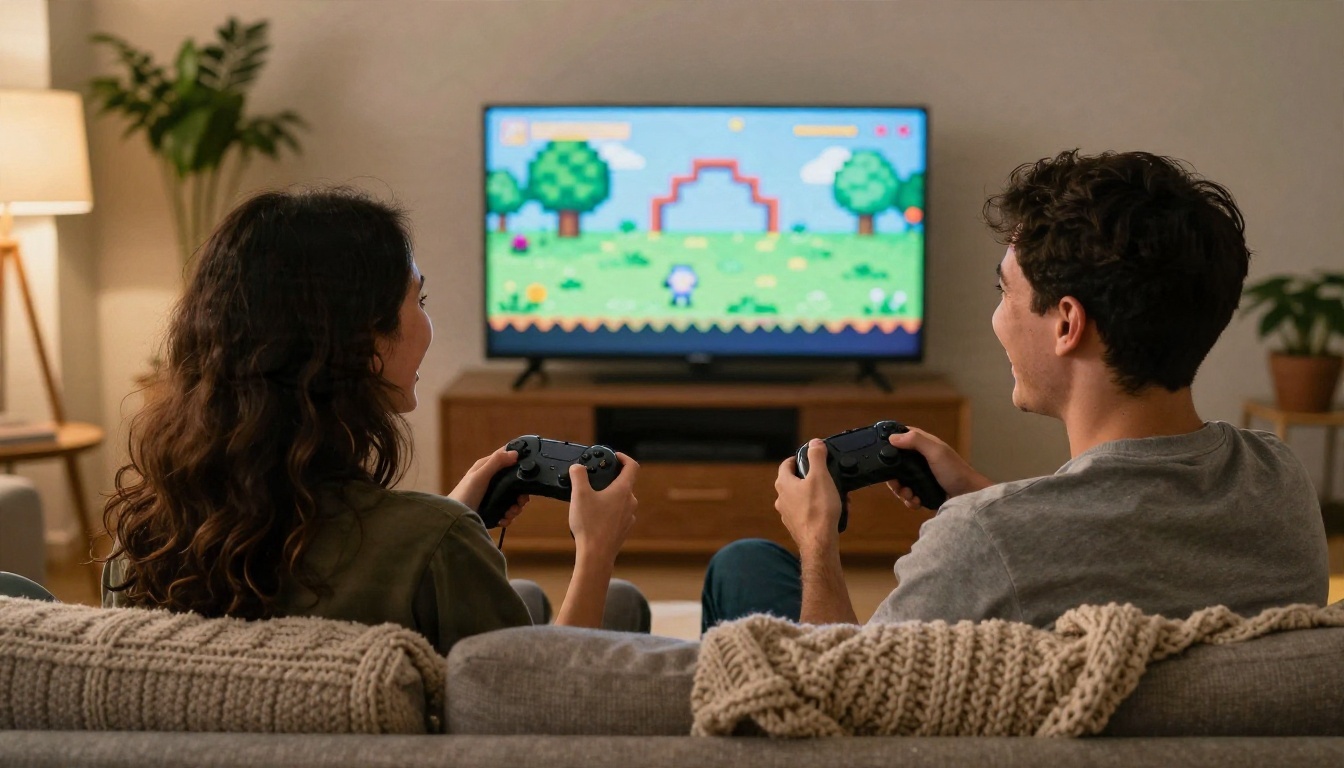
Ningún modelo gana en todas las escenas. Esta tabla relaciona objetivos habituales con modelos disponibles en PicassoIA.
| Objetivo | Modelo para probar | Por qué |
|---|
| Experimentos y reintentos gratuitos | Seedance 2.5 Lite | Gratuito e ilimitado, hasta diez segundos |
| Animación rápida de una imagen de pixel art | Wan 2.5 I2V Fast | Entrega rápida de imagen a video |
| Movimiento suave y cinematográfico | Kling v3 Video | Buen manejo de cámara y movimiento |
| Clips con audio integrado | Veo 3.1 Lite | Sonido nativo junto con la imagen |
| Clips sociales estilizados | Pixverse v6 | Video cinematográfico con audio generado |
| Proyectos más largos | Seedance 2.5 | Pensado para salidas más largas |
| Borradores rápidos en alta resolución | LTX 2.5 Fast | Generación rápida para pruebas ágiles |
Adaptar el modelo al estilo
Los modelos muy basados en física pueden chocar con el pixel art, porque buscan que el movimiento sea fluido. Para un aspecto clásico de 8 bits, quizá prefieras un modelo que dé un movimiento ligeramente escalonado y simple. Prueba dos modelos con la misma imagen de pixel art y compáralos. La diferencia suele ser mayor que cualquier ajuste del prompt.
Una nota sobre la resolución
El pixel art no necesita alta resolución, pero sí bordes limpios. Un clip de 720p con píxeles nítidos se ve mejor que uno de 1080p con píxeles suaves. No persigas el número de píxeles en la salida. Persigue la nitidez de los bordes.
Clips para redes sociales y pulido fotograma a fotograma
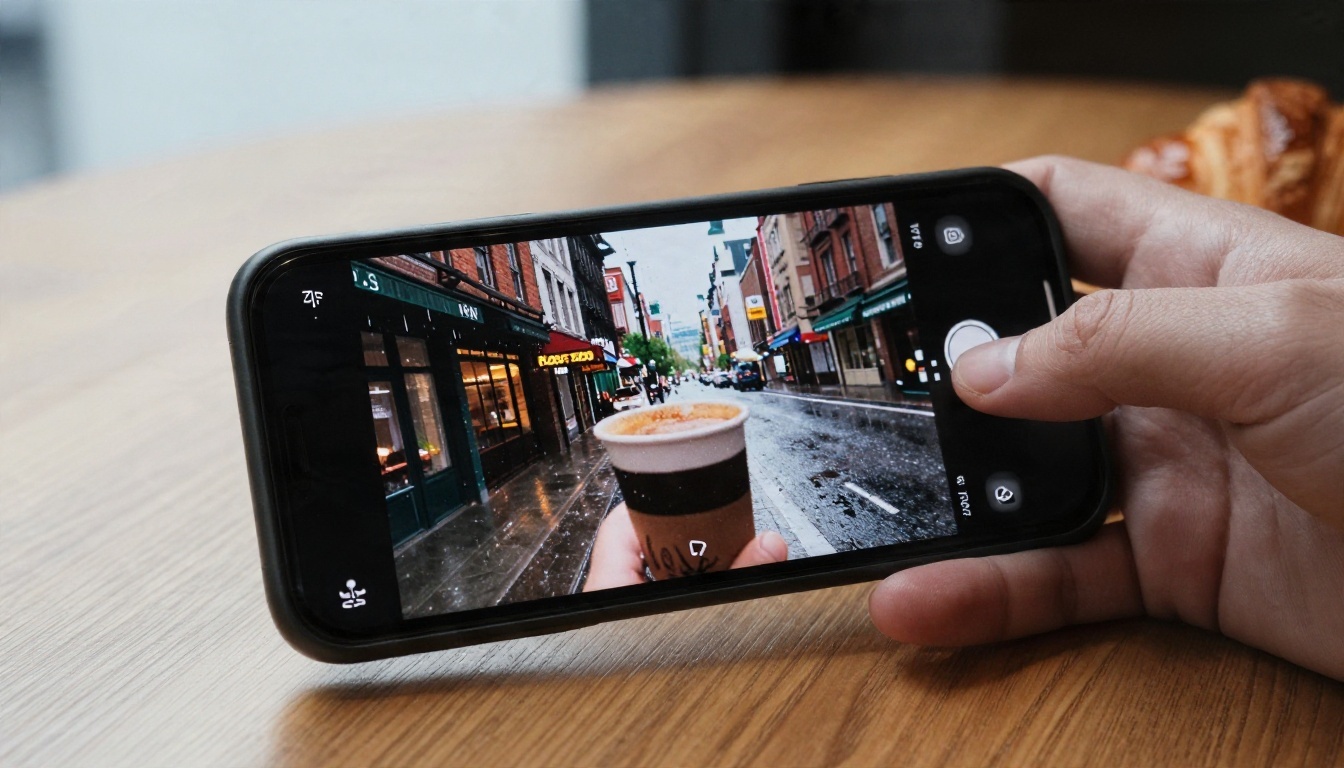
La mayoría de clips de pixel art acaban en la pantalla de un teléfono, así que diséñalos pensando en eso.
Hazlo vertical cuando haga falta
Si el clip es para feeds de video cortos, parte de una imagen fija vertical. El modelo de video mantendrá la forma del fotograma de tu imagen inicial, así que una escena vertical de pixel art produce un clip vertical sin recortes.
Planifica el bucle
Para contenido en bucle, escribe un prompt que termine donde empieza: una llama que parpadea, un gato que respira, lluvia que cae. Los movimientos con un ciclo natural se repiten sin cortes, mientras que un personaje que sale del encuadre nunca lo hará.
Pasada final de edición
Recorta los primeros y últimos fotogramas, donde los modelos suelen asentarse de forma extraña. Añade una pequeña pista de chiptune o un efecto suave. Exporta a un tamaño que mantenga los píxeles nítidos y evita el suavizado automático de las plataformas subiendo el video a una resolución que se divida exactamente entre el tamaño de tu cuadrícula de píxeles.
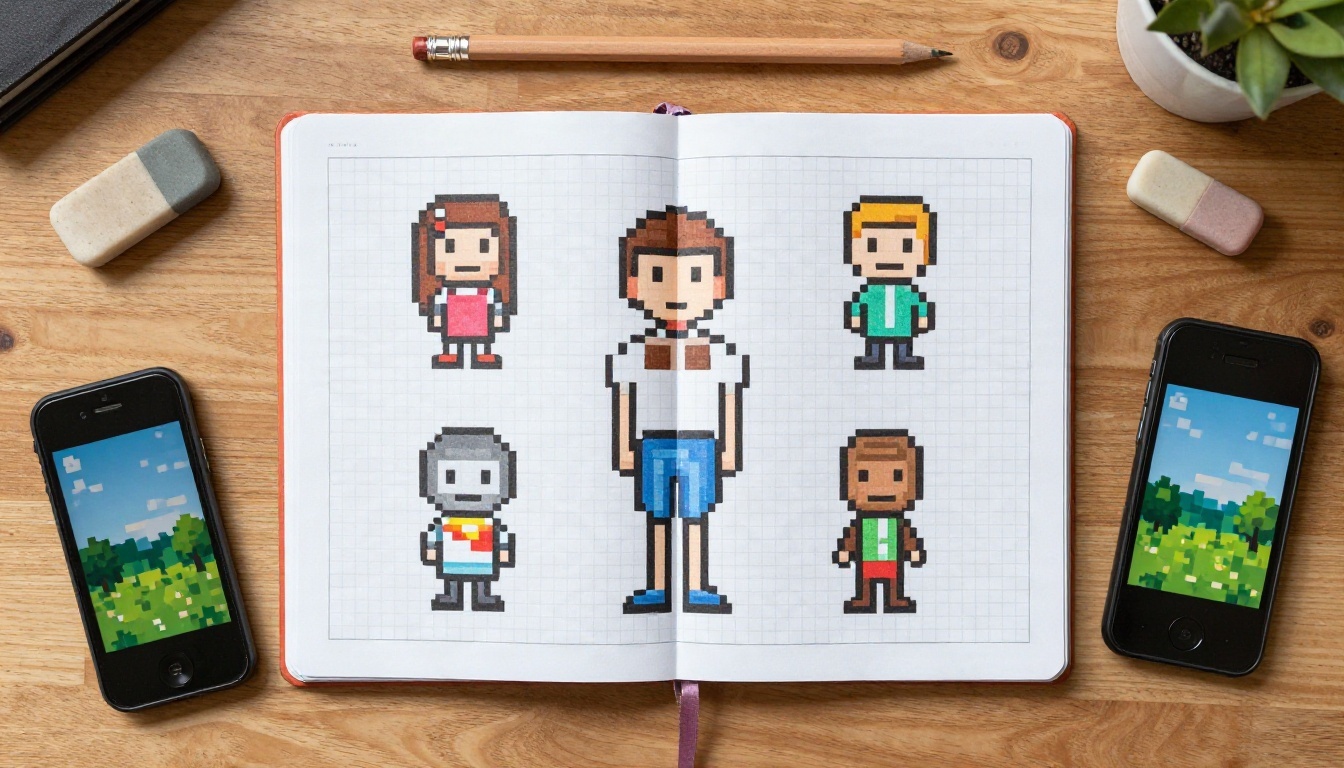
Boceta primero si puedes
Incluso un boceto rápido a lápiz en papel cuadriculado ayuda. Decide la altura del sprite en píxeles, elige entre cuatro y ocho colores y anota una acción. Así tu prompt puede nombrar esos detalles y el modelo tiene menos oportunidades de adivinar mal.
Prueba tu propio clip de pixel art en PicassoIA
No necesitas dotes de dibujo, un motor de juego ni una tarde larga. Elige una idea de la lista de prompts de arriba, genera una imagen fija con Rd Plus y anímala con Seedance 2.5 Lite o Wan 2.5 I2V Fast. Cambia una palabra cada vez y observa qué pasa. En unos pocos intentos tendrás un bucle retro que merezca publicarse.
PicassoIA reúne en un solo lugar modelos de imagen de pixel art, generadores de video, editores de video y herramientas de efectos de sonido, así que puedes pasar de un cuadro de prompt en blanco a un clip terminado sin cambiar de sitio. Explora todas las opciones en picassoia.com/en/all-models, elige el modelo que mejor encaje con tu clip y empieza con el gato en el alféizar de la ventana. Es la escena más fácil de lograr y te mostrará cómo se comportan los píxeles antes de probar con un dragón.


