पिक्सल आर्ट का मतलब पहले घंटों तक छोटे से ग्रिड पर एक-एक वर्ग को सरकाना होता था, और फिर फ्रेम जोड़कर लूप बनाने में और घंटे लगते थे। अब आप एक वाक्य लिखते हैं, जेनरेट दबाते हैं, और पाँच सेकंड की एक क्लिप में एक छोटे नाइट को पत्थर के पुल पर चलते देखते हैं, जो किसी 1994 के कार्ट्रिज से निकली लगती है। पेच यह है कि ज़्यादातर नतीजे लगभग सही होते हैं। पिक्सल हिलते हैं, पैलेट बदलता है, और बीच में हीरो के अचानक एक और हाथ निकल आता है। यह लेख इसी अंतर को पाटने के बारे में है: कौन सा AI पिक्सल आर्ट वीडियो जनरेटर चुनें, मुफ़्त टूल कहाँ काफ़ी हैं, और वे सटीक प्रॉम्प्ट पैटर्न क्या हैं जो रेट्रो क्लिप को साफ़ रखते हैं।
💡 त्वरित उत्तर: सबसे भरोसेमंद वर्कफ़्लो दो चरणों वाला है। पहले किसी पिक्सल-विशिष्ट इमेज मॉडल से एक साफ़ पिक्सल आर्ट स्टिल बनाएँ। फिर उस स्टिल को इमेज-टू-वीडियो मॉडल से एनिमेट करें। सीधे टेक्स्ट से वीडियो बनाना मूड और बैकग्राउंड के लिए ठीक चलता है, लेकिन किरदार तब कहीं बेहतर टिकते हैं जब वे एक तय पहले फ्रेम से शुरू हों।
AI पिक्सल आर्ट वीडियो असल में क्या है
पिक्सल आर्ट वीडियो एक छोटी क्लिप है जिसकी तस्वीर एक दिखने वाले कम रिज़ॉल्यूशन के ग्रिड से बनती है, आमतौर पर सीमित रंग पैलेट, तीखे किनारों और बिना स्मूथ ग्रेडिएंट के। सोचिए साइड-स्क्रॉलिंग प्लेटफ़ॉर्मर गेम, टॉप-डाउन रोल-प्लेइंग गेम, और पुराने हैंडहेल्ड कंसोल की टाइटल स्क्रीन।
AI वीडियो मॉडल ग्रिड में सोचने के लिए प्रशिक्षित नहीं होते। वे स्मूथ मोशन, नरम रोशनी और फ़िल्म जैसी गहराई सीखते हैं। जब आप पिक्सल आर्ट माँगते हैं, तो वे उस लुक का अनुमान लगाते हैं, और समस्याएँ यहीं से शुरू होती हैं। असली पिक्सल स्प्राइट फ्रेमों के बीच कभी धुंधला नहीं होता। AI क्लिप अक्सर धुंधली हो जाती है।
नेटिव पिक्सल बनाम पिक्सल फ़िल्टर
एक ही नाम से बेची जाने वाली दो बिल्कुल अलग चीज़ें हैं:
- पिक्सल फ़िल्टर सामान्य फ़ुटेज लेकर उसे मोटे ब्लॉक में बदल देते हैं। मोशन असली होता है, पिक्सल नकली। यह किसी लाइव दृश्य पर मोज़ेक जैसा दिखता है।
- जेनरेटिव पिक्सल आर्ट वीडियो पूरी क्लिप को पिक्सल स्टाइल में नए सिरे से बनाता है। स्प्राइट, टाइल और बैकग्राउंड पहले फ्रेम से ही पिक्सल आर्ट में बनते हैं।
दोनों उपयोगी हैं। फ़िल्टर फ़ोन की क्लिप को रेट्रो कटसीन में बदलने के लिए तेज़ और अनुमानित रहते हैं। जेनरेटिव क्लिप आपको मौलिक दुनिया और किरदार देते हैं, पर उनके लिए ज़्यादा सावधानी से प्रॉम्प्ट लिखना पड़ता है।
कंसिस्टेंसी ही सबसे कठिन हिस्सा क्यों है
हाथ से बनी एनिमेशन में पिक्सल ग्रिड स्थिर रहता है। AI वीडियो में मॉडल हर फ्रेम को दोबारा बनाता है, इसलिए पहले फ्रेम में 64 पिक्सल चौड़ा ग्रिड चालीसवें फ्रेम तक चुपचाप 90 पिक्सल चौड़ा हो सकता है। आपकी आँख इसे झिलमिलाहट के रूप में पढ़ती है। ग्रिड का आकार, पैलेट और आउटलाइन की मोटाई सभी फ्रेमों में स्थिर रखना ही पूरा खेल है।
रेट्रो क्लिप असल में कहाँ इस्तेमाल होती हैं
नॉस्टेल्जिया एक मज़बूत आकर्षण है, लेकिन इसके व्यावहारिक उपयोग अधिकतर लोगों की उम्मीद से कहीं ज़्यादा फैले हैं।
गेम ट्रेलर और प्रोटोटाइप
इंडी डेवलपर पूरी आर्ट पाइपलाइन में निवेश करने से पहले किसी मूड को परखने के लिए छोटी पिक्सल क्लिप इस्तेमाल करते हैं। बारिश वाले गाँव का पाँच सेकंड का शॉट किसी पब्लिशर को डिज़ाइन नोट्स के एक पैराग्राफ़ से ज़्यादा बता देता है। भले ही अंतिम गेम हाथ से बना हो, AI क्लिप एक जीवित मूड बोर्ड का काम करती है।
म्यूज़िक विज़ुअल और लूपिंग बैकग्राउंड
लो-फ़ाई प्लेलिस्ट, चिल स्ट्रीम और एम्बिएंट चैनल लूपिंग दृश्यों पर चलते हैं: खिड़की पर बैठी बिल्ली, गोधूलि में पुल पार करती ट्रेन, या बारिश वाला कैफ़े। पिक्सल आर्ट लूप के लिए अच्छा है, क्योंकि कम डिटेल छोटी खामियों को छिपा देती है।
सोशल पोस्ट और इंट्रो
चमकदार फ़ुटेज से भरे फ़ीड में रेट्रो लुक वाली छोटी वर्टिकल क्लिप अलग दिखती हैं। किसी पॉडकास्ट के लिए पिक्सल इंट्रो या चैनल लोगो को स्प्राइट के रूप में एनिमेट करने में दिनों की जगह मिनट लगते हैं।
शिक्षण और कहानी कहना
शिक्षक और लेखक कहानियों, इतिहास के पाठों और गेम डिज़ाइन की कक्षाओं को समझाने के लिए पिक्सल दृश्यों का इस्तेमाल करते हैं। यह स्टाइल दोस्ताना है, छोटी स्क्रीन पर आसानी से पढ़ी जाती है और सरल कम्पोज़िशन को भी माफ़ कर देती है।
मुफ़्त टूल बनाम पेड टूल
मुफ़्त पिक्सल वीडियो टूल खोजने पर लंबी सूची मिलती है: बड़े क्रिएटिव सूट के ब्राउज़र जनरेटर, छोटी स्टार्टअप साइटें जो अपलोड की गई इमेज को पिक्सल क्लिप में बदलती हैं, और सामान्य वीडियो प्लेटफ़ॉर्म जिन्होंने पिक्सल स्टाइल प्रीसेट जोड़ा है। इनमें से ज़्यादातर मुफ़्त पहुँच का दावा करते हैं, लेकिन "मुफ़्त" का आम तौर पर मतलब होता है रोज़ का क्रेडिट कोटा, वॉटरमार्क, छोटी अवधि या कम रिज़ॉल्यूशन। किसी एक पर प्रोजेक्ट बनाने से पहले हर प्रदाता की मौजूदा सीमाएँ जाँच लें, क्योंकि ये शर्तें अक्सर बदलती हैं।
व्यवहार में मुख्य तरीकों की तुलना यह है:
| तरीका | आम लागत | सबसे अच्छा किसके लिए | कमज़ोर पहलू |
|---|
| असली फ़ुटेज पर पिक्सल फ़िल्टर | मुफ़्त या बहुत सस्ता | फ़ोन की क्लिप को रेट्रो दृश्य में बदलना | कोई मौलिक किरदार नहीं |
| पिक्सल प्रॉम्प्ट के साथ टेक्स्ट से वीडियो | कम से मध्यम | मूड, बैकग्राउंड, लूप | स्प्राइट खिसकते और धुंधले होते हैं |
| पिक्सल स्टिल, फिर इमेज से वीडियो | कम से मध्यम | ऐसे किरदार जो अपने मॉडल पर टिके रहें | दो चरण चाहिए |
| टेक्स्ट एडिटिंग से वीडियो रीस्टाइल | मध्यम | मौजूदा क्लिप को पिक्सल स्टाइल में बदलना | स्रोत की गुणवत्ता पर निर्भर |
"मुफ़्त" का आपके लिए मतलब क्या होना चाहिए
एक अच्छा मुफ़्त टियर आपको एक ही प्रॉम्प्ट कई बार आज़माने देता है। पिक्सल आर्ट में रीट्राई ज़रूरी होते हैं, क्योंकि पहला जेनरेशन शायद ही सबसे अच्छा होता है। अगर किसी टूल में रोज़ तीन कोशिशें मिलती हैं, तो आप उन्हें एक ही क्लिप ठीक करने में खर्च कर देंगे। उदार या असीमित कोटा देखें, और विज्ञापित कीमत से नहीं, बल्कि इस बात से आँकें कि आप कितनी कोशिशें वहन कर सकते हैं।
PicassoIA पर Seedance 2.5 Lite को मुफ़्त और असीमित वीडियो जनरेटर के रूप में सूचीबद्ध किया गया है, जो दस सेकंड तक की क्लिप बना सकता है। इससे पिक्सल आर्ट के लिए ज़रूरी कई रीट्राई आराम से चलाए जा सकते हैं। स्टिल इमेज वाले चरण के लिए Rd Fast तेज़ पिक्सल आर्ट जेनरेशन के लिए बना है।
वह दो-चरणीय वर्कफ़्लो जो काम करता है
अगर इस लेख से आप एक बात याद रखें, तो यही रखें: पहले लुक तय करें, फिर मोशन जोड़ें। एक स्टिल इमेज वीडियो मॉडल को शुरुआत के लिए एक तय पैलेट, एक तय किरदार डिज़ाइन और एक तय ग्रिड आकार देती है।
चरण एक: स्प्राइट या दृश्य बनाएँ
पिक्सल-विशिष्ट इमेज मॉडल इस्तेमाल करें। PicassoIA पर Retro Diffusion परिवार के तीन मॉडल मिलते हैं:
- Rd Plus प्रामाणिक, विस्तृत पिक्सल आर्ट के लिए, नियंत्रित स्टाइल के साथ
- Rd Fast जल्दी ड्राफ़्ट के लिए, जब आप अभी किसी किरदार को खोज रहे हों
- Rd Tile टाइलसेट के लिए, जो दोहराए जाने वाले फ़र्श, दीवारों और पानी के लिए काम आता है
कई वेरिएशन बनाएँ, फिर सबसे साफ़ आउटलाइन और सबसे पढ़ने योग्य सिल्हूट वाला चुनें। जो स्प्राइट स्टिल में पढ़ना मुश्किल हो, वह गति में और भी मुश्किल होगा।
चरण दो: इमेज-टू-वीडियो से एनिमेट करें
चुना हुआ फ़्रेम शुरुआती इमेज के रूप में अपलोड करें और सिर्फ़ मोशन का वर्णन करें। पूरे किरदार का दोबारा वर्णन न करें। आप जो भी वर्णन करते हैं, मॉडल उसे दोबारा बनाने की कोशिश करते हैं, इसलिए लंबा किरदार वर्णन बदलावों को न्योता देता है।
PicassoIA पर अच्छे इमेज-टू-वीडियो विकल्पों में शामिल हैं Wan 2.5 I2V Fast स्टिल को जल्दी एनिमेट करने के लिए, Hailuo 2.3 Fast फ़ोटो और इमेज को छोटी क्लिप में बदलने के लिए, और Kling v3 Video जब आपको ज़्यादा सिनेमैटिक कैमरा व्यवहार चाहिए।
चरण तीन: साफ़ करें और ध्वनि जोड़ें
बिना आवाज़ की पिक्सल क्लिप अधूरी लगती है। रेट्रो गेम बीप, चिपट्यून लूप और छोटे साउंड इफ़ेक्ट के सहारे चलते थे। आप Video To SFX v1.5 से मेल खाते इफ़ेक्ट बना सकते हैं, जो मौजूदा क्लिप में सिंक्रनाइज़्ड ध्वनि जोड़ता है। कुछ वीडियो मॉडल, जैसे Veo 3.1 Lite, तस्वीर के साथ नेटिव ऑडियो भी बनाते हैं।
💡 टिप: अगर जेनरेशन के बाद पिक्सल नरम दिखें, तो अपने एडिटर में क्लिप को स्मूथिंग अपस्केलर के बजाय नियरेस्ट नेबर स्टाइल अपस्केल से चलाएँ। स्मूथिंग एल्गोरिद्म तीखे किनारों को धुंधला कर देते हैं, जिनसे पिक्सल आर्ट पिक्सल आर्ट जैसा लगता है।
PicassoIA पर Seedance 2.5 Lite कैसे इस्तेमाल करें
Seedance 2.5 Lite इस स्टाइल के लिए एक अच्छा शुरुआती मॉडल है, क्योंकि यहाँ प्रयोग करना सस्ता पड़ता है। नीचे के चरण एक सामान्य सेशन का वर्णन करते हैं। इंटरफ़ेस के सटीक लेबल थोड़े अलग हो सकते हैं, इसलिए पेज पर जो फ़ील्ड दिखें उन्हीं के अनुसार चलें।
- ऊपर के लिंक से मॉडल पेज खोलें और चुनें कि आप सिर्फ़ टेक्स्ट से शुरू कर रहे हैं या इमेज से।
- अगर आप Rd Plus या Rd Fast से बनाए स्प्राइट या दृश्य को एनिमेट कर रहे हैं, तो अपनी पिक्सल स्टिल अपलोड करें। इससे कुछ हिलने से पहले ही पैलेट और ग्रिड तय हो जाते हैं।
- मोशन पर केंद्रित प्रॉम्प्ट लिखें। स्टाइल, एक एक्शन और कैमरा व्यवहार का नाम लें। इसे दो या तीन वाक्यों में रखें।
- पहले छोटी अवधि चुनें। यह जाँचने के लिए पाँच सेकंड काफ़ी हैं कि स्टाइल टिकता है या नहीं। छोटा टेस्ट सही लगे, तभी अवधि बढ़ाएँ।
- जेनरेट करें, समीक्षा करें, फिर एक चीज़ बदलें। अगर स्प्राइट धुंधला हुआ, तो स्टाइल का कोई मज़बूत वाक्यांश जोड़ें। अगर कैमरा ज़्यादा हिला, तो "static camera" लिखें। हर रीट्राई में एक ही वेरिएबल बदलें, ताकि पता रहे कि क्या मदद कर रहा है।
- सबसे अच्छा टेक लेकर सेव करें और अगर आपको आवाज़ चाहिए, तो उसे साउंड इफ़ेक्ट मॉडल पर भेजें।
पैरामीटर टिप्स जो रीट्राई बचाते हैं
- छोटे, ठोस क्रिया-शब्द इस्तेमाल करें: walks, jumps, flickers, drifts। "comes alive" जैसे अमूर्त शब्द अनियमित मोशन पैदा करते हैं।
- जब तक आपको सच में पैन चाहिए न हो, static camera माँगें। कैमरा मूव होने से ग्रिड खिसकने का खतरा कई गुना बढ़ जाता है।
- हर क्लिप में एक सब्जेक्ट रखें। छोटे स्प्राइट की भीड़ आपस में मिल जाती है।
- रंग खिसकने से रोकने के लिए सीमित पैलेट और एक संख्या का ज़िक्र करें, जैसे "16 color palette"।
कॉपी करने लायक प्रॉम्प्ट आइडिया
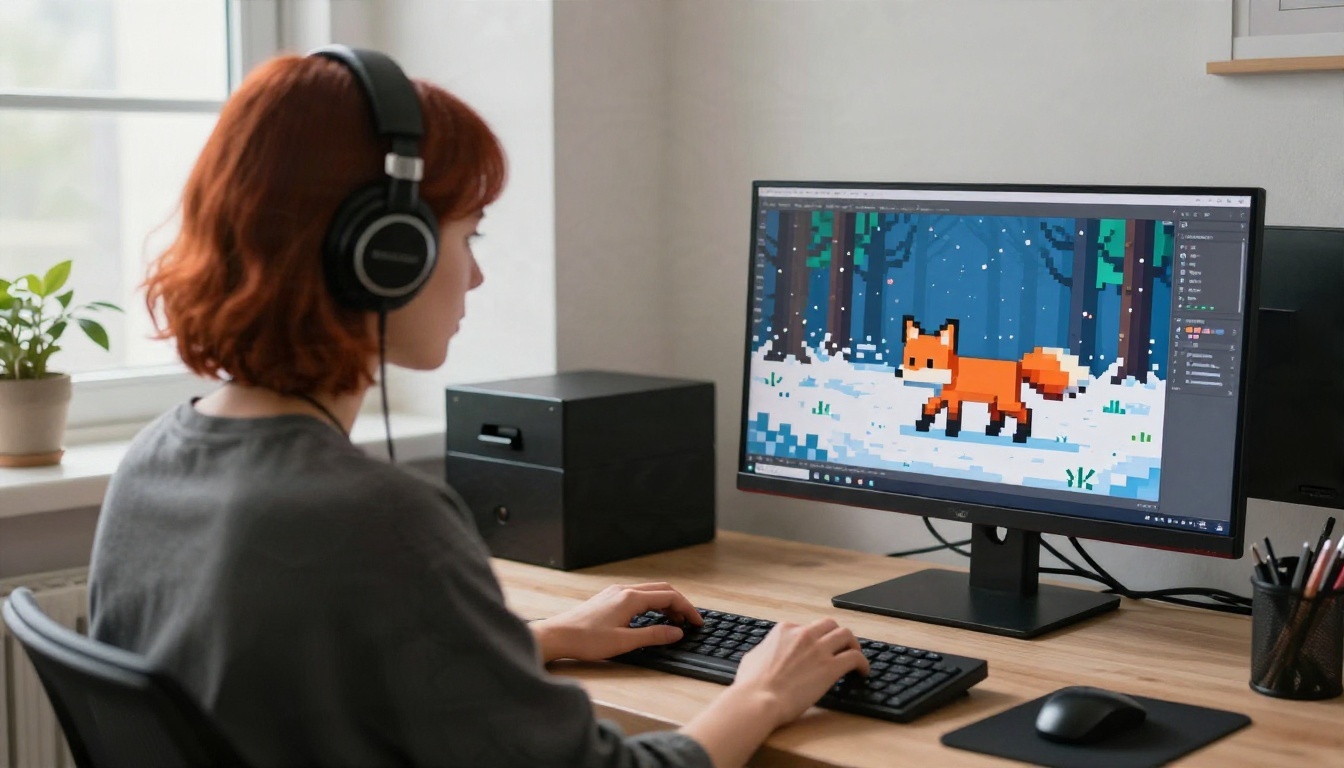
एक मज़बूत पिक्सल आर्ट वीडियो प्रॉम्प्ट के चार हिस्से होते हैं: स्टाइल, सब्जेक्ट, मोशन, कैमरा। यह रहा एक टेम्पलेट, और उसके बाद दृश्य के प्रकार के हिसाब से छाँटे गए प्रॉम्प्ट।
टेम्पलेट: "16-bit pixel art, [subject] [single action], [setting], limited color palette, hard pixel edges, no blur, static camera."
फ़ैंटेसी और एडवेंचर
- 16-बिट पिक्सल आर्ट, एक छोटा नाइट नदी के ऊपर बने पत्थर के पुल को पार करता है, सुबह की धुंध, सीमित 16 रंगों का पैलेट, तीखे पिक्सल किनारे, स्टैटिक कैमरा।
- 8-बिट पिक्सल आर्ट, एक जादूगर अपनी छड़ी उठाता है और उसकी नोक पर एक छोटी चिंगारी टिमटिमाती है, गहरे रंग के टावर का अंदरूनी हिस्सा, साइड व्यू, कोई कैमरा मूवमेंट नहीं।
- पिक्सल आर्ट, एक ड्रैगन सिक्कों के ढेर पर सोता है और उसकी छाती धीरे-धीरे ऊपर-नीचे होती है, गुफ़ा की पृष्ठभूमि, सीमित पैलेट।
- टॉप-डाउन पिक्सल आर्ट, एक नायक जंगल के रास्ते पर चलता है जबकि पत्ते गिरते हैं, स्थिर ग्रिड, केवल हल्का मोशन।
कोज़ी लूप
- पिक्सल आर्ट, एक बिल्ली खिड़की की चौखट पर सोती है जबकि बारिश की लकीरें धीरे-धीरे काँच पर बहती हैं, गर्म कमरा, सीमलेस लूप जैसा एहसास, स्टैटिक कैमरा।
- 16-बिट पिक्सल आर्ट, रात में एक छोटा कैफ़े, कप से भाप उठती है, नरम स्ट्रीट लैंप, सीमित गर्म पैलेट।
- पिक्सल आर्ट, शाम के समय एक पुल पार करती ट्रेन, बादल धीरे-धीरे बहते हुए, साइड व्यू, न्यूनतम पैरालैक्स।
- पिक्सल आर्ट, सूर्यास्त के समय एक लाइटहाउस, नीचे लहरें आती हुई, आसमान में पक्षी उड़ते हुए, स्टैटिक कैमरा।
साइ-फ़ाई और एक्शन
- 8-बिट पिक्सल आर्ट, एक छोटा स्पेसशिप तारों से भरे आसमान में उड़ता है, स्क्रॉलिंग पृष्ठभूमि, साइड व्यू, सरल आकार।
- 16-बिट पिक्सल आर्ट, एक रोबोट खंडहर बने शहर की गली से गुज़रता है, धूल उड़ती हुई, साइड व्यू, कोई ज़ूम नहीं।
- पिक्सल आर्ट, एक धावक रेगिस्तानी घाटी में दौड़ता है, पृष्ठभूमि दो गति से पैरालैक्स में स्क्रॉल करती है, सीमित पैलेट।
- पिक्सल आर्ट, एक पायलट कॉकपिट में चढ़ता है और कैनोपी बंद होती है, स्पष्ट मोशन के तीन फ़्रेम, तीखे किनारे।
प्रकृति और मौसम
- पिक्सल आर्ट, एक लोमड़ी बर्फ़ीले जंगल में दौड़ती है, बर्फ़ गिरती हुई, साइड व्यू, 16 रंगों का पैलेट।
- 16-बिट पिक्सल आर्ट, एक लकड़ी की चक्की के पास से बहती नदी, पहिया धीरे-धीरे घूमता हुआ, स्टैटिक कैमरा।
- पिक्सल आर्ट, एक छोटे शहर के ऊपर आँधी, एक बिजली की चमक और बारिश, गहरा सीमित पैलेट।
- 8-बिट पिक्सल आर्ट, चमकते आसमान के नीचे हवा में झूमते सूरजमुखी के खेत।
वे शब्द जो मदद करते हैं और वे जो नुकसान करते हैं
| मददगार | नुकसानदेह |
|---|
| तीखे पिक्सल किनारे | स्मूथ शेडिंग |
| सीमित कलर पैलेट | फ़ोटोरियलिस्टिक |
| स्टैटिक कैमरा | नाटकीय कैमरा स्वीप |
| साइड व्यू या टॉप-डाउन | सिनेमैटिक डेप्थ ऑफ़ फ़ील्ड |
| एक ही एक्शन | एक साथ कई किरदार |
| 16-बिट या 8-बिट | हाई डिटेल 4K |
दाहिने कॉलम के शब्द आम तौर पर गलत नहीं हैं। बस वे मॉडल को उस सपाट, ब्लॉकी लुक से दूर धकेलते हैं जो यहाँ आपको चाहिए।
सबसे आम समस्याएँ ठीक करना
अच्छे सेटअप के बावजूद कुछ समस्याएँ आएंगी। ये सबसे ज़्यादा सामने आने वाली समस्याएँ हैं और आम तौर पर इनका हल क्या होता है।
पिक्सल झिलमिलाते हैं या आकार बदलते हैं
यह ग्रिड ड्रिफ़्ट है। क्लिप छोटी करें, कैमरा लॉक करें, और सिर्फ़ टेक्स्ट के बजाय पिक्सल स्टिल से शुरू करें। अगर आपको लंबा दृश्य चाहिए, तो एक लंबा शॉट माँगने के बजाय दो छोटी क्लिप बनाकर उन्हें जोड़ें।
क्लिप के बीच में किरदार का डिज़ाइन बदल जाता है
एक्शन कम करें। जो किरदार सिर्फ़ चलता है, वह उस किरदार से कहीं ज़्यादा देर तक स्थिर रहता है जो चलता, मुड़ता, कूदता और हाथ हिलाता है। इमेज से शुरू करते समय किरदार का वर्णन मोशन प्रॉम्प्ट से बाहर रखें।
रंग यथार्थवादी टोन की ओर खिसकते हैं
प्रॉम्प्ट में पैलेट का नाम लें और ऐसे शब्दों से बचें जो यथार्थवाद का संकेत देते हों। अगर खिसकना जारी रहे, तो बाद में क्लिप को Lucy Edit 2 जैसे टेक्स्ट-आधारित एडिटर से रीस्टाइल करें, जो लिखे गए निर्देश के आधार पर मौजूदा वीडियो बदल देता है।
बैकग्राउंड बहुत स्मूथ दिखते हैं
यहाँ टाइलसेट मदद करते हैं। Rd Tile से बैकग्राउंड के टुकड़े बनाएँ, उन्हें एक एकल दृश्य इमेज में जोड़ें, और उसे पहले फ्रेम के रूप में इस्तेमाल करें। इससे मॉडल एक नरम टेक्सचर खुद गढ़ने के बजाय असली टाइल टेक्सचर को अपनाता है।
क्लिप सपाट लगती है
मोशन की एक दूसरी परत जोड़ें। बहते बादल, गिरती पत्तियाँ, टिमटिमाता लैंप या खिसकती पहाड़ियाँ आँख के पीछे चलने के लिए कुछ देती हैं। हर परत सरल रखें और उसे एक छोटे वाक्यांश में बताएँ।
अपनी क्लिप के लिए सही मॉडल चुनना
हर दृश्य में कोई एक मॉडल नहीं जीतता। यह तालिका आम लक्ष्यों को PicassoIA पर उपलब्ध मॉडलों से मिलाती है।
| लक्ष्य | आज़माने वाला मॉडल | क्यों |
|---|
| मुफ़्त प्रयोग और रीट्राई | Seedance 2.5 Lite | मुफ़्त और असीमित, दस सेकंड तक |
| पिक्सल स्टिल का तेज़ एनिमेशन | Wan 2.5 I2V Fast | इमेज-टू-वीडियो के लिए तेज़ नतीजे |
| स्मूथ, सिनेमैटिक मूवमेंट | Kling v3 Video | मज़बूत कैमरा और मोशन हैंडलिंग |
| अंतर्निहित ऑडियो वाली क्लिप | Veo 3.1 Lite | तस्वीर के साथ नेटिव साउंड |
| स्टाइलाइज़्ड सोशल क्लिप | Pixverse v6 | जनरेटेड ऑडियो के साथ सिनेमैटिक वीडियो |
| लंबे प्रोजेक्ट | Seedance 2.5 | लंबे आउटपुट के लिए बना |
| हाई रिज़ॉल्यूशन पर त्वरित ड्राफ़्ट | LTX 2.5 Fast | तेज़ जाँच के लिए तेज़ जेनरेशन |
स्टाइल के हिसाब से मॉडल मिलाना
स्मूथ, फ़िज़िक्स-भारी मॉडल पिक्सल आर्ट से टकरा सकते हैं, क्योंकि वे मोशन को बहता हुआ बनाना चाहते हैं। क्लासिक 8-bit एहसास के लिए आप शायद ऐसा मॉडल पसंद करें जो थोड़ा सीढ़ीदार, सरल मोशन दे। एक ही पिक्सल स्टिल के साथ दो मॉडल आज़माकर तुलना करें। यह अंतर अक्सर किसी भी प्रॉम्प्ट बदलाव से बड़ा होता है।
रिज़ॉल्यूशन पर एक नोट
पिक्सल आर्ट को ऊँचे रिज़ॉल्यूशन की ज़रूरत नहीं होती, लेकिन उसे साफ़ किनारों की ज़रूर होती है। साफ़ पिक्सल वाली 720p क्लिप धुंधले पिक्सल वाली 1080p क्लिप से बेहतर दिखती है। आउटपुट में पिक्सल की संख्या का पीछा न करें। किनारों के तीखेपन का पीछा करें।
सोशल क्लिप और फ़्रेम-दर-फ़्रेम पॉलिश
ज़्यादातर पिक्सल क्लिप फ़ोन स्क्रीन पर खत्म होती हैं, इसलिए उसी के हिसाब से डिज़ाइन करें।
ज़रूरत हो तो वर्टिकल बनाएँ
अगर क्लिप शॉर्ट वीडियो फ़ीड के लिए है, तो वर्टिकल स्टिल से शुरू करें। वीडियो मॉडल आपकी शुरुआती इमेज का फ़्रेम आकार बनाए रखता है, इसलिए वर्टिकल पिक्सल दृश्य बिना क्रॉप किए वर्टिकल क्लिप देता है।
लूप की योजना बनाएँ
लूपिंग कंटेंट के लिए ऐसा प्रॉम्प्ट लिखें जो वहीं खत्म हो जहाँ से शुरू हुआ था: एक लौ जो टिमटिमाती है, एक बिल्ली जो साँस लेती है, बारिश जो गिरती है। प्राकृतिक चक्र वाले मोशन साफ़ लूप होते हैं, जबकि फ़्रेम से बाहर चलता किरदार कभी नहीं होता।
अंतिम एडिट पास
पहले और आखिरी कुछ फ़्रेम काट दें, जहाँ मॉडल अक्सर अटपटे ढंग से सेट होते हैं। एक छोटा चिपट्यून ट्रैक या हल्का इफ़ेक्ट जोड़ें। ऐसे आकार में एक्सपोर्ट करें जो पिक्सल को तीखा रखे, और ऐसे रिज़ॉल्यूशन पर अपलोड करें जो आपके पिक्सल ग्रिड से समान रूप से विभाजित हो, ताकि प्लेटफ़ॉर्म का अपने-आप होने वाला स्मूदिंग टल जाए।
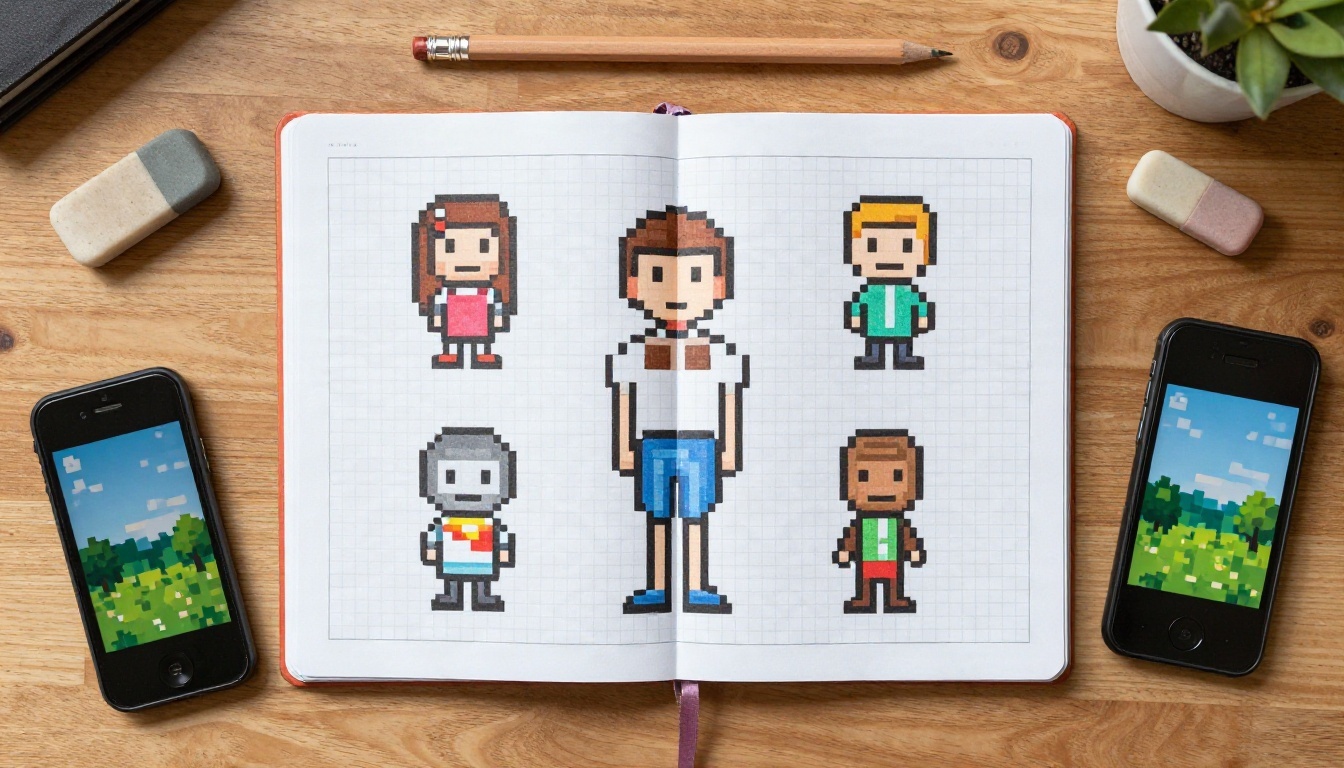
हो सके तो पहले स्केच करें
ग्राफ़ पेपर पर पेंसिल का कच्चा-सा स्केच भी मदद करता है। स्प्राइट की ऊँचाई पिक्सल में तय करें, चार से आठ रंग चुनें और एक एक्शन नोट करें। फिर आपका प्रॉम्प्ट इन विवरणों का नाम ले सकता है, और मॉडल के गलत अनुमान लगाने के मौके कम हो जाते हैं।
Picasso IA पर अपनी पिक्सल क्लिप बनाएँ
आपको ड्रॉइंग कौशल, गेम इंजन या लंबी दोपहर की ज़रूरत नहीं है। ऊपर की प्रॉम्प्ट सूची से एक आइडिया चुनें, Rd Plus से एक स्टिल बनाएँ, और उसे Seedance 2.5 Lite या Wan 2.5 I2V Fast से एनिमेट करें। एक बार में एक शब्द बदलें और देखें क्या होता है। कुछ ही कोशिशों में आपके पास पोस्ट करने लायक रेट्रो लूप होगा।
Picasso IA पिक्सल आर्ट इमेज मॉडल, वीडियो जनरेटर, वीडियो एडिटर और साउंड इफ़ेक्ट टूल्स को एक ही जगह पर रखता है, ताकि आप बिना साइट बदले खाली प्रॉम्प्ट बॉक्स से तैयार क्लिप तक पहुँच सकें। हर विकल्प picassoia.com/en/all-models पर देखें, अपनी क्लिप के लिए फ़िट बैठने वाला मॉडल चुनें, और खिड़की पर बैठी बिल्ली से शुरू करें। यह सबसे आसानी से सही बनने वाला दृश्य है, और ड्रैगन आज़माने से पहले यही दिखा देगा कि पिक्सल कैसे व्यवहार करते हैं।


