Pixel art já significou horas ajustando quadradinhos isolados numa grade minúscula e, depois, mais horas montando os quadros em um loop. Hoje você digita uma frase, clica em gerar e assiste a um pequeno cavaleiro atravessar uma ponte de pedra num clipe de cinco segundos que parece ter saído de um cartucho de 1994. O problema é que a maioria dos resultados fica quase certa. Os pixels oscilam, a paleta se desloca e o herói ganha um braço extra no meio do caminho. Este artigo trata de fechar essa lacuna: qual tipo de gerador de vídeo de pixel art com IA escolher, onde as ferramentas gratuitas bastam e os padrões de prompt exatos que mantêm os clipes retrô limpos.
💡 Resposta rápida: O fluxo de trabalho mais confiável tem duas etapas. Primeiro, crie uma imagem fixa de pixel art nítida com um modelo de imagem especializado em pixel. Depois, anime essa imagem com um modelo de imagem para vídeo. Ir direto do texto para o vídeo funciona para atmosferas e cenários de fundo, mas os personagens se mantêm muito melhor quando partem de um primeiro quadro fixo.
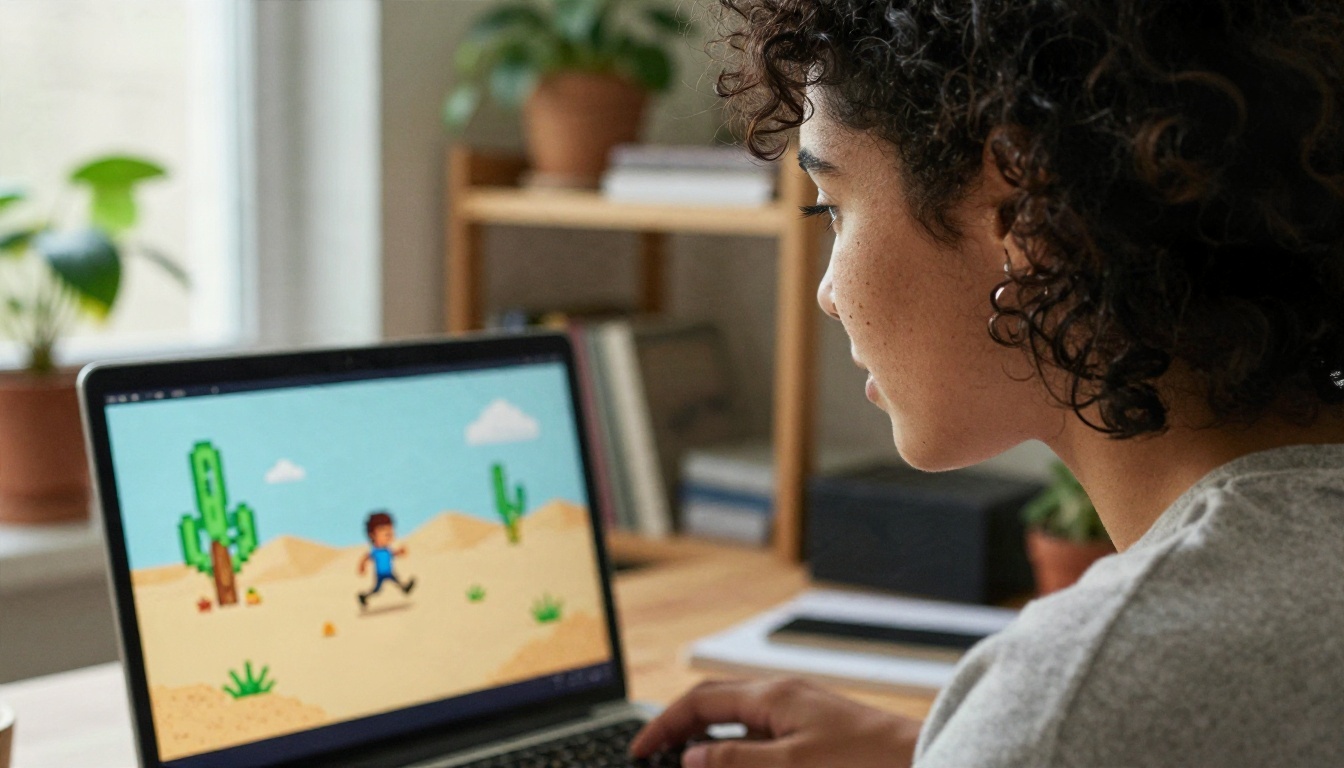
Um vídeo de pixel art é um clipe curto em que a imagem é construída a partir de uma grade visível de baixa resolução, geralmente com paleta de cores limitada, bordas duras e sem gradientes suaves. Pense em plataformas de rolagem lateral, RPGs de visão superior e as telas-título de consoles portáteis antigos.
Os modelos de vídeo com IA não são treinados para pensar em grades. Eles aprendem movimento suave, luz difusa e profundidade com cara de filme. Quando você pede pixel art, eles aproximam o visual, e é nessa aproximação que começam os problemas. Um sprite de pixel real nunca borra entre um quadro e outro. Um clipe de IA, muitas vezes, borra.
Pixels nativos versus filtros de pixel
Existem duas coisas muito diferentes vendidas sob o mesmo nome:
- Filtros de pixel pegam filmagens comuns e as reduzem a blocos grandes. O movimento é real, os pixels são falsos. Parece um mosaico sobre uma cena ao vivo.
- Vídeo de pixel art generativo inventa o clipe inteiro em estilo pixel. Sprites, tiles e cenários são desenhados como pixel art desde o primeiro quadro.
As duas são úteis. Os filtros são rápidos e previsíveis para transformar um vídeo de celular em uma cena de corte retrô. Os clipes generativos oferecem mundos e personagens originais, mas exigem prompts mais cuidadosos.
Por que a consistência é a parte difícil
Na animação desenhada à mão, a grade de pixels permanece fixa. Em vídeo com IA, o modelo redesenha cada quadro, então uma grade com 64 pixels de largura no quadro um pode, discretamente, virar 90 pixels de largura no quadro quarenta. Seus olhos percebem isso como cintilação. Manter o tamanho da grade, a paleta e a espessura do contorno estáveis em todos os quadros é o que faz toda a diferença.
Onde os clipes retrô realmente são usados
A nostalgia é um gancho poderoso, mas os usos práticos são mais amplos do que a maioria das pessoas imagina.
Trailers de jogos e protótipos
Desenvolvedores independentes usam clipes curtos de pixel para testar um clima antes de se comprometer com um pipeline de arte completo. Uma cena de cinco segundos de uma vila chuvosa comunica a uma editora mais do que um parágrafo de notas de design. Mesmo que o jogo final seja desenhado à mão, o clipe de IA funciona como um mood board vivo.
Visuais para música e fundos em loop
Playlists lo-fi, transmissões relaxantes e canais ambientes vivem de cenas em loop: um gato numa janela, um trem atravessando uma ponte ao entardecer, uma cafeteria numa noite de chuva. A pixel art combina com loops porque o baixo nível de detalhe esconde pequenas imperfeições.
Posts para redes sociais e aberturas
Clipes verticais curtos com aparência retrô se destacam em feeds cheios de imagens brilhantes. Uma abertura em pixel para um podcast ou o logo de um canal animado como sprite leva minutos em vez de dias.
Ensino e contação de histórias
Professores e escritores usam cenas em pixel para ilustrar histórias, aulas de história e disciplinas de design de jogos. O estilo é amigável, legível em telas pequenas e tolerante a composições simples.
Ferramentas gratuitas versus ferramentas pagas
Ao procurar uma ferramenta gratuita de vídeo em pixel, aparece uma longa lista: geradores no navegador de grandes suítes criativas, pequenos sites de startups que transformam uma imagem enviada em um clipe em pixel e plataformas gerais de vídeo que adicionaram um preset de estilo pixel. A maioria anuncia acesso gratuito, mas a parte gratuita geralmente significa uma cota diária de créditos, uma marca d’água, uma duração menor ou uma resolução mais baixa. Verifique os limites atuais de cada provedor antes de montar um projeto em torno de um deles, porque essas condições mudam com frequência.
Veja como as principais abordagens se comparam na prática:
| Abordagem | Custo típico | Melhor para | Ponto fraco |
|---|
| Filtro de pixel sobre imagens reais | Gratuito ou muito barato | Transformar vídeos de celular em cenas retrô | Sem personagens originais |
| Texto para vídeo com prompt de pixel | Baixo a médio | Atmosferas, cenários, loops | Sprites se deslocam e borram |
| Imagem fixa de pixel, depois imagem para vídeo | Baixo a médio | Personagens que mantêm sua consistência | Exige duas etapas |
| Reestilização de vídeo com edição por texto | Médio | Transformar um clipe existente em estilo pixel | Depende da qualidade da fonte |
O que "gratuito" deve significar para você
Um bom plano gratuito permite testar o mesmo prompt várias vezes. A pixel art exige tentativas repetidas, porque a primeira geração raramente é a melhor. Se uma ferramenta oferece três tentativas por dia, você vai gastar todas corrigindo um único clipe. Procure cotas generosas ou ilimitadas e avalie pelo número de tentativas que consegue bancar, não pelo preço em destaque.
No PicassoIA, o Seedance 2.5 Lite é listado como um gerador de vídeo gratuito e ilimitado, capaz de produzir clipes de até dez segundos, o que o torna um lugar confortável para fazer as muitas repetições que a pixel art exige. Para a etapa da imagem fixa, o Rd Fast foi criado para gerações rápidas de pixel art.
O fluxo de duas etapas que funciona
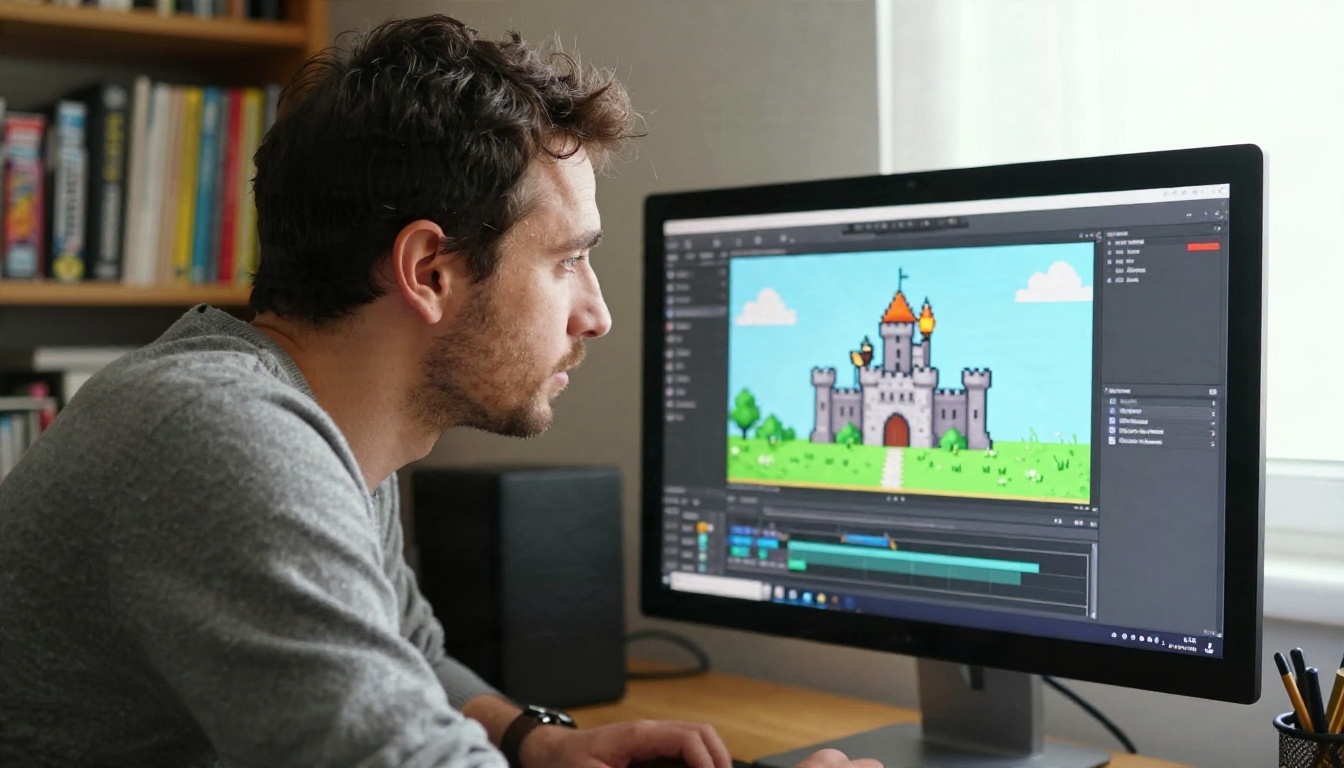
Se você guardar uma coisa deste artigo, que seja esta: resolva o visual primeiro, depois adicione movimento. Uma imagem fixa dá ao modelo de vídeo uma paleta travada, um design de personagem travado e um tamanho de grade travado para partir.
Etapa um: crie o sprite ou a cena
Use um modelo de imagem especializado em pixel. O PicassoIA lista três da família Retro Diffusion:
- Rd Plus para pixel art autêntica e detalhada, com estilos controlados
- Rd Fast para rascunhos rápidos quando você ainda está explorando um personagem
- Rd Tile para tilesets, útil quando você quer pisos, paredes e água que se repetem
Gere várias variações e escolha a que tem o contorno mais limpo e a silhueta mais legível. Um sprite difícil de ler parado será impossível de ler em movimento.
Etapa dois: anime com imagem para vídeo
Envie o quadro escolhido como imagem inicial e descreva apenas o movimento. Não descreva o personagem inteiro de novo. Os modelos tendem a redesenhar tudo o que você descreve, então uma descrição longa do personagem convida a mudanças.
Boas opções de imagem para vídeo no PicassoIA incluem o Wan 2.5 I2V Fast para animar rapidamente uma imagem fixa, o Hailuo 2.3 Fast para transformar fotos e imagens em clipes curtos e o Kling v3 Video quando você quer um comportamento de câmera mais cinematográfico.
Etapa três: faça o acabamento e adicione som
Um clipe de pixel sem som parece inacabado. Os jogos retrô viviam de bipes, loops de chiptune e pequenos efeitos sonoros. Você pode gerar efeitos combinando com o Video To SFX v1.5, que adiciona som sincronizado a um clipe existente. Alguns modelos de vídeo, como o Veo 3.1 Lite, geram áudio nativo junto com a imagem.
💡 Dica: Se os pixels ficarem suaves depois da geração, rode o clipe por um upscale estilo vizinho mais próximo (nearest neighbor) no seu editor, não por um upscaler de suavização. Algoritmos de suavização borram as bordas duras que fazem a pixel art parecer pixel art.
Como usar o Seedance 2.5 Lite no PicassoIA
O Seedance 2.5 Lite é um bom modelo inicial para esse estilo porque você pode se dar ao luxo de experimentar. Os passos abaixo descrevem uma sessão típica. Os rótulos exatos na interface podem variar um pouco, então siga os campos que você vir na página.
- Abra a página do modelo pelo link acima e escolha se vai começar só com texto ou com uma imagem.
- Envie sua imagem fixa de pixel se estiver animando um sprite ou cena que você já criou com o Rd Plus ou o Rd Fast. Isso define a paleta e a grade antes de qualquer movimento.
- Escreva um prompt focado em movimento. Diga o estilo, a única ação e o comportamento da câmera. Mantenha-o em duas ou três frases.
- Escolha primeiro uma duração curta. Cinco segundos bastam para julgar se o estilo se sustenta. Estenda só depois que um teste curto estiver bom.
- Gere, revise e ajuste uma coisa só. Se o sprite borrou, adicione uma frase de estilo mais forte. Se a câmera se moveu demais, escreva "câmera estática". Mude uma única variável por tentativa para saber o que ajudou.
- Salve a melhor versão e, se quiser som, envie-a para um modelo de efeitos sonoros.
Dicas de parâmetros que economizam tentativas
- Use verbos curtos e concretos: caminha, pula, pisca, deriva. Verbos abstratos como "ganha vida" produzem movimentos aleatórios.
- Peça uma câmera estática, a menos que você realmente queira uma panorâmica. Movimento de câmera multiplica a chance de deriva da grade.
- Mantenha um assunto por clipe. Multidões de sprites pequenos tendem a se fundir.
- Mencione paleta limitada e um número, como "paleta de 16 cores", para desencorajar a deriva de cor.
Ideias de prompt para copiar
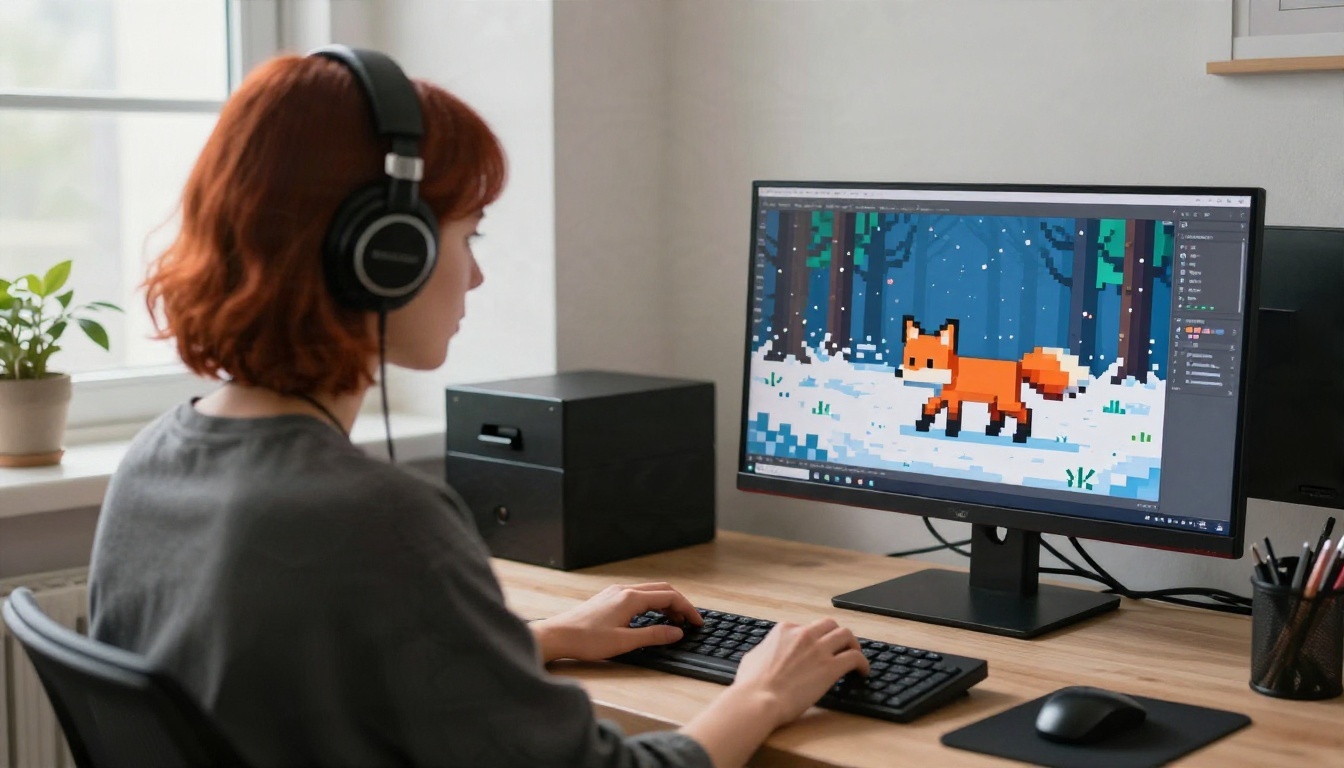
Um bom prompt de vídeo de pixel art tem quatro partes: estilo, assunto, movimento, câmera. Aqui está um modelo, seguido de prompts organizados por tipo de cena.
Modelo: "Pixel art de 16 bits, [assunto] [ação única], [cenário], paleta de cores limitada, bordas de pixel duras, sem desfoque, câmera estática."
Fantasia e aventura
- Pixel art de 16 bits, um pequeno cavaleiro caminha por uma ponte de pedra sobre um rio, névoa da manhã, paleta limitada de 16 cores, bordas de pixel duras, câmera estática.
- Pixel art de 8 bits, um mago levanta um cajado e uma pequena faísca pisca na ponta, interior de uma torre escura, vista lateral, sem movimento de câmera.
- Pixel art, um dragão dorme sobre uma pilha de moedas e seu peito sobe e desce devagar, fundo de caverna, paleta limitada.
- Pixel art de visão superior, um herói caminha por uma trilha na floresta enquanto folhas caem, grade estável, apenas movimento suave.
Loops aconchegantes
- Pixel art, um gato dorme numa janela enquanto listras de chuva escorrem devagar pelo vidro, quarto acolhedor, sensação de loop contínuo, câmera estática.
- Pixel art de 16 bits, uma pequena cafeteria à noite com vapor subindo de uma xícara, luz suave de poste, paleta quente e limitada.
- Pixel art de um trem atravessando uma ponte ao entardecer, nuvens passando devagar, vista lateral, paralaxe mínima.
- Pixel art, um farol ao pôr do sol com ondas quebrando embaixo, pássaros cruzando o céu, câmera estática.
Ficção científica e ação
- Pixel art de 8 bits, uma pequena nave espacial voa por um campo de estrelas, fundo em rolagem, vista lateral, formas simples.
- Pixel art de 16 bits, um robô caminha por uma rua de cidade em ruínas, poeira se espalhando, vista lateral, sem zoom.
- Pixel art, um corredor sai em disparada por um cânion do deserto, fundo com paralaxe em rolagem em duas velocidades, paleta limitada.
- Pixel art, um piloto sobe na cabine e a cobertura se fecha, três quadros de movimento claro, bordas duras.
Natureza e clima
- Pixel art, uma raposa corre por uma floresta nevada, neve caindo, vista lateral, paleta de 16 cores.
- Pixel art de 16 bits, um rio correndo ao lado de um moinho de madeira, roda girando devagar, câmera estática.
- Pixel art, tempestade sobre uma pequena cidade, um clarão de relâmpago e chuva, paleta escura e limitada.
- Pixel art de 8 bits, um campo de girassóis balançando ao vento sob um céu brilhante.
Palavras que ajudam e palavras que atrapalham
| Ajudam | Atrapalham |
|---|
| bordas de pixel duras | sombreamento suave |
| paleta de cores limitada | fotorrealista |
| câmera estática | varredura dramática de câmera |
| vista lateral ou visão superior | profundidade de campo cinematográfica |
| ação única | muitos personagens ao mesmo tempo |
| 16 bits ou 8 bits | muitos detalhes em 4K |
A coluna da direita não está errada em geral. Ela apenas afasta o modelo do visual plano e em blocos que você quer aqui.
Como resolver os problemas mais comuns
Mesmo com uma boa configuração, você vai encontrar problemas. Estes são os que mais aparecem e o que costuma resolvê-los.
Os pixels cintilam ou mudam de tamanho
Isso é deriva de grade. Encurte o clipe, trave a câmera e comece a partir de uma imagem fixa de pixel, e não só de texto. Se você precisar de uma cena mais longa, gere dois clipes curtos e una-os na edição, em vez de pedir um plano único e longo.
O personagem muda de design no meio do clipe
Reduza o número de ações. Um personagem que apenas caminha se mantém estável por muito mais tempo do que um que caminha, vira, pula e acena. Tire a descrição do personagem do prompt de movimento quando começar a partir de uma imagem.
As cores se deslocam para tons realistas
Nomeie a paleta no prompt e evite palavras que sugiram realismo. Se a deriva continuar, refaça o estilo do clipe depois com um editor guiado por texto, como o Lucy Edit 2, que altera um vídeo existente com base em uma instrução escrita.
Os fundos parecem suaves demais
Tilesets ajudam aqui. Crie as peças de fundo com o Rd Tile, monte-as em uma única imagem de cena e use essa imagem como primeiro quadro. O modelo então herda a textura real dos tiles, em vez de inventar uma macia.
O clipe parece chapado
Adicione uma segunda camada de movimento. Nuvens se deslocando, folhas caindo, uma lâmpada piscando ou colinas em rolagem dão ao olhar algo para acompanhar. Mantenha cada camada simples e descreva-a em uma frase curta.
Como escolher o modelo certo para o seu clipe
Nenhum modelo único vence em todas as cenas. Esta tabela relaciona objetivos comuns a modelos disponíveis no PicassoIA.
| Objetivo | Modelo para testar | Por quê |
|---|
| Experimentos gratuitos e repetições | Seedance 2.5 Lite | Gratuito e ilimitado, até dez segundos |
| Animação rápida de uma imagem fixa de pixel | Wan 2.5 I2V Fast | Resposta rápida para imagem para vídeo |
| Movimento suave e cinematográfico | Kling v3 Video | Bom tratamento de câmera e movimento |
| Clipes com áudio integrado | Veo 3.1 Lite | Som nativo junto com a imagem |
| Clipes sociais estilizados | Pixverse v6 | Vídeo cinematográfico com áudio gerado |
| Projetos mais longos | Seedance 2.5 | Feito para saídas mais longas |
| Rascunhos rápidos em alta resolução | LTX 2.5 Fast | Geração rápida para testes ágeis |
Combinando o modelo com o estilo
Modelos suaves e pesados em física podem brigar com a pixel art, porque querem tornar o movimento fluido. Para uma sensação clássica de 8 bits, você pode preferir um modelo que dê um movimento levemente escalonado e simples. Teste dois modelos com a mesma imagem fixa de pixel e compare. A diferença costuma ser maior do que qualquer ajuste de prompt.
Uma nota sobre resolução
A pixel art não precisa de alta resolução, mas precisa de bordas limpas. Um clipe em 720p com pixels nítidos fica melhor do que um clipe em 1080p com pixels suaves. Não persiga a quantidade de pixels na saída. Persiga a nitidez das bordas.
Clipes para redes sociais e polimento quadro a quadro
A maioria dos clipes de pixel acaba numa tela de celular, então pense nisso desde o início.
Faça na vertical quando necessário
Se o clipe for para feeds de vídeos curtos, comece por uma imagem fixa vertical. O modelo de vídeo mantém o formato do quadro da sua imagem inicial, então uma cena de pixel vertical gera um clipe vertical sem recortar a imagem.
Planeje o loop
Para conteúdo em loop, escreva um prompt que termine onde começa: uma chama que pisca, um gato que respira, uma chuva que cai. Movimentos com um ciclo natural se repetem bem, enquanto um personagem que sai do quadro nunca vai se repetir.
Passagem final de edição
Corte os primeiros e os últimos quadros, onde os modelos costumam se acomodar de forma estranha. Adicione uma pequena faixa de chiptune ou um efeito suave. Exporte em um tamanho que mantenha os pixels nítidos e evite a suavização automática das plataformas, enviando em uma resolução que seja divisível pelo tamanho da sua grade de pixels.
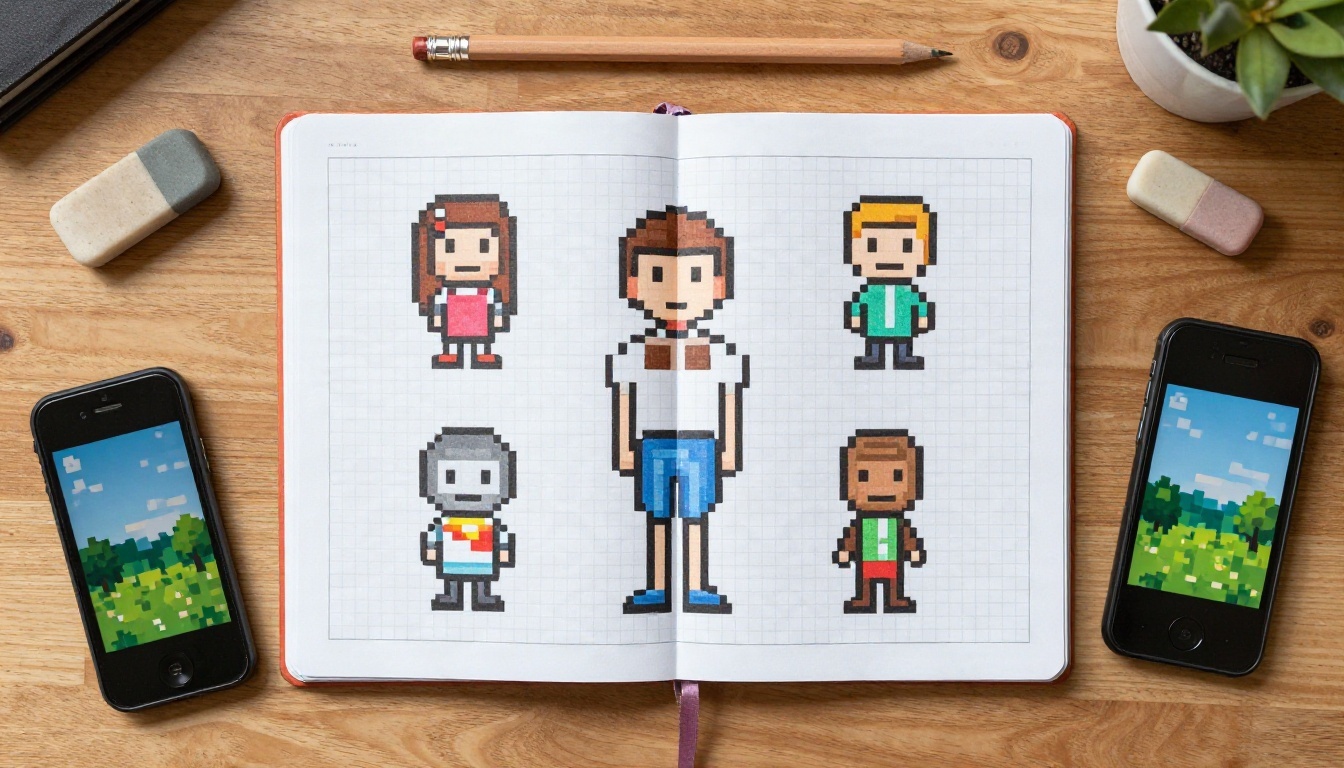
Esboce primeiro, se puder
Mesmo um esboço a lápis em papel quadriculado ajuda. Defina a altura do sprite em pixels, escolha de quatro a oito cores e anote uma ação. Assim, seu prompt pode nomear esses detalhes, e o modelo tem menos chances de adivinhar errado.
Experimente seu próprio clipe de pixel no Picasso IA
Você não precisa de habilidades de desenho, de um motor de jogo nem de uma tarde inteira. Escolha uma ideia da lista de prompts acima, gere uma imagem fixa com o Rd Plus e anime-a com o Seedance 2.5 Lite ou o Wan 2.5 I2V Fast. Mude uma palavra por vez e observe o que acontece. Em poucas tentativas você terá um loop retrô que vale a pena publicar.
O Picasso IA reúne em um só lugar modelos de imagem de pixel art, geradores de vídeo, editores de vídeo e ferramentas de efeitos sonoros, para que você passe de uma caixa de prompt em branco a um clipe pronto sem trocar de site. Veja todas as opções em picassoia.com/en/all-models, escolha um modelo que combine com seu clipe e comece com o gato na janela. É a cena mais fácil de acertar, e vai mostrar como os pixels se comportam antes de você tentar um dragão.


