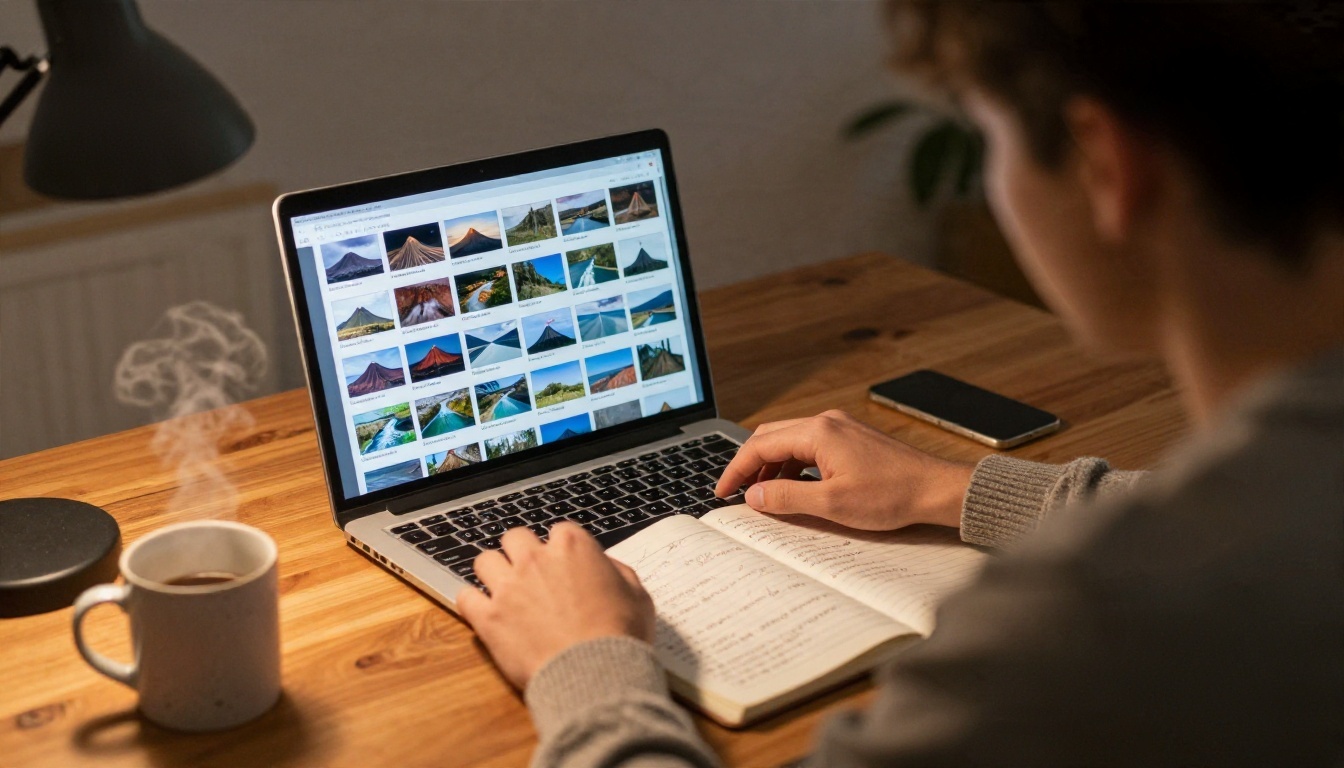
Domingo por la noche, un equipo portátil y una clase sobre volcanes que empieza en doce horas. La mayoría de los docentes conoce esa sensación. El contenido lo tienes en la cabeza, pero las diapositivas, las fotos y la narración para el alumno que faltó a clase no. Un creador de presentaciones con IA para docentes cierra esa brecha: convierte un esquema básico en una presentación terminada, con imágenes que encajan con tu tema y una voz que lee cada diapositiva en voz alta.
Este artículo repasa las tres piezas que importan (las imágenes, la narración y la app en línea que las une) y después desglosa lo que cobran las herramientas más populares, para que decidas dónde debe ir tu dinero o tu presupuesto cero.
💡 Respuesta rápida: Escribe el esquema de la clase con un modelo de lenguaje, genera fotos originales para cada diapositiva, graba la narración con un modelo de texto a voz y reúne todo en la app de presentaciones que ya usas. Los planes gratuitos bastan para la mayoría de los usos en un solo aula.
Qué hace un creador de presentaciones para docentes
Un buen creador de presentaciones no es un botón mágico. Es una cadena corta de tareas pequeñas, y cada tarea puede resolverla una herramienta distinta.
Las tres partes de cada presentación
- Guion y estructura. Un modelo de lenguaje como GPT 5.6 Luna puede convertir un tema, un nivel educativo y un límite de tiempo en títulos de diapositivas, tres viñetas por diapositiva y un guion hablado breve.
- Imágenes. En lugar de buscar en bibliotecas de fotos de archivo, describes la imagen que necesitas y la generas.
- Narración. Un modelo de texto a voz lee tu guion, así la presentación sirve para los deberes, los días de suplencia y los alumnos ausentes.
Quién saca más partido
| Situación del docente | Mayor ventaja |
|---|
| Primaria, muchas asignaturas | Visuales rápidos para temas fuera de tu especialidad |
| Secundaria, una asignatura, cinco grupos | Presentaciones reutilizables con un aspecto coherente |
| Aula invertida | Diapositivas narradas que los alumnos ven en casa |
| Docente de idiomas | La misma diapositiva, con narración en varios idiomas |
| Planes de suplencia | Una presentación que se explica sola mientras no estás |
Si impartes la misma unidad cada año, el ahorro de tiempo se acumula. La preparas una vez, la pulas tras la primera clase y la reutilizas.
Imágenes que de verdad encajan con tu clase
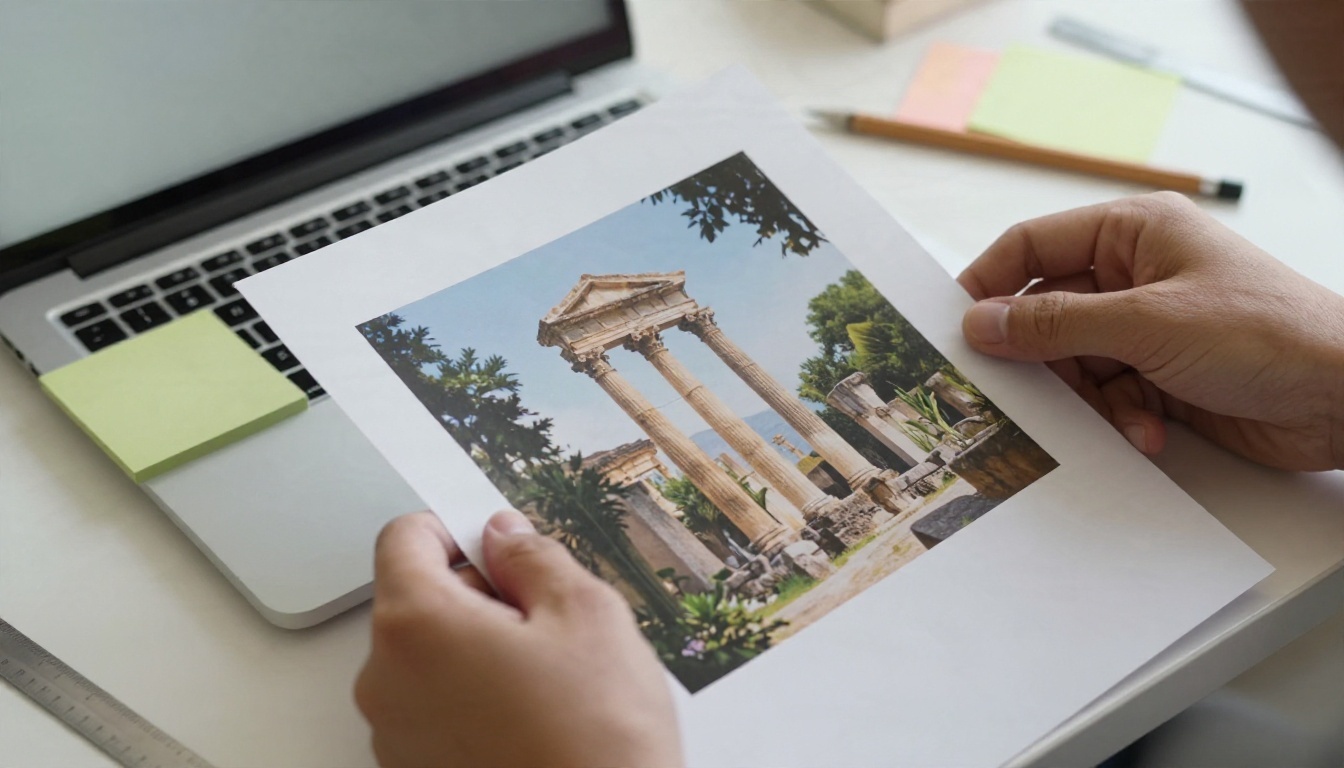
Las fotos de archivo tienen un problema conocido: la imagen casi encaja con lo que necesitas. La mariposa monarca está sobre la flor equivocada, la ruina romana está llena de turistas y la escena de aula no se parece en nada a tus alumnos.
Generar en lugar de buscar
Un modelo de texto a imagen te permite describir la escena exacta. Seedream 4.5 es una buena opción para fotografías realistas y nítidas en alta resolución, algo que importa cuando la diapositiva se proyecta en una pared grande. Nano Banana Pro resulta útil cuando quieres editar una imagen existente, y Qwen Image 3 ofrece otra opción fotorrealista si quieres comparar resultados. Para borradores rápidos, Flux 2 Klein 4B Base es un modelo más ligero.
Prompts que funcionan en el aula
Las mejores imágenes para diapositivas son sencillas y despejadas, con espacio vacío donde irá el texto. Una fórmula de prompt que funciona:
- Sujeto: lo primero que debe notar el alumno
- Escenario: dónde ocurre
- Luz: luz natural de día, hora dorada, cielo nublado
- Cámara: plano general, primer plano, ángulo bajo
- Espacio: "cielo vacío a la izquierda para el texto"
Ejemplo: una mariposa monarca posada sobre una equinácea púrpura, poca profundidad de campo, luz suave de la mañana, fondo borroso y despejado a la derecha, fotografía natural.
💡 Consejo: Pide la misma luz y el mismo tono de color en toda la presentación. Diez diapositivas con un aspecto coherente se ven profesionales aunque el diseño sea básico.
Ajusta la resolución antes de proyectar
Una foto que se ve bien en un equipo portátil puede verse borrosa en un proyector de aula. Pasa las imágenes importantes por Real ESRGAN para escalarlas 4x. Tarda segundos y elimina el aspecto de bordes difusos en una pantalla grande.
Narración para las diapositivas
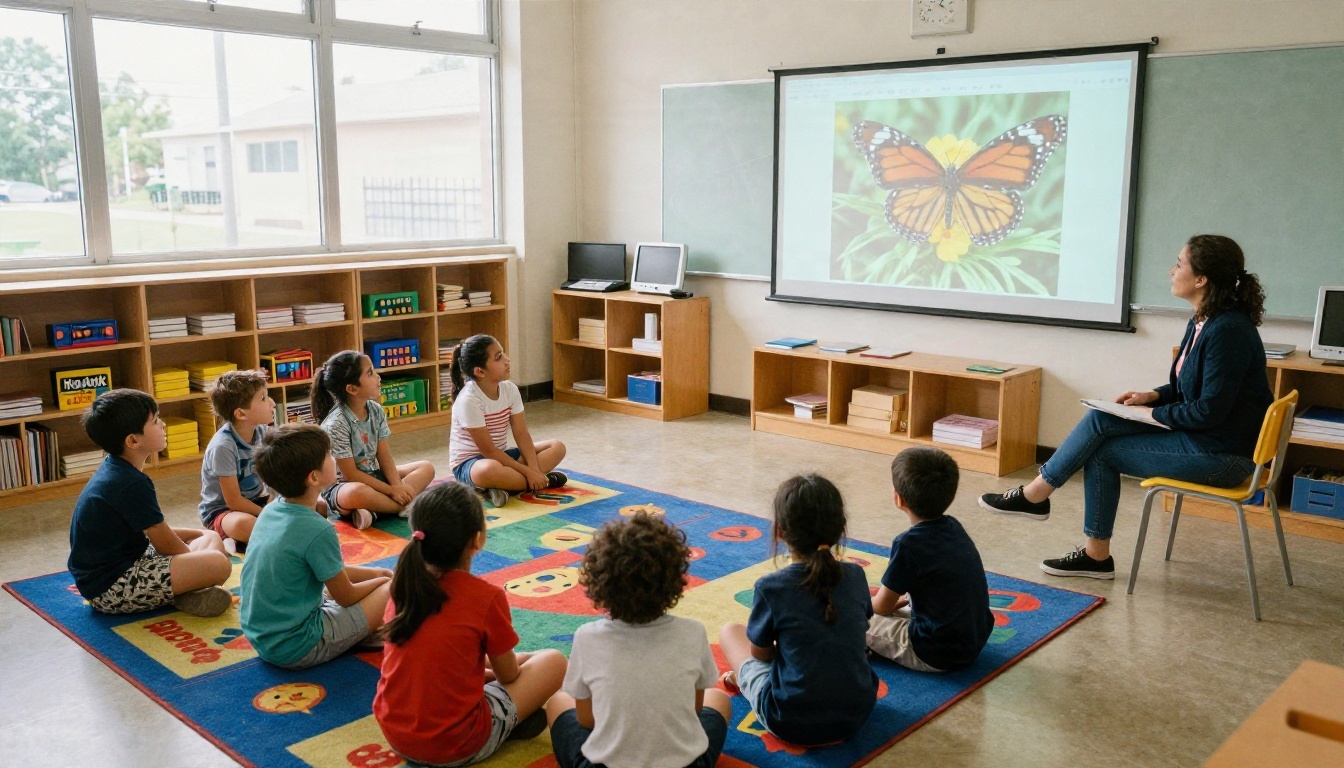
La narración es lo que convierte una presentación en un recurso de clase que los alumnos pueden usar solos. Además, te evita forzar la voz los días en que das seis sesiones seguidas.
Elige una voz adecuada a la edad del grupo
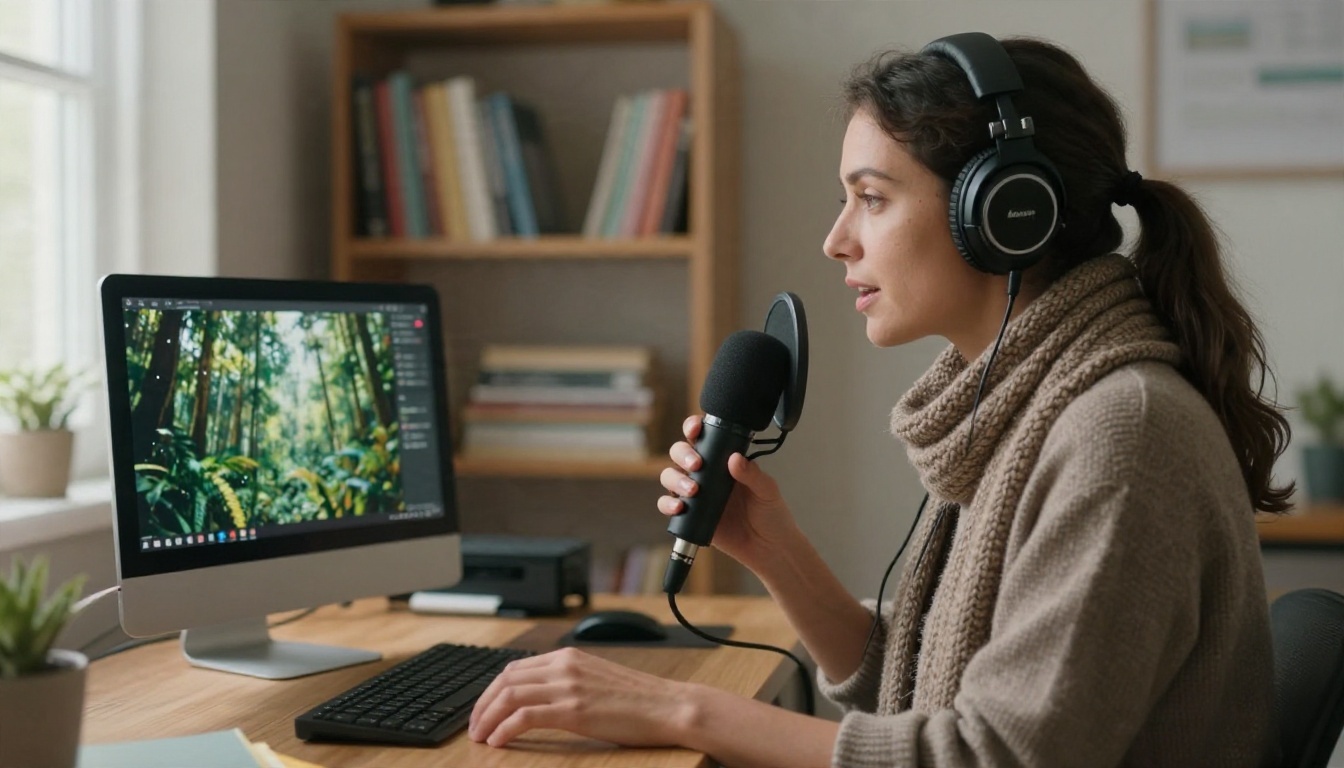
Los alumnos más pequeños responden a un narrador cálido, lento y amable. Los mayores toleran un ritmo más rápido y neutro. En PicassoIA puedes comparar varios modelos de voz con el mismo guion:
Escribe para el oído, no para el ojo
Una diapositiva que se lee bien suele sonar rígida al decirla en voz alta. Tres hábitos solucionan casi todo:
- Mantén las frases por debajo de 20 palabras.
- Escribe los números y los símbolos como los dirías en voz alta.
- Añade una señal de pausa, como una frase corta en una línea propia, después de cada idea nueva.
Pega tu guion en el modelo de voz, escúchalo una vez a velocidad normal y corrige las líneas que suenen mal. Un guion de dos minutos suele necesitar dos pasadas.
Idiomas y accesibilidad
La narración ayuda a los alumnos que leen despacio, a los que están aprendiendo el idioma de la enseñanza y a las familias que quieren seguir la clase desde casa. Con ElevenLabs Dubbing puedes traducir un video narrado terminado a más de 90 idiomas, y ElevenLabs Music puede crear una pista instrumental tranquila para la diapositiva de apertura si la quieres.
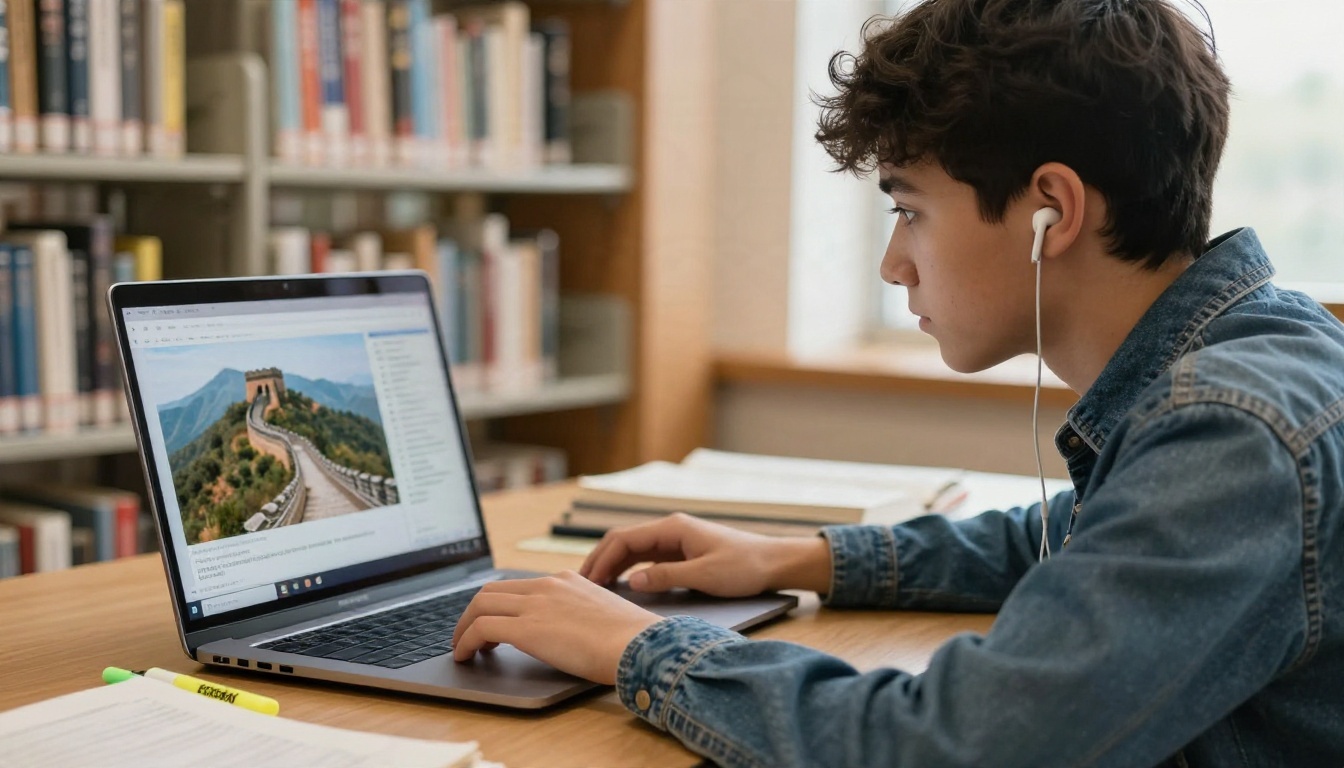
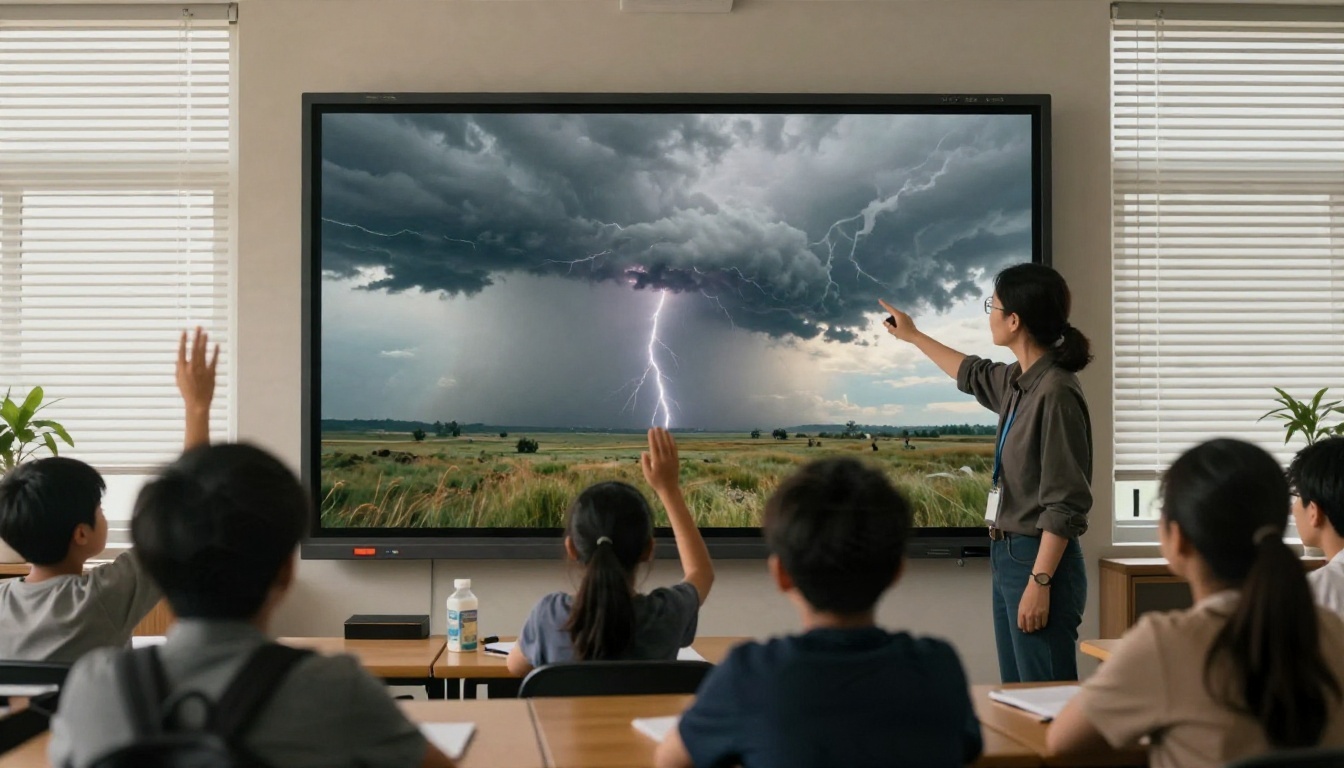
💡 Clips cortos: Si una diapositiva necesita movimiento, como nubes que se acumulan hasta formar una tormenta, un modelo de video como LTX 2.5 Fast puede animar una foto fija y convertirla en un clip corto que insertas en la presentación.
Opciones de apps en línea comparadas
El montaje se hace en una app de presentaciones. La mayoría de los docentes ya tiene una, y es una buena razón para no cambiar.
Lo que ofrecen las apps más populares
La tabla siguiente resume cómo se posicionan las herramientas comunes según lo que dicen sus propios sitios y las reseñas. Las funciones cambian con frecuencia, así que tómala como un mapa de partida.
| App | Punto fuerte | Aspectos a vigilar |
|---|
| Canva | Gratuita para docentes verificados de K-12, enorme biblioteca de plantillas, exporta a PDF y PowerPoint | Sin alineación integrada con estándares curriculares |
| Gamma | Generación rápida de presentaciones completas a partir de un prompt | Créditos de IA gratuitos limitados |
| MagicSchool | Pensada para tareas docentes más allá de las diapositivas | La herramienta de diapositivas suele dar primero un esquema |
| Curipod | Encuestas y cuestionarios interactivos dentro de las diapositivas | Las funciones gratuitas son limitadas |
| Google Slides | Ya está en la mayoría de las cuentas escolares | Funciones de IA nativas básicas |
| PowerPoint | Familiar, buena exportación y grabación de narración | El costo depende de la licencia de tu centro |
Dónde encaja PicassoIA
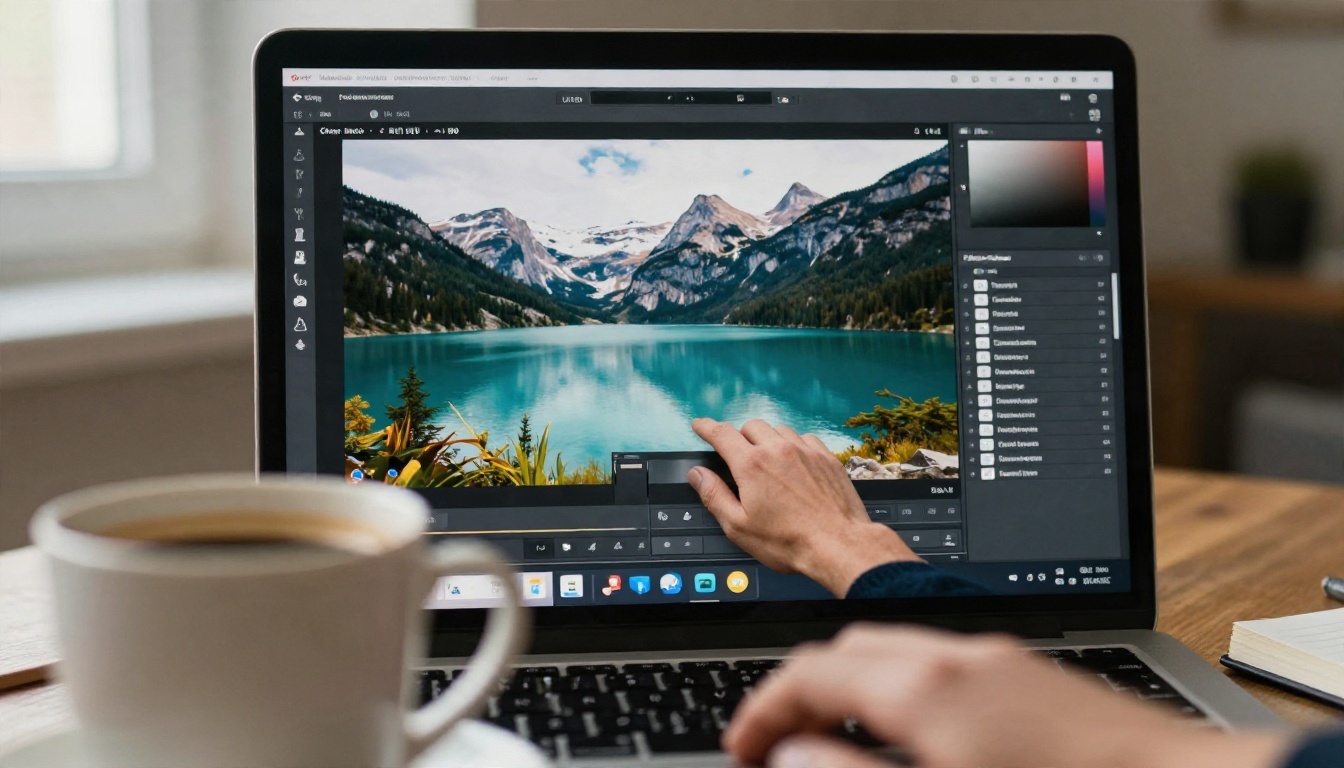
PicassoIA no es un editor de diapositivas. Es el lugar donde creas el material en bruto: el guion, las imágenes originales, el audio de la narración y el clip de video corto opcional. Después incorporas esos archivos en Canva, Google Slides o PowerPoint. Esta división tiene una ventaja real. Tu presentación no queda atrapada en una sola app, así que si cambias de herramienta el próximo año, tus imágenes y tu audio vienen contigo.
💡 Regla práctica: Si una app genera diapositivas, imágenes y voz en un solo lugar, ahorras clics pero pierdes control. Si generas cada pieza por separado, eliges el mejor modelo para cada tarea.
Precios: lo que los docentes pagan de verdad
Los precios en esta categoría cambian rápido, y varias webs de reseñas no coinciden entre sí, así que consulta la página de cada proveedor antes de pagar. Las cifras siguientes son rangos aproximados basados en reseñas recientes.
Planes típicos de un vistazo
| Herramienta | Opción gratuita | Plan de pago, rango aproximado |
|---|
| Canva para Educación | Gratuita para docentes verificados de K-12 | No es necesaria para la mayoría de los usos en el aula |
| Gamma | Plan gratuito con un fondo de créditos limitado y de único uso | Alrededor de 8 a 10 $ al mes |
| MagicSchool | Nivel gratuito | Alrededor de 8 a 13 $ al mes |
| Curipod | Nivel gratuito para docentes | Alrededor de 7,50 a 9 $ al mes |
| Plus AI | Prueba breve | Desde unos 10 $ al mes |
| Chalkie | Nivel gratuito | Unos 6,65 $ al mes |
Los costos ocultos
El precio de la suscripción es solo una parte de la historia. Fíjate en lo siguiente:
- Límites de créditos. Un plan gratuito que te da un fondo fijo de créditos puede agotarse después de unas pocas presentaciones.
- Bloqueos de exportación. Algunas herramientas solo exportan a PowerPoint en los planes de pago.
- Marcas de agua. Valen para borradores, pero resultan incómodas en las reuniones con familias.
- Precio por puesto. Con un departamento de ocho personas, el costo sube muy rápido.
Una configuración económica que funciona
Si quieres gastar lo mínimo posible:
- Usa el plan gratuito de Canva para Educación o la app de presentaciones que ya ofrece tu centro.
- Escribe tu guion con un modelo de lenguaje en PicassoIA.
- Genera solo las imágenes que no puedas encontrar en otro sitio.
- Graba la narración solo para las clases que los alumnos verán por su cuenta.
Esta configuración cuesta casi nada en una semana normal de clases, y añades un nivel de pago solo si llegas a un límite real.
Un flujo de trabajo paso a paso
Este es el proceso en orden. A la mayoría de los docentes, una presentación de diez diapositivas le lleva unos 45 minutos la primera vez y unos 20 cuando ya tienen una rutina.
Paso 1: esquema con un modelo de lenguaje
Dale a GPT 5.6 Luna el tema, el nivel, la duración de la clase y un objetivo de aprendizaje escrito como una frase sencilla. Pide diez diapositivas, cada una con un título, tres viñetas breves y un guion hablado de 40 palabras. Edita con libertad. Conoces a tus alumnos mejor que cualquier modelo.
Paso 2: genera una imagen por diapositiva
Escribe un prompt de una línea para cada diapositiva. Genera dos o tres opciones con Seedream 4.5 y elige la más limpia. Mantén una luz y un tono de color coherentes.
Paso 3: escala lo que vas a proyectar
Pasa las imágenes principales por Real ESRGAN. Omite las miniaturas pequeñas.
Paso 4: graba la narración
Pega cada guion en Speech 2.8 HD u otro modelo de voz. Guarda un archivo de audio por diapositiva, lo que facilita las ediciones posteriores: cambias una frase y reemplazas un solo archivo.
Paso 5: monta todo en tu app de presentaciones
Importa las imágenes, añade el audio a cada diapositiva y configura el avance automático si la presentación está pensada para verse sola. Exporta a PDF para compartirla y al formato nativo para editarla.
Paso 6: prueba en el proyector real
Abre el archivo en el equipo del aula antes de la clase. Comprueba el volumen del audio desde el fondo de la sala y asegúrate de que ninguna imagen se vea borrosa.
Errores comunes que conviene evitar
Demasiado texto en la diapositiva. La narración lleva el detalle. La diapositiva solo necesita un título y unas pocas palabras.
Confiar en los datos sin comprobarlos. Los modelos de lenguaje pueden cometer errores con total seguridad, y una imagen generada es una ilustración, no una prueba. Verifica fechas, nombres y cifras con tu libro de texto o con una fuente fiable. Indica que las imágenes son generadas cuando enseñes temas como historia o ciencias, para que los alumnos no las confundan con fotografías de archivo.
Visuales desiguales. Una foto con luz dorada seguida de otra con un gris plano hace que la presentación parezca un remiendo.
Saltarse la prueba con alumnos. Enseña una diapositiva a un compañero o a un alumno antes de construir las diez. Si no saben qué muestra la imagen, reescribe el prompt.
Ignorar la política del centro. Algunos distritos restringen qué herramientas puedes usar con datos de alumnos. Las presentaciones narradas que solo contienen el contenido de tu propia clase suelen ser sencillas, pero consulta a tu director antes de subir nada con nombres o rostros de alumnos.
💡 Hábito de privacidad: Nunca incluyas fotos reales ni nombres de alumnos en un prompt o en un guion. Describe escenas genéricas en su lugar.
Prueba tu primera presentación de clase
No hace falta reconstruir tu forma de enseñar alrededor de la IA. Elige una clase que impartirás la próxima semana, escribe un esquema de diez diapositivas, genera las imágenes, graba la narración y mete todo en la app de presentaciones en la que ya confías. Si te ahorra una hora, repítelo. Si no, habrás perdido una tarde y ganado un conjunto de imágenes originales.
Todo lo descrito aquí, desde la escritura del guion hasta las imágenes fotorrealistas, el escalado y la narración, está disponible en PicassoIA. Empieza con Seedream 4.5 para la primera imagen de tu diapositiva, añade la narración con Speech 2.8 HD y explora la lista completa de herramientas en picassoia.com/en/all-models. Crea una diapositiva hoy y comprueba mañana cómo suena en tu aula.


