Dimanche soir, un ordinateur portable et un cours sur les volcans qui commence dans douze heures. La plupart des enseignants connaissent ce sentiment. Le contenu est dans votre tête, mais les diapositives, les photos et la narration pour l’élève qui a manqué le cours ne le sont pas. Un générateur de diaporamas IA pour enseignants comble cet écart en transformant un plan sommaire en présentation finalisée, avec des images qui correspondent à votre sujet et une voix qui lit chaque diapositive à voix haute.
Cet article passe en revue les trois éléments essentiels (les images, la voix off et l’application en ligne qui réunit le tout), puis détaille ce que facturent les outils populaires afin que vous décidiez où doit aller votre argent, ou votre budget nul.
💡 Réponse rapide : Rédigez le plan du cours avec un grand modèle de langage, générez des photos originales pour chaque diapositive, enregistrez la narration avec un modèle de synthèse vocale, puis assemblez le tout dans l’application de diaporama que vous utilisez déjà. Les offres gratuites suffisent pour la plupart des usages dans une seule classe.
Ce que fait un générateur de diaporamas pour enseignants
Un bon générateur de diaporamas n’est pas un bouton magique. C’est une courte chaîne de petites tâches, et chacune peut être confiée à un outil différent.
Les trois parties de chaque présentation
- Script et structure. Un grand modèle de langage comme GPT 5.6 Luna peut transformer un sujet, un niveau scolaire et une durée en titres de diapositives, trois puces par diapositive et un bref script parlé.
- Images. Plutôt que de fouiller dans des banques d’images, vous décrivez l’image dont vous avez besoin et vous la générez.
- Voix off. Un modèle de synthèse vocale lit votre script, ce qui permet d’utiliser le diaporama pour les devoirs, les jours de remplacement et les élèves absents.

Qui en tire le plus profit
| Situation de l’enseignant | Gain principal |
|---|
| École primaire, nombreuses matières | Visuels rapides pour les sujets hors de votre spécialité |
| Secondaire, une matière, cinq classes | Présentations réutilisables à l’apparence cohérente |
| Classe inversée | Diapositives commentées que les élèves regardent à la maison |
| Enseignant de langues | La même diapositive, voix off dans plusieurs langues |
| Plans de remplacement | Une présentation qui s’explique toute seule pendant votre absence |
Si vous enseignez la même unité chaque année, le gain de temps se cumule. Vous la construisez une fois, vous la peaufinez après le premier cours, puis vous la réutilisez.
Des images qui correspondent vraiment à votre cours
Les photos de banques d’images posent un problème bien connu : l’image correspond presque à ce que vous cherchez. Le papillon monarque est sur la mauvaise fleur, la ruine romaine est envahie de touristes, la scène de classe ne ressemble en rien à vos élèves.
Générer plutôt que chercher
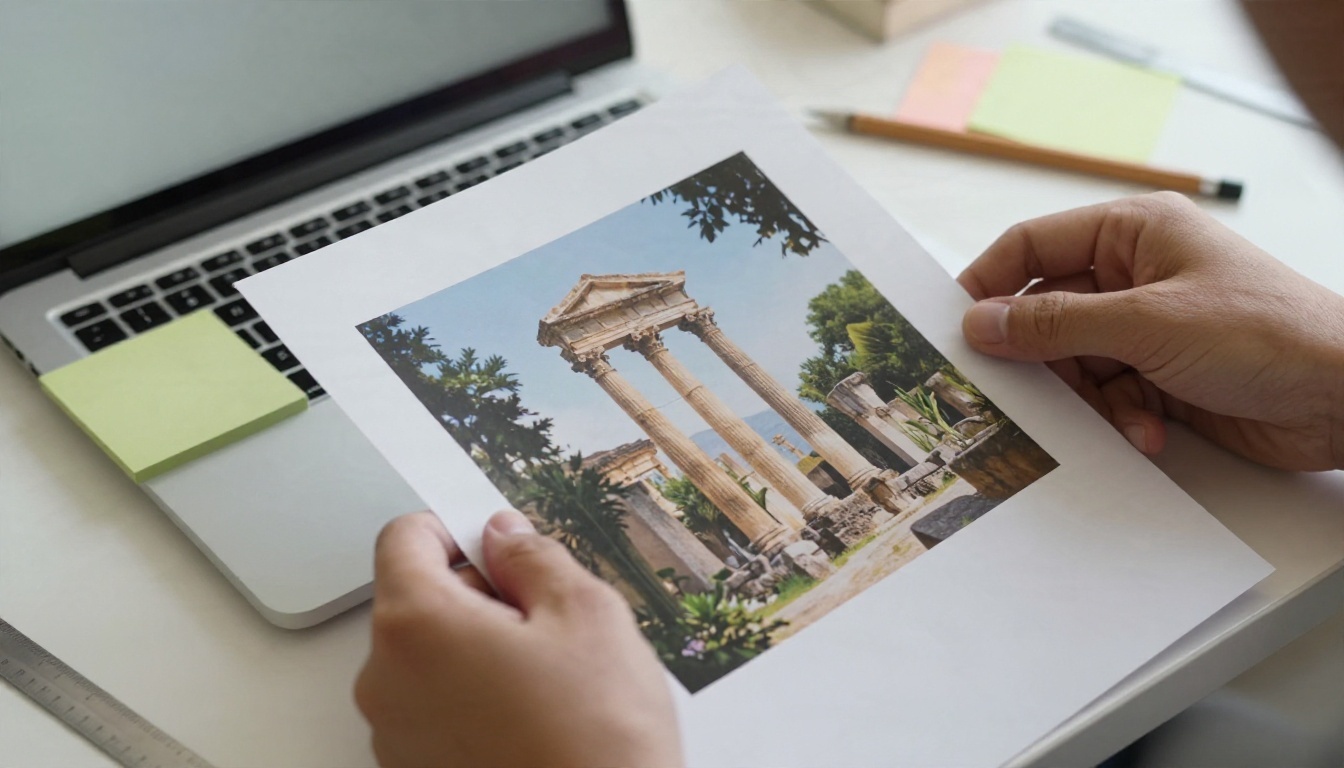
Un modèle de texte vers image vous permet de décrire la scène exacte. Seedream 4.5 est un excellent choix pour des photographies nettes et réalistes en haute résolution, ce qui compte lorsqu’une diapositive est projetée sur un grand mur. Nano Banana Pro est pratique lorsque vous voulez modifier une image existante, et Qwen Image 3 vous offre une autre option photoréaliste si vous voulez comparer les résultats. Pour les brouillons rapides, Flux 2 Klein 4B Base est un modèle plus léger.
Des prompts qui fonctionnent en classe
Les meilleures images de diapositives sont simples et épurées, avec un espace vide où le texte pourra prendre place. Une formule de prompt qui fonctionne :
- Sujet : ce que l’élève doit remarquer en premier
- Décor : l’endroit où la scène se déroule
- Lumière : lumière naturelle du jour, heure dorée, ciel couvert
- Cadrage : plan large, gros plan, contre-plongée
- Espace : « ciel dégagé à gauche pour le texte »
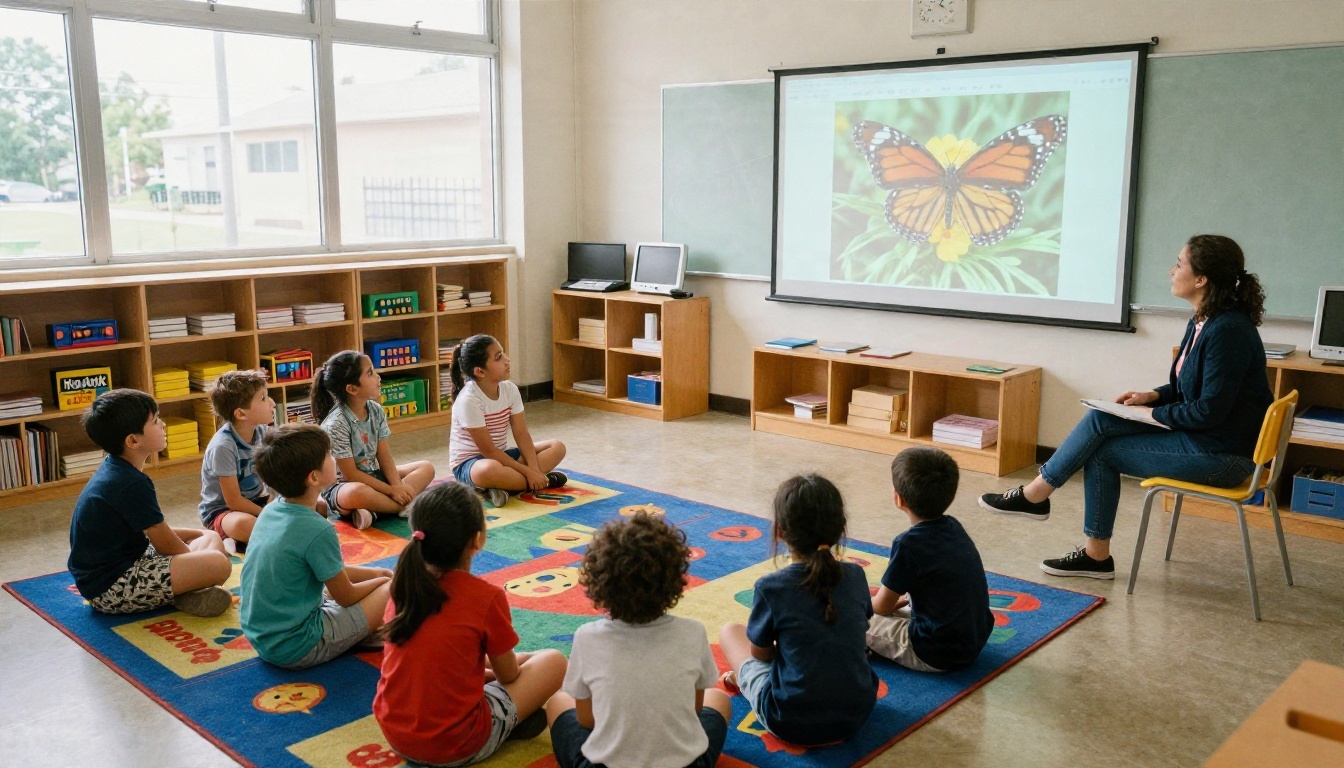
Exemple : un papillon monarque posé sur une échinacée pourpre, faible profondeur de champ, lumière douce du matin, arrière-plan flou et épuré sur le côté droit, photographie naturelle.
💡 Astuce : Demandez la même lumière et la même ambiance colorée pour l’ensemble d’une présentation. Dix diapositives à l’aspect cohérent paraissent professionnelles, même si la mise en page est basique.
Corriger la résolution avant la projection
Une photo qui semble correcte sur un ordinateur portable peut devenir floue sur le projecteur de la classe. Passez les images importantes dans Real ESRGAN pour les agrandir par 4. Cela prend quelques secondes et supprime l’aspect des contours flous sur un grand écran.
Voix off pour les diapositives
La narration fait passer un diaporama du statut d’accessoire de classe à celui de cours que les élèves peuvent utiliser seuls. Elle vous ménage aussi la voix, les jours où vous enchaînez six séances d’affilée.
Choisir une voix adaptée à la tranche d’âge
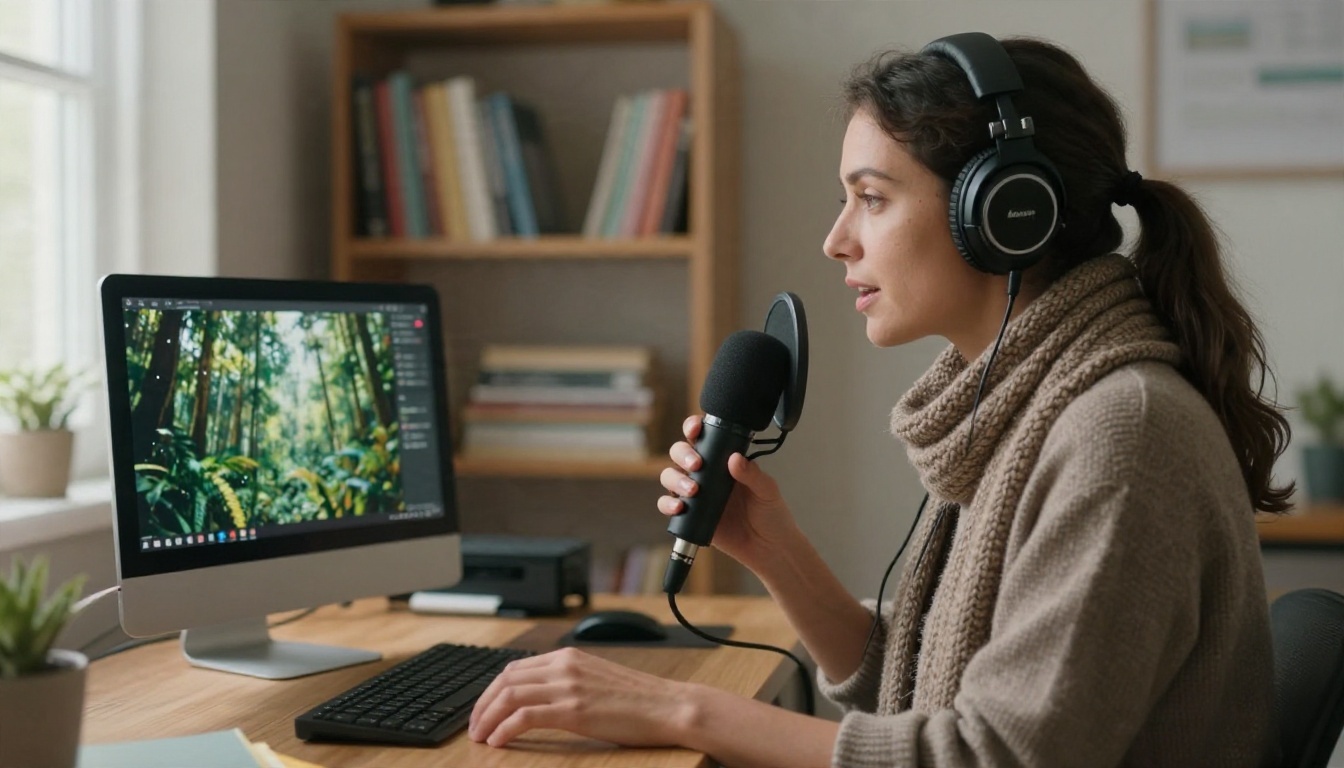
Les plus jeunes élèves réagissent bien à une voix chaleureuse, lente et amicale. Les plus âgés supportent un rythme plus rapide et neutre. Sur PicassoIA, vous pouvez comparer plusieurs modèles de voix avec le même script :
Écrire pour l’oreille, pas pour l’œil
Une diapositive qui se lit bien sonne souvent de façon raide à l’oral. Trois habitudes règlent la plupart des problèmes :
- Gardez des phrases de moins de 20 mots.
- Écrivez les nombres et les symboles comme vous les diriez à voix haute.
- Ajoutez une indication de pause, par exemple une courte phrase seule sur sa ligne, après chaque nouvelle idée.
Collez votre script dans le modèle de voix, écoutez une fois à vitesse normale, puis corrigez les passages qui accrochent. Un script de deux minutes demande généralement deux passes.
Langues et accès
La narration aide les élèves qui lisent lentement, ceux qui apprennent la langue de l’enseignement et les familles qui veulent suivre à la maison. Avec ElevenLabs Dubbing, vous pouvez traduire une vidéo narrée finalisée dans plus de 90 langues, et ElevenLabs Music peut produire une piste instrumentale discrète pour la diapositive d’ouverture si vous le souhaitez.

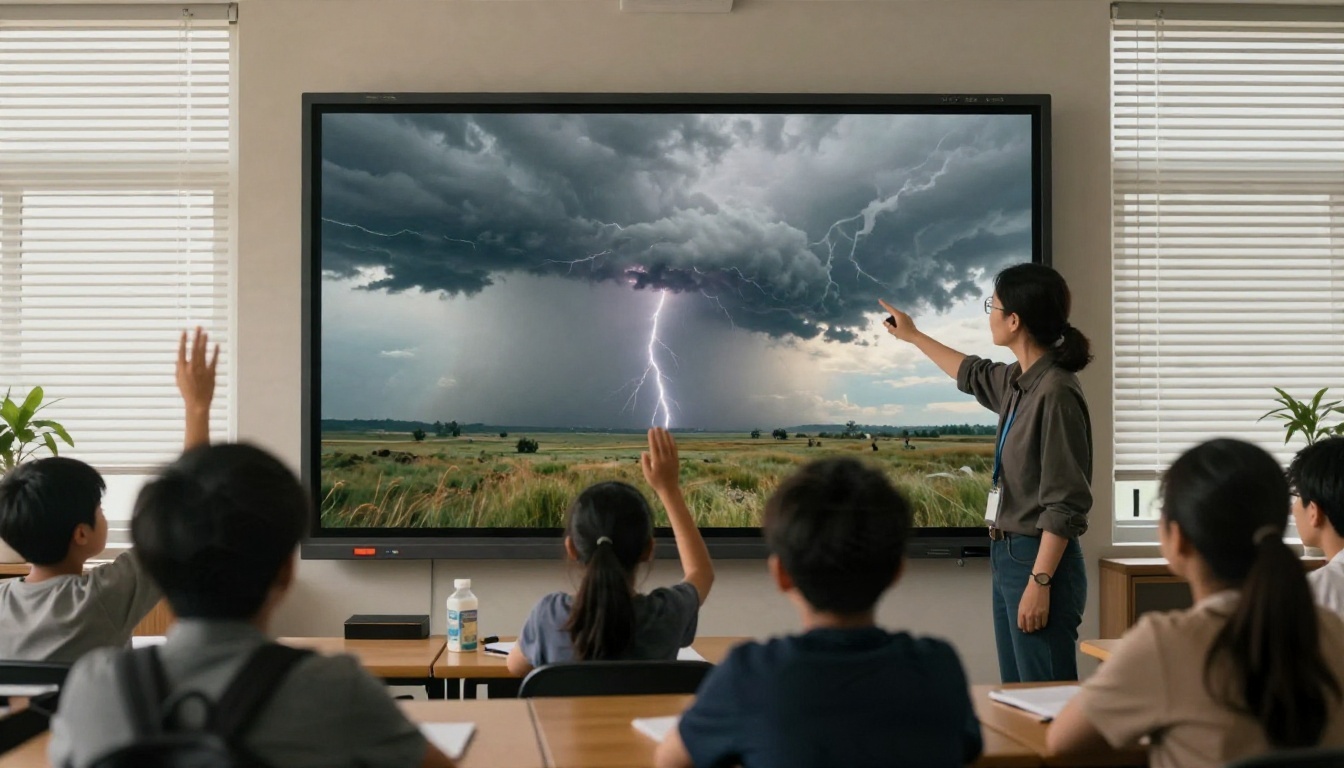
💡 Courts clips : Si une diapositive a besoin de mouvement, comme des nuages qui s’amoncellent avant un orage, un modèle vidéo comme LTX 2.5 Fast peut animer une photo fixe en un court clip à insérer dans la présentation.
Comparatif des applications en ligne
L’assemblage se fait dans une application de présentation. La plupart des enseignants en ont déjà une, et c’est une bonne raison de ne pas en changer.
Ce que proposent les applications populaires
Le tableau ci-dessous résume la façon dont les outils courants se positionnent, d’après leurs propres sites et les avis. Les fonctionnalités changent souvent, considérez donc ce tableau comme une simple carte de départ.
| Application | Point fort | Points de vigilance |
|---|
| Canva | Gratuit pour les enseignants vérifiés de K-12, vaste bibliothèque de modèles, exports en PDF et PowerPoint | Aucun alignement intégré sur les standards |
| Gamma | Génération rapide de présentations complètes à partir d’un prompt | Crédits IA gratuits limités |
| MagicSchool | Conçu autour des tâches des enseignants, au-delà des diapositives | L’outil de diapositives a tendance à proposer d’abord un plan |
| Curipod | Sondages et quiz interactifs dans les diapositives | Fonctionnalités gratuites limitées |
| Google Slides | Déjà présent dans la plupart des comptes scolaires | Fonctionnalités IA natives de base |
| PowerPoint | Familier, export performant et enregistrement de la narration | Le coût dépend de votre licence scolaire |

Où se situe PicassoIA
PicassoIA n’est pas un éditeur de diapositives. C’est l’endroit où vous créez la matière première : le script, les images originales, l’audio de la narration et, si vous le souhaitez, le court clip vidéo. Vous importez ensuite ces fichiers dans Canva, Google Slides ou PowerPoint. Cette répartition présente un vrai avantage. Votre présentation n’est pas enfermée dans une seule application : si vous changez d’outil l’année prochaine, vos images et votre audio vous suivront.
💡 Règle empirique : Si une application génère les diapositives, les images et la voix au même endroit, vous gagnez des clics mais perdez en contrôle. Si vous générez chaque élément séparément, vous choisissez le meilleur modèle pour chaque tâche.
Tarifs : ce que paient vraiment les enseignants
Les prix dans cette catégorie évoluent vite, et plusieurs sites d’avis ne sont pas d’accord entre eux. Vérifiez donc la page de chaque éditeur avant de payer. Les chiffres ci-dessous sont des fourchettes approximatives, fondées sur des avis récents.
Les offres types en un coup d’œil
| Outil | Option gratuite | Offre payante, fourchette indicative |
|---|
| Canva for Education | Gratuit pour les enseignants vérifiés de K-12 | Inutile pour la plupart des usages en classe |
| Gamma | Offre gratuite avec un volume de crédits limité, à usage unique | Environ 8 $ à 10 $ par mois |
| MagicSchool | Offre gratuite | Environ 8 $ à 13 $ par mois |
| Curipod | Offre gratuite pour les enseignants | Environ 7,50 $ à 9 $ par mois |
| Plus AI | Essai court | À partir d’environ 10 $ par mois |
| Chalkie | Offre gratuite | Environ 6,65 $ par mois |

Les coûts cachés
Le prix de l’abonnement ne raconte qu’une partie de l’histoire. Surveillez :
- Limites de crédits. Une offre gratuite qui vous donne un volume fixe de crédits peut être épuisée après quelques présentations.
- Export verrouillé. Certains outils n’exportent vers PowerPoint que dans les offres payantes.
- Filigranes. Acceptables pour les brouillons, gênants pour les réunions de parents.
- Tarification par siège. Un service de huit personnes change très vite le calcul.
Une configuration peu coûteuse et efficace
Si vous voulez dépenser le moins possible :
- Utilisez l’offre gratuite Canva for Education ou l’application de diaporama que votre établissement fournit déjà.
- Rédigez votre script avec un grand modèle de langage sur PicassoIA.
- Ne générez que les images que vous ne trouvez pas ailleurs.
- N’enregistrez la narration que pour les cours que les élèves regarderont seuls.
Cette configuration ne coûte presque rien pour une semaine d’enseignement ordinaire, et vous ne passez à une offre payante que si vous atteignez une limite réelle.
Un flux de travail étape par étape
Voici le processus dans l’ordre. Une présentation de dix diapositives prend environ 45 minutes à la plupart des enseignants la première fois, et 20 minutes une fois qu’ils ont pris leurs habitudes.
Étape 1 : Le plan avec un grand modèle de langage
Donnez à GPT 5.6 Luna le sujet, le niveau, la durée du cours et un objectif d’apprentissage formulé en une phrase simple. Demandez dix diapositives, chacune avec un titre, trois puces courtes et un script oral de 40 mots. Modifiez librement. Vous connaissez vos élèves mieux que n’importe quel modèle.
Étape 2 : Générer une image par diapositive
Rédigez un prompt d’une ligne pour chaque diapositive. Générez deux ou trois options avec Seedream 4.5 et choisissez la plus nette. Gardez une lumière et une ambiance colorée cohérentes.
Étape 3 : Augmenter la résolution de ce qui sera projeté
Passez les images principales dans Real ESRGAN. Ignorez les petites miniatures.
Étape 4 : Enregistrer la narration
Collez chaque script dans Speech 2.8 HD ou dans un autre modèle de voix. Enregistrez un fichier audio par diapositive, ce qui facilite les modifications ultérieures : vous changez une phrase et remplacez un seul fichier.
Étape 5 : Assembler dans votre application de diaporama
Importez les images, ajoutez l’audio à chaque diapositive et réglez l’avancement automatique si la présentation doit se lire seule. Exportez en PDF pour le partage et dans le format natif pour la modification.
Étape 6 : Tester sur le vrai projecteur
Ouvrez le fichier sur l’ordinateur de la classe avant le cours. Vérifiez le volume audio au fond de la salle et assurez-vous qu’aucune image ne paraît floue.

Erreurs courantes à éviter
Trop de texte sur la diapositive. La voix off porte le détail. La diapositive n’a besoin que d’un titre et de quelques mots.
Faire confiance aveuglément aux faits. Les grands modèles de langage peuvent commettre des erreurs avec aplomb, et une image générée est une illustration, pas une preuve. Vérifiez les dates, les noms et les chiffres dans votre manuel ou une source fiable. Indiquez clairement qu’une image est générée lorsque vous enseignez des sujets comme l’histoire ou les sciences, afin que les élèves ne la prennent pas pour une photographie d’archive.
Des visuels disparates. Une photo en lumière dorée suivie d’une autre en gris terne donne à la présentation un aspect rapiécé.
Sauter le test auprès des élèves. Montrez une diapositive à un collègue ou à un élève avant de construire les dix. S’ils ne parviennent pas à dire ce que représente l’image, réécrivez le prompt.
Ignorer la politique de l’établissement. Certains établissements limitent les outils que vous pouvez utiliser avec des données d’élèves. Les présentations commentées qui ne contiennent que le contenu de votre propre cours sont en général simples, mais demandez à votre chef d’établissement avant d’importer quoi que ce soit comportant des noms ou des visages d’élèves.
💡 Bonne habitude de confidentialité : N’incluez jamais de vraies photos ni de vrais noms d’élèves dans un prompt ou un script. Décrivez plutôt des scènes génériques.
Préparez votre première présentation de cours
Vous n’avez pas besoin de reconstruire votre enseignement autour de l’IA. Choisissez un cours que vous donnerez la semaine prochaine, rédigez un plan de dix diapositives, générez les images, enregistrez la narration et importez le tout dans l’application de diaporama en laquelle vous avez confiance. Si cela vous fait gagner une heure, recommencez. Sinon, vous aurez perdu une soirée et gagné un ensemble d’images originales.
Tout ce qui est décrit ici, de la rédaction du script aux images photoréalistes, en passant par l’upscaling et la voix off, est disponible sur PicassoIA. Commencez par Seedream 4.5 pour votre première image de diapositive, ajoutez la narration avec Speech 2.8 HD et parcourez la liste complète des outils sur picassoia.com/en/all-models. Créez une diapositive aujourd’hui et découvrez demain comment elle sonne dans votre classe.


