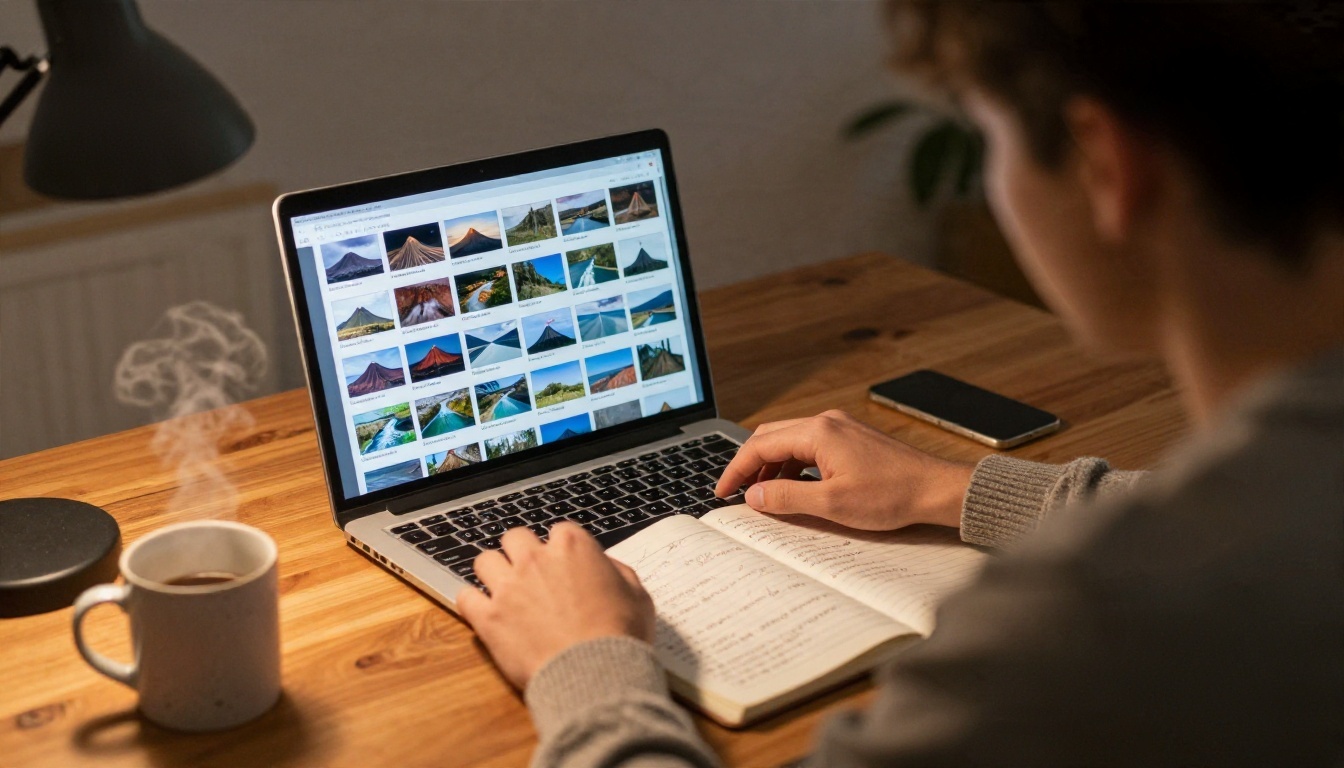
Domingo à noite, um notebook e uma aula sobre vulcões que começa em doze horas. A maioria dos professores conhece essa sensação. O conteúdo está na sua cabeça, mas os slides, as fotos e a narração para o aluno que faltou à aula não estão. Um criador de slideshows com IA para professores fecha essa lacuna ao transformar um esboço simples em uma apresentação pronta, com imagens que combinam com o tema e uma voz que lê cada slide em voz alta.
Este artigo percorre as três partes que mais importam (imagens, narração e o app online que reúne tudo) e, em seguida, detalha quanto cobram as ferramentas mais populares, para que você decida para onde vai o seu dinheiro, ou o seu orçamento zero.
💡 Resposta rápida: Escreva o roteiro da aula com um modelo de linguagem, gere fotos originais para cada slide, grave a narração com um modelo de texto para fala e monte tudo no app de slides que você já usa. Os planos gratuitos bastam para a maioria dos usos em uma única turma.
O que um criador de slideshows para professores faz
Um bom criador de slideshows não é um botão mágico. É uma cadeia curta de pequenas tarefas, e cada tarefa pode ser feita por uma ferramenta diferente.
As três partes de toda apresentação
- Roteiro e estrutura. Um modelo de linguagem como o GPT 5.6 Luna pode transformar um tema, um ano de ensino e um limite de tempo em títulos de slides, três tópicos por slide e um roteiro falado curto.
- Imagens. Em vez de procurar em bibliotecas de imagens, você descreve a foto de que precisa e a gera.
- Narração. Um modelo de texto para fala lê o seu roteiro, então o slideshow funciona para o dever de casa, os dias de substituição e os alunos ausentes.
Quem mais se beneficia
| Situação do professor | Maior ganho |
|---|
| Ensino fundamental, muitas disciplinas | Visuais rápidos para temas fora da sua especialidade |
| Ensino médio, uma disciplina, cinco turmas | Apresentações reutilizáveis com visual consistente |
| Sala de aula invertida | Slides narrados que os alunos assistem em casa |
| Professor de idiomas | Mesmo slide, narração em vários idiomas |
| Planos de aula para substituição | Uma apresentação que se explica sozinha enquanto você está fora |
Se você ensina a mesma unidade todo ano, a economia de tempo se acumula. Você monta uma vez, aprimora após a primeira aula e reutiliza.
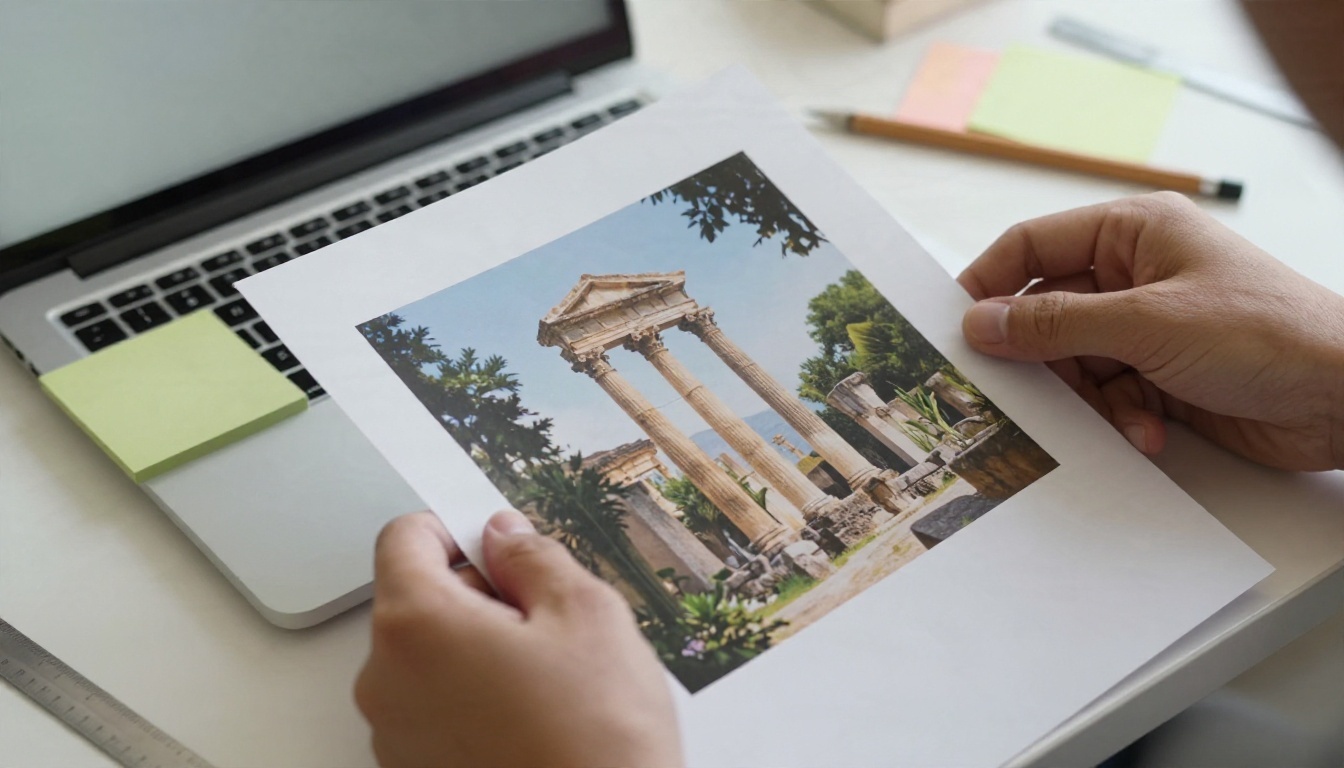
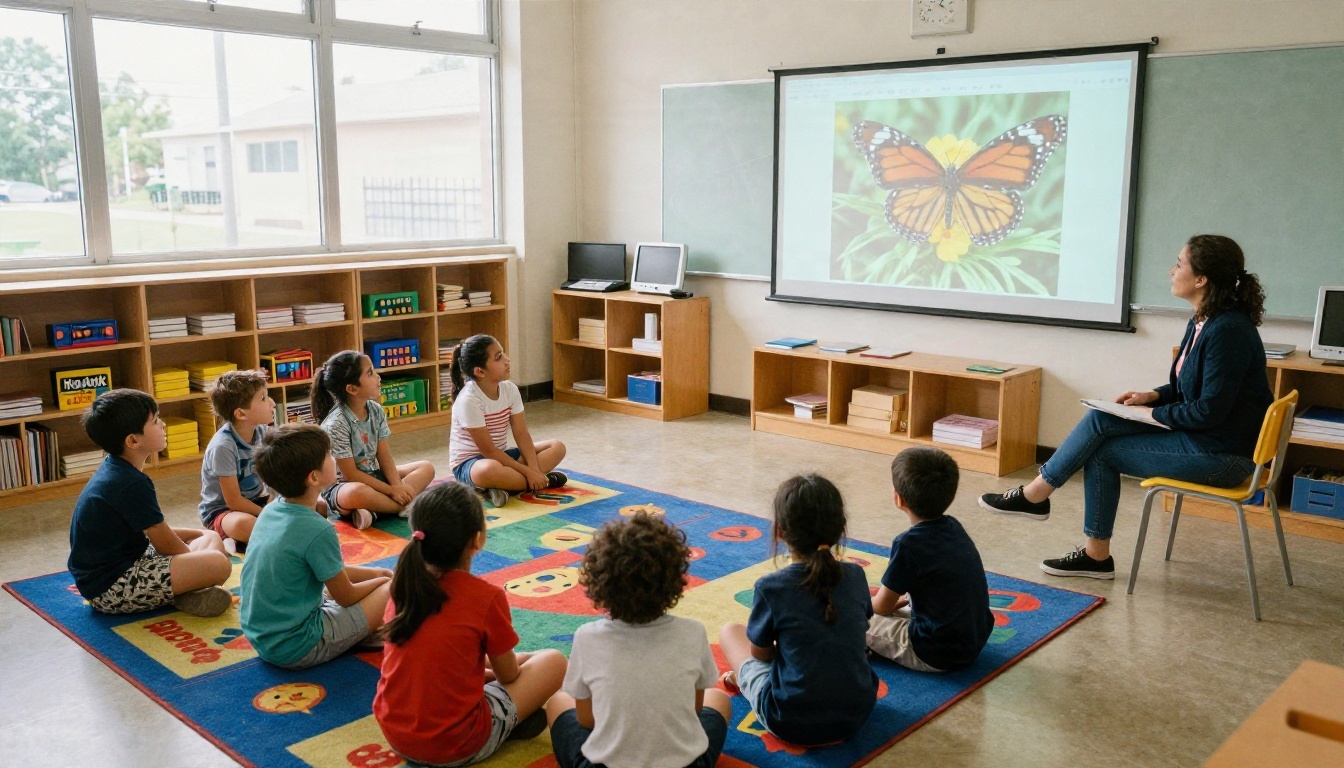
Fotos de banco de imagens têm um problema conhecido: a imagem quase combina com o que você precisa. A borboleta-monarca está na flor errada, a ruína romana está cheia de turistas, a cena de sala de aula não se parece em nada com os seus alunos.
Gere em vez de pesquisar
Um modelo de texto para imagem permite descrever a cena exata. O Seedream 4.5 é uma boa escolha para fotografias realistas e nítidas em alta resolução, o que importa quando um slide é projetado em uma parede grande. O Nano Banana Pro é útil quando você quer editar uma imagem existente, e o Qwen Image 3 oferece outra opção fotorrealista se você quiser comparar resultados. Para rascunhos rápidos, o Flux 2 Klein 4B Base é um modelo mais leve.
Prompts que funcionam em sala de aula
As melhores imagens para slides são simples e sem excesso de elementos, com espaço vazio onde o texto vai ficar. Uma fórmula de prompt que funciona:
- Sujeito: o que o aluno deve notar primeiro
- Cenário: onde a cena acontece
- Luz: luz natural do dia, hora dourada, céu nublado
- Câmera: plano aberto, close, ângulo baixo
- Espaço: "céu vazio à esquerda para texto"
Exemplo: uma borboleta-monarca pousada em uma equinácea roxa, profundidade de campo rasa, luz suave da manhã, fundo desfocado e limpo à direita, fotografia natural.
💡 Dica: Peça a mesma iluminação e o mesmo clima de cores em toda a apresentação. Dez slides com visual consistente parecem profissionais, mesmo quando o design do slide é básico.
Ajuste a resolução antes de projetar
Uma foto que fica boa no notebook pode ficar borrada em um projetor de sala de aula. Passe as imagens importantes pelo Real ESRGAN para aumentá-las 4x. Leva segundos e elimina o aspecto de bordas embaçadas em uma tela grande.
Narração para slides
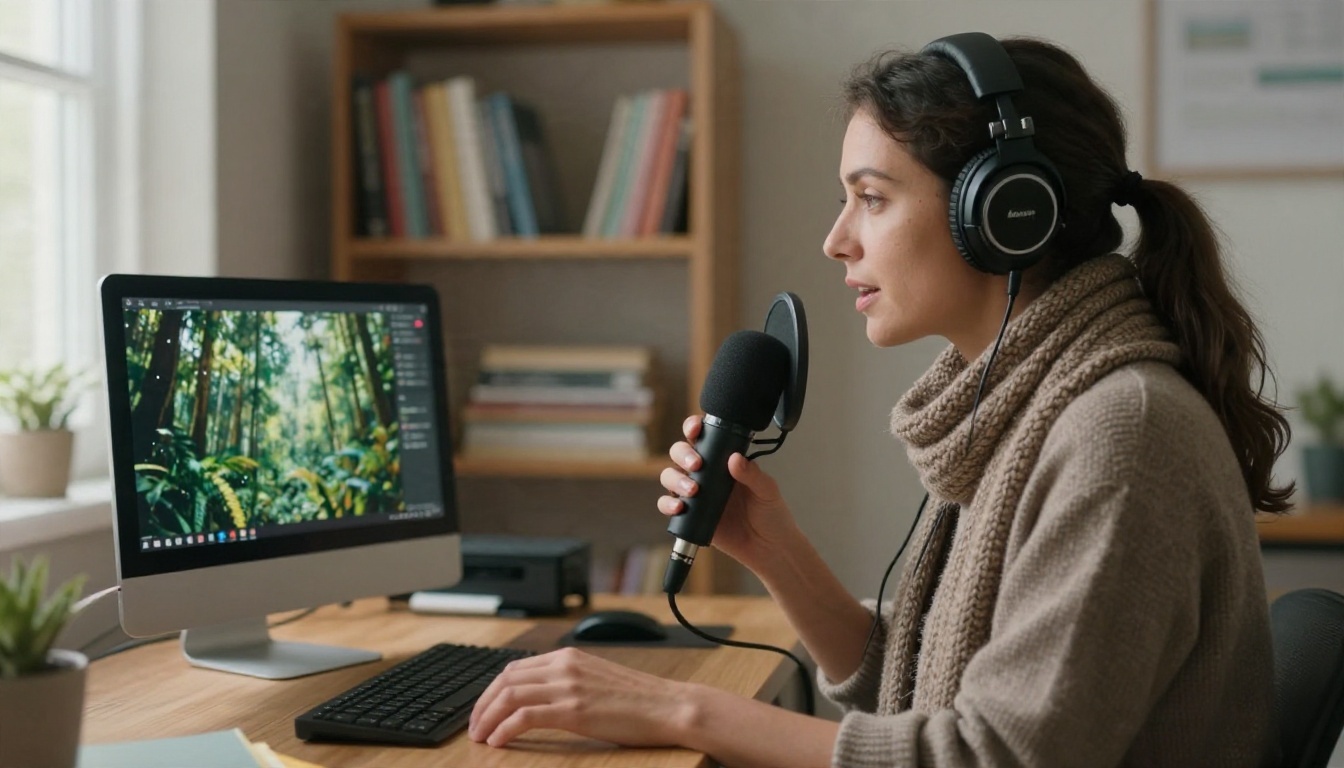
A narração é o ponto em que um slideshow deixa de ser um apoio de sala de aula e vira uma aula que os alunos podem usar sozinhos. Ela também poupa a sua voz nos dias em que você dá seis aulas seguidas.
Escolha uma voz adequada à faixa etária
Alunos mais novos respondem bem a uma leitura calorosa, lenta e amigável. Alunos mais velhos toleram um ritmo mais rápido e neutro. No PicassoIA você pode comparar vários modelos de voz com o mesmo roteiro:
Escreva para o ouvido, não para os olhos
Um slide que lê bem costuma soar travado quando é falado. Três hábitos resolvem a maior parte do problema:
- Mantenha as frases com menos de 20 palavras.
- Escreva números e símbolos da forma como você os falaria.
- Acrescente uma pausa, como uma frase curta em linha própria, depois de cada ideia nova.
Cole o seu roteiro no modelo de voz, ouça uma vez em velocidade normal e corrija as linhas que tropeçam. Um roteiro de dois minutos costuma precisar de duas revisões.
Idiomas e acesso
A narração ajuda alunos que leem devagar, alunos que estão aprendendo o idioma de instrução e famílias que querem acompanhar em casa. Com o ElevenLabs Dubbing você pode traduzir um vídeo narrado pronto para mais de 90 idiomas, e o ElevenLabs Music pode produzir uma trilha instrumental suave para o slide de abertura, se você quiser uma.

💡 Clipes curtos: Se um slide precisa de movimento, como nuvens se formando em uma tempestade, um modelo de vídeo como o LTX 2.5 Fast pode animar uma foto fixa e transformá-la em um clipe curto para inserir na apresentação.
Comparação de apps online
A etapa de montagem acontece em um app de slides. A maioria dos professores já tem um, e isso é um bom motivo para não trocar.
O que os apps populares oferecem
A tabela abaixo resume como as ferramentas comuns se posicionam, com base no que os próprios sites e as análises dizem. Os recursos mudam com frequência, então trate isto como um mapa inicial.
| App | Ponto forte | Pontos de atenção |
|---|
| Canva | Gratuito para professores verificados do K-12, biblioteca enorme de modelos, exporta para PDF e PowerPoint | Sem alinhamento embutido com padrões curriculares |
| Gamma | Geração rápida de apresentações completas a partir de um prompt | Créditos gratuitos de IA limitados |
| MagicSchool | Feito em torno de tarefas de professores, além dos slides | A ferramenta de slides tende a gerar um esboço primeiro |
| Curipod | Enquetes e quizzes interativos dentro dos slides | Os recursos gratuitos são limitados |
| Google Slides | Já está na maioria das contas escolares | Recursos nativos de IA básicos |
| PowerPoint | Familiar, exportação forte e gravação de narração | O custo depende da licença da sua escola |
Onde o PicassoIA se encaixa
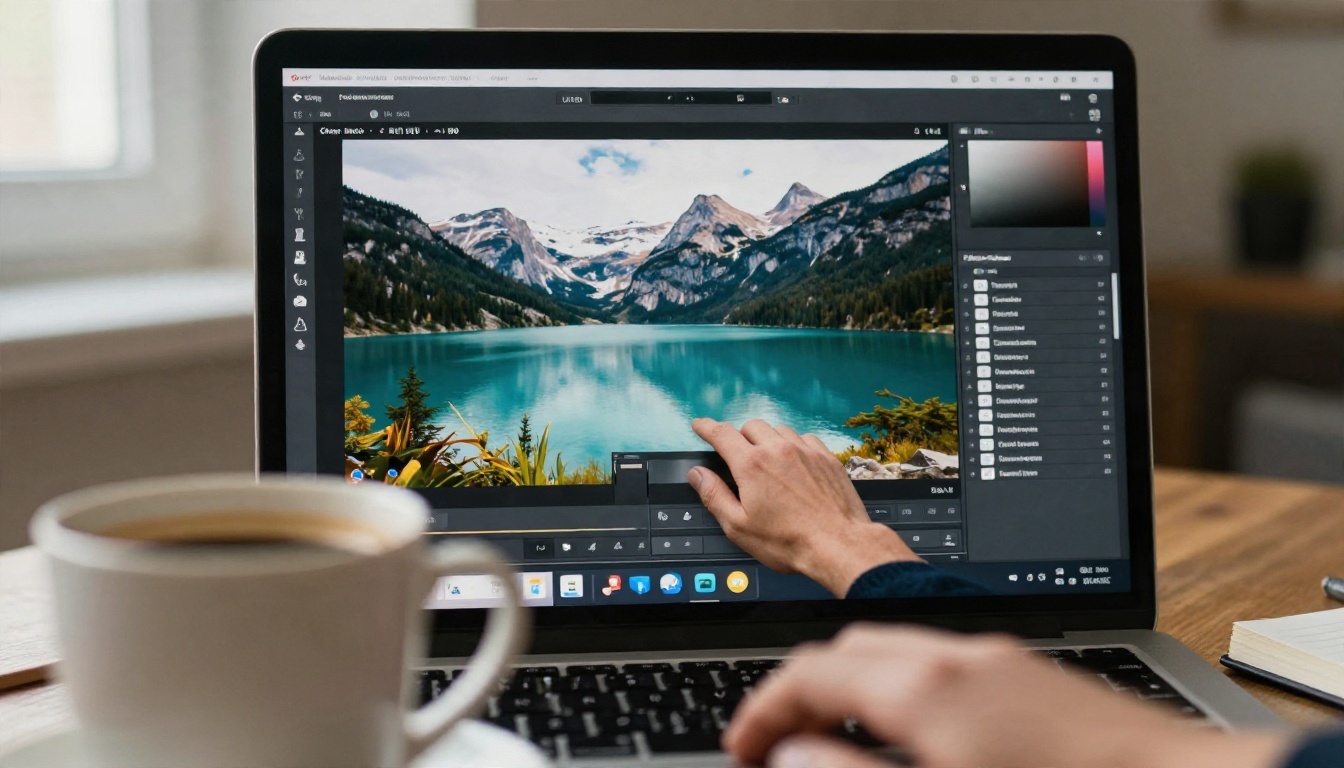
O PicassoIA não é um editor de slides. É o lugar onde você cria a matéria-prima: o roteiro, as imagens originais, o áudio da narração e o clipe de vídeo curto, se quiser. Depois você leva esses arquivos para o Canva, o Google Slides ou o PowerPoint. Essa divisão traz um benefício real. A sua apresentação não fica presa em um único app, então, se você trocar de ferramenta no ano que vem, suas imagens e seus áudios vão junto.
💡 Regra prática: Se um app gera slides, imagens e voz em um só lugar, você economiza cliques, mas perde controle. Se você gera cada parte separadamente, escolhe o melhor modelo para cada tarefa.
Preços: o que os professores realmente pagam
Os preços nesta categoria mudam rapidamente, e vários sites de análise divergem entre si, então confira a página oficial de cada fornecedor antes de pagar. Os valores abaixo são faixas aproximadas, com base em análises recentes.
Planos típicos em resumo
| Ferramenta | Opção gratuita | Plano pago, faixa aproximada |
|---|
| Canva for Education | Gratuito para professores verificados do K-12 | Não é necessário para a maioria dos usos em sala de aula |
| Gamma | Plano gratuito com uma reserva de créditos limitada e única | De $8 a $10 por mês |
| MagicSchool | Nível gratuito | De $8 a $13 por mês |
| Curipod | Nível gratuito para professores | De $7,50 a $9 por mês |
| Plus AI | Teste curto | A partir de cerca de $10 por mês |
| Chalkie | Nível gratuito | Cerca de $6,65 por mês |
Os custos escondidos
O preço da assinatura é só parte da história. Fique atento a:
- Limites de créditos. Um plano gratuito que oferece um saldo fixo de créditos pode acabar depois de algumas apresentações.
- Bloqueios de exportação. Algumas ferramentas só exportam para PowerPoint nos planos pagos.
- Marcas d’água. Tudo bem para rascunhos, mas incômodo para as reuniões de pais.
- Preço por licença. Um departamento de oito pessoas muda a conta rapidamente.
Uma configuração de baixo custo que funciona
Se você quer gastar o mínimo possível:
- Use o plano gratuito do Canva for Education ou o app de slides que a sua escola já oferece.
- Escreva o seu roteiro com um modelo de linguagem no PicassoIA.
- Gere apenas as imagens que você não consegue encontrar em outro lugar.
- Grave a narração apenas para as aulas que os alunos vão assistir sozinhos.
Essa configuração custa quase nada em uma semana normal de aulas, e você só contrata um plano pago se atingir um limite real.
Um fluxo de trabalho passo a passo
Aqui está o processo em ordem. Uma apresentação de dez slides leva cerca de 45 minutos para a maioria dos professores na primeira vez e 20 minutos quando eles já têm uma rotina.
Passo 1: Esboce com um modelo de linguagem
Dê ao GPT 5.6 Luna o tema, o ano de ensino, a duração da aula e um objetivo de aprendizagem escrito como uma frase simples. Peça dez slides, cada um com um título, três tópicos curtos e um roteiro falado de 40 palavras. Edite à vontade. Você conhece seus alunos melhor do que qualquer modelo.
Passo 2: Gere uma imagem por slide
Escreva um prompt de uma linha para cada slide. Gere duas ou três opções com o Seedream 4.5 e escolha a mais limpa. Mantenha a mesma luz e o mesmo clima de cores.
Passo 3: Aumente a resolução do que será projetado
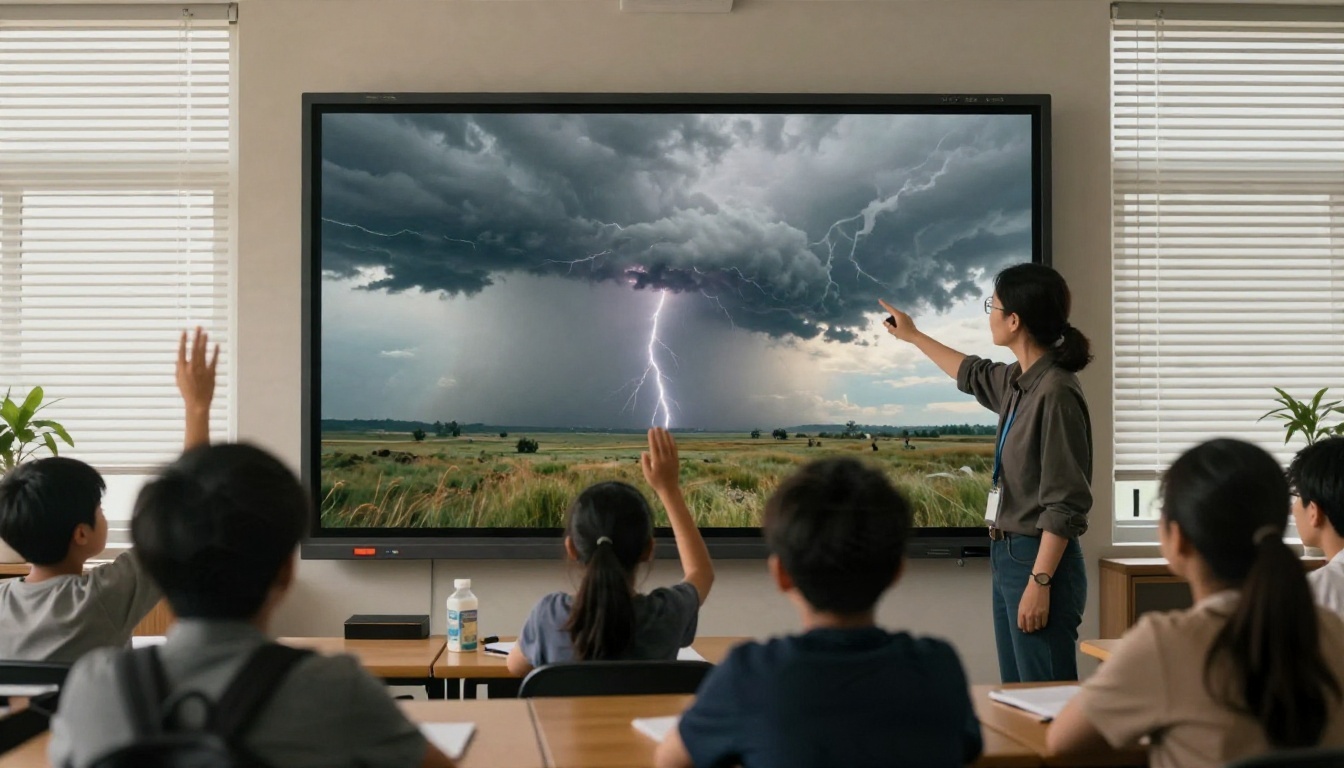
Passe as imagens principais pelo Real ESRGAN. Pule as miniaturas pequenas.
Passo 4: Grave a narração
Cole cada roteiro no Speech 2.8 HD ou em outra voz. Salve um arquivo de áudio por slide, o que facilita as edições depois: troque uma frase e substitua um único arquivo.
Passo 5: Monte no seu app de slides
Importe as imagens, adicione o áudio a cada slide e configure os slides para avançar automaticamente se a apresentação for feita para rodar sozinha. Exporte para PDF para compartilhar e para o formato nativo para editar.
Passo 6: Teste no projetor real
Abra o arquivo no computador da sala de aula antes da aula. Verifique o volume do áudio no fundo da sala e confirme que nenhuma imagem está borrada.

Erros comuns a evitar
Texto demais no slide. A narração carrega os detalhes. O slide só precisa de um título e algumas palavras.
Confiar cegamente nos fatos. Modelos de linguagem podem cometer erros com muita confiança, e uma imagem gerada é uma ilustração, não uma prova. Confira datas, nomes e números no seu livro didático ou em uma fonte confiável. Identifique as imagens geradas como tal quando ensinar temas como história ou ciências, para que os alunos não as confundam com fotografias de arquivo.
Visuais desencontrados. Uma foto com luz dourada seguida de outra com cinza chapado faz a apresentação parecer remendada.
Pular o teste com alunos. Mostre um slide a um colega ou a um aluno antes de montar os dez. Se não conseguirem dizer o que a imagem mostra, reescreva o prompt.
Ignorar a política da escola. Algumas redes de ensino restringem quais ferramentas você pode usar com dados de alunos. Apresentações narradas que contêm apenas o conteúdo da sua própria aula costumam ser de baixo risco, mas pergunte à direção antes de subir qualquer coisa com nomes ou rostos de alunos.
💡 Hábito de privacidade: Nunca inclua fotos ou nomes reais de alunos em um prompt ou roteiro. Descreva cenas genéricas.
Experimente a sua primeira apresentação de aula
Você não precisa reconstruir o seu ensino em torno da IA. Escolha uma aula que vai dar na próxima semana, escreva um esboço de dez slides, gere as imagens, grave a narração e coloque tudo no app de slides em que você já confia. Se economizar uma hora, repita. Se não, você perdeu uma noite e ganhou um conjunto de imagens originais.
Tudo o que foi descrito aqui, da escrita do roteiro às imagens fotorrealistas, passando pelo aumento de resolução e pela narração, está disponível no PicassoIA. Comece com o Seedream 4.5 para a primeira imagem do slide, adicione a narração com o Speech 2.8 HD e explore a lista completa de ferramentas em picassoia.com/en/all-models. Monte um slide hoje e veja como ele soa na sua sala de aula amanhã.


