Tienes un tema, una fecha límite y una primera diapositiva en blanco. Un creador de presentaciones con IA cierra esa brecha convirtiendo unas cuantas líneas de texto en una presentación terminada: un esquema, diseños, fotos e incluso una locución. La trampa está en la palabra gratis. Muchas herramientas te dejan empezar sin costo y luego bloquean el botón de exportar tras una suscripción. Este artículo explica cómo crear diapositivas y presentaciones con IA de forma gratuita, qué límites esperar y cómo producir lo que las plantillas no pueden imitar: imágenes originales y fotorrealistas que encajen con cada diapositiva.
💡 Resumen rápido: redacta el esquema con un asistente de chat gratuito, maqueta en un editor de diapositivas gratuito y genera tus propias imágenes, narración y música en PicassoIA. La presentación parece hecha a medida porque lo está.
Qué hace un creador de presentaciones con IA
Antes, un creador de presentaciones significaba plantillas y imágenes prediseñadas. Ahora es una pequeña cadena de producción en la que tres etapas hacen el trabajo. Saber en qué etapa gastas créditos facilita evaluar cualquier plan gratuito, porque la mayoría limita una etapa y deja las demás intactas.
Del prompt a las diapositivas
La primera etapa es un modelo de lenguaje. Le das un tema, un público y una extensión, algo como "ocho diapositivas para personal nuevo sobre nuestro proceso de devoluciones", y devuelve un título, un titular para cada diapositiva y dos o tres líneas de apoyo. Antes, ese borrador costaba una tarde. Ahora tarda un minuto, y el trabajo real pasa a ser la edición: recortar el relleno, comprobar los datos y decidir qué debe demostrar cada diapositiva. Las herramientas de esta categoría tienen muchos nombres, como creador de presentaciones con IA, generador de diapositivas o aplicación de texto a diapositivas, pero la primera etapa es la misma en todas.

De dónde salen las fotos
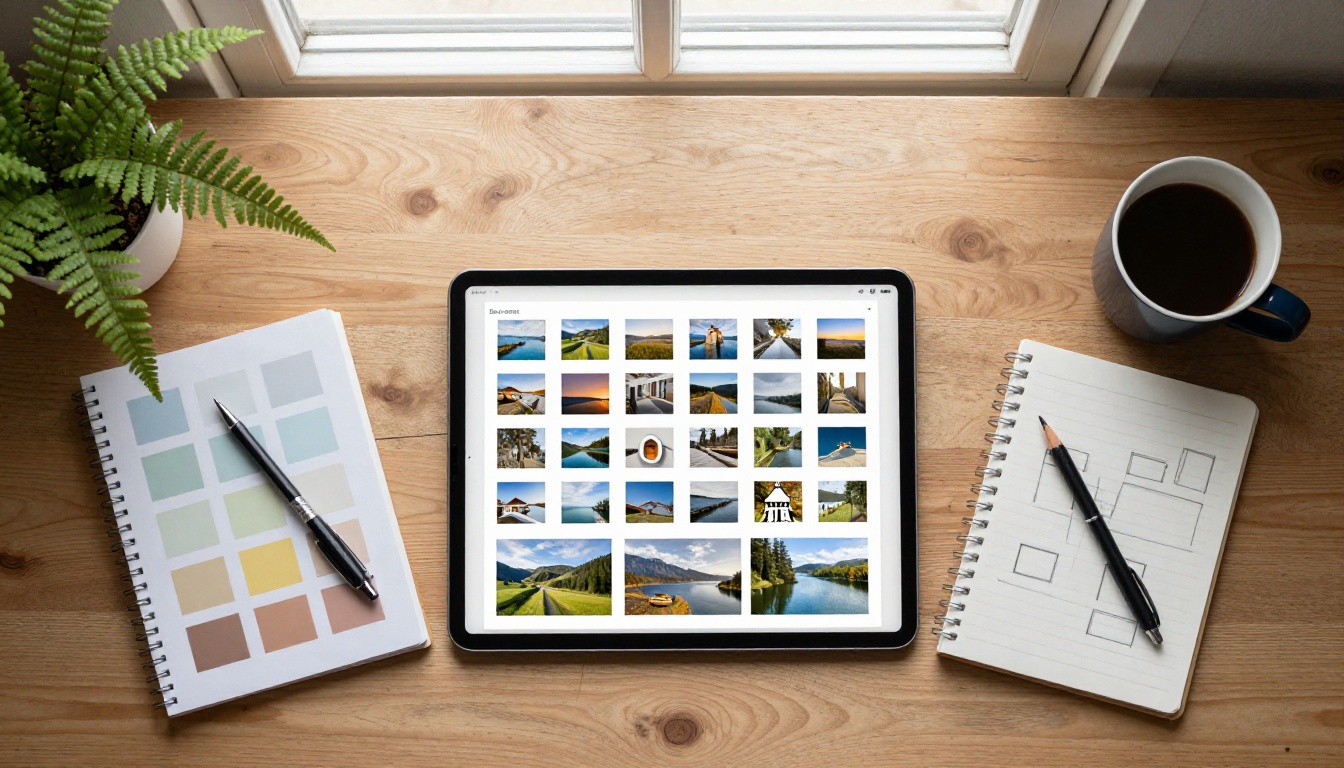
La segunda etapa son las imágenes. La mayoría de las herramientas todo en uno tiran de bancos de imágenes de archivo, por eso tantas presentaciones con IA empiezan con la misma foto de un apretón de manos. La alternativa es generar cada imagen a partir de un prompt, de modo que la imagen de la diapositiva cuatro muestre exactamente lo que dice la diapositiva cuatro. Los modelos de texto a imagen como GPT Image 2 y Seedream 5 Pro están pensados para esto, y tú decides el encuadre, la luz y el espacio vacío donde irá el título.
Voz, música y movimiento
La tercera etapa es opcional, pero es lo que convierte una presentación en un pase de diapositivas. Un modelo de texto a voz lee tu guion, un modelo de música aporta una base de fondo y un modelo de video puede animar una imagen fija en un clip corto. Una presentación muda y estática funciona en una sala de reuniones. Una narrada funciona en el teléfono a medianoche, que es donde mucha gente la ve de verdad.
| Etapa | Qué produce | Enfoque gratuito habitual |
|---|
| Texto | Esquema, titulares, notas del orador | Asistente de chat gratuito |
| Diseño | Estructura y diseño de las diapositivas | Editor de diapositivas gratuito |
| Imágenes | Fotos, diagramas, fondos | Imágenes generadas |
| Audio | Narración y música | Modelos de texto a voz y de música |
Opciones gratuitas que de verdad funcionan
"Gratis" abarca mucho, desde gratis para siempre hasta una prueba con cuenta atrás. Ordenar tus opciones según lo que limitan evita muchas decepciones y te impide construir veinte diapositivas en una herramienta que no te deja exportarlas.
Editores de diapositivas gratuitos con IA
Google Slides, PowerPoint para la web, Canva y LibreOffice Impress se pueden abrir sin pagar, y varios incluyen ya asistentes de IA para esquemas y diseños. Los creadores de presentaciones centrados en IA, como Gamma, también ofrecen planes gratuitos. Las funciones y los límites cambian con frecuencia, así que revisa las condiciones actuales de cada plan antes de dedicar un proyecto entero a una sola herramienta. El hábito más seguro es mantener tu contenido portable: escribe el esquema como texto plano y guarda tus imágenes como archivos separados, para que puedas pasar la presentación a otro editor en diez minutos si un plan gratuito cambia.
Qué suelen limitar los planes gratuitos
La mayoría de los niveles gratuitos cambian comodidad por límites. Estos son los que conviene buscar antes de empezar:
| Límite | Cómo se nota | Alternativa |
|---|
| Créditos de generación | La herramienta se detiene tras unas pocas presentaciones | Redacta el esquema en un asistente de chat y maqueta en un editor sencillo |
| Marcas de agua | Un logotipo en cada diapositiva exportada | Vuelve a montar el diseño en un editor gratuito |
| Exportaciones bloqueadas | La descarga en PDF o PowerPoint es de pago | Presenta desde el navegador o exporta desde otro editor |
| Solo imágenes de archivo | Todas las presentaciones se parecen | Genera tus propias imágenes |
| Límites de diapositivas | Un número máximo de diapositivas por presentación | Divide en dos presentaciones más cortas |
Un conjunto sencillo de herramientas que escala
Puedes combinar piezas gratuitas en lugar de depender de una sola aplicación:
- Esquema: cualquier asistente de chat gratuito. Pega tus notas y pide una estructura diapositiva por diapositiva.
- Diseño: Google Slides, PowerPoint para la web o Impress. Exportan a PDF y PowerPoint sin marca de agua.
- Imágenes: generadas en PicassoIA con los modelos de abajo, para que cada diapositiva tenga una foto original.
- Audio: texto a voz para la narración y un modelo de música para una pista de fondo tranquila.
Los límites de generación dependen de tu plan de PicassoIA, así que revisa qué incluye tu cuenta antes de planificar una presentación de treinta diapositivas.
Crea un pase de diapositivas en una sola sesión
El orden importa más que las herramientas. Sigue estos pasos en secuencia y cada uno alimenta al siguiente.
Escribe primero el esquema
Decide la única frase que el público debe recordar y pide una diapositiva por cada punto de apoyo. De seis a doce diapositivas bastan para una charla de diez minutos. Cada diapositiva lleva una afirmación como titular y, como mucho, tres líneas debajo. Si una diapositiva necesita un párrafo, en realidad necesita dos diapositivas. Pide también al asistente notas del orador, porque después se convertirán en el guion de tu narración.
💡 Consejo: pide al asistente de chat que escriba también una descripción de una frase de la imagen para cada diapositiva. Esas descripciones serán tus prompts de imagen en el siguiente paso.
Genera las imágenes
Toma cada descripción y añade los detalles fotográficos que un banco de imágenes no puede darte: objetivo, dirección de la luz, hora del día y dónde debe quedar el espacio vacío. Genera en 16:9 para que la imagen llene la diapositiva sin recortes. Haz dos o tres opciones por diapositiva y elige la que apoye el titular en lugar de competir con él. Para mantener un mismo aspecto en toda la presentación, repite las mismas palabras de luz y color en cada prompt. Si una imagen sale borrosa, pásala por Clarity Pro Upscaler antes de colocarla en la diapositiva.
Así podría organizarse una propuesta de seis diapositivas para una panadería de barrio, con el titular a la izquierda y la foto que pedirías a la derecha:
| Diapositiva | Titular | Imagen que pedir |
|---|
| 1 | Una panadería por la que la gente hace cola | Escaparate al amanecer, ángulo bajo, luz cálida |
| 2 | La hora punta de la mañana | Clientes esperando en el mostrador, poca profundidad de campo |
| 3 | Lo que horneamos | Primer plano de hogazas recién hechas en una rejilla de madera |
| 4 | Las cifras | Mostrador limpio con espacio libre a la derecha para un gráfico |
| 5 | Lo que necesitamos | Panadero en la puerta del horno, luz lateral |
| 6 | Próximo paso | Puerta de la tienda abierta al amanecer, espacio libre a la izquierda |
Fíjate en que cada petición de imagen nombra una posición de cámara o una elección de iluminación. Ese pequeño hábito es lo que separa una diapositiva que parece diseñada de una que parece pegada.
Añade voz y música
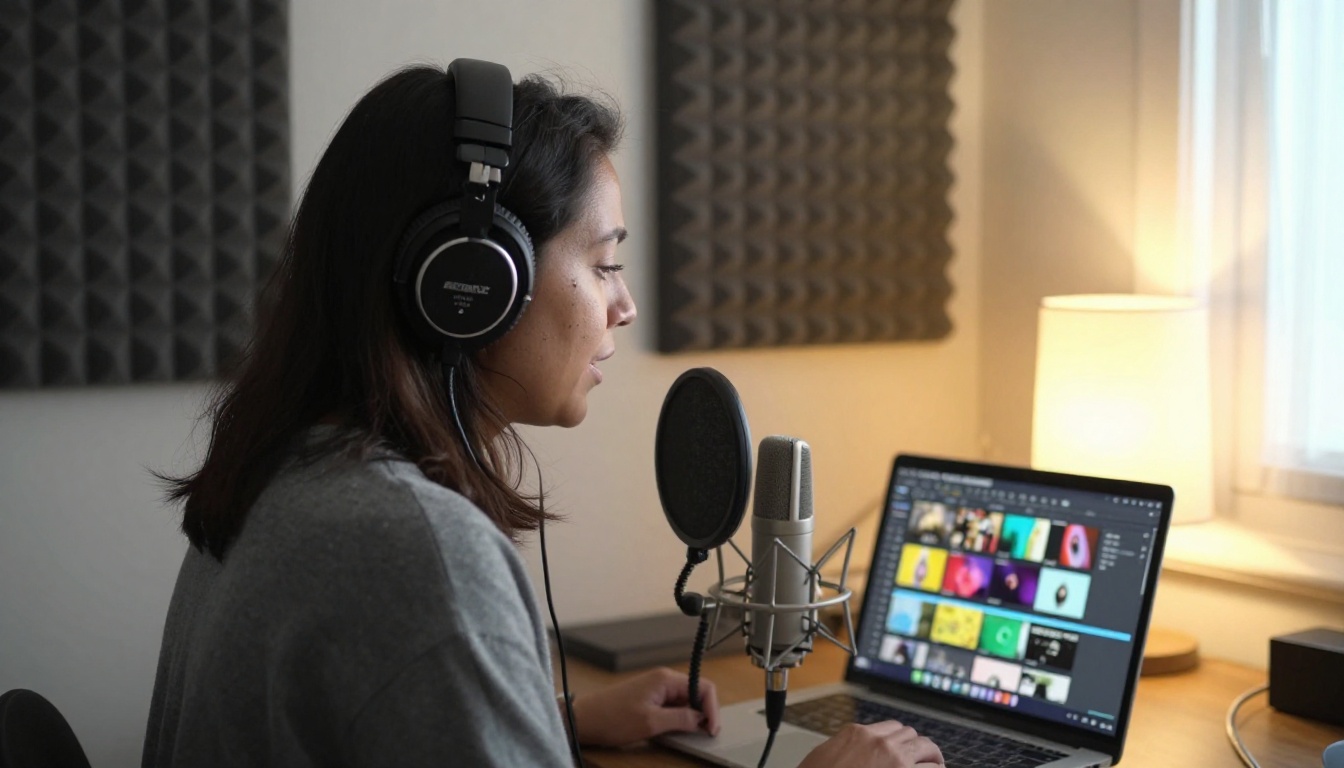
Pega las notas del orador en un modelo de texto a voz como MiniMax Speech 2.8 HD o ElevenLabs v3, elige una voz y mantenla en toda la presentación. Para el fondo, una pista de Google Lyria 3 funciona mejor cuando suena bajita bajo la voz. Graba en fragmentos cortos, uno por diapositiva, para poder corregir una sola frase sin rehacer todo.
Usa GPT Image 2 en PicassoIA
GPT Image 2 encaja con el trabajo de diapositivas por tres razones: sigue prompts largos y de varias partes, puede escribir texto legible dentro de una imagen y genera en 16:9. También puede producir un fondo transparente, muy útil cuando quieres un objeto recortado sobre el color propio de tu diapositiva.
Abre la página del modelo
Ve a la página de GPT Image 2. El único ajuste obligatorio es el prompt. Todo lo demás, listado abajo, tiene un valor predeterminado razonable.
Escribe un prompt listo para una diapositiva
Describe el sujeto, la luz, el objetivo y el espacio libre. Por ejemplo:
Una fotografía del mostrador de una panadería de barrio a la hora de abrir, luz cálida de la mañana desde la izquierda, objetivo de 35 mm, poca profundidad de campo, una bandeja de pan recién hecho en primer plano, amplio espacio vacío en la pared de la derecha del encuadre.
Esa última frase es el truco. Pedir espacio vacío te da una imagen con sitio para un titular, así nunca tienes que pelear con un fondo cargado en el editor.
Ajusta la relación, la calidad y el formato
- Relación de aspecto: elige 16:9 para diapositivas estándar.
- Calidad: baja o media para borradores, alta para la presentación final.
- Número de imágenes: hasta 10 por ejecución, así que pide varias variantes a la vez.
- Fondo: transparente para recortes, opaco para fotos completas.
- Formato de salida: PNG, JPEG o WebP. Elige PNG o WebP cuando necesites transparencia, ya que JPEG no la admite.
- Imágenes de entrada: sube una referencia cuando quieras que el modelo se ajuste a una foto que ya tienes.
💡 Consejo de coherencia: guarda una línea corta de estilo, como "luz natural de ventana, color Kodak Portra 400, objetivo de 35 mm", y pégala al final de cada prompt de la presentación. Las líneas de estilo idénticas son lo que hace que diez generaciones distintas parezcan una sola sesión de fotos.
Los mejores modelos para las imágenes de diapositivas
Ningún modelo único cubre una presentación entera. Esta tabla relaciona cada tarea con un modelo de la plataforma. Elige un modelo de imagen para las imágenes principales y mantente con él, y recurre a los demás solo para las tareas que hace mal. Cambiar de modelo en cada diapositiva es la forma más rápida de acabar con una presentación que parece cinco presentaciones distintas cosidas.
Si exportas la presentación terminada como video, Autocaption añade subtítulos para que el pase de diapositivas siga siendo comprensible en un feed del teléfono sin sonido. Para una apertura animada única, Seedance 2.0 puede convertir una imagen de título en un clip corto en movimiento.
Presentaciones para situaciones reales
El mismo flujo de trabajo se adapta a espacios muy distintos.
Clases en el aula
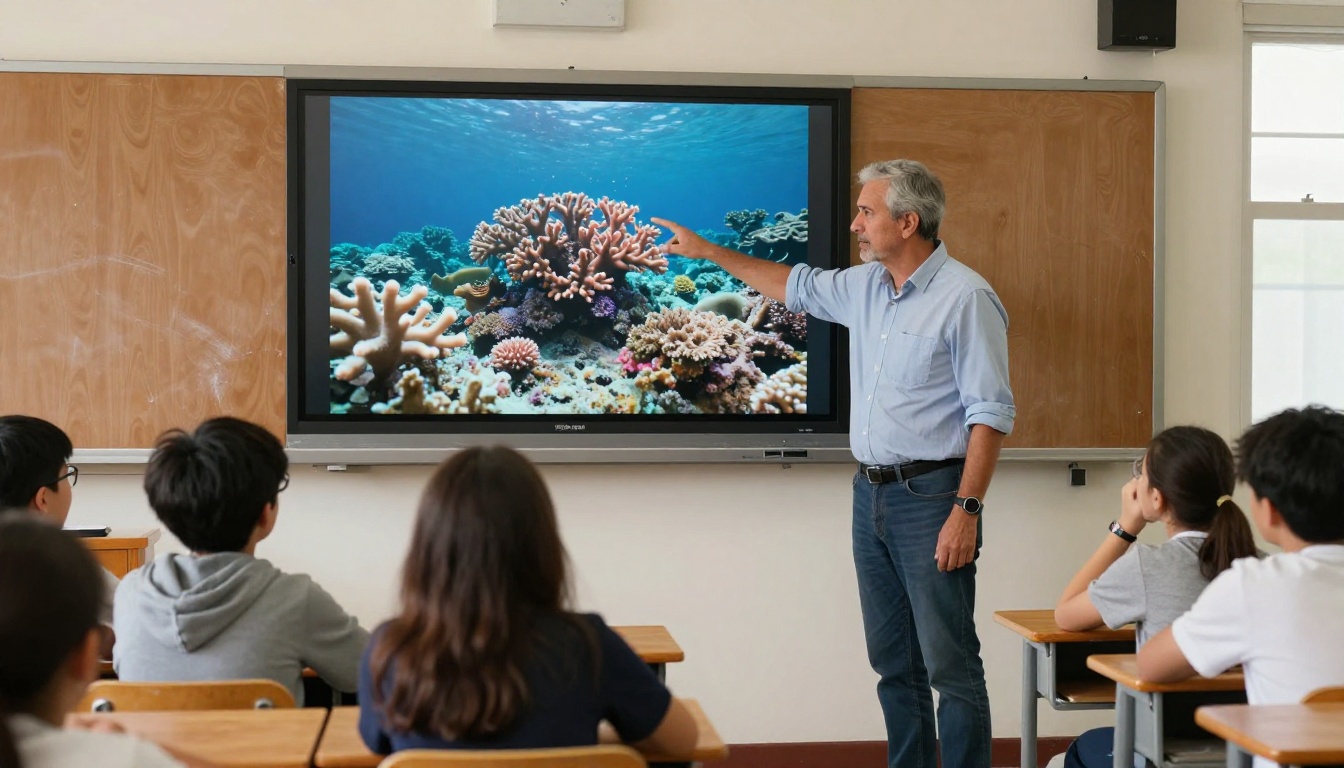
Los docentes son quienes más se benefician de las imágenes originales. Una lección sobre arrecifes de coral llega con más fuerza con una foto que muestre lo que el profesor describe que con un pez de clip-art. Genera una imagen por concepto, mantén el texto por debajo de doce palabras por diapositiva y deja que la voz del profesor haga la explicación. Las mismas imágenes se pueden reutilizar en fichas y hojas de ejercicios, así que una sola ronda de generación alimenta toda la planificación de la clase. Añade también una breve descripción a cada imagen en el campo de texto alternativo de tu editor. Ayuda a los estudiantes que usan lectores de pantalla y te obliga a comprobar que cada imagen realmente enseña algo.
Propuestas y charlas de trabajo
Una presentación de propuesta vive o muere según si la imagen en pantalla respalda la frase que se pronuncia. Escribe los prompts con tu contexto real: una panadería de barrio, la nave de un almacén, un cliente en el mostrador. Lo específico siempre gana a lo genérico, y cuesta el mismo esfuerzo que una búsqueda en un banco de imágenes.
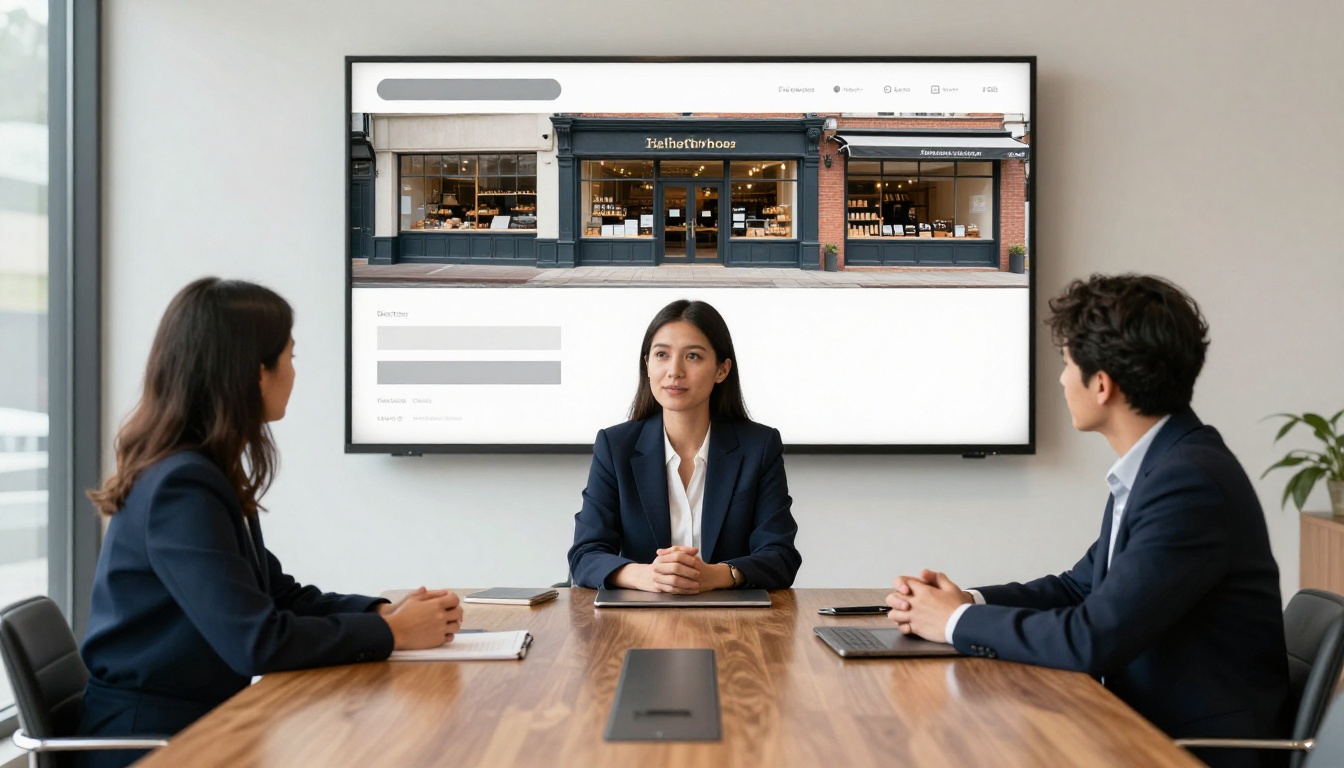
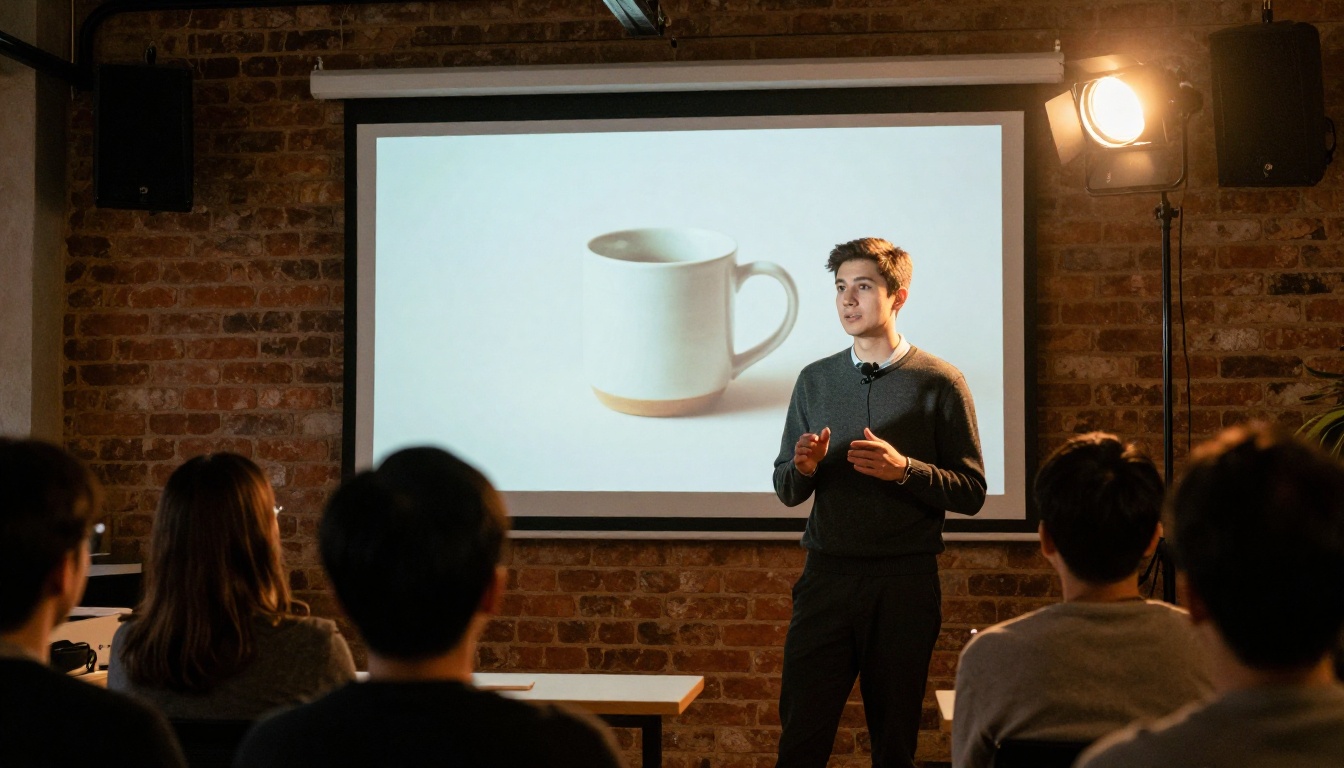
Para charlas y encuentros, prefiere una imagen grande por diapositiva con un titular corto, para que el público te escuche en lugar de leer la pantalla.
Fotos de familia y eventos
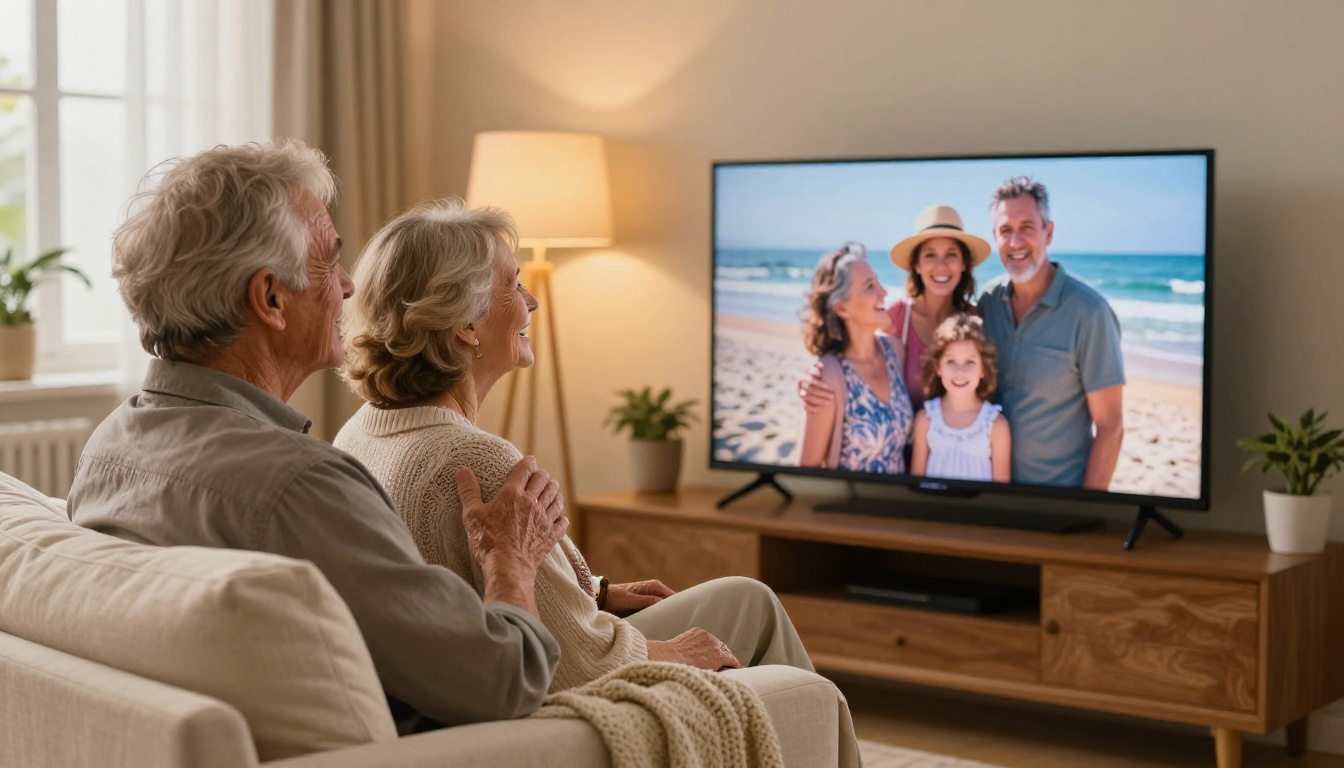
Un pase de fotos para un cumpleaños, un aniversario o una boda es el uso más antiguo del formato. La IA ayuda en los márgenes: mejorar escaneados antiguos de baja resolución con Clarity Pro Upscaler, limpiar fondos recargados con Bria Remove Background y añadir una base musical suave de Google Lyria 3. Deja tus propias fotos como protagonistas y usa imágenes generadas solo para las diapositivas de título y los cambios de capítulo. Pide permiso antes de editar o generar fotos de personas reales.
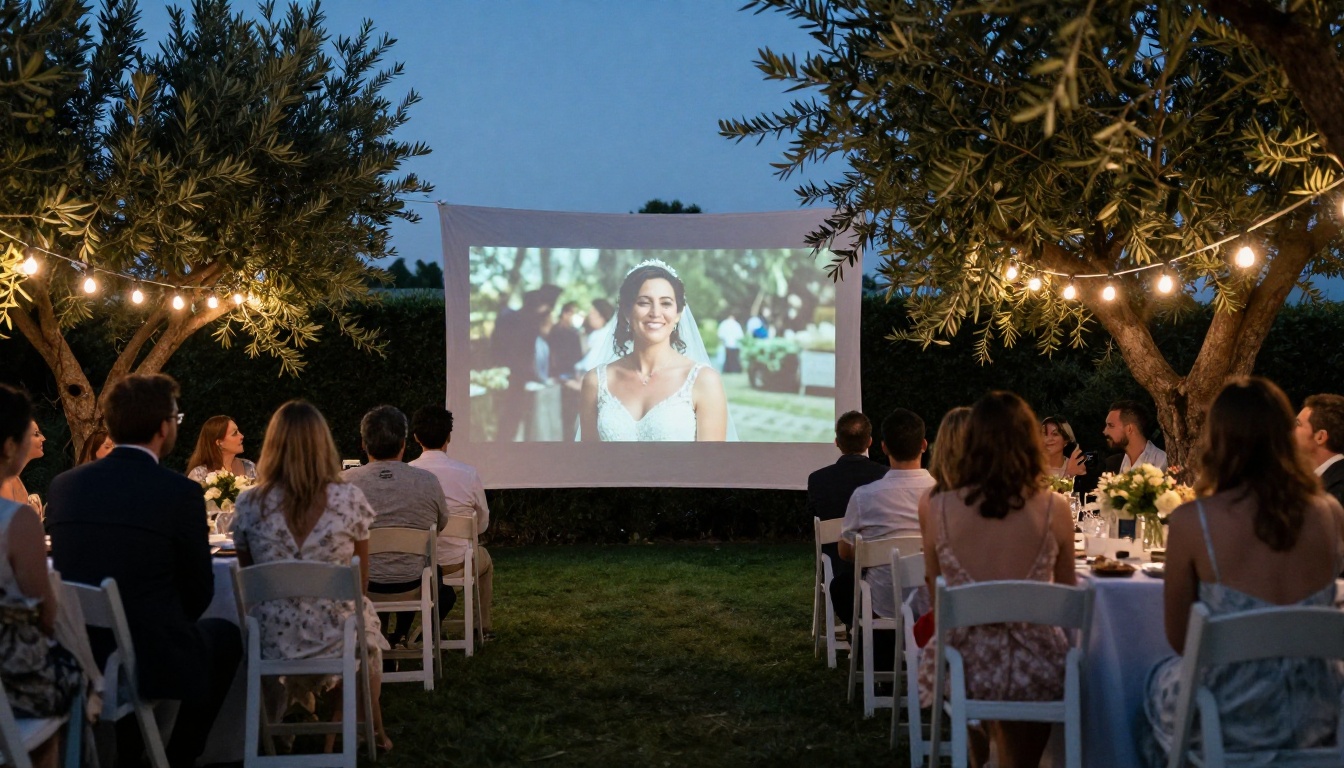
Para un evento al aire libre, basta con un proyector y una sábana blanca. Exporta la presentación como archivo de video para que la reproducción nunca dependa del Wi-Fi del lugar.
Errores que hacen que las diapositivas parezcan baratas
Siete hábitos delatan una presentación improvisada:
- Demasiado texto. Si la gente lee la diapositiva, deja de escucharte. Una afirmación por diapositiva es la regla.
- Estilos visuales mezclados. Una foto, un dibujo animado y un icono de clip-art en tres diapositivas seguidas parecen tres presentaciones distintas.
- Fondos cargados bajo el texto. Pide espacio vacío en el prompt en lugar de pelear con una foto saturada.
- Ambientes genéricos de banco de imágenes. Desconocidos sonriendo en una oficina de cristal no dicen nada. Muestra tu sujeto real.
- Detalles de IA sin revisar. Mira las manos, los letreros y las pantallas en cada imagen generada, y regenera si algo no encaja.
- Relación de aspecto incorrecta. Una imagen cuadrada estirada en una diapositiva ancha siempre se ve mal. Genera en 16:9 desde el principio.
- Leer la diapositiva en voz alta. La diapositiva muestra la afirmación. La historia la aportas tú.
💡 Auditoría rápida: entrecierra los ojos y mira tu presentación en vista de miniaturas. Si todas las diapositivas parecen pertenecer al mismo conjunto, ya está. Si dos diapositivas parecen de otra presentación, regenera esas imágenes con tu línea de estilo.
Crea tu propio pase de diapositivas hoy
La forma más rápida de ver cómo funciona es crear una diapositiva. Elige el tema de tu próxima presentación, escribe un prompt de imagen con un objetivo, una dirección de luz y algo de espacio vacío, y ejecútalo en GPT Image 2 en PicassoIA. Después genera una segunda imagen para la diapositiva dos con la misma línea de estilo. Cuando dos diapositivas parezcan pertenecer juntas, el resto de la presentación es repetición.
Explora todos los modelos de PicassoIA para narración, música y video, prueba unos cuantos prompts y empieza a construir el pase de diapositivas que de verdad quieres presentar.


