आपके पास एक टॉपिक है, एक डेडलाइन है और पहली स्लाइड खाली है। एक AI स्लाइडशो मेकर कुछ पंक्तियों के टेक्स्ट को एक तैयार डेक में बदलकर यह खाई पाट देता है: आउटलाइन, लेआउट, फ़ोटो और यहाँ तक कि वॉइसओवर भी। पेच यह है कि शब्द मुफ़्त है। कई टूल आपको बिना पैसे दिए शुरू करने देते हैं और फिर एक्सपोर्ट बटन को सब्सक्रिप्शन के पीछे बंद कर देते हैं। यह लेख बताता है कि AI से मुफ़्त में स्लाइड और प्रेज़ेंटेशन कैसे बनाएँ, किन सीमाओं की उम्मीद रखें, और वह चीज़ कैसे बनाएँ जिसे टेम्पलेट नकली नहीं कर सकते: ऐसे ओरिजिनल, फ़ोटोरियलिस्टिक विज़ुअल जो हर स्लाइड से मेल खाएँ।
💡 छोटा तरीका: फ़्री चैट असिस्टेंट से आउटलाइन का ड्राफ़्ट बनाएँ, किसी फ़्री स्लाइड एडिटर में लेआउट तैयार करें, और PicassoIA पर अपनी इमेज, नैरेशन और म्यूज़िक जनरेट करें। डेक कस्टम लगता है, क्योंकि वह असल में कस्टम है।
AI स्लाइडशो मेकर क्या करता है
स्लाइडशो मेकर का मतलब पहले टेम्पलेट और क्लिप आर्ट होता था। अब यह एक छोटी प्रोडक्शन लाइन है, और तीन चरण काम करते हैं। आप किस चरण में क्रेडिट खर्च कर रहे हैं, यह जानने से हर फ़्री टियर को परखना आसान हो जाता है, क्योंकि ज़्यादातर टियर एक ही चरण पर सीमा लगाते हैं और बाकी को छोड़ देते हैं।
प्रॉम्प्ट से स्लाइड तक
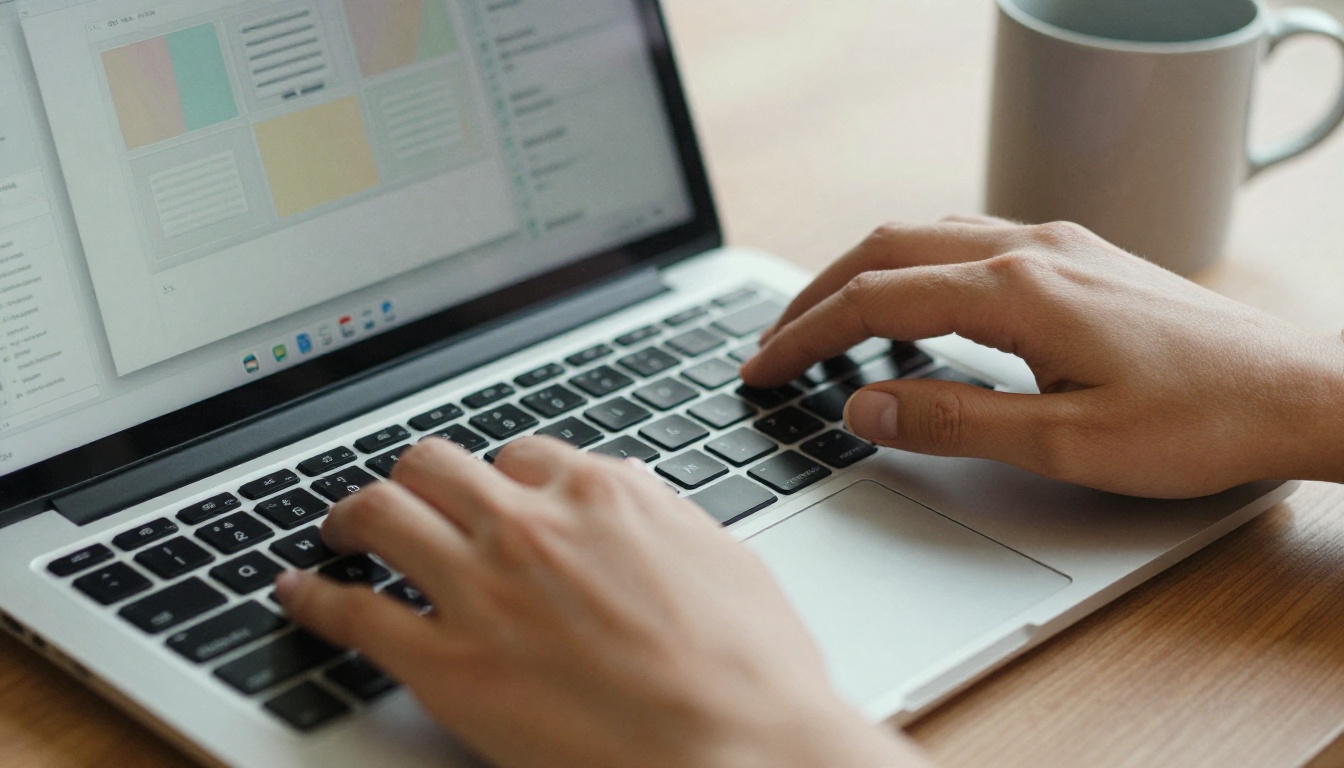
पहला चरण एक लैंग्वेज मॉडल है। आप उसे एक टॉपिक, दर्शक और लंबाई बताते हैं, जैसे "हमारी रिफ़ंड प्रक्रिया पर नए कर्मचारियों के लिए आठ स्लाइड", और वह एक टाइटल, हर स्लाइड के लिए एक हेडलाइन और दो-तीन सहायक पंक्तियाँ लौटा देता है। यह ड्राफ़्ट पहले एक शाम लेता था। अब एक मिनट लगता है, और असली काम एडिटिंग में बदल जाता है: फ़ालतू बातें काटना, तथ्य जाँचना और तय करना कि हर स्लाइड को क्या साबित करना है। इस श्रेणी के टूल्स को AI प्रेज़ेंटेशन मेकर, स्लाइड डेक जेनरेटर या टेक्स्ट-टू-स्लाइड ऐप जैसे कई नामों से जाना जाता है, लेकिन इन सबमें पहला चरण एक ही है।
फ़ोटो कहाँ से आती हैं
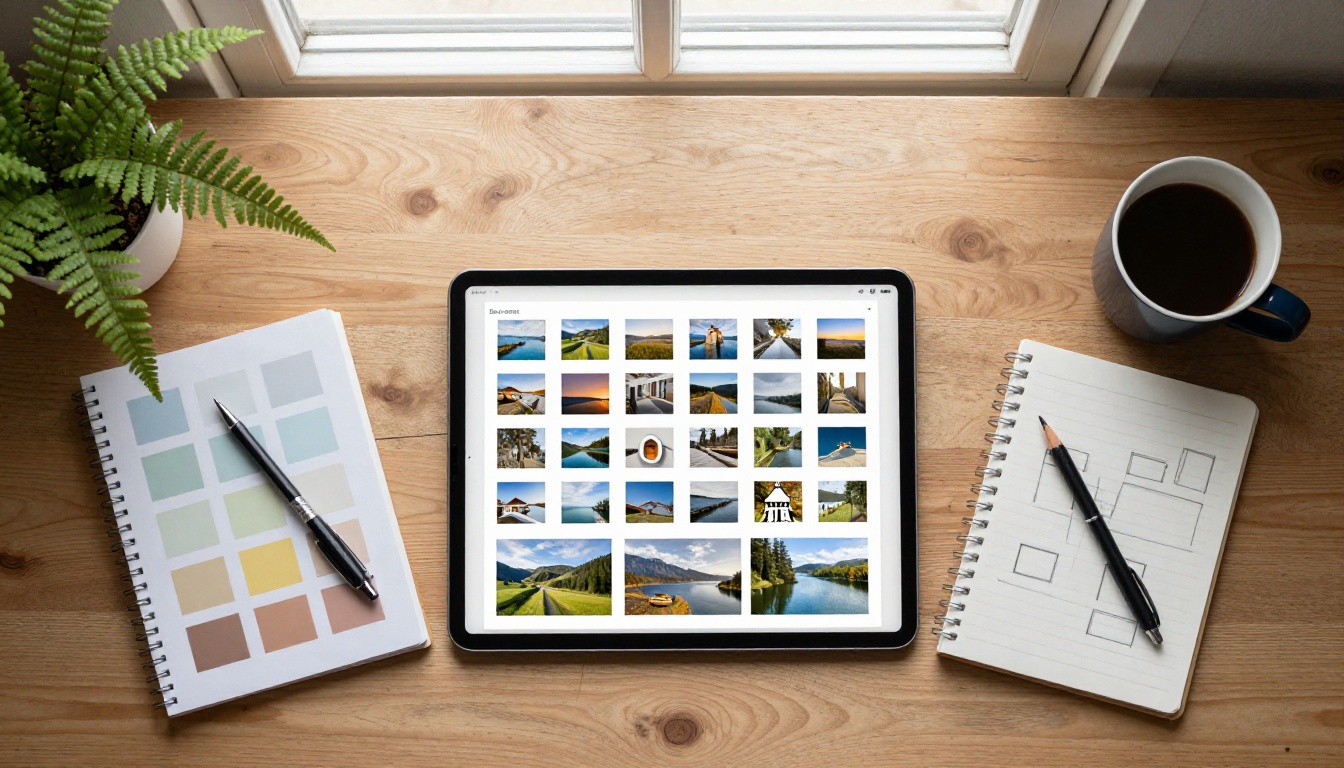
दूसरा चरण इमेज का है। ज़्यादातर ऑल-इन-वन टूल स्टॉक लाइब्रेरी से फ़ोटो उठाते हैं, इसी वजह से इतने सारे AI डेक एक ही हैंडशेक वाली फ़ोटो से खुलते हैं। विकल्प यह है कि हर तस्वीर एक प्रॉम्प्ट से जनरेट की जाए, ताकि स्लाइड चार की इमेज ठीक वही दिखाए जो स्लाइड चार कहती है। GPT Image 2 और Seedream 5 Pro जैसे टेक्स्ट-टू-इमेज मॉडल इसी काम के लिए बने हैं, और फ़्रेमिंग, रोशनी और खाली जगह, जहाँ टाइटल बैठेगा, यह आप तय करते हैं।
वॉइस, म्यूज़िक और मोशन
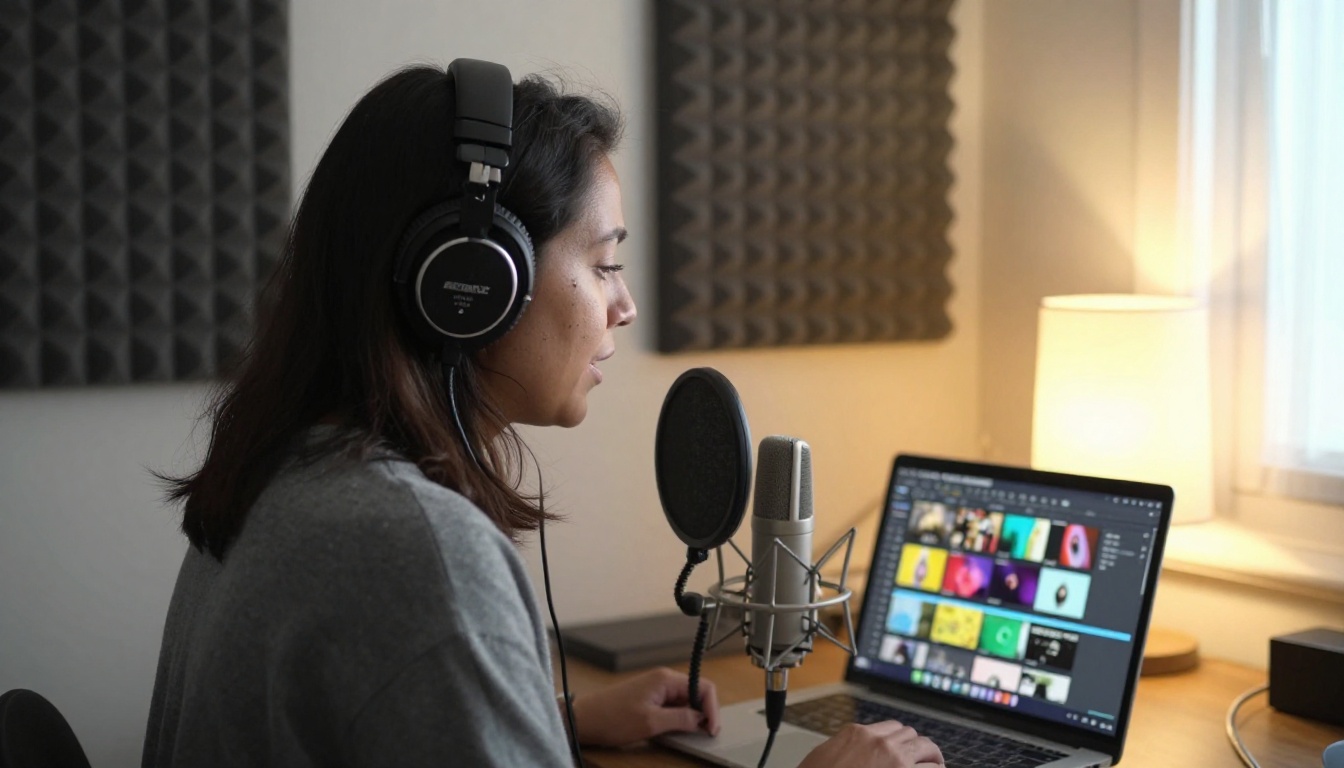
तीसरा चरण वैकल्पिक है, लेकिन यही डेक को स्लाइडशो बनाता है। एक टेक्स्ट-टू-स्पीच मॉडल आपकी स्क्रिप्ट पढ़ता है, एक म्यूज़िक मॉडल बैकग्राउंड की धुन देता है, और एक वीडियो मॉडल स्थिर इमेज को छोटे क्लिप में चला सकता है। बिना आवाज़ वाला, स्थिर डेक मीटिंग रूम में काम करता है। नैरेशन वाला डेक रात में फ़ोन पर भी काम करता है, और ज़्यादातर लोग उसे वहीं देखते हैं।
| चरण | यह क्या बनाता है | आम फ़्री तरीका |
|---|
| टेक्स्ट | आउटलाइन, हेडलाइन, स्पीकर नोट्स | फ़्री चैट असिस्टेंट |
| लेआउट | स्लाइड की संरचना और डिज़ाइन | फ़्री स्लाइड एडिटर |
| विज़ुअल | फ़ोटो, डायग्राम, बैकग्राउंड | जनरेट की गई इमेज |
| ऑडियो | नैरेशन और म्यूज़िक | टेक्स्ट-टू-स्पीच और म्यूज़िक मॉडल |
वास्तव में काम करने वाले फ़्री विकल्प
"फ़्री" का दायरा बड़ा है, जो हमेशा के लिए मुफ़्त से लेकर उलटी गिनती वाले ट्रायल तक जाता है। अपने विकल्पों को इस आधार पर छाँटें कि वे किस चीज़ को सीमित करते हैं। इससे काफ़ी निराशा बचती है, और आप बीस स्लाइड ऐसे टूल में नहीं बनाते जो उन्हें एक्सपोर्ट ही न करने दे।
AI वाले फ़्री स्लाइड एडिटर
Google Slides, वेब पर PowerPoint, Canva और LibreOffice Impress, इन सबको बिना पैसे दिए खोला जा सकता है, और इनमें से कई अब आउटलाइन और लेआउट के लिए AI सहायक भी देते हैं। Gamma जैसे AI-फ़र्स्ट डेक बिल्डर भी मुफ़्त प्लान देते हैं। फ़ीचर और सीमाएँ अक्सर बदलती हैं, इसलिए पूरा प्रोजेक्ट किसी एक टूल पर लगाने से पहले उस प्लान की मौजूदा शर्तें ज़रूर देखें। सबसे सुरक्षित आदत यह है कि कंटेंट को पोर्टेबल रखें: आउटलाइन सादे टेक्स्ट में लिखें और इमेज अलग फ़ाइलों में रखें, ताकि मुफ़्त प्लान बदल जाए तो डेक को दस मिनट में किसी दूसरे एडिटर में ले जा सकें।
मुफ़्त प्लान आम तौर पर क्या सीमित करते हैं
ज़्यादातर फ़्री टियर सुविधा कम करके सीमाएँ लगाते हैं। शुरू करने से पहले इन्हें ज़रूर देखें:
| सीमा | यह कैसा दिखता है | उपाय |
|---|
| जनरेशन क्रेडिट | टूल कुछ डेक के बाद रुक जाता है | आउटलाइन चैट असिस्टेंट में बनाएँ, बिल्ड सादे एडिटर में करें |
| वॉटरमार्क | हर एक्सपोर्ट की गई स्लाइड पर लोगो | फ़्री एडिटर में लेआउट दोबारा बनाएँ |
| लॉक्ड एक्सपोर्ट | PDF या PowerPoint डाउनलोड के लिए पैसे लगते हैं | ब्राउज़र से प्रेज़ेंट करें, या किसी दूसरे एडिटर से एक्सपोर्ट करें |
| केवल स्टॉक इमेज | हर डेक एक जैसा लगता है | अपने विज़ुअल जनरेट करें |
| स्लाइड की सीमा | एक डेक में स्लाइड की अधिकतम संख्या | दो छोटे डेक में बाँटें |
टूल्स का सरल सेट जो बढ़ता रहे
किसी एक ऐप पर निर्भर रहने के बजाय आप फ़्री हिस्सों को मिला सकते हैं:
- आउटलाइन: कोई भी फ़्री चैट असिस्टेंट। अपने नोट्स चिपकाएँ और स्लाइड-दर-स्लाइड संरचना माँगें।
- लेआउट: Google Slides, वेब पर PowerPoint या Impress। ये बिना वॉटरमार्क के PDF और PowerPoint में एक्सपोर्ट करते हैं।
- विज़ुअल: नीचे दिए मॉडल से PicassoIA पर जनरेट करें, ताकि हर स्लाइड के पास ओरिजिनल फ़ोटो हो।
- ऑडियो: नैरेशन के लिए टेक्स्ट-टू-स्पीच और शांत बैकग्राउंड ट्रैक के लिए म्यूज़िक मॉडल।
जेनरेशन की सीमाएँ आपके PicassoIA प्लान पर निर्भर करती हैं, इसलिए तीस स्लाइड के डेक की योजना बनाने से पहले देख लें कि आपके अकाउंट में क्या शामिल है।
एक ही बैठक में स्लाइडशो बनाएँ
क्रम टूल्स से ज़्यादा मायने रखता है। ये कदम इसी क्रम में करें, हर कदम अगले को आगे बढ़ाता है।
पहले आउटलाइन लिखें
तय करें कि दर्शक को कौन-सा एक वाक्य याद रखना चाहिए, फिर हर सहायक बिंदु के लिए एक स्लाइड माँगें। दस मिनट की बातचीत के लिए छह से बारह स्लाइड काफ़ी हैं। हर स्लाइड की हेडलाइन के रूप में एक दावा हो और उसके नीचे ज़्यादा से ज़्यादा तीन पंक्तियाँ। अगर किसी स्लाइड को एक पैराग्राफ़ चाहिए, तो उसे दो स्लाइड होनी चाहिए। असिस्टेंट से स्पीकर नोट्स भी माँगें, क्योंकि आगे चलकर वही आपकी नैरेशन स्क्रिप्ट बनेंगे।
💡 टिप: चैट असिस्टेंट से हर स्लाइड के लिए एक-वाक्य की इमेज विवरण भी लिखवाएँ। ये विवरण अगले चरण में आपके इमेज प्रॉम्प्ट बनेंगे।
विज़ुअल जनरेट करें
हर विवरण लें और वे फ़ोटोग्राफ़िक ब्यौरे जोड़ें जो स्टॉक लाइब्रेरी आपको नहीं दे सकती: लेंस, रोशनी की दिशा, दिन का समय, और खाली जगह कहाँ होनी चाहिए। 16:9 में जनरेट करें ताकि तस्वीर बिना काटे स्लाइड भर दे। हर स्लाइड के लिए दो-तीन विकल्प बनाएँ और वह चुनें जो हेडलाइन का साथ दे, उससे होड़ न करे। पूरे डेक में एक ही लुक रखने के लिए हर प्रॉम्प्ट में एक जैसे रोशनी और रंग वाले शब्द दोहराएँ। अगर कोई इमेज धुंधली निकले, तो उसे स्लाइड पर डालने से पहले Clarity Pro Upscaler से चलाएँ।
एक पड़ोस की बेकरी के लिए छह-स्लाइड का पिच कैसे बन सकता है, यह यहाँ है: बाईं ओर हेडलाइन और दाईं ओर वह तस्वीर जो आप माँगेंगे:
| स्लाइड | हेडलाइन | माँगी गई इमेज |
|---|
| 1 | एक बेकरी जिसके सामने लोग लाइन में लगते हैं | सूर्योदय के समय दुकान का सामने का हिस्सा, नीचे से कोण, गर्म रोशनी |
| 2 | सुबह की भीड़ | काउंटर पर इंतज़ार करते ग्राहक, शैलो डेप्थ ऑफ़ फ़ील्ड |
| 3 | हम क्या बेक करते हैं | लकड़ी के रैक पर ताज़ी ब्रेड का क्लोज़-अप |
| 4 | आँकड़े | साफ़ काउंटर, दाईं ओर चार्ट के लिए खुली जगह |
| 5 | हमें क्या चाहिए | ओवन के दरवाज़े पर बेकर, साइड लाइट |
| 6 | अगला कदम | भोर में खुला दुकान का दरवाज़ा, बाईं ओर खुली जगह |
ध्यान दें कि हर इमेज माँग में कैमरे की स्थिति या रोशनी का चुनाव लिखा है। यही छोटी आदत उस स्लाइड को, जो डिज़ाइन की हुई लगती है, उससे अलग करती है जो बस चिपकाई हुई लगती है।
वॉइस और म्यूज़िक जोड़ें
अपने स्पीकर नोट्स MiniMax Speech 2.8 HD या ElevenLabs v3 जैसे टेक्स्ट-टू-स्पीच मॉडल में डालें, एक वॉइस चुनें और पूरे डेक में उसी को रखें। बैकग्राउंड के लिए Google Lyria 3 का कोई ट्रैक सबसे अच्छा रहता है जब वह आवाज़ के नीचे शांत रहे। छोटे हिस्सों में रिकॉर्ड करें, हर स्लाइड के लिए एक, ताकि एक वाक्य ठीक करने के लिए पूरा दोबारा न करना पड़े।
PicassoIA पर GPT Image 2 का उपयोग
GPT Image 2 स्लाइड के काम के लिए तीन कारणों से उपयुक्त है: यह लंबे, कई-हिस्सों वाले प्रॉम्प्ट को समझता है, इमेज के अंदर पढ़ने योग्य टेक्स्ट रेंडर कर सकता है, और 16:9 में आउटपुट देता है। यह ट्रांसपेरेंट बैकग्राउंड भी दे सकता है, जो तब काम आता है जब आप स्लाइड के अपने रंग पर कटआउट ऑब्जेक्ट रखना चाहते हैं।
मॉडल पेज खोलें
GPT Image 2 पेज पर जाएँ। एक ही सेटिंग ज़रूरी है: प्रॉम्प्ट। बाकी सब, जो नीचे दिया है, के पास समझदार डिफ़ॉल्ट है।
स्लाइड-तैयार प्रॉम्प्ट लिखें
सब्जेक्ट, रोशनी, लेंस और खाली जगह का वर्णन करें। उदाहरण के लिए:
शुरुआती समय पर एक पड़ोस की बेकरी के काउंटर की फ़ोटो, बाईं ओर से गर्म सुबह की रोशनी, 35mm लेंस, शैलो डेप्थ ऑफ़ फ़ील्ड, अग्रभूमि में ताज़ी ब्रेड की ट्रे, फ़्रेम के दाईं ओर बड़ी खाली दीवार।
यही आख़िरी वाक्यांश असली तरकीब है। खाली जगह माँगने से आपको ऐसी तस्वीर मिलती है जिसमें हेडलाइन के लिए जगह हो, इसलिए एडिटर में आपको कभी भरे हुए बैकग्राउंड से नहीं लड़ना पड़ता।
रेशियो, क्वालिटी और फ़ॉर्मेट सेट करें
- आस्पेक्ट रेशियो: सामान्य स्लाइड के लिए 16:9 चुनें।
- क्वालिटी: ड्राफ़्ट के लिए low या medium, फ़ाइनल डेक के लिए high।
- इमेज की संख्या: एक रन में 10 तक, इसलिए एक साथ कई वेरिएशन माँगें।
- बैकग्राउंड: कटआउट के लिए ट्रांसपेरेंट, पूरी फ़ोटो के लिए ओपेक।
- आउटपुट फ़ॉर्मेट: PNG, JPEG या WebP। जब ट्रांसपेरेंसी चाहिए तो PNG या WebP चुनें, क्योंकि JPEG उसे नहीं रख सकता।
- इनपुट इमेज: जब आप चाहते हैं कि मॉडल आपकी किसी मौजूदा फ़ोटो से मेल खाए, तो रेफ़रेंस अपलोड करें।
💡 कंसिस्टेंसी टिप: एक छोटी स्टाइल लाइन रखें, जैसे "natural window light, Kodak Portra 400 color, 35mm lens", और उसे डेक के हर प्रॉम्प्ट के आख़िर में चिपकाएँ। मेल खाती स्टाइल लाइनें ही दस अलग-अलग जनरेशन को एक ही फ़ोटो शूट जैसा दिखाती हैं।
स्लाइड विज़ुअल के लिए सबसे अच्छे मॉडल
कोई एक मॉडल पूरा डेक नहीं सँभाल सकता। यह टेबल हर काम को प्लेटफ़ॉर्म के एक मॉडल से जोड़ती है। मुख्य विज़ुअल के लिए एक इमेज मॉडल चुनें और उसी पर टिके रहें, फिर दूसरे मॉडल सिर्फ़ उन कामों के लिए लाएँ जिनमें वह कमज़ोर है। हर स्लाइड पर मॉडल बदलना उस डेक तक पहुँचने का सबसे तेज़ रास्ता है जो पाँच अलग-अलग डेक को जोड़कर बना लगे।
अगर आप तैयार डेक को वीडियो के रूप में एक्सपोर्ट करते हैं, तो Autocaption कैप्शन जोड़ता है, ताकि स्लाइडशो म्यूट फ़ोन फ़ीड पर भी समझ आए। एक एनिमेटेड ओपनर के लिए, Seedance 2.0 एक टाइटल इमेज को छोटे चलते क्लिप में बदल सकता है।
असली स्थितियों के लिए स्लाइडशो
वही वर्कफ़्लो बहुत अलग-अलग जगहों पर फ़िट बैठता है।
कक्षा के पाठ
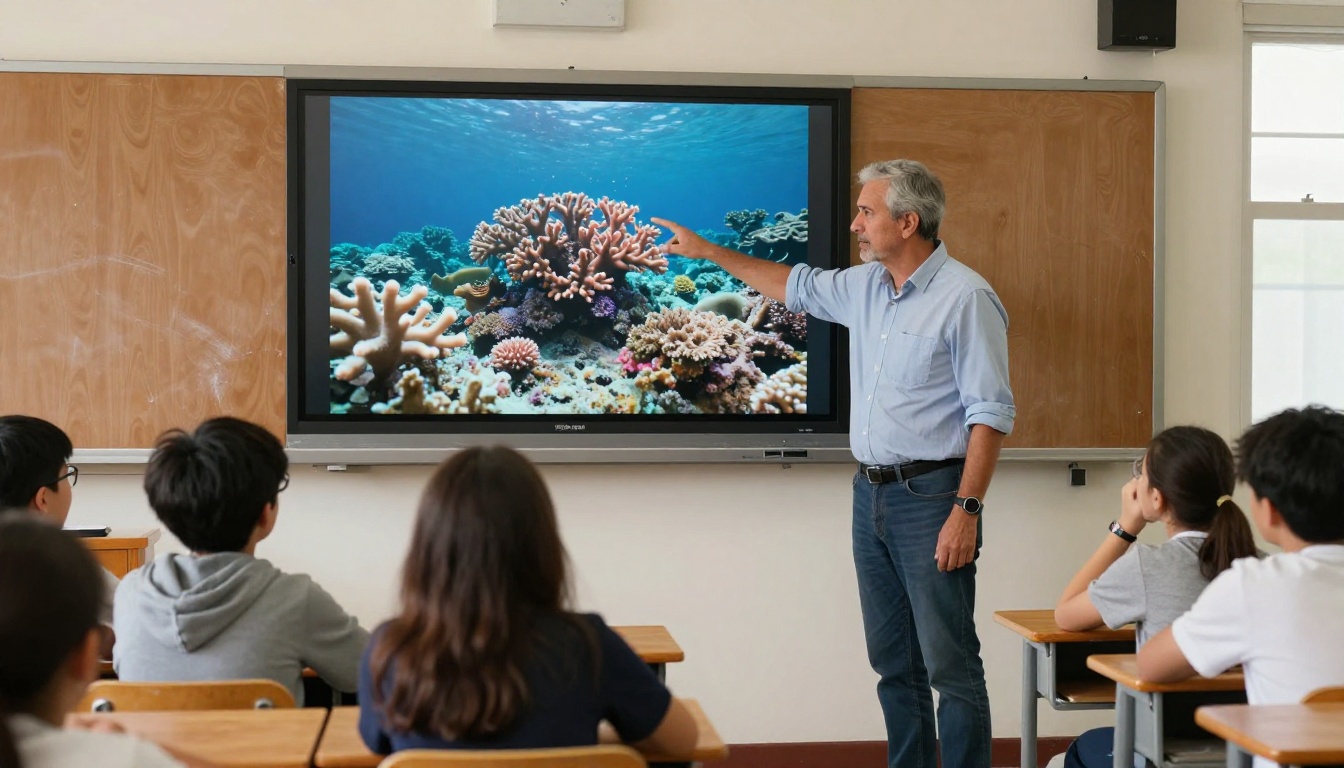
शिक्षकों को ओरिजिनल इमेज से सबसे बड़ा फ़ायदा मिलता है। मूंगा चट्टानों के पाठ में वह फ़ोटो ज़्यादा असर डालती है जो शिक्षक के बताए दृश्य को दिखाती है, न कि क्लिप-आर्ट की मछली। हर अवधारणा के लिए एक इमेज जनरेट करें, हर स्लाइड पर टेक्स्ट बारह शब्दों से कम रखें, और समझाने की ज़िम्मेदारी शिक्षक की आवाज़ पर छोड़ें। यही तस्वीरें बाद में हैंडआउट और वर्कशीट में दोबारा इस्तेमाल हो सकती हैं, तो एक बार की जनरेशन पूरी पाठ योजना को सहारा देती है। अपने एडिटर के ऑल्ट टेक्स्ट फ़ील्ड में हर इमेज का एक छोटा विवरण भी जोड़ें। इससे स्क्रीन रीडर इस्तेमाल करने वाले छात्रों को मदद मिलती है, और यह आपको जाँचने पर मजबूर करता है कि हर तस्वीर सच में कुछ सिखाती है।
काम की पिच और टॉक
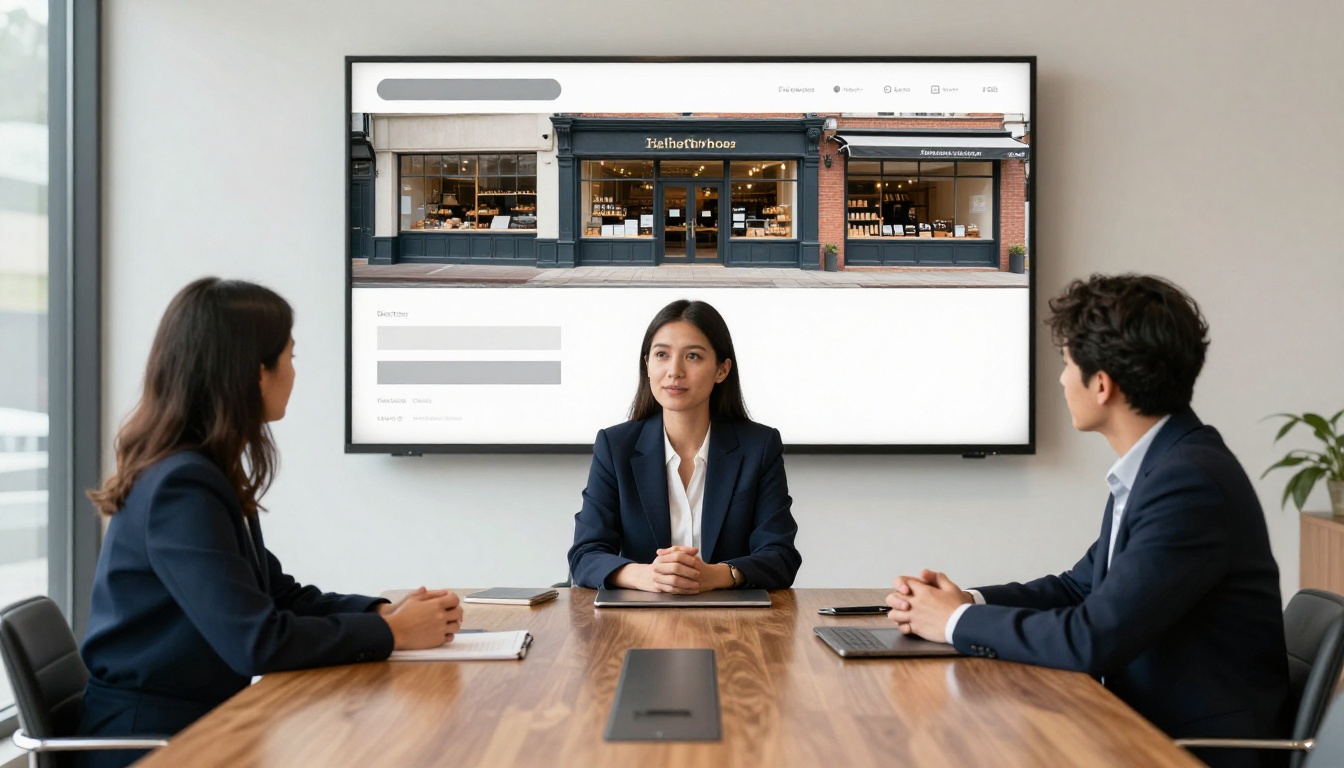
पिच डेक की सफलता इस बात पर टिकी होती है कि स्क्रीन पर दिख रही तस्वीर बोले जा रहे वाक्य का समर्थन करती है या नहीं। अपने असली संदर्भ के लिए प्रॉम्प्ट लिखें: एक पड़ोस की बेकरी, एक गोदाम का फ़र्श, काउंटर पर खड़ा एक ग्राहक। सटीक चीज़ हर बार सामान्य चीज़ से बेहतर रहती है, और इसके लिए उतनी ही मेहनत लगती है जितनी स्टॉक सर्च में लगती।
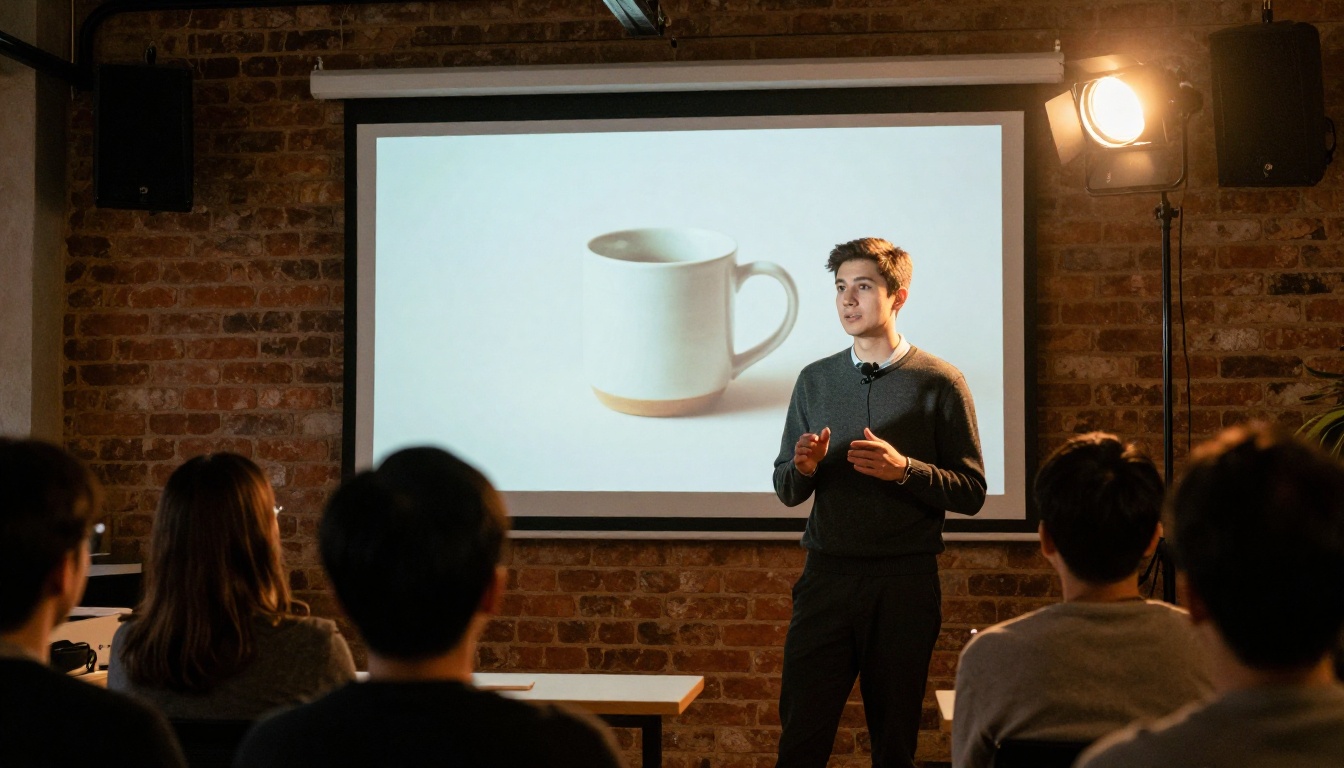
टॉक और मीटअप के लिए, हर स्लाइड पर एक बड़ी इमेज और छोटी हेडलाइन चुनें, ताकि दर्शक स्क्रीन पढ़ने के बजाय आपको सुनें।
परिवार और इवेंट की फ़ोटो
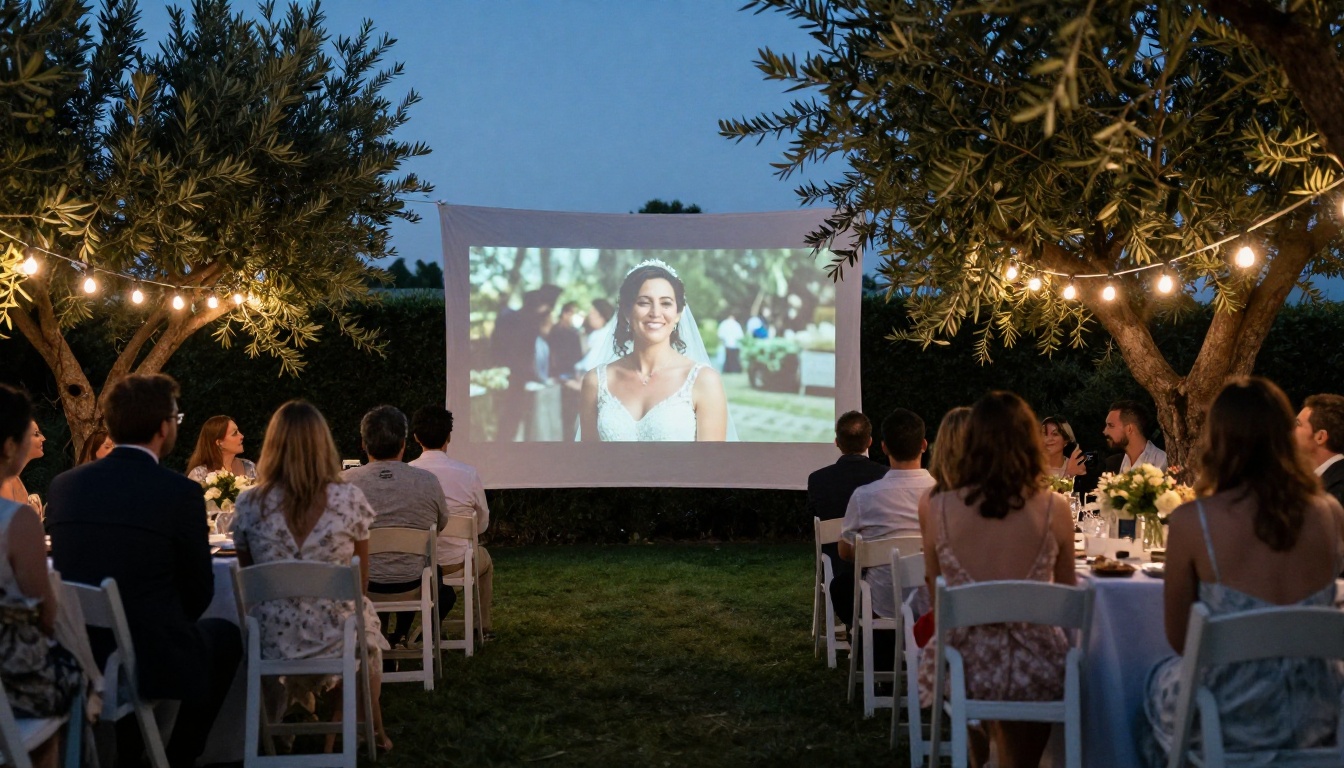
जन्मदिन, सालगिरह या शादी के रिसेप्शन के लिए फ़ोटो स्लाइडशो इस फ़ॉर्मेट का सबसे पुराना इस्तेमाल है। AI किनारों पर मदद करता है: Clarity Pro Upscaler से पुराने कम रिज़ॉल्यूशन के स्कैन को तेज़ करना, Bria Remove Background से भरे हुए बैकग्राउंड साफ़ करना, और Google Lyria 3 से हल्की म्यूज़िक की परत जोड़ना। अपनी फ़ोटो को ही मुख्य रखें और जनरेट की गई इमेज सिर्फ़ टाइटल स्लाइड और चैप्टर ब्रेक के लिए इस्तेमाल करें। असली लोगों की तस्वीरें एडिट या जनरेट करने से पहले अनुमति ज़रूर लें।
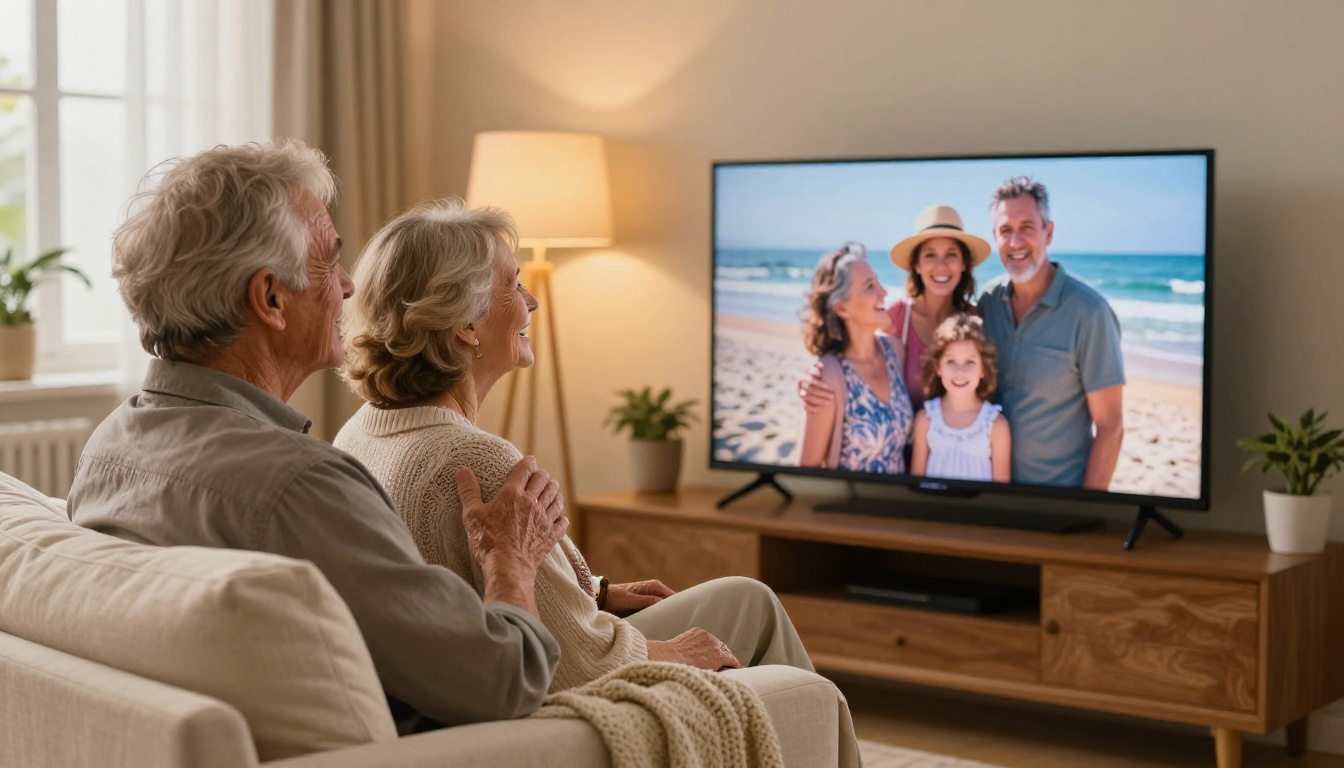
किसी आउटडोर इवेंट के लिए एक प्रोजेक्टर और एक सफ़ेद चादर काफ़ी है। डेक को वीडियो फ़ाइल के रूप में एक्सपोर्ट करें, ताकि प्लेबैक कभी वेन्यू के वाई-फ़ाई पर निर्भर न रहे।
वे गलतियाँ जो स्लाइड को सस्ता दिखाती हैं
सात आदतें जल्दबाज़ी में बने डेक की पहचान हैं:
- बहुत ज़्यादा टेक्स्ट। अगर लोग स्लाइड पढ़ने लगते हैं, तो वे आपको सुनना बंद कर देते हैं। नियम है: हर स्लाइड पर एक दावा।
- मिले-जुले विज़ुअल स्टाइल। तीन लगातार स्लाइड पर एक फ़ोटो, एक कार्टून और एक क्लिप-आर्ट आइकन तीन अलग डेक जैसे लगते हैं।
- टेक्स्ट के नीचे भरे हुए बैकग्राउंड। भरी हुई फ़ोटो से लड़ने के बजाय प्रॉम्प्ट में खाली जगह माँगें।
- सामान्य स्टॉक मूड। काँच के ऑफ़िस में मुस्कुराते अजनबी कुछ नहीं कहते। अपना असली सब्जेक्ट दिखाएँ।
- बिना जाँचे AI के ब्यौरे। हर जनरेट की गई इमेज में हाथ, साइनबोर्ड और स्क्रीन देखें, और कुछ गड़बड़ हो तो दोबारा जनरेट करें।
- गलत आस्पेक्ट रेशियो। चौड़ी स्लाइड में खींची गई वर्गाकार इमेज हमेशा गलत लगती है। शुरू से 16:9 में जनरेट करें।
- स्लाइड ज़ोर से पढ़ना। स्लाइड दावा दिखाती है। कहानी आप देते हैं।
💡 त्वरित जाँच: थंबनेल व्यू में अपने डेक को ध्यान से देखें। अगर हर स्लाइड एक ही सेट की लगती है, तो काम हो गया। अगर दो स्लाइड किसी दूसरे प्रेज़ेंटेशन की लगती हैं, तो उन इमेज को अपनी स्टाइल लाइन के साथ दोबारा जनरेट करें।
आज ही अपना स्लाइडशो बनाएँ
यह कैसे काम करता है, इसे देखने का सबसे तेज़ तरीका एक स्लाइड बनाना है। अपने अगले प्रेज़ेंटेशन का टॉपिक चुनें, एक इमेज प्रॉम्प्ट लिखें जिसमें लेंस, रोशनी की दिशा और कुछ खाली जगह हो, और उसे Picasso IA पर GPT Image 2 से चलाएँ। फिर उसी स्टाइल लाइन के साथ स्लाइड दो के लिए दूसरी इमेज जनरेट करें। जब दो स्लाइड एक साथ के लगने लगें, तो बाकी डेक बस दोहराव है।
नैरेशन, म्यूज़िक और वीडियो के लिए सभी PicassoIA मॉडल देखें, कुछ प्रॉम्प्ट आज़माएँ, और वह स्लाइडशो बनाना शुरू करें जिसे आप सच में दिखाना चाहते हैं।


