Vous avez un sujet, une échéance et une première diapositive vide. Un générateur de diaporamas IA comble ce vide en transformant quelques lignes de texte en présentation complète : un plan, des mises en page, des photos et même une voix off. Le piège, c’est le mot gratuit. Beaucoup d’outils vous laissent commencer sans frais, puis verrouillent le bouton d’export derrière un abonnement. Cet article montre comment créer gratuitement des slides et des présentations avec l’IA, quelles limites attendre, et comment produire ce que les gabarits ne peuvent pas imiter : des visuels originaux et photoréalistes qui correspondent à chaque diapositive.
💡 En bref : rédigez le plan avec un assistant conversationnel gratuit, mettez-le en page dans un éditeur de diapositives gratuit, et générez vos propres images, narrations et musiques sur PicassoIA. Le résultat paraît sur mesure, car il l’est.
Ce que fait un générateur de diaporamas IA
Un générateur de diaporamas désignait autrefois des gabarits et du clipart. Aujourd’hui, c’est une petite chaîne de production dont trois étapes font le travail. Savoir sur quelle étape vous dépensez vos crédits rend chaque offre gratuite plus facile à juger, car la plupart plafonnent une étape et laissent les autres tranquilles.
Du prompt aux slides
La première étape est un modèle de langage. Vous lui donnez un sujet, un public et une longueur, par exemple « huit diapositives pour les nouveaux arrivants sur notre procédure de remboursement », et il renvoie un titre, un intertitre pour chaque diapositive et deux ou trois lignes d’appui. Ce brouillon prenait autrefois une soirée. Aujourd’hui, il prend une minute, et le vrai travail devient la relecture : supprimer le superflu, vérifier les faits et décider de ce que chaque diapositive doit démontrer. Les outils de cette catégorie portent de nombreux noms, comme générateur de présentations IA, générateur de slides ou application texte vers diapositives, mais la première étape reste la même pour tous.

D’où viennent les photos
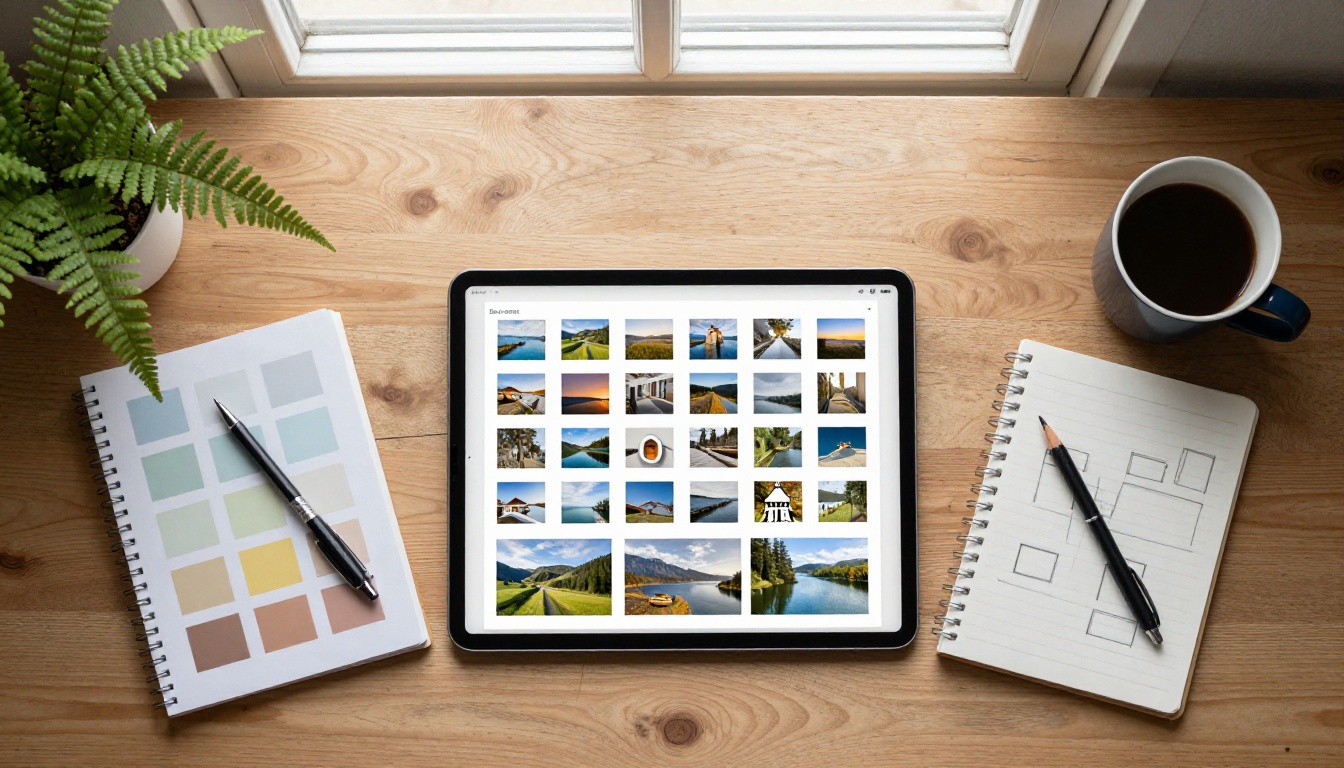
La deuxième étape concerne les images. La plupart des outils tout-en-un puisent dans des banques d’images, ce qui explique pourquoi tant de présentations IA s’ouvrent sur la même photo de poignée de main. L’autre option consiste à générer chaque image à partir d’un prompt, pour que l’image de la quatrième diapositive montre exactement ce que dit la quatrième diapositive. Des modèles de texte vers image comme GPT Image 2 et Seedream 5 Pro sont conçus pour cela, et c’est vous qui décidez du cadrage, de la lumière et de l’espace vide où viendra se placer un titre.
Voix, musique et mouvement
La troisième étape est facultative, mais c’est elle qui transforme une présentation en diaporama. Un modèle de synthèse vocale lit votre script, un modèle musical fournit un fond sonore, et un modèle vidéo peut animer une image fixe en un court clip. Un diaporama silencieux et statique fonctionne dans une salle de réunion. Un diaporama narré fonctionne sur un téléphone à minuit, et c’est là que beaucoup de gens le regardent vraiment.
| Étape | Ce qu’elle produit | Approche gratuite courante |
|---|
| Texte | Plan, intertitres, notes de l’orateur | Assistant conversationnel gratuit |
| Mise en page | Structure et design des diapositives | Éditeur de diapositives gratuit |
| Visuels | Photos, schémas, arrière-plans | Images générées |
| Audio | Narration et musique | Modèles de synthèse vocale et de musique |
Les options gratuites qui fonctionnent vraiment
Le mot « gratuit » recouvre une large gamme, de la gratuité permanente à l’essai avec compte à rebours. Trier vos options selon ce qu’elles limitent vous évite bien des déceptions, et vous empêche de construire vingt diapositives dans un outil qui ne vous laissera pas les exporter.
Éditeurs de diapositives gratuits avec IA
Google Slides, PowerPoint pour le web, Canva et LibreOffice Impress peuvent tous être ouverts sans payer, et plusieurs intègrent désormais des assistants IA pour les plans et les mises en page. Des générateurs de présentations pensés d’abord pour l’IA, comme Gamma, proposent aussi des offres gratuites. Les fonctionnalités et les limites changent souvent : vérifiez les conditions actuelles de chaque offre avant de confier un projet entier à un seul outil. Le réflexe le plus sûr consiste à garder votre contenu portable : rédigez le plan en texte brut et conservez vos images dans des fichiers séparés, pour pouvoir transférer la présentation vers un autre éditeur en dix minutes si une offre gratuite change.
Ce que les offres gratuites limitent généralement
La plupart des offres gratuites échangent le confort contre des limites. Voici celles à repérer avant de commencer :
| Limite | À quoi elle ressemble | Solution de contournement |
|---|
| Crédits de génération | L’outil s’arrête après quelques présentations | Rédigez le plan dans un assistant conversationnel, construisez dans un éditeur simple |
| Filigranes | Un logo sur chaque diapositive exportée | Refaites la mise en page dans un éditeur gratuit |
| Exports verrouillés | Le téléchargement en PDF ou PowerPoint est payant | Présentez depuis le navigateur, ou exportez depuis un autre éditeur |
| Images de banques d’images uniquement | Chaque présentation se ressemble | Générez vos propres visuels |
| Plafond de diapositives | Un nombre maximum de diapositives par présentation | Divisez en deux présentations plus courtes |
Un ensemble simple qui passe à l’échelle
Vous pouvez combiner des briques gratuites au lieu de dépendre d’une seule application :
- Plan : n’importe quel assistant conversationnel gratuit. Collez vos notes et demandez une structure diapositive par diapositive.
- Mise en page : Google Slides, PowerPoint pour le web ou Impress. Ils exportent en PDF et en PowerPoint sans filigrane.
- Visuels : générés sur PicassoIA avec les modèles ci-dessous, pour que chaque diapositive ait une photo originale.
- Audio : synthèse vocale pour la narration et modèle musical pour une piste de fond discrète.
Les limites de génération dépendent de votre offre PicassoIA : vérifiez ce que votre compte inclut avant de prévoir une présentation de trente diapositives.
Construire un diaporama d’une seule traite
L’ordre compte davantage que les outils. Suivez ces étapes dans l’ordre, chacune alimente la suivante.
Rédigez d’abord le plan
Décidez de la phrase unique que le public doit retenir, puis demandez une diapositive par point d’appui. Six à douze diapositives suffisent pour un exposé de dix minutes. Chaque diapositive porte une affirmation comme intertitre et au plus trois lignes en dessous. Si une diapositive a besoin d’un paragraphe, elle doit devenir deux diapositives. Demandez aussi à l’assistant des notes de l’orateur, car elles deviendront plus tard votre script de narration.
💡 Astuce : demandez à l’assistant conversationnel de rédiger aussi une description d’image en une phrase pour chaque diapositive. Ces descriptions deviendront vos prompts d’image à l’étape suivante.
Générez les visuels
Prenez chaque description et ajoutez les détails photographiques qu’une banque d’images ne peut pas vous donner : objectif, direction de la lumière, moment de la journée et emplacement de l’espace vide. Générez en 16:9 pour que l’image remplisse la diapositive sans recadrage. Produisez deux ou trois options par diapositive et gardez celle qui soutient l’intertitre au lieu de lui faire concurrence. Pour garder une même identité visuelle dans toute la présentation, réutilisez les mêmes mots de lumière et de couleur dans chaque prompt. Si une image sort floue, passez-la dans Clarity Pro Upscaler avant de la placer sur la diapositive.
Voici comment pourrait se présenter un pitch de six diapositives pour une boulangerie de quartier, avec l’intertitre à gauche et l’image que vous demanderiez à droite :
| Diapositive | Intertitre | Image à demander |
|---|
| 1 | Une boulangerie où l’on fait la queue | Devanture au lever du soleil, contre-plongée, lumière chaude |
| 2 | Le coup de feu du matin | Clients qui attendent au comptoir, faible profondeur de champ |
| 3 | Ce que nous cuisons | Gros plan de pains frais sur une grille en bois |
| 4 | Les chiffres | Comptoir épuré avec de l’espace libre à droite pour un graphique |
| 5 | Ce dont nous avons besoin | Boulanger devant la porte du four, lumière latérale |
| 6 | Prochaine étape | Porte de la boutique ouverte à l’aube, espace libre à gauche |
Remarquez que chaque demande d’image précise une position de caméra ou un choix de lumière. Cette petite habitude fait la différence entre une diapositive qui paraît conçue et une diapositive qui paraît collée.
Ajoutez la voix et la musique
Collez vos notes de l’orateur dans un modèle de synthèse vocale comme MiniMax Speech 2.8 HD ou ElevenLabs v3, choisissez une voix et gardez-la pour toute la présentation. Pour le fond sonore, une piste de Google Lyria 3 fonctionne mieux lorsqu’elle reste discrète sous la voix. Enregistrez par petits morceaux, un par diapositive, pour corriger une seule phrase sans tout refaire.
Utiliser GPT Image 2 sur PicassoIA
GPT Image 2 convient au travail de diapositives pour trois raisons : il suit des prompts longs et composés de plusieurs parties, il peut afficher du texte lisible dans une image, et il produit en 16:9. Il peut aussi générer un arrière-plan transparent, pratique lorsque vous voulez placer un objet détouré sur la couleur de votre propre diapositive.
Ouvrez la page du modèle
Rendez-vous sur la page de GPT Image 2. Le seul réglage obligatoire est le prompt. Tous les autres, listés ci-dessous, ont une valeur par défaut raisonnable.
Rédigez un prompt prêt pour une diapositive
Décrivez le sujet, la lumière, l’objectif et l’espace libre. Par exemple :
Une photographie d’un comptoir de boulangerie de quartier à l’ouverture, lumière chaude du matin venant de la gauche, objectif 35 mm, faible profondeur de champ, un plateau de pain frais au premier plan, grand espace de mur vide sur le côté droit du cadre.
Cette dernière expression est le truc. Demander de l’espace vide vous donne une image où loge un titre, si bien que vous n’avez jamais à lutter contre un arrière-plan chargé dans l’éditeur.
Réglez le format, la qualité et le fichier
- Format : choisissez 16:9 pour les diapositives standard.
- Qualité : basse ou moyenne pour les brouillons, élevée pour la présentation finale.
- Nombre d’images : jusqu’à 10 par génération, demandez donc plusieurs variantes à la fois.
- Arrière-plan : transparent pour les détourages, opaque pour les photos pleines.
- Format de sortie : PNG, JPEG ou WebP. Choisissez PNG ou WebP si vous avez besoin de transparence, car le JPEG ne peut pas la gérer.
- Images de référence : importez une référence lorsque vous voulez que le modèle reprenne une photo que vous possédez déjà.
💡 Astuce de cohérence : gardez une courte ligne de style, comme « lumière naturelle de fenêtre, couleurs Kodak Portra 400, objectif 35 mm », et collez-la à la fin de chaque prompt de la présentation. Des lignes de style identiques font que dix générations distinctes ressemblent à une seule séance photo.
Les meilleurs modèles pour les visuels de diapositives
Aucun modèle unique ne couvre toute une présentation. Ce tableau associe chaque tâche à un modèle de la plateforme. Choisissez un modèle d’image pour les visuels principaux et restez-y, puis faites appel aux autres seulement pour les tâches qu’il réalise mal. Changer de modèle à chaque diapositive est le moyen le plus rapide d’obtenir une présentation qui ressemble à cinq présentations assemblées.
Si vous exportez la présentation terminée en vidéo, Autocaption ajoute des sous-titres pour que le diaporama reste compréhensible dans un fil de téléphone sans son. Pour une seule ouverture animée, Seedance 2.0 peut transformer une image de titre en un court clip animé.
Des diaporamas pour des situations réelles
La même méthode s’adapte à des contextes très différents.
Cours en classe
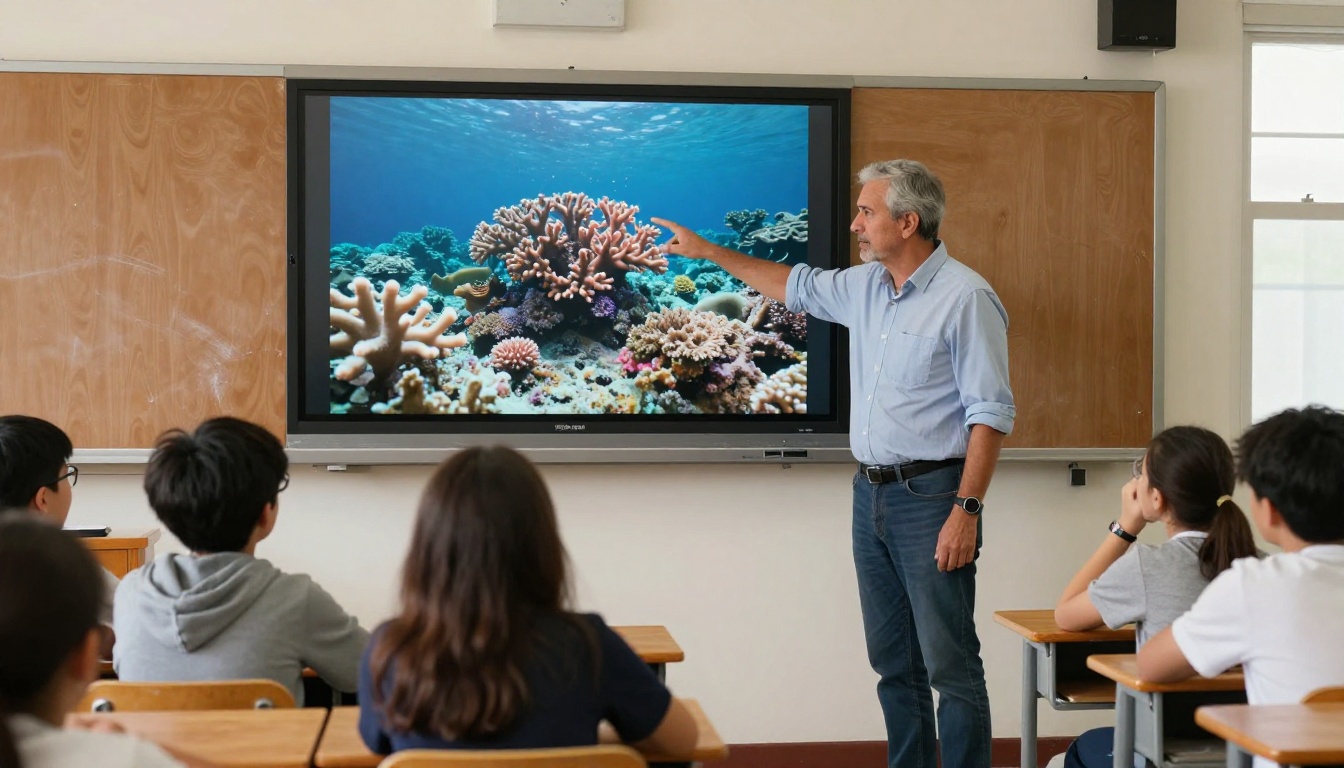
Les enseignants tirent le plus grand profit des images originales. Une leçon sur les récifs coralliens frappe plus fort avec une photo qui montre ce que décrit le professeur, plutôt qu’avec un poisson en clipart. Générez une image par notion, gardez moins de douze mots de texte par diapositive et laissez la voix de l’enseignant faire les explications. Les mêmes images peuvent ensuite être réutilisées sur des polycopiés et des fiches d’exercices, si bien qu’un seul cycle de génération alimente toute la séquence. Ajoutez aussi une courte description à chaque image dans le champ de texte alternatif de votre éditeur. Cela aide les élèves qui utilisent un lecteur d’écran, et vous oblige à vérifier que chaque image enseigne vraiment quelque chose.
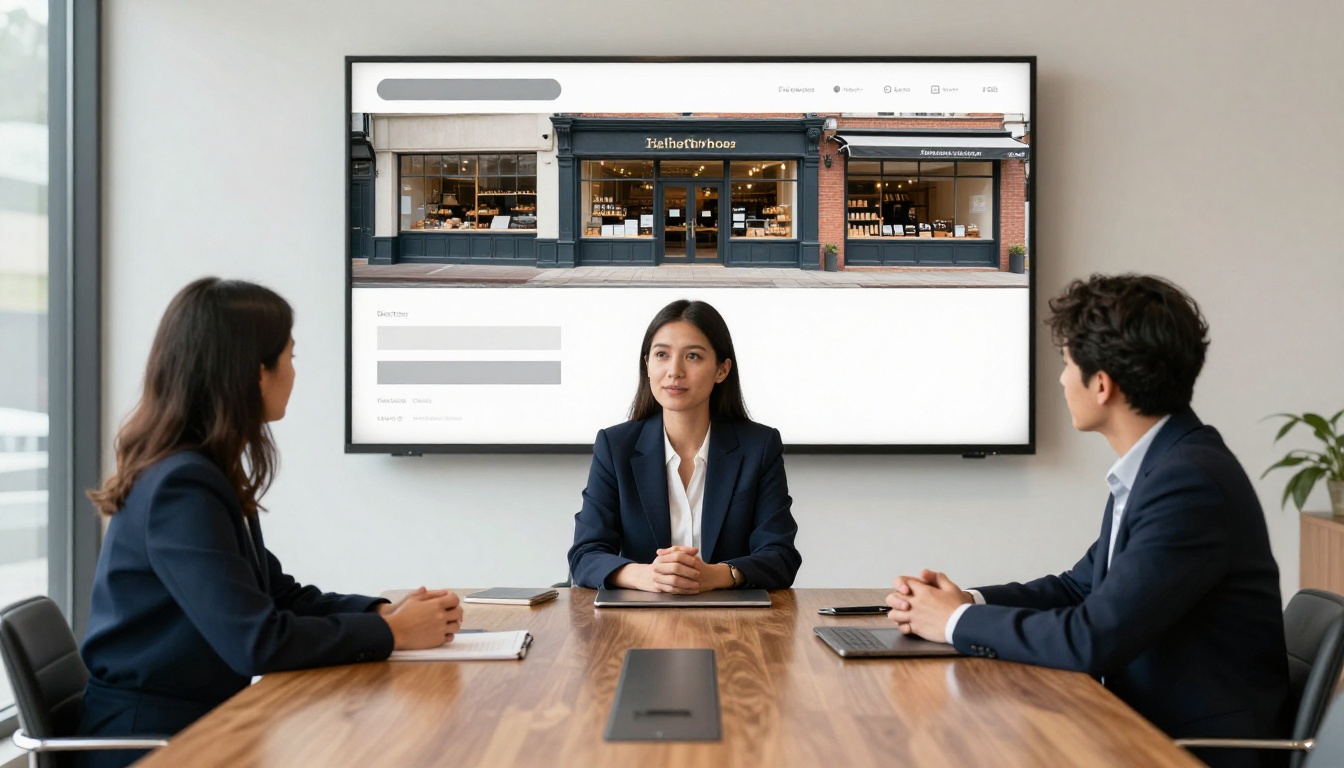
Présentations et exposés professionnels
Un pitch se joue entièrement selon que l’image à l’écran soutient la phrase prononcée. Formulez votre prompt avec votre contexte réel : une boulangerie de quartier, un entrepôt, un client au comptoir. Le spécifique l’emporte sur le générique à chaque fois, et cela demande le même effort qu’une recherche dans une banque d’images.
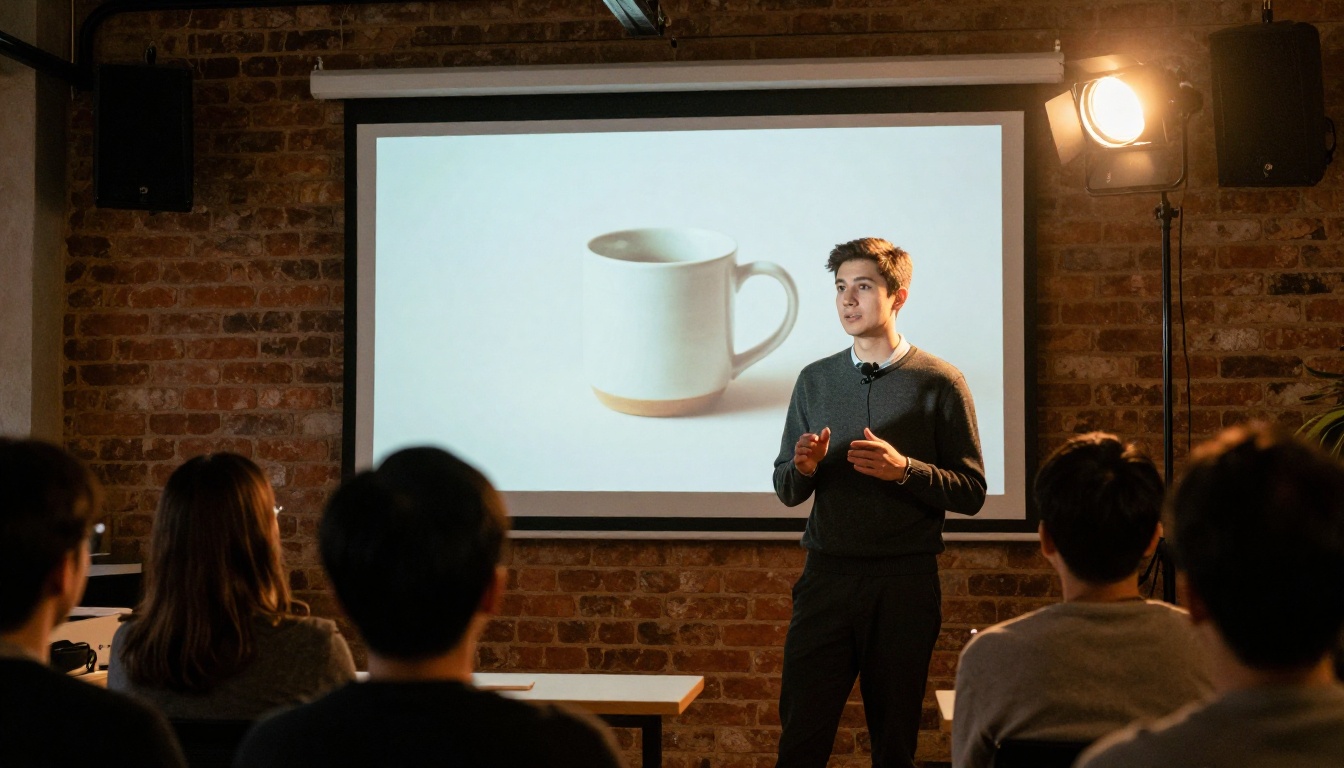
Pour les conférences et les rencontres, privilégiez une grande image par diapositive avec un titre court, pour que le public vous écoute au lieu de lire l’écran.
Photos de famille et d’événements
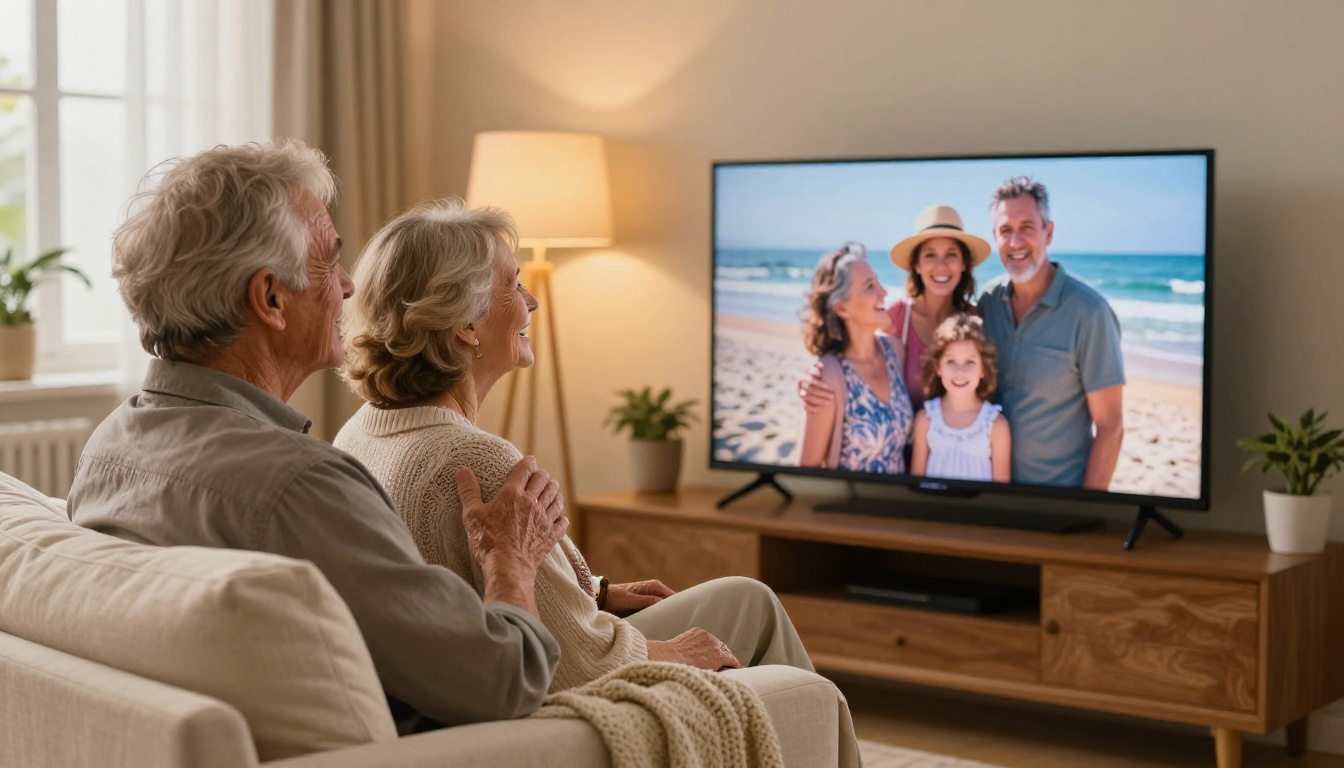
Un diaporama de photos pour un anniversaire, un anniversaire de mariage ou une réception de mariage est l’usage le plus ancien du format. L’IA aide en périphérie : rendre plus nettes de vieilles numérisations basse résolution avec Clarity Pro Upscaler, effacer les arrière-plans encombrés avec Bria Remove Background, et ajouter une musique discrète de Google Lyria 3. Gardez vos propres photos comme vedettes et réservez les images générées aux diapositives de titre et aux transitions de chapitre. Demandez l’autorisation avant de retoucher ou de générer des images de personnes réelles.
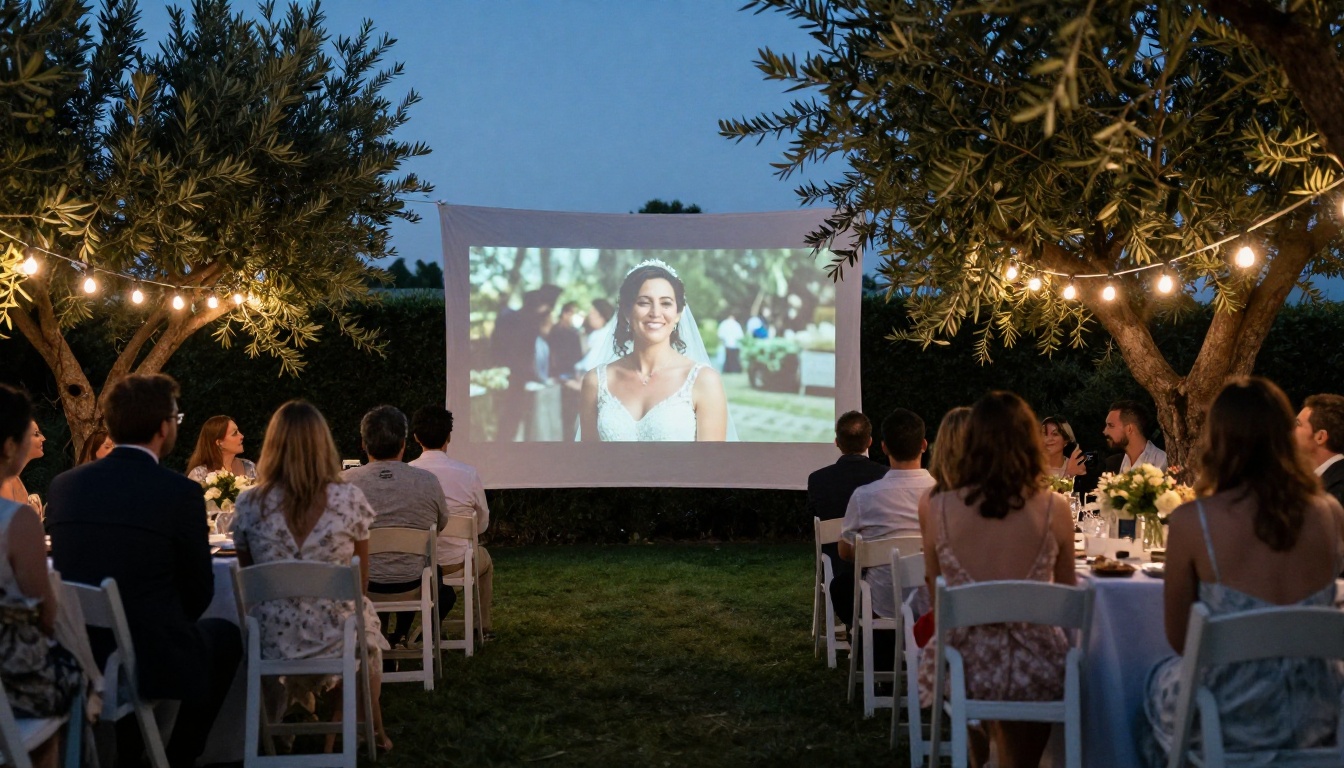
Pour un événement en extérieur, un vidéoprojecteur et un drap blanc suffisent. Exportez la présentation en fichier vidéo pour que la lecture ne dépende jamais du Wi-Fi du lieu.
Les erreurs qui rendent les diapositives bon marché
Sept habitudes trahissent une présentation bâclée :
- Trop de texte. Si le public lit la diapositive, il cesse de vous écouter. Une affirmation par diapositive est la règle.
- Styles visuels mélangés. Une photo, un dessin animé et une icône de clipart sur trois diapositives consécutives donnent l’impression de trois présentations différentes.
- Arrière-plans chargés sous le texte. Demandez de l’espace vide dans le prompt au lieu de lutter contre une photo encombrée.
- Ambiances génériques de banques d’images. Des inconnus souriants dans un bureau en verre ne disent rien. Montrez votre sujet réel.
- Détails d’IA non vérifiés. Examinez les mains, les panneaux et les écrans dans chaque image générée, et régénérez si quelque chose cloche.
- Mauvais format. Une image carrée étirée dans une diapositive large paraît toujours fausse. Générez en 16:9 dès le départ.
- Lire la diapositive à voix haute. La diapositive montre l’affirmation. C’est vous qui apportez le récit.
💡 Audit rapide : plissez les yeux et regardez votre présentation en vue miniature. Si toutes les diapositives paraissent appartenir au même ensemble, vous avez terminé. Si deux diapositives semblent venir d’une autre présentation, régénérez ces images avec votre ligne de style.
Créez votre diaporama dès aujourd’hui
Le moyen le plus rapide de voir comment cela fonctionne est de construire une seule diapositive. Choisissez le sujet de votre prochaine présentation, rédigez un prompt d’image avec un objectif, une direction de lumière et un peu d’espace vide, et lancez-le sur GPT Image 2 dans PicassoIA. Puis générez une deuxième image pour la diapositive deux avec la même ligne de style. Une fois que deux diapositives paraissent aller ensemble, le reste de la présentation n’est que répétition.
Parcourez tous les modèles PicassoIA pour la narration, la musique et la vidéo, testez quelques prompts, et lancez-vous dans le diaporama que vous voulez réellement présenter.


