Você tem um tema, um prazo e um primeiro slide em branco. Um criador de slideshow com IA resolve esse vazio ao transformar algumas linhas de texto em uma apresentação pronta: um roteiro, layouts, fotos e até uma narração. O porém é a palavra grátis. Muitas ferramentas deixam você começar sem custo e depois trancam o botão de exportação atrás de uma assinatura. Este artigo mostra como criar slides e apresentações com IA de graça, quais limites esperar e como produzir a única coisa que os modelos prontos não conseguem imitar: visuais originais e fotorrealistas que combinam com cada slide.
💡 Resumo rápido: escreva o roteiro com um assistente de chat gratuito, monte o layout em um editor de slides gratuito e gere suas próprias imagens, narração e música no PicassoIA. A apresentação parece personalizada porque é.
Antigamente, um criador de slideshow significava modelos prontos e imagens de banco de clip-art. Hoje ele funciona como uma pequena linha de produção, e três etapas fazem o trabalho. Saber em qual etapa você está gastando créditos torna mais fácil avaliar cada plano gratuito, porque a maioria limita uma etapa e deixa as outras em paz.
Do prompt aos slides
A primeira etapa é um modelo de linguagem. Você informa um tema, um público e uma extensão, algo como "oito slides para novos funcionários sobre nosso processo de reembolso", e ele devolve um título, uma manchete para cada slide e duas ou três linhas de apoio. Esse rascunho antes levava uma noite inteira. Agora leva um minuto, e o trabalho real passa a ser a edição: cortar o que sobra, conferir os fatos e decidir o que cada slide precisa provar. Ferramentas dessa categoria têm muitos nomes, como criador de apresentações com IA, gerador de slides ou aplicativo de texto para slides, mas a primeira etapa é a mesma em todas.

De onde vêm as fotos
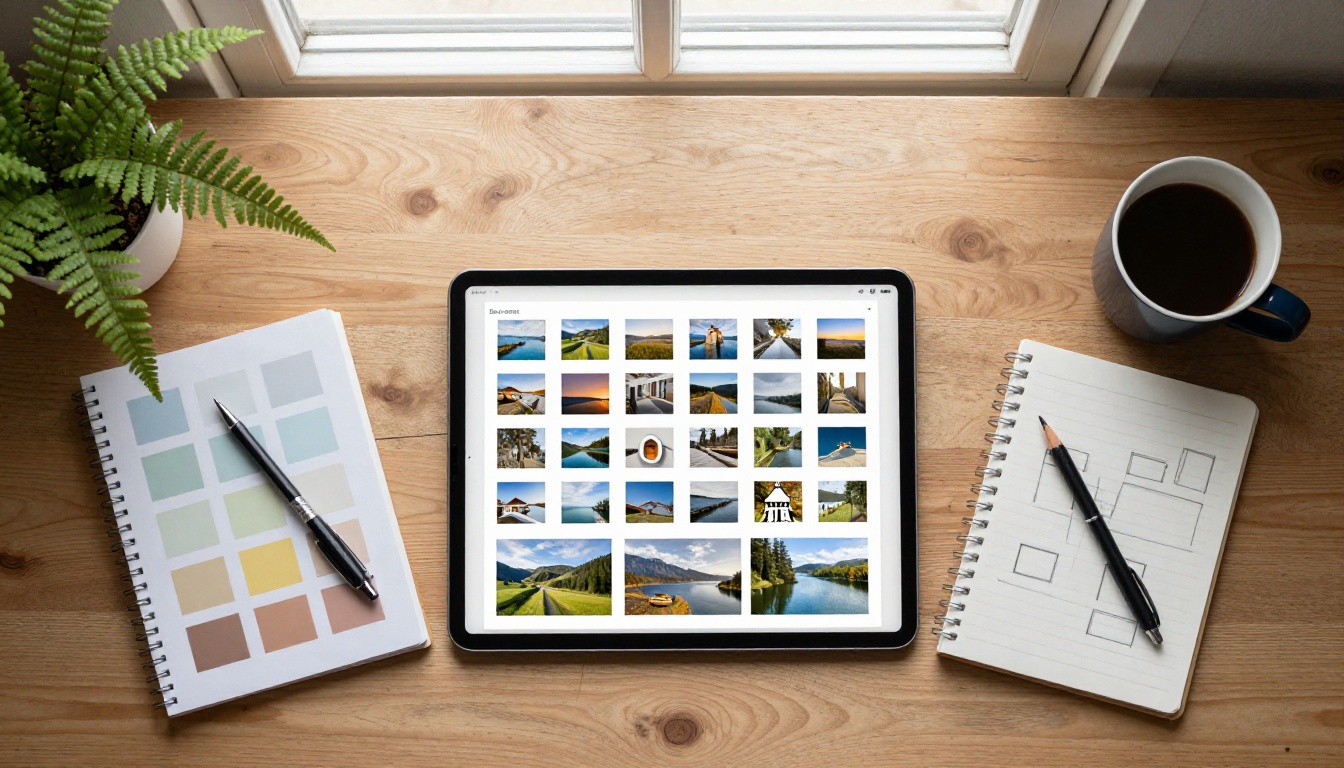
A segunda etapa são as imagens. A maioria das ferramentas tudo-em-um busca em bancos de imagens, por isso tantas apresentações com IA começam com a mesma foto de aperto de mãos. A alternativa é gerar cada imagem a partir de um prompt, para que a imagem do slide quatro mostre exatamente o que o slide quatro diz. Modelos de texto para imagem como o GPT Image 2 e o Seedream 5 Pro são feitos para isso, e você decide o enquadramento, a luz e o espaço vazio onde o título vai ficar.
Voz, música e movimento
A terceira etapa é opcional, mas é ela que transforma uma apresentação em um slideshow. Um modelo de texto para fala lê o seu roteiro, um modelo de música fornece a trilha de fundo, e um modelo de vídeo pode animar uma imagem fixa em um clipe curto. Uma apresentação silenciosa e estática funciona numa sala de reunião. Uma narrada funciona no celular à meia-noite, que é onde muita gente de fato assiste.
| Etapa | O que produz | Abordagem gratuita típica |
|---|
| Texto | Roteiro, manchetes, notas do apresentador | Assistente de chat gratuito |
| Layout | Estrutura e design dos slides | Editor de slides gratuito |
| Visuais | Fotos, diagramas, fundos | Imagens geradas |
| Áudio | Narração e música | Modelos de texto para fala e de música |
Opções gratuitas que realmente funcionam
"Grátis" cobre uma faixa ampla, desde o gratuito para sempre até um teste com contagem regressiva. Separar as opções pelo que cada uma limita economiza muita frustração e evita que você monte vinte slides em uma ferramenta que não deixa exportá-los.
Editores de slides gratuitos com IA
Google Slides, PowerPoint para a web, Canva e LibreOffice Impress podem ser abertos sem pagar, e vários já incluem assistentes de IA para roteiros e layouts. Criadores de apresentações nativos de IA, como o Gamma, também oferecem planos gratuitos. Recursos e limites mudam com frequência, então confira os termos atuais de cada plano antes de se comprometer com um projeto inteiro. O hábito mais seguro é manter seu conteúdo portável: escreva o roteiro como texto simples e guarde as imagens como arquivos separados, para que você possa levar a apresentação para outro editor em dez minutos caso um plano gratuito mude.
O que os planos gratuitos costumam limitar
A maioria dos planos gratuitos troca conveniência por limites. Estes são os que você deve procurar antes de começar:
| Limite | Como se apresenta | Alternativa |
|---|
| Créditos de geração | A ferramenta para depois de algumas apresentações | Escreva o roteiro em um assistente de chat e monte em um editor simples |
| Marcas d'água | Um logotipo em cada slide exportado | Refaça o layout em um editor gratuito |
| Exportações bloqueadas | O download em PDF ou PowerPoint é pago | Apresente pelo navegador ou exporte de outro editor |
| Apenas imagens de banco | Todas as apresentações ficam parecidas | Gere seus próprios visuais |
| Limite de slides | Um número máximo de slides por apresentação | Divida em duas apresentações menores |
Um conjunto simples de ferramentas que escala
Você pode combinar peças gratuitas em vez de depender de um único aplicativo:
- Roteiro: qualquer assistente de chat gratuito. Cole suas anotações e peça uma estrutura slide a slide.
- Layout: Google Slides, PowerPoint para a web ou Impress. Eles exportam para PDF e PowerPoint sem marca d'água.
- Visuais: gerados no PicassoIA com os modelos abaixo, para que cada slide tenha uma foto original.
- Áudio: texto para fala para a narração e um modelo de música para uma trilha de fundo discreta.
Os limites de geração dependem do seu plano no PicassoIA, então verifique o que sua conta inclui antes de planejar uma apresentação de trinta slides.
Monte um slideshow de uma só vez
A sequência importa mais do que as ferramentas. Faça estes passos na ordem e cada um alimenta o seguinte.
Escreva o roteiro primeiro
Decida a única frase que o público deve lembrar e peça um slide para cada ponto de apoio. De seis a doze slides bastam para uma apresentação de dez minutos. Cada slide tem uma afirmação como manchete e no máximo três linhas abaixo. Se um slide precisa de um parágrafo, ele precisa virar dois slides. Peça também notas do apresentador ao assistente, porque elas se tornarão depois o roteiro da sua narração.
💡 Dica: peça ao assistente de chat que escreva também uma descrição de imagem de uma frase para cada slide. Essas descrições viram seus prompts de imagem na etapa seguinte.
Gere os visuais
Pegue cada descrição e acrescente os detalhes fotográficos que um banco de imagens não consegue oferecer: lente, direção da luz, hora do dia e onde deve ficar o espaço vazio. Gere em 16:9 para que a imagem preencha o slide sem cortes. Faça duas ou três opções por slide e escolha a que reforça a manchete em vez de competir com ela. Para manter o mesmo visual em toda a apresentação, reutilize as mesmas palavras de iluminação e cor em todos os prompts. Se uma imagem sair suave demais, passe-a pelo Clarity Pro Upscaler antes de colocá-la no slide.
Veja como uma apresentação de seis slides para uma padaria de bairro poderia ser planejada, com a manchete à esquerda e a imagem que você pediria à direita:
| Slide | Manchete | Imagem a pedir |
|---|
| 1 | Uma padaria em que as pessoas fazem fila | Fachada ao nascer do sol, ângulo baixo, luz quente |
| 2 | A correria da manhã | Clientes esperando no balcão, profundidade de campo rasa |
| 3 | O que assamos | Close de pães frescos em uma prateleira de madeira |
| 4 | Os números | Balcão limpo com espaço livre à direita para um gráfico |
| 5 | O que precisamos | Padeiro na porta do forno, luz lateral |
| 6 | Próximo passo | Porta da loja aberta ao amanhecer, espaço livre à esquerda |
Repare que cada pedido de imagem indica uma posição de câmera ou uma escolha de iluminação. Esse pequeno hábito é o que separa um slide que parece desenhado de um que parece colado às pressas.
Adicione voz e música
Cole suas notas do apresentador em um modelo de texto para fala como o MiniMax Speech 2.8 HD ou o ElevenLabs v3, escolha uma voz e mantenha essa mesma voz em toda a apresentação. Para o fundo, uma faixa do Google Lyria 3 funciona melhor quando fica discreta sob a voz. Grave em trechos curtos, um por slide, para poder corrigir uma única frase sem refazer tudo.
Use o GPT Image 2 no PicassoIA
O GPT Image 2 serve bem para trabalhar com slides por três motivos: segue prompts longos e com várias partes, consegue renderizar textos legíveis dentro da imagem e gera em 16:9. Ele também pode produzir um fundo transparente, útil quando você quer um objeto recortado sobre a cor do seu próprio slide.
Abra a página do modelo
Acesse a página do GPT Image 2. A única configuração obrigatória é o prompt. Todo o resto, listado abaixo, tem um padrão sensato.
Escreva um prompt pronto para slide
Descreva o assunto, a luz, a lente e o espaço livre. Por exemplo:
Uma fotografia de um balcão de padaria de bairro na hora da abertura, luz quente da manhã vinda da esquerda, lente de 35mm, profundidade de campo rasa, uma bandeja de pão fresco em primeiro plano, grande espaço livre na parede à direita do quadro.
Essa última frase é o truque. Pedir espaço vazio gera uma imagem com lugar para a manchete, então você nunca precisa lutar contra um fundo carregado no editor.
Defina proporção, qualidade e formato
- Proporção: escolha 16:9 para slides padrão.
- Qualidade: baixa ou média para rascunhos, alta para a apresentação final.
- Número de imagens: até 10 por execução, então peça várias variações de uma vez.
- Fundo: transparente para recortes, opaco para fotos completas.
- Formato de saída: PNG, JPEG ou WebP. Escolha PNG ou WebP quando precisar de transparência, pois o JPEG não a suporta.
- Imagens de entrada: envie uma referência quando quiser que o modelo combine com uma foto que você já tem.
💡 Dica de consistência: mantenha uma linha curta de estilo, como "luz natural de janela, cor Kodak Portra 400, lente de 35mm", e cole no final de todo prompt da apresentação. Linhas de estilo iguais fazem dez gerações separadas parecerem uma única sessão de fotos.
Melhores modelos para visuais de slides
Nenhum modelo sozinho dá conta de uma apresentação inteira. Esta tabela associa cada tarefa a um modelo da plataforma. Escolha um modelo de imagem para os visuais principais e mantenha-o, depois recorra aos outros apenas para as tarefas em que ele vai mal. Trocar de modelo a cada slide é o caminho mais rápido para uma apresentação que parece cinco apresentações diferentes costuradas juntas.
Se você exportar a apresentação final como vídeo, o Autocaption adiciona legendas para que o slideshow continue fazendo sentido em um feed de celular sem som. Para uma abertura animada única, o Seedance 2.0 pode transformar uma imagem de título em um clipe curto em movimento.
Slideshows para situações reais
O mesmo fluxo de trabalho se adapta a ambientes bem diferentes.
Aulas em sala
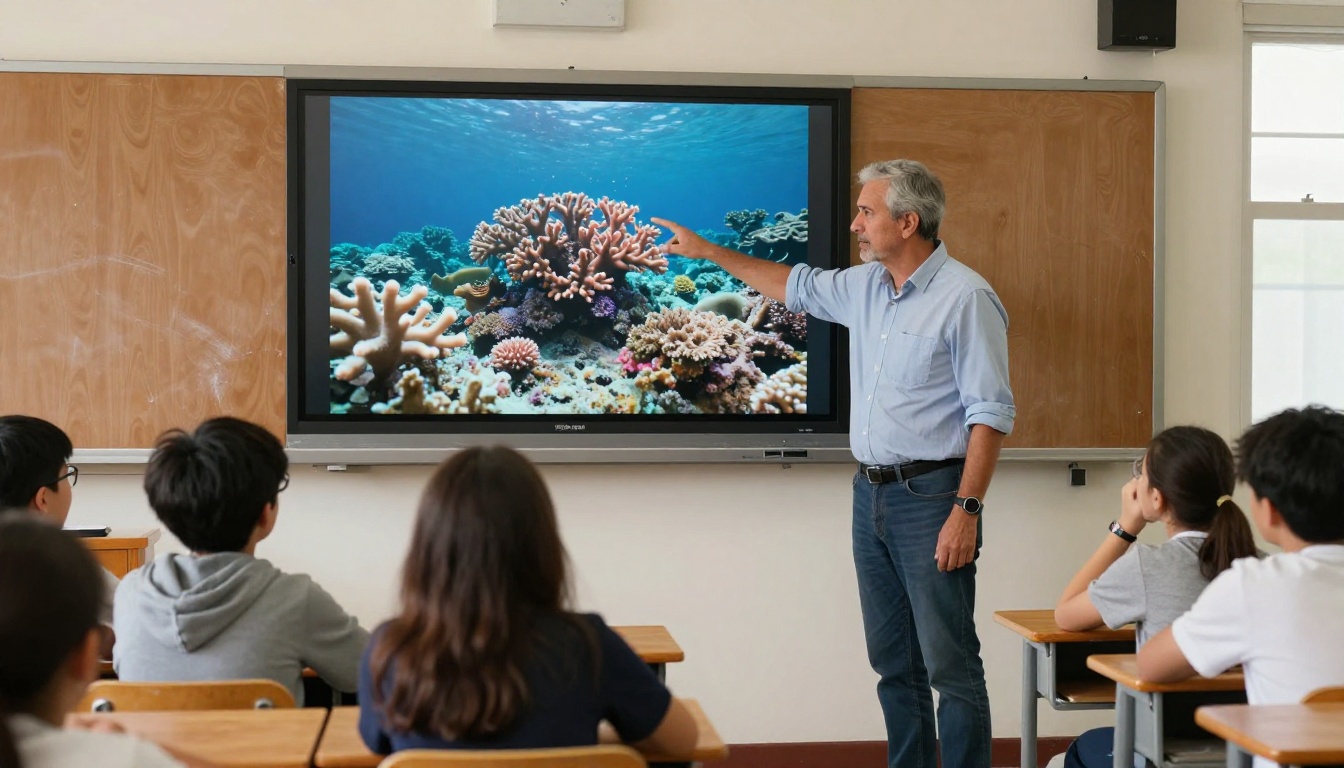
Professores são os que mais ganham com imagens originais. Uma aula sobre recifes de coral fica mais forte com uma foto que mostra o que o professor descreve do que com um peixe de clip-art. Gere uma imagem por conceito, mantenha o texto com menos de doze palavras por slide e deixe a voz do professor fazer a explicação. As mesmas imagens podem então ser reaproveitadas em apostilas e exercícios, de modo que uma rodada de geração alimenta o plano de aula inteiro. Acrescente também uma breve descrição de cada imagem no campo de texto alternativo do seu editor. Isso ajuda estudantes que usam leitores de tela e obriga você a conferir se cada figura realmente ensina algo.
Apresentações e palestras de trabalho
Um deck de apresentação de negócios depende totalmente da imagem na tela para reforçar a frase que está sendo dita. Use no prompt o seu contexto real: uma padaria de bairro, um galpão de armazém, um cliente no balcão. Algo específico sempre supera o genérico, e dá o mesmo trabalho que uma busca em banco de imagens.
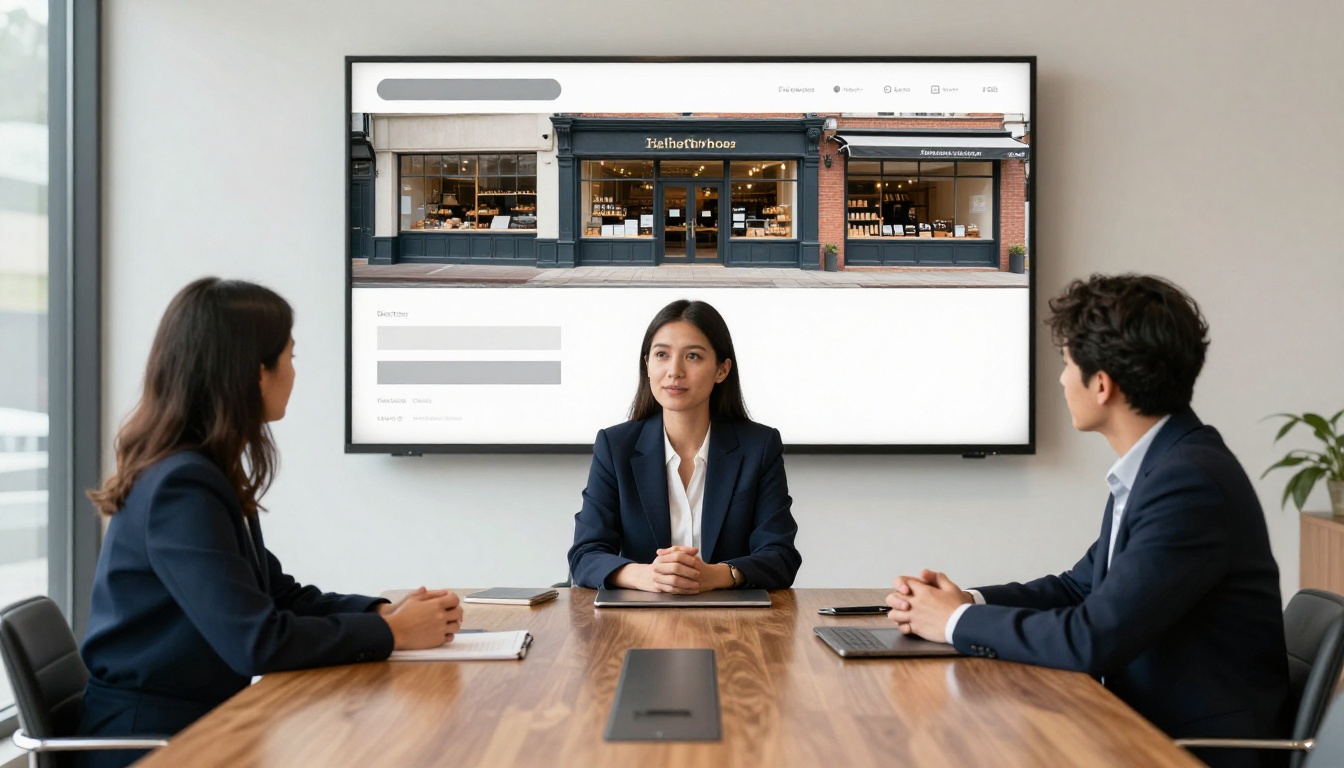
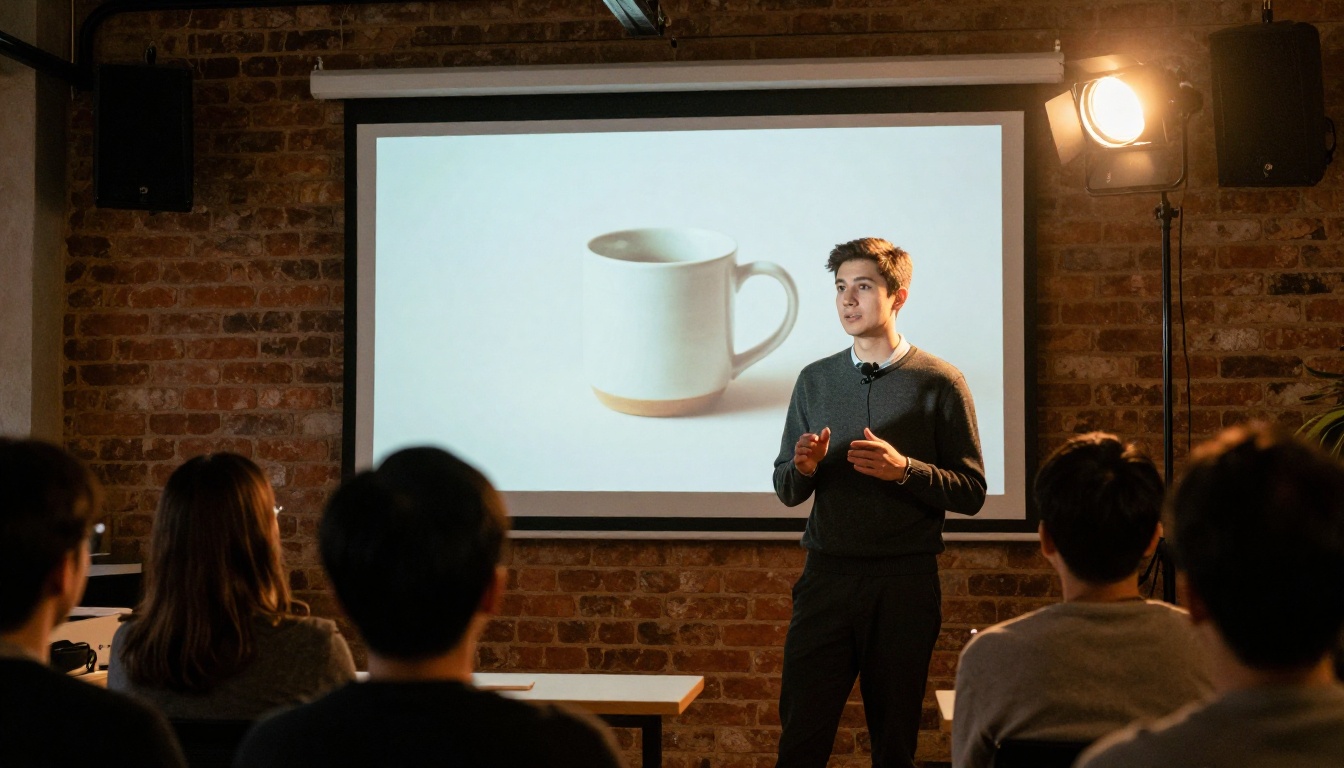
Para palestras e encontros, prefira uma imagem grande por slide com uma manchete curta, para que o público ouça você em vez de ler a tela.
Fotos de família e eventos
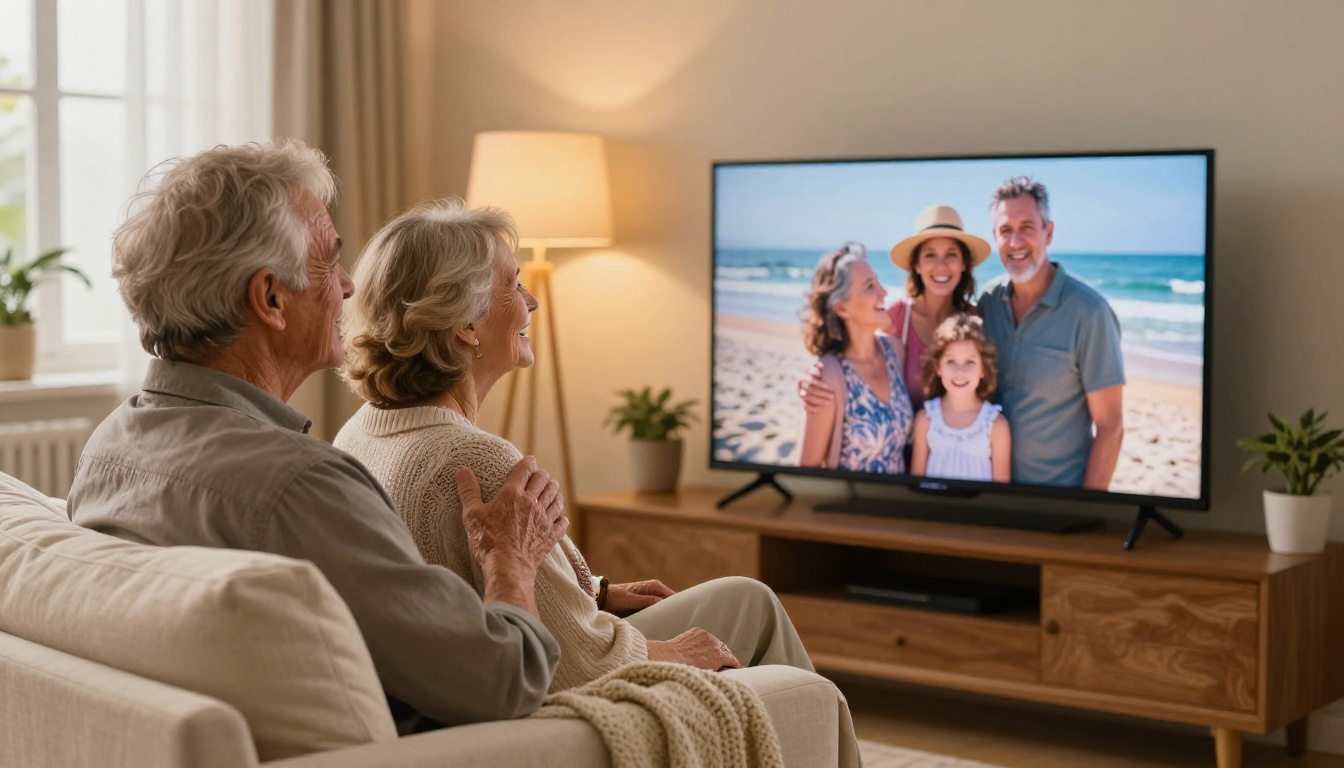
Um slideshow de fotos para aniversário, bodas ou recepção de casamento é o uso mais antigo do formato. A IA ajuda nos detalhes: deixando nítidas digitalizações antigas de baixa resolução com o Clarity Pro Upscaler, limpando fundos carregados com o Bria Remove Background e adicionando uma trilha suave do Google Lyria 3. Mantenha as suas próprias fotos como protagonistas e use imagens geradas apenas para slides de título e separadores de capítulo. Peça permissão antes de editar ou gerar imagens de pessoas reais.
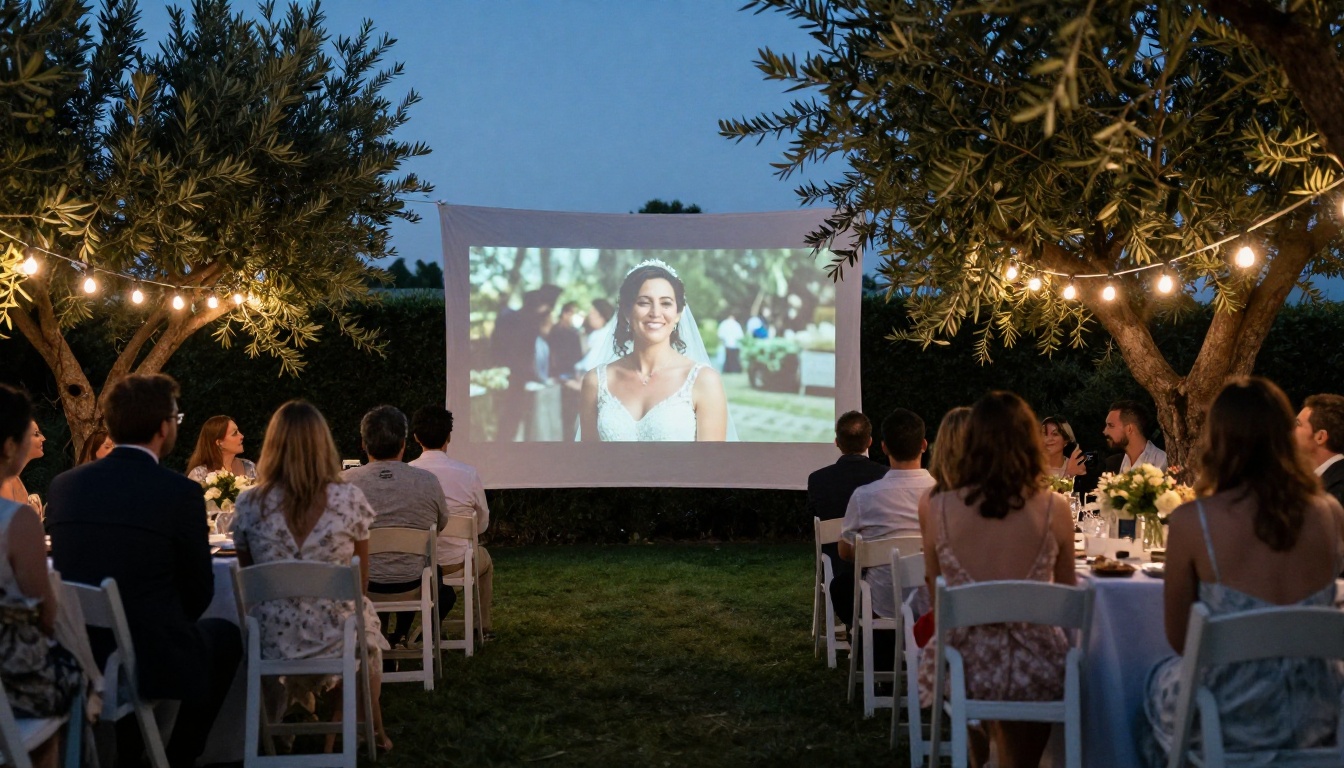
Para um evento ao ar livre, um projetor e um lençol branco bastam. Exporte a apresentação como arquivo de vídeo para que a reprodução nunca dependa do Wi-Fi do local.
Erros que fazem os slides parecerem baratos
Sete hábitos denunciam uma apresentação feita às pressas:
- Texto demais. Se as pessoas leem o slide, param de ouvir você. Uma afirmação por slide é a regra.
- Estilos visuais misturados. Uma foto, um desenho animado e um ícone de clip-art em três slides seguidos parecem três apresentações diferentes.
- Fundos carregados sob o texto. Peça espaço vazio no prompt em vez de lutar contra uma foto cheia de elementos.
- Clima genérico de banco de imagens. Desconhecidos sorridentes em um escritório de vidro não dizem nada. Mostre o seu assunto real.
- Detalhes de IA não conferidos. Olhe mãos, placas e telas em cada imagem gerada e refaça se algo estiver errado.
- Proporção errada. Uma imagem quadrada esticada em um slide largo sempre fica estranha. Gere em 16:9 desde o início.
- Ler o slide em voz alta. O slide mostra a afirmação. Quem conta a história é você.
💡 Auditoria rápida: semicerre os olhos ao olhar sua apresentação na visualização em miniaturas. Se todos os slides parecerem pertencer ao mesmo conjunto, você terminou. Se dois slides parecerem pertencer a outra apresentação, gere essas imagens de novo com a sua linha de estilo.
Crie seu próprio slideshow hoje
A forma mais rápida de ver como isso funciona é montar um único slide. Escolha o tema da sua próxima apresentação, escreva um prompt de imagem com uma lente, uma direção de luz e algum espaço vazio, e execute-o no GPT Image 2 no PicassoIA. Depois gere uma segunda imagem para o slide dois usando a mesma linha de estilo. Quando dois slides parecerem pertencer um ao outro, o resto da apresentação é repetição.
Explore todos os modelos do PicassoIA para narração, música e vídeo, experimente alguns prompts e comece a montar o slideshow que você realmente quer apresentar.


