Tienes una idea de tatuaje en la cabeza, quizá una foto en el teléfono y una cita de consulta dentro de dos semanas. El tatuador pedirá una referencia clara, y una captura borrosa de una rosa no será suficiente. Un generador de plantillas de tatuajes con IA cubre ese hueco: le das una imagen o una frase, y devuelve un contorno negro limpio sobre blanco, el formato exacto que necesita una impresora térmica de plantillas.
Lo mejor es que puedes hacerlo gratis. Este artículo explica en qué se diferencian los contornos listos para plantilla del arte de IA habitual, qué modelos manejan bien el trazo, cómo convertir una foto en un contorno, cómo escribir prompts que den un grosor de línea constante y cómo corregir los problemas más comunes antes de mandar nada a imprimir.
Qué hace diferente a una plantilla
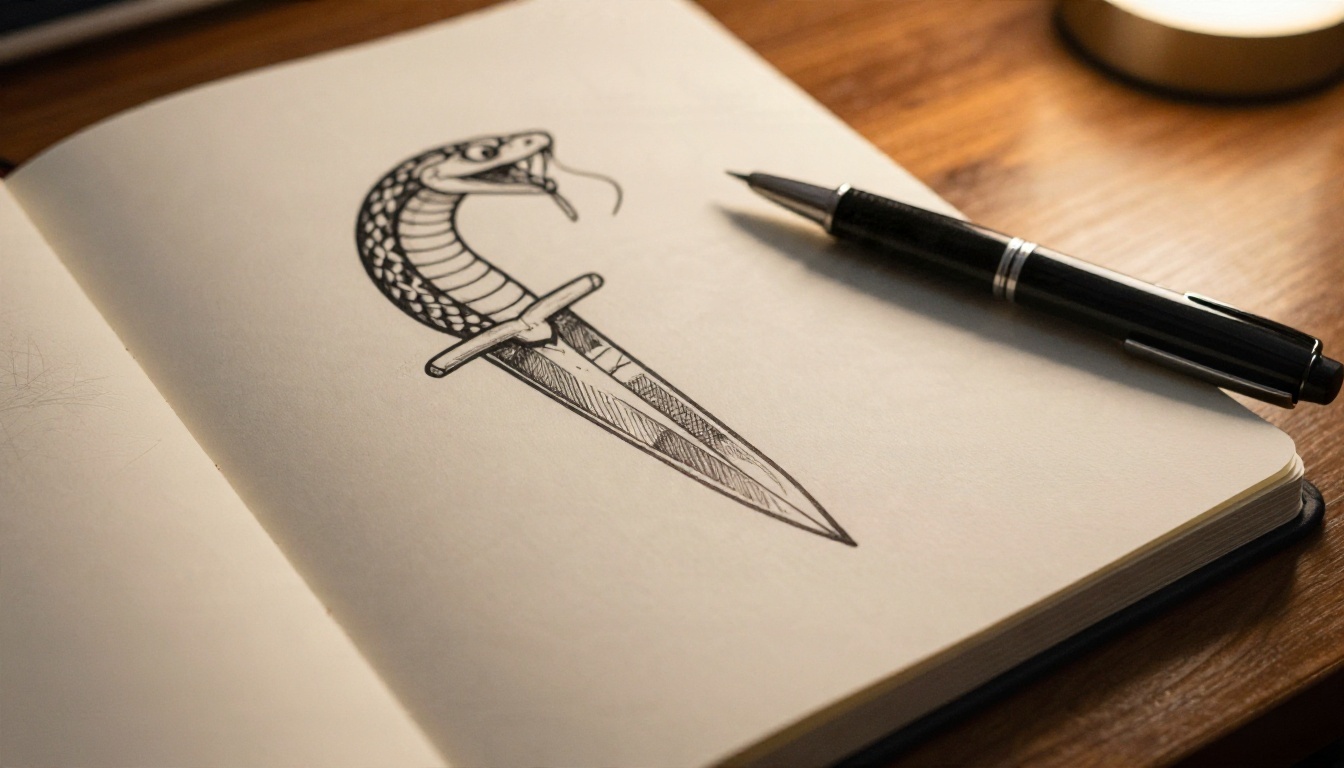
Una plantilla no es un dibujo. Es un conjunto de líneas cerradas e inequívocas que un papel de transferencia puede reproducir sobre la piel y que el tatuador puede seguir con la máquina. Las sombras, los degradados y las texturas suaves se convierten en una mancha morada cuando pasan por una impresora térmica.
Cuando pides a un modelo de imagen general "un tatuaje de un lobo", suele salir una ilustración renderizada con sombreado suave, un fondo texturizado y, a veces, un borde decorativo. Eso se ve muy bien en pantalla y no sirve como plantilla. Lo que necesitas es:
- Líneas negras puras sobre un fondo blanco puro
- Sin rellenos grises, sin degradados y sin textura de papel
- Grosor de línea constante, o una variación deliberada entre el contorno exterior y el detalle interior
- Formas cerradas, para que el tatuador sepa dónde termina una zona y empieza la siguiente
- Espacio negativo claro donde la piel debe quedar visible
💡 Prueba rápida: convierte tu resultado a blanco y negro puros con un umbral del 50 por ciento. Si la imagen se sigue leyendo con claridad, está lista para plantilla. Si zonas enteras desaparecen o se convierten en manchas, el diseño dependía del sombreado.
Plantilla frente a arte de referencia
| Característica | Arte de referencia | Contorno de plantilla |
|---|
| Fondo | A menudo texturizado o con tono | Blanco liso |
| Sombreado | Degradados suaves | Ninguno, o líneas de rayado simples |
| Color de línea | Tonos mezclados | Negro sólido |
| Grosor de línea | Varía libremente | Controlado y constante |
| Imprimible en papel térmico | Mal | Bien |
| Útil para entregar al tatuador | Solo como inspiración | Como plantilla de trabajo |
De foto a contorno en minutos
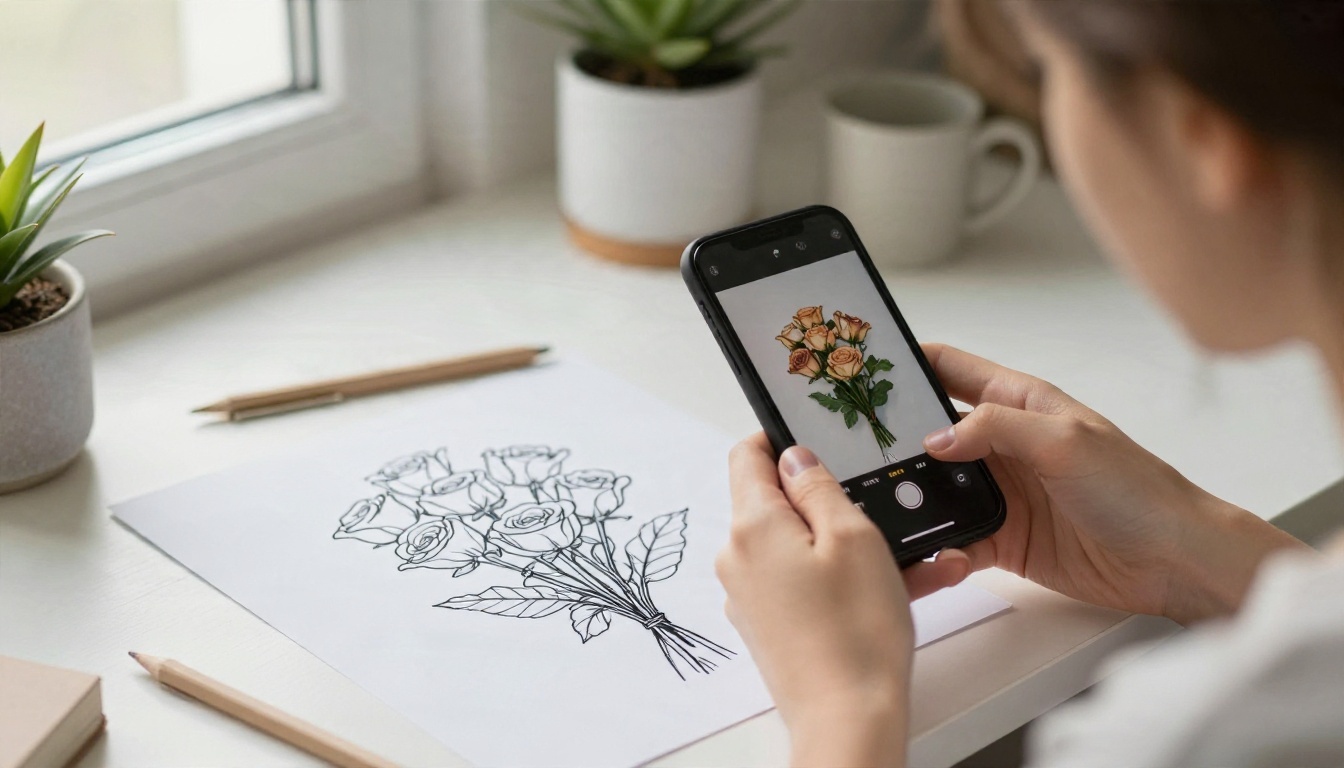
La ruta con foto funciona cuando ya tienes un punto visual de partida: una mascota, una flor del jardín de tu abuela, un paisaje de un viaje o un diseño que viste y quieres adaptar. La idea es pedir al modelo que redibuje la imagen como arte de línea, en lugar de aplicarle un filtro.
Elige una foto de origen limpia
Cuanta mejor sea la entrada, más limpio será el contorno. Unas pocas reglas que ahorran muchos reintentos:
- Busca un contraste fuerte. Un sujeto oscuro sobre un fondo claro da al modelo bordes claros.
- Evita fondos recargados. Si el fondo es muy cargado, quítalo primero. Una herramienta como Eliminar fondo te da un recorte limpio en pocos segundos.
- Usa una imagen nítida. Si tu foto es pequeña o está borrosa, pásala por Clarity Pro Upscaler o P Image Upscale antes de trazar.
- Recorta al sujeto. Menos píxeles desperdiciados en espacio vacío significan más detalle donde lo necesitas.
Escribe un prompt de edición que funcione
Los modelos de edición de imagen como Nano Banana y PicassoIA Image Editor Pro aceptan una foto más una instrucción. La instrucción importa más de lo que la gente cree. Compara estas dos:
- Débil: "Convierte esto en un tatuaje."
- Fuerte: "Redibuja esta foto como plantilla de tatuaje: solo contorno negro limpio, grosor de línea medio y uniforme, fondo blanco puro, sin sombreado, sin tonos grises, formas cerradas, líneas simples de detalle interior."
La versión fuerte le dice al modelo qué quitar (sombreado, grises, fondo) y qué conservar (contorno, detalle interior). Esa instrucción negativa es lo que separa una plantilla útil de una foto estilizada.
💡 Truco avanzado: añade la ubicación, por ejemplo "de un tamaño que rodee el antebrazo" o "lo bastante pequeño para una muñeca". El modelo tiende a simplificar el detalle cuando sabe que la zona final es pequeña.
Del texto a la plantilla desde cero
¿No tienes foto? Un prompt de texto funciona igual de bien y te da más libertad para combinar ideas. Es la ruta que más gente usa para plantillas de tatuajes de línea fina, símbolos minimalistas y flash personalizado.
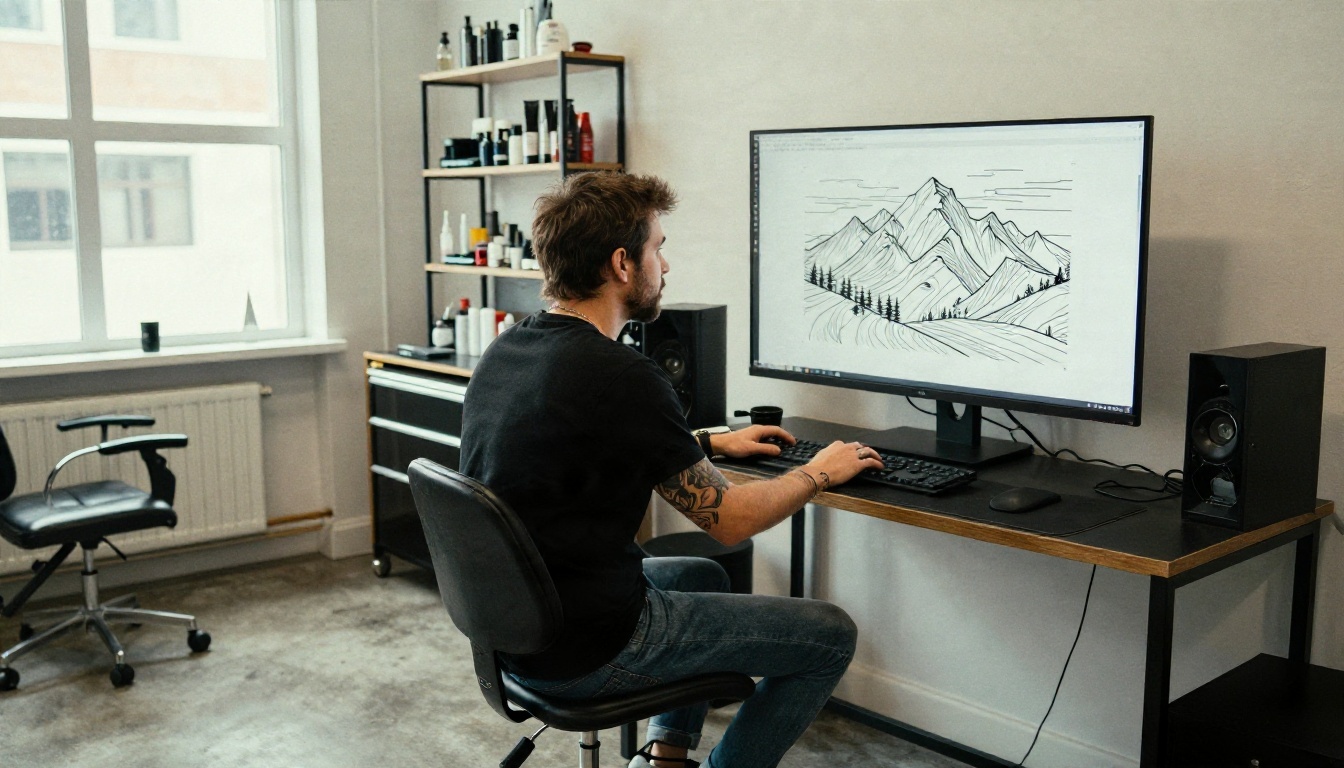
Una fórmula de prompt que puedes reutilizar
Construye cada prompt con los mismos cinco bloques:
- Sujeto: "una peonía con dos hojas"
- Estilo: "plantilla de tatuaje de línea fina"
- Reglas de línea: "línea negra de grosor único, formas cerradas, sin sombreado"
- Fondo: "fondo blanco puro, sin borde, sin textura"
- Composición: "centrado, vertical, con un margen vacío generoso"
Así queda: una peonía con dos hojas, plantilla de tatuaje de línea fina, línea negra de grosor único, formas cerradas, sin sombreado, fondo blanco puro, sin borde, sin textura, centrado, vertical, con un margen vacío generoso.
Palabras clave de estilo que cambian el resultado
| Estilo de tatuaje | Palabras clave del prompt | Comportamiento de la línea |
|---|
| Línea fina | "delicado, línea fina uniforme, detalle mínimo" | Ligero, aireado, mucho blanco |
| Tradicional americano | "contorno marcado, línea negra gruesa, formas simples" | Contorno pesado, zonas planas |
| Blackwork | "rellenos negros sólidos, alto contraste, geométrico" | Zonas grandes rellenas |
| Dotwork | "punteado con puntos, sin líneas sólidas" | Solo puntos, sin contorno |
| Ilustrativo | "rayado, rayado cruzado, aspecto grabado" | Textura lineal densa |
| Japonés | "contorno fluido, escamas, olas, contorno marcado" | Formas curvas y superpuestas |
Para una plantilla, lo normal es quedarte en las tres primeras filas. El dotwork y el rayado denso pueden imprimirse de forma irregular y tardan mucho más en transferirse bien.
Qué modelo gratuito elegir
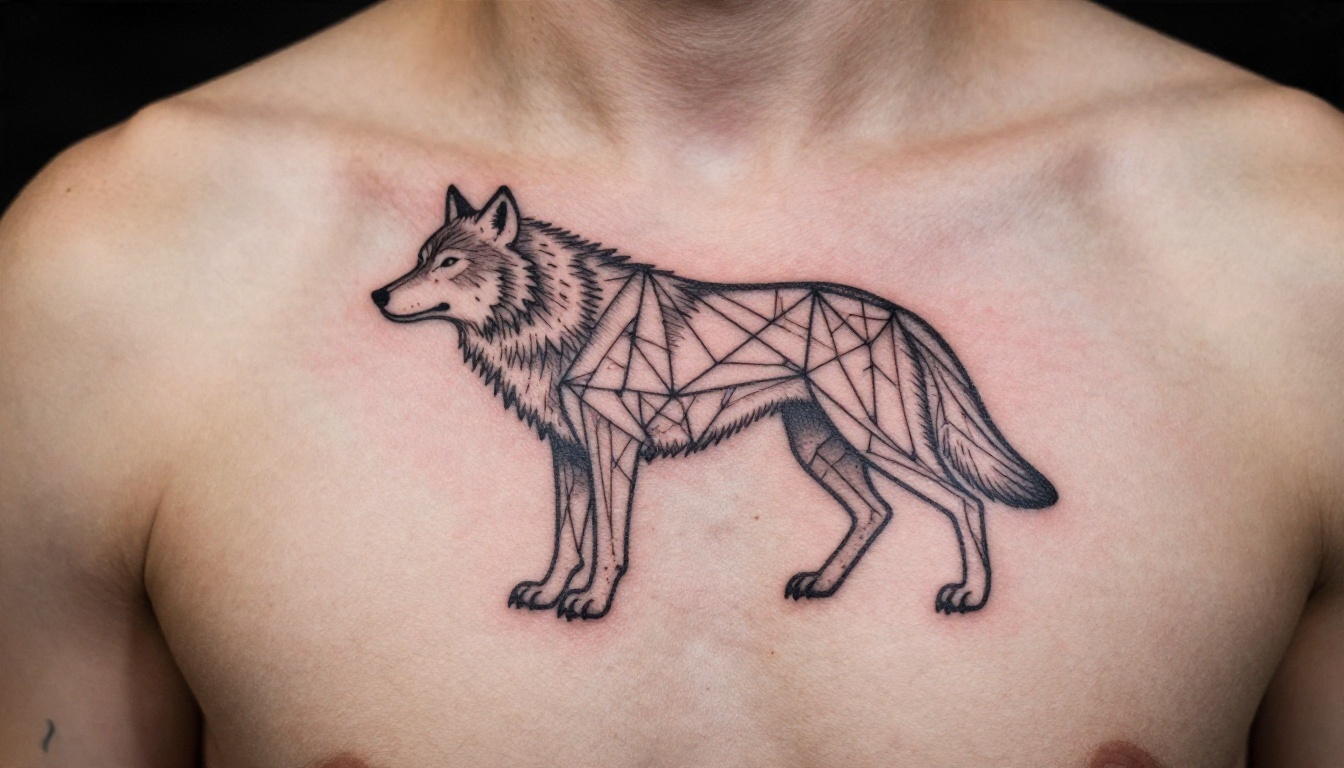
No todos los modelos dibujan las líneas igual. Para plantillas, lo que importa es la adherencia al prompt (si de verdad quita el sombreado cuando lo pides) y la calidad del borde (si las líneas son nítidas o temblorosas).
| Modelo | Mejor para | Por qué funciona en plantillas |
|---|
| Nano Banana | Ediciones de foto a contorno | Sigue de cerca las instrucciones de edición y mantiene reconocible el sujeto |
| Nano Banana Pro | Arte de línea en alta resolución | Salida más nítida, buena para piezas grandes de espalda y manga |
| Seedream 4.5 | Texto a plantilla con detalle fino | Gran adherencia al prompt y bordes nítidos |
| Flux 2 Klein 4B Base | Iteración rápida | Rápido de generar, útil cuando pruebas diez variantes |
| PicassoIA Image Editor Pro | Intentos de edición ilimitados | Te permite seguir refinando una foto sin preocuparte por quedarte sin intentos |
💡 Consejo de flujo de trabajo: prueba ideas con un modelo rápido y luego rehaz tu favorita con uno de mayor calidad. Desperdicias menos generaciones en diseños que no vas a usar.
Cómo usar Nano Banana en PicassoIA
Como la ruta de foto a contorno es donde más gente se atasca, aquí tienes el proceso exacto con Nano Banana.
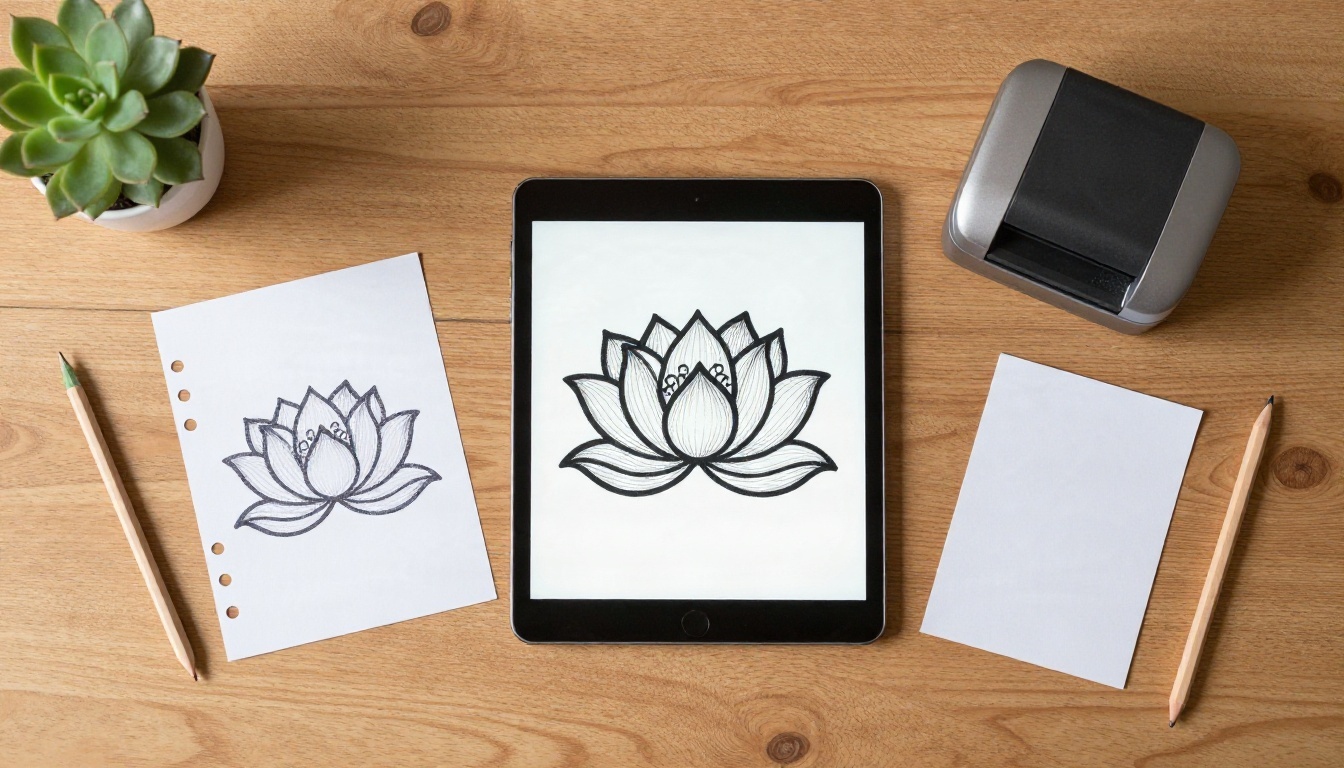
Paso a paso
- Abre la página del modelo. Ve a la página de Nano Banana en PicassoIA.
- Sube tu foto de referencia. Usa la entrada de imagen. Un recorte o una foto recortada con fondo liso da el resultado más limpio.
- Pega tu prompt de plantilla. Por ejemplo: "Redibuja esto como plantilla de tatuaje: solo contorno negro limpio, grosor de línea medio y uniforme, fondo blanco puro, sin sombreado, sin gris, formas cerradas."
- Ajusta la relación de aspecto según la ubicación. El cuadrado funciona para la mayoría de piezas pequeñas, mientras que 16:9 o 3:2 encaja con una pieza ancha de antebrazo o costillas.
- Genera y revisa. Amplía la imagen y revisa las líneas. Busca contornos rotos, manchas grises y restos de textura del fondo.
- Refina con un seguimiento. Usa una segunda instrucción corta, como "haz las líneas un poco más finas y quita los puntitos de las esquinas". Los retoques pequeños funcionan mejor que reescribir todo el prompt.
- Descarga el resultado y, si hace falta, aumenta su resolución.
Consejos sobre parámetros
- Sé específico con el grosor de línea. "Fino", "medio" o "grueso" marcan una diferencia visible.
- Un solo sujeto por generación. Los diseños con varios elementos tienden a introducir relleno gris entre las formas.
- Repite tus negativos. Escribir "sin sombreado, sin degradado, sin gris" parece redundante, pero sí reduce los tonos sueltos.
- Itera en pasos pequeños. Cambia una cosa cada vez para ver qué ayudó de verdad.
Corrige los problemas más comunes
Incluso los buenos prompts dan de vez en cuando un resultado desordenado. Estos son los culpables habituales y qué hacer con cada uno.
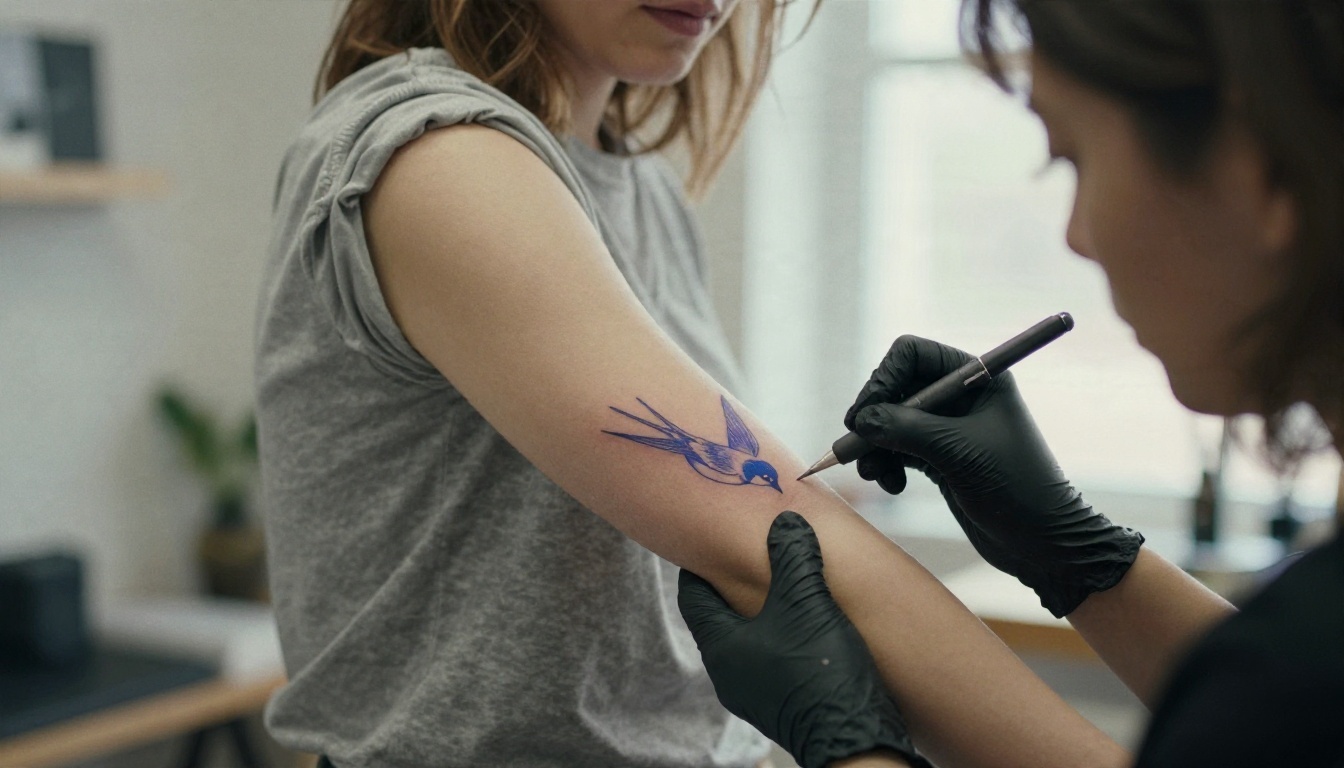
Se cuela el sombreado gris
Es el problema más común. El modelo añade tono suave porque cree que el diseño queda más rico así. Añade "blanco y negro puros, sin tonos grises, sin degradados" y, si persiste, sube el contraste en cualquier editor de fotos básico y aplica un umbral del 50 por ciento.
Las líneas son demasiado finas para transferirse
Las líneas finas como un cabello desaparecen en el papel térmico. Pide "grosor de línea medio" aunque quieras un aspecto delicado, ya que el tatuador siempre puede ir más fino con la aguja. Si ya tienes una versión fina, aumenta primero la resolución y luego engrosa un poco las líneas.
El diseño está demasiado recargado
Demasiado detalle interior se ve espectacular en pantalla y se convierte en un laberinto confuso sobre la piel. Usa prompts como "simplificado, detalle interior mínimo, formas grandes y claras". Una buena regla: si no puedes saber qué es desde tres metros, quita detalle.
La anatomía o la simetría no encajan
Pétalos que no coinciden, un animal con una pata extraña, alas de tamaños distintos. Regenera con un prompt más restringido, o elige las mejores partes de dos versiones y pide al tatuador que las combine. Recuerda que tu tatuador va a redibujar y ajustar el diseño al cuerpo de todos modos.
Los bordes se ven pixelados
Es un problema de resolución, no de dibujo. Pasa la imagen por Clarity Pro Upscaler y vuelve a aplicar el umbral.
💡 Recordatorio: un contorno de IA es un punto de partida. Compártelo con tu tatuador como referencia y deja que adapte la escala, el flujo y la ubicación a tu cuerpo.
Imprime y transfiere bien
Ya tienes un contorno limpio. Ahora tiene que salir de la pantalla y llegar a la piel.
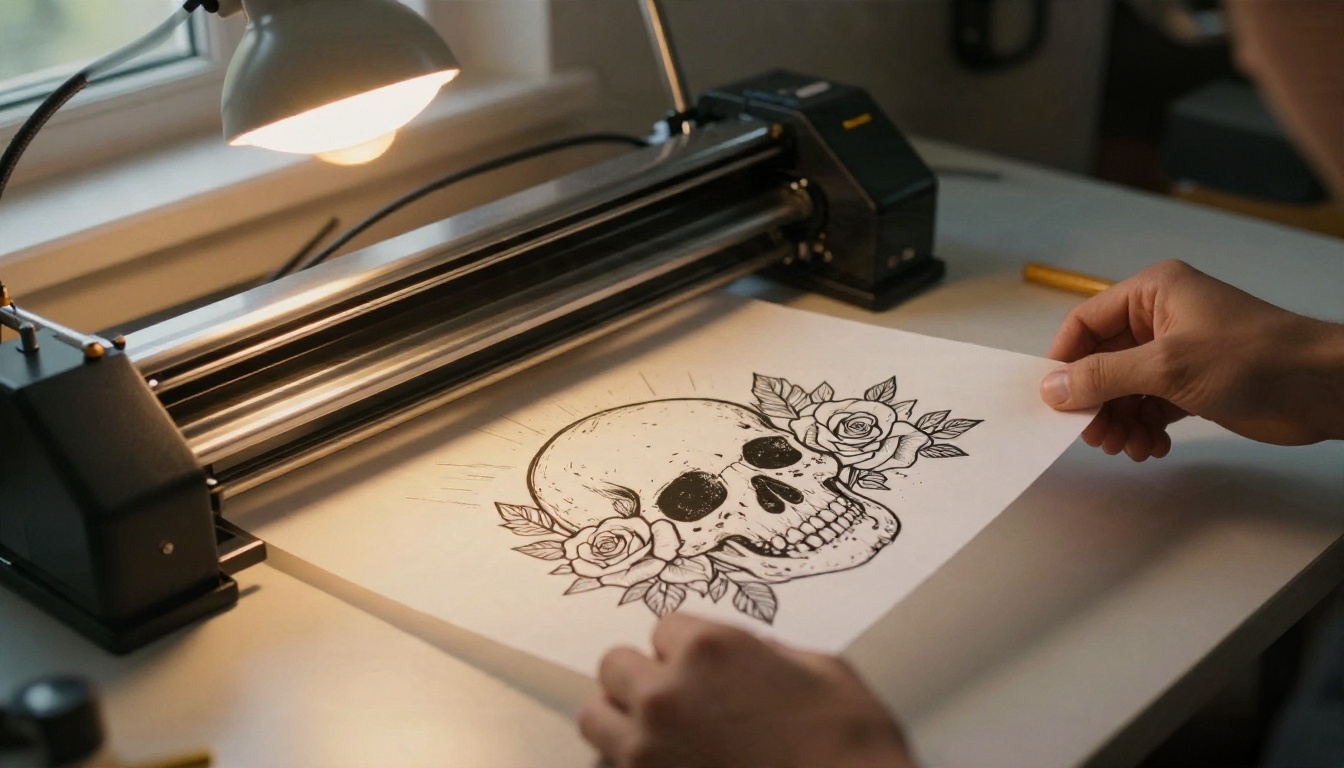
Dimensiones según la zona del cuerpo
El tamaño importa más de lo que la mayoría espera. Un diseño que se ve equilibrado en un equipo portátil puede ser demasiado pequeño para contener detalle o demasiado grande para quedar bien en una muñeca. Pide a tu tatuador que lo dimensione, o imprime varias versiones en papel normal, recórtalas y colócalas sobre tu piel frente al espejo.
Espejo y orientación
La transferencia térmica invierte los diseños en algunas configuraciones, y el texto o los elementos asimétricos pueden quedar al revés. Voltea la imagen antes de imprimir si tu tatuador lo pide. Cualquier cosa con letras merece una doble revisión antes de que la aguja toque la piel.
Qué entregar a tu tatuador
| Elemento | Por qué ayuda |
|---|
| Archivo de contorno en blanco y negro | Imprimible directamente en papel térmico |
| Foto de referencia original | Muestra el ambiente y las proporciones que quieres |
| Notas de ubicación | Interior del antebrazo, pantorrilla exterior, línea de las costillas, etc. |
| Tamaño aproximado en cm o pulgadas | Evita sorpresas de escala |
| Una lista corta de cambios | Mantiene la conversación centrada |
Muchos tatuadores agradecen recibir referencias, y algunos redibujarán todo el diseño a mano para lograr un flujo más natural sobre el cuerpo. Trata el archivo de IA como un punto de partida para la conversación, no como un contrato definitivo.
Sé cuidadoso con la originalidad
Usar IA para conceptos de tatuajes está bien para ideas personales, pero algunos hábitos te evitarán problemas.
- No copies el trabajo firmado de otro artista. Si un diseño parece una pieza de un artista concreto, dilo a tu tatuador y considera encargar algo nuevo.
- Evita logotipos y personajes con marca registrada a menos que tengas permiso.
- Revisa el significado cultural y simbólico. Algunos símbolos tienen un peso que un prompt rápido no recoge. Infórmate un poco antes de decidirte.
- Guarda tu historial de prompts. Si das con un diseño que te encanta, guarda el prompt para generar variaciones cuando necesites un cambio de tamaño o una versión en espejo.
Ideas de plantillas gratis para probar hoy
Si tienes delante un cuadro de prompt vacío, estos son puntos de partida que suelen dar contornos buenos e imprimibles:
- Botánico: "una rama de olivo con siete hojas, plantilla de tatuaje de línea fina, línea negra uniforme y fina, fondo blanco puro"
- Animal: "un zorro minimalista acurrucado, contorno marcado, formas cerradas, sin sombreado, fondo blanco"
- Geométrico: "un hexágono con una cadena montañosa y una luna, línea de grosor único, simétrico, fondo blanco"
- Conmemorativo: "una pequeña huella de pata dentro de un corazón, contorno simple y marcado, centrado, fondo blanco"
- Celeste: "una luna creciente con cinco estrellas pequeñas, línea delicada, espaciado generoso, fondo blanco"
- Marcador para texto: "una cinta de pancarta, vacía, contorno limpio" (añade las letras con tu tatuador para que la tipografía quede bien)
Para cada una, genera tres o cuatro versiones, elige la más limpia y pásala por la prueba del umbral del 50 por ciento descrita arriba.
Crea tu propia plantilla ahora
No necesitas habilidades de diseño ni una suscripción de pago para entrar en un estudio de tatuajes con una referencia sólida. Elige una foto o escribe una frase, usa la fórmula de prompt de arriba y genera unas cuantas opciones en PicassoIA. Prueba Nano Banana para ediciones de foto a contorno, Seedream 4.5 para trabajos de texto a plantilla, y PicassoIA Image Editor Pro cuando quieras seguir refinando una idea sin límites.
Empieza con algo pequeño, como un símbolo para la muñeca o una ramita botánica, y mira cómo se ve el contorno impreso a tamaño real. Cuando tengas un diseño que te guste, llévalo a tu tatuador, habla de la ubicación y deja que lo transforme en algo que encaje con tu cuerpo. Explora la lista completa de herramientas en picassoia.com/en/all-models y prueba tu primera plantilla hoy mismo.


