Vous avez une idée de tatouage en tête, peut-être une photo sur votre téléphone, et une consultation dans deux semaines. Le tatoueur demandera une référence claire, et une capture d’écran floue d’une rose ne suffira pas. Un générateur de pochoirs de tatouage par IA comble cet écart : vous lui donnez une image ou une phrase, et il vous renvoie un contour noir net sur fond blanc, exactement le format qu’attend une imprimante thermique à pochoir.
Le meilleur, c’est que vous pouvez le faire gratuitement. Cet article explique en quoi les contours prêts pour un pochoir diffèrent d’une image IA classique, quels modèles gèrent bien le tracé, comment transformer une photo en contour, comment rédiger des prompts qui donnent une épaisseur de trait constante, et comment corriger les problèmes habituels avant d’envoyer quoi que ce soit à l’impression.
Ce qui distingue un pochoir
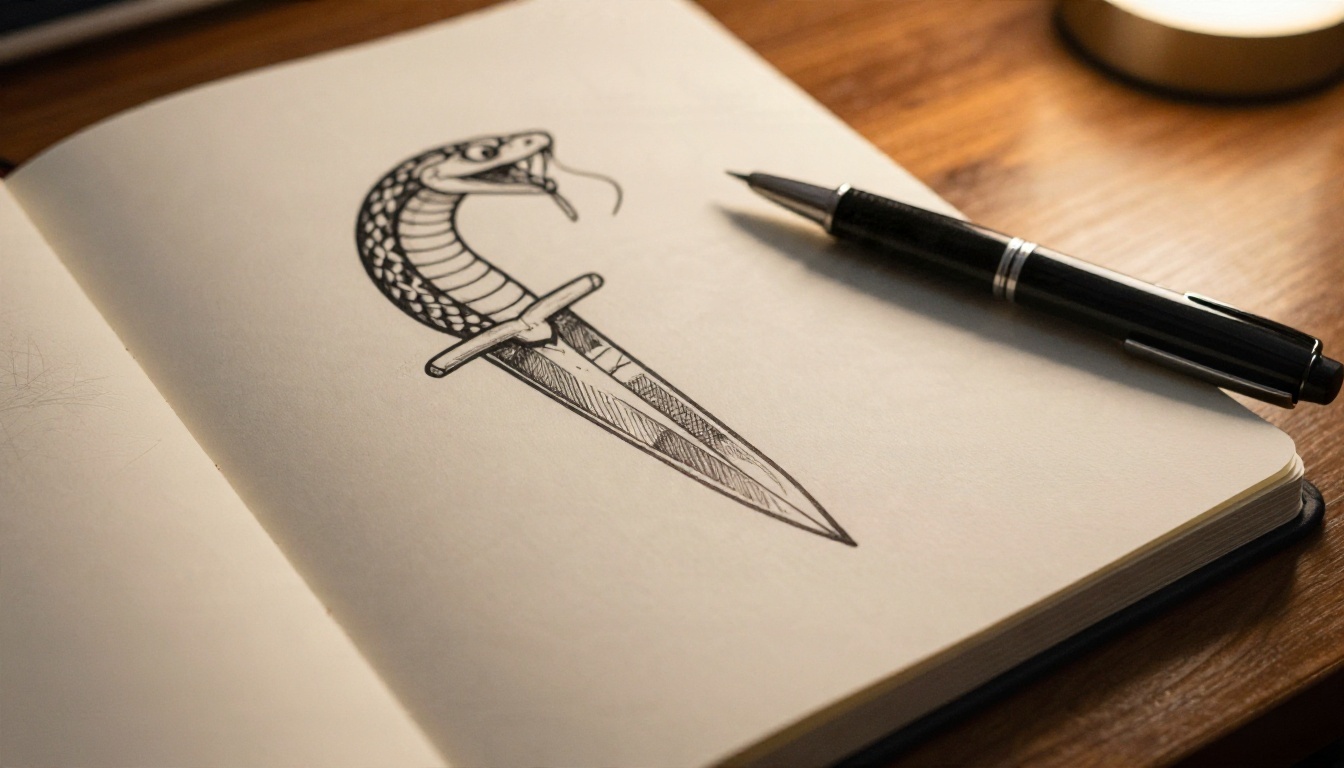
Un pochoir n’est pas un dessin. C’est un ensemble de lignes fermées et sans ambiguïté que le papier de transfert peut reproduire sur la peau, et qu’un tatoueur peut suivre avec sa machine. Les ombres, les dégradés et les textures douces se transforment en bouillie violette dès qu’elles passent dans une imprimante thermique.
Quand vous demandez à un modèle d’image généraliste « un tatouage de loup », vous obtenez en général une illustration avec des ombres douces, un fond texturé et parfois une bordure décorative. Cela rend très bien à l’écran et ne sert à rien comme pochoir. Ce qu’il vous faut à la place, c’est :
- Des traits noirs purs sur un fond blanc pur
- Aucun aplat gris, aucun dégradé, aucune texture de papier
- Une épaisseur de trait constante, ou une variation volontaire entre le contour extérieur et les détails intérieurs
- Des formes fermées pour que le tatoueur sache où une zone se termine et où la suivante commence
- Un espace négatif clair là où la peau doit rester visible
💡 Test rapide : convertissez votre résultat en noir et blanc pur avec un seuil à 50 %. Si l’image reste lisible, elle est prête pour un pochoir. Si des zones entières disparaissent ou se transforment en taches, le dessin reposait sur des ombres.
Pochoir ou image de référence
| Caractéristique | Image de référence | Contour de pochoir |
|---|
| Fond | Souvent texturé ou teinté | Blanc uni |
| Ombrage | Dégradés doux | Aucun, ou de simples hachures |
| Couleur du trait | Tons mélangés | Noir uni |
| Épaisseur du trait | Varie librement | Maîtrisée et constante |
| Imprimable sur papier thermique | Mal | Proprement |
| Utile pour transmettre au tatoueur | Seulement pour l’ambiance | Comme modèle de travail |
De la photo au contour en quelques minutes
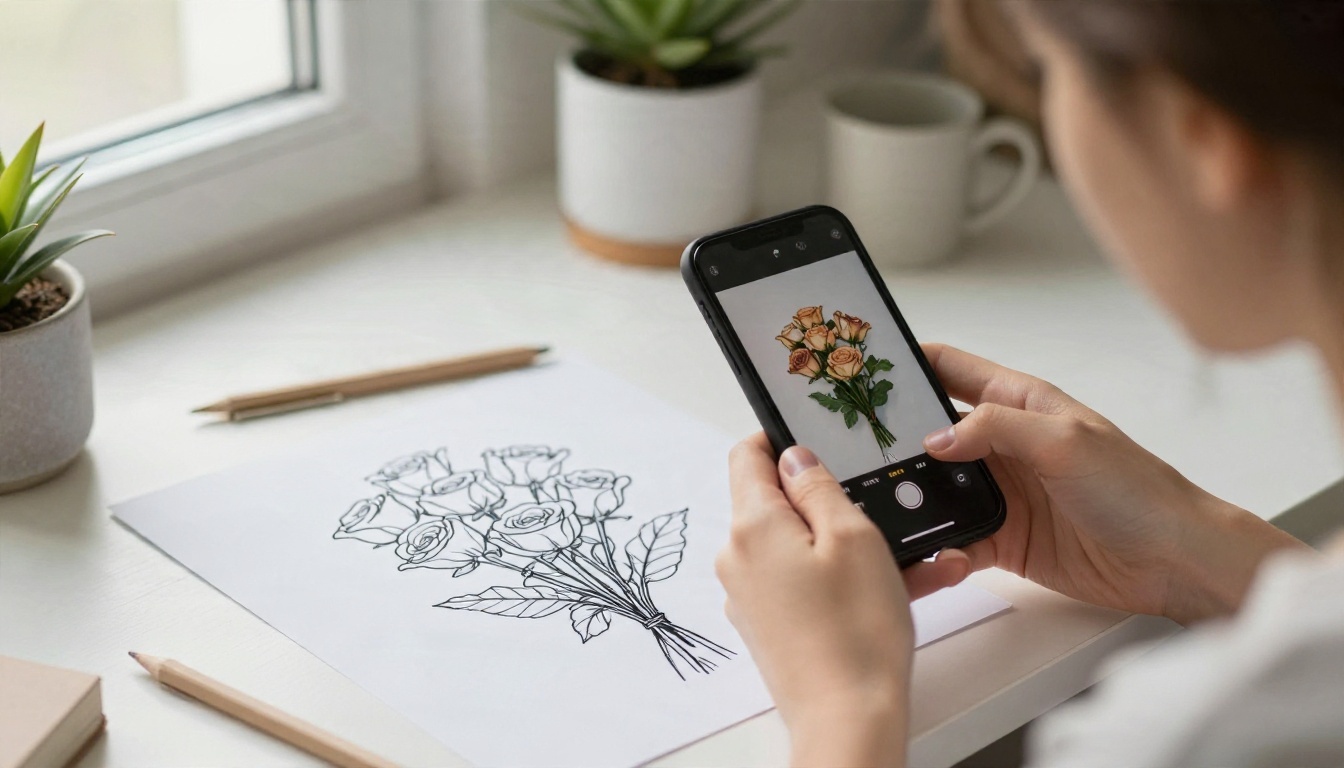
La méthode photo fonctionne lorsque vous avez déjà un point d’appui visuel : un animal de compagnie, une fleur du jardin de votre grand-mère, un paysage de voyage, ou un motif que vous avez vu et voulez adapter. L’idée est de demander au modèle de redessiner l’image en dessin au trait plutôt que d’appliquer un filtre.
Choisir une photo source propre
Plus l’entrée est bonne, plus le contour sera propre. Quelques règles qui vous évitent beaucoup de nouvelles tentatives :
- Privilégiez un fort contraste. Un sujet sombre sur un fond clair donne au modèle des bords nets.
- Évitez les arrière-plans chargés. Si le fond est encombré, supprimez-le d’abord. Un outil comme Remove Background vous donne un détourage propre en quelques secondes.
- Utilisez une image nette. Si votre photo est petite ou floue, passez-la par Clarity Pro Upscaler ou P Image Upscale avant de tracer.
- Recadrez sur le sujet. Moins de pixels perdus dans le vide, c’est plus de détails là où vous en voulez.
Rédiger un prompt d’édition efficace
Les modèles d’édition d’image comme Nano Banana et PicassoIA Image Editor Pro acceptent une photo accompagnée d’une consigne. La consigne compte plus qu’on ne le pense. Comparez ces deux exemples :
- Faible : « Transforme cette photo en tatouage. »
- Efficace : « Redessine cette photo en pochoir de tatouage : uniquement un contour noir net, épaisseur de trait moyenne et constante, fond blanc pur, aucune ombre, aucun gris, formes fermées, quelques traits de détail intérieurs simples. »
La version efficace indique au modèle ce qu’il doit retirer (ombres, gris, fond) et ce qu’il doit garder (contour, détails intérieurs). Cette consigne négative est ce qui sépare un pochoir utilisable d’une photo stylisée.
💡 Astuce : ajoutez l’emplacement, par exemple « dimensionné pour couvrir un avant-bras » ou « assez compact pour un poignet ». Le modèle tend à simplifier les détails lorsqu’il sait que la zone finale est petite.
Du texte au pochoir, à partir de zéro
Pas de photo ? Un prompt texte fonctionne tout aussi bien, et il vous laisse plus de liberté pour combiner des idées. C’est la méthode la plus utilisée pour les pochoirs de tatouage en fine ligne, les symboles minimalistes et les flashs personnalisés.
Une formule de prompt réutilisable
Construisez chaque prompt à partir des mêmes cinq blocs :
- Sujet : « une pivoine avec deux feuilles »
- Style : « pochoir de tatouage en fine ligne »
- Règles de trait : « trait noir d’épaisseur unique, formes fermées, aucune ombre »
- Fond : « fond blanc pur, sans bordure, sans texture »
- Composition : « centrée, verticale, large marge vide »
Assemblés, cela donne : une pivoine avec deux feuilles, pochoir de tatouage en fine ligne, trait noir d’épaisseur unique, formes fermées, aucune ombre, fond blanc pur, sans bordure, sans texture, centrée, verticale, large marge vide.
Les mots-clés de style qui changent le résultat
| Style de tatouage | Mots-clés du prompt | Comportement du trait |
|---|
| Fine ligne | « délicat, trait fin et uniforme, détails minimes » | Léger, aéré, beaucoup de blanc |
| Traditionnel américain | « contour épais, trait noir gras, formes simples » | Contour lourd, aplats |
| Blackwork | « aplats noirs pleins, fort contraste, géométrique » | Grandes zones pleines |
| Pointillisme | « points en pointillé, aucun trait plein » | Points uniquement, sans contour |
| Illustratif | « hachures, hachures croisées, aspect gravé » | Texture linéaire dense |
| Japonais | « contour fluide, écailles, vagues, contour épais » | Formes courbes et superposées |
Pour un pochoir, restez en général sur les trois premières lignes. Le pointillisme et les hachures serrées peuvent s’imprimer de façon inégale et prennent beaucoup plus de temps à bien transférer.
Quel modèle gratuit choisir
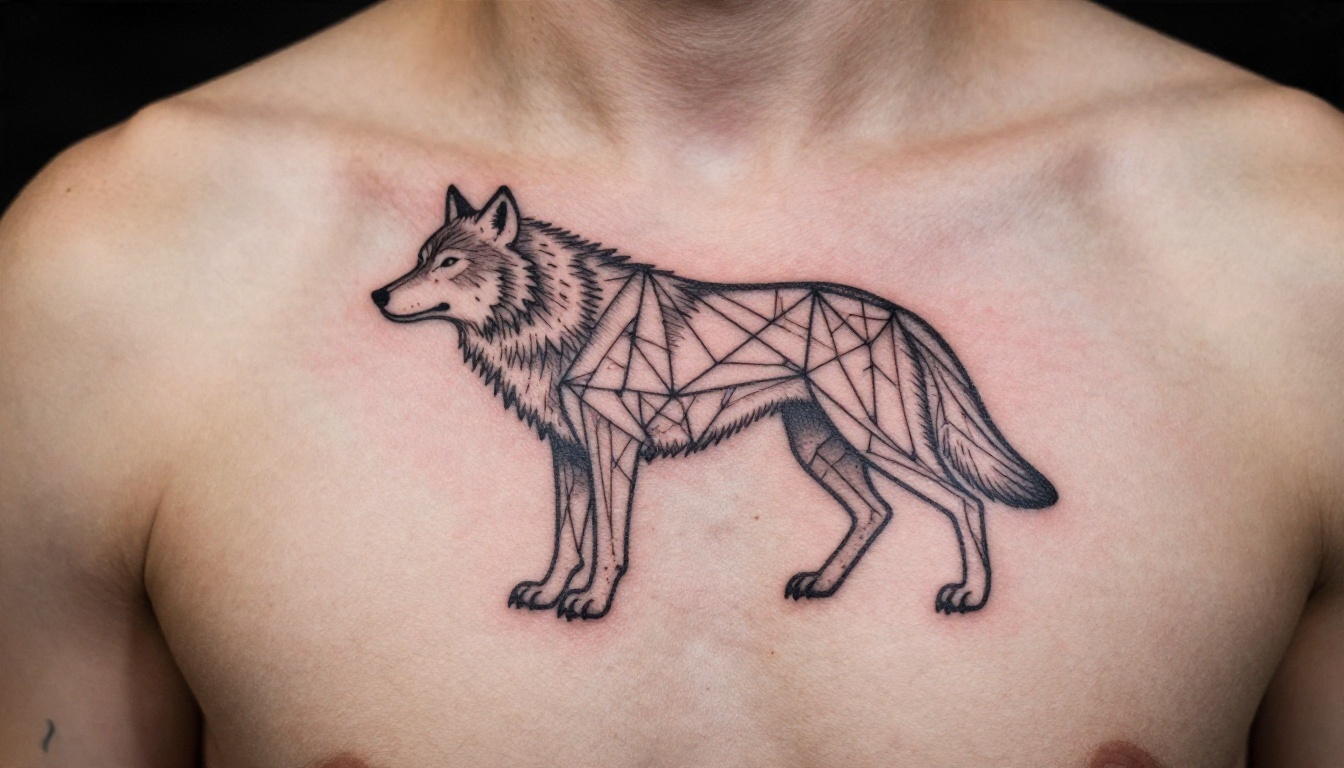
Tous les modèles ne tracent pas les lignes de la même façon. Pour les pochoirs, ce qui compte, c’est le respect du prompt (le modèle retire-t-il vraiment les ombres quand on le lui demande) et la qualité des bords (les traits sont-ils nets ou tremblotants).
| Modèle | Idéal pour | Pourquoi il convient aux pochoirs |
|---|
| Nano Banana | Modifications de photo en contour | Suit de près les consignes d’édition et garde le sujet reconnaissable |
| Nano Banana Pro | Dessins au trait en haute résolution | Rendu plus net, adapté aux grandes pièces dans le dos et sur les manches |
| Seedream 4.5 | Texte vers pochoir avec détails fins | Bon respect du prompt et bords nets |
| Flux 2 Klein 4B Base | Itération rapide | Rapide à exécuter, pratique pour tester dix variantes |
| PicassoIA Image Editor Pro | Tentatives de modification illimitées | Permet d’affiner une même photo sans craindre de manquer d’essais |
💡 Conseil de méthode : esquissez vos idées avec un modèle rapide, puis refaites votre préféré avec un modèle de meilleure qualité. Vous gaspillez moins de générations sur des dessins que vous n’utiliserez pas.
Utiliser Nano Banana sur PicassoIA
Comme la méthode photo vers contour est là où la plupart des gens bloquent, voici la marche à suivre exacte avec Nano Banana.
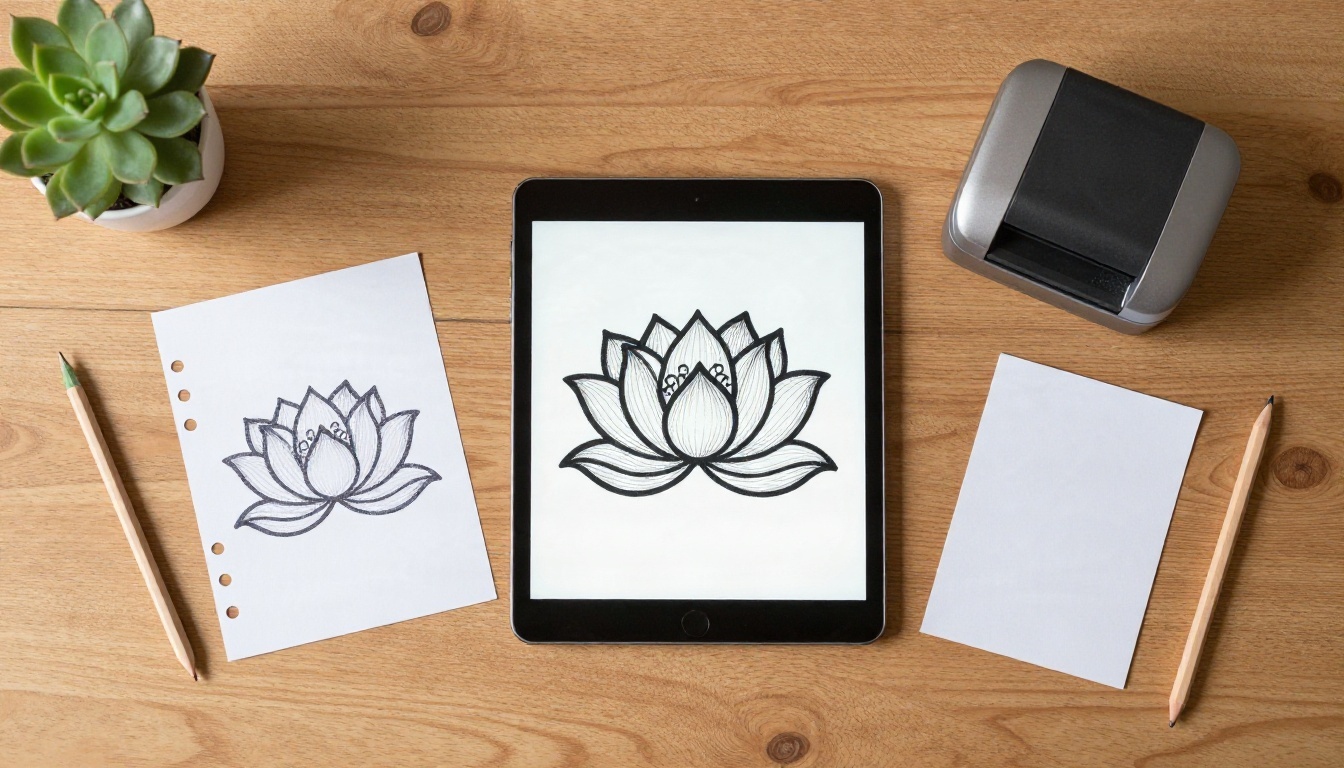
Étape par étape
- Ouvrez la page du modèle. Rendez-vous sur la page Nano Banana de PicassoIA.
- Importez votre photo de référence. Utilisez le champ d’import d’image. Un détourage ou une photo recadrée avec un fond uni donne le résultat le plus propre.
- Collez votre prompt de pochoir. Par exemple : « Redessine ceci en pochoir de tatouage : uniquement un contour noir net, épaisseur de trait moyenne et constante, fond blanc pur, aucune ombre, aucun gris, formes fermées. »
- Réglez le format pour qu’il corresponde à l’emplacement. Le carré convient à la plupart des petites pièces, tandis que le 16:9 ou le 3:2 convient à un avant-bras large ou à une pièce sur les côtes.
- Générez et examinez. Zoomez sur les traits. Repérez les contours interrompus, les plaques grises et les textures de fond restées visibles.
- Affinez avec une consigne de suivi. Utilisez une courte seconde instruction, par exemple « rendez les traits un peu plus fins et supprimez les petits points dans les coins ». De petites modifications valent mieux que la réécriture complète du prompt.
- Téléchargez le résultat et, si besoin, augmentez sa résolution par upscaling.
Conseils sur les paramètres
- Soyez précis sur l’épaisseur du trait. « Fin », « moyen » ou « épais » font une différence visible.
- Gardez un seul sujet par génération. Les motifs à plusieurs éléments ont tendance à introduire du remplissage gris entre les formes.
- Répétez vos négatifs. Écrire « aucune ombre, aucun dégradé, aucun gris » paraît redondant, mais cela réduit bel et bien les tons parasites.
- Itérez par petites étapes. Modifiez une seule chose à la fois pour voir ce qui a réellement aidé.
Corriger les problèmes courants
Même de bons prompts donnent parfois un résultat brouillon. Voici les coupables habituels et quoi faire.
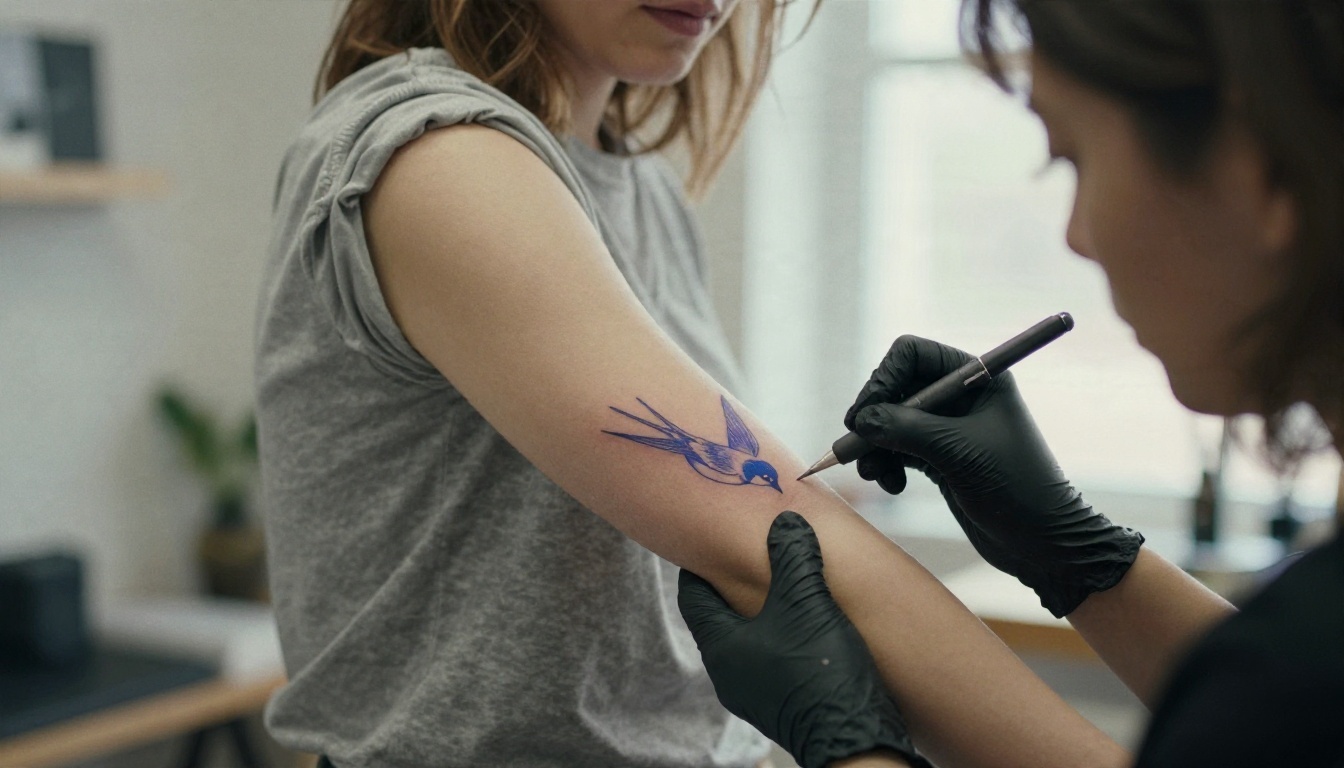
Des ombres grises s’invitent
C’est le problème le plus fréquent. Le modèle ajoute une teinte douce parce qu’il pense que le dessin paraît plus riche ainsi. Ajoutez « noir et blanc purs, aucun ton gris, aucun dégradé » et, si le problème persiste, augmentez le contraste dans n’importe quel éditeur photo de base, puis appliquez un seuil à 50 %.
Les traits sont trop fins pour être transférés
Les traits fins comme un cheveu disparaissent sur le papier thermique. Demandez une « épaisseur de trait moyenne », même si vous voulez un rendu délicat, car le tatoueur pourra toujours aller plus fin avec son aiguille. Si vous avez déjà une version fine, augmentez d’abord la résolution, puis épaississez légèrement les traits.
Le dessin est trop chargé
Trop de détails intérieurs sont superbes à l’écran mais deviennent un labyrinthe confus sur la peau. Utilisez des prompts comme « simplifié, détails intérieurs minimes, grandes formes nettes ». Une bonne règle : si vous ne reconnaissez pas le motif à trois mètres, retirez des détails.
L’anatomie ou la symétrie ne sont pas justes
Des pétales qui ne correspondent pas, un animal avec une patte bizarre, des ailes de tailles différentes. Régénérez avec un prompt plus contraint, ou choisissez les meilleures parties de deux versions et demandez à votre tatoueur de les combiner. Gardez à l’esprit que votre tatoueur redessinera et ajustera de toute façon en fonction de votre corps.
Les bords sont pixélisés
C’est un problème de résolution, pas un problème de dessin. Passez l’image dans Clarity Pro Upscaler puis appliquez de nouveau le seuil.
💡 Rappel : un contour généré par IA est un point de départ. Partagez-le avec votre tatoueur comme référence et laissez-le adapter l’échelle, le mouvement et l’emplacement à votre corps.
Imprimer et transférer correctement
Vous avez un contour propre. Il doit maintenant quitter l’écran pour atteindre la peau.
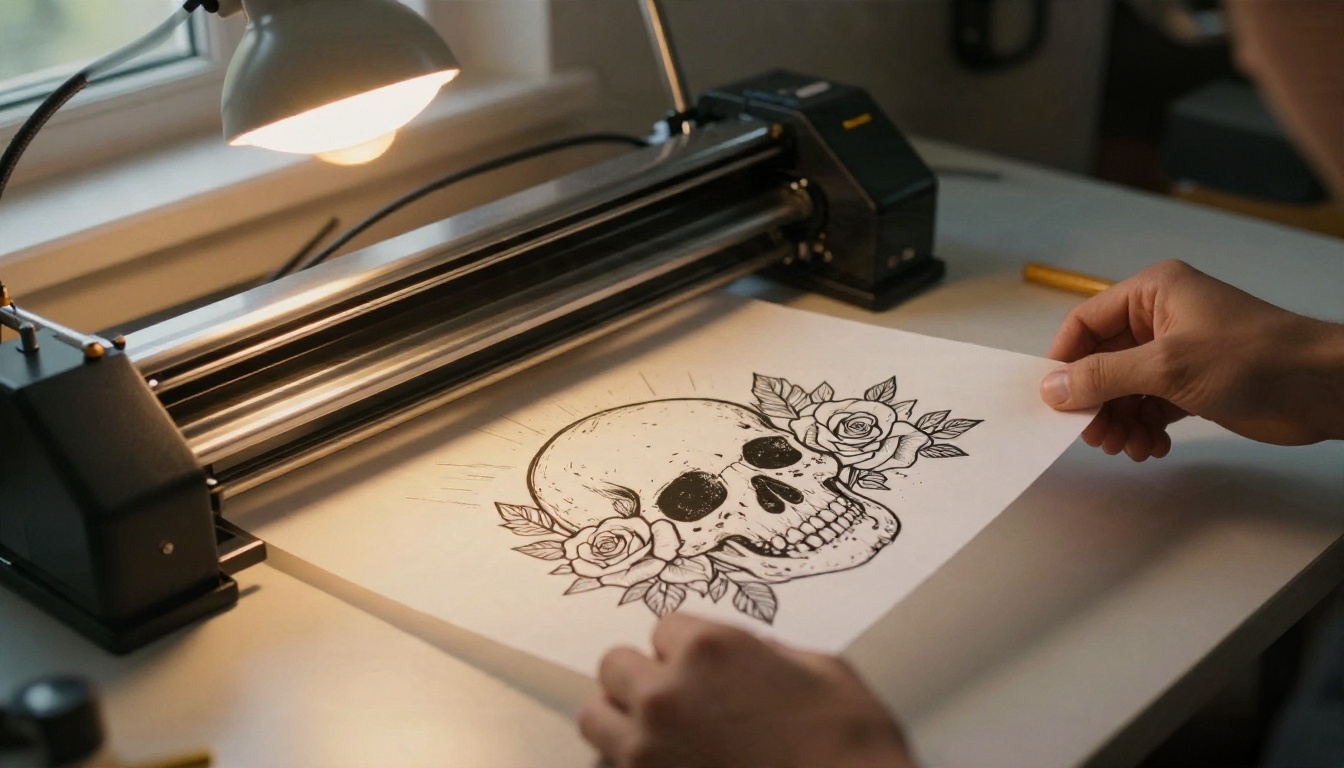
Dimensionner pour le corps
La taille compte plus que la plupart des gens ne le pensent. Un dessin équilibré sur un ordinateur portable peut être trop petit pour contenir des détails ou trop grand pour bien tenir sur un poignet. Demandez à votre tatoueur de le dimensionner, ou imprimez quelques versions sur papier ordinaire, découpez-les et posez-les sur votre peau devant un miroir.
Miroir et orientation
Le transfert thermique inverse parfois les dessins selon les installations, et le texte ou les éléments asymétriques peuvent se retrouver à l’envers. Retournez l’image avant impression si votre tatoueur vous le demande. Tout ce qui contient des lettres mérite une double vérification avant que l’aiguille ne sorte.
Ce qu’il faut remettre à votre tatoueur
| Élément | Pourquoi c’est utile |
|---|
| Fichier de contour en noir et blanc | Imprimable directement sur papier thermique |
| Photo de référence d’origine | Montre l’ambiance et les proportions souhaitées |
| Notes sur l’emplacement | Intérieur de l’avant-bras, extérieur du mollet, ligne des côtes, etc. |
| Taille approximative en cm ou en pouces | Évite les surprises d’échelle |
| Une courte liste de ce qu’il faut modifier | Garde la discussion centrée |
Beaucoup de tatoueurs sont heureux de recevoir des références, et certains redessineront l’ensemble du motif à la main pour un meilleur mouvement sur le corps. Considérez le fichier généré par IA comme un point de départ de discussion, et non comme un contrat définitif.
Veiller à l’originalité
Utiliser l’IA pour des concepts de tatouage est acceptable pour des idées personnelles, mais quelques bonnes habitudes vous éviteront des ennuis.
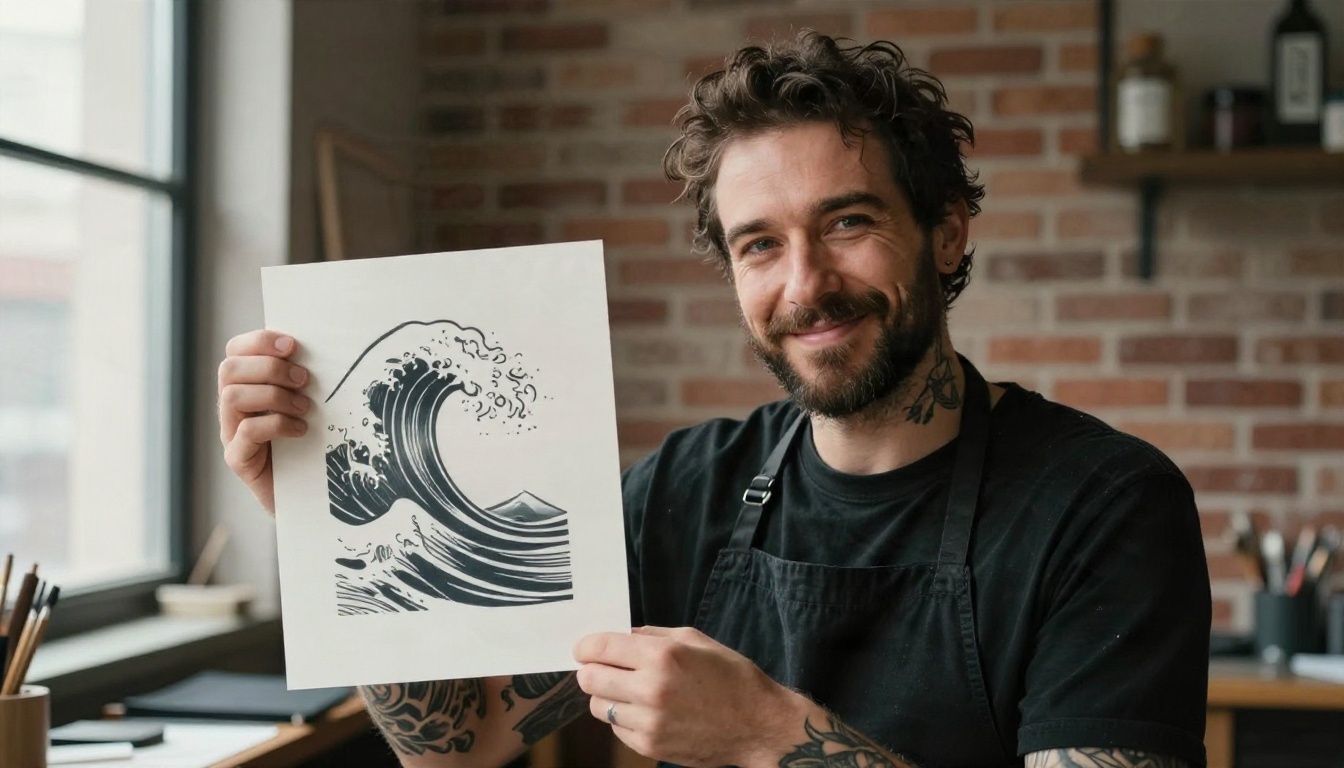
- Ne copiez pas la signature d’un autre tatoueur. Si un motif ressemble à l’œuvre d’un artiste précis, dites-le à votre tatoueur et envisagez plutôt de commander quelque chose de nouveau.
- Évitez les logos et les personnages protégés par une marque, sauf si vous avez une autorisation.
- Vérifiez le sens culturel et symbolique. Certains symboles portent une charge qu’un prompt rapide ne saisira pas. Renseignez-vous un peu avant de vous engager.
- Conservez l’historique de vos prompts. Si vous trouvez un dessin que vous aimez, sauvegardez le prompt afin de pouvoir générer des variantes lorsque vous aurez besoin d’un redimensionnement ou d’une version en miroir.
Des idées de pochoirs gratuits à essayer dès aujourd’hui
Si vous avez une zone de saisie vide sous les yeux, voici des points de départ qui donnent en général de bons contours imprimables :
- Botanique : « une branche d’olivier avec sept feuilles, pochoir de tatouage en fine ligne, trait noir fin et uniforme, fond blanc pur »
- Animal : « un renard minimaliste recroquevillé, contour épais, formes fermées, aucune ombre, fond blanc »
- Géométrique : « un hexagone contenant une chaîne de montagnes et une lune, trait d’épaisseur unique, symétrique, fond blanc »
- Commémoratif : « une petite empreinte de patte dans un cœur, contour simple et épais, centré, fond blanc »
- Céleste : « un croissant de lune avec cinq petites étoiles, trait délicat, espacement généreux, fond blanc »
- Espace pour texte : « une bannière en ruban, vide, contour net » (ajoutez le lettrage avec votre tatoueur pour que la typographie soit juste)
Pour chacune, générez trois ou quatre versions, choisissez la plus propre et passez-la dans le test du seuil à 50 % décrit plus haut.
Créez votre pochoir dès maintenant
Vous n’avez pas besoin de compétences en dessin ni d’abonnement payant pour entrer dans un salon de tatouage avec une référence solide. Choisissez une photo ou rédigez une phrase, appliquez la formule de prompt ci-dessus et générez quelques options sur PicassoIA. Essayez Nano Banana pour les modifications de photo en contour, Seedream 4.5 pour les pochoirs à partir de texte, et PicassoIA Image Editor Pro lorsque vous voulez affiner une idée sans limite.
Commencez par quelque chose de petit, comme un symbole pour le poignet ou une branche botanique, et voyez le rendu une fois imprimé à taille réelle. Une fois que vous avez un dessin qui vous plaît, présentez-le à votre tatoueur, discutez de l’emplacement et laissez-le le façonner pour qu’il s’adapte à votre corps. Parcourez la liste complète des outils sur picassoia.com/en/all-models et essayez votre premier pochoir dès aujourd’hui.


