Você tem uma ideia de tatuagem na cabeça, talvez uma foto no celular, e uma consulta daqui a duas semanas. O tatuador vai pedir uma referência clara, e um print borrado de uma rosa não vai dar conta. Um gerador de stencil de tatuagem com IA preenche essa lacuna: você envia uma imagem ou uma frase, e ele devolve um contorno preto limpo sobre fundo branco, exatamente no formato que uma impressora térmica de stencil exige.
O melhor é que você pode fazer isso de graça. Este artigo mostra em que os contornos prontos para stencil diferem da arte comum de IA, quais modelos lidam bem com o traço, como transformar uma foto em contorno, como escrever prompts que garantam espessura de linha consistente e como corrigir os problemas mais comuns antes de mandar qualquer coisa para impressão.
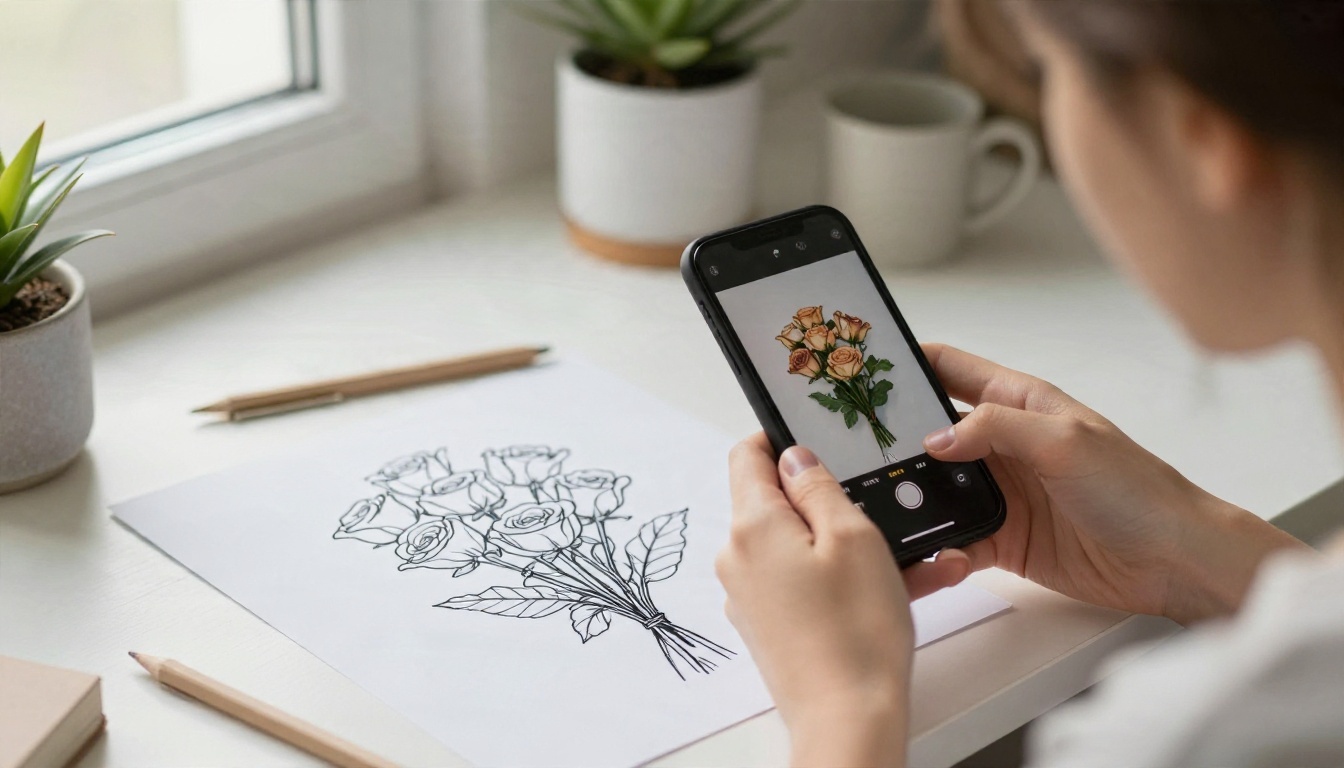
O que torna um stencil diferente
Um stencil não é um desenho. É um conjunto de linhas fechadas e sem ambiguidade que um papel de transferência consegue reproduzir na pele e que o tatuador consegue seguir com a máquina. Sombreados, gradientes e texturas suaves simplesmente viram uma mancha roxa quando passam por uma impressora térmica.
Quando você pede a um modelo de imagem genérico "uma tatuagem de um lobo", normalmente recebe uma ilustração renderizada, com sombreado suave, fundo texturizado e, às vezes, uma borda decorativa. Isso fica ótimo na tela e não serve de nada como stencil. O que você quer, na verdade, é:
- Linhas totalmente pretas sobre fundo totalmente branco
- Nada de preenchimentos cinza, gradientes ou textura de papel
- Espessura de linha consistente, ou uma variação deliberada entre o contorno externo e os detalhes internos
- Formas fechadas, para que o tatuador saiba onde uma área termina e a seguinte começa
- Espaço negativo claro onde a pele deve aparecer
💡 Teste rápido: converta o resultado para preto e branco puro com limiar de 50 por cento. Se a imagem ainda ficar clara, ela está pronta para stencil. Se áreas inteiras desaparecerem ou virarem manchas, o desenho dependia de sombreado.
Stencil x arte de referência
| Característica | Arte de referência | Contorno de stencil |
|---|
| Fundo | Frequentemente texturizado ou com tom | Branco liso |
| Sombreado | Gradientes suaves | Nenhum, ou apenas linhas de hachura simples |
| Cor da linha | Tons misturados | Preto sólido |
| Espessura da linha | Varia livremente | Controlada e consistente |
| Imprime em papel térmico | Mal | Bem |
| Útil para passar ao tatuador | Só como inspiração | Como modelo de trabalho |
De foto a contorno em poucos minutos
A rota da foto funciona quando você já tem uma âncora visual: um pet, uma flor do jardim da sua avó, uma paisagem de uma viagem ou um desenho que você viu e quer adaptar. A ideia é pedir ao modelo que redesenhe a imagem como arte de linha, em vez de aplicar um filtro.
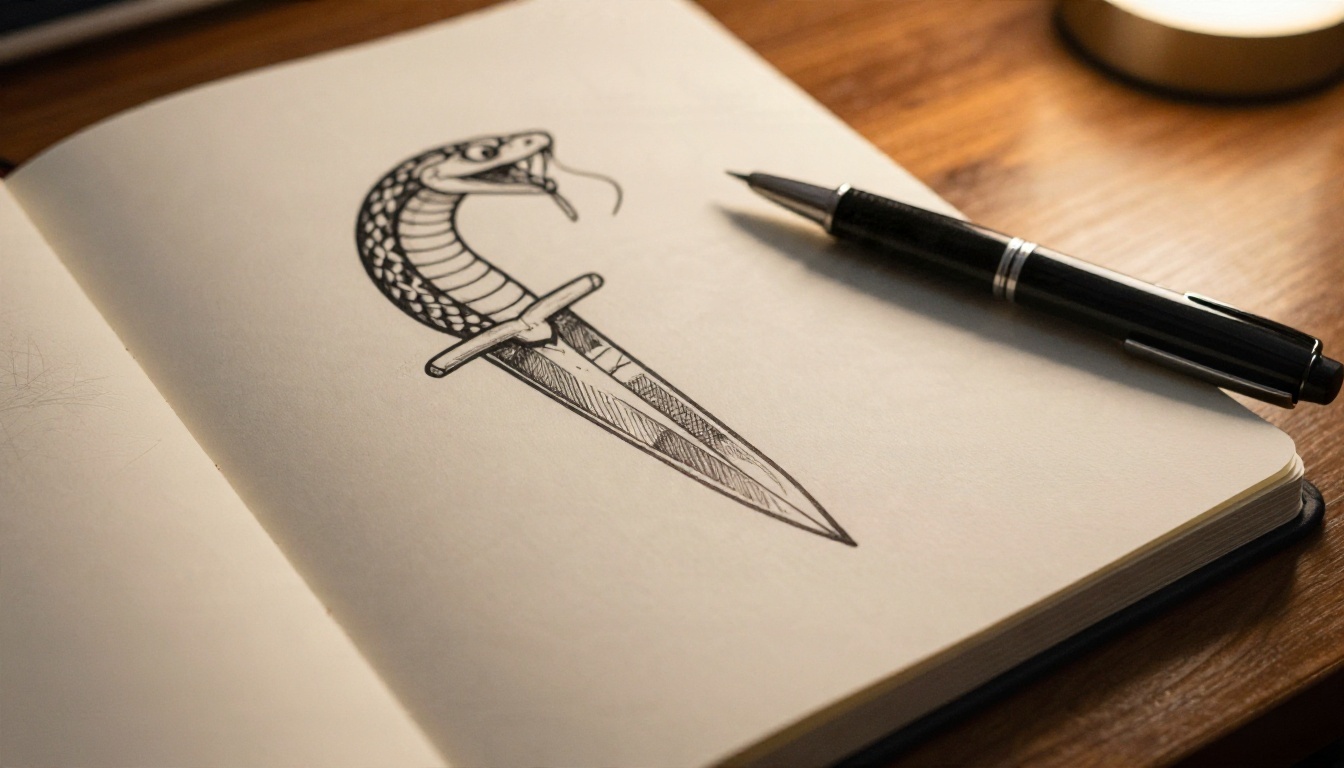
Escolha uma foto de origem limpa
Quanto melhor a entrada, mais limpo o contorno. Algumas regras que poupam muitas tentativas:
- Escolha um contraste forte. Um sujeito escuro em fundo claro dá ao modelo bordas nítidas.
- Evite fundos carregados. Se o fundo estiver cheio, remova-o primeiro. Uma ferramenta como Remove Background entrega um recorte limpo em poucos segundos.
- Use uma imagem nítida. Se sua foto estiver pequena ou desfocada, passe por Clarity Pro Upscaler ou P Image Upscale antes de traçar.
- Recorte a imagem em torno do sujeito. Menos pixels desperdiçados em espaço vazio significam mais detalhe onde você quer.
Escreva um prompt de edição que funcione
Modelos de edição de imagem como o Nano Banana e o PicassoIA Image Editor Pro aceitam uma foto mais uma instrução. A instrução importa mais do que muita gente imagina. Compare estas duas:
- Fraco: "Transforme isto em uma tatuagem."
- Forte: "Redesenhe esta foto como um stencil de tatuagem: apenas contorno preto limpo, espessura de linha média uniforme, fundo branco puro, sem sombreado, sem tons de cinza, formas fechadas, linhas internas de detalhe simples."
A versão forte diz ao modelo o que remover (sombreado, cinza, fundo) e o que manter (contorno, detalhes internos). Essa instrução negativa é o que separa um stencil utilizável de uma foto estilizada.
💡 Dica de ouro: inclua a localização, como "dimensionado para envolver o antebraço" ou "compacto o suficiente para o pulso". O modelo tende a simplificar detalhes quando sabe que a área final é pequena.
Do texto ao stencil do zero
Sem foto? Um prompt de texto funciona tão bem e dá mais liberdade para combinar ideias. Esta é a rota que a maioria das pessoas usa para stencils de tatuagem em fine line, símbolos minimalistas e flash personalizado.
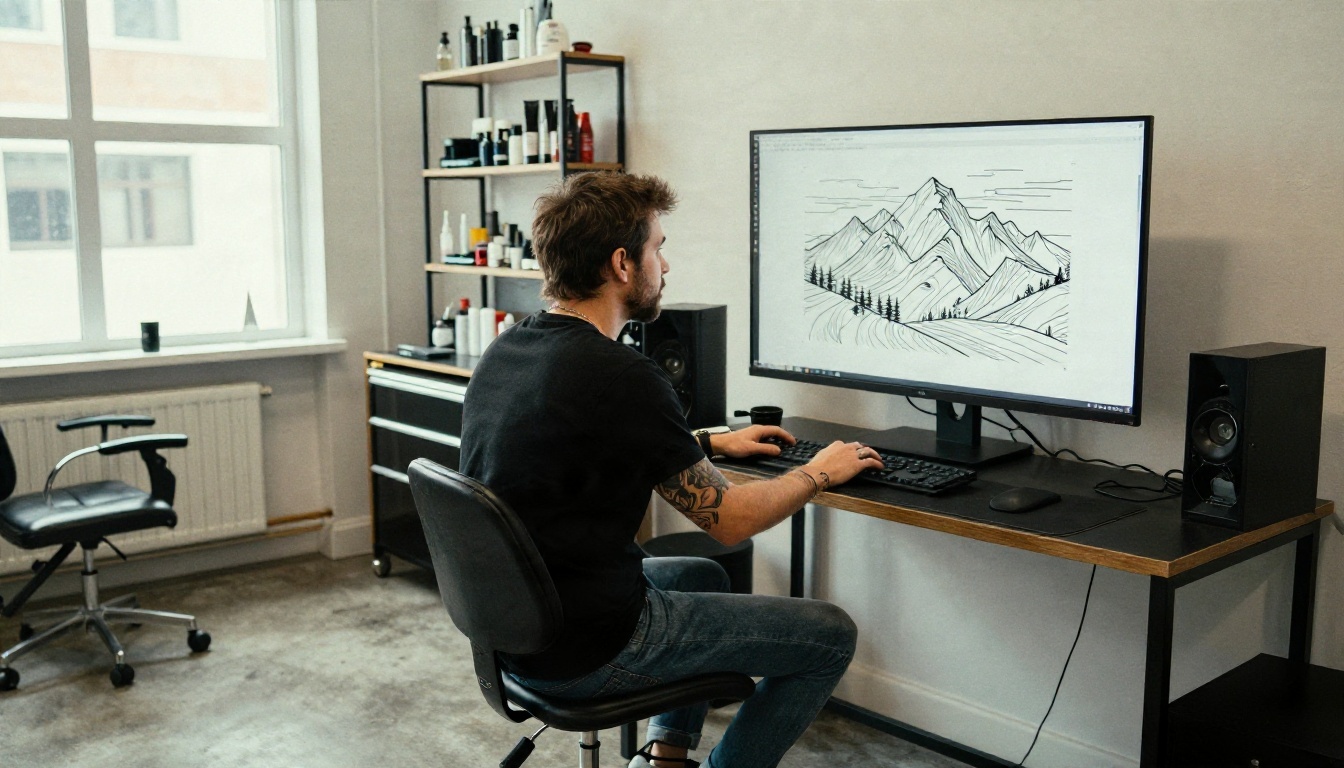
Uma fórmula de prompt que você pode reutilizar
Monte cada prompt com os mesmos cinco blocos:
- Sujeito: "uma peônia com duas folhas"
- Estilo: "stencil de tatuagem fine line"
- Regras de linha: "linha preta de espessura única, formas fechadas, sem sombreado"
- Fundo: "fundo branco puro, sem borda, sem textura"
- Composição: "centralizado, vertical, margem vazia generosa"
Juntando tudo: uma peônia com duas folhas, stencil de tatuagem fine line, linha preta de espessura única, formas fechadas, sem sombreado, fundo branco puro, sem borda, sem textura, centralizado, vertical, margem vazia generosa.
Palavras-chave de estilo que mudam o resultado
| Estilo de tatuagem | Palavras-chave do prompt | Comportamento da linha |
|---|
| Fine line | "delicado, linha fina e uniforme, detalhe mínimo" | Leve, arejado, muito branco |
| Tradicional americano | "contorno grosso, linha preta espessa, formas simples" | Contorno pesado, áreas chapadas |
| Blackwork | "preenchimentos pretos sólidos, alto contraste, geométrico" | Áreas grandes preenchidas |
| Dotwork | "pontilhado, sem linhas sólidas" | Só pontos, sem contorno |
| Ilustrativo | "hachura, hachura cruzada, aspecto de gravura" | Textura linear densa |
| Japonês | "contorno fluido, escamas, ondas, contorno grosso" | Formas curvas e em camadas |
Para um stencil, em geral você deve ficar nas três primeiras linhas. Dotwork e hachura pesada podem imprimir de forma irregular e levar muito mais tempo para transferir bem.
Qual modelo gratuito escolher
Nem todo modelo desenha linhas limpas do mesmo jeito. Para stencils, o que importa é a obediência ao prompt (ele realmente deixa de fora o sombreado quando você pede) e a qualidade da borda (as linhas são nítidas ou tremidas).
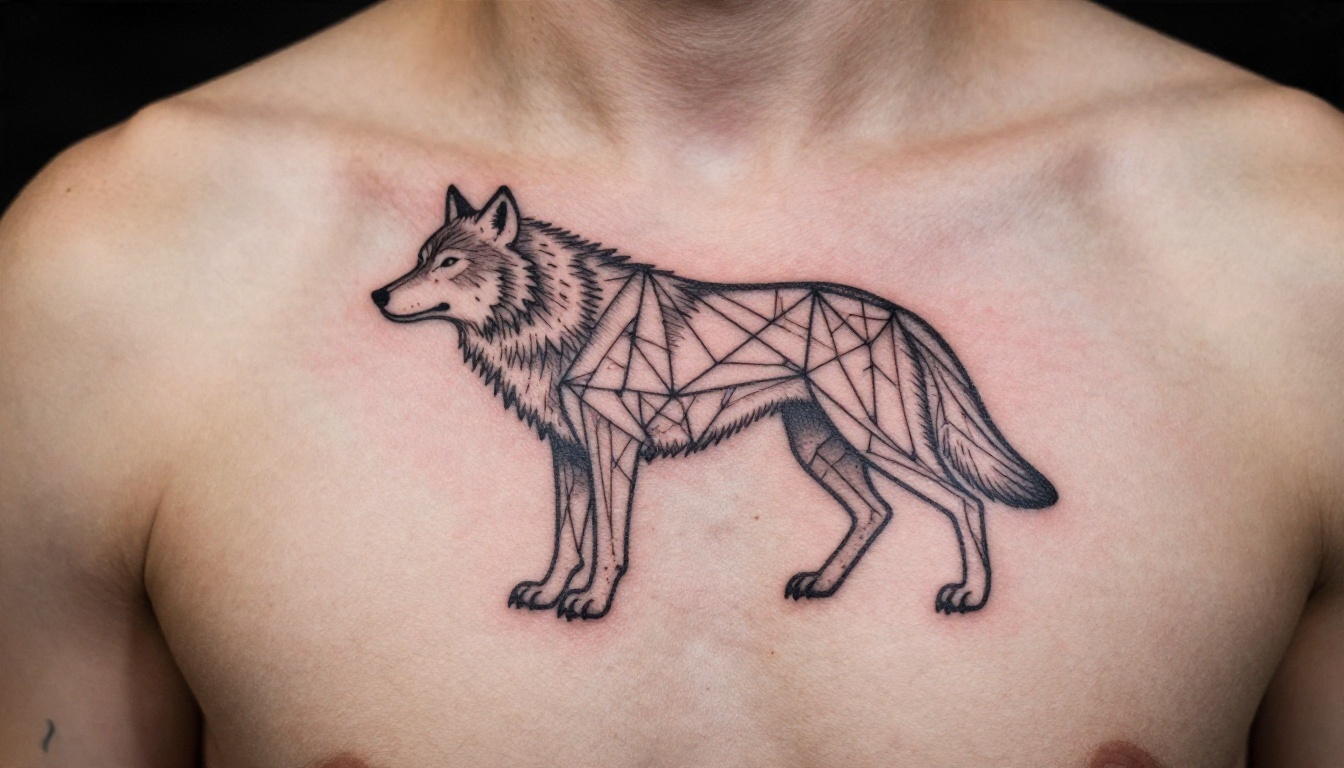
| Modelo | Melhor para | Por que funciona para stencils |
|---|
| Nano Banana | Edições de foto para contorno | Segue as instruções de edição de perto e mantém o sujeito reconhecível |
| Nano Banana Pro | Arte de linha em alta resolução | Saída mais nítida, boa para peças grandes em costas e mangas |
| Seedream 4.5 | Texto para stencil com detalhe fino | Forte aderência ao prompt e bordas nítidas |
| Flux 2 Klein 4B Base | Iteração rápida | Roda rápido, útil quando você testa dez variações |
| PicassoIA Image Editor Pro | Tentativas de edição ilimitadas | Permite refinar uma mesma foto sem se preocupar em ficar sem tentativas |
💡 Dica de fluxo de trabalho: rascunhe ideias com um modelo rápido e refaça sua favorita em um modelo de maior qualidade. Você desperdiça menos gerações com desenhos que não vai usar.
Como usar o Nano Banana no PicassoIA
Como a rota de foto para contorno é onde a maioria das pessoas trava, aqui está o processo exato usando o Nano Banana.
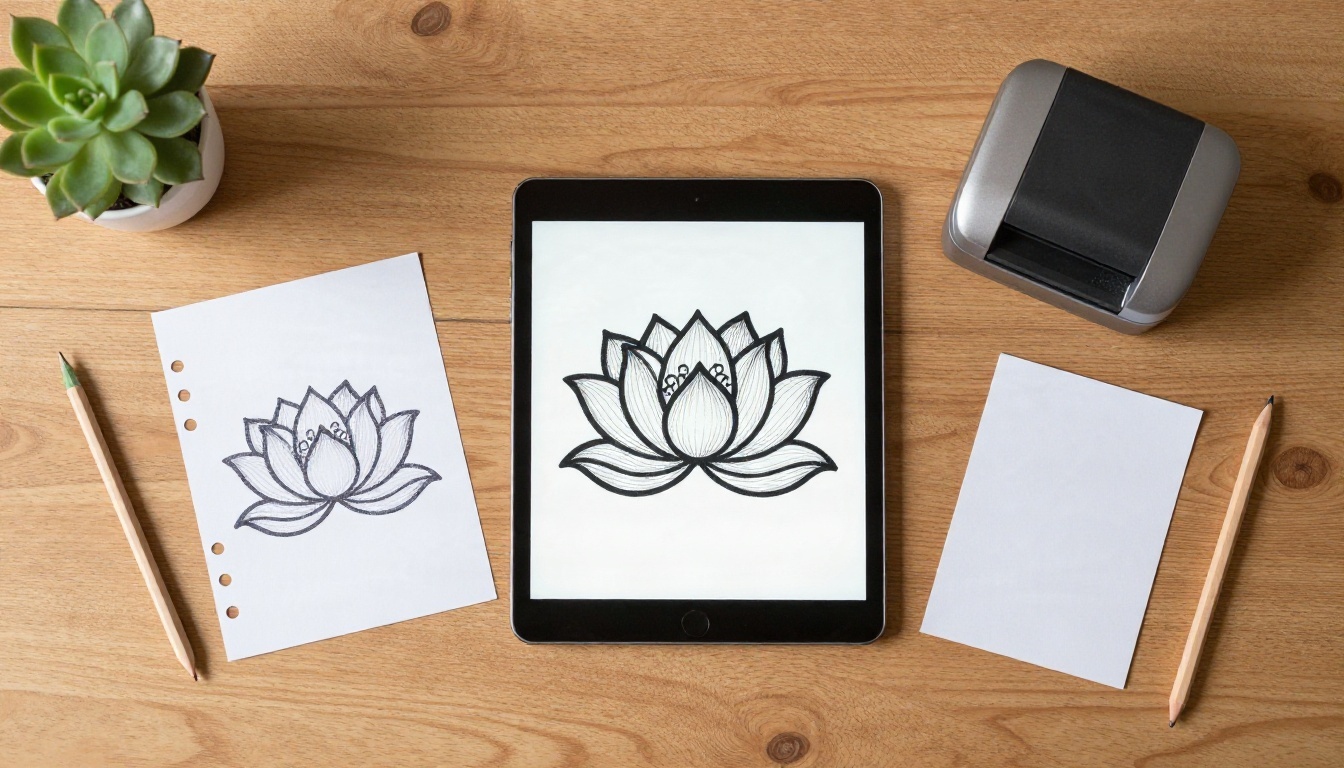
Passo a passo
- Abra a página do modelo. Acesse a página do Nano Banana no PicassoIA.
- Envie sua foto de referência. Use a entrada de imagem. Um recorte ou uma foto cortada com fundo liso dá o resultado mais limpo.
- Cole seu prompt de stencil. Por exemplo: "Redesenhe isto como um stencil de tatuagem: apenas contorno preto limpo, espessura de linha média uniforme, fundo branco puro, sem sombreado, sem cinza, formas fechadas."
- Defina a proporção de acordo com a localização. Quadrado funciona para a maioria das peças pequenas, enquanto 16:9 ou 3:2 combina com uma peça larga no antebraço ou nas costelas.
- Gere e revise. Dê zoom nas linhas. Procure contornos interrompidos, manchas cinza e textura de fundo que tenha sobrado.
- Refine com um acompanhamento. Use uma segunda instrução curta, como "deixe as linhas um pouco mais finas e remova os pontinhos nos cantos". Pequenas edições funcionam melhor do que reescrever o prompt inteiro.
- Baixe o resultado e, se necessário, faça upscaling.
Dicas de parâmetros
- Seja específico sobre a espessura da linha. "Fina", "média" ou "grossa" fazem uma diferença visível.
- Mantenha um sujeito por geração. Desenhos com vários elementos tendem a introduzir preenchimento cinza entre as formas.
- Repita seus negativos. Escrever "sem sombreado, sem gradiente, sem cinza" parece redundante, mas reduz tons indesejados.
- Itere em pequenos passos. Mude uma coisa de cada vez para ver o que realmente ajudou.
Corrija os problemas comuns
Até bons prompts às vezes geram um resultado bagunçado. Aqui estão os vilões mais comuns e o que fazer.
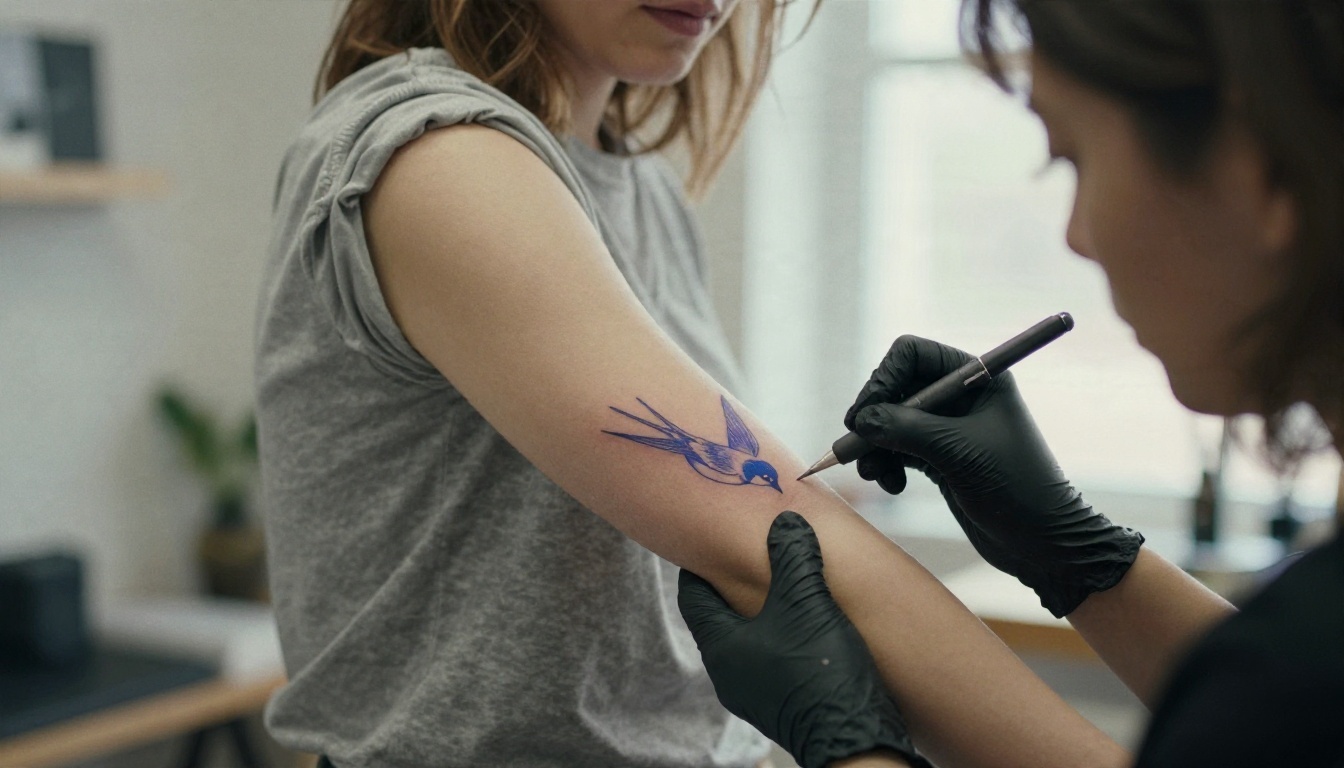
O sombreado cinza aparece
Este é o problema mais comum. O modelo adiciona tom suave porque acha que o desenho fica mais rico assim. Acrescente "preto e branco puros, sem tons de cinza, sem gradientes" e, se persistir, aumente o contraste em qualquer editor de fotos básico e aplique um limiar de 50 por cento.
As linhas são finas demais para transferir
Linhas finas como cabelo desaparecem no papel térmico. Peça "espessura de linha média" mesmo que você queira um visual delicado, já que o tatuador sempre pode ir mais fino com a agulha. Se você já tem uma versão fina, faça upscaling primeiro e depois engrosse um pouco as linhas.
O desenho está carregado demais
Detalhe interno em excesso fica lindo na tela e vira um labirinto confuso na pele. Use prompts como "simplificado, detalhe interno mínimo, formas grandes e claras". Uma boa regra: se você não consegue dizer o que é a figura a três metros de distância, remova detalhes.
Anatomia ou simetria estão erradas
Pétalas que não combinam, um animal com uma pata estranha, asas de tamanhos diferentes. Gere de novo com um prompt mais restrito, ou escolha as melhores partes de duas versões e peça ao tatuador para combiná-las. Lembre-se de que seu tatuador vai redesenhar e ajustar tudo para o corpo de qualquer forma.
As bordas parecem pixelizadas
Isso é um problema de resolução, não de desenho. Passe a imagem pelo Clarity Pro Upscaler e aplique o limiar de novo.
💡 Lembrete: um contorno gerado por IA é um ponto de partida. Compartilhe-o com seu tatuador como referência e deixe que ele adapte escala, fluidez e posicionamento ao seu corpo.
Imprima e transfira corretamente
Você tem um contorno limpo. Agora ele precisa sair da tela e chegar à pele.
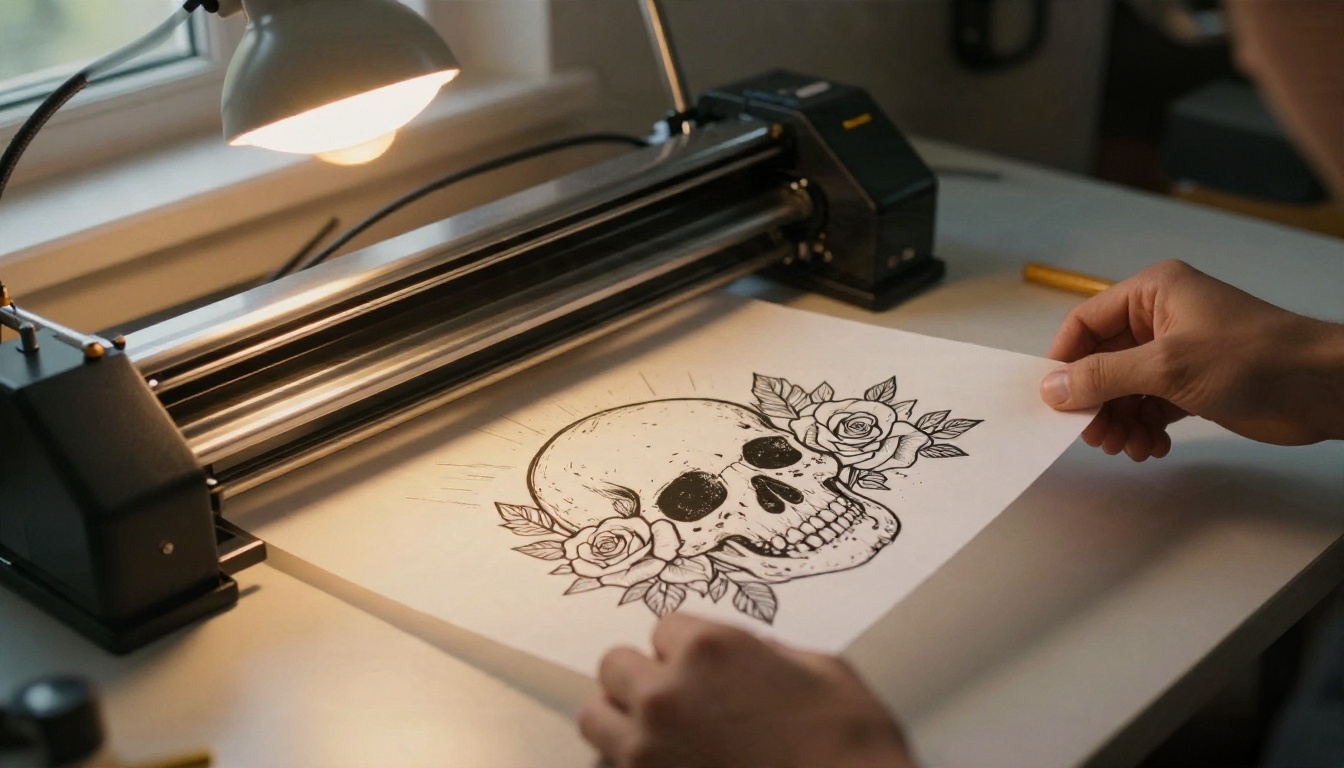
Dimensionamento para o corpo
O tamanho importa mais do que a maioria das pessoas espera. Um desenho que parece equilibrado em um notebook pode ser pequeno demais para conter detalhes ou grande demais para ficar bem no pulso. Peça ao seu tatuador para definir o tamanho, ou imprima algumas versões em papel comum, recorte e encoste-as na pele diante de um espelho.
Espelho e orientação
A transferência térmica inverte o desenho em algumas configurações, e textos ou elementos assimétricos podem sair invertidos. Espelhe a imagem antes de imprimir se o tatuador pedir. Qualquer coisa com letras merece uma revisão dupla antes de a agulha entrar em ação.
O que levar para o tatuador
| Item | Por que ajuda |
|---|
| Arquivo de contorno em preto e branco | Imprime diretamente em papel térmico |
| Foto de referência original | Mostra o clima e as proporções que você quer |
| Anotações de localização | Parte interna do antebraço, panturrilha externa, linha das costelas, e assim por diante |
| Tamanho aproximado em cm ou polegadas | Evita surpresas de escala |
| Uma lista curta do que mudar | Mantém a conversa focada |
Muitos tatuadores ficam felizes em receber referências, e alguns vão redesenhar o desenho inteiro à mão para um fluxo mais natural no corpo. Trate o arquivo de IA como um ponto de partida para a conversa, não como um contrato final.
Usar IA para conceitos de tatuagem é aceitável para ideias pessoais, mas alguns cuidados evitam problemas.
- Não copie o trabalho autoral de outro artista. Se um desenho parece uma peça de um artista específico, diga isso ao seu tatuador e considere encomendar algo novo.
- Evite logotipos e personagens com marca registrada, a menos que você tenha permissão.
- Verifique o significado cultural e simbólico. Alguns símbolos carregam um peso que um prompt rápido não captura. Leia um pouco antes de se comprometer.
- Guarde o histórico dos seus prompts. Se você chegar a um desenho que ama, salve o prompt para gerar variações quando precisar de um redimensionamento ou de uma versão espelhada.
Ideias de stencil grátis para testar hoje
Se você está diante de uma caixa de prompt vazia, aqui estão pontos de partida que tendem a gerar contornos bons e imprimíveis:
- Botânico: "um único ramo de oliveira com sete folhas, stencil de tatuagem fine line, linha preta fina e uniforme, fundo branco puro"
- Animal: "uma raposa minimalista enrolada, contorno grosso, formas fechadas, sem sombreado, fundo branco"
- Geométrico: "um hexágono contendo uma cadeia de montanhas e uma lua, linha de espessura única, simétrico, fundo branco"
- Memorial: "uma pegada de pata dentro de um coração, contorno simples e grosso, centralizado, fundo branco"
- Celestial: "uma lua crescente com cinco estrelas pequenas, linha delicada, espaçamento generoso, fundo branco"
- Espaço para texto: "uma faixa de fita, vazia, contorno limpo" (adicione o lettering com seu tatuador para que a tipografia fique correta)
Para cada uma, gere três ou quatro versões, escolha a mais limpa e passe-a pelo teste de limiar de 50 por cento descrito acima.
Crie seu próprio stencil agora
Você não precisa de habilidades de desenho nem de uma assinatura paga para entrar em um estúdio de tatuagem com uma referência bem definida. Escolha uma foto ou escreva uma frase, use a fórmula de prompt acima e gere algumas opções no PicassoIA. Experimente o Nano Banana para edições de foto para contorno, o Seedream 4.5 para trabalhos de texto para stencil, e o PicassoIA Image Editor Pro quando quiser refinar uma ideia sem limites.
Comece com algo pequeno, como um símbolo para o pulso ou um ramo botânico, e veja como o contorno fica impresso em tamanho real. Quando tiver um desenho de que gosta, leve-o ao seu tatuador, converse sobre a localização e deixe que ele o transforme em algo que se encaixe no seu corpo. Veja a lista completa de ferramentas em picassoia.com/en/all-models e experimente seu primeiro stencil hoje.


