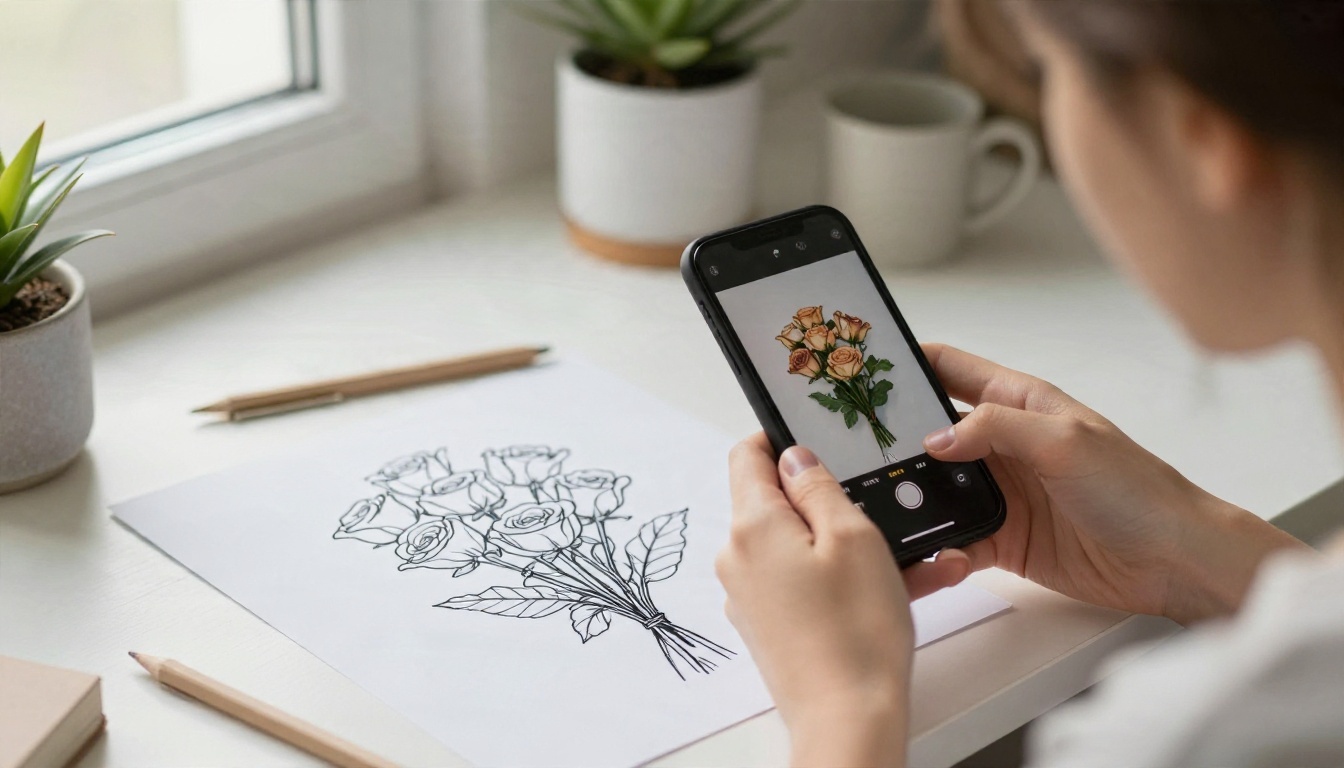
आपके दिमाग में एक टैटू का विचार है, शायद फ़ोन में कोई फ़ोटो है, और दो हफ़्ते बाद एक कंसल्टेशन है। आर्टिस्ट एक साफ़ रेफ़रेंस माँगेगा, और गुलाब की एक धुंधली स्क्रीनशॉट काम नहीं आएगी। एक AI टैटू स्टेंसिल जेनरेटर यही दूरी मिटाता है: आप उसे एक तस्वीर या एक वाक्य देते हैं, और वह सफ़ेद बैकग्राउंड पर साफ़ काली आउटलाइन लौटाता है। यह ठीक उसी फ़ॉर्मैट में होती है जिसकी थर्मल स्टेंसिल प्रिंटर को ज़रूरत होती है।
सबसे अच्छी बात यह है कि यह आप मुफ़्त में कर सकते हैं। यह लेख बताता है कि स्टेंसिल-रेडी आउटलाइन आम AI आर्ट से कैसे अलग होती हैं, कौन से मॉडल लाइन वर्क अच्छा करते हैं, फ़ोटो को आउटलाइन में कैसे बदलें, लगातार लाइन वेट पाने के लिए प्रॉम्प्ट कैसे लिखें, और प्रिंट के लिए कुछ भी भेजने से पहले आम समस्याएँ कैसे ठीक करें।
स्टेंसिल अलग क्यों होता है
स्टेंसिल कोई ड्रॉइंग नहीं है। यह बंद, साफ़ लाइनों का एक सेट है जिसे ट्रांसफ़र पेपर त्वचा पर दोबारा बना सके, और जिसे आर्टिस्ट मशीन से फ़ॉलो कर सके। शेडिंग, ग्रेडिएंट और सॉफ़्ट टेक्सचर थर्मल प्रिंटर से गुज़रते ही बस बैंगनी रंग के धुंधले धब्बे बन जाते हैं।
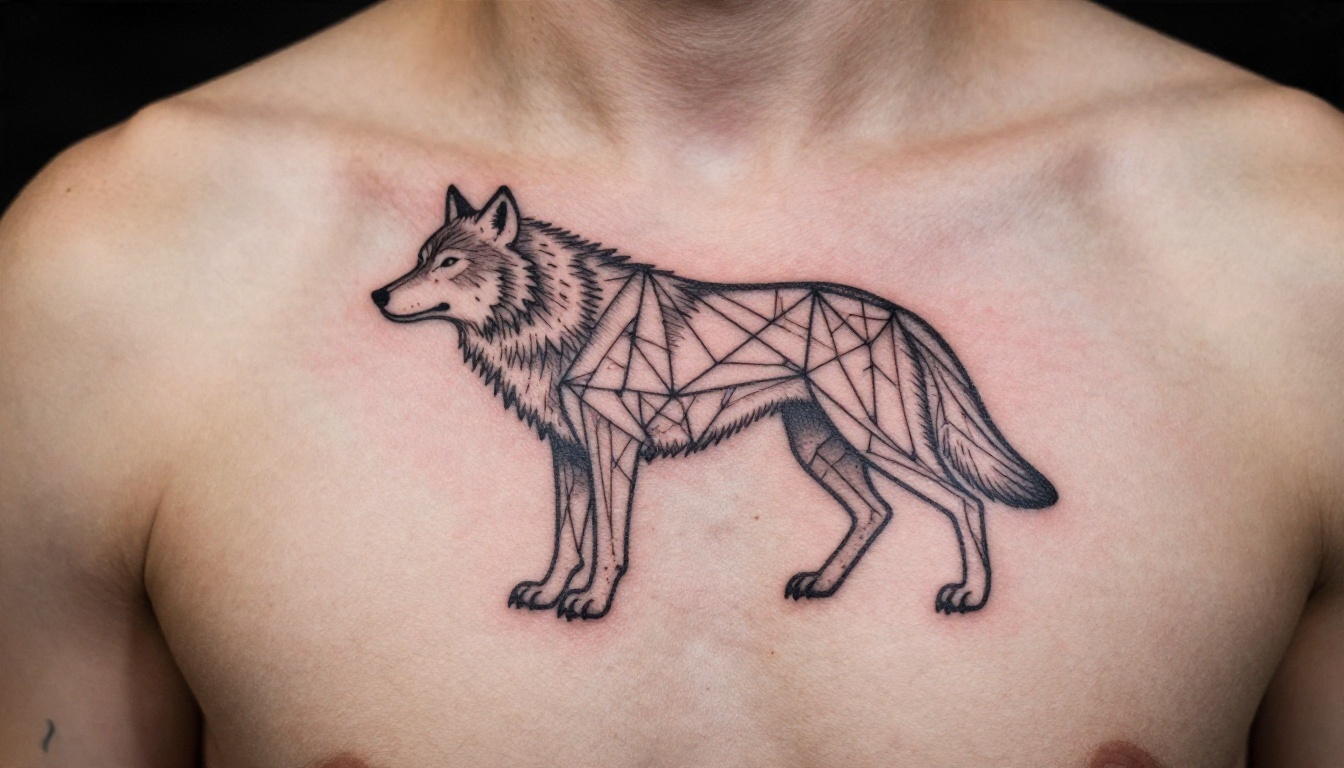
जब आप किसी सामान्य इमेज मॉडल से "एक भेड़िये का टैटू" माँगते हैं, तो आम तौर पर आपको सॉफ़्ट शेडिंग, टेक्सचर वाले बैकग्राउंड और कभी-कभी सजावटी बॉर्डर वाली रेंडर की हुई इलस्ट्रेशन मिलती है। स्क्रीन पर यह बढ़िया लगती है, पर स्टेंसिल के रूप में बेकार है। आपको इसकी जगह यह चाहिए:
- शुद्ध सफ़ेद बैकग्राउंड पर शुद्ध काली लाइनें
- कोई ग्रे फ़िल, ग्रेडिएंट या पेपर टेक्सचर नहीं
- लगातार लाइन वेट, या बाहरी कंटूर और भीतरी डिटेल के बीच जानबूझकर किया गया अंतर
- बंद आकार, ताकि आर्टिस्ट जान सके कि एक हिस्सा कहाँ खत्म होता है और अगला कहाँ शुरू होता है
- साफ़ नेगेटिव स्पेस, जहाँ त्वचा दिखनी चाहिए
💡 त्वरित जाँच: अपने परिणाम को 50 प्रतिशत थ्रेशोल्ड पर शुद्ध काला-सफ़ेद बनाएँ। अगर इमेज अब भी साफ़ पढ़ी जा रही है, तो वह स्टेंसिल-रेडी है। अगर पूरे हिस्से गायब हो जाते हैं या धब्बे बन जाते हैं, तो डिज़ाइन शेडिंग पर निर्भर था।
स्टेंसिल बनाम रेफ़रेंस आर्ट
| फ़ीचर | रेफ़रेंस आर्ट | स्टेंसिल आउटलाइन |
|---|
| बैकग्राउंड | अक्सर टेक्सचर वाला या रंगा हुआ | सादा सफ़ेद |
| शेडिंग | सॉफ़्ट ग्रेडिएंट | कोई नहीं, या सिर्फ़ सरल हैच लाइनें |
| लाइन का रंग | मिश्रित टोन | ठोस काला |
| लाइन वेट | खुलकर बदलता है | नियंत्रित और लगातार |
| थर्मल पेपर पर प्रिंट | खराब | साफ़ |
| आर्टिस्ट को सौंपने में उपयोगी | सिर्फ़ मूड के रूप में | काम के टेम्पलेट के रूप में |
फ़ोटो से मिनटों में आउटलाइन
फ़ोटो वाला तरीका तब काम करता है जब आपके पास पहले से कोई विज़ुअल एंकर हो: एक पालतू जानवर, आपकी दादी के बगीचे का कोई फूल, किसी यात्रा का लैंडस्केप, या कोई डिज़ाइन जो आपने देखा और अपनाना चाहते हैं। विचार यह है कि मॉडल से इमेज को फ़िल्टर की तरह बदलवाने के बजाय लाइन आर्ट के रूप में दोबारा ड्रॉ करवाया जाए।
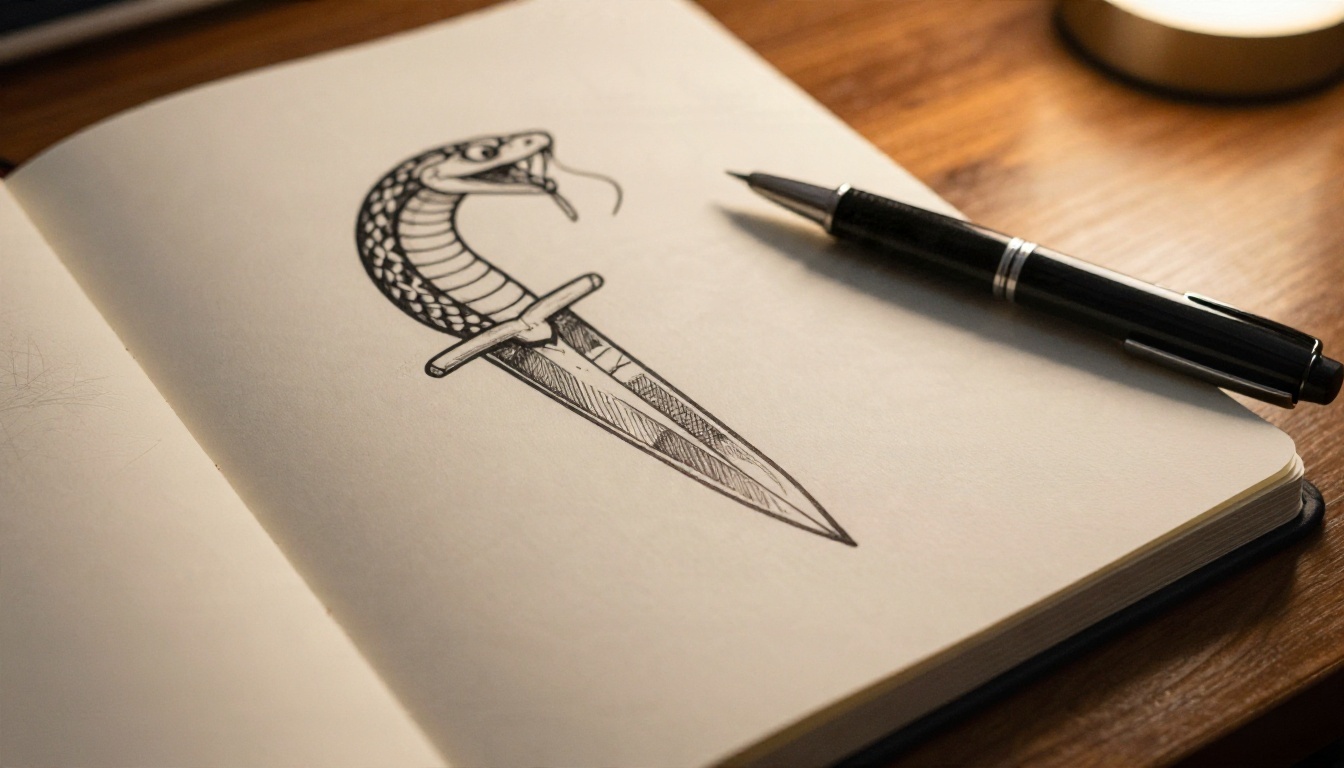
साफ़ सोर्स फ़ोटो चुनें
इनपुट जितना बेहतर होगा, आउटलाइन उतनी ही साफ़ होगी। कुछ नियम जो कई बार दोबारा कोशिश करने से बचाते हैं:
- तेज़ कॉन्ट्रास्ट चुनें। हल्के बैकग्राउंड पर गहरा सब्जेक्ट मॉडल को साफ़ किनारे देता है।
- भीड़ वाले बैकग्राउंड से बचें। अगर बैकग्राउंड व्यस्त है, तो पहले उसे हटा दें। Remove Background जैसा टूल कुछ सेकंड में साफ़ कटआउट दे देता है।
- शार्प इमेज इस्तेमाल करें। अगर आपकी फ़ोटो छोटी या धुंधली है, तो ट्रेस करने से पहले उसे Clarity Pro Upscaler या P Image Upscale से चलाएँ।
- सब्जेक्ट पर क्रॉप करें। खाली जगह पर कम पिक्सल बर्बाद होंगे, तो जहाँ आपको चाहिए वहाँ ज़्यादा डिटेल मिलेगी।
ऐसा एडिट प्रॉम्प्ट लिखें जो काम करे
Nano Banana और PicassoIA Image Editor Pro जैसे इमेज एडिटिंग मॉडल एक फ़ोटो के साथ एक निर्देश स्वीकार करते हैं। निर्देश लोगों के सोचने से कहीं ज़्यादा मायने रखता है। इन दोनों की तुलना करें:
- कमज़ोर: "Make this a tattoo."
- मज़बूत: "Redraw this photo as a tattoo stencil: clean black outline only, uniform medium line weight, pure white background, no shading, no gray tones, closed shapes, simple interior detail lines."
मज़बूत वाला संस्करण मॉडल को बताता है कि क्या हटाना है (शेडिंग, ग्रे, बैकग्राउंड) और क्या रखना है (आउटलाइन, भीतरी डिटेल)। यही नेगेटिव निर्देश उपयोगी स्टेंसिल को स्टाइलाइज़्ड फ़ोटो से अलग करता है।
💡 प्रो टिप: प्लेसमेंट जोड़ें, जैसे "sized to wrap a forearm" या "compact enough for a wrist"। जब मॉडल को पता होता है कि अंतिम जगह छोटी है, तो वह डिटेल को सरल बनाने की ओर झुकता है।
टेक्स्ट से शुरुआत से स्टेंसिल
कोई फ़ोटो नहीं है? टेक्स्ट प्रॉम्प्ट उतना ही अच्छा काम करता है, और इसमें विचारों को मिलाने की ज़्यादा आज़ादी मिलती है। फ़ाइन लाइन टैटू स्टेंसिल, मिनिमलिस्ट प्रतीकों और कस्टम फ़्लैश के लिए ज़्यादातर लोग यही तरीका अपनाते हैं।
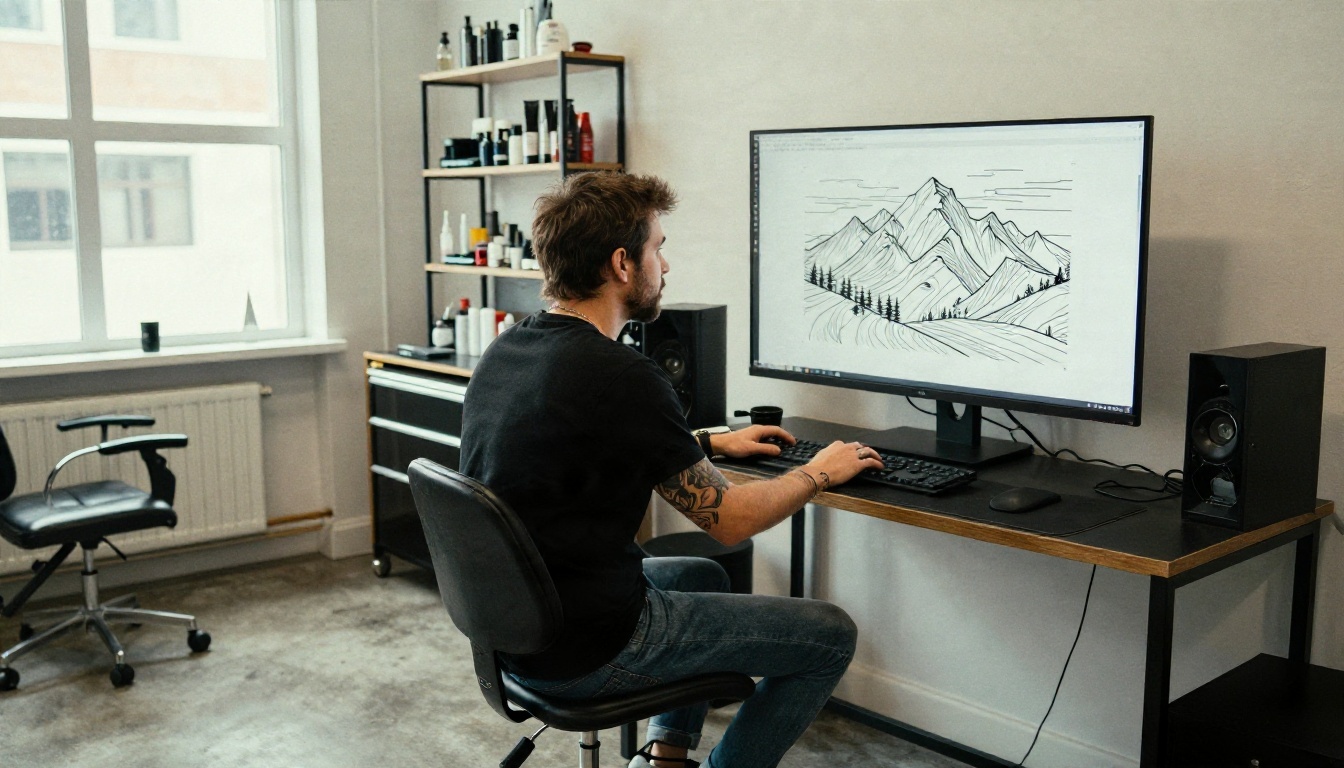
एक दोबारा इस्तेमाल होने वाला प्रॉम्प्ट फ़ॉर्मूला
हर प्रॉम्प्ट इन पाँच हिस्सों से बनाएँ:
- सब्जेक्ट: "a peony with two leaves"
- स्टाइल: "fine line tattoo stencil"
- लाइन नियम: "single weight black line, closed shapes, no shading"
- बैकग्राउंड: "pure white background, no border, no texture"
- कंपोज़िशन: "centered, vertical, generous empty margin"
एक साथ रखने पर: a peony with two leaves, fine line tattoo stencil, single weight black line, closed shapes, no shading, pure white background, no border, no texture, centered, vertical, generous empty margin.
स्टाइल कीवर्ड जो नतीजा बदल देते हैं
| टैटू स्टाइल | प्रॉम्प्ट कीवर्ड | लाइन का व्यवहार |
|---|
| फ़ाइन लाइन | "delicate, thin uniform line, minimal detail" | हल्की, खुली, ज़्यादा सफ़ेद जगह |
| अमेरिकन ट्रेडिशनल | "bold outline, thick black line, simple shapes" | भारी कंटूर, सपाट हिस्से |
| ब्लैकवर्क | "solid black fills, high contrast, geometric" | बड़े भरे हुए हिस्से |
| डॉटवर्क | "stippled dots, no solid lines" | सिर्फ़ बिंदु, कोई कंटूर नहीं |
| इलस्ट्रेटिव | "hatching, cross hatch, engraved look" | घना रेखीय टेक्सचर |
| जापानी | "flowing outline, scales, waves, bold contour" | घुमावदार, परतदार आकार |
स्टेंसिल के लिए आम तौर पर पहली तीन पंक्तियों में ही रहना बेहतर है। डॉटवर्क और भारी हैचिंग असमान रूप से प्रिंट हो सकते हैं, और उन्हें ठीक से ट्रांसफ़र होने में कहीं ज़्यादा समय लगता है।
कौन सा फ़्री मॉडल चुनें
हर मॉडल लाइनें एक ही तरीके से साफ़ नहीं खींचता। स्टेंसिल के लिए मायने रखता है प्रॉम्प्ट का पालन (क्या वह सच में शेडिंग छोड़ता है जब आप कहते हैं) और किनारों की गुणवत्ता (क्या लाइनें तीखी हैं या लहराती हुई)।
| मॉडल | सबसे अच्छा किसके लिए | स्टेंसिल के लिए क्यों काम करता है |
|---|
| Nano Banana | फ़ोटो से आउटलाइन एडिट | एडिट निर्देशों का करीब से पालन करता है, सब्जेक्ट को पहचाने जाने लायक रखता है |
| Nano Banana Pro | हाई रेज़ोल्यूशन लाइन आर्ट | ज़्यादा तीखा आउटपुट, बड़े बैक और स्लीव वाले काम के लिए अच्छा |
| Seedream 4.5 | बारीक डिटेल वाला टेक्स्ट से स्टेंसिल | मज़बूत प्रॉम्प्ट पालन और तीखे किनारे |
| Flux 2 Klein 4B Base | तेज़ इटरेशन | जल्दी चलता है, दस वैरिएंट परखते समय काम आता है |
| PicassoIA Image Editor Pro | असीमित एडिट प्रयास | एक ही फ़ोटो को बार-बार परिष्कृत करने देता है, बिना इस चिंता के कि प्रयास खत्म हो जाएँगे |
💡 वर्कफ़्लो टिप: तेज़ मॉडल से विचारों के ड्राफ़्ट बनाएँ, फिर अपने पसंदीदा को ज़्यादा क्वालिटी वाले मॉडल में दोबारा बनाएँ। जिन डिज़ाइनों को आप इस्तेमाल नहीं करेंगे, उन पर कम जनरेशन बर्बाद होंगी।
PicassoIA पर Nano Banana कैसे इस्तेमाल करें
चूँकि फ़ोटो से आउटलाइन वाला तरीका वह है जहाँ ज़्यादातर लोग अटकते हैं, इसलिए Nano Banana का इस्तेमाल करके यहाँ सटीक प्रक्रिया है।
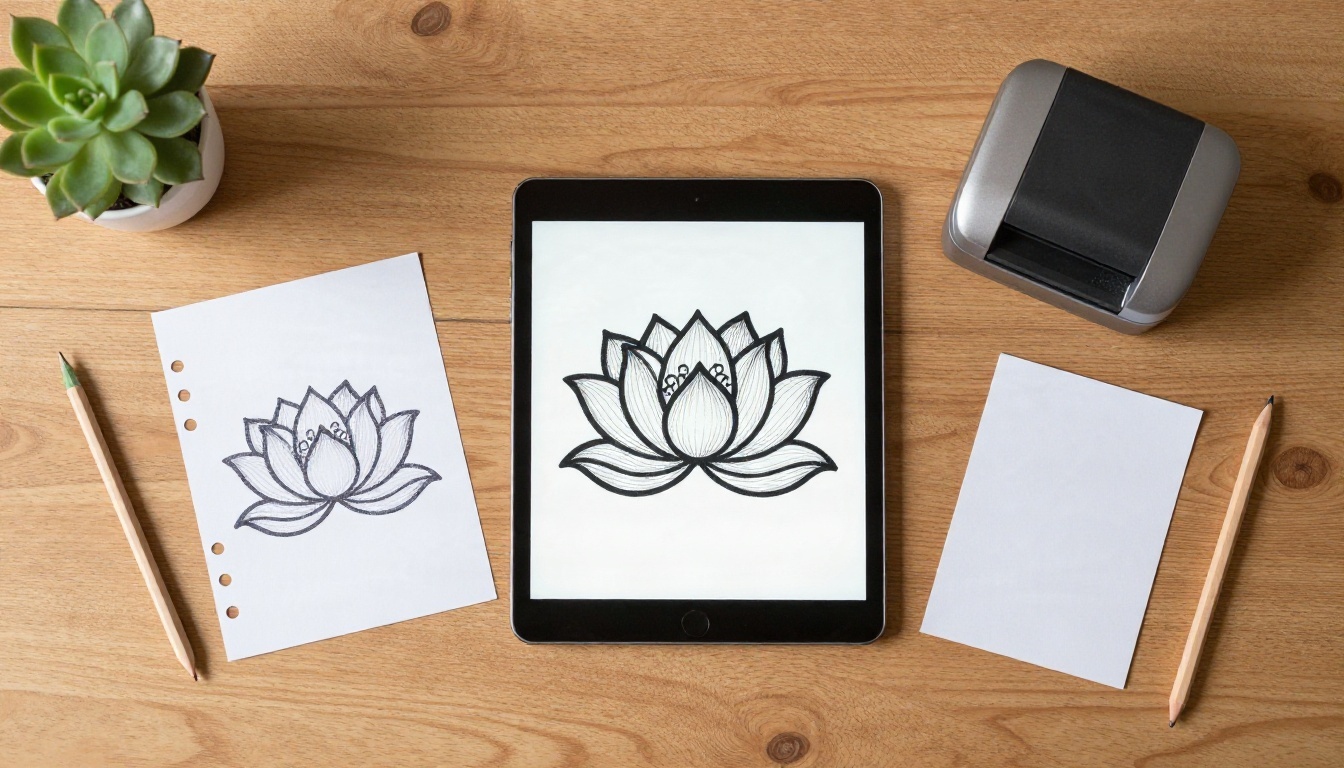
चरण दर चरण
- मॉडल पेज खोलें। PicassoIA पर Nano Banana पेज पर जाएँ।
- अपनी रेफ़रेंस फ़ोटो अपलोड करें। इमेज इनपुट का इस्तेमाल करें। सादे बैकग्राउंड वाली कटआउट या क्रॉप की हुई फ़ोटो सबसे साफ़ नतीजा देती है।
- अपना स्टेंसिल प्रॉम्प्ट पेस्ट करें। उदाहरण के लिए: "Redraw this as a tattoo stencil: clean black outline only, uniform medium line weight, pure white background, no shading, no gray, closed shapes."
- आस्पेक्ट रेशियो सेट करें ताकि वह प्लेसमेंट से मेल खाए। ज़्यादातर छोटे टुकड़ों के लिए स्क्वेयर ठीक है, जबकि चौड़े फ़ोरआर्म या रिब वाले टुकड़े के लिए 16:9 या 3:2 उपयुक्त है।
- जनरेट करें और जाँचें। लाइनों को ज़ूम करके देखें। टूटे हुए कंटूर, ग्रे धब्बे और बचा हुआ बैकग्राउंड टेक्सचर खोजें।
- फ़ॉलो-अप से परिष्कृत करें। छोटा दूसरा निर्देश इस्तेमाल करें, जैसे "make the lines slightly thinner and remove the small dots in the corners."। पूरा प्रॉम्प्ट दोबारा लिखने से छोटे एडिट ज़्यादा काम करते हैं।
- नतीजा डाउनलोड करें और ज़रूरत हो तो अपस्केल करें।
पैरामीटर टिप्स
- लाइन वेट के बारे में साफ़-साफ़ बताएँ। "पतली," "मध्यम," या "मोटी" से साफ़ फ़र्क पड़ता है।
- हर जनरेशन में एक सब्जेक्ट रखें। कई तत्वों वाले डिज़ाइन आकारों के बीच ग्रे फ़िलर ले आते हैं।
- नेगेटिव दोहराएँ। "no shading, no gradient, no gray" लिखना दोहराव जैसा लगता है, पर इससे भटके हुए टोन कम होते हैं।
- छोटे कदमों में इटरेट करें। एक बार में एक चीज़ बदलें ताकि देख सकें कि असल में क्या मदद कर गया।
आम समस्याएँ ठीक करें
अच्छे प्रॉम्प्ट भी कभी-कभी गड़बड़ नतीजा देते हैं। यहाँ आम कारण और उनका हल है।
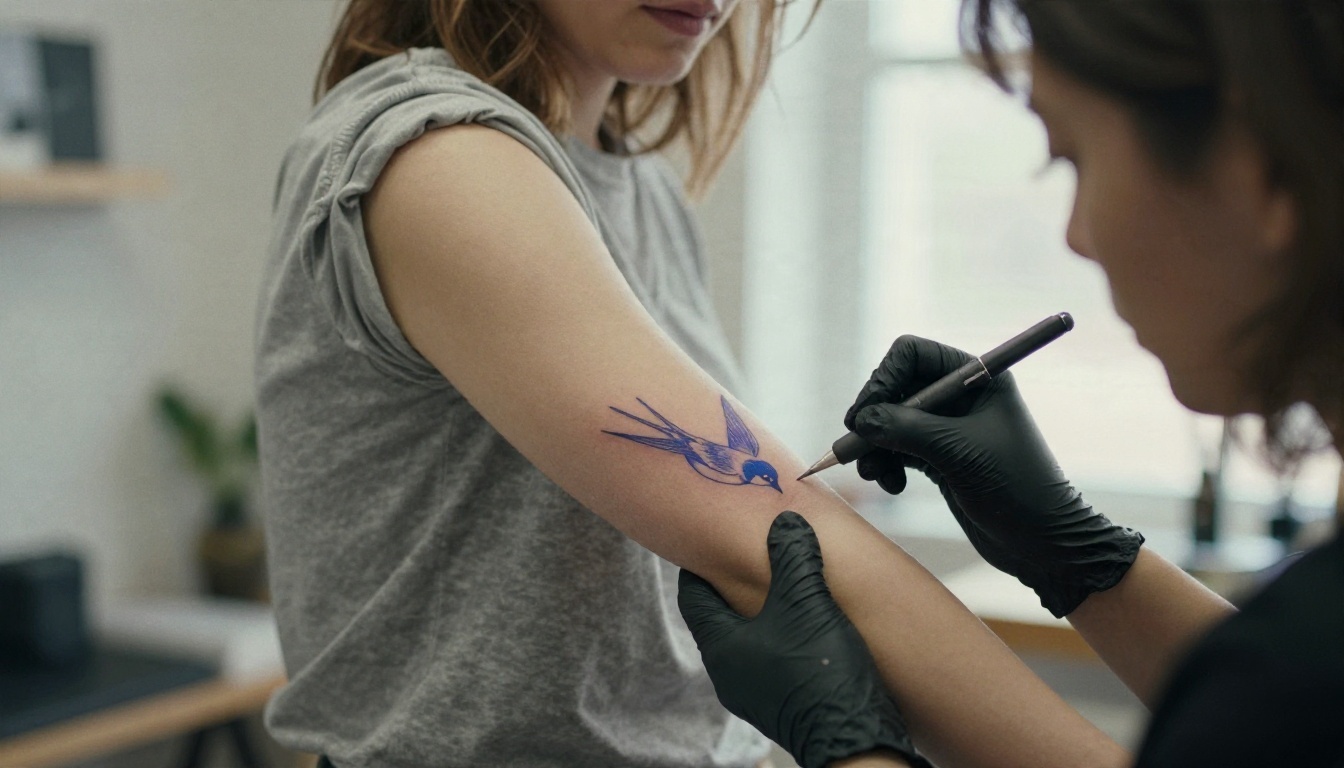
ग्रे शेडिंग चुपके से आ जाती है
यह सबसे आम समस्या है। मॉडल हल्का टोन जोड़ देता है क्योंकि उसे लगता है डिज़ाइन इस तरह ज़्यादा समृद्ध दिखेगा। "pure black and white, no gray tones, no gradients" जोड़ें और अगर फिर भी बनी रहे, तो किसी बेसिक फ़ोटो एडिटर में कॉन्ट्रास्ट बढ़ाएँ और 50 प्रतिशत थ्रेशोल्ड लगाएँ।
लाइनें ट्रांसफ़र होने के लिए बहुत पतली हैं
बाल जितनी पतली लाइनें थर्मल पेपर पर गायब हो जाती हैं। भले ही आप नाज़ुक लुक चाहते हों, "medium line weight" माँगें, क्योंकि आर्टिस्ट सुई से हमेशा और बारीक कर सकता है। अगर आपके पास पहले से पतला वर्ज़न है, तो पहले अपस्केल करें, फिर लाइनों को थोड़ा मोटा करें।
डिज़ाइन बहुत भरा हुआ है
बहुत ज़्यादा भीतरी डिटेल स्क्रीन पर शानदार लगती है, पर त्वचा पर उलझी हुई भूलभुलैया बन जाती है। "simplified, minimal interior detail, large clear shapes." जैसे प्रॉम्प्ट इस्तेमाल करें। एक अच्छा नियम: अगर तीन मीटर दूर से पता न चले कि यह क्या है, तो डिटेल हटा दें।
एनाटॉमी या समरूपता गड़बड़ है
पंखुड़ियाँ जो मेल नहीं खातीं, किसी जानवर का अजीब पंजा, अलग-अलग आकार के पंख। ज़्यादा सीमित प्रॉम्प्ट के साथ दोबारा जनरेट करें, या दो वर्ज़न से सबसे अच्छे हिस्से चुनकर आर्टिस्ट से उन्हें मिलाने को कहें। याद रखें कि आपका आर्टिस्ट वैसे भी शरीर के हिसाब से दोबारा ड्रॉ करेगा और समायोजित करेगा।
किनारे पिक्सलेटेड दिखते हैं
यह ड्रॉइंग की नहीं, रेज़ोल्यूशन की समस्या है। इमेज को Clarity Pro Upscaler से चलाएँ और फिर से थ्रेशोल्ड लगाएँ।
💡 याद दिलाना: AI आउटलाइन एक शुरुआती बिंदु है। इसे अपने आर्टिस्ट के साथ रेफ़रेंस के रूप में साझा करें और उन्हें आपके शरीर के हिसाब से आकार, फ़्लो और प्लेसमेंट ढालने दें।
प्रिंट और ट्रांसफ़र सही तरीके से करें
आपके पास एक साफ़ आउटलाइन है। अब उसे स्क्रीन से निकलकर त्वचा तक पहुँचना है।
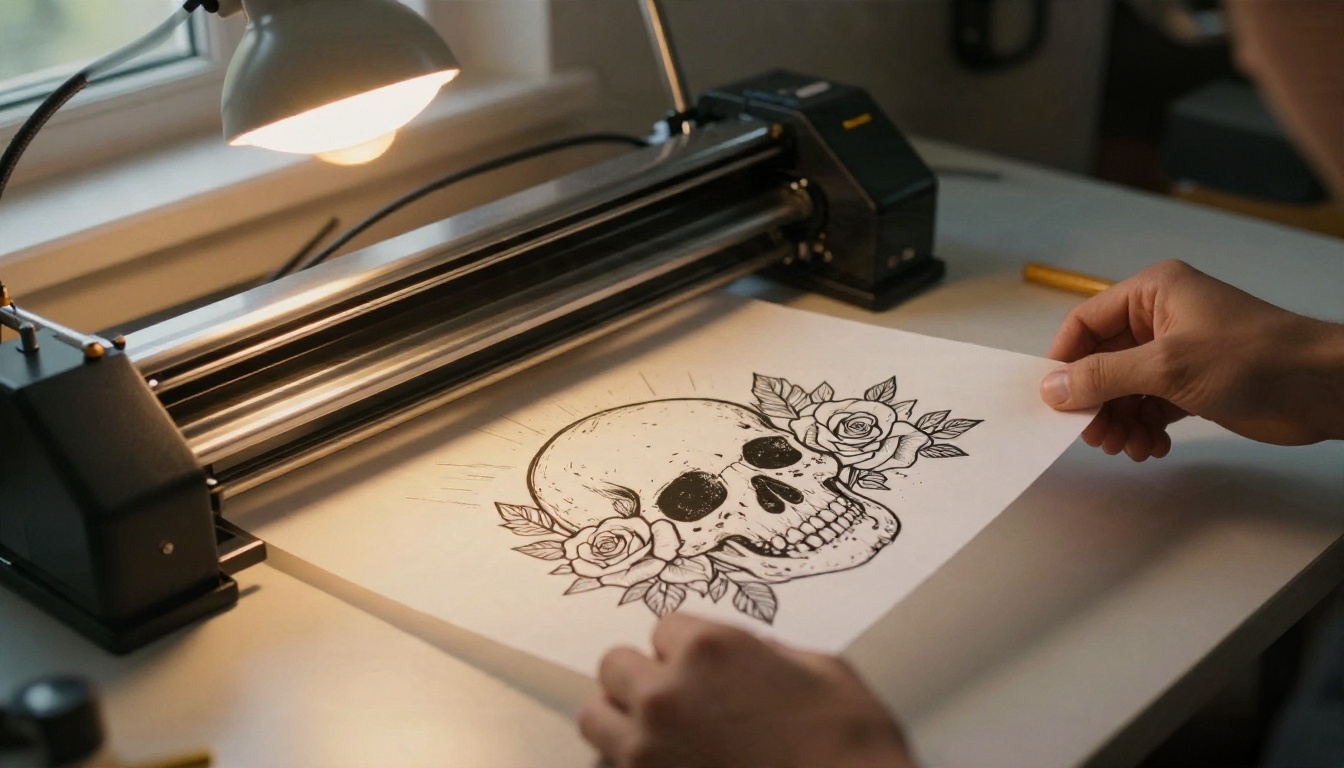
शरीर के हिसाब से आकार
आकार उससे कहीं ज़्यादा मायने रखता है जितना ज़्यादातर लोग सोचते हैं। लैपटॉप पर संतुलित दिखने वाला डिज़ाइन डिटेल रखने के लिए बहुत छोटा, या कलाई पर ठीक से बैठने के लिए बहुत बड़ा हो सकता है। आर्टिस्ट से इसका आकार तय करवाएँ, या सादे कागज़ पर कुछ वर्ज़न प्रिंट करें, काटें, और शीशे के सामने त्वचा पर रखकर देखें।
मिरर और ओरिएंटेशन
थर्मल ट्रांसफ़र कुछ सेटअप में डिज़ाइन को उल्टा कर देता है, और टेक्स्ट या असममित तत्व उल्टे हो सकते हैं। अगर आपका आर्टिस्ट कहे तो प्रिंट से पहले इमेज को फ़्लिप करें। अक्षरों वाली किसी भी चीज़ को टैटू शुरू होने से पहले दोबारा जाँचना ज़रूरी है।
अपने आर्टिस्ट को क्या दें
| चीज़ | यह क्यों मदद करती है |
|---|
| काला-सफ़ेद आउटलाइन फ़ाइल | सीधे थर्मल पेपर पर प्रिंट हो सकती है |
| मूल रेफ़रेंस फ़ोटो | वह मूड और अनुपात दिखाती है जो आप चाहते हैं |
| प्लेसमेंट नोट्स | इनर फ़ोरआर्म, आउटर काफ़, रिब लाइन, आदि |
| सेंटीमीटर या इंच में अनुमानित आकार | स्केल से जुड़े आश्चर्य रोकता है |
| बदलने वाली चीज़ों की छोटी सूची | बातचीत को केंद्रित रखती है |
कई आर्टिस्ट रेफ़रेंस पाकर खुश होते हैं, और कुछ शरीर पर ज़्यादा प्राकृतिक फ़्लो के लिए पूरे डिज़ाइन को हाथ से दोबारा बना देते हैं। AI फ़ाइल को बातचीत की शुरुआत मानें, अंतिम अनुबंध नहीं।
मौलिकता के बारे में समझदारी रखें
टैटू के विचारों के लिए AI का इस्तेमाल निजी विचारों के लिए ठीक है, पर कुछ आदतें आपको परेशानी से बचाती हैं।
- किसी दूसरे आर्टिस्ट के सिग्नेचर काम की नकल न करें। अगर डिज़ाइन किसी खास आर्टिस्ट के काम जैसा लगता है, तो अपने टैटू आर्टिस्ट को यह बताएँ और कुछ नया बनवाने पर विचार करें।
- लोगो और ट्रेडमार्क वाले किरदारों से बचें, जब तक आपके पास अनुमति न हो।
- सांस्कृतिक और प्रतीकात्मक अर्थ जाँचें। कुछ प्रतीकों का वज़न ऐसा होता है जो एक त्वरित प्रॉम्प्ट नहीं पकड़ सकता। प्रतिबद्ध होने से पहले थोड़ा पढ़ लें।
- अपना प्रॉम्प्ट इतिहास सहेजें। अगर कोई डिज़ाइन पसंद आ जाए, तो उसका प्रॉम्प्ट सेव करें ताकि साइज़ बदलने या मिरर वर्ज़न की ज़रूरत पड़ने पर वैरिएंट दोबारा बना सकें।
आज आज़माने लायक मुफ़्त स्टेंसिल विचार
अगर आप खाली प्रॉम्प्ट बॉक्स के सामने हैं, तो यहाँ शुरुआती बिंदु हैं जो आम तौर पर अच्छी, प्रिंट होने लायक आउटलाइन देते हैं:
- बॉटैनिकल: "a single olive branch with seven leaves, fine line tattoo stencil, thin uniform black line, pure white background"
- जानवर: "a minimalist fox curled up, bold outline, closed shapes, no shading, white background"
- ज्यामितीय: "a hexagon containing a mountain range and a moon, single weight line, symmetrical, white background"
- स्मारक: "a small paw print inside a heart, simple bold outline, centered, white background"
- खगोलीय: "a crescent moon with five small stars, delicate line, generous spacing, white background"
- स्क्रिप्ट प्लेसहोल्डर: "a ribbon banner, empty, clean outline" (अक्षरों को अपने आर्टिस्ट के साथ जोड़ें, ताकि टाइपोग्राफ़ी सही रहे)
हर एक के लिए तीन या चार वर्ज़न जनरेट करें, सबसे साफ़ चुनें, और ऊपर बताया गया 50 प्रतिशत थ्रेशोल्ड टेस्ट लगाएँ।
अभी अपना स्टेंसिल बनाएँ
आपको डिज़ाइन स्किल या पेड सब्सक्रिप्शन की ज़रूरत नहीं है ताकि आप आत्मविश्वास के साथ एक टैटू शॉप में रेफ़रेंस लेकर जा सकें। एक फ़ोटो चुनें या एक वाक्य लिखें, ऊपर दिया प्रॉम्प्ट फ़ॉर्मूला इस्तेमाल करें, और PicassoIA पर कुछ विकल्प जनरेट करें। फ़ोटो से आउटलाइन एडिट के लिए Nano Banana आज़माएँ, टेक्स्ट से स्टेंसिल के काम के लिए Seedream 4.5, और जब आप एक विचार को बिना सीमा के परिष्कृत करना चाहें, तो PicassoIA Image Editor Pro।
किसी छोटी चीज़ से शुरू करें, जैसे कलाई का कोई प्रतीक या बॉटैनिकल टहनी, और देखें कि असली आकार में प्रिंट होने पर आउटलाइन कैसी दिखती है। जब आपको कोई डिज़ाइन पसंद आ जाए, तो उसे अपने आर्टिस्ट के पास ले जाएँ, प्लेसमेंट पर बात करें, और उन्हें उसे आपके शरीर में फ़िट होने वाले रूप में ढालने दें। पूरी टूल्स की सूची picassoia.com/en/all-models पर देखें और आज ही अपना पहला स्टेंसिल आज़माएँ।


