La mayoría de la gente ve video con un pulgar y una pantalla alta, y un clip horizontal metido en esa pantalla parece un error. Se encoge hasta convertirse en una franja delgada, desperdicia píxeles y se desliza en menos de un segundo. Un creador de video vertical con IA soluciona eso desde el origen: describes una escena o aportas una foto, y el modelo genera un clip 9:16 nativo en lugar de un paisaje recortado.
La buena noticia es que ya no necesitas un equipo de cámaras, un estabilizador ni una línea de tiempo de edición para hacerlo. Lo menos bueno es que los resultados varían muchísimo según la herramienta, el prompt y un puñado de ajustes que la mayoría nunca toca. Este artículo repasa las tres cosas: qué herramientas gratuitas en línea merecen la pena, qué prompts producen un movimiento limpio y qué ajustes mantienen tu clip nítido, estable y sin recortes.
Por qué el video vertical necesita sus propias herramientas
Grabar en vertical no es simplemente un paisaje girado. La composición, el movimiento e incluso la forma en que un sujeto llena el encuadre cambian por completo.
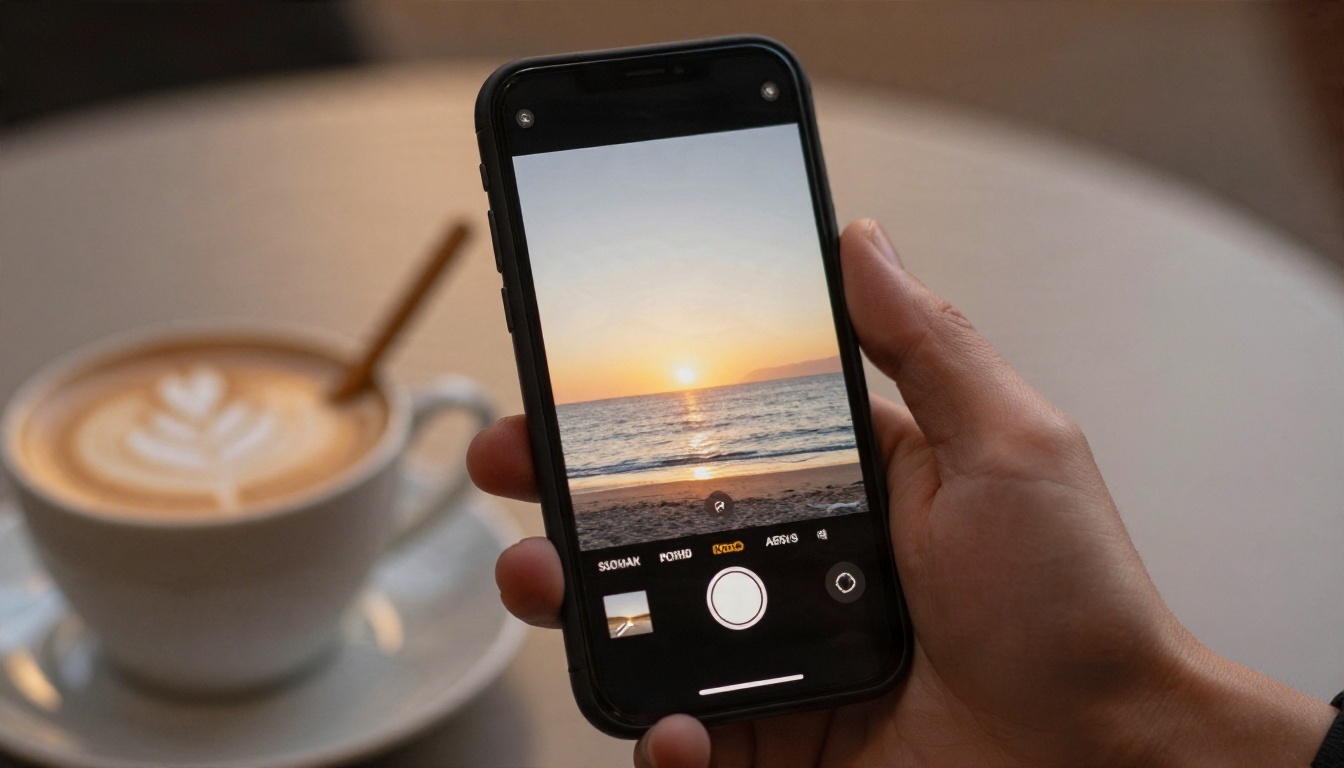
El encuadre 9:16 es diferente
Un encuadre horizontal es ancho, así que premia los fondos amplios y los sujetos colocados uno al lado del otro. Un encuadre 9:16 es alto y estrecho. Premia un solo sujeto, líneas verticales fuertes y una profundidad en capas, desde el primer plano hasta el horizonte. Si le pides a un modelo "un plano general de un mercado abarrotado" y lo fuerzas a 9:16, obtienes una franja confusa. Pide "un vendedor en primer plano, con los puestos apilándose hacia la distancia", y la misma escena funciona de repente.
Estas son las relaciones de aspecto más comunes y dónde se usa cada una:
| Relación de aspecto | Píxeles habituales | Mejor para |
|---|
| 9:16 | 1080 x 1920 | Reels, TikTok, YouTube Shorts, historias |
| 3:4 | 1080 x 1440 | Publicaciones en el feed que necesitan un poco más de ancho |
| 1:1 | 1080 x 1080 | Publicaciones cuadradas en el feed, carruseles |
| 16:9 | 1920 x 1080 | YouTube, sitios web, presentaciones |
Por qué recortar un paisaje falla
El atajo tentador es generar un clip 16:9 y recortar el centro. Desperdicias aproximadamente dos tercios de los píxeles, y el sujeto a menudo queda descentrado, así que el recorte corta una cara. Generar en 9:16 desde el primer fotograma significa que el modelo compone para la forma alta, y cada píxel trabaja para ti.
💡 Regla rápida: elige la relación de aspecto antes de escribir el prompt, no después. La forma del encuadre cambia lo que deberías describir.
Qué hace un creador de video vertical con IA
Bajo el capó, estas herramientas se dividen en dos familias, y saber cuál necesitas te ahorra muchos créditos desperdiciados.
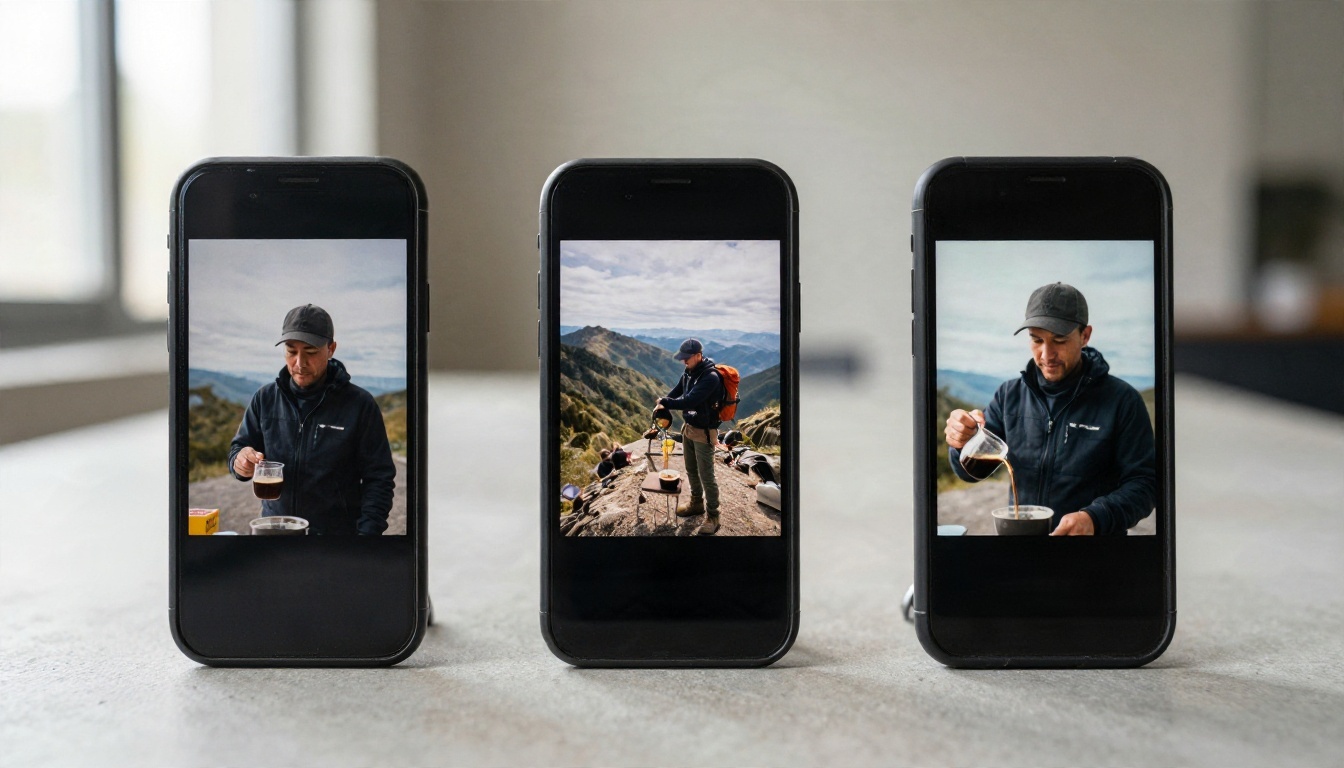
Texto a video
Escribes una descripción, eliges 9:16 y el modelo inventa todo: el sujeto, el escenario, el movimiento de cámara y, con muchos modelos recientes, una pista de audio acorde. Es la vía más rápida cuando tienes una idea pero no tienes material grabado. También es la menos predecible, porque el modelo rellena cada hueco que dejas abierto.
Imagen a video
Subes una foto fija y el modelo la anima. El clip hereda la relación de aspecto de esa imagen, así que una foto vertical te da un video vertical automáticamente. Esta vía es mucho más controlable: el primer fotograma ya es lo que quieres, y tu prompt solo tiene que describir el movimiento. Para fotos de producto, retratos y elementos visuales de marca, suele ser la mejor opción.
| Enfoque | Control sobre el aspecto | Velocidad hasta un clip utilizable | Mejor uso |
|---|
| Texto a video | Bajo a medio | Rápida | Conceptos, material de apoyo, clips de ambiente |
| Imagen a video | Alto | Rápida | Productos, retratos, coherencia de marca |
| Guion de varias tomas | Alto | Más lenta | Historias cortas con cambios de escena |
Herramientas gratuitas en línea que merecen una prueba
"Gratis" significa cosas distintas según la plataforma. Algunas herramientas te dan un puñado de créditos diarios, otras añaden una marca de agua y otras ofrecen un uso realmente ilimitado en un plan específico. Revisa la letra pequeña antes de construir un flujo de trabajo sobre cualquiera de ellas.
Seedance 2.5 Lite para generaciones ilimitadas
Seedance 2.5 Lite es la versión ligera de Seedance 2.5, ajustada para 480p y 720p. Los miembros Elite e Infinite de PicassoIA pueden usarlo sin costo por clip, lo que lo convierte en un gran espacio de pruebas para tus prompts. Sirve tanto para texto a video como para imagen a video, ofrece 9:16 y varias relaciones más, y produce clips de 5 o 10 segundos con audio sincronizado. Cuando quieras más duración o más pulido, el Seedance 2.5 completo llega hasta 30 segundos, y Seedance 2.0 Mini es otra opción ligera con audio nativo.
Kling v3 para un acabado cinematográfico
Kling v3 Video acepta 16:9, 9:16 y 1:1, y puede durar hasta 15 segundos. El modo estándar renderiza en 720p, mientras que el modo pro lo hace en 1080p. También admite guion de varias tomas con hasta seis escenas en un mismo video, además de fotogramas inicial y final opcionales. Si necesitas que un personaje siga un movimiento concreto, Kling v3 Motion Control está pensado exactamente para eso, y Kling v3 Omni Video llega a 1080p desde texto.
Otras opciones rápidas
Los distintos modelos tienen fortalezas diferentes, así que conviene tener una lista corta:
Puedes explorarlos todos en un mismo lugar en picassoia.com/en/all-models.
💡 Consejo de presupuesto: prueba primero cada idea en un modelo ligero o rápido. Envía el prompt ganador a un modelo más pesado solo para el render final.
Los mejores ajustes para clips 9:16
En los ajustes fallan más videos verticales. El prompt acapara toda la atención, pero una relación de aspecto o una resolución incorrectas arruinan en silencio una buena idea.
Relación de aspecto y resolución
Fija la relación en 9:16 siempre que uses texto a video. Con imagen a video, la relación suele seguir a la imagen de entrada, así que prepara primero una imagen vertical. En cuanto a la resolución, 720p es el punto ideal para borradores y para la mayoría de publicaciones en redes. Pasa a 1080p solo para la versión final, ya que en una pantalla de teléfono rara vez se nota la diferencia en un clip corto, pero el render cuesta más y tarda más.
Duración y ritmo de los fotogramas
Los clips cortos se ven mejor. Un clip de 5 segundos mantiene el movimiento coherente, mientras que los clips más largos dan más margen al modelo para desviarse. Seedance 2.5 Lite te deja elegir 5 o 10 segundos, y Kling v3 Video puede estirarse hasta 15. Un buen hábito: genera varios fragmentos de 5 segundos y únelos en el montaje, en lugar de pedir una sola toma larga que se mantenga bien.
Audio, semillas y prompts negativos
Muchos modelos pueden generar audio sincronizado, y algunos lo dejan desactivado por defecto. En Kling v3 Video, la opción Generate Audio está desactivada hasta que la actives. Actívala para sonido ambiental como viento, tráfico o murmullo de cafetería, y desactívala si piensas añadir música después.
Usa el campo seed cuando un clip esté casi bien. Mantener la semilla y cambiar una sola frase del prompt te da una variación controlada en lugar de una tirada completamente nueva. Donde se ofrezca un prompt negativo, enumera lo que no quieres, como "texto, marca de agua, manos deformes, parpadeo".
Aquí tienes una chuleta rápida de ajustes:
| Ajuste | Valor para borrador | Valor final | Por qué |
|---|
| Relación de aspecto | 9:16 | 9:16 | Vertical nativo, sin recortes |
| Resolución | 480p o 720p | 720p o 1080p | Pruebas económicas, finales nítidos |
| Duración | 5 s | De 5 a 10 s | Los clips cortos se mantienen coherentes |
| Audio | Activado | Activado o desactivado | Ajústalo a tu plan de edición |
| Semilla | Aleatoria | Fija | Repite un resultado que te guste |
Prompts que funcionan siempre
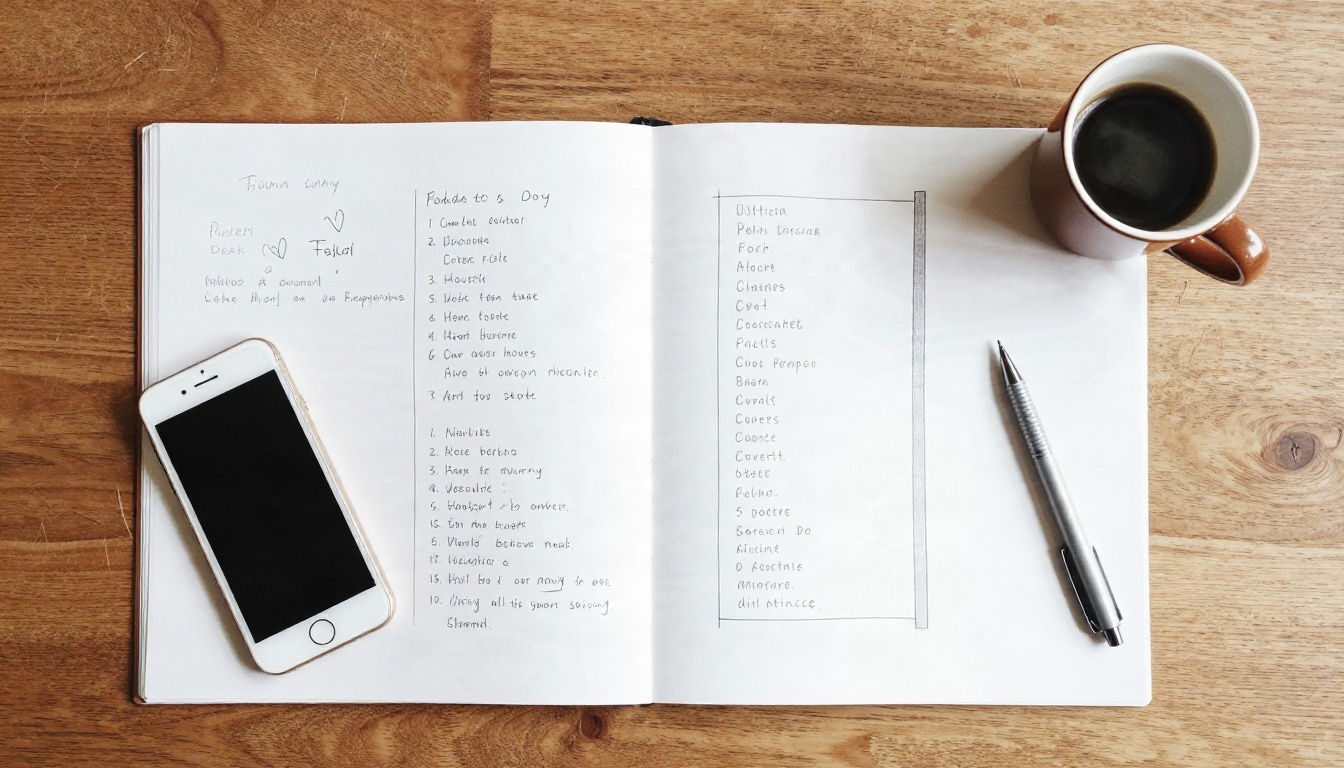
Un prompt de video vertical necesita cuatro cosas: un sujeto, una acción, un movimiento de cámara y una condición de luz. Escríbelas en el orden en que el espectador las vería desarrollarse.
Una fórmula que puedes reutilizar
Usa esta estructura:
[Sujeto y pose inicial] + [acción a lo largo del tiempo] + [movimiento de cámara] + [iluminación y ambiente] + [nota de formato]
La nota de formato es la parte que la gente olvida. Añadir "composición vertical 9:16, sujeto centrado, espacio libre por encima" empuja al modelo hacia un diseño alto. Mantén el lenguaje cronológico: qué ocurre primero, después y al final del clip.
Cinco ejemplos listos para copiar
Pega estos en cualquiera de los modelos de arriba y ajusta los detalles:
- Presentación de producto: "Una taza de cerámica azul hecha a mano descansa sobre una mesa giratoria de madera. La mesa gira lentamente mientras sube vapor de la taza. Travelling lento hacia delante, luz suave de ventana desde la derecha, tonos cálidos, composición vertical 9:16, producto centrado."
- Escena de viaje: "Una excursionista sube una escalera de piedra entre casas encaladas al amanecer. La cámara se inclina lentamente hacia arriba siguiéndola, la luz dorada recorre las paredes, una brisa suave mueve su chaqueta, encuadre vertical 9:16."
- Primer plano de comida: "Unas manos vierten miel espesa sobre una pila de tortitas. La miel se extiende despacio y gotea por el borde. Objetivo macro, profundidad de campo reducida, luz cálida de la mañana, la cámara se acerca un poco, vertical 9:16."
- Retrato: "Una mujer con un suéter de punto mira a cámara y sonríe, luego gira la cabeza hacia una ventana iluminada por el sol. Balanceo suave de cámara en mano, profundidad de campo reducida, textura natural de la piel, encuadre de retrato vertical 9:16."
- Ambiente urbano: "La lluvia cae sobre una calle tranquila al anochecer, mientras un ciclista se aleja de la cámara pasando por escaparates iluminados. Plano de seguimiento en contrapicado, adoquines mojados que reflejan la luz cálida, sonido ambiental de lluvia, vertical 9:16."
💡 Consejo de ritmo: una acción por clip. "Un hombre corre, salta, gira y saluda" son cuatro clips, no uno.
Palabras que ayudan y palabras que perjudican
| Ayudan | Perjudican |
|---|
| "travelling lento hacia delante", "panorámica suave", "trípode fijo" | "dinámico", "épico", "increíble" |
| "luz suave de ventana desde la izquierda" | "buena iluminación" |
| "un solo sujeto, centrado, espacio libre por encima" | "mucha gente por todas partes" |
| "el vapor sube lentamente" | "todo se mueve" |
Los sustantivos y verbos concretos le dan al modelo algo tangible que renderizar. Los adjetivos vagos de elogio no le dan nada.
Haz tu primer clip en cinco pasos
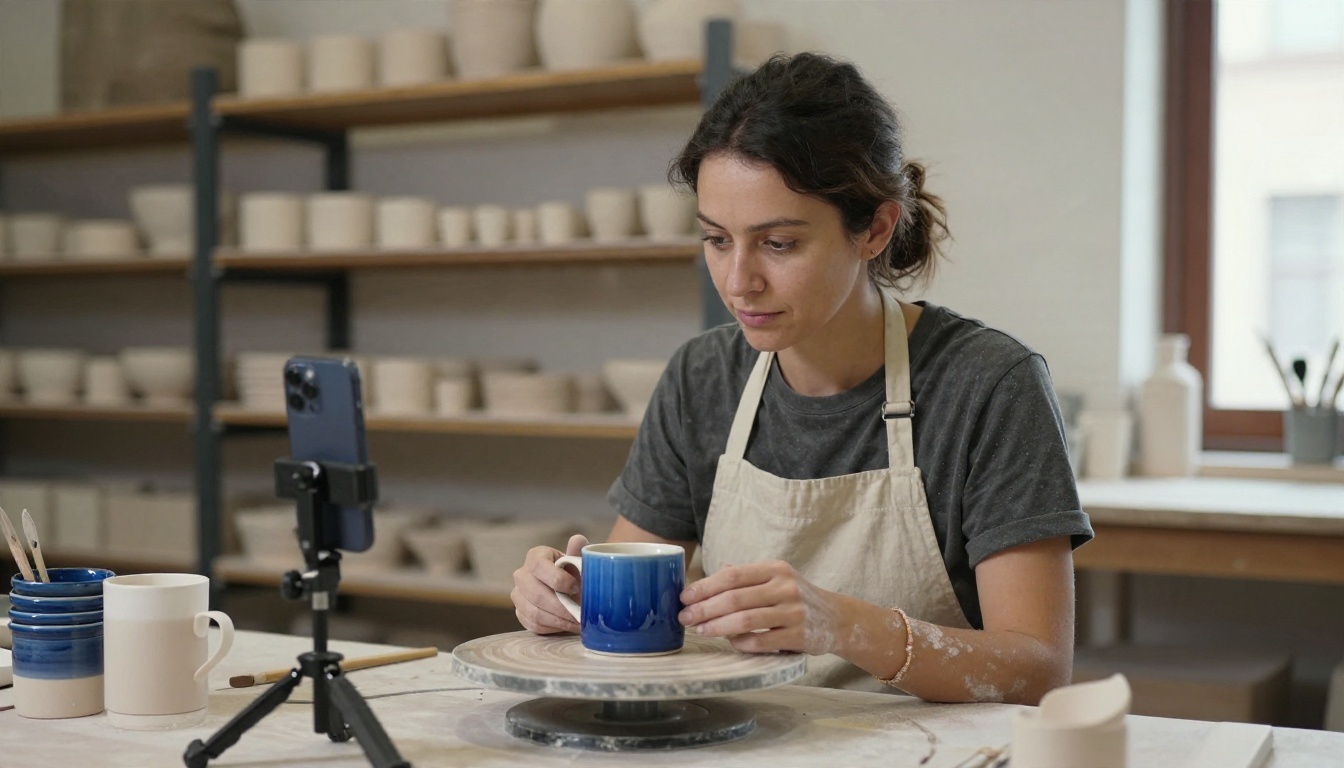
Este es un flujo de trabajo repetible que funciona con las herramientas mencionadas antes. Usa Seedance 2.5 Lite para los borradores, pero los pasos son los mismos en cualquier otro.
Paso a paso
- Abre la página del modelo. Elige Seedance 2.5 Lite para borradores gratuitos, o Kling v3 Video cuando quieras un resultado final pulido.
- Elige tu punto de partida. Escribe un prompt para texto a video, o sube una foto de retrato como primer fotograma para imagen a video.
- Define el formato. Relación de aspecto 9:16, resolución 720p, duración de 5 segundos. Deja el audio activado si quieres sonido ambiental.
- Genera y revisa. Mira el clip dos veces: una para el movimiento y otra para los bordes del encuadre. Busca parpadeos, manos deformadas y un sujeto que se sale del encuadre.
- Cambia una sola cosa. Modifica una frase, reutiliza la semilla y vuelve a generar. Cuando el borrador esté sólido, renderiza la versión final en mayor resolución o con un modelo más pesado.
Un atajo inteligente para la coherencia
Si quieres varios clips con el mismo aspecto, genera primero una buena imagen fija con un modelo de texto a imagen. Después, introduce esa imagen en un modelo de imagen a video para cada fragmento. Como todos los clips parten del mismo estilo de fotograma, tu conjunto parece un solo video y no cinco clips sueltos.
💡 Consejo de marca: guarda una "línea de estilo" que pegues en cada prompt, como "luz natural suave, tonos cálidos, profundidad de campo reducida". Así una serie mantiene la coherencia visual.
Errores comunes y cómo solucionarlos
Casi todos los clips verticales decepcionantes se deben a uno de unos pocos hábitos.
Caras recortadas y sujetos cortados
Causa: generar en 16:9 y recortar, o describir una escena amplia para un encuadre alto.
Solución: fija primero 9:16 y escribe "centrado, espacio libre por encima, sujeto completo visible" en el prompt.
Movimiento tembloroso o deformado
Causa: pedir demasiado movimiento o un clip demasiado largo.
Solución: reduce la acción a un solo verbo, acorta a 5 segundos y añade "movimiento suave, cámara estable" o "trípode fijo". Si piensas mover la cámara, nombra el movimiento con precisión, como "travelling lento hacia delante".
Detalles borrosos
Causa: renderizar en la resolución más baja y después ampliar la imagen.
Solución: haz el resultado final en 720p o 1080p. Si ya tienes un buen clip en baja resolución, un upscaler de video con IA en PicassoIA puede afinarlo después, lo que sale más barato que volver a renderizar desde cero.
Audio que no encaja
Causa: dejar el audio nativo activado cuando el clip recibirá una pista musical más adelante.
Solución: desactiva el audio en los clips que vas a musicalizar tú mismo, o déjalo activado y mezcla ligeramente por debajo de una voz en off. Un modelo de texto a voz y un generador de música con IA en PicassoIA pueden añadir narración y banda sonora cuando el clip está en silencio.
Prompts que se contradicen
Causa: "amanecer tranquilo" combinado con "explosión caótica", o "primer plano" combinado con "paisaje amplio".
Solución: lee el prompt en voz alta. Si no puedes imaginar una toma clara, el modelo tampoco podrá.
Elige la herramienta adecuada según tu objetivo
No todos los proyectos necesitan el mismo modelo. Usa esta tabla como punto de partida:
Consejos de publicación para Reels, TikTok y Shorts
Haz que el primer segundo sea visualmente interesante, ya que los espectadores deciden casi al instante. Deja libres de detalles clave la parte superior e inferior del encuadre, porque ahí se colocan los botones de la interfaz y los subtítulos en la mayoría de las apps. Exporta en MP4, mantén el archivo por debajo del límite de la plataforma y añade subtítulos: mucha gente mira con el sonido apagado.
Un acabado suave sin estabilizador
Los creadores profesionales usan estabilizadores para tomas estables, y los prompts de IA pueden imitar esa misma sensación. Palabras como "deslizamiento suave con estabilizador", "trípode bloqueado" o "acercamiento lento y constante" le indican al modelo qué tipo de comportamiento de cámara simular.
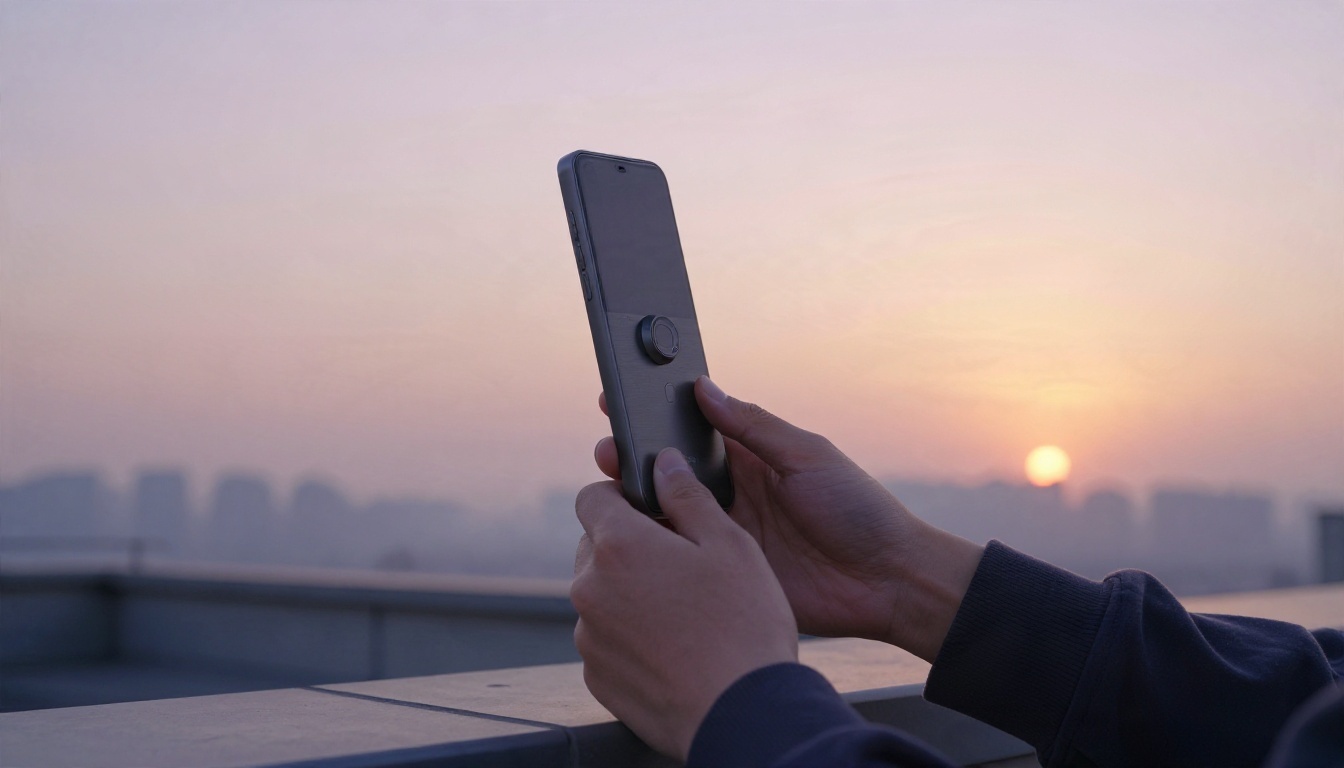
Empieza a crear tus propios videos verticales
Ya tienes las tres piezas que importan: una herramienta que encaja con el trabajo, una estructura de prompt que describe una toma clara y ajustes que mantienen el encuadre alto, nítido y estable. La forma más rápida de mejorar es hacer pruebas pequeñas, cambiar una variable a la vez y guardar los prompts que funcionan.
Abre Seedance 2.5 Lite en PicassoIA, pega uno de los cinco prompts de arriba, fija 9:16 y 720p, y mira qué resulta. Después prueba la misma idea en Kling v3 Video y compara ambos. También puedes explorar todos los modelos disponibles en picassoia.com/en/all-models y elegir el que mejor se ajuste a tu próximo proyecto. Tu primer clip vertical está a una sola frase de distancia.


