A maioria das pessoas assiste a vídeos com um polegar e uma tela alta, e um clipe horizontal espremido nessa tela parece um erro. Ele encolhe para uma faixa fina, desperdiça pixels e é ignorado com um deslizar de dedo em menos de um segundo. Um criador de vídeo vertical com IA resolve isso na origem: você descreve uma cena ou envia uma foto, e o modelo renderiza um clipe 9:16 nativo, em vez de um recorte horizontal.
A boa notícia é que você não precisa mais de equipe de filmagem, estabilizador ou linha do tempo de edição para fazer isso. A notícia menos boa é que os resultados variam muito conforme a ferramenta, o prompt e algumas configurações que a maioria nunca toca. Este artigo analisa os três pontos: quais ferramentas online gratuitas valem a pena, quais prompts geram movimento limpo e quais configurações mantêm seu clipe nítido, estável e sem cortes.
Por que o vídeo vertical precisa de ferramentas próprias
Filmar em retrato não é apenas o formato paisagem girado de lado. A composição, o movimento e até a forma como o sujeito ocupa o quadro mudam por completo.
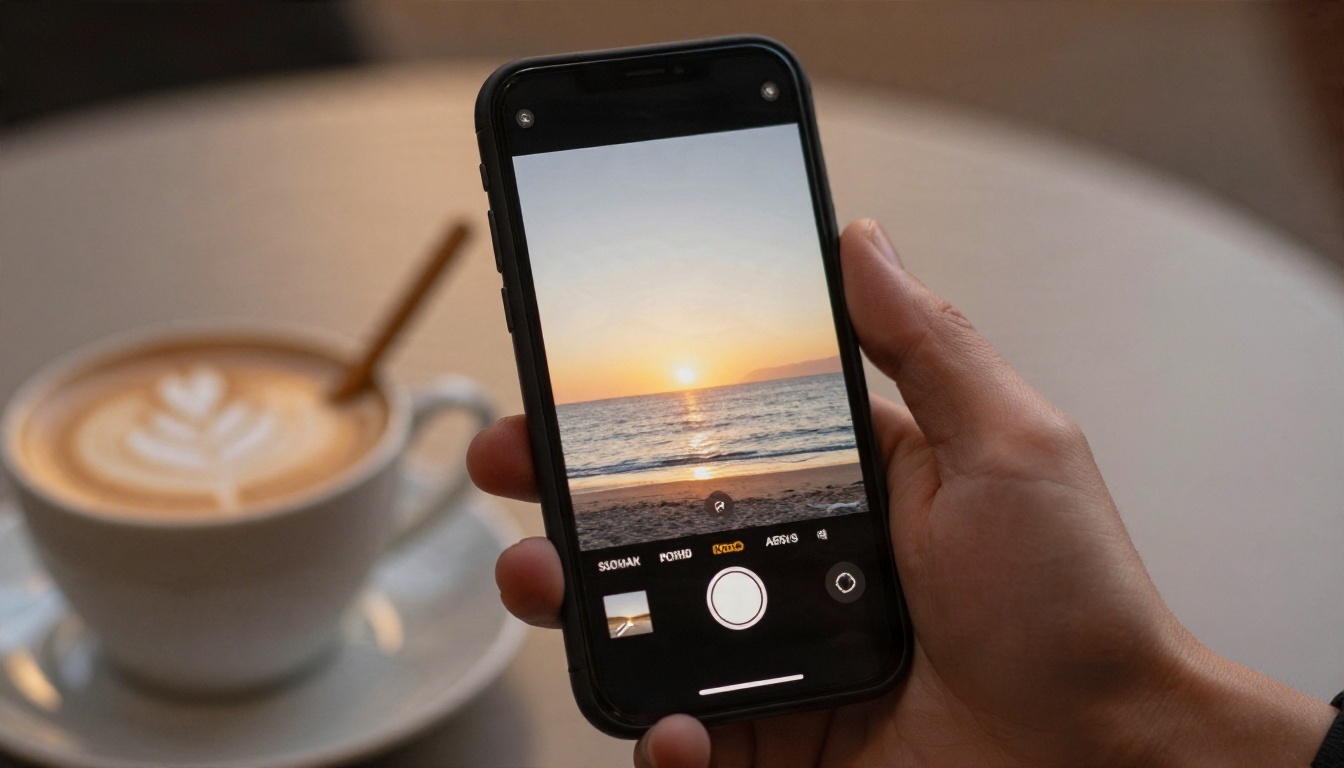
O quadro 9:16 é diferente
Um quadro na horizontal é largo, então valoriza fundos amplos e sujeitos lado a lado. Um quadro 9:16 é alto e estreito. Ele valoriza um único sujeito, linhas verticais fortes e profundidade em camadas, do primeiro plano até o horizonte. Se você pedir a um modelo "um plano aberto de um mercado lotado" e o forçar para 9:16, obterá uma faixa confusa. Peça "um vendedor em primeiro plano, barracas se acumulando ao longe", e a mesma cena passa a funcionar.
Estas são as proporções comuns e onde cada uma é usada:
| Proporção | Pixels típicos | Melhor para |
|---|
| 9:16 | 1080 x 1920 | Reels, TikTok, YouTube Shorts, Stories |
| 3:4 | 1080 x 1440 | Publicações no feed que precisam de um pouco mais de largura |
| 1:1 | 1080 x 1080 | Publicações quadradas no feed, carrosséis |
| 16:9 | 1920 x 1080 | YouTube, sites, apresentações |
Por que cortar um vídeo horizontal falha
O atalho tentador é gerar um clipe 16:9 e cortar o meio. Você descarta cerca de dois terços dos pixels, e o sujeito costuma ficar fora do centro, de modo que o corte atravessa um rosto. Gerar em 9:16 desde o primeiro quadro significa que o modelo compõe para a forma alta, e cada pixel trabalha a seu favor.
💡 Regra rápida: escolha a proporção antes de escrever o prompt, não depois. A forma do quadro muda o que você deve descrever.
Por trás dos panos, essas ferramentas se dividem em duas famílias, e saber de qual você precisa evita muitos créditos desperdiçados.
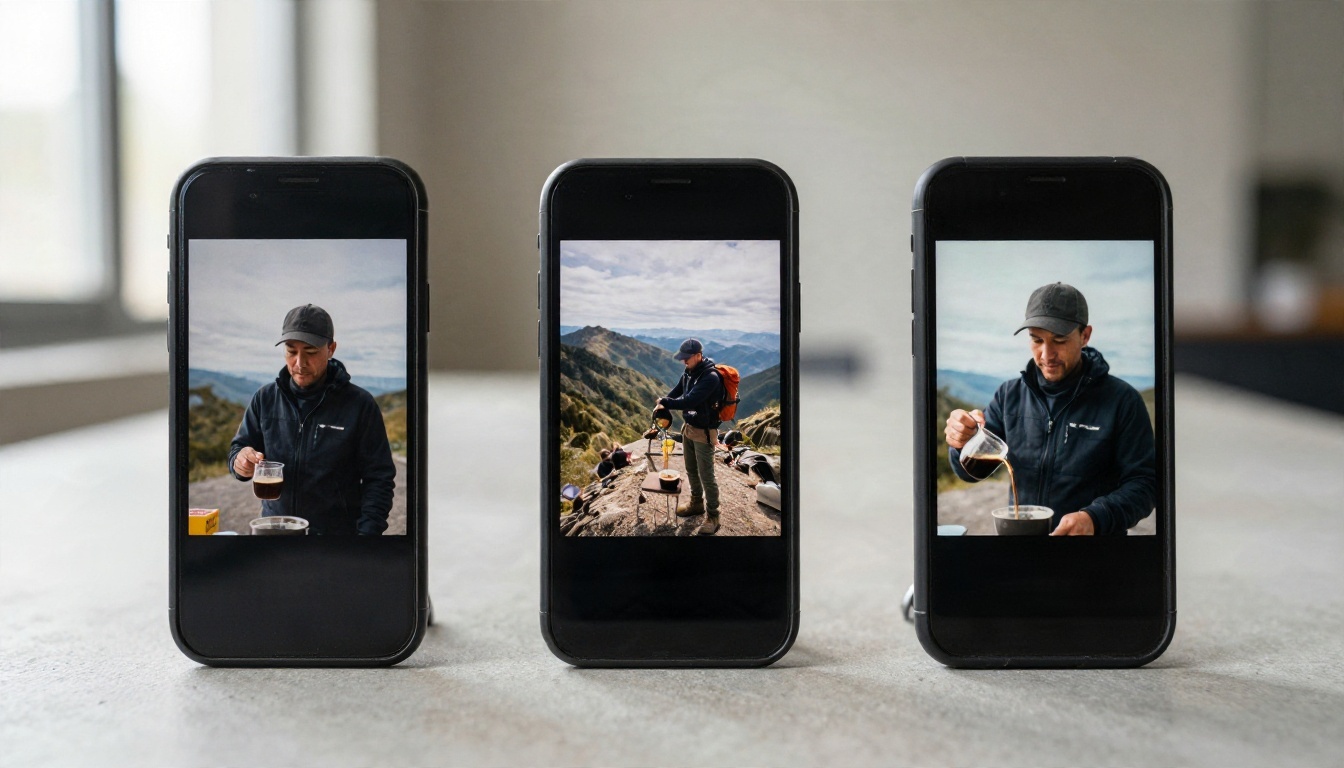
Texto para vídeo
Você digita uma descrição, escolhe 9:16, e o modelo inventa tudo: sujeito, cenário, movimento de câmera e, em muitos modelos recentes, uma faixa de áudio compatível. Esta é a via mais rápida quando você tem uma ideia, mas não tem imagens. Também é a menos previsível, porque o modelo preenche cada lacuna que você deixa aberta.
Imagem para vídeo
Você envia uma foto fixa, e o modelo a anima. O clipe herda a proporção dessa imagem, então uma foto em retrato gera automaticamente um vídeo vertical. Esta via é bem mais controlável: o primeiro quadro já é o que você quer, e seu prompt só precisa descrever o movimento. Para fotos de produtos, retratos e identidade visual de marca, costuma ser a melhor escolha.
| Abordagem | Controle sobre o visual | Velocidade até um clipe utilizável | Melhor uso |
|---|
| Texto para vídeo | Baixo a médio | Rápida | Conceitos, imagens de apoio, clipes de atmosfera |
| Imagem para vídeo | Alto | Rápida | Produtos, retratos, consistência de marca |
| Roteiro com múltiplos planos | Alto | Mais lenta | Histórias curtas com trocas de cena |
Ferramentas online gratuitas que valem a pena testar
"Gratuito" significa coisas diferentes conforme a plataforma. Algumas ferramentas oferecem um punhado de créditos diários, outras adicionam marca d’água, e algumas oferecem uso ilimitado real em um plano específico. Leia as letras miúdas antes de construir um fluxo de trabalho em torno de qualquer uma delas.
Seedance 2.5 Lite para execuções ilimitadas
Seedance 2.5 Lite é a versão leve do Seedance 2.5, ajustada para 480p e 720p. Membros Elite e Infinite no PicassoIA podem executá-lo sem custo por clipe, o que o torna uma ótima área de testes para prompts. Ele funciona tanto com texto para vídeo quanto com imagem para vídeo, oferece 9:16 e várias outras proporções, e produz clipes de 5 ou 10 segundos com áudio sincronizado. Quando você quer mais duração ou acabamento, o Seedance 2.5 completo chega a 30 segundos, e o Seedance 2.0 Mini é outra opção leve com áudio nativo.
Kling v3 para acabamento cinematográfico
O Kling v3 Video aceita 16:9, 9:16 e 1:1, e pode rodar até 15 segundos. O modo padrão renderiza em 720p, enquanto o modo pro renderiza em 1080p. Ele também oferece roteiro com múltiplos planos, com até seis cenas em um vídeo, além de quadros inicial e final opcionais. Se você precisa que um personagem siga um movimento específico, o Kling v3 Motion Control foi feito exatamente para isso, e o Kling v3 Omni Video chega a 1080p a partir de texto.
Outras opções rápidas
Modelos diferentes têm pontos fortes diferentes, então vale manter uma lista curta:
Você pode navegar por todos eles em um só lugar em picassoia.com/en/all-models.
💡 Dica de orçamento: rascunhe cada ideia primeiro em um modelo leve ou rápido. Só envie o prompt vencedor para um modelo mais pesado na renderização final.
Melhores configurações para clipes 9:16
As configurações são onde a maioria dos vídeos verticais dá errado. O prompt recebe toda a atenção, mas uma proporção ou resolução erradas arruínam em silêncio uma boa ideia.
Proporção e resolução
Defina a proporção como 9:16 sempre que usar texto para vídeo. Com imagem para vídeo, a proporção geralmente segue a imagem de entrada, então prepare uma imagem em retrato primeiro. Para a resolução, 720p é o ponto ideal para rascunhos e para a maioria das publicações sociais. Use 1080p apenas na versão final, já que uma tela de celular raramente mostra a diferença em um clipe curto, mas a renderização custa mais e demora mais.
Duração e ritmo dos quadros
Clipes curtos ficam melhores. Um clipe de 5 segundos mantém o movimento coerente, enquanto clipes mais longos dão ao modelo mais espaço para se desviar. O Seedance 2.5 Lite permite escolher 5 ou 10 segundos, e o Kling v3 Video pode chegar a 15. Um bom hábito: gere vários trechos de 5 segundos e monte-os juntos, em vez de pedir uma única tomada longa que se sustente sozinha.
Áudio, seeds e prompts negativos
Muitos modelos podem gerar áudio sincronizado, e alguns o deixam desligado por padrão. No Kling v3 Video, a opção Generate Audio fica desativada até você ativá-la. Ligue-a para sons ambientes como vento, trânsito ou conversas de café, e desligue se você pretende adicionar música depois.
Use o campo seed quando um clipe estiver quase certo. Manter a seed e alterar uma frase no prompt gera uma variação controlada, em vez de um sorteio totalmente novo. Onde houver um prompt negativo, liste o que você não quer, como "texto, marca d’água, mãos distorcidas, cintilação".
Aqui está uma cola rápida de configurações:
| Configuração | Valor para rascunho | Valor final | Por quê |
|---|
| Proporção | 9:16 | 9:16 | Vertical nativo, sem cortes |
| Resolução | 480p ou 720p | 720p ou 1080p | Testes baratos, finais nítidos |
| Duração | 5 s | 5 a 10 s | Clipes curtos mantêm a coerência |
| Áudio | Ligado | Ligado ou desligado | Alinhe com seu plano de edição |
| Seed | Aleatória | Fixa | Repete um resultado que você gosta |
Prompts que funcionam sempre
Um prompt de vídeo vertical precisa de quatro coisas: um sujeito, uma ação, um movimento de câmera e uma condição de luz. Escreva-as na ordem em que o espectador as veria se desenrolar.
Uma fórmula que você pode reutilizar
Use esta estrutura:
[Sujeito e pose inicial] + [ação ao longo do tempo] + [movimento de câmera] + [iluminação e clima] + [nota de formato]
A nota de formato é a parte que as pessoas esquecem. Acrescentar "composição vertical 9:16, sujeito centralizado, espaço livre acima da cabeça" leva o modelo a um layout alto. Mantenha a linguagem cronológica: o que acontece primeiro, depois em seguida e no fim do clipe.
Cinco exemplos prontos para copiar
Cole estes em qualquer modelo acima e ajuste os detalhes:
- Revelação de produto: "Uma caneca de cerâmica azul feita à mão repousa sobre uma plataforma giratória de madeira. A plataforma gira lentamente enquanto vapor sobe da caneca. Aproximação lenta da câmera, luz suave de janela vinda da direita, tons quentes, composição vertical 9:16, produto centralizado."
- Cena de viagem: "Uma trilheira sobe uma escada de pedra entre casas caiadas ao nascer do sol. A câmera inclina lentamente para cima acompanhando-a, luz dourada rasante sobre as paredes, uma leve brisa movendo sua jaqueta, enquadramento vertical 9:16."
- Close-up de comida: "Mãos despejam mel espesso sobre uma pilha de panquecas. O mel se espalha lentamente e escorre pela borda. Lente macro, profundidade de campo rasa, luz quente da manhã, a câmera avança levemente, vertical 9:16."
- Retrato: "Uma mulher de suéter de tricô olha para a câmera e sorri, depois vira a cabeça em direção a uma janela iluminada pelo sol. Balanço suave de câmera na mão, profundidade de campo rasa, textura natural da pele, enquadramento de retrato vertical 9:16."
- Clima urbano: "A chuva cai sobre uma rua silenciosa ao anoitecer, e um ciclista se afasta da câmera passando por vitrines iluminadas. Plano de acompanhamento em contra-plongée, paralelepípedos molhados refletindo luz quente, som ambiente de chuva, vertical 9:16."
💡 Dica de ritmo: uma ação por clipe. "Um homem corre, pula, gira e acena" são quatro clipes, não um.
Palavras que ajudam e palavras que atrapalham
| Ajudam | Atrapalham |
|---|
| "aproximação lenta da câmera", "panorâmica suave", "tripé parado" | "dinâmico", "épico", "incrível" |
| "luz suave de janela vinda da esquerda" | "boa iluminação" |
| "um sujeito, centralizado, com espaço acima da cabeça" | "muita gente em todo lugar" |
| "o vapor sobe devagar" | "tudo se move" |
Substantivos e verbos específicos dão ao modelo algo concreto para renderizar. Elogios vagos não dão nada a ele.
Faça seu primeiro clipe em cinco passos
Aqui está um fluxo de trabalho repetível que funciona com as ferramentas citadas antes. Ele usa o Seedance 2.5 Lite para rascunhos, mas os passos são os mesmos em outros modelos.
Passo a passo
- Abra a página do modelo. Escolha o Seedance 2.5 Lite para rascunhos gratuitos, ou o Kling v3 Video quando quiser uma versão final refinada.
- Escolha seu ponto de partida. Escreva um prompt para texto para vídeo, ou envie uma foto em retrato como primeiro quadro para imagem para vídeo.
- Defina o formato. Proporção 9:16, resolução 720p, duração de 5 segundos. Mantenha o áudio ligado se quiser som ambiente.
- Gere e revise. Assista ao clipe duas vezes: uma para o movimento, outra para as bordas do quadro. Procure cintilação, mãos deformadas e um sujeito que sai do quadro.
- Revise uma coisa só. Mude uma única frase, reutilize a seed e execute de novo. Quando o rascunho estiver sólido, renderize a versão final em resolução maior ou em um modelo mais pesado.
Um atalho inteligente para consistência
Se você quer vários clipes com o mesmo visual, gere primeiro uma imagem fixa forte com um modelo de texto para imagem. Depois, envie essa imagem para um modelo de imagem para vídeo em cada trecho. Como todo clipe parte do mesmo estilo de quadro, seu conjunto parece um único vídeo, e não cinco aleatórios.
💡 Dica de marca: mantenha uma "linha de estilo" que você cole em todo prompt, como "luz natural suave, tons quentes, profundidade de campo rasa". Isso mantém uma série visualmente consistente.
Erros comuns e como corrigi-los
Quase todo vídeo vertical decepcionante vem de um de poucos hábitos.
Rostos cortados e sujeitos fora do quadro
Causa: gerar em 16:9 e cortar, ou descrever uma cena ampla para um quadro alto.
Correção: defina 9:16 primeiro e escreva "centralizado, espaço acima da cabeça, sujeito inteiro visível" no prompt.
Movimento trêmulo ou deformado
Causa: pedir movimento demais, ou um clipe longo demais.
Correção: reduza a ação a um único verbo, encurte para 5 segundos e acrescente "movimento suave, câmera estável" ou "tripé parado". Se pretende mover a câmera, nomeie o movimento com exatidão, como "aproximação lenta da câmera".
Detalhes borrados
Causa: renderizar na menor resolução e depois ampliar.
Correção: renderize a versão final em 720p ou 1080p. Se você já tem um bom clipe em baixa resolução, um upscaler de vídeo com IA no PicassoIA pode deixá-lo mais nítido depois, o que sai mais barato do que renderizar do zero.
Áudio que não combina
Causa: deixar o áudio nativo ligado quando o clipe vai receber uma faixa musical depois.
Correção: desligue o áudio em clipes que você mesmo vai sonorizar, ou mantenha-o ligado e misture levemente por baixo de uma narração. Um modelo de texto para fala e um gerador de música com IA no PicassoIA podem criar a narração e a trilha quando o clipe estiver sem som.
Prompts que brigam entre si
Causa: "nascer do sol calmo" combinado com "explosão caótica", ou "close-up" combinado com "paisagem ampla".
Correção: leia o prompt em voz alta. Se você não consegue imaginar um plano claro, o modelo também não consegue.
Escolha a ferramenta certa pelo objetivo
Nem todo projeto precisa do mesmo modelo. Use esta tabela como ponto de partida:
Dicas de publicação para Reels, TikTok e Shorts
Mantenha o primeiro segundo visualmente interessante, já que o público decide quase instantaneamente. Deixe o topo e a base do quadro livres de detalhes importantes, porque botões da interface e legendas ficam ali na maioria dos aplicativos. Exporte em MP4, mantenha o arquivo abaixo do limite da plataforma e adicione legendas: muita gente assiste com o som desligado.
Um acabamento suave sem estabilizador
Criadores de verdade usam estabilizadores para imagens estáveis, e prompts de IA podem imitar essa mesma sensação. Expressões como "deslizamento suave de estabilizador", "tripé travado" ou "aproximação lenta e constante" dizem ao modelo que tipo de comportamento de câmera simular.
Comece a criar seus próprios vídeos verticais
Agora você tem as três peças que importam: uma ferramenta adequada ao trabalho, uma estrutura de prompt que descreve um plano claro e configurações que mantêm o quadro alto, nítido e estável. A forma mais rápida de melhorar é fazer pequenos testes, mudar uma variável por vez e guardar os prompts que funcionam.
Abra o Seedance 2.5 Lite no PicassoIA, cole um dos cinco prompts acima, defina 9:16 e 720p, e veja o que volta. Depois, tente a mesma ideia no Kling v3 Video e compare os dois. Você também pode navegar por todos os modelos disponíveis em picassoia.com/en/all-models e escolher o que combina com seu próximo projeto. Seu primeiro clipe vertical está a uma frase de distância.


