ज़्यादातर लोग एक हाथ के अंगूठे से और लंबी स्क्रीन पर वीडियो देखते हैं, और उस स्क्रीन में ठूँसी गई हॉरिज़ॉन्टल क्लिप गलती जैसी लगती है। वह एक पतली पट्टी में सिमट जाती है, पिक्सेल बर्बाद करती है और एक सेकंड से कम में स्क्रॉल हो जाती है। एक AI वर्टिकल वीडियो क्रिएटर इसे शुरू से ही ठीक करता है: आप किसी दृश्य का वर्णन करते हैं या कोई फ़ोटो देते हैं, और मॉडल कटे हुए लैंडस्केप के बजाय एक नेटिव 9:16 क्लिप रेंडर करता है।
अच्छी खबर यह है कि अब इसके लिए कैमरा क्रू, गिंबल या एडिटिंग टाइमलाइन की ज़रूरत नहीं है। कम अच्छी खबर यह है कि नतीजे टूल, प्रॉम्प्ट और कुछ ऐसी सेटिंग्स पर निर्भर करते हैं जिन्हें ज़्यादातर लोग छूते तक नहीं। यह लेख तीनों को छानकर बताता है: कौन से मुफ़्त ऑनलाइन टूल्स आज़माने लायक हैं, कौन से प्रॉम्प्ट साफ़ मोशन देते हैं, और कौन सी सेटिंग्स आपकी क्लिप को शार्प, स्थिर और बिना कटे रखती हैं।
वर्टिकल वीडियो को अपने अलग टूल्स क्यों चाहिए
पोर्ट्रेट में शूट करना सिर्फ़ लैंडस्केप को आड़ा घुमाना नहीं है। कंपोज़िशन, मोशन और यह कि सब्जेक्ट फ़्रेम कैसे भरता है, सब कुछ पूरी तरह बदल जाता है।
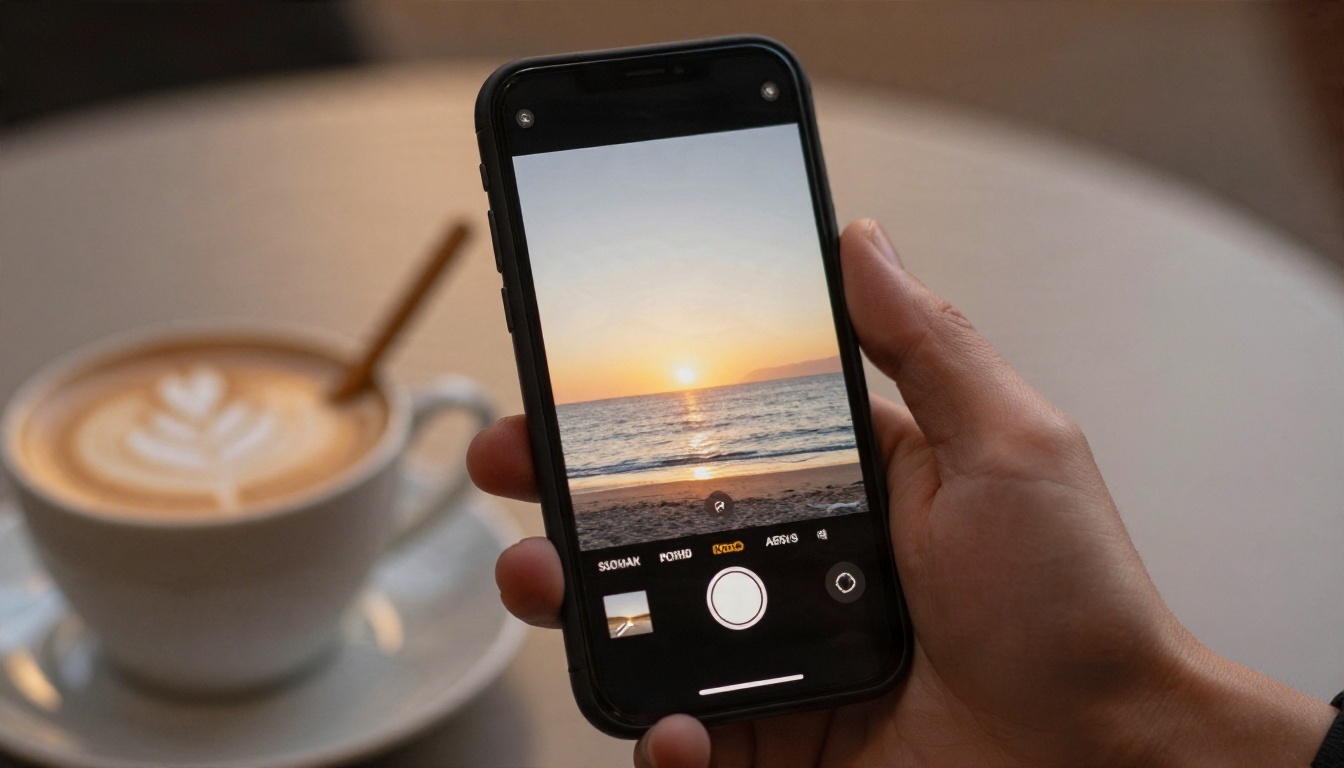
9:16 फ़्रेम अलग होता है
लैंडस्केप फ़्रेम चौड़ा होता है, इसलिए वह फैले हुए बैकग्राउंड और साथ-साथ खड़े सब्जेक्ट्स को अच्छा दिखाता है। 9:16 फ़्रेम लंबा और पतला होता है। यह एक ही सब्जेक्ट, मज़बूत वर्टिकल लाइनों और अग्रभूमि से क्षितिज तक परतदार गहराई को अच्छा दिखाता है। अगर आप मॉडल से "भीड़ भरे बाज़ार का वाइड शॉट" माँगकर उसे 9:16 में ठूँसते हैं, तो आपको एक उलझी हुई पतली पट्टी मिलती है। लेकिन "अग्रभूमि में एक विक्रेता, दूर तक सजती दुकानें" माँगें, तो वही दृश्य अचानक काम करने लगता है।
यहाँ आम आस्पेक्ट रेशियो और उनकी जगह दी गई है:
| आस्पेक्ट रेशियो | आम पिक्सेल | सबसे अच्छा किसके लिए |
|---|
| 9:16 | 1080 x 1920 | Reels, TikTok, YouTube Shorts, Stories |
| 3:4 | 1080 x 1440 | फ़ीड पोस्ट जिन्हें थोड़ी और चौड़ाई चाहिए |
| 1:1 | 1080 x 1080 | स्क्वेयर फ़ीड पोस्ट, कैरोसेल |
| 16:9 | 1920 x 1080 | YouTube, वेबसाइट, प्रेज़ेंटेशन |
लैंडस्केप को काटना क्यों विफल होता है
लुभावना शॉर्टकट यह है कि 16:9 क्लिप बनाकर बीच का हिस्सा काट लें। इससे लगभग दो-तिहाई पिक्सेल बेकार चले जाते हैं, और सब्जेक्ट अक्सर केंद्र से हटकर होता है, तो कट चेहरे को बीच से काट देता है। पहले फ़्रेम से ही 9:16 में बनाने का मतलब है कि मॉडल लंबे आकार के लिए कंपोज़ करता है, और हर पिक्सेल आपके काम आता है।
💡 त्वरित नियम: प्रॉम्प्ट लिखने से पहले आस्पेक्ट रेशियो चुनें, बाद में नहीं। फ़्रेम का आकार बदलता है कि आपको क्या वर्णन करना चाहिए।
AI वर्टिकल वीडियो क्रिएटर क्या करता है
असल में ये टूल्स दो परिवारों में आते हैं, और यह जानना कि आपको किसकी ज़रूरत है, बहुत सारे बर्बाद क्रेडिट बचाता है।
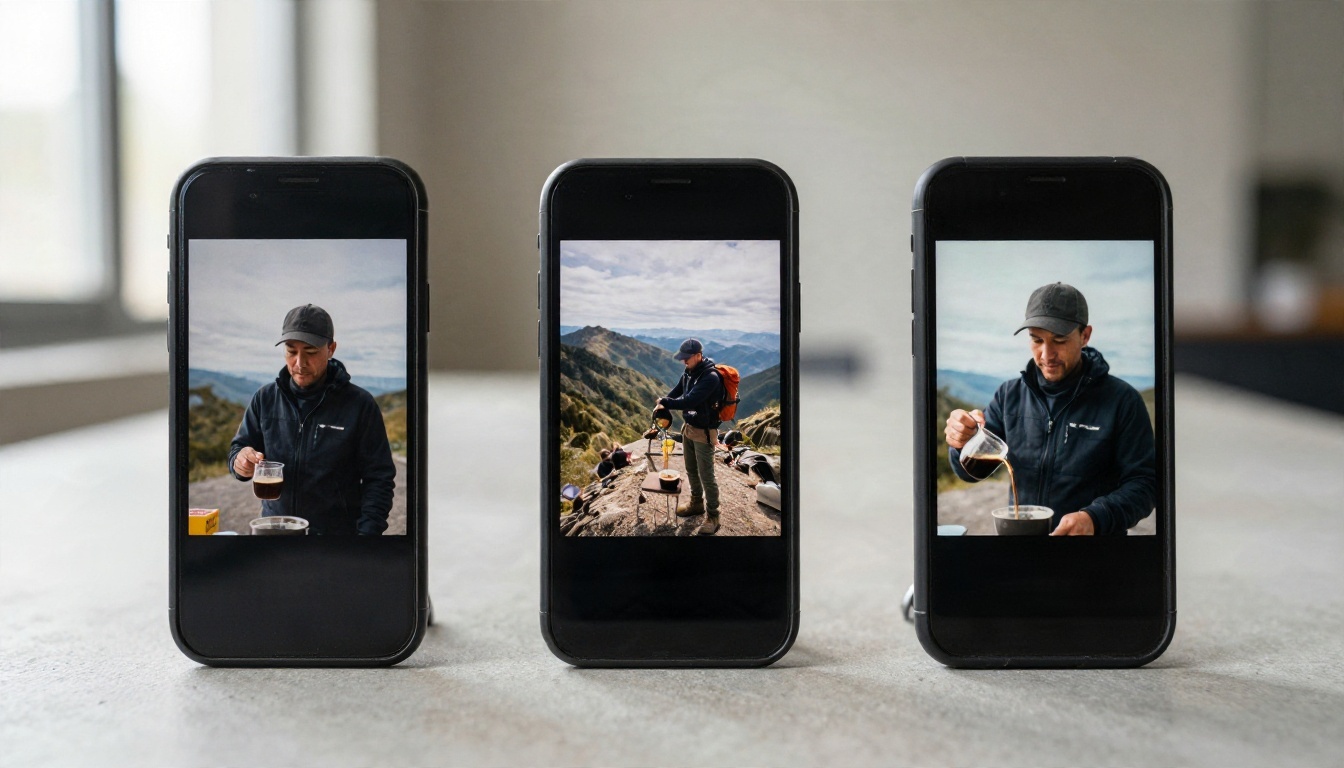
टेक्स्ट से वीडियो
आप एक विवरण टाइप करते हैं, 9:16 चुनते हैं, और मॉडल सब कुछ बना देता है: सब्जेक्ट, सेटिंग, कैमरा मूव और, कई नए मॉडलों में, मेल खाता ऑडियो ट्रैक भी। जब आपके पास विचार हो लेकिन फ़ुटेज न हो, तब यह सबसे तेज़ रास्ता है। यह सबसे कम अनुमानित भी है, क्योंकि आपने जो खाली जगह छोड़ी, मॉडल उसे भर देता है।
इमेज से वीडियो
आप एक स्थिर फ़ोटो अपलोड करते हैं, और मॉडल उसे एनिमेट करता है। क्लिप उस इमेज का आस्पेक्ट रेशियो अपने आप ले लेती है, इसलिए पोर्ट्रेट फ़ोटो से वर्टिकल वीडियो अपने आप मिल जाता है। यह रास्ता कहीं ज़्यादा नियंत्रित होता है: पहला फ़्रेम पहले से वही होता है जो आप चाहते हैं, और आपके प्रॉम्प्ट को सिर्फ़ मोशन का वर्णन करना होता है। प्रोडक्ट शॉट्स, पोर्ट्रेट और ब्रांड विज़ुअल्स के लिए यह आम तौर पर बेहतर विकल्प है।
| तरीका | लुक पर नियंत्रण | उपयोगी क्लिप तक की गति | सबसे अच्छा उपयोग |
|---|
| टेक्स्ट से वीडियो | कम से मध्यम | तेज़ | कॉन्सेप्ट, B-roll, मूड क्लिप |
| इमेज से वीडियो | अधिक | तेज़ | प्रोडक्ट, पोर्ट्रेट, ब्रांड कंसिस्टेंसी |
| मल्टी-शॉट स्क्रिप्टिंग | अधिक | धीमा | दृश्य बदलाव वाली छोटी कहानियाँ |
आज़माने लायक मुफ़्त ऑनलाइन टूल्स
"मुफ़्त" का मतलब हर प्लेटफ़ॉर्म पर अलग होता है। कुछ टूल्स आपको रोज़ के कुछ क्रेडिट देते हैं, कुछ वॉटरमार्क जोड़ते हैं, और कुछ किसी खास प्लान पर सच में असीमित उपयोग देते हैं। किसी भी टूल के आधार पर वर्कफ़्लो बनाने से पहले बारीक शर्तें ज़रूर देख लें।
असीमित रन के लिए Seedance 2.5 Lite
Seedance 2.5 Lite Seedance 2.5 का हल्का वर्ज़न है, जो 480p और 720p के लिए ट्यून किया गया है। PicassoIA पर Elite और Infinite मेंबर इसे प्रति क्लिप लागत के बिना चला सकते हैं, जिससे यह प्रॉम्प्ट टेस्ट करने के लिए एक अच्छा सैंडबॉक्स बन जाता है। यह टेक्स्ट से वीडियो और इमेज से वीडियो दोनों संभालता है, 9:16 और कुछ दूसरे रेशियो देता है, और सिंक्रोनाइज़्ड ऑडियो के साथ 5 या 10 सेकंड की क्लिप बनाता है। जब आपको ज़्यादा लंबाई या बेहतर फ़िनिश चाहिए, तो पूरा Seedance 2.5 30 सेकंड तक जाता है, और Seedance 2.0 Mini नेटिव ऑडियो वाला एक और हल्का विकल्प है।
सिनेमैटिक फ़िनिश के लिए Kling v3
Kling v3 Video 16:9, 9:16 और 1:1 स्वीकार करता है, और यह 15 सेकंड तक चल सकता है। स्टैंडर्ड मोड 720p रेंडर करता है, जबकि प्रो मोड 1080p। यह एक ही वीडियो में छह दृश्यों तक मल्टी-शॉट स्क्रिप्टिंग भी सपोर्ट करता है, साथ ही वैकल्पिक शुरुआती और आखिरी फ़्रेम भी। अगर आपको किसी कैरेक्टर को एक खास मूवमेंट फ़ॉलो करवाना है, तो Kling v3 Motion Control ठीक उसी के लिए बना है, और Kling v3 Omni Video टेक्स्ट से 1080p तक जाता है।
अन्य तेज़ विकल्प
अलग-अलग मॉडलों की अलग ताकतें हैं, इसलिए एक छोटी सूची रखना फ़ायदेमंद है:
आप इन सबको एक ही जगह picassoia.com/en/all-models पर देख सकते हैं।
💡 बजट टिप: हर विचार को पहले किसी हल्के या तेज़ मॉडल में ड्राफ़्ट करें। सिर्फ़ जीतने वाला प्रॉम्प्ट ही फ़ाइनल रेंडर के लिए भारी मॉडल को भेजें।
9:16 क्लिप के लिए सबसे अच्छी सेटिंग्स
ज़्यादातर वर्टिकल वीडियो सेटिंग्स में गड़बड़ाते हैं। प्रॉम्प्ट पर सारा ध्यान जाता है, लेकिन गलत रेशियो या रेज़ोल्यूशन चुपचाप एक अच्छे विचार को बिगाड़ देता है।
आस्पेक्ट रेशियो और रेज़ोल्यूशन
टेक्स्ट से वीडियो बनाते समय रेशियो 9:16 पर सेट करें। इमेज से वीडियो में रेशियो आम तौर पर इनपुट इमेज का पालन करता है, इसलिए पहले पोर्ट्रेट इमेज तैयार करें। रेज़ोल्यूशन के लिए, ड्राफ़्ट और ज़्यादातर सोशल पोस्ट के लिए 720p सबसे अच्छा संतुलन है। 1080p सिर्फ़ फ़ाइनल वर्ज़न के लिए रखें, क्योंकि छोटी क्लिप पर फ़ोन स्क्रीन पर फ़र्क शायद ही दिखता है, जबकि रेंडर की लागत और समय दोनों ज़्यादा लगते हैं।
अवधि और फ़्रेम पेसिंग
छोटी क्लिप बेहतर दिखती हैं। 5 सेकंड की क्लिप मोशन को सुसंगत रखती है, जबकि लंबी क्लिप मॉडल को भटकने की ज़्यादा जगह देती हैं। Seedance 2.5 Lite आपको 5 या 10 सेकंड चुनने देता है, और Kling v3 Video 15 सेकंड तक खिंच सकता है। एक अच्छी आदत: एक लंबे शॉट को टिकाए रखने के बजाय 5 सेकंड के कई बीट्स बनाएँ और उन्हें एक साथ कट करें।
ऑडियो, सीड और नेगेटिव प्रॉम्प्ट
कई मॉडल सिंक्रोनाइज़्ड ऑडियो बना सकते हैं, और कुछ इसे डिफ़ॉल्ट रूप से बंद रखते हैं। Kling v3 Video में Generate Audio विकल्प तब तक बंद रहता है जब तक आप उसे चालू नहीं करते। हवा, ट्रैफ़िक या कैफ़े की बातचीत जैसे परिवेश के साउंड के लिए इसे चालू करें, और अगर आप बाद में संगीत जोड़ने वाले हैं तो बंद करें।
जब कोई क्लिप लगभग सही हो, तो seed फ़ील्ड का इस्तेमाल करें। सीड रखकर प्रॉम्प्ट का एक वाक्यांश बदलने से आपको एक नए रैंडम नतीजे के बजाय नियंत्रित बदलाव मिलता है। जहाँ नेगेटिव प्रॉम्प्ट दिया गया हो, वहाँ वह लिखें जो आप नहीं चाहते, जैसे "text, watermark, distorted hands, flicker"।
यहाँ सेटिंग्स की एक त्वरित चीट शीट है:
| सेटिंग | ड्राफ़्ट वैल्यू | फ़ाइनल वैल्यू | क्यों |
|---|
| आस्पेक्ट रेशियो | 9:16 | 9:16 | नेटिव वर्टिकल, कोई कटाई नहीं |
| रेज़ोल्यूशन | 480p या 720p | 720p या 1080p | सस्ते टेस्ट, शार्प फ़ाइनल |
| अवधि | 5 s | 5 से 10 s | छोटी क्लिप सुसंगत रहती हैं |
| ऑडियो | चालू | चालू या बंद | अपनी एडिटिंग योजना से मिलाएँ |
| सीड | रैंडम | फ़िक्स्ड | पसंद का नतीजा दोहराएँ |
ऐसे प्रॉम्प्ट जो हर बार काम करें
वर्टिकल वीडियो प्रॉम्प्ट को चार चीज़ें चाहिए: एक सब्जेक्ट, एक एक्शन, एक कैमरा मूव और एक लाइट कंडीशन। इन्हें उसी क्रम में लिखें जिस क्रम में दर्शक उन्हें खुलते हुए देखेगा।
एक फ़ॉर्मूला जिसे दोबारा इस्तेमाल करें
यह ढाँचा इस्तेमाल करें:
[सब्जेक्ट और शुरुआती पोज़] + [समय के साथ एक्शन] + [कैमरा मूवमेंट] + [लाइट और मूड] + [फ़ॉर्मेट नोट]
फ़ॉर्मेट नोट वह हिस्सा है जो लोग अक्सर भूल जाते हैं। "vertical 9:16 composition, subject centered, headroom above" जोड़ने से मॉडल लंबे लेआउट की ओर झुकता है। वर्णन को कालक्रम में रखें: पहले क्या होता है, फिर क्या, और क्लिप के अंत में क्या।
पाँच कॉपी-करने लायक उदाहरण
ऊपर के किसी भी मॉडल में इन्हें चिपकाएँ और विवरण बदलें:
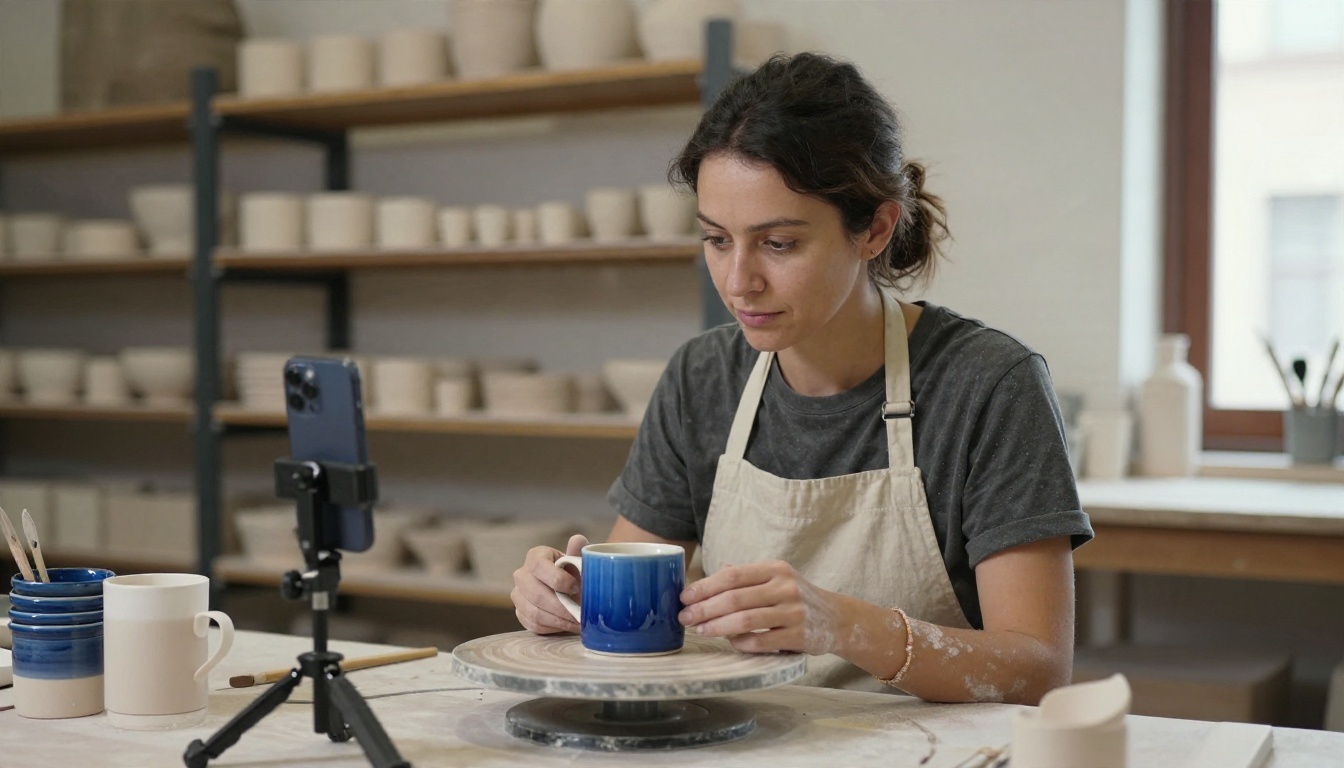
- प्रोडक्ट रिवील: "एक हाथ से बना नीला सिरेमिक मग लकड़ी के टर्नटेबल पर रखा है। टर्नटेबल धीरे-धीरे घूमता है, जबकि मग से भाप उठती है। धीमा डॉली-इन, दाईं ओर से नरम खिड़की की रोशनी, गर्म टोन, वर्टिकल 9:16 कंपोज़िशन, प्रोडक्ट बीच में।"
- ट्रैवल सीन: "सूर्योदय के समय एक हाइकर सफ़ेद पुती हुई इमारतों के बीच एक पत्थर की सीढ़ी पर चढ़ती है। कैमरा धीरे-धीरे उसके साथ ऊपर की ओर टिल्ट करता है, सुनहरी रोशनी दीवारों पर तिरछी पड़ती है, हल्की हवा उसकी जैकेट को हिलाती है, वर्टिकल 9:16 फ़्रेमिंग।"
- फ़ूड क्लोज़-अप: "हाथ पैनकेक के ढेर पर गाढ़ा शहद डालते हैं। शहद धीरे-धीरे फैलता है और किनारे से टपकता है। मैक्रो लेंस, शैलो डेप्थ ऑफ़ फ़ील्ड, गर्म सुबह की रोशनी, कैमरा हल्का-सा पास आता है, वर्टिकल 9:16।"
- पोर्ट्रेट: "बुनी हुई स्वेटर पहनी एक महिला कैमरे में देखती है और मुस्कुराती है, फिर धूप वाली खिड़की की ओर सिर घुमाती है। हल्का हैंडहेल्ड स्वे, शैलो डेप्थ ऑफ़ फ़ील्ड, नेचुरल स्किन टेक्स्चर, वर्टिकल 9:16 पोर्ट्रेट फ़्रेमिंग।"
- सिटी मूड: "गोधूलि के समय एक शांत सड़क पर बारिश हो रही है, एक साइकिल सवार चमकती दुकानों की खिड़कियों के पास से कैमरे से दूर जाता है। लो-एंगल ट्रैकिंग शॉट, गीले पत्थर की सड़क पर गर्म रोशनी की चमक, आसपास की बारिश की आवाज़, वर्टिकल 9:16।"
💡 पेसिंग टिप: एक क्लिप में एक एक्शन। "एक आदमी दौड़ता है, कूदता है, घूमता है और हाथ हिलाता है" एक क्लिप नहीं, चार क्लिप हैं।
जो शब्द मदद करते हैं और जो नुकसान पहुँचाते हैं
| मदद करते हैं | नुकसान पहुँचाते हैं |
|---|
| "slow dolly-in", "gentle pan", "static tripod" | "dynamic", "epic", "amazing" |
| "soft window light from the left" | "good lighting" |
| "one subject, centered, headroom" | "lots of people everywhere" |
| "steam rises slowly" | "everything moves" |
ठोस संज्ञा और क्रियाएँ मॉडल को कुछ ठोस देती हैं जिसे वह रेंडर कर सके। अस्पष्ट तारीफ़ वाले शब्द उसे कुछ नहीं देते।
पाँच चरणों में अपनी पहली क्लिप बनाएँ
यह एक दोहराने लायक वर्कफ़्लो है जो पहले बताए गए टूल्स पर काम करता है। यह ड्राफ़्ट के लिए Seedance 2.5 Lite इस्तेमाल करता है, लेकिन बाकी टूल्स पर भी चरण वही रहते हैं।
चरण दर चरण
- मॉडल पेज खोलें। मुफ़्त ड्राफ़्ट के लिए Seedance 2.5 Lite चुनें, या जब आपको पॉलिश्ड फ़ाइनल चाहिए तो Kling v3 Video चुनें।
- अपना शुरुआती बिंदु चुनें। टेक्स्ट से वीडियो के लिए प्रॉम्प्ट लिखें, या इमेज से वीडियो के लिए पहले फ़्रेम के रूप में पोर्ट्रेट फ़ोटो अपलोड करें।
- फ़ॉर्मेट सेट करें। आस्पेक्ट रेशियो 9:16, रेज़ोल्यूशन 720p, अवधि 5 सेकंड। अगर परिवेश का साउंड चाहिए तो ऑडियो चालू रखें।
- जनरेट करें और समीक्षा करें। क्लिप को दो बार देखें: एक बार मोशन के लिए, एक बार फ़्रेम के किनारों के लिए। फ़्लिकर, टेढ़े हाथ और ऐसे सब्जेक्ट को देखें जो फ़्रेम से बाहर खिसक जाता है।
- एक चीज़ बदलें। एक ही वाक्यांश बदलें, सीड दोबारा इस्तेमाल करें और फिर चलाएँ। ड्राफ़्ट मज़बूत होने के बाद, फ़ाइनल को ज़्यादा रेज़ोल्यूशन या भारी मॉडल पर रेंडर करें।
कंसिस्टेंसी के लिए एक स्मार्ट शॉर्टकट
अगर आपको एक ही लुक वाली कई क्लिप चाहिए, तो पहले टेक्स्ट-टू-इमेज मॉडल से एक मज़बूत स्थिर इमेज बनाएँ। फिर हर बीट के लिए उस इमेज को इमेज-टू-वीडियो मॉडल में डालें। चूँकि हर क्लिप एक ही फ़्रेम स्टाइल से शुरू होती है, आपका सेट पाँच बेतरतीब वीडियो के बजाय एक ही वीडियो जैसा लगता है।
💡 ब्रांड टिप: एक "स्टाइल लाइन" रखें जिसे हर प्रॉम्प्ट में चिपकाएँ, जैसे "soft natural light, warm tones, shallow depth of field"। इससे एक सीरीज़ विज़ुअली एक जैसी रहती है।
आम गलतियाँ और उनके समाधान
लगभग हर निराश करने वाली वर्टिकल क्लिप कुछ आदतों में से किसी एक से शुरू होती है।
कटे चेहरे और आधे सब्जेक्ट
कारण: 16:9 में बनाकर काटना, या लंबे फ़्रेम के लिए वाइड सीन का वर्णन करना।
समाधान: पहले 9:16 सेट करें, और प्रॉम्प्ट में "centered, headroom above, full subject visible" लिखें।
हिलता या टेढ़ा मोशन
कारण: बहुत ज़्यादा मूवमेंट माँगना, या बहुत लंबी क्लिप होना।
समाधान: एक्शन को एक क्रिया तक सीमित करें, 5 सेकंड तक छोटा करें, और "smooth, stable camera" या "static tripod" जोड़ें। अगर आप कैमरा हिलाने वाले हैं, तो मूव का सटीक नाम लिखें, जैसे "slow dolly-in"।
धुंधले डिटेल्स
कारण: सबसे कम रेज़ोल्यूशन पर रेंडर करके फिर उसे बड़ा करना।
समाधान: फ़ाइनल को 720p या 1080p पर चलाएँ। अगर आपके पास कम रेज़ोल्यूशन पर एक अच्छी क्लिप है, तो PicassoIA का AI वीडियो अपस्केलर उसे बाद में शार्प कर सकता है, जो शुरू से दोबारा रेंडर करने से सस्ता पड़ता है।
ऐसा ऑडियो जो फ़िट नहीं होता
कारण: जिस क्लिप में बाद में म्यूज़िक ट्रैक जुड़ेगा, उसमें नेटिव ऑडियो चालू छोड़ना।
समाधान: जिन क्लिप्स में आप खुद स्कोर जोड़ेंगे, उनका ऑडियो बंद करें, या चालू रखें और वॉइसओवर के नीचे हल्का मिक्स करें। जब क्लिप साइलेंट हो, तो PicassoIA पर एक टेक्स्ट-टू-स्पीच मॉडल और एक AI म्यूज़िक जनरेटर नैरेशन और साउंडट्रैक भर सकते हैं।
प्रॉम्प्ट जो खुद से लड़ते हैं
कारण: "calm sunrise" के साथ "chaotic explosion", या "close-up" के साथ "wide landscape"।
समाधान: प्रॉम्प्ट को ज़ोर से पढ़ें। अगर आप एक साफ़ शॉट की कल्पना नहीं कर पाते, तो मॉडल भी नहीं कर पाएगा।
लक्ष्य के हिसाब से सही टूल चुनें
हर प्रोजेक्ट को एक ही मॉडल की ज़रूरत नहीं होती। शुरुआत के लिए इस टेबल का इस्तेमाल करें:
Reels, TikTok और Shorts के लिए पब्लिशिंग टिप्स
पहले सेकंड को विज़ुअली दिलचस्प रखें, क्योंकि दर्शक लगभग तुरंत फ़ैसला कर लेते हैं। फ़्रेम के ऊपर और नीचे के हिस्से में ज़रूरी डिटेल न रखें, क्योंकि ज़्यादातर ऐप्स में वहीं इंटरफ़ेस बटन और कैप्शन होते हैं। MP4 में एक्सपोर्ट करें, फ़ाइल को प्लेटफ़ॉर्म की सीमा के भीतर रखें, और कैप्शन जोड़ें: कई लोग आवाज़ बंद करके वीडियो देखते हैं।
गिंबल के बिना स्मूद लुक
असली क्रिएटर स्थिर फ़ुटेज के लिए गिंबल इस्तेमाल करते हैं, और AI प्रॉम्प्ट वही एहसास दोहरा सकते हैं। "smooth gimbal glide", "locked-off tripod" या "slow steady push-in" जैसे शब्द मॉडल को बताते हैं कि किस तरह का कैमरा व्यवहार सिमुलेट करना है।
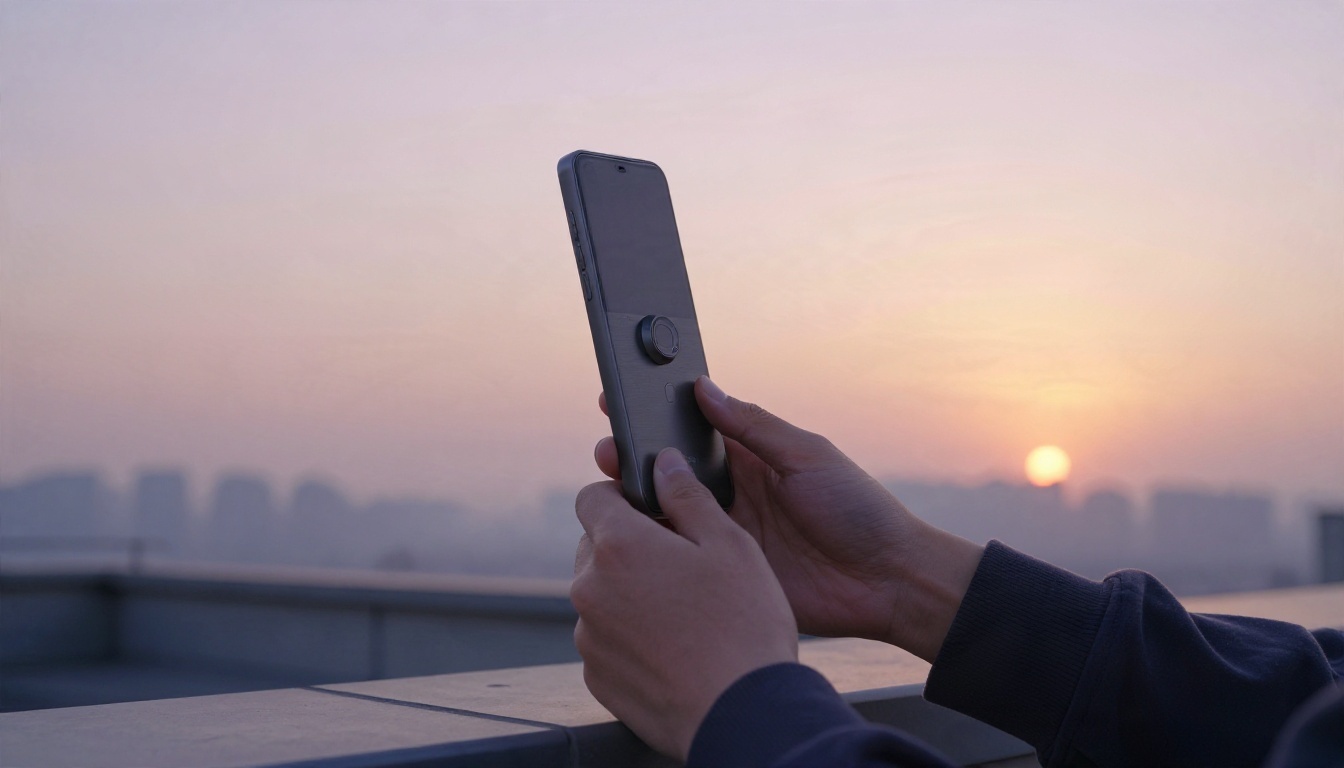
अपने वर्टिकल वीडियो बनाना शुरू करें
अब आपके पास वे तीन चीज़ें हैं जो सबसे ज़्यादा मायने रखती हैं: काम के लिए सही टूल, एक प्रॉम्प्ट ढाँचा जो एक साफ़ शॉट का वर्णन करे, और ऐसी सेटिंग्स जो फ़्रेम को लंबा, शार्प और स्थिर रखें। सुधार का सबसे तेज़ तरीका छोटे टेस्ट चलाना है, एक बार में एक चीज़ बदलें और वे प्रॉम्प्ट रखें जो काम करते हैं।
PicassoIA पर Seedance 2.5 Lite खोलें, ऊपर के पाँच प्रॉम्प्ट में से एक चिपकाएँ, 9:16 और 720p सेट करें, और देखें कि क्या नतीजा आता है। फिर वही विचार Kling v3 Video पर आज़माएँ और दोनों की तुलना करें। आप picassoia.com/en/all-models पर उपलब्ध हर मॉडल भी देख सकते हैं और अपने अगले प्रोजेक्ट के लिए सही चुनाव कर सकते हैं। आपकी पहली वर्टिकल क्लिप बस एक वाक्य दूर है।


