La plupart des gens regardent une vidéo d’une main, le pouce sur un écran vertical, et un clip horizontal compressé dans cet écran a l’air d’une erreur. Il se réduit à une bande fine, gaspille des pixels et se fait défiler en moins d’une seconde. Un créateur de vidéos verticales par IA règle ce problème à la source : vous décrivez une scène ou fournissez une photo, et le modèle génère un clip 9:16 natif au lieu d’un plan paysage recadré.
La bonne nouvelle, c’est que vous n’avez plus besoin d’une équipe de tournage, d’un stabilisateur ou d’une timeline de montage. La moins bonne, c’est que les résultats varient énormément selon l’outil, le prompt et quelques réglages que la plupart des gens ne touchent jamais. Cet article passe en revue ces trois éléments : les outils gratuits en ligne qui valent le détour, les prompts qui donnent un mouvement net, et les réglages qui gardent votre clip net, stable et sans recadrage.
Pourquoi la vidéo verticale a besoin de ses propres outils
Filmer en portrait ne consiste pas simplement à tourner un plan paysage sur le côté. La composition, le mouvement et même la manière dont un sujet remplit le cadre changent complètement.
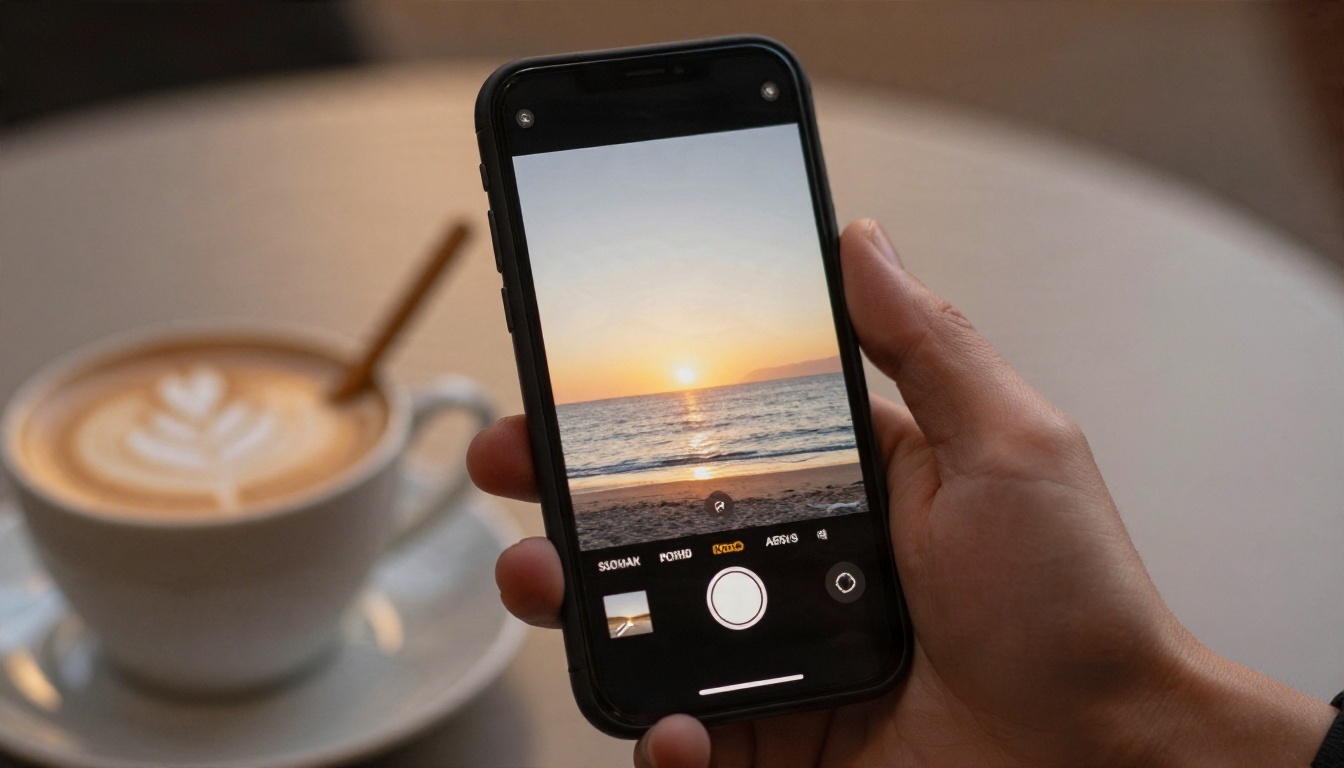
Le cadre 9:16 est différent
Un cadre paysage est large, il met en valeur les arrière-plans étendus et les sujets placés côte à côte. Un cadre 9:16 est haut et étroit. Il favorise un sujet unique, des lignes verticales marquées et une profondeur en couches, du premier plan jusqu’à l’horizon. Si vous demandez à un modèle « un plan large d’un marché bondé » et que vous le forcez en 9:16, vous obtenez une bande confuse. Demandez « un vendeur au premier plan, des étals qui se succèdent jusqu’au lointain », et la même scène fonctionne soudain.
Voici les formats courants et leurs usages :
| Format | Pixels typiques | Idéal pour |
|---|
| 9:16 | 1080 x 1920 | Reels, TikTok, YouTube Shorts, Stories |
| 3:4 | 1080 x 1440 | Publications du fil qui ont besoin d’un peu plus de largeur |
| 1:1 | 1080 x 1080 | Publications carrées du fil, carrousels |
| 16:9 | 1920 x 1080 | YouTube, sites web, présentations |
Pourquoi recadrer un paysage ne fonctionne pas
Le raccourci tentant consiste à générer un clip 16:9 puis à recadrer le centre. Vous jetez environ les deux tiers des pixels, et le sujet se trouve souvent décentré, si bien que le recadrage coupe un visage. Générer directement en 9:16 dès la première image signifie que le modèle compose pour la forme haute, et que chaque pixel travaille pour vous.
💡 Règle rapide : choisissez le format avant d’écrire le prompt, pas après. La forme du cadre change ce qu’il faut décrire.
Ce que fait un créateur de vidéos verticales par IA
En coulisses, ces outils se répartissent en deux familles, et savoir laquelle vous faut permet d’éviter beaucoup de crédits gaspillés.
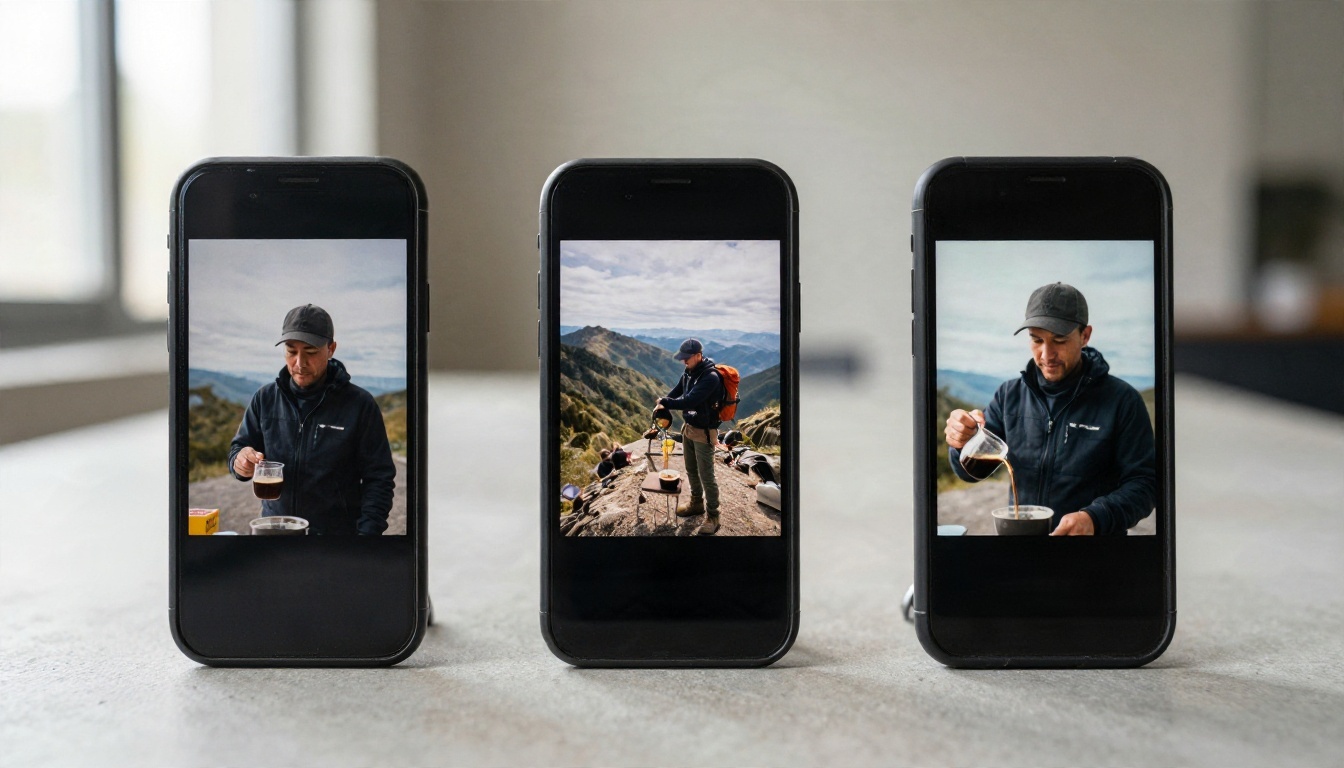
Texte vers vidéo
Vous tapez une description, vous choisissez 9:16, et le modèle invente tout : le sujet, le décor, le mouvement de caméra et, avec beaucoup de modèles récents, une piste audio assortie. C’est la voie la plus rapide lorsque vous avez une idée mais aucune séquence filmée. C’est aussi la moins prévisible, car le modèle comble chaque vide que vous laissez.
Image vers vidéo
Vous importez une photo fixe, et le modèle l’anime. Le clip hérite du format de cette image : une photo en portrait vous donne donc automatiquement une vidéo verticale. Cette voie est bien plus maîtrisable : la première image correspond déjà à ce que vous voulez, et votre prompt n’a qu’à décrire le mouvement. Pour les photos de produits, les portraits et les visuels de marque, c’est en général le meilleur choix.
| Approche | Contrôle du rendu | Vitesse d’obtention d’un clip utilisable | Usage idéal |
|---|
| Texte vers vidéo | Faible à moyen | Rapide | Concepts, plans d’ambiance, clips d’atmosphère |
| Image vers vidéo | Élevé | Rapide | Produits, portraits, cohérence de marque |
| Scénarisation multi-plans | Élevé | Plus lent | Courtes histoires avec changements de scène |
Outils gratuits en ligne qui valent le détour
« Gratuit » n’a pas le même sens selon la plateforme. Certains outils vous offrent quelques crédits par jour, certains ajoutent un filigrane, et certains proposent une utilisation vraiment illimitée sur une formule précise. Lisez les petites lignes avant de bâtir un flux de travail autour de l’un d’eux.
Seedance 2.5 Lite pour des essais illimités
Seedance 2.5 Lite est la version légère de Seedance 2.5, réglée pour le 480p et le 720p. Les membres Elite et Infinite de PicassoIA peuvent l’utiliser sans coût par clip, ce qui en fait un bac à sable efficace pour tester des prompts. Il gère à la fois le texte vers vidéo et l’image vers vidéo, propose le 9:16 ainsi que plusieurs autres formats, et produit des clips de 5 ou 10 secondes avec un son synchronisé. Lorsque vous voulez plus de durée ou plus de finition, Seedance 2.5 complet va jusqu’à 30 secondes, et Seedance 2.0 Mini est une autre option légère avec audio natif.
Kling v3 pour un rendu cinématographique
Kling v3 Video accepte le 16:9, le 9:16 et le 1:1, et peut aller jusqu’à 15 secondes. Le mode standard génère du 720p, tandis que le mode pro génère du 1080p. Il prend aussi en charge la scénarisation multi-plans, avec jusqu’à six scènes dans une même vidéo, ainsi que des images de début et de fin facultatives. Si vous avez besoin qu’un personnage suive un mouvement précis, Kling v3 Motion Control est conçu exactement pour cela, et Kling v3 Omni Video monte en 1080p à partir du texte.
Autres options rapides
Les différents modèles ont des forces différentes, il est donc utile de garder une courte liste :
Vous pouvez les parcourir tous au même endroit sur picassoia.com/en/all-models.
💡 Astuce budget : testez chaque idée d’abord avec un modèle léger ou rapide. Envoyez seulement le prompt gagnant à un modèle plus lourd pour le rendu final.
Les meilleurs réglages pour les clips 9:16
Les réglages sont l’endroit où la plupart des vidéos verticales échouent. Le prompt retient toute l’attention, mais un mauvais format ou une mauvaise résolution ruine discrètement une bonne idée.
Format et résolution
Réglez le format sur 9:16 chaque fois que vous utilisez le texte vers vidéo. En image vers vidéo, le format suit généralement celui de l’image source, préparez donc d’abord une image en portrait. Pour la résolution, le 720p est le bon compromis pour les brouillons et la plupart des publications sur les réseaux sociaux. Passez au 1080p uniquement pour la version finale, car un écran de téléphone montre rarement la différence sur un clip court, alors que le rendu coûte plus cher et prend plus de temps.
Durée et rythme des images
Les clips courts ont meilleure allure. Un clip de 5 secondes garde un mouvement cohérent, tandis que les clips plus longs laissent au modèle davantage de marge pour dériver. Seedance 2.5 Lite vous laisse choisir entre 5 et 10 secondes, et Kling v3 Video peut aller jusqu’à 15. Une bonne habitude : générer plusieurs séquences de 5 secondes et les monter ensemble, plutôt que de demander un seul plan long qui doit tenir.
Audio, seeds et prompts négatifs
De nombreux modèles peuvent générer un audio synchronisé, et certains le laissent désactivé par défaut. Dans Kling v3 Video, l’option Generate Audio est désactivée tant que vous ne l’activez pas. Activez-la pour des ambiances sonores comme le vent, la circulation ou le brouhaha d’un café, et désactivez-la si vous comptez ajouter de la musique plus tard.
Utilisez le champ seed lorsqu’un clip est presque réussi. Conserver le seed et ne modifier qu’une formulation du prompt vous donne une variation contrôlée au lieu d’un tirage totalement nouveau. Lorsqu’un prompt négatif est proposé, indiquez ce que vous ne voulez pas, par exemple « texte, filigrane, mains déformées, scintillement ».
Voici une fiche rapide des réglages :
| Réglage | Valeur brouillon | Valeur finale | Pourquoi |
|---|
| Format | 9:16 | 9:16 | Vertical natif, sans recadrage |
| Résolution | 480p ou 720p | 720p ou 1080p | Tests économiques, finales nettes |
| Durée | 5 s | 5 à 10 s | Les clips courts restent cohérents |
| Audio | Activé | Activé ou désactivé | À adapter à votre plan de montage |
| Seed | Aléatoire | Fixe | Reproduire un résultat qui vous plaît |
Des prompts qui fonctionnent à chaque fois
Un prompt de vidéo verticale a besoin de quatre éléments : un sujet, une action, un mouvement de caméra et une ambiance lumineuse. Écrivez-les dans l’ordre où le spectateur les verrait se dérouler.
Une formule réutilisable
Utilisez cette structure :
[Sujet et pose de départ] + [action dans le temps] + [mouvement de caméra] + [lumière et ambiance] + [indication de format]
L’indication de format est la partie que les gens oublient. Ajouter « composition verticale 9:16, sujet centré, espace au-dessus de la tête » oriente le modèle vers une mise en page haute. Gardez la formulation chronologique : ce qui se passe d’abord, puis ensuite, puis à la fin du clip.
Cinq exemples prêts à l’emploi
Collez-les dans n’importe quel modèle ci-dessus et ajustez les détails :
- Présentation de produit : « Une tasse artisanale en céramique bleue repose sur un plateau tournant en bois. Le plateau tourne lentement pendant que de la vapeur s’élève de la tasse. Travelling lent vers l’avant, lumière douce de fenêtre venant de la droite, tons chauds, composition verticale 9:16, produit centré. »
- Scène de voyage : « Une randonneuse gravit un escalier de pierre entre des maisons blanchies à la chaux, au lever du soleil. La caméra s’incline lentement vers le haut en la suivant, une lumière dorée rasante balaie les murs, une légère brise fait bouger sa veste, cadrage vertical 9:16. »
- Gros plan sur de la nourriture : « Des mains versent un miel épais sur une pile de crêpes. Le miel s’étale lentement et goutte au bord. Objectif macro, faible profondeur de champ, lumière chaude du matin, la caméra avance légèrement, vertical 9:16. »
- Portrait : « Une femme en pull en maille regarde la caméra et sourit, puis tourne la tête vers une fenêtre ensoleillée. Léger balancement à la main, faible profondeur de champ, grain de peau naturel, cadrage portrait vertical 9:16. »
- Ambiance urbaine : « La pluie tombe sur une rue calme au crépuscule, un cycliste s’éloigne de la caméra devant des vitrines lumineuses. Plan de suivi en contre-plongée, pavés mouillés qui reflètent une lumière chaude, bruit ambiant de la pluie, vertical 9:16. »
💡 Astuce rythme : une action par clip. « Un homme court, saute, tourne et fait signe » fait quatre clips, pas un.
Les mots qui aident et ceux qui nuisent
| Aident | Nuisent |
|---|
| « travelling lent vers l’avant », « panoramique doux », « trépied statique » | « dynamique », « épique », « incroyable » |
| « lumière douce de fenêtre venant de la gauche » | « bon éclairage » |
| « un sujet, centré, avec de l’espace au-dessus de la tête » | « plein de gens partout » |
| « la vapeur s’élève lentement » | « tout bouge » |
Les noms et les verbes précis donnent au modèle quelque chose de concret à générer. Les mots d’éloge vagues ne lui donnent rien.
Réalisez votre premier clip en cinq étapes
Voici un flux de travail reproductible qui fonctionne avec les outils évoqués plus haut. Il utilise Seedance 2.5 Lite pour les brouillons, mais les étapes sont les mêmes ailleurs.
Étape par étape
- Ouvrez la page du modèle. Choisissez Seedance 2.5 Lite pour des brouillons gratuits, ou Kling v3 Video lorsque vous voulez une version finale soignée.
- Choisissez votre point de départ. Rédigez un prompt pour le texte vers vidéo, ou importez une photo en portrait comme première image pour l’image vers vidéo.
- Réglez le format. Format 9:16, résolution 720p, durée 5 secondes. Gardez l’audio activé si vous voulez une ambiance sonore.
- Générez et examinez. Regardez le clip deux fois : une fois pour le mouvement, une fois pour les bords du cadre. Repérez le scintillement, les mains déformées et un sujet qui sort du cadre.
- Modifiez une seule chose. Changez une seule formulation, réutilisez le seed et relancez. Une fois le brouillon solide, générez la version finale en plus haute résolution ou avec un modèle plus lourd.
Un raccourci malin pour la cohérence
Si vous voulez plusieurs clips avec le même rendu, générez d’abord une belle image fixe avec un modèle de texte vers image. Puis injectez cette image dans un modèle d’image vers vidéo pour chaque séquence. Comme chaque clip part du même style d’image, votre ensemble ressemble à une seule vidéo plutôt qu’à cinq vidéos disparates.
💡 Astuce marque : gardez une « ligne de style » que vous collez dans chaque prompt, par exemple « lumière naturelle douce, tons chauds, faible profondeur de champ ». Elle maintient visuellement la cohérence d’une série.
Erreurs courantes et solutions
Presque chaque clip vertical décevant remonte à l’une de quelques mauvaises habitudes.
Visages recadrés et sujets coupés
Cause : générer en 16:9 puis recadrer, ou décrire une scène large pour un cadre haut.
Solution : réglez d’abord le 9:16, et écrivez « centré, espace au-dessus de la tête, sujet entièrement visible » dans le prompt.
Mouvement saccadé ou déformé
Cause : demander trop de mouvement, ou un clip trop long.
Solution : réduisez l’action à un seul verbe, passez à 5 secondes et ajoutez « mouvement fluide, caméra stable » ou « trépied statique ». Si vous prévoyez de bouger la caméra, nommez précisément le mouvement, par exemple « travelling lent vers l’avant ».
Détails flous
Cause : générer à la résolution la plus basse, puis agrandir l’image.
Solution : effectuez la version finale en 720p ou 1080p. Si vous avez déjà un bon clip en basse résolution, un upscaler vidéo IA sur PicassoIA peut le rendre plus net ensuite, ce qui coûte moins cher qu’une nouvelle génération complète.
Un audio qui ne convient pas
Cause : laisser l’audio natif activé alors que le clip recevra plus tard une piste musicale.
Solution : désactivez l’audio pour les clips que vous sonoriserez vous-même, ou gardez-le activé et mixez-le légèrement sous une voix off. Un modèle de synthèse vocale et un générateur de musique IA sur PicassoIA peuvent ajouter une narration et une bande-son lorsque le clip est muet.
Des prompts qui se contredisent
Cause : « lever de soleil calme » combiné à « explosion chaotique », ou « gros plan » combiné à « paysage large ».
Solution : lisez le prompt à voix haute. Si vous ne parvenez pas à imaginer un seul plan clair, le modèle non plus.
Choisir le bon outil selon votre objectif
Tous les projets n’ont pas besoin du même modèle. Utilisez ce tableau comme point de départ :
Conseils de publication pour Reels, TikTok et Shorts
Rendez la première seconde visuellement intéressante, car les spectateurs décident presque instantanément. Laissez le haut et le bas du cadre libres d’éléments clés, car les boutons de l’interface et les sous-titres s’y trouvent sur la plupart des applications. Exportez en MP4, gardez le fichier sous la limite de la plateforme, et ajoutez des sous-titres : beaucoup de gens regardent sans le son.
Un rendu fluide sans stabilisateur
Les vrais créateurs utilisent des stabilisateurs pour obtenir des images stables, et les prompts IA peuvent imiter la même sensation. Des mots comme « glissement fluide au stabilisateur », « trépied verrouillé » ou « poussée lente et régulière » indiquent au modèle le type de comportement de caméra à simuler.
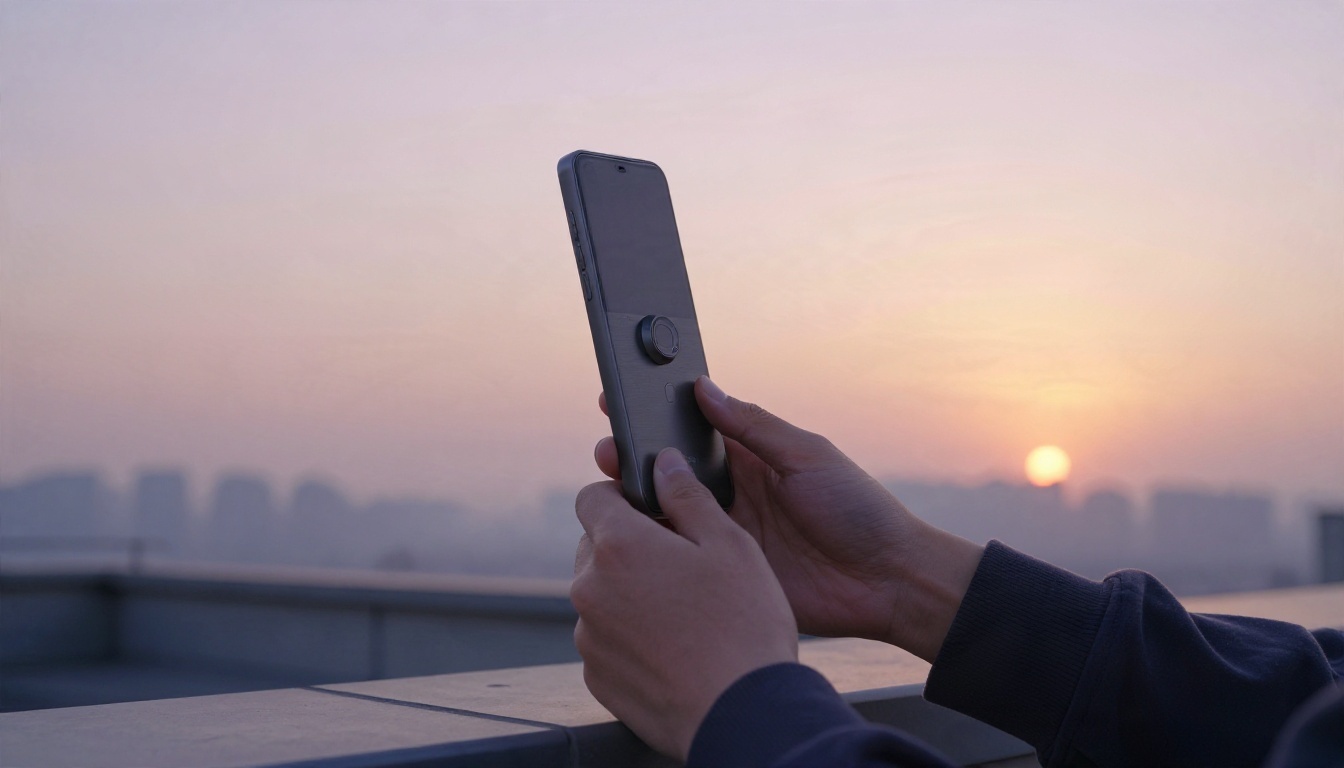
Commencez à créer vos propres vidéos verticales
Vous avez maintenant les trois éléments qui comptent : un outil adapté à la tâche, une structure de prompt qui décrit un plan clair, et des réglages qui gardent le cadre haut, net et stable. Le moyen le plus rapide de progresser est de faire de petits tests, de changer une variable à la fois et de garder les prompts qui fonctionnent.
Ouvrez Seedance 2.5 Lite sur PicassoIA, collez l’un des cinq prompts ci-dessus, réglez le 9:16 et le 720p, puis observez le résultat. Essayez ensuite la même idée dans Kling v3 Video et comparez les deux. Vous pouvez aussi parcourir tous les modèles disponibles sur picassoia.com/en/all-models et choisir celui qui correspond à votre prochain projet. Votre premier clip vertical n’est qu’à une phrase.


