Tienes un clip que tardó diez minutos en grabarse y una cola de edición que te lleva tres horas. Esa diferencia es la razón por la que el mejor editor de video con IA para redes sociales ya no es un lujo. Es la diferencia entre publicar a diario y publicar cuando encuentras tiempo. Este artículo ordena las opciones reales: qué es gratis, qué funciona desde el teléfono, qué prompts cambian de verdad un video y cómo montar un flujo de trabajo que saque un Reel, un TikTok o un Short en unos veinte minutos.
Voy a ser directo sobre las contrapartidas. Ninguna herramienta lo hace todo bien. La configuración inteligente es un conjunto pequeño de herramientas: una para generar o reestilizar metraje, otra para recortar y subtitular, y otra para adaptar el formato a cada plataforma.
Qué significa realmente "editor de video con IA"
La expresión cubre tres tareas distintas, y confundirlas es lo que lleva a la gente a pagar por lo que no necesita.
Generadores frente a editores
Un generador de video crea metraje a partir de texto o de una imagen fija. Modelos como Kling v3 Video, Veo 3.1 Fast y Wan 2.5 I2V Fast pertenecen a este grupo. Describes una escena y obtienes un clip.
Un editor de video trabaja sobre metraje que ya tienes. Recorta, une, subtitula, reestiliza, elimina objetos o cambia el formato. Modelos como P Video Edit, Aleph 2 y Lucy Edit 2 están en este grupo, y varios aceptan una instrucción de texto simple como edición.
Por qué las redes necesitan ambos
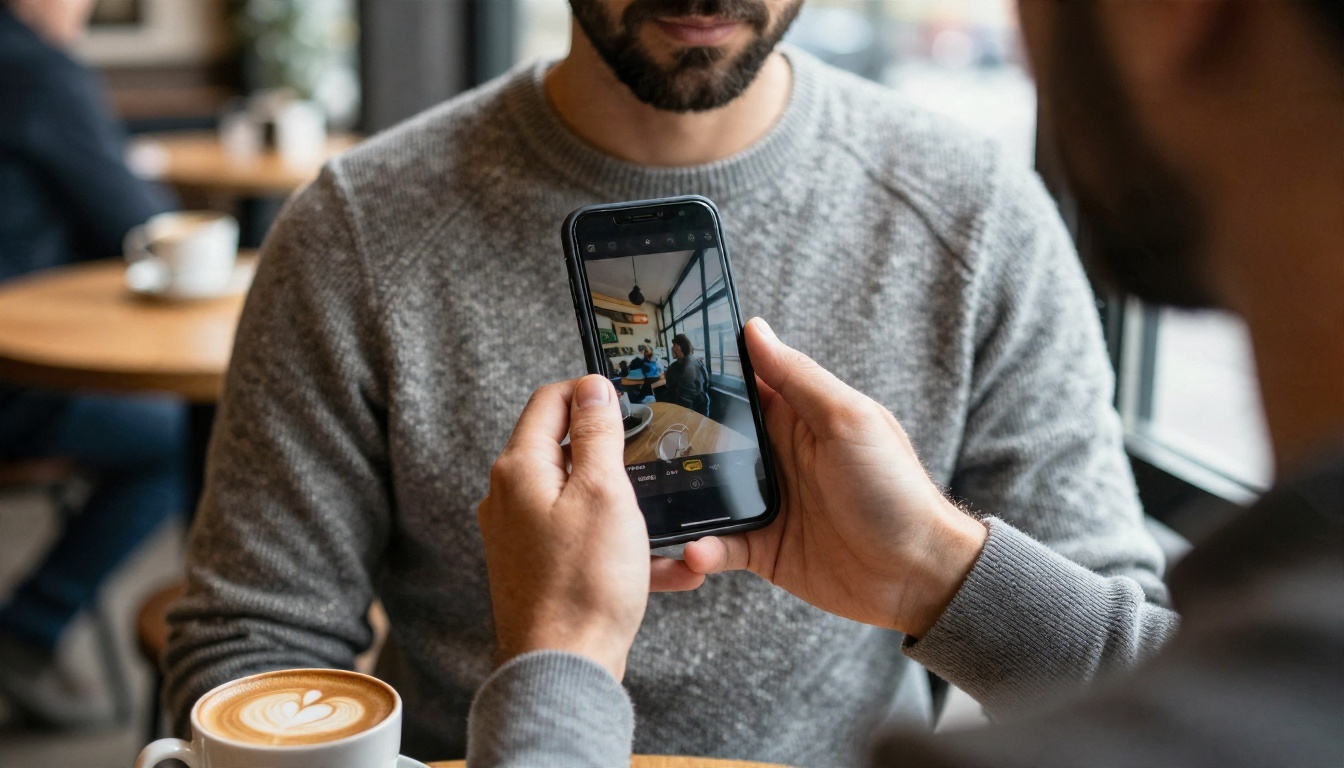
Las redes premian el volumen y la variedad. Necesitas B-roll generado cuando no tienes metraje, y ediciones rápidas cuando tienes demasiado. Un creador que solo genera acaba con clips bonitos y sin historia. Un creador que solo edita se queda atascado cuando se te acaba el metraje grabado.
💡 Regla general: Si tienes metraje, empieza con un editor. Si tienes una idea pero no metraje, empieza con un generador y luego edita el resultado.
Opciones gratuitas que de verdad funcionan
"Gratis" es la palabra más abusada de esta categoría. Muchas apps ofrecen una prueba gratuita que pone una marca de agua en cada exportación, lo que hace que el clip no sirva para una cuenta de marca.
Qué ofrece realmente lo gratuito
Antes de comprometerte con cualquier herramienta, revisa cuatro cosas:
- Marca de agua: ¿La exportación lleva un logotipo en la esquina?
- Límite de resolución: ¿La salida gratuita se limita a 480p o 720p?
- Límite de duración: ¿Puedes exportar de 30 a 60 segundos completos o solo unos pocos?
- Uso comercial: ¿Puedes publicarlo en una página de empresa?
Si una herramienta falla en dos de esas cuatro comprobaciones, trátala como una demo, no como una herramienta de uso diario.
Rutas gratuitas en PicassoIA
En PicassoIA, Seedance 2.5 Lite figura como generador de video gratuito e ilimitado para clips de hasta 10 segundos, lo bastante largos para la mayoría de los ganchos e inserciones de B-roll. Nano Banana Pro figura con generación de imágenes 4K gratuita, útil para miniaturas y para crear un primer fotograma antes de animarlo. Lipsync Precision figura como gratuito en línea para doblaje.
Los planes gratuitos cambian, así que revisa la página del modelo para ver los límites actuales antes de planificar un mes de contenido con uno de ellos.
Mejores herramientas por tarea
Aquí está la parte que la mayoría de los recopilatorios omiten: elegir la herramienta según el trabajo. Esta tabla se basa en lo que intentas hacer, no en qué marca hace más ruido.
| Tarea | Buena opción en PicassoIA | Por qué funciona |
|---|
| Quitar los silencios muertos de un clip | Trim Video | Puntos exactos de inicio y fin, rápido |
| Dividir metraje largo en partes | Video Split | Clips con tiempos a partir de una sola fuente |
| Unir clips en una sola publicación | Video Merge | Combina clips en segundos |
| Editar con una instrucción de texto | P Video Edit | Describe el cambio y evita la línea de tiempo |
| Reestilizar un video completo | Aleph 2 | Edita un fotograma y el cambio se aplica a todo |
| Añadir subtítulos | Autocaption | Subtítulos integrados para quien navega sin sonido |
| Adaptar a cada plataforma | Reframe Video | Cambia la relación de aspecto sin recortes manuales |
| Añadir efectos de sonido | Video To SFX v1.5 | Ajusta el sonido a la acción en pantalla |
| Afinar metraje blando | Video Upscale | Más detalle limpio a mayor resolución |
Recorta y divide primero
Corta siempre antes de aplicar cualquier efecto de IA. Procesar un clip de 90 segundos cuando solo necesitas 12 segundos desperdicia tiempo y créditos. Ejecuta primero Trim Video y envía después solo la parte útil.
Reestiliza con una instrucción de texto
La edición basada en texto es el cambio más grande de esta categoría. En lugar de máscaras, fotogramas clave y ruedas de color, escribes: "cambia la chaqueta a verde oscuro" o "haz que la escena parezca de hora dorada". P Video Edit y Wan 2.7 Videoedit funcionan de este modo. Aleph 2 lo aborda desde otro ángulo: editas un solo fotograma y el cambio se extiende a todo el clip.
Los subtítulos no son opcionales
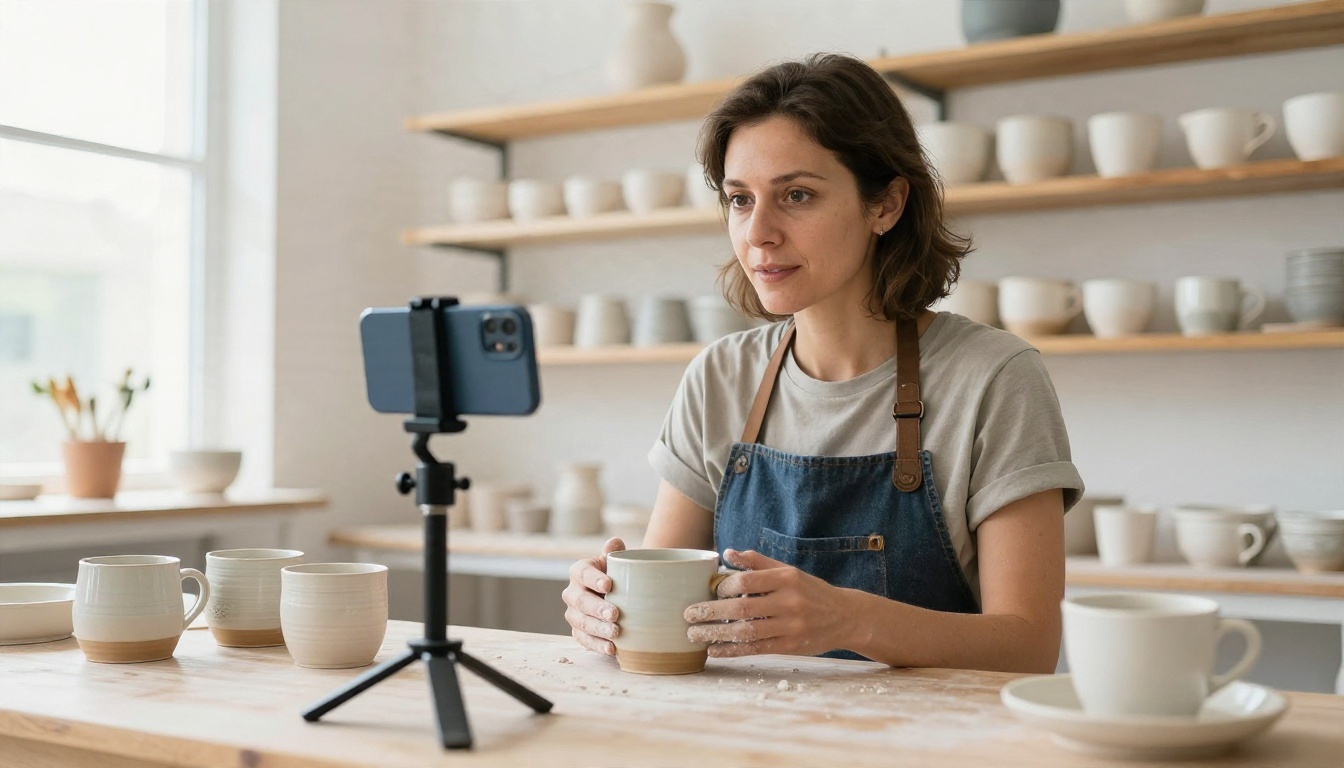
Una gran parte de la gente mira sin sonido, así que los subtítulos suelen decidir si un espectador se queda más allá de los primeros dos segundos. Autocaption los añade automáticamente. Revisa la ortografía de los nombres y de los términos de marca cada vez, porque la transcripción automática todavía falla con los nombres propios.
Adapta el formato para cada plataforma
Un clip 16:9 publicado en un feed vertical recibe franjas negras y menos visualizaciones. Reframe Video cambia la relación de aspecto para que una misma fuente sirva como Reel 9:16 y como publicación 1:1. Si grabas para varias plataformas, graba en plano abierto con una zona central segura y luego adapta el formato.
Apps móviles frente a edición en navegador
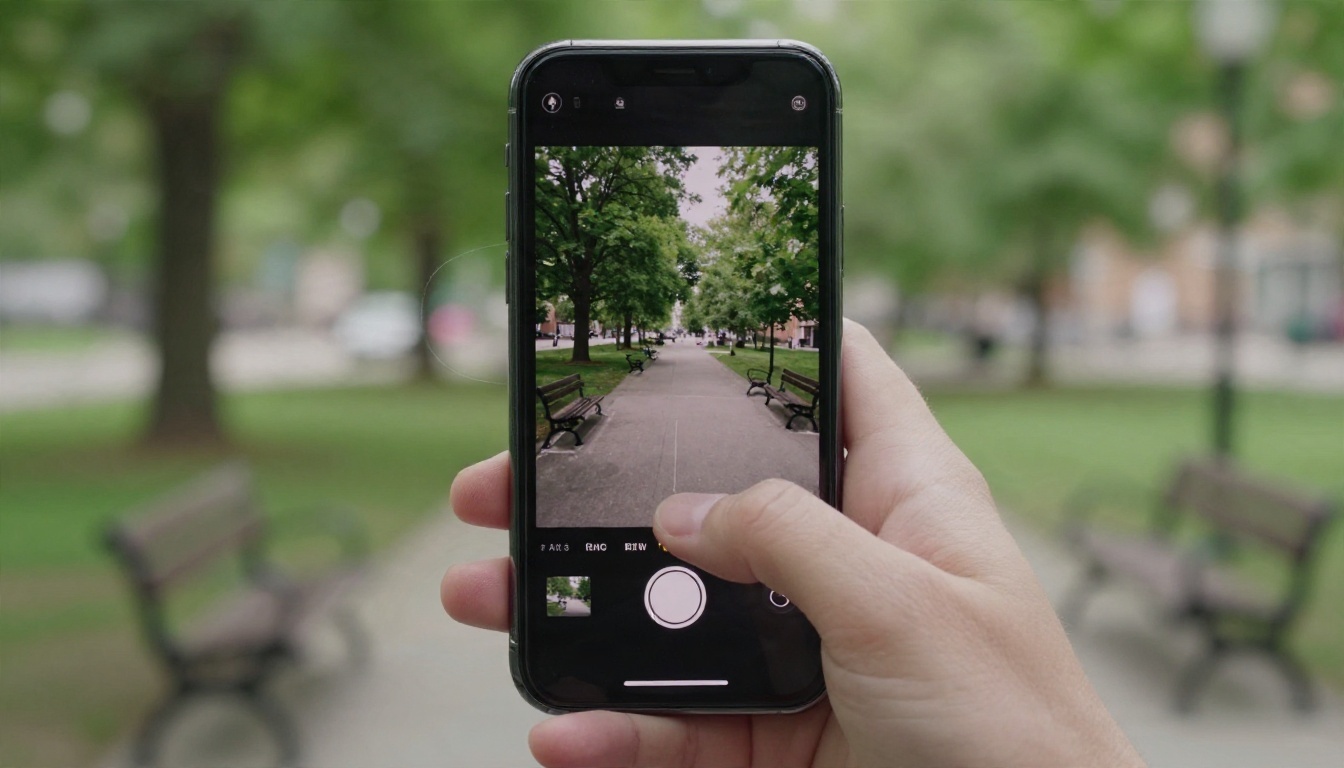
La mayoría de los videos para redes se graban con el teléfono, así que la herramienta de edición tiene que tenerlo en cuenta. La respuesta honesta: una app móvil gana en velocidad para cortes sencillos, y una herramienta de navegador gana cuando quieres que la IA haga el trabajo pesado.
Un flujo con el teléfono que aguanta
Los editores móviles dedicados como CapCut e InShot son populares porque se encargan del recorte, las transiciones y la música en el propio dispositivo. Úsalos para lo que mejor hacen: cortes en bruto, textos superpuestos y audio de tendencia.
Para cualquier cosa más pesada, abre un navegador en tu teléfono. PicassoIA funciona en un navegador móvil, así que puedes enviar un clip a P Video Edit desde el tren y tener el resultado listo cuando llegues. No hay nada que instalar y nada consume tu almacenamiento.
Cuándo gana el escritorio
Cambia a un equipo portátil o de escritorio cuando:
- Unes más de cinco o seis clips
- Haces corrección de color de un video largo de viaje o de marca
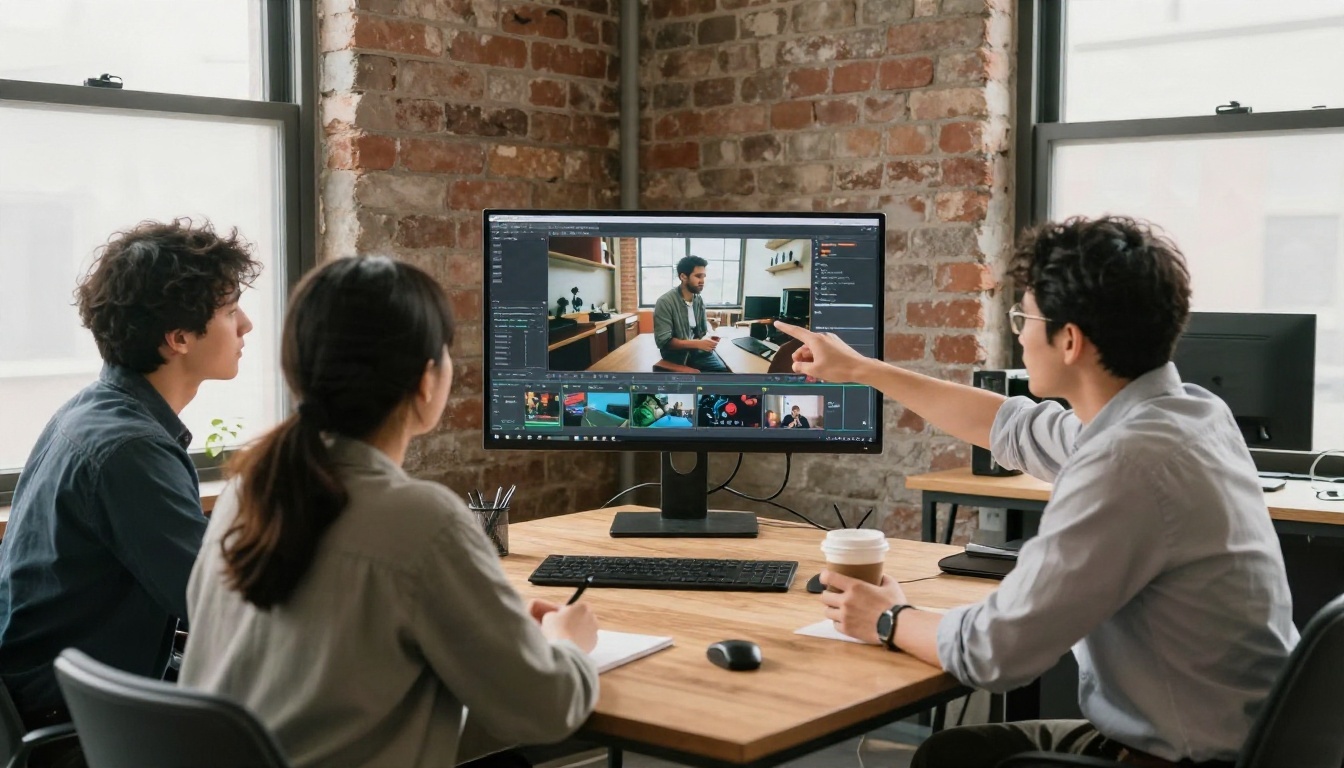
- Revisas un corte con un compañero de equipo
- Procesas en lote una semana de contenido
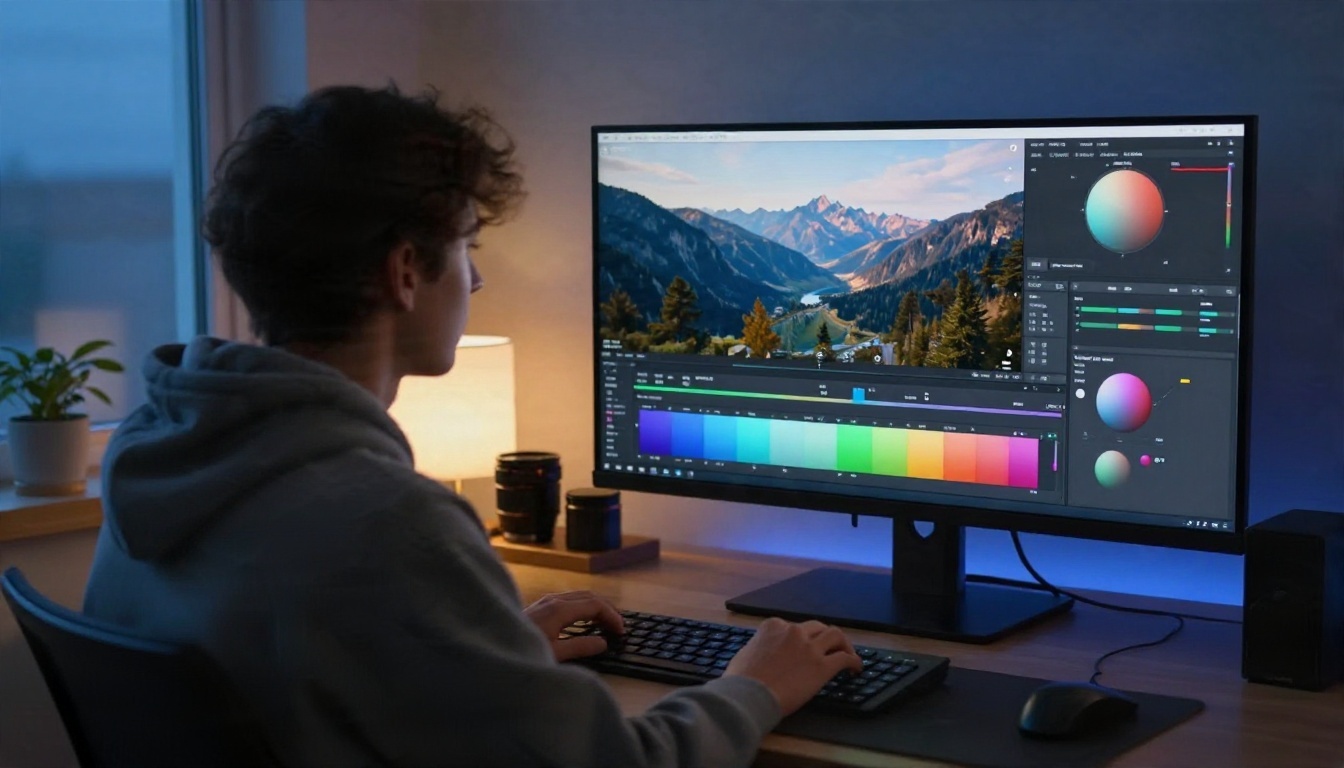
💡 División práctica: Corte en bruto en el teléfono, edición con IA en el navegador y revisión final en una pantalla más grande antes de publicar.
Prompts que puedes copiar
Un prompt vago da una edición vaga. El patrón que funciona es sujeto, cambio, lo que se mantiene igual. Esa última parte es la más importante, porque los modelos de edición no dudan en cambiar cosas que querías conservar.
Prompts de edición para metraje existente
Pega estos prompts en un editor basado en texto como P Video Edit o Lucy Edit 2, y cambia los detalles por los tuyos.
- Iluminación: "Cambia la iluminación a una luz cálida de hora dorada desde la izquierda. Mantén la persona, el movimiento y la disposición del fondo sin cambios."
- Vestuario: "Cambia la chaqueta roja por un abrigo de lana verde oscuro. Mantén el rostro, el cabello y el movimiento de cámara igual."
- Limpieza de fondo: "Sustituye la estantería desordenada detrás del orador por una pared gris claro y lisa. Mantén al orador nítido y sin cambios."
- Ambiente: "Haz que el metraje parezca una fotografía de película suave, con grano delicado y colores cálidos apagados. Mantén todo el movimiento natural."
- Foco en el producto: "Haz que la taza de cerámica sea lo más brillante y nítido del encuadre. Desenfoca ligeramente el fondo."
Prompts de generación para clips nuevos
Para un generador como Kling v3 Video o Seedance 2.5 Lite, describe el movimiento en orden, como lo diría un director.
- B-roll: "Una barista vierte leche vaporizada en una taza blanca sobre una barra de madera. Avance lento desde un ángulo bajo. Luz suave de ventana por la mañana, profundidad de campo corta y color natural."
- Presentación del producto: "Una mano levanta una taza de cerámica esmaltada de una mesa de madera y la gira hacia la cámara. Movimiento suave de cámara en mano, luz lateral cálida y texturas realistas."
- Plano de situación: "Una calle tranquila de la ciudad al amanecer, un ciclista pasa junto a una panadería con las luces encendidas. Paneo lento hacia la derecha, luz azul fría mezclada con el resplandor cálido de la tienda."
Si quieres un aspecto concreto desde el primer fotograma, crea una imagen fija en Nano Banana Pro y luego anímala con Wan 2.5 I2V Fast.
Prompts para voz y subtítulos
Para locuciones, Realtime TTS 2 acepta indicaciones en lenguaje natural. Prueba: "Cálido, animado, ritmo medio, como un amigo que comparte un consejo rápido." Para publicaciones multilingües, Dubbing traduce el audio de un video terminado, y Lipsync Precision puede ajustar el movimiento de la boca al nuevo idioma.
💡 Consejo para prompts: Escribe un cambio por prompt. "Cambia la iluminación, el vestuario y el fondo" suele confundir los tres. Haz tres ediciones cortas seguidas.
Un flujo de 20 minutos para Reels
Este es un proceso repetible que encaja en un horario real. Los tiempos son aproximados y dependen de la duración del clip y de la velocidad de la cola.
Paso a paso
- Elige el gancho (2 min). Escoge la frase o la imagen que consigue captar la atención en los primeros dos segundos. Todo lo demás lo apoya.
- Recorta (2 min). Reduce el material original con Trim Video. ¿Es un podcast o una entrevista larga? Usa Video Split para extraer varios clips de una sola grabación.
- Rellena huecos con B-roll (5 min). Genera una o dos inserciones cortas con Seedance 2.5 Lite o Veo 3.1 Fast, que produce audio nativo junto con el video.
- Aplica una edición de IA (3 min). Corrige la iluminación, limpia un fondo o reestiliza el aspecto con P Video Edit.
- Une (1 min). Une tus clips con Video Merge.
- Subtitula (2 min). Ejecuta Autocaption y revisa el texto.
- Añade sonido (2 min). Si el clip parece plano, Video To SFX v1.5 añade efectos que encajan con la acción.
- Adapta el formato y exporta (3 min). Redimensiona con Reframe Video y aumenta la resolución con Video Upscale si el material original estaba borroso.
Dónde los equipos ahorran más tiempo
Las agencias y los equipos pequeños son los que más ganan con el trabajo por lotes. Una persona escribe diez ganchos, otra genera el B-roll para los diez y otra subtitula todo en una sola sesión. Repartir el trabajo por tareas en lugar de por video reduce mucho los ciclos de revisión.
Errores que desperdician créditos
Veo los mismos errores una y otra vez, y todos se pueden evitar.
- Editar el archivo completo. Recorta primero. Siempre.
- Perseguir la duración. La mayoría de los ganchos e inserciones de B-roll necesitan de tres a cinco segundos, no diez.
- Saltarse el paso de la imagen fija. Si un aspecto importa, fíjalo en un solo fotograma antes de animarlo. Es más barato corregir una imagen que diez intentos de video.
- Acumular cinco efectos. Cada pasada puede suavizar el detalle. Dos buenas ediciones valen más que cinco mediocres.
- Ignorar la plataforma. Un Short, un Reel y un clip de LinkedIn piden encuadres y ritmos distintos. Adapta el formato con intención.
- Olvidar las normas de divulgación. Las plataformas piden cada vez más a los creadores que etiqueten el contenido generado por IA o muy alterado. Revisa las normas vigentes de cada plataforma antes de publicar.
- Publicar sin revisar los subtítulos. Un nombre de marca mal escrito parece descuido.
| Enfoque | Resultado típico | Mejor movimiento |
|---|
| Prompt: "hazlo mejor" | Cambios aleatorios e irregulares | Nombra el cambio exacto y lo que se mantiene |
| Generar 10 segundos cuando bastan 4 | Lento, desperdicio y ritmo flojo | Genera clips cortos y únelos |
| Editar archivos 4K sin procesar del teléfono | Esperas largas | Recorta y luego procesa |
| Una sola herramienta para todo | Mediocre en la mayoría de los pasos | Conjunto pequeño, una tarea por herramienta |
Cómo elegir tu conjunto de herramientas
Si quieres una respuesta corta, así emparejaría yo la herramienta con el tipo de creador.

Prueba tu primer clip hoy
El mejor editor de video con IA para redes sociales es el que elimina tu paso más lento. Para la mayoría de la gente, es el recorte y los subtítulos. Para otros, es la falta de metraje. Elige ese cuello de botella, prueba una sola herramienta esta semana y deja el resto de tu rutina igual.
Abre PicassoIA, toma un clip que ya hayas grabado y ejecuta una edición de texto con P Video Edit. Después genera una inserción corta de B-roll con Seedance 2.5 Lite, subtitúlala con Autocaption y compara el resultado con lo que habrías hecho a mano. Si quieres ver todo lo disponible, explora todos los modelos de PicassoIA y arma tu propio conjunto de herramientas.


