Vous avez un clip qui a demandé dix minutes de tournage et une file de montage qui prend trois heures. Cet écart explique pourquoi le meilleur éditeur vidéo IA pour les réseaux sociaux n’est plus un choix de luxe. C’est la différence entre publier chaque jour et publier quand vous trouvez le temps. Cet article trie les options réelles : ce qui est gratuit, ce qui fonctionne depuis un téléphone, quels prompts modifient vraiment une vidéo, et comment construire un flux de travail qui fait sortir un Reel, un TikTok ou un Short en une vingtaine de minutes.
Je serai direct sur les compromis. Aucun outil ne fait tout bien. Le bon montage repose sur un petit ensemble d’outils : un outil pour générer ou restyler les séquences, un pour couper et sous-titrer, et un pour adapter le format à chaque plateforme.
Ce que signifie vraiment « éditeur vidéo IA »
L’expression recouvre trois usages différents, et les confondre fait que l’on paie pour le mauvais outil.
Générateurs ou éditeurs
Un générateur vidéo crée des séquences à partir d’un texte ou d’une image fixe. Des modèles comme Kling v3 Video, Veo 3.1 Fast et Wan 2.5 I2V Fast relèvent de cette catégorie. Vous décrivez une scène, et vous obtenez un clip.
Un éditeur vidéo travaille sur des séquences que vous avez déjà. Il coupe, fusionne, sous-titre, restyle, supprime des objets ou change le format. Des modèles comme P Video Edit, Aleph 2 et Lucy Edit 2 font partie de ce groupe, et plusieurs d’entre eux acceptent une simple instruction textuelle comme montage.

Pourquoi les réseaux sociaux ont besoin des deux
Les flux sociaux récompensent le volume et la variété. Vous avez besoin de B-roll généré quand vous n’avez pas de séquences, et de montages rapides quand vous en avez trop. Un créateur qui ne fait que générer se retrouve avec de belles vidéos et aucune histoire. Un créateur qui ne fait que monter reste bloqué dès que sa galerie est vide.
💡 Règle empirique : Si vous avez des séquences, commencez par un éditeur. Si vous avez une idée mais aucune séquence, commencez par un générateur, puis montez le résultat.
Options gratuites qui fonctionnent vraiment
« Gratuit » est le mot le plus galvaudé de cette catégorie. Beaucoup d’applications proposent un essai gratuit qui ajoute un filigrane à chaque export, ce qui rend le clip inutilisable pour un compte de marque.
Ce que le gratuit offre vraiment
Avant de vous engager sur un outil, vérifiez quatre points :
- Filigrane : L’export porte-t-il un logo dans un coin ?
- Plafond de résolution : La sortie gratuite est-elle limitée à 480p ou 720p ?
- Plafond de durée : Pouvez-vous exporter 30 à 60 secondes complètes, ou seulement quelques secondes ?
- Usage commercial : Avez-vous le droit de publier sur une page professionnelle ?
Si un outil échoue sur deux de ces quatre points, considérez-le comme une démo, pas comme un outil du quotidien.
Options gratuites sur PicassoIA
Sur PicassoIA, Seedance 2.5 Lite est présenté comme un générateur vidéo gratuit et illimité pour des clips allant jusqu’à 10 secondes, ce qui suffit pour la plupart des accroches et des inserts de B-roll. Nano Banana Pro est proposé avec une génération d’images gratuite en 4K, utile pour les miniatures et pour créer une première image avant de l’animer. Lipsync Precision est présenté comme gratuit en ligne pour le doublage.
Les offres gratuites évoluent, alors vérifiez les limites actuelles sur la page du modèle avant de planifier un mois de contenus autour d’un outil.
Meilleurs outils selon la tâche
Voici la partie que la plupart des comparatifs omettent : associer l’outil au travail. Ce tableau est construit autour de ce que vous cherchez à faire, et non autour de la marque la plus bruyante.
| Tâche | Bon choix sur PicassoIA | Pourquoi ça marche |
|---|
| Couper les silences d’un clip | Trim Video | Points de début et de fin précis, rapide |
| Découper de longues séquences en morceaux | Video Split | Clips cadrés dans le temps à partir d’une seule source |
| Assembler des clips en une publication | Video Merge | Combine les clips en quelques secondes |
| Monter avec une instruction textuelle | P Video Edit | Décrivez la modification, sans passer par la timeline |
| Restyler une vidéo entière | Aleph 2 | Éditez une image, puis appliquez-la à tout le clip |
| Ajouter des sous-titres | Autocaption | Sous-titres incrustés pour le défilement sans son |
| Adapter le format à chaque plateforme | Reframe Video | Modifie le format sans recadrage manuel |
| Ajouter des effets sonores | Video To SFX v1.5 | Associe le son à l’action à l’écran |
| Rendre nets des plans flous | Video Upscale | Détails plus propres en résolution supérieure |
Couper et découper d’abord
Coupez toujours avant d’appliquer un effet IA. Traiter un clip de 90 secondes alors que vous n’en avez besoin que de 12 fait perdre du temps et des crédits. Lancez d’abord Trim Video, puis n’envoyez que la partie utile.
Restyler avec une instruction textuelle
Le montage par texte est le changement le plus important de cette catégorie. Au lieu de masques, d’images clés et de roues chromatiques, vous écrivez : « change la veste en vert foncé » ou « donne à la scène un aspect d’heure dorée ». P Video Edit et Wan 2.7 Videoedit fonctionnent tous deux ainsi. Aleph 2 aborde le problème sous un autre angle : vous modifiez une seule image, et le changement se propage à tout le clip.

Les sous-titres ne sont pas facultatifs
Une grande partie des spectateurs regarde sans le son, donc les sous-titres décident souvent si quelqu’un reste au-delà des deux premières secondes. Autocaption les ajoute automatiquement. Vérifiez l’orthographe des noms et des termes de marque à chaque fois, car la transcription automatique rate encore les noms propres.
Adapter le cadrage à chaque plateforme
Une séquence en 16:9 publiée dans un flux vertical affiche des bandes noires et fait moins de vues. Reframe Video modifie le format, si bien qu’une seule source peut devenir un Reel en 9:16 et une publication en 1:1. Si vous tournez pour plusieurs plateformes, filmez en large avec une zone centrale sûre, puis recadrez.
Applications mobiles ou montage dans le navigateur
La plupart des vidéos sociales sont tournées avec un téléphone, donc l’outil de montage doit en tenir compte. La réponse honnête : une application mobile l’emporte en matière de rapidité pour les coupes simples, et un outil en ligne l’emporte quand vous voulez que l’IA fasse le plus gros du travail.
Un flux depuis le téléphone qui tient la route
Les éditeurs mobiles dédiés comme CapCut et InShot sont populaires parce qu’ils gèrent le découpage, les transitions et la musique directement sur l’appareil. Utilisez-les pour ce qu’ils font le mieux : les montages bruts, les textes superposés et les sons tendance.
Pour tout ce qui est plus lourd, ouvrez un navigateur sur votre téléphone. PicassoIA fonctionne dans un navigateur mobile, si bien que vous pouvez envoyer un clip vers P Video Edit depuis le train et retrouver le résultat à votre arrivée. Il n’y a rien à installer, et rien ne grignote votre stockage.
Quand l’ordinateur prend le dessus
Passez à un ordinateur portable ou de bureau lorsque vous :
- Fusionnez plus de cinq ou six clips
- Étalonnez les couleurs d’une longue vidéo de voyage ou de marque
- Relisez un montage avec un collègue
- Traitez en lot une semaine de contenus
💡 Répartition pratique : Montage brut sur téléphone, montage IA dans le navigateur, vérification finale sur un écran plus grand avant de publier.
Des prompts à copier
Un prompt vague donne un montage vague. La méthode qui fonctionne suit le schéma sujet, modification, ce qui reste identique. Cette dernière partie compte le plus, car les modèles de montage modifient volontiers ce que vous vouliez garder.
Prompts de montage pour des séquences existantes
Collez-les dans un éditeur par texte comme P Video Edit ou Lucy Edit 2, et remplacez les détails par les vôtres.
- Éclairage : « Passez l’éclairage à une lumière dorée et chaude venant de la gauche. Gardez la personne, le mouvement et la disposition du fond inchangés. »
- Tenue : « Remplace la veste rouge par un manteau en laine vert foncé. Garde le visage, les cheveux et le mouvement de caméra identiques. »
- Nettoyage du fond : « Remplace l’étagère encombrée derrière l’intervenant par un mur gris clair et uni. Garde l’intervenant net et inchangé. »
- Ambiance : « Donne aux images l’aspect d’une photographie argentique douce, avec un grain léger et des couleurs chaudes et atténuées. Garde tous les mouvements naturels. »
- Mise en valeur du produit : « Fais de la tasse en céramique l’élément le plus lumineux et le plus net du cadre. Adoucis légèrement le fond. »
Prompts de génération pour de nouveaux clips
Pour un générateur comme Kling v3 Video ou Seedance 2.5 Lite, décrivez le mouvement dans l’ordre, comme le ferait un réalisateur.
- B-roll : « Un barista verse du lait vapeur dans une tasse blanche sur un comptoir en bois. Travelling avant lent en contre-plongée. Lumière douce de fenêtre le matin, faible profondeur de champ, couleurs naturelles. »
- Présentation du produit : « Une main soulève une tasse en céramique émaillée posée sur une table en bois et la tourne vers la caméra. Mouvement à l’épaule léger, lumière latérale chaude, textures réalistes. »
- Plan d’ensemble : « Une rue calme de la ville à l’aube, un cycliste passe devant une boulangerie dont les lumières sont allumées. Panoramique lent vers la droite, lumière bleue froide mêlée à la lueur chaude de la boutique. »
Si vous voulez un rendu précis dès la première image, créez une image fixe avec Nano Banana Pro, puis animez-la avec Wan 2.5 I2V Fast.
Prompts pour la voix et les sous-titres
Pour les voix off, Realtime TTS 2 accepte des consignes en langage naturel. Essayez : « Voix chaleureuse et enjouée, rythme moyen, comme un ami qui partage un bon conseil. » Pour les publications multilingues, Dubbing traduit la piste audio d’une vidéo terminée, et Lipsync Precision peut synchroniser le mouvement des lèvres avec la nouvelle langue.
💡 Astuce de prompt : Écrivez un seul changement par prompt. « Change l’éclairage, la tenue et le fond » brouille souvent les trois. Enchaînez plutôt trois montages courts.
Un flux de 20 minutes pour les Reels
Voici un processus reproductible qui tient dans un emploi du temps réel. Les durées sont approximatives et dépendent de la longueur du clip et de la rapidité de la file d’attente.
Étape par étape
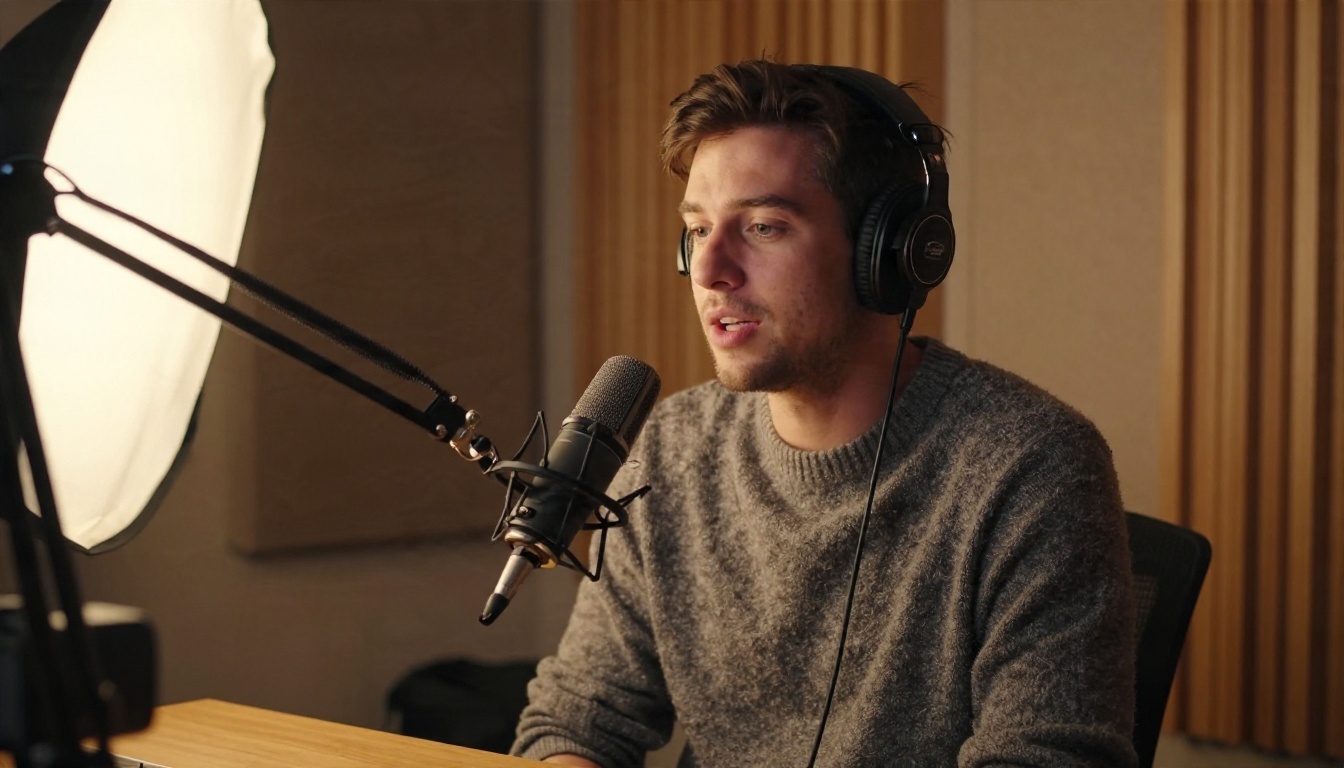
- Choisissez l’accroche (2 min). Sélectionnez la phrase ou le visuel qui retient les deux premières secondes. Tout le reste la soutient.
- Coupez (2 min). Réduisez la source avec Trim Video. Podcast ou interview longue ? Utilisez Video Split pour extraire plusieurs clips d’un seul enregistrement.
- Comblez les vides avec du B-roll (5 min). Générez un ou deux inserts courts avec Seedance 2.5 Lite ou Veo 3.1 Fast, qui produit un son natif avec la vidéo.
- Appliquez une seule modification IA (3 min). Corrigez l’éclairage, nettoyez un fond ou restylez l’ambiance avec P Video Edit.
- Fusionnez (1 min). Assemblez vos clips avec Video Merge.
- Sous-titrez (2 min). Lancez Autocaption et relisez.
- Ajoutez du son (2 min). Si le clip paraît plat, Video To SFX v1.5 ajoute des effets qui correspondent à l’action.
- Adaptez le format et exportez (3 min). Redimensionnez avec Reframe Video, et augmentez la résolution avec Video Upscale si la source était floue.
Là où les équipes gagnent le plus de temps
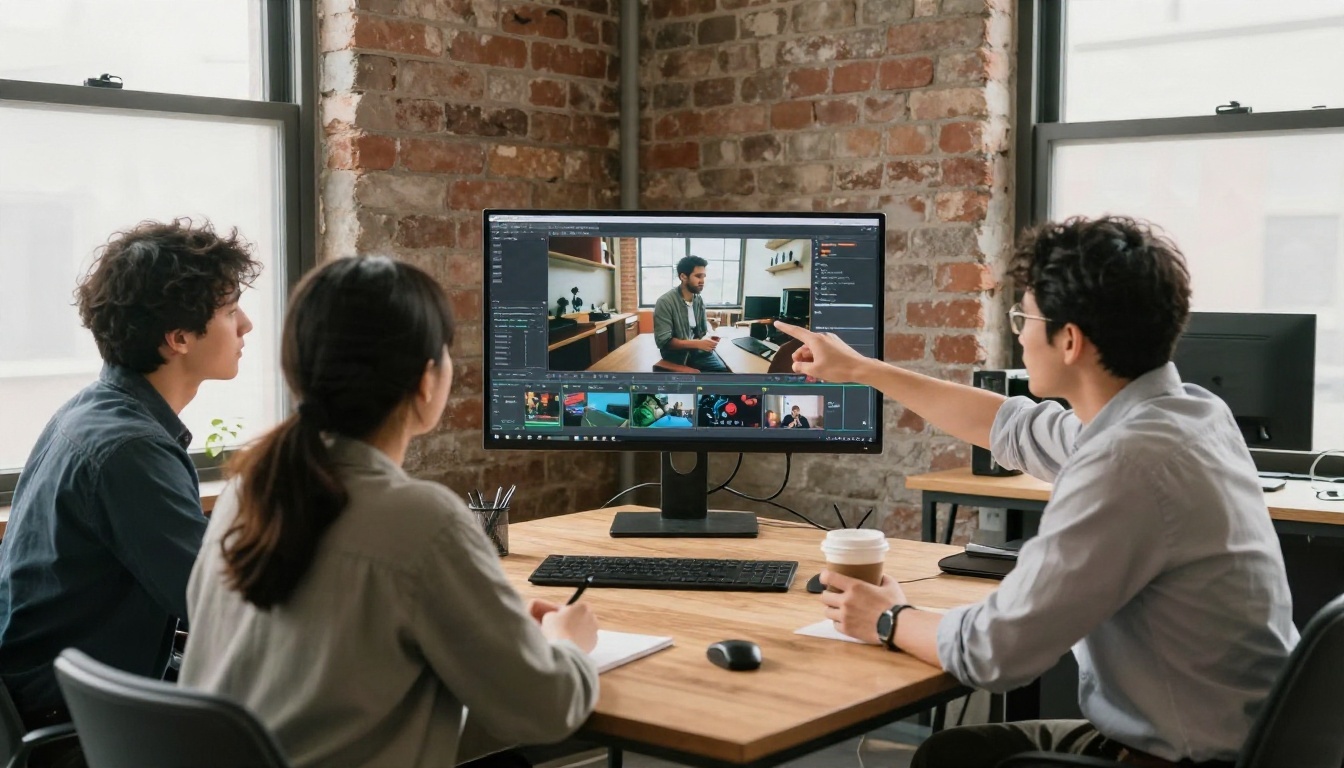
Les agences et les petites équipes gagnent le plus avec le travail par lots. Une personne écrit dix accroches, une autre génère le B-roll pour les dix, et une troisième sous-titre l’ensemble en une seule session. Répartir le travail par tâche plutôt que par vidéo réduit nettement les allers-retours de relecture.
Erreurs qui gaspillent des crédits
Je vois sans cesse les mêmes erreurs, et chacune peut être évitée.
- Monter le fichier complet. Coupez d’abord. Toujours.
- Courir après la durée. La plupart des accroches et des inserts de B-roll n’ont besoin que de trois à cinq secondes, pas de dix.
- Sauter l’étape de l’image fixe. Si l’apparence compte, figez-la dans une seule image avant d’animer. Il est moins coûteux de corriger une image que dix tentatives vidéo.
- Empiler cinq effets. Chaque passage peut adoucir les détails. Deux bonnes modifications valent mieux que cinq moyennes.
- Ignorer la plateforme. Un Short, un Reel et une vidéo LinkedIn demandent des cadrages et des rythmes différents. Recadrez délibérément.
- Oublier les règles de transparence. Les plateformes demandent de plus en plus aux créateurs d’étiqueter les contenus générés par l’IA ou fortement modifiés. Vérifiez les règles en vigueur sur chaque plateforme avant de publier.
- Publier sans relire les sous-titres. Un nom de marque mal orthographié fait preuve de négligence.
| Approche | Résultat typique | Meilleure démarche |
|---|
| Prompt : « rends ça meilleur » | Modifications aléatoires et incohérentes | Nommez le changement exact et ce qui reste identique |
| Générer 10 secondes alors que 4 suffisent | Lent, coûteux, rythme lâche | Générez court, puis fusionnez les clips |
| Monter des fichiers 4K bruts du téléphone | Longues attentes | Coupez, puis traitez |
| Un seul outil pour tout | Médiocre à la plupart des étapes | Petit ensemble d’outils, un rôle chacun |
Choisir votre ensemble d’outils
Si vous voulez une réponse courte, voici comment j’associerais l’outil au type de créateur.

Essayez votre premier clip dès aujourd’hui
Le meilleur éditeur vidéo IA pour les réseaux sociaux est celui qui supprime votre étape la plus lente. Pour la plupart des gens, c’est le découpage et le sous-titrage. Pour d’autres, c’est le manque de séquences. Choisissez ce seul goulot d’étranglement, testez un outil dessus cette semaine, et gardez le reste de votre routine inchangé.
Ouvrez PicassoIA, prenez un clip que vous avez déjà tourné, et lancez une modification par texte avec P Video Edit. Puis générez un court insert de B-roll avec Seedance 2.5 Lite, sous-titrez-le avec Autocaption, et comparez le résultat avec ce que vous auriez fait à la main. Si vous voulez voir tout ce qui est disponible, parcourez tous les modèles PicassoIA et construisez votre propre ensemble d’outils.


