Você tem um clipe que levou dez minutos para gravar e uma fila de edição que leva três horas. Essa diferença é o motivo pelo qual o melhor editor de vídeo com IA para redes sociais deixou de ser um luxo. Ele faz a diferença entre postar todo dia e postar quando você encontra tempo. Este artigo separa as opções reais: o que é gratuito, o que funciona pelo celular, quais prompts de fato mudam um vídeo e como montar um fluxo de trabalho que coloca um Reel, um TikTok ou um Short no ar em cerca de vinte minutos.
Vou ser direto sobre as contrapartidas. Nenhuma ferramenta faz tudo bem. A configuração inteligente é um conjunto pequeno de ferramentas: uma para gerar ou restilizar as imagens, uma para cortar e legendar, e uma para redimensionar para cada plataforma.
A expressão cobre três tarefas diferentes, e confundi-las é como as pessoas acabam pagando pelo que não precisam.
Geradores ou editores
Um gerador de vídeo cria imagens a partir de texto ou de uma imagem estática. Modelos como Kling v3 Video, Veo 3.1 Fast e Wan 2.5 I2V Fast pertencem a essa categoria. Você descreve uma cena e recebe um clipe.
Um editor de vídeo trabalha com imagens que você já tem. Ele corta, junta, legenda, restiliza, remove objetos ou muda o formato. Modelos como P Video Edit, Aleph 2 e Lucy Edit 2 estão nesse grupo, e vários aceitam uma instrução simples em texto como edição.
Por que as redes sociais exigem as duas coisas
Os feeds sociais recompensam volume e variedade. Você precisa de B-roll gerado quando não tem imagens, e de edições rápidas quando tem material demais. Um criador que só gera acaba com clipes bonitos e nenhuma história. Um criador que só edita fica travado sempre que as gravações acabam.
💡 Regra prática: Se você tem imagens, comece com um editor. Se tem a ideia, mas não tem imagens, comece com um gerador e depois edite o resultado.
Opções gratuitas que realmente funcionam
"Gratuito" é a palavra mais usada de forma indevida nessa categoria. Muitos apps oferecem um teste grátis que coloca uma marca d’água em cada exportação, o que torna o clipe inútil para uma conta de marca.
O que o gratuito oferece de verdade
Antes de se comprometer com qualquer ferramenta, verifique quatro coisas:
- Marca d’água: A exportação traz um logo no canto?
- Limite de resolução: A saída gratuita fica limitada a 480p ou 720p?
- Limite de duração: Você consegue exportar um vídeo completo de 30 a 60 segundos, ou só alguns trechos?
- Uso comercial: Você tem permissão para publicar em uma página empresarial?
Se uma ferramenta reprovar em duas dessas quatro verificações, trate-a como demonstração, não como ferramenta do dia a dia.
Caminhos gratuitos no PicassoIA
No PicassoIA, o Seedance 2.5 Lite aparece como um gerador de vídeo gratuito e ilimitado para clipes de até 10 segundos, o que basta para a maioria dos ganchos e inserções de B-roll. O Nano Banana Pro aparece com geração de imagens em 4K gratuita, útil para miniaturas e para criar um primeiro quadro antes de animá-lo. O Lipsync Precision aparece como gratuito online para dublagem.
Os planos gratuitos mudam, então confira a página do modelo para ver os limites atuais antes de planejar um mês de conteúdo com base em um deles.
Melhores ferramentas por tarefa
Aqui está a parte que a maioria das listas ignora: combinar a ferramenta com o trabalho. Esta tabela é montada em torno do que você quer fazer, não de qual marca faz mais barulho.
| Tarefa | Boa opção no PicassoIA | Por que funciona |
|---|
| Cortar silêncios de um clipe | Trim Video | Pontos exatos de início e fim, rápido |
| Dividir um material longo em partes | Video Split | Clipes cronometrados a partir de uma fonte |
| Juntar clipes em uma publicação | Video Merge | Combina clipes em segundos |
| Editar com uma instrução em texto | P Video Edit | Descreva a mudança e pule a linha do tempo |
| Restilizar um vídeo inteiro | Aleph 2 | Edite um quadro e leve a mudança ao longo de todo o clipe |
| Adicionar legendas | Autocaption | Legendas embutidas para quem rola o feed sem som |
| Redimensionar para cada plataforma | Reframe Video | Muda a proporção sem recortes manuais |
| Adicionar efeitos sonoros | Video To SFX v1.5 | Combina o som com a ação na tela |
| Deixar imagens suaves mais nítidas | Video Upscale | Mais detalhe limpo em resolução maior |
Cortar e dividir primeiro
Corte sempre antes de aplicar qualquer efeito de IA. Processar um clipe de 90 segundos quando você só precisa de 12 segundos desperdiça tempo e créditos. Use primeiro o Trim Video e depois envie apenas o trecho útil para a próxima etapa.
Restilizar com uma instrução em texto
A edição baseada em texto é a maior mudança nessa categoria. Em vez de máscaras, keyframes e rodas de cor, você escreve: "mude a jaqueta para verde escuro" ou "faça a cena parecer hora dourada". O P Video Edit e o Wan 2.7 Videoedit funcionam dessa forma. O Aleph 2 aborda o problema de outro ângulo: você edita um único quadro e a mudança se espalha pelo clipe inteiro.
Legendas não são opcionais
Uma grande parcela das pessoas assiste com o som desligado, então as legendas muitas vezes decidem se o espectador fica além dos primeiros dois segundos. O Autocaption as adiciona automaticamente. Confira sempre a grafia de nomes e termos da marca, porque a transcrição automática ainda erra nomes próprios.
Reenquadre para cada plataforma
Um clipe 16:9 publicado em um feed vertical ganha tarjas pretas e recebe menos visualizações. O Reframe Video muda a proporção para que uma única fonte vire um Reel 9:16 e uma publicação 1:1. Se você filma para várias plataformas, filme em formato amplo com uma área central segura e depois reenquadre.
Apps para celular ou edição no navegador
A maior parte do vídeo social é gravada com celular, então a ferramenta de edição precisa respeitar isso. A resposta honesta: um app para celular vence em velocidade para cortes simples, e uma ferramenta no navegador vence quando você quer que a IA faça o trabalho pesado.
Um fluxo pelo celular que se sustenta
Editores dedicados para celular, como CapCut e InShot, são populares porque cuidam de cortes, transições e música no próprio aparelho. Use-os para o que fazem melhor: cortes brutos, sobreposições de texto e músicas em alta.
Para qualquer coisa mais pesada, abra um navegador no celular. O PicassoIA funciona em navegador móvel, então você pode enviar um clipe para o P Video Edit durante o trajeto de trem e ter o resultado pronto quando chegar. Não há nada para instalar, e nada consome seu armazenamento.
Quando o computador vence
Mude para um notebook ou desktop quando você estiver:
- Juntando mais de cinco ou seis clipes
- Fazendo correção de cor em um vídeo de viagem ou de marca longo
- Revisando um corte com um colega de equipe
- Processando em lote uma semana de conteúdo
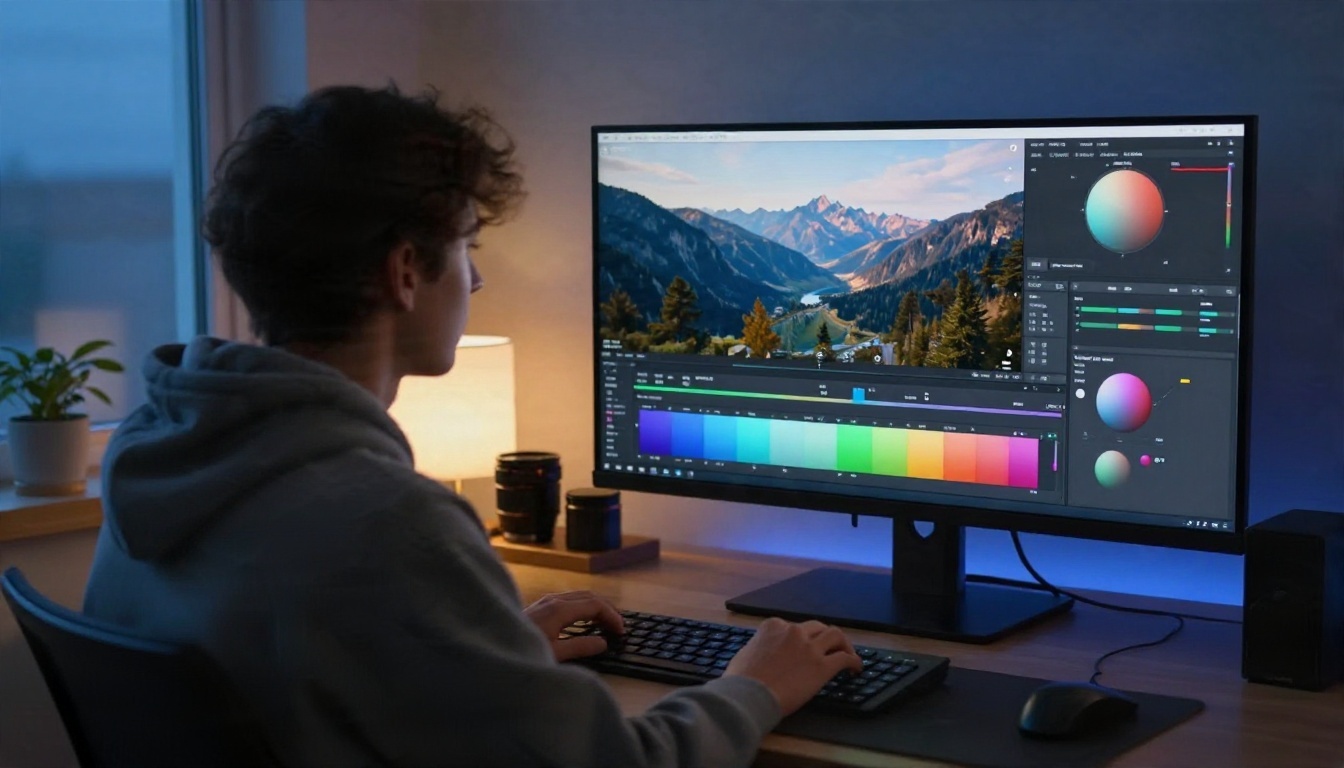
💡 Divisão prática: Corte bruto no celular, edição com IA no navegador e a revisão final em uma tela maior antes de publicar.
Prompts para copiar
Um prompt vago gera uma edição vaga. O padrão que funciona é sujeito, mudança, o que permanece igual. Essa última parte é a mais importante, porque os modelos de edição mudam, sem hesitar, coisas que você queria manter.
Prompts de edição para imagens existentes
Cole estes textos em um editor baseado em texto, como o P Video Edit ou o Lucy Edit 2, e troque os detalhes pelos seus.
- Iluminação: "Mude a iluminação para a luz quente de hora dourada vinda da esquerda. Mantenha a pessoa, o movimento e a disposição do fundo inalterados."
- Figurino: "Troque a jaqueta vermelha por um casaco de lã verde-escuro. Mantenha o rosto, o cabelo e o movimento da câmera iguais."
- Limpeza do fundo: "Substitua a estante cheia de coisas atrás do palestrante por uma parede cinza-claro e lisa. Mantenha o palestrante nítido e sem alterações."
- Clima: "Faça o material parecer uma fotografia de filme suave, com grão delicado e cores quentes e suaves. Mantenha todo o movimento natural."
- Foco no produto: "Faça a caneca de cerâmica ser o elemento mais luminoso e nítido do quadro. Suavize um pouco o fundo."
Prompts de geração para clipes novos
Para um gerador como o Kling v3 Video ou o Seedance 2.5 Lite, descreva o movimento em ordem, do jeito que um diretor faria ao dar a marcação.
- B-roll: "Um barista despeja leite vaporizado em uma xícara branca sobre um balcão de madeira. Aproximação lenta de um ângulo baixo. Luz suave da janela pela manhã, profundidade de campo rasa, cor natural."
- Revelação do produto: "Uma mão levanta uma caneca de cerâmica esmaltada de uma mesa de madeira e a vira para a câmera. Movimento leve de câmera na mão, luz lateral quente, texturas realistas."
- Plano de estabelecimento: "Uma rua tranquila da cidade ao amanhecer, um ciclista passa por uma padaria com as luzes acesas. Panorâmica lenta para a direita, luz azul fria misturada ao brilho quente da loja."
Se você quer um visual específico desde o primeiro quadro, crie uma imagem fixa no Nano Banana Pro e depois anime-a com o Wan 2.5 I2V Fast.
Prompts para voz e legendas
Para narrações, o Realtime TTS 2 aceita direção em linguagem natural. Experimente: "Tom caloroso e animado, ritmo médio, como um amigo compartilhando uma dica rápida." Para publicações em vários idiomas, o Dubbing traduz o áudio de um vídeo finalizado, e o Lipsync Precision pode ajustar o movimento da boca ao novo idioma.
💡 Dica de prompt: Escreva uma mudança por prompt. "Mude a iluminação, o figurino e o fundo" costuma embaralhar as três. Faça três edições curtas em sequência, em vez disso.
Um fluxo de 20 minutos para Reels
Aqui está um processo repetível que cabe em uma agenda de verdade. Os tempos são aproximados e dependem do tamanho do clipe e da velocidade da fila.
Passo a passo
- Escolha o gancho (2 min). Escolha a frase ou a imagem que conquista os primeiros dois segundos. Todo o resto a sustenta.
- Corte (2 min). Reduza o material com o Trim Video. Podcast ou entrevista longa? Use o Video Split para extrair vários clipes de uma mesma gravação.
- Preencha as lacunas com B-roll (5 min). Gere uma ou duas inserções curtas com o Seedance 2.5 Lite ou o Veo 3.1 Fast, que produz áudio nativo junto com o vídeo.
- Aplique uma edição com IA (3 min). Corrija a iluminação, limpe um fundo ou restilize o visual com o P Video Edit.
- Junte (1 min). Una seus clipes com o Video Merge.
- Legende (2 min). Rode o Autocaption e revise o texto.
- Adicione som (2 min). Se o clipe parecer sem vida, o Video To SFX v1.5 acrescenta efeitos que combinam com a ação.
- Reenquadre e exporte (3 min). Redimensione com o Reframe Video e, se a fonte estiver suave, aumente a resolução com o Video Upscale.
Onde as equipes economizam mais tempo
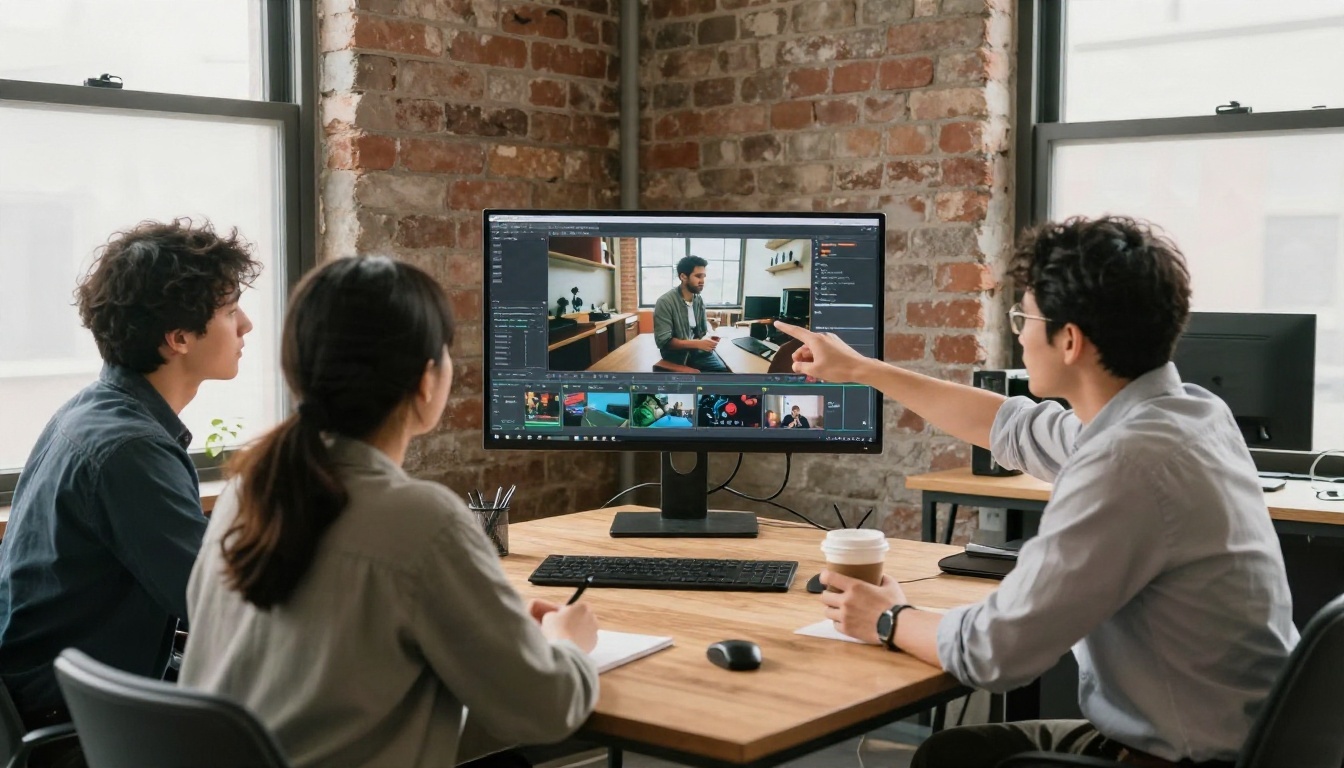
Agências e equipes pequenas ganham mais com o trabalho em lote. Uma pessoa escreve dez ganchos, outra gera o B-roll para todos eles, e outra legenda tudo em uma única sessão. Passar o trabalho por tarefa, e não por vídeo, reduz muito os ciclos de revisão.
Erros que desperdiçam créditos
Vejo os mesmos erros várias vezes, e todos podem ser evitados.
- Editar o arquivo inteiro. Corte primeiro. Sempre.
- Correr atrás de duração. A maioria dos ganchos e das inserções de B-roll precisa de três a cinco segundos, não de dez.
- Pular a etapa da imagem fixa. Se um visual importa, fixe-o em um único quadro antes de animar. É mais barato corrigir uma imagem do que dez tentativas de vídeo.
- Aplicar cinco efeitos um sobre o outro. Cada passagem pode suavizar detalhes. Duas boas edições valem mais do que cinco medianas.
- Ignorar a plataforma. Um Short, um Reel e um vídeo do LinkedIn pedem enquadramentos e ritmos diferentes. Reenquadre de propósito.
- Esquecer as regras de divulgação. As plataformas pedem cada vez mais que os criadores rotulem conteúdo gerado por IA ou muito alterado. Confira as regras atuais de cada plataforma antes de publicar.
- Publicar sem revisar as legendas. Um nome de marca escrito errado passa uma impressão de descuido.
| Abordagem | Resultado típico | Movimento melhor |
|---|
| Prompt: "deixe melhor" | Mudanças aleatórias e inconsistentes | Diga a mudança exata e o que permanece |
| Gerar 10 segundos quando 4 bastam | Lento, desperdício, ritmo solto | Gere curto e junte os clipes |
| Editar arquivos brutos de 4K do celular | Esperas longas | Corte e depois processe |
| Uma ferramenta para tudo | Medíocre na maioria das etapas | Conjunto pequeno, cada um com uma função |
Escolhendo seu conjunto de ferramentas
Se você quer uma resposta curta, veja como eu associaria a ferramenta ao tipo de criador.

Experimente seu primeiro clipe hoje
O melhor editor de vídeo com IA para redes sociais é aquele que elimina sua etapa mais lenta. Para a maioria das pessoas, é o corte e a legendagem. Para outras, é a falta de imagens. Escolha esse gargalo, teste uma única ferramenta nele esta semana e mantenha o resto da sua rotina como está.
Abra o PicassoIA, pegue um clipe que você já gravou e faça uma edição em texto com o P Video Edit. Depois gere uma inserção curta de B-roll com o Seedance 2.5 Lite, legende com o Autocaption e compare o resultado com o que você faria à mão. Se quiser ver tudo o que está disponível, navegue por todos os modelos do PicassoIA e monte seu próprio conjunto de ferramentas.


