आपके पास एक क्लिप है जिसे शूट करने में दस मिनट लगे, और एडिटिंग की कतार तीन घंटे की है। यही फ़ासला सोशल मीडिया के लिए सबसे अच्छा AI वीडियो एडिटर को अब कोई विलासिता वाली चीज़ नहीं रहने देता। यह इस बात का फ़र्क है कि आप रोज़ पोस्ट करते हैं या जब समय मिले तब। यह लेख असली विकल्पों को छाँटता है: कौन सा मुफ़्त है, कौन सा फ़ोन से चलता है, कौन से प्रॉम्प्ट वीडियो को सच में बदलते हैं, और कैसे एक ऐसा वर्कफ़्लो बनाएँ जिससे लगभग बीस मिनट में Reel, TikTok या Short पोस्ट हो जाए।
मैं साफ़-साफ़ बताऊँगा कि हर विकल्प में आपको किस चीज़ के बदले क्या मिलता है। कोई एक टूल सब कुछ अच्छे से नहीं करता। समझदारी भरा सेटअप टूल्स का एक छोटा सेट है: फ़ुटेज जेनरेट या रीस्टाइल करने के लिए एक टूल, ट्रिम और कैप्शन के लिए एक, और हर प्लेटफ़ॉर्म के लिए साइज़ बदलने के लिए एक।
"AI वीडियो एडिटर" का असल मतलब क्या है
इस शब्द में तीन अलग-अलग काम आते हैं, और इन्हें आपस में मिला देने से लोग गलत चीज़ के लिए पैसे दे देते हैं।
जनरेटर बनाम एडिटर
वीडियो जनरेटर टेक्स्ट से या किसी स्टिल इमेज से फ़ुटेज बनाता है। Kling v3 Video, Veo 3.1 Fast और Wan 2.5 I2V Fast जैसे मॉडल इसी श्रेणी में आते हैं। आप एक दृश्य का वर्णन करते हैं, और आपको एक क्लिप मिल जाती है।
वीडियो एडिटर पहले से मौजूद फ़ुटेज पर काम करता है। वह ट्रिम करता है, जोड़ता है, कैप्शन लगाता है, स्टाइल बदलता है, ऑब्जेक्ट हटाता है या फ़ॉर्मेट बदलता है। P Video Edit, Aleph 2 और Lucy Edit 2 इस समूह में आते हैं, और इनमें से कई एक सादा टेक्स्ट निर्देश को ही एडिट मान लेते हैं।
सोशल को दोनों की ज़रूरत क्यों है
सोशल फ़ीड्स मात्रा और विविधता को इनाम देते हैं। जब आपके पास फ़ुटेज नहीं होता तब आपको जेनरेटेड B-roll चाहिए, और जब फ़ुटेज बहुत ज़्यादा होता है तब आपको तेज़ एडिट चाहिए। जो क्रिएटर सिर्फ़ जेनरेट करता है उसके पास सुंदर क्लिप तो होती हैं, पर कहानी नहीं होती। जो सिर्फ़ एडिट करता है, वह तब अटक जाता है जब कैमरा रोल खाली हो जाता है।
💡 मोटा नियम: अगर आपके पास फ़ुटेज है, तो एडिटर से शुरू करें। अगर आपके पास आइडिया है पर फ़ुटेज नहीं है, तो जनरेटर से शुरू करें और फिर नतीजे को एडिट करें।
सच में काम करने वाले फ्री विकल्प
"फ्री" इस श्रेणी का सबसे ज़्यादा दुरुपयोग किया जाने वाला शब्द है। कई ऐप आपको एक फ्री ट्रायल देते हैं जो हर एक्सपोर्ट पर वॉटरमार्क लगा देता है, और इससे क्लिप किसी ब्रांड अकाउंट के लिए बेकार हो जाती है।
फ्री असल में क्या देता है
किसी भी टूल के लिए प्रतिबद्ध होने से पहले इन चार बातों की जाँच करें:
- वॉटरमार्क: क्या एक्सपोर्ट में कोने में लोगो आता है?
- रिज़ॉल्यूशन की सीमा: क्या फ्री आउटपुट 480p या 720p तक सीमित है?
- लंबाई की सीमा: क्या आप पूरे 30 से 60 सेकंड एक्सपोर्ट कर सकते हैं, या सिर्फ़ कुछ सेकंड?
- कमर्शियल उपयोग: क्या आपको इसे किसी बिज़नेस पेज पर पोस्ट करने की अनुमति है?
अगर कोई टूल इन चार में से दो पर फेल होता है, तो उसे डेमो मानें, रोज़ का काम करने वाला टूल नहीं।
PicassoIA पर फ्री रास्ते
PicassoIA पर Seedance 2.5 Lite को 10 सेकंड तक की क्लिप के लिए फ्री और असीमित वीडियो जनरेटर के रूप में सूचीबद्ध किया गया है, जो ज़्यादातर हुक और B-roll इंसर्ट के लिए काफ़ी लंबा है। Nano Banana Pro को फ्री 4K इमेज जनरेशन के साथ सूचीबद्ध किया गया है, जो थंबनेल के लिए और एनिमेट करने से पहले पहला फ़्रेम बनाने के लिए उपयोगी है। Lipsync Precision को डबिंग के लिए ऑनलाइन फ्री के रूप में सूचीबद्ध किया गया है।
फ्री टियर बदलते रहते हैं, इसलिए पूरे महीने का कंटेंट किसी एक पर टिकाने से पहले मॉडल पेज पर मौजूदा सीमाएँ ज़रूर देख लें।
काम के अनुसार सबसे अच्छे टूल
यहाँ वह हिस्सा है जो ज़्यादातर राउंडअप छोड़ देते हैं: काम के हिसाब से टूल चुनना। यह टेबल इस पर बनी है कि आप क्या करना चाहते हैं, न कि कौन सा ब्रांड सबसे ज़्यादा शोर मचाता है।
| काम | PicassoIA पर अच्छा विकल्प | यह क्यों काम करता है |
|---|
| क्लिप से बेकार का सन्नाटा काटें | Trim Video | सटीक शुरुआत और अंत बिंदु, तेज़ |
| लंबे फ़ुटेज को टुकड़ों में बाँटें | Video Split | एक स्रोत से समय-बद्ध क्लिप |
| एक पोस्ट के लिए क्लिप जोड़ें | Video Merge | सेकंडों में क्लिप मिलाता है |
| टेक्स्ट निर्देश से एडिट करें | P Video Edit | बदलाव बताएँ, टाइमलाइन छोड़ दें |
| पूरे वीडियो को रीस्टाइल करें | Aleph 2 | एक फ़्रेम एडिट करें, बदलाव पूरे वीडियो में चलता है |
| सबटाइटल जोड़ें | Autocaption | बिना आवाज़ वाले स्क्रॉलिंग के लिए वीडियो में स्थायी कैप्शन |
| हर प्लेटफ़ॉर्म के लिए साइज़ बदलें | Reframe Video | मैनुअल क्रॉप के बिना आस्पेक्ट रेशियो बदलता है |
| साउंड इफ़ेक्ट जोड़ें | Video To SFX v1.5 | स्क्रीन पर होने वाली हरकत से आवाज़ मिलाता है |
| नरम फ़ुटेज को तेज़ करें | Video Upscale | ज़्यादा रिज़ॉल्यूशन पर साफ़ डिटेल |
पहले ट्रिम और स्प्लिट करें
कोई भी AI इफ़ेक्ट लगाने से पहले हमेशा काटें। अगर आपको सिर्फ़ 12 सेकंड चाहिए और 90 सेकंड की क्लिप प्रोसेस करते हैं, तो समय और क्रेडिट दोनों बर्बाद होते हैं। पहले Trim Video चलाएँ, फिर सिर्फ़ उपयोगी हिस्सा आगे भेजें।
टेक्स्ट निर्देश से रीस्टाइल करें
टेक्स्ट-आधारित एडिटिंग इस श्रेणी का सबसे बड़ा बदलाव है। मास्किंग, कीफ़्रेमिंग और कलर व्हील की जगह आप लिखते हैं: "जैकेट को गहरे हरे रंग का करें" या "सीन को गोल्डन आवर जैसा बनाएँ।" P Video Edit और Wan 2.7 Videoedit दोनों इसी तरह काम करते हैं। Aleph 2 दूसरे कोण से आता है: आप एक फ़्रेम एडिट करते हैं और बदलाव पूरी क्लिप में फैल जाता है।
कैप्शन ज़रूरी हैं
बड़ी संख्या में लोग बिना आवाज़ के वीडियो देखते हैं, इसलिए कैप्शन अक्सर तय करते हैं कि दर्शक पहले दो सेकंड के बाद रुकेगा या नहीं। Autocaption इन्हें अपने-आप जोड़ता है। हर बार नामों और ब्रांड शब्दों की वर्तनी जाँचें, क्योंकि ऑटोमैटिक ट्रांसक्रिप्शन नामों जैसी व्यक्तिवाचक संज्ञाओं में अब भी चूक जाता है।
हर प्लेटफ़ॉर्म के लिए रीफ़्रेम करें
16:9 क्लिप को वर्टिकल फ़ीड पर पोस्ट करने से काली पट्टियाँ आती हैं और व्यूज़ घटते हैं। Reframe Video आस्पेक्ट रेशियो बदलता है, ताकि एक ही स्रोत से 9:16 Reel और 1:1 पोस्ट दोनों बन सकें। अगर आप कई प्लेटफ़ॉर्म के लिए शूट करते हैं, तो बीच में सुरक्षित क्षेत्र रखकर चौड़ा शूट करें, फिर रीफ़्रेम करें।
मोबाइल ऐप बनाम ब्राउज़र एडिटिंग
ज़्यादातर सोशल वीडियो फ़ोन से शूट होता है, इसलिए एडिटिंग टूल को इस बात का ध्यान रखना होगा। साफ़ जवाब यह है: सरल कट के लिए मोबाइल ऐप रफ़्तार में जीतता है, और जब आप AI से भारी काम करवाना चाहते हैं तब ब्राउज़र टूल जीतता है।
एक भरोसेमंद फ़ोन वर्कफ़्लो
CapCut और InShot जैसे समर्पित मोबाइल एडिटर लोकप्रिय हैं, क्योंकि वे ट्रिमिंग, ट्रांज़िशन और म्यूज़िक को डिवाइस पर ही संभाल लेते हैं। इन्हें उन कामों के लिए इस्तेमाल करें जिनमें ये सबसे अच्छे हैं: रफ़ कट, टेक्स्ट ओवरले और ट्रेंडिंग ऑडियो।
किसी भारी काम के लिए अपने फ़ोन पर ब्राउज़र खोलें। PicassoIA मोबाइल ब्राउज़र में चलता है, इसलिए आप ट्रेन से ही क्लिप P Video Edit को भेज सकते हैं और पहुँचने तक नतीजा तैयार मिलेगा। कुछ इंस्टॉल नहीं करना होता, और आपकी स्टोरेज भी नहीं भरती।
डेस्कटॉप कब बेहतर है
जब आप यह कर रहे हों, तब लैपटॉप या डेस्कटॉप पर जाएँ:
- पाँच-छह से ज़्यादा क्लिप मिला रहे हों
- लंबे ट्रैवल या ब्रांड वीडियो की कलर ग्रेडिंग कर रहे हों
- किसी टीममेट के साथ कट की समीक्षा कर रहे हों
- एक हफ़्ते के कंटेंट की बैच प्रोसेसिंग कर रहे हों
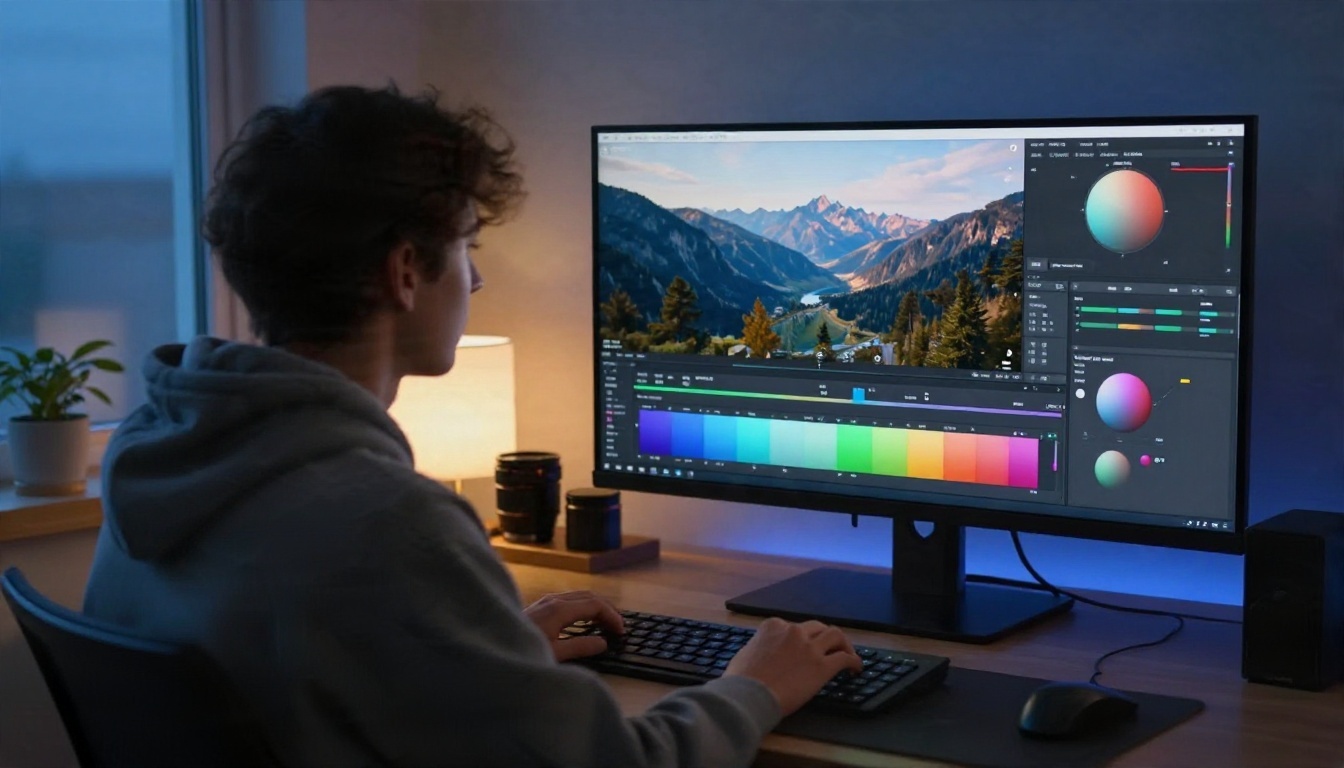
💡 व्यावहारिक बँटवारा: फ़ोन पर रफ़ कट, ब्राउज़र में AI एडिट, और पब्लिश करने से पहले बड़ी स्क्रीन पर अंतिम जाँच।
कॉपी करने लायक प्रॉम्प्ट
अस्पष्ट प्रॉम्प्ट से अस्पष्ट एडिट मिलता है। जो पैटर्न काम करता है वह है सब्जेक्ट, बदलाव, और क्या वैसा ही रहेगा। आखिरी हिस्सा सबसे ज़्यादा मायने रखता है, क्योंकि एडिटिंग मॉडल वह चीज़ भी खुशी-खुशी बदल देते हैं जिसे आप रखना चाहते थे।
मौजूदा फ़ुटेज के लिए एडिट प्रॉम्प्ट
इन्हें P Video Edit या Lucy Edit 2 जैसे टेक्स्ट-आधारित एडिटर में डालें, और विवरण अपने हिसाब से बदलें।
- लाइटिंग: "लाइटिंग को बाईं ओर से आती गर्म गोल्डन आवर धूप में बदलें। व्यक्ति, मूवमेंट और बैकग्राउंड का लेआउट वैसा ही रखें।"
- पहनावा: "लाल जैकेट को गहरे हरे ऊनी कोट में बदलें। चेहरा, बाल और कैमरा मूवमेंट वैसे ही रखें।"
- बैकग्राउंड की सफ़ाई: "स्पीकर के पीछे की भरी हुई शेल्फ़ को सादी हल्की ग्रे दीवार से बदलें। स्पीकर को तेज़ और अपरिवर्तित रखें।"
- मूड: "फ़ुटेज को नरम ग्रेन और हल्के गर्म रंगों वाली फ़िल्म फ़ोटोग्राफ़ जैसा बनाएँ। सारा मूवमेंट स्वाभाविक रखें।"
- प्रोडक्ट फ़ोकस: "सिरेमिक मग को फ़्रेम में सबसे चमकदार और तेज़ चीज़ बनाएँ। बैकग्राउंड को हल्का सा नरम करें।"
नई क्लिप के लिए जनरेशन प्रॉम्प्ट
Kling v3 Video या Seedance 2.5 Lite जैसे जनरेटर के लिए, मूवमेंट को उसी क्रम में लिखें जिस क्रम में कोई डायरेक्टर उसे बोलता है।
- B-roll: "एक बरिस्ता लकड़ी के काउंटर पर रखे सफ़ेद कप में भाप वाला दूध डालता है। नीचे के कोण से धीरे-धीरे पुश इन। सुबह की नरम खिड़की वाली रोशनी, उथली डेप्थ ऑफ़ फ़ील्ड, प्राकृतिक रंग।"
- प्रोडक्ट रिवील: "एक हाथ लकड़ी की मेज़ से ग्लेज़्ड सिरेमिक मग उठाता है और उसे कैमरे की ओर घुमाता है। हल्का हैंडहेल्ड मूवमेंट, गर्म साइड लाइट, वास्तविक टेक्सचर।"
- एस्टैब्लिशिंग शॉट: "भोर में एक शांत शहर की सड़क, एक साइकिल सवार बेकरी के पास से गुज़रता है जिसकी लाइटें जल रही हैं। धीरे से दाईं ओर पैन, ठंडी नीली रोशनी के साथ गर्म दुकान की चमक मिली हुई।"
अगर पहले फ़्रेम से ही कोई खास लुक चाहिए, तो Nano Banana Pro में एक स्टिल बनाएँ, फिर Wan 2.5 I2V Fast से उसे एनिमेट करें।
वॉइस और कैप्शन प्रॉम्प्ट
वॉइसओवर के लिए Realtime TTS 2 नैचुरल-लैंग्वेज निर्देश लेता है। ऐसा आज़माएँ: "गर्मजोशी भरा, उत्साही, मध्यम गति, जैसे कोई दोस्त जल्दी का टिप साझा कर रहा हो।" मल्टीलिंगुअल पोस्ट के लिए, Dubbing तैयार वीडियो का ऑडियो अनुवाद करता है, और Lipsync Precision नई भाषा के साथ होंठों की हरकत मिला सकता है।
💡 प्रॉम्प्ट टिप: हर प्रॉम्प्ट में एक ही बदलाव लिखें। "लाइटिंग, पहनावा और बैकग्राउंड एक साथ बदलें" अक्सर तीनों को गड़बड़ा देता है। इसके बजाय तीन छोटे एडिट एक के बाद एक चलाएँ।
Reels के लिए 20 मिनट का वर्कफ़्लो
यह एक दोहराने योग्य प्रक्रिया है जो असली शेड्यूल में फ़िट बैठती है। समय मोटे तौर पर है, और यह क्लिप की लंबाई और कतार की रफ़्तार पर निर्भर करता है।
चरण-दर-चरण
- हुक चुनें (2 मिनट)। वह एक वाक्य या दृश्य चुनें जो पहले दो सेकंड कमाए। बाकी सब उसी को सहारा दें।
- ट्रिम करें (2 मिनट)। Trim Video से स्रोत को छोटा करें। लंबा पॉडकास्ट या इंटरव्यू है? एक रिकॉर्डिंग से कई क्लिप निकालने के लिए Video Split का उपयोग करें।
- B-roll से खाली जगहें भरें (5 मिनट)। Seedance 2.5 Lite या Veo 3.1 Fast से एक या दो छोटे इंसर्ट जेनरेट करें। Veo 3.1 Fast वीडियो के साथ नेटिव ऑडियो भी बनाता है।
- एक AI एडिट लगाएँ (3 मिनट)। P Video Edit से लाइटिंग ठीक करें, बैकग्राउंड साफ़ करें या लुक रीस्टाइल करें।
- मर्ज करें (1 मिनट)। Video Merge से अपनी क्लिप जोड़ें।
- कैप्शन लगाएँ (2 मिनट)। Autocaption चलाएँ और प्रूफ़रीड करें।
- आवाज़ जोड़ें (2 मिनट)। अगर क्लिप फीकी लगे, तो Video To SFX v1.5 हरकत से मेल खाते इफ़ेक्ट जोड़ता है।
- रीफ़्रेम और एक्सपोर्ट करें (3 मिनट)। Reframe Video से साइज़ बदलें, और अगर स्रोत नरम था तो Video Upscale से अपस्केल करें।
जहाँ टीमों का सबसे ज़्यादा समय बचता है
एजेंसियों और छोटी टीमों को बैच वर्क से सबसे ज़्यादा फ़ायदा होता है। एक व्यक्ति दस हुक लिखता है, एक व्यक्ति दसों के लिए B-roll जेनरेट करता है, और एक व्यक्ति एक ही सत्र में सब कुछ कैप्शन करता है। वीडियो के हिसाब से नहीं, काम के हिसाब से हैंडऑफ़ करने से रिव्यू के चक्र काफ़ी घट जाते हैं।
गलतियाँ जो क्रेडिट बर्बाद करती हैं
मैं वही गलतियाँ बार-बार देखता हूँ, और इनमें से हर एक से बचा जा सकता है।
- पूरी फ़ाइल एडिट करना। पहले ट्रिम करें। हमेशा।
- लंबाई के पीछे भागना। ज़्यादातर हुक और B-roll इंसर्ट को तीन से पाँच सेकंड चाहिए, दस नहीं।
- स्टिल-इमेज वाला कदम छोड़ना। अगर कोई लुक मायने रखता है, तो एनिमेट करने से पहले उसे एक फ़्रेम में तय करें। एक तस्वीर ठीक करना दस वीडियो प्रयासों से सस्ता पड़ता है।
- पाँच इफ़ेक्ट एक साथ लगाना। हर पास डिटेल को नरम कर सकता है। दो अच्छे एडिट पाँच औसत एडिट से बेहतर हैं।
- प्लेटफ़ॉर्म को नज़रअंदाज़ करना। एक Short, एक Reel और एक LinkedIn क्लिप अलग-अलग फ़्रेमिंग और पेसिंग चाहते हैं। जानबूझकर रीफ़्रेम करें।
- डिसक्लोज़र नियम भूल जाना। प्लेटफ़ॉर्म अब क्रिएटर्स से AI-जनरेटेड या भारी तौर पर बदले गए कंटेंट पर लेबल लगाने को तेज़ी से कह रहे हैं। पोस्ट करने से पहले हर प्लेटफ़ॉर्म के मौजूदा नियम जाँच लें।
- कैप्शन जाँचे बिना पोस्ट करना। एक गलत लिखा ब्रांड नाम लापरवाही लगता है।
| तरीका | आम नतीजा | बेहतर कदम |
|---|
| प्रॉम्प्ट: "इसे और बेहतर बनाओ" | अनियमित, बेतरतीब बदलाव | ठीक-ठीक बदलाव और क्या वैसा रहेगा, यह नाम लें |
| 4 सेकंड से काम चले तो 10 सेकंड जनरेट करना | धीमा, बर्बाद, ढीली पेसिंग | छोटे जनरेट करें, क्लिप मर्ज करें |
| कच्ची 4K फ़ोन फ़ाइलें एडिट करना | लंबा इंतज़ार | पहले ट्रिम करें, फिर प्रोसेस करें |
| हर काम के लिए एक ही टूल | ज़्यादातर चरणों में औसत | टूल्स का छोटा सेट, हर का एक काम |
अपना टूल्स का सेट चुनें
अगर आपको छोटा जवाब चाहिए, तो यह बताता है कि मैं टूल को क्रिएटर के प्रकार से कैसे मिलाऊँगा।

आज ही अपनी पहली क्लिप आज़माएँ
सोशल मीडिया के लिए सबसे अच्छा AI वीडियो एडिटर वह है जो आपका सबसे धीमा चरण हटा दे। ज़्यादातर लोगों के लिए वह ट्रिमिंग और कैप्शनिंग है। कुछ लोगों के लिए वह फ़ुटेज की कमी है। उस एक अड़चन को चुनें, इस हफ़्ते एक टूल उस पर आज़माएँ, और बाकी दिनचर्या वैसी ही रखें।
PicassoIA खोलें, कोई भी पहले से शूट की हुई क्लिप लें, और P Video Edit से एक टेक्स्ट-आधारित एडिट चलाएँ। फिर Seedance 2.5 Lite से एक छोटा B-roll इंसर्ट जेनरेट करें, उसे Autocaption से कैप्शन दें, और नतीजे की तुलना उससे करें जो आप हाथ से बनाते। अगर आप उपलब्ध सभी चीज़ें देखना चाहते हैं, तो सभी PicassoIA मॉडल ब्राउज़ करें और अपना सेट खुद बनाएँ।


