Tu primer video con IA debería llevarte minutos, no un fin de semana de tutoriales. La mayoría de los estudiantes y principiantes chocan con el mismo muro: la herramienta se ve genial en una demo, y luego pide una tarjeta de crédito, un editor de línea de tiempo o un prompt escrito como un guion de cine. El mejor generador de video con IA para principiantes y estudiantes es el que te deja escribir una frase, pulsar un botón y obtener un clip que de verdad puedes usar, sin pagar por cada reintento. Este ranking se basa en esa idea. Valora el costo, la velocidad, la duración del clip y lo tolerante que es cada modelo cuando tu prompt está poco pulido, y después te enseña a crear un primer clip en menos de diez minutos.
💡 Respuesta corta: Empieza con Picasso IA Video gratis, con clips ilimitados de 5 segundos. Pasa a Seedance 2.5 Lite cuando necesites hasta 10 segundos. Guarda los modelos premium para los renders finales.
Lo que los principiantes necesitan de verdad
Olvida por un momento las listas de funciones. Un usuario que lo prueba por primera vez necesita una lista corta de cosas que funcionan o no funcionan:
- Una barrera de entrada baja. Un cuadro de texto, un botón y nada de línea de tiempo.
- Reintentos baratos o gratis. Tus primeros cinco clips serán mediocres. Es normal, y no debería costarte nada.
- Un resultado predecible. La duración del clip, la resolución y la relación de aspecto deben estar claras antes de pulsar generar.
- Sonido incluido. Los clips sin audio parecen inacabados, y añadir el sonido después obliga a abrir otra herramienta.
- Margen para crecer. La misma plataforma debería permitirte animar una foto, cambiar la relación de aspecto y pasar a modelos más potentes cuando estés listo.
Cada modelo de abajo se evalúa según esos cinco puntos, no según lo bien que se vea una demo escogida a mano.
No hacen falta conocimientos de edición
Las herramientas de video de antes suponían que sabías cortar, corregir el color y mezclar. Los modelos modernos de texto a video se saltan todo eso. Describes una toma en lenguaje normal, y el modelo devuelve un clip terminado con movimiento, iluminación y, en la mayoría de los modelos actuales, audio sincronizado. Un estudiante de enfermería puede crear una apertura de 5 segundos para una presentación sin tocar un editor de video, y un estudiante de cine puede probar un movimiento de cámara antes de reservar una localización. Tu tarea pasa de manejar un programa a describir lo que quieres, algo que ya sabes hacer.
Los usos gratuitos superan a las pruebas gratuitas
Una prueba gratuita te da unas cuantas generaciones y luego un muro de pago. Un modelo gratuito e ilimitado te da permiso para desperdiciar intentos, y desperdiciar intentos es como la gente mejora. Los estudiantes con presupuesto limitado deberían buscar modelos donde los reintentos no cuesten nada, porque un clip que sale al tercer intento es mucho más barato que uno que sale al trigésimo con un precio por clip.
💡 Regla del presupuesto: Haz borradores en un modelo ilimitado y gasta dinero solo en la toma final que de verdad necesite más resolución.
Lee la letra pequeña
Antes de comprometerte con cualquier herramienta, revisa cuatro cosas: la duración máxima del clip, la resolución más alta, si las exportaciones llevan marca de agua y qué permite la licencia. Un modelo perfecto para una diapositiva de clase puede no estar permitido en un trabajo freelance de pago. Dedicar dos minutos a la página del modelo te evita tener que rehacer un clip la noche antes de una entrega. Los tiempos de espera también importan. Un modelo rápido que devuelve un borrador en menos de un minuto te permite probar más ideas antes de que termine tu sesión de estudio.

La lista corta del ranking
Aquí tienes el ranking de un vistazo. Cada modelo enlaza a su página para que lo abras y lo pruebes tú mismo.
| Posición | Modelo | Ideal para | Rasgo destacado |
|---|
| 1 | Picasso IA Video | Primeros clips sin presupuesto | Gratis y sin límites, 5 segundos con audio |
| 2 | Seedance 2.5 Lite | Clips más largos y muchos reintentos | Hasta 10 segundos, sin límites para miembros de Wonder |
| 3 | Veo 3.1 Fast | Texto a video nítido | Salida en 1080p |
| 4 | Kling v3 Video | Movimientos de cámara cinematográficos | Movimiento de estilo cine |
| 5 | Wan 2.7 T2V | Prompts de texto detallados | 1080p desde texto |
| 6 | LTX 2.3 Fast | Borradores rápidos | Hasta 4K, pensado para la velocidad |
El orden favorece a los principiantes. Un modelo puede producir imágenes más bonitas y aun así quedar más abajo aquí si te cobra cada intento o exige saber mucho de prompts.
Elige según el presupuesto
Tu situación decide el orden más que cualquier puntuación.
- Presupuesto cero: Quédate con Picasso IA Video y Seedance 2.5 Lite. Puedes iterar todas las veces que quieras.
- Presupuesto pequeño: Haz borradores en los modelos ilimitados y renderiza una toma principal en Veo 3.1 Fast.
- Un único proyecto grande: Prueba la idea en Picasso IA Video y luego usa Kling v3 Video cuando el movimiento de cámara sea lo más importante.

Seis modelos que merecen tu tiempo
Los seis están disponibles en Picasso IA, así que puedes cambiar de uno a otro sin abrir una cuenta nueva cada vez que quieras comparar resultados.
Picasso IA Video para usos gratuitos
Picasso IA Video es el modelo nativo de la plataforma y el lugar más fácil para empezar. Convierte un prompt de texto en un clip terminado de 5 segundos a 24 fotogramas por segundo, con audio sincronizado, y también acepta una imagen como primer fotograma. Puedes elegir 480p para el render más rápido o 720p para una salida más nítida, escoger una relación de aspecto como 16:9 para diapositivas o 9:16 para teléfonos, y fijar una semilla cuando quieras reproducir un resultado.
Lo que más atrae es el costo. El modelo se ofrece como gratuito e ilimitado, así que puedes generar diez versiones de la misma idea y quedarte con la mejor. Para un estudiante que prepara una presentación, eso importa más que cualquier benchmark.
Ideal para: principiantes, presentaciones de diapositivas, publicaciones rápidas en redes sociales.
Ojo con: la duración fija de 5 segundos. Para tomas más largas, pasa a la siguiente opción.

Seedance 2.5 Lite para clips más largos
Seedance 2.5 Lite es la edición ligera de Seedance 2.5 y el paso natural cuando cinco segundos se quedan cortos. Genera clips de 5 o 10 segundos, renderiza en 480p y 720p, produce audio sincronizado por defecto y te permite definir un fotograma final cuando partes de una imagen. Los miembros de Wonder lo usan sin límites, lo que lo hace ideal para iterar: prueba diez variaciones del prompt, cambia la semilla y prueba otra dirección de cámara.
Cuando un proyecto necesita de verdad más duración, Seedance 2.5 completo está pensado para clips de hasta 30 segundos.
Veo 3.1 Fast para una salida nítida
Veo 3.1 Fast es una buena opción cuando un clip tiene que verse limpio en un proyector o en un monitor grande. Su página describe texto a video en 1080p. Si quieres una opción más ligera, Veo 3.1 Lite se describe como una herramienta que crea videos con audio nativo.
Como estos son modelos premium, trátalos como tu render final. Escribe un prompt claro, prueba la idea primero en un modelo ilimitado y luego lleva aquí la versión pulida.
Ideal para: clips finales de presentaciones, piezas de portafolio.

Kling v3 para movimiento cinematográfico
Kling v3 Video está pensado para una salida cinematográfica, lo que encaja con estudiantes de cine y medios que se preocupan por el movimiento de cámara y el ambiente. Los principiantes a veces se atascan porque exige indicaciones concretas: di si la cámara avanza, se desplaza hacia un lado o permanece fija. Para animar un personaje a partir de una referencia, mira Kling v3 Motion Control.
Ideal para: estudiantes de cine, piezas de ambiente, escenas cortas con trabajo de cámara deliberado.
Wan 2.7 para prompts de texto
Wan 2.7 T2V convierte texto en video de 1080p y es una opción sólida si te gusta escribir prompts detallados. Su hermano Wan 2.7 I2V anima una imagen fija, y combina bien con un fotograma que hayas generado en Picasso IA Image.
Ideal para: estudiantes a los que les gusta escribir prompts largos y descriptivos.
LTX 2.3 Fast para borradores rápidos
LTX 2.3 Fast debe su nombre a la velocidad, y su página describe texto a video de hasta 4K. Úsalo cuando quieras probar cinco ideas diferentes rápidamente antes de elegir una para pulir.
Ideal para: sesiones de lluvia de ideas y comparaciones rápidas.
Cómo usar Picasso IA Video
Todo el proceso cabe en una sola pantalla. Este es el camino desde una página en blanco hasta un clip terminado en Picasso IA Video:
- Abre la página del modelo y decide si quieres texto a video o añadir una imagen como primer fotograma.
- Escribe el prompt en orden cronológico. Nombra el sujeto, lo que se mueve y cómo se comporta la cámara. La página del modelo recomienda descripciones cinematográficas y cronológicas.
- Elige la resolución. 720p es la opción predeterminada y se ve más nítida. Elige 480p para el render más rápido mientras aún estás haciendo borradores.
- Elige una relación de aspecto. Usa 16:9 para diapositivas y pantalla panorámica, 9:16 para clips de teléfono y 1:1 para feeds cuadrados.
- Decide sobre el audio. Deja Guardar audio activado para tener sonido sincronizado, o desactívalo si vas a añadir tu propia música.
- Fija una semilla solo si quieres reproducir un resultado. Déjala vacía para obtener una toma nueva en cada ejecución.
- Genera, mira, cambia una cosa y vuelve a ejecutar.
| Ajuste | Valor predeterminado | Cuándo cambiarlo |
|---|
| Resolución | 720p | 480p para borradores más rápidos |
| Relación de aspecto | Igual que la imagen de entrada | 9:16 para teléfonos, 16:9 para diapositivas |
| Semilla | Vacía | Introduce un número para repetir un resultado |
| Guardar audio | Activado | Desactivado para un clip sin sonido |
Anima una foto en tres pasos
La imagen a video es la forma más rápida de conseguir un aspecto coherente. Primero, añade tu foto como imagen de entrada. Segundo, escribe un prompt corto que describa solo el movimiento, como las cortinas se mueven con una brisa suave y la cámara avanza lentamente, ya que la imagen ya aporta el sujeto. Tercero, genera en 720p y revisa el primer fotograma. El clip hereda la relación de aspecto de la imagen, así que recorta la foto antes de añadirla si necesitas una forma concreta.
💡 Primero la foto, después el movimiento: Genera una imagen fija en Picasso IA Image, que es ilimitada y ofrece una relación de 16:9, y luego introdúcela en Picasso IA Video como primer fotograma. Así controlas el aspecto de la primera toma, y el clip la sigue. Cuando proporcionas una imagen, el clip respeta su relación de aspecto.
Proyectos de estudiante que funcionan
Los principiantes obtienen mejores resultados cuando el clip cumple una función concreta. Estos tres aparecen una y otra vez.
Presentaciones de clase
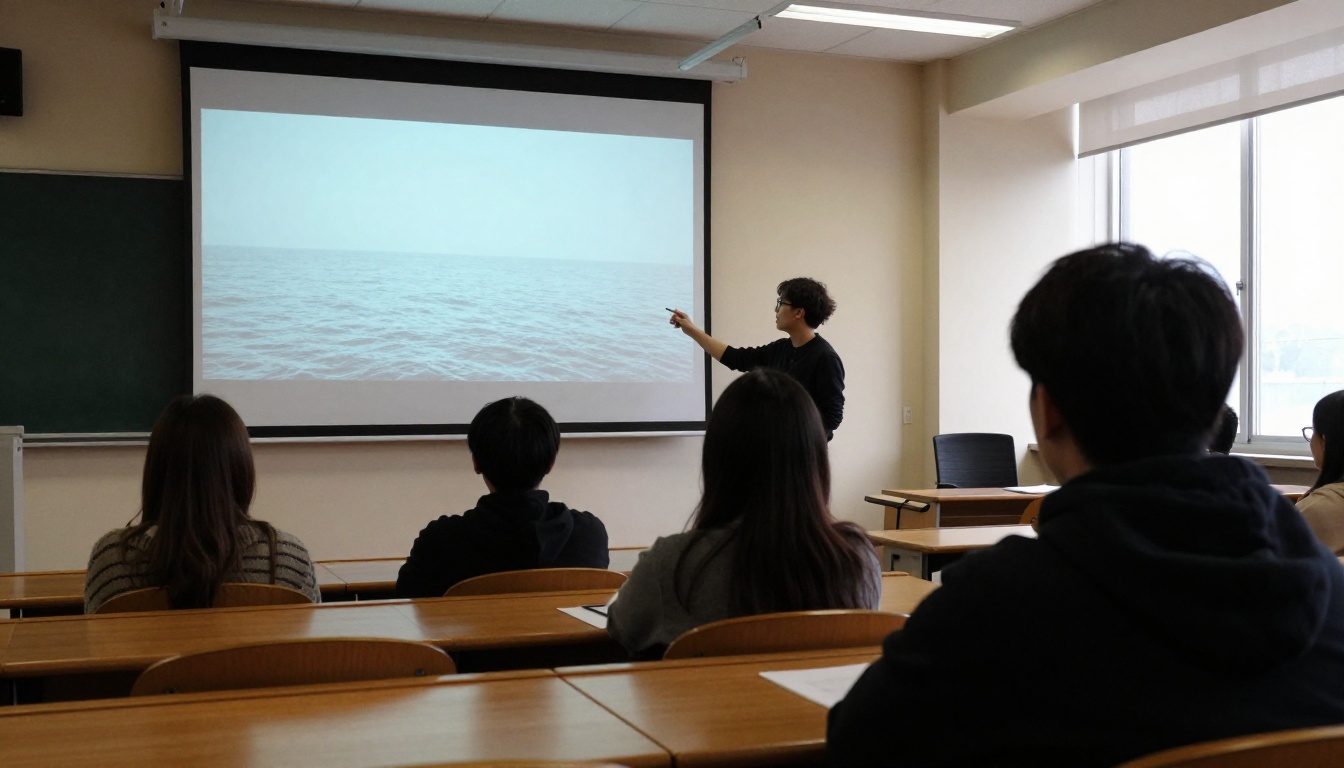
Abrir una charla con una imagen en movimiento de 5 segundos capta la atención de la sala más rápido que una diapositiva de título estática. Genera una toma de ambientación tranquila que encaje con tu tema, como olas del mar para una charla de biología marina o una calle de la ciudad al amanecer para una propuesta de urbanismo, y colócala detrás de tu primera diapositiva. Usa 16:9 para que llene la pantalla. Los clips de Picasso IA Video llegan con audio, así que siléncialos si vas a hablar por encima.
Explicaciones para estudiar
Las ideas con movimiento son más fáciles de recordar: las mareas, las órbitas, cómo se flexiona un puente bajo carga. Genera clips ilustrativos cortos en lugar de buscar material de archivo. Limita cada clip a una idea y explícala con tu propia voz. Trata el video como una ayuda visual, no como una fuente de hechos, porque el movimiento generado no garantiza precisión científica.
Clips para redes sociales y portafolio
Los estudiantes de cine, diseño y marketing necesitan un reel. Los clips cortos en 9:16 son una primera pieza de portafolio respetable cuando combinas una buena imagen fija de Picasso IA Image con movimiento de Hailuo 2.3 Fast, que está pensado para animar fotos y convertirlas en video. Publica algunos, anota qué prompts llaman la atención y perfecciona a partir de ahí. Una breve línea en el pie de la publicación sobre cómo se creó el clip mantiene la honestidad con profesores y clientes.
Prompts que funcionan desde el primer día
Los buenos prompts para principiantes siguen una sola fórmula: sujeto + acción + cámara + luz. Dibujar tu idea en papel antes ayuda, porque un clip de cinco segundos solo tiene espacio para un momento claro.
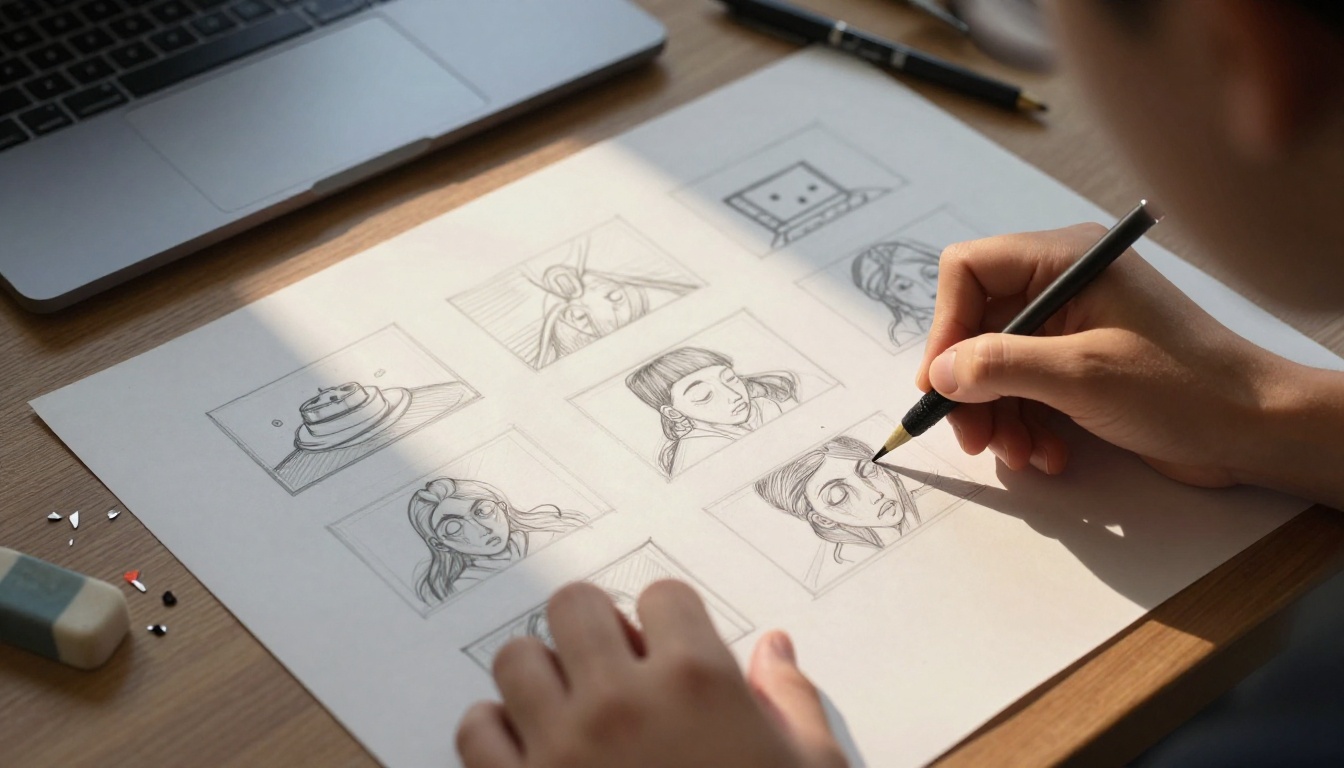
Unas pocas palabras hacen mucho trabajo. Para la cámara, prueba acercamiento lento, paneo suave a la izquierda, cámara fija o a mano alzada. Para la luz, prueba luz suave de ventana por la mañana, hora dorada o luz de día nublado. Para el ritmo, prueba lento, suave y estable. Evita las listas largas de adjetivos, porque una instrucción clara de cámara vale más que cinco palabras de estilo vagas.
Copia cualquiera de estos en Picasso IA Video y edita los detalles:
- Un estudiante cruza un patio universitario soleado con una mochila, hojas de otoño cayendo, la cámara sigue lentamente desde un lateral, luz cálida de la tarde.
- Unas manos pasan las páginas de un libro de texto sobre una mesa de biblioteca, polvo flotando en un rayo de sol, la cámara avanza lentamente.
- Las nubes se desplazan sobre el perfil de una ciudad al atardecer, cámara fija, luz naranja suave sobre los edificios.
- Una taza de café humea junto a un equipo portátil abierto, la cámara se desplaza suavemente a la derecha, luz suave de ventana por la mañana.
💡 Un cambio cada vez: Si un clip no funciona, ajusta un solo elemento, como el movimiento de cámara o la luz, y vuelve a ejecutarlo. Cambiarlo todo a la vez oculta lo que de verdad ayudó.
Errores de principiante que conviene evitar
- Escribir un guion en lugar de una toma. Un clip dura entre cinco y diez segundos. Describe un momento, no una historia.
- Acumular demasiadas acciones. Tres cosas que pasan a la vez suelen significar que ninguna se ve bien.
- Ignorar la relación de aspecto. Elige 16:9 o 9:16 antes de generar, no después.
- Pagar por los borradores. Usa un modelo ilimitado para los experimentos y reserva los modelos de pago para la pasada final.
- Juzgar un modelo por un solo clip. Ejecuta el mismo prompt tres veces antes de decidir, porque los resultados varían de una semilla a otra.
- Buscar la resolución demasiado pronto. Un borrador en 480p te dice si la idea funciona. Afina solo la ganadora.
- Olvidar el ajuste de audio. Si tu presentación tiene narración, desactiva Guardar audio.
- Saltarse las normas. Pregunta a tu profesor si se permite el contenido generado con IA y cómo debes indicarlo.
Crea tu primer clip hoy
Ya tienes todo lo necesario para pasar de una idea a un clip terminado en una sola sesión. Abre Picasso IA Video, pega el primer prompt de la lista de arriba y pulsa generar. Si quieres un primer fotograma personalizado, créalo en Picasso IA Image. Si quieres clips más largos, pasa a Seedance 2.5 Lite.
Ejecútalo cinco veces, cambia un detalle en cada ronda y quédate con el mejor resultado. Después, explora el catálogo completo en picassoia.com/en/all-models para encontrar el modelo que encaje con tu próximo proyecto. Tu primer clip está a un prompt de distancia, así que ve y créalo.


