Votre première vidéo IA devrait prendre quelques minutes, pas un week-end de tutoriels. La plupart des étudiants et des débutants se heurtent au même obstacle : l’outil paraît formidable en démonstration, puis demande une carte bancaire, un éditeur de timeline ou un prompt rédigé comme un scénario de film. Le meilleur générateur de vidéos IA pour débutants et étudiants est celui qui vous laisse taper une phrase, appuyer sur un bouton et obtenir un clip que vous pouvez réellement utiliser, sans payer chaque nouvelle tentative. Ce classement repose sur cette idée. Il pèse le coût, la vitesse, la durée des clips et la tolérance de chaque modèle face à un prompt approximatif, puis vous montre comment réaliser un premier clip en moins de dix minutes.
💡 Réponse rapide : Commencez avec Picasso IA Video pour des clips de 5 secondes, gratuits et illimités. Passez à Seedance 2.5 Lite lorsque vous avez besoin de jusqu’à 10 secondes. Réservez les modèles premium pour les rendus finaux.
Ce dont les débutants ont vraiment besoin
Oubliez un instant les listes de fonctionnalités. Un utilisateur qui débute a besoin d’une courte liste de points qui fonctionnent ou non :
- Une prise en main facile. Une zone de texte, un bouton, pas de timeline.
- Des nouvelles tentatives peu coûteuses ou gratuites. Vos cinq premiers clips seront médiocres. C’est normal, et cela ne devrait rien vous coûter.
- Un résultat prévisible. La durée, la résolution et le format du clip doivent être clairs avant de lancer la génération.
- Le son inclus. Les clips muets paraissent inachevés, et ajouter le son plus tard oblige à ouvrir un second outil.
- Une marge de progression. La même plateforme doit vous permettre d’animer une photo, de changer le format et de passer à des modèles plus puissants quand vous serez prêt.
Chaque modèle ci-dessous est évalué selon ces cinq points, et non selon l’impression que donne une démonstration choisie à la main.
Aucune compétence en montage requise
Les anciens outils vidéo supposaient que vous sachiez couper, étalonner et mixer. Les modèles modernes de texte vers vidéo se passent de tout cela. Vous décrivez un plan en langage courant, et le modèle renvoie un clip fini, avec du mouvement, un éclairage et, sur la plupart des modèles actuels, un son synchronisé. Un étudiant en soins infirmiers peut créer une ouverture de 5 secondes pour un diaporama sans toucher à un logiciel de montage, et un étudiant en cinéma peut tester un mouvement de caméra avant de réserver un lieu. Votre rôle passe de l’utilisation d’un logiciel à la description de ce que vous voulez, une compétence que vous possédez déjà.
Les essais gratuits illimités valent mieux que les essais gratuits
Un essai gratuit vous offre quelques générations, puis un mur payant. Un modèle illimité et gratuit vous autorise à gaspiller des tentatives, et c’est en gaspillant des tentatives que l’on progresse. Les étudiants aux moyens limités doivent chercher des modèles où les nouvelles tentatives ne coûtent rien, car un clip réussi au troisième essai revient bien moins cher qu’un clip obtenu au trentième, sous un tarif à l’unité.
💡 Règle budgétaire : Faites vos brouillons sur un modèle illimité, puis ne dépensez de l’argent que pour le plan final qui exige vraiment une résolution supérieure.
Lisez les petits caractères
Avant de vous engager avec un outil, vérifiez quatre points : la durée maximale du clip, la résolution la plus élevée, la présence éventuelle d’un filigrane sur les exports et ce qu’autorise la licence. Un modèle parfait pour une diapositive de cours peut ne pas être autorisé dans une mission freelance payante. Passer deux minutes sur la page du modèle vous évite de refaire un clip la veille d’une échéance. Les délais d’attente comptent aussi. Un modèle rapide qui renvoie un brouillon en moins d’une minute vous permet de tester davantage d’idées avant la fin de votre session de révision.

La courte liste classée
Voici le classement en un coup d’œil. Chaque modèle renvoie vers sa page pour que vous puissiez l’ouvrir et le tester vous-même.
| Rang | Modèle | Idéal pour | Point fort |
|---|
| 1 | Picasso IA Video | Premiers clips sans budget | Gratuit et illimité, 5 secondes avec son |
| 2 | Seedance 2.5 Lite | Clips plus longs et nombreux essais | Jusqu’à 10 secondes, illimité pour les membres Wonder |
| 3 | Veo 3.1 Fast | Texte vers vidéo net | Sortie en 1080p |
| 4 | Kling v3 Video | Mouvements de caméra cinématographiques | Mouvement de style cinéma |
| 5 | Wan 2.7 T2V | Prompts textuels détaillés | 1080p à partir de texte |
| 6 | LTX 2.3 Fast | Brouillons rapides | Jusqu’à 4K, conçu pour la vitesse |
L’ordre favorise les débutants. Un modèle peut produire des images plus jolies et se classer plus bas ici s’il vous fait payer chaque tentative ou exige un prompting d’expert.
Choisir selon le budget
Votre situation décide de l’ordre plus que n’importe quel score.
- Budget nul : Restez sur Picasso IA Video et Seedance 2.5 Lite. Vous pouvez itérer autant que vous le souhaitez.
- Petit budget : Faites vos brouillons sur les modèles illimités, puis générez un plan phare sur Veo 3.1 Fast.
- Un seul grand projet : Testez l’idée sur Picasso IA Video, puis essayez Kling v3 Video lorsque le mouvement de caméra compte le plus.

Six modèles qui valent votre temps
Les six sont disponibles sur Picasso IA, vous pouvez donc passer de l’un à l’autre sans ouvrir un nouveau compte chaque fois que vous voulez comparer les résultats.
Picasso IA Video pour des essais gratuits
Picasso IA Video est le modèle natif de la plateforme et l’endroit le plus simple pour commencer. Il transforme un prompt textuel en clip fini de 5 secondes à 24 images par seconde, avec un son synchronisé, et accepte aussi une image comme première image. Vous choisissez le 480p pour le rendu le plus rapide ou le 720p pour une sortie plus nette, sélectionnez un format comme 16:9 pour les diapositives ou 9:16 pour les téléphones, et figez un seed lorsque vous voulez reproduire un résultat.
Le véritable atout est le coût. Le modèle est proposé comme gratuit et illimité, vous pouvez donc générer dix versions de la même idée et garder la meilleure. Pour un étudiant qui prépare une présentation, cela compte plus que n’importe quel benchmark.
Idéal pour : les premiers utilisateurs, les diaporamas, les publications rapides sur les réseaux sociaux.
À surveiller : la durée fixe de 5 secondes. Pour des plans plus longs, passez au choix suivant.

Seedance 2.5 Lite pour des clips plus longs
Seedance 2.5 Lite est l’édition allégée de Seedance 2.5 et la montée en gamme naturelle lorsque cinq secondes paraissent courtes. Il produit des clips de 5 ou 10 secondes, génère en 480p et 720p, crée un son synchronisé par défaut et vous permet de définir une image de fin lorsque vous partez d’une image. Les membres Wonder l’utilisent sans limite, ce qui le rend idéal pour itérer : essayez dix variantes de prompt, changez le seed, testez une autre direction de caméra.
Lorsqu’un projet a vraiment besoin de plus de durée, la version complète Seedance 2.5 est conçue pour des clips allant jusqu’à 30 secondes.
Veo 3.1 Fast pour une sortie nette
Veo 3.1 Fast est un bon choix lorsqu’un clip doit paraître propre sur un vidéoprojecteur ou un grand écran. Sa page décrit le texte vers vidéo en 1080p. Si vous voulez une option plus légère, Veo 3.1 Lite est présenté comme créant des vidéos avec son natif.
Comme ce sont des modèles premium, considérez-les comme votre rendu final. Rédigez un prompt clair, testez d’abord l’idée sur un modèle illimité, puis apportez ici la version aboutie.
Idéal pour : les clips finaux de présentation, les pièces de portfolio.

Kling v3 pour le mouvement cinématographique
Kling v3 Video est conçu pour un rendu cinématographique, ce qui convient aux étudiants en cinéma et en médias qui se soucient du mouvement de caméra et de l’ambiance. Les débutants s’y heurtent parfois, car il récompense une direction précise : indiquez si la caméra avance, suit latéralement ou reste fixe. Pour animer un personnage à partir d’une référence, regardez Kling v3 Motion Control.
Idéal pour : les étudiants en cinéma, les pièces d’ambiance, les courtes scènes avec un travail de caméra délibéré.
Wan 2.7 pour les prompts textuels
Wan 2.7 T2V transforme le texte en vidéo 1080p et constitue un choix solide si vous aimez rédiger des prompts détaillés. Son frère Wan 2.7 I2V anime une image fixe, ce qui s’accorde bien avec une image générée dans Picasso IA Image.
Idéal pour : les étudiants qui aiment rédiger de longs prompts descriptifs.
LTX 2.3 Fast pour des brouillons rapides
LTX 2.3 Fast doit son nom à sa vitesse, et sa page décrit le texte vers vidéo jusqu’en 4K. Utilisez-le lorsque vous voulez tester rapidement cinq idées différentes avant d’en choisir une à peaufiner.
Idéal pour : les séances de brainstorming et les comparaisons rapides.
Tout le processus tient sur un seul écran. Voici le chemin, de la page blanche au clip fini, sur Picasso IA Video :
- Ouvrez la page du modèle et choisissez entre le texte vers vidéo ou l’ajout d’une image comme première image.
- Rédigez le prompt dans l’ordre chronologique. Nommez le sujet, ce qui bouge et le comportement de la caméra. La page du modèle recommande des descriptions cinématographiques et chronologiques.
- Choisissez la résolution. Le 720p est la valeur par défaut et paraît plus net. Choisissez le 480p pour le rendu le plus rapide pendant que vous êtes encore en phase de brouillon.
- Sélectionnez un format. Utilisez 16:9 pour les diapositives et le grand écran, 9:16 pour les clips sur téléphone, 1:1 pour les flux carrés.
- Décidez du son. Laissez Save audio activé pour un son synchronisé, ou désactivez-le si vous prévoyez d’ajouter votre propre musique.
- Définissez un seed seulement si vous voulez reproduire un résultat. Laissez-le vide pour une nouvelle prise à chaque génération.
- Générez, regardez, modifiez une seule chose, relancez.
| Réglage | Valeur par défaut | Quand le modifier |
|---|
| Résolution | 720p | 480p pour des brouillons plus rapides |
| Format | Identique à l’image source | 9:16 pour les téléphones, 16:9 pour les diapositives |
| Seed | Vide | Définissez un nombre pour reproduire un résultat |
| Save audio | Activé | Désactivé pour un clip muet |
Animer une photo en trois étapes
L’image vers vidéo est le moyen le plus rapide d’obtenir un rendu cohérent. Premièrement, ajoutez votre photo comme image d’entrée. Deuxièmement, rédigez un court prompt qui décrit uniquement le mouvement, par exemple the curtains move in a light breeze and the camera drifts forward, puisque l’image fournit déjà le sujet. Troisièmement, générez en 720p et vérifiez la première image. Le clip hérite du format de l’image, donc recadrez la photo avant de l’ajouter si vous avez besoin d’une forme précise.
💡 La photo d’abord, le mouvement ensuite : Générez une image fixe dans Picasso IA Image, qui est illimité et propose un format 16:9, puis importez-la dans Picasso IA Video comme première image. Vous contrôlez l’apparence de la première séquence, et le clip la suit. Lorsque vous fournissez une image, le clip respecte son format.
Des projets étudiants qui fonctionnent
Les débutants obtiennent les meilleurs résultats lorsque le clip répond à un besoin précis. Ces trois cas reviennent sans cesse.
Présentations en classe
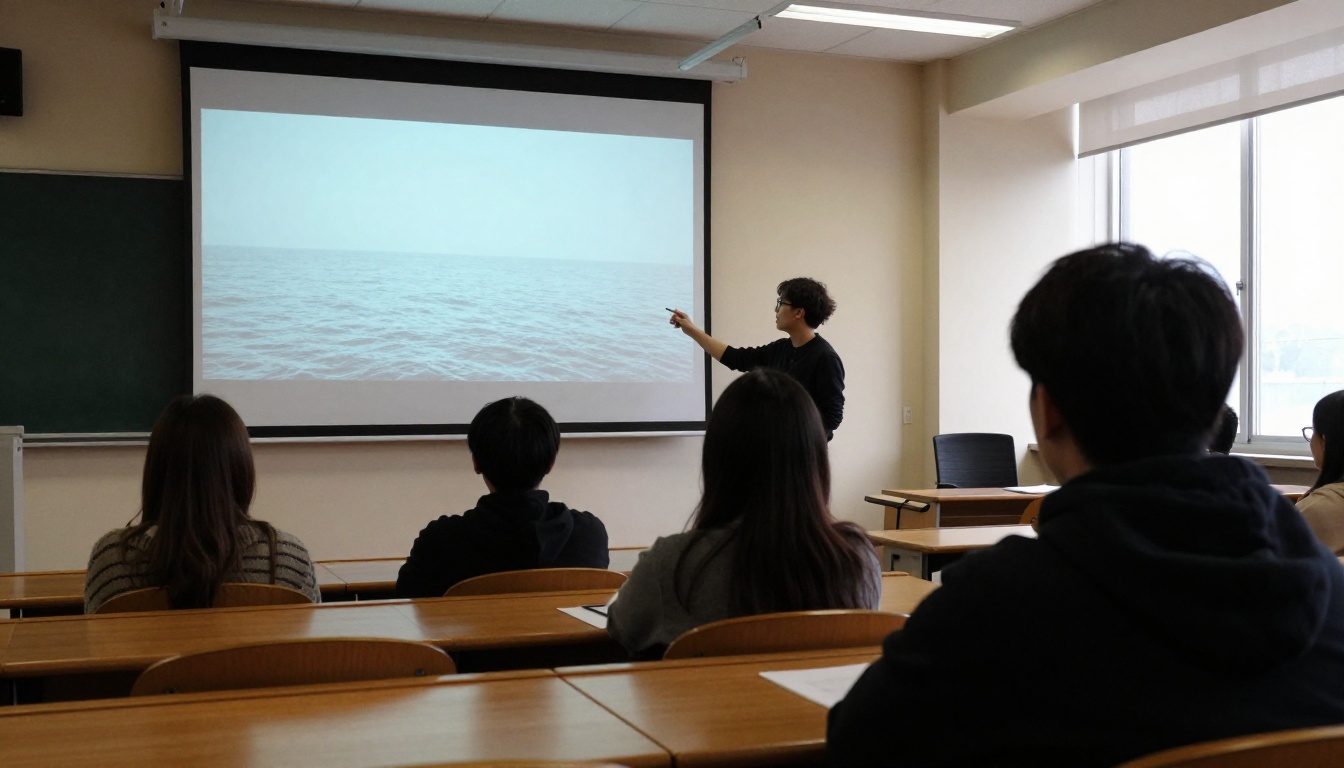
Ouvrir un exposé par une image animée de 5 secondes capte l’attention d’une salle plus vite qu’une diapositive-titre statique. Générez un plan d’établissement calme qui correspond à votre sujet, comme des vagues océaniques pour un exposé de biologie marine ou une rue de ville à l’aube pour un projet d’urbanisme, et placez-le derrière votre première diapositive. Utilisez 16:9 pour qu’il remplisse l’écran. Les clips de Picasso IA Video arrivent avec du son, donc coupez le son si vous prévoyez de parler par-dessus.
Explications pour les révisions
Les idées en mouvement sont plus faciles à retenir : les marées, les orbites, la façon dont un pont se déforme sous une charge. Générez de courts clips illustratifs au lieu de chercher des séquences en banque d’images. Limitez chaque clip à une seule idée et expliquez-la avec vos propres mots. Considérez la vidéo comme une aide visuelle, et non comme une source de faits, car le mouvement généré ne garantit pas l’exactitude scientifique.
Clips pour les réseaux sociaux et le portfolio
Les étudiants en cinéma, en design et en marketing ont besoin d’un reel. De courts clips en 9:16 constituent un premier élément de portfolio convaincant lorsque vous associez une belle image fixe de Picasso IA Image à un mouvement issu de Hailuo 2.3 Fast, conçu pour animer des photos en vidéo. Publiez-en quelques-uns, notez les prompts qui attirent l’attention et affinez à partir de là. Une courte phrase dans la légende expliquant comment le clip a été créé vous permet d’être honnête avec vos enseignants et vos clients.
Des prompts qui fonctionnent dès le premier jour
Les bons prompts pour débutants suivent une seule formule : sujet + action + caméra + lumière. Esquisser votre idée sur papier d’abord aide, car un clip de cinq secondes n’a de place que pour un seul moment clair.
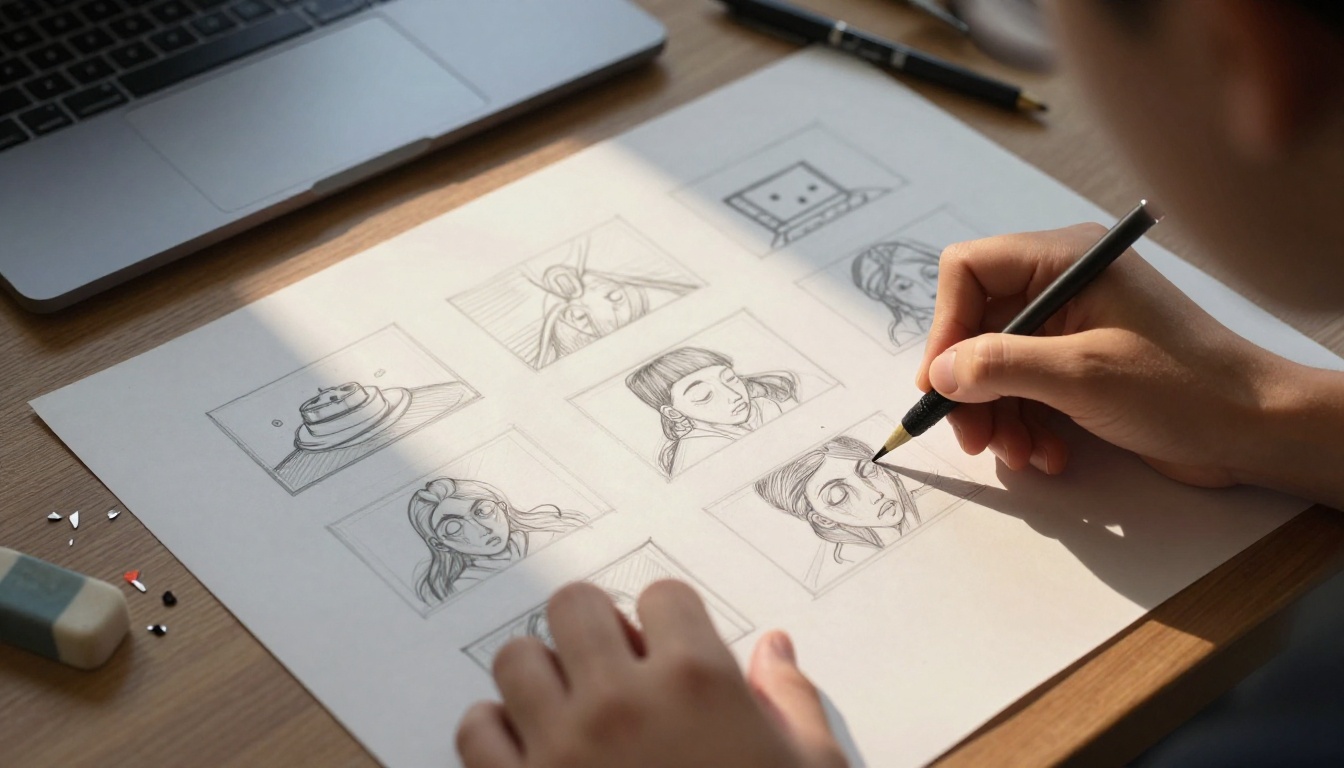
Quelques mots font beaucoup de travail. Pour la caméra, essayez slow push in, gentle pan left, locked camera ou handheld. Pour la lumière, essayez soft morning window light, golden hour ou overcast daylight. Pour le rythme, essayez slowly, gently et steady. Évitez les longues listes d’adjectifs, car une seule consigne de caméra claire vaut mieux que cinq termes de style vagues.
Copiez l’un de ces prompts dans Picasso IA Video et modifiez les détails :
- A student walks across a sunlit campus quad with a backpack, autumn leaves drifting down, the camera tracks slowly from the side, warm afternoon light.
- Hands turn the pages of a textbook on a library table, dust floating in a sunbeam, the camera pushes in slowly.
- Clouds move across a city skyline at dusk, locked camera, soft orange light on the buildings.
- A cup of coffee steams beside an open laptop, the camera drifts gently to the right, soft morning window light.
💡 Un seul changement à la fois : Si un clip rate sa cible, ajustez un seul élément, comme le mouvement de caméra ou la lumière, puis relancez. Changer tout à la fois masque ce qui a réellement aidé.
Erreurs de débutant à éviter
- Écrire un scénario au lieu d’un plan. Un clip dure cinq à dix secondes. Décrivez un seul moment, pas une histoire.
- Empiler trop d’actions. Trois choses qui se produisent en même temps signifient généralement qu’aucune ne paraît juste.
- Ignorer le format. Choisissez 16:9 ou 9:16 avant de générer, pas après.
- Payer pour les brouillons. Utilisez un modèle illimité pour les essais et réservez les modèles payants pour la passe finale.
- Juger un modèle sur un seul clip. Lancez le même prompt trois fois avant de décider, car les résultats varient d’un seed à l’autre.
- Chercher la résolution trop tôt. Un brouillon en 480p vous indique si l’idée fonctionne. N’affinez que le gagnant.
- Oublier le réglage audio. Si votre présentation comporte une narration, désactivez Save audio.
- Négliger les règles. Demandez à votre enseignant si les médias générés par IA sont autorisés et comment les signaler.
Créez votre premier clip dès aujourd’hui
Vous avez maintenant tout ce qu’il faut pour aller de l’idée au clip fini en une seule séance. Ouvrez Picasso IA Video, collez le premier prompt de la liste ci-dessus et lancez la génération. Si vous voulez une première image personnalisée, créez-la dans Picasso IA Image. Si vous voulez des clips plus longs, passez à Seedance 2.5 Lite.
Lancez-le cinq fois, modifiez un détail à chaque tour et gardez le meilleur résultat. Parcourez ensuite le catalogue complet sur picassoia.com/en/all-models pour trouver le modèle adapté à votre prochain projet. Votre premier clip n’est qu’à un prompt de distance, alors lancez-vous.


